ISO文件是什么格式?iso文件怎么打开和提取,一文讲清楚
不少朋友下载系统镜像或软件安装包时,会碰到后缀为 .iso 的文件,第一反应是"这到底是什么格式,怎么双击打不开?"。ISO 本质上是一种光盘镜像文件,它把整张光盘的内容——包括文件、目录结构,甚至启动信息——打包成一个单独的文件。想从里面取出安装程序或资料文档,用「软领Win解压缩」这类工具直接提取即可;但如果目标是挂载成虚拟光驱、制作系统启动盘或者安装操作系统,那就得换用 Windows 自带的挂载功能、刻录工具或专门的启动盘制作软件,不能把 ISO 当成普通压缩包一解了之。
文章目录
一、ISO 文件里装的到底是什么
ISO 镜像在系统安装镜像、驱动光盘、软件离线安装包和资料归档这些场景里非常常见。它保存的不只是文件列表,还可能包含启动信息、卷标和光盘文件系统结构。换句话说,ISO 是一个"完整的光盘快照",而不是简单的文件集合。
二、提取文件与挂载镜像,用途完全不同
ISO 能被压缩软件读取,是因为它像容器一样保存着文件;但很多 ISO 的价值恰恰在于完整的光盘结构。系统安装 ISO、启动盘 ISO、虚拟机安装镜像,通常不适合只解压后直接使用。
| 需求 | 推荐方式 | 原因 |
|---|---|---|
| 取出安装文件或说明文档 | 用「软领Win解压缩」提取 | 只需要内部文件,不依赖虚拟光驱 |
| 像光盘一样浏览 | 用系统挂载 ISO | 会保留卷标和光盘读取方式 |
| 安装操作系统 | 制作启动盘或交给虚拟机 | 需要启动信息和安装环境 |
| 校验官方镜像 | 先核对哈希或来源 | 系统镜像被篡改的风险更高 |
三、用「软领Win解压缩」提取 ISO 文件
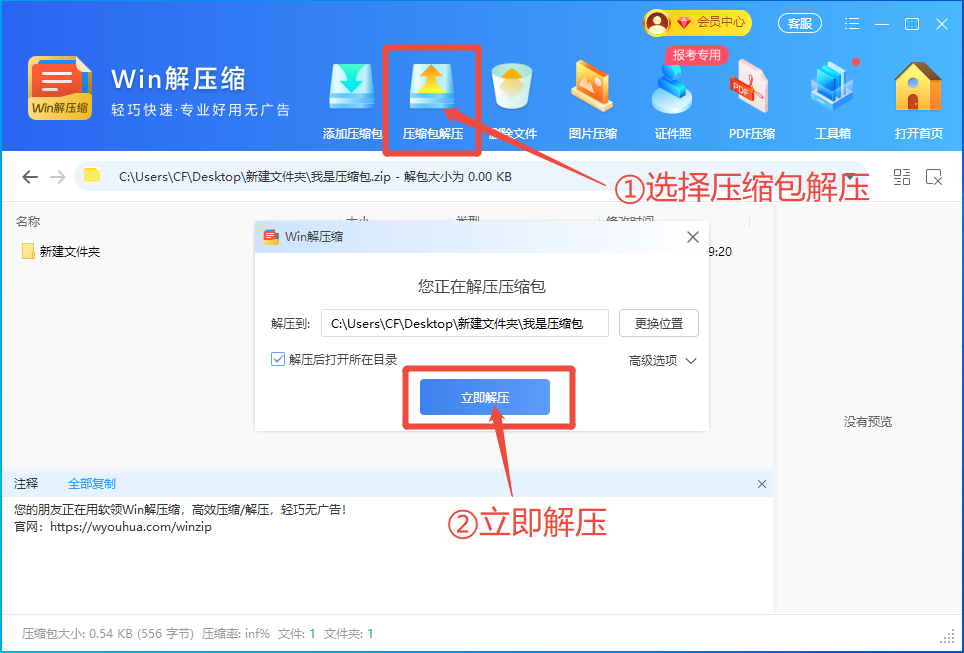
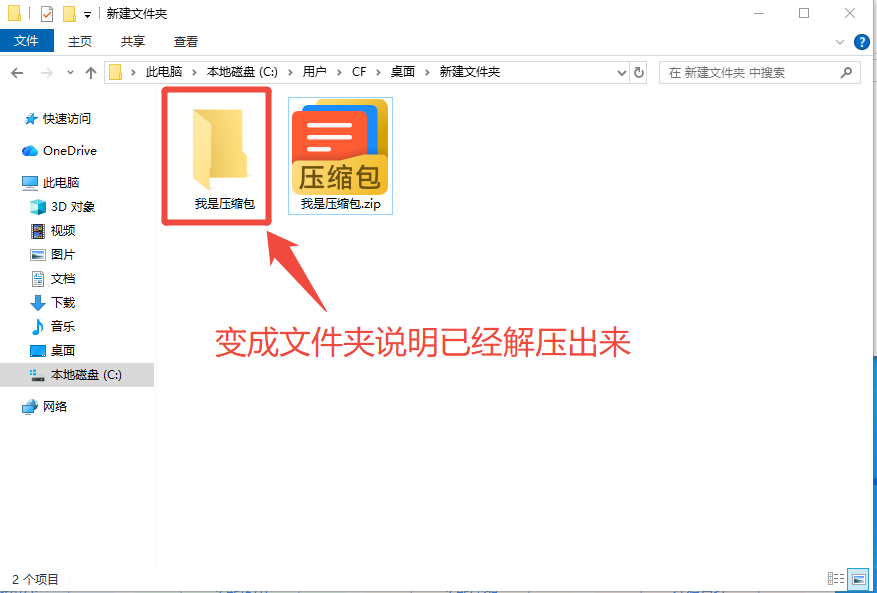
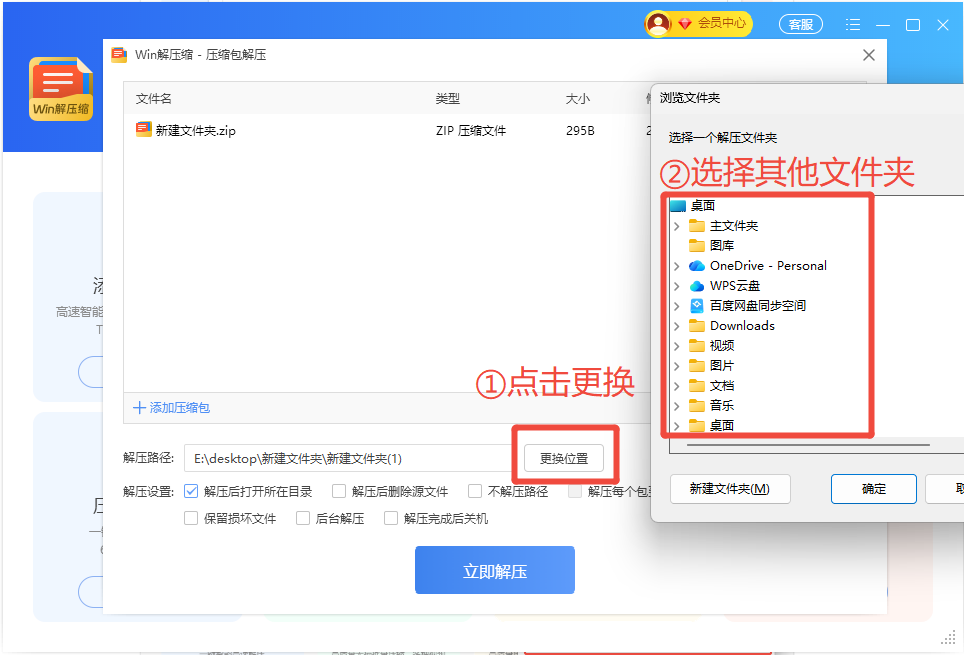
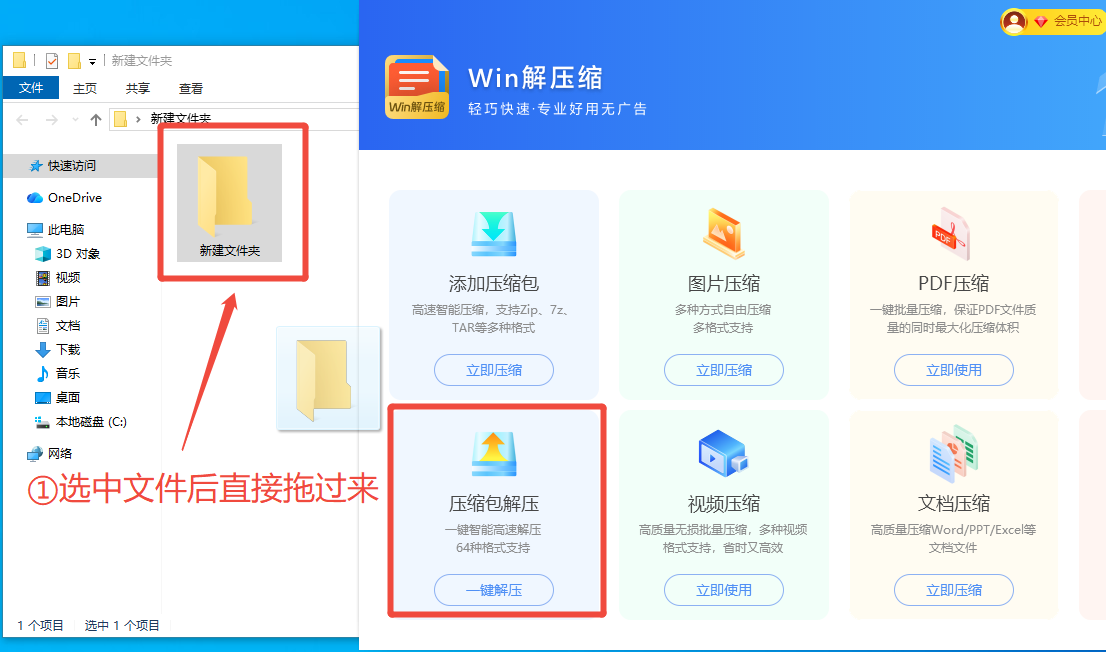
如果只是需要 ISO 内部的安装包、驱动文件、说明文档或资源目录,直接提取是最快的路径。系统镜像建议先复制到本地磁盘,避免从移动盘或网盘缓存中直接处理,防止读取中断导致文件损坏。
四、处理 ISO 文件时常见的四个误区
把系统 ISO 解压后直接复制到 U 盘
很多系统盘需要启动信息和分区写入流程。只复制解压出来的文件,U 盘往往无法引导启动,装系统时会报错。
把 ISO 扩展名改成 ZIP
改后缀不会改变文件内部的光盘文件系统结构。能不能读取,取决于工具是否支持 ISO 格式,而不是文件名后缀叫什么。
忽略镜像来源
系统镜像会进入安装或启动流程,来源不明时风险很高。建议优先使用官网、企业内部源或可信下载页面获取镜像。
提取后马上删除原文件
如果后续还要挂载、刻录、虚拟机安装或重新制作启动介质,原始 ISO 仍然需要保留,删掉再找就很麻烦。
五、按需选择处理方式,别把 ISO 当普通压缩包
文件
如果后续还要挂载、刻录、虚拟机安装或重新制作启动介质,原始 ISO 仍然需要保留,删掉再找就很麻烦。
五、按需选择处理方式,别把 ISO 当普通压缩包
总结一下:拿到 ISO 文件先想清楚自己要干什么。只想拿里面的安装程序、驱动或文档,用「软领Win解压缩」提取最省事;想模拟光盘读取,用 Windows 资源管理器直接双击挂载;要装系统,就得做启动盘或交给虚拟机。搞清楚这三种场景的区别,ISO 文件就不再神秘了。

openEuler 是由开放原子开源基金会孵化的全场景开源操作系统项目,面向数字基础设施四大核心场景(服务器、云计算、边缘计算、嵌入式),全面支持 ARM、x86、RISC-V、loongArch、PowerPC、SW-64 等多样性计算架构
更多推荐

 8
8 0
0- 0


 已为社区贡献3条内容

所有评论(0)