统信UOS+海光dcu-exporter监控加速卡(非K8S)
·
🖥️ 基础环境
| 组件 | 规格/版本 |
|---|---|
| 操作系统 | UOS V25 服务器操作系统 |
| 服务器型号 | 浪潮 AI 服务器 (NF5468m6) |
| AI 加速卡 | 海光 K100_AI |
| 驱动版本 | rock-6.3.13-V1.12.0.run |
| SDK 版本 | DTK-25.04.1-openEuler22.03-x86_64.tar.gz |
| Docker 版本 | v24.0.9 |
📦 驱动和 SDK 安装
1. ROCm 驱动安装
# 修改驱动安装文件权限
chmod +x rock-6.3.13-V1.12.0.run

# 执行驱动安装
./rock-6.3.13-V1.12.0.run

# 安装完成后重启主机
reboot
2. DTK 安装
# 解压缩到 /opt 目录
tar -zxf /opt/dcu/DTK-25.04.1-openEuler22.03-x86_64.tar.gz -C /opt
mv dtk-25.04.1 dtk

# 配置环境变量
cat >> /etc/profile << 'EOF'
export LIBRARY_PATH=/opt/dtk/lib:$LIBRARY_PATH
source /opt/dtk/env.sh
source /opt/hyhal/env.sh
EOF

cat >> ~/.bashrc << 'EOF'
export LIBRARY_PATH=/opt/dtk/lib:$LIBRARY_PATH
source /opt/dtk/env.sh
source /opt/hyhal/env.sh
EOF

source /etc/profile
source ~/.bashrc

# 验证 K100 卡信息
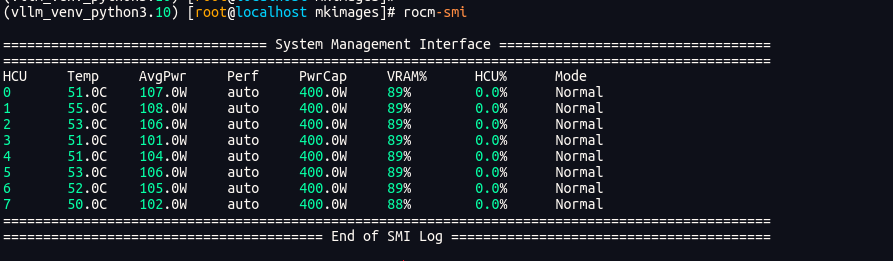
rocm-smi
成功查看 K100 卡信息的输出示例:
dcu-exporter 安装部署
1. 安装 dcu-exporter
# 修改二进制文件权限
chmod +x dcu-exporter-v2.3.1.run

# 执行安装
./dcu-exporter-v2.3.1.run
安装成功后,会在 /opt 目录下生成 dcu-exporter 目录。进入安装目录并启动服务(默认端口 16080):
cd /opt/dcu-exporter
./dcu-exporter
2. 验证 dcu-exporter 数据抓取
在浏览器访问以下地址,或使用 curl 命令获取指标数据:
http://<主机IP>:<主机端口>/metrics
示例:http://10.10.13.109:16080/metrics
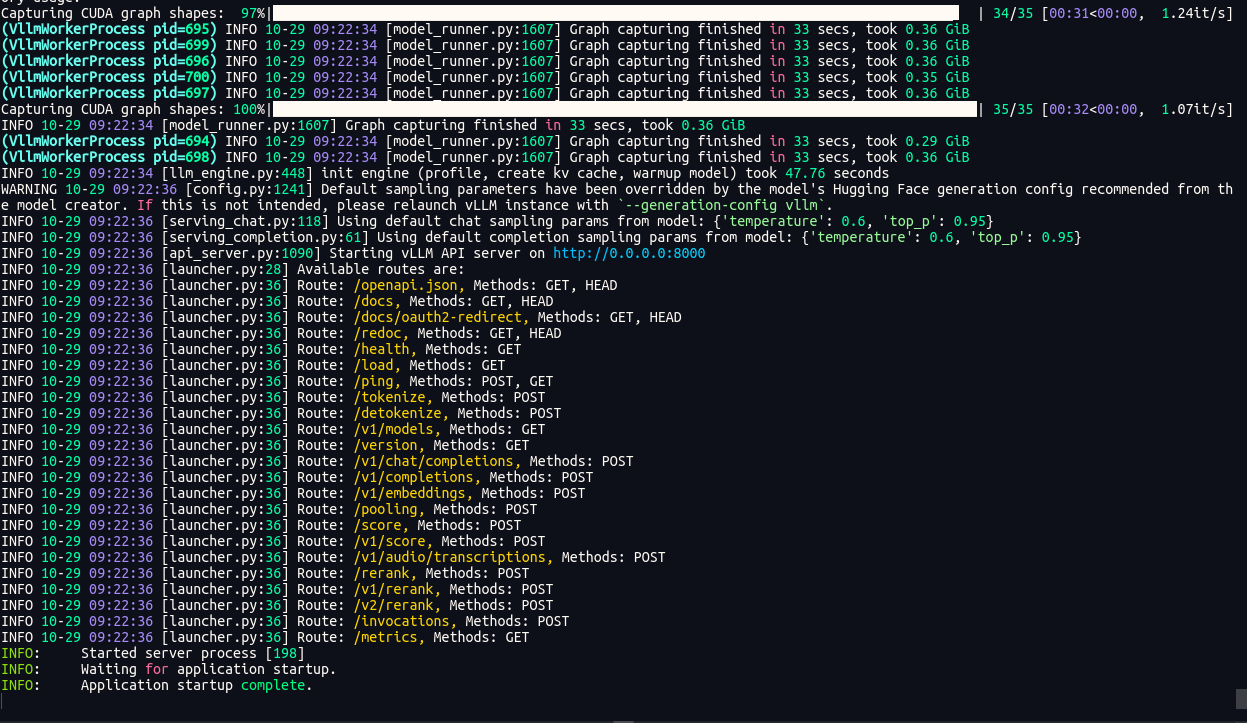
成功获取数据的页面示例:
Prometheus 配置与容器化部署
1. 编写配置文件
vLLM 监控配置(prometheus.yml)
global:
  scrape_interval: 15s
  evaluation_interval: 15s
  scrape_timeout: 10s

scrape_configs:
  - job_name: 'vllm-monitoring'
    static_configs:
      - targets:
          - '10.10.13.109:8000'    # vLLM 服务地址和端口

  - job_name: 'gpu-monitoring'
    static_configs:
      - targets:
          - '10.10.13.109:16080'  # dcu-exporter 默认监听端口
SGLang 监控配置(prometheus.yml)
global:
  scrape_interval: 15s
  evaluation_interval: 15s
  scrape_timeout: 10s

scrape_configs:
  - job_name: 'sglang-monitoring'
    static_configs:
      - targets:
          - '10.10.75.30:30000'   # SGLang 服务地址和端口

  - job_name: 'gpu-monitoring'
    static_configs:
      - targets:
          - '10.10.13.109:16080'  # dcu-exporter 默认监听端口
2. 部署 Prometheus(容器化)
创建必要的目录和配置文件:
mkdir -p /data/prometheus/data
touch /data/prometheus/prometheus.yml
chmod -R 777 /data/prometheus
启动 Prometheus 容器:
docker run -d \
  --name prometheus \
  -p 9090:9090 \
  -v /data/prometheus/data:/prometheus \
  -v /data/prometheus/prometheus.yml:/etc/prometheus/prometheus.yml \
  registry.uniontech.com/uos-ai/uos-server-20-prometheus:2.32.1
服务启动后,访问地址为 http://<服务器IP>:9090,可在 Status > Targets 中查看指标采集状态。
Grafana 配置与仪表盘导入
容器化部署 Grafana
使用以下命令快速启动 Grafana 服务(默认端口 3000,首次登录账号密码为 admin/admin):
docker run -d \
  --name grafana \
  -p 3000:3000 \
  registry.uniontech.com/uos-ai/grafana:v13.0.1
创建数据源
- 登录 Grafana,进入 Connections > Data Sources;
- 选择 Prometheus,输入 Prometheus 访问地址
http://<服务器IP>:9090; - 点击 Save & Test 保存配置并验证连接是否可用。
导入仪表盘
- 登录 Grafana,点击左侧 Dashboards > Import;
- 上传仪表盘 JSON 文件(如
dcu-exporter-dashboard.json,DCU 专用仪表盘文件由海光提供); - 选择已创建的 Prometheus 数据源,点击 Import 完成导入。
对于 vLLM 相关监控,可使用 vllm-dashboard.json 文件导入;对于 SGLang 相关监控,可使用 sglang-dashboard.json 文件导入。导入步骤与上述流程相同。
附件:

openEuler 是由开放原子开源基金会孵化的全场景开源操作系统项目,面向数字基础设施四大核心场景(服务器、云计算、边缘计算、嵌入式),全面支持 ARM、x86、RISC-V、loongArch、PowerPC、SW-64 等多样性计算架构
更多推荐

 5
5 0
0- 0


 已为社区贡献13条内容

所有评论(0)