Linux操作系统(二)——linux系统安装
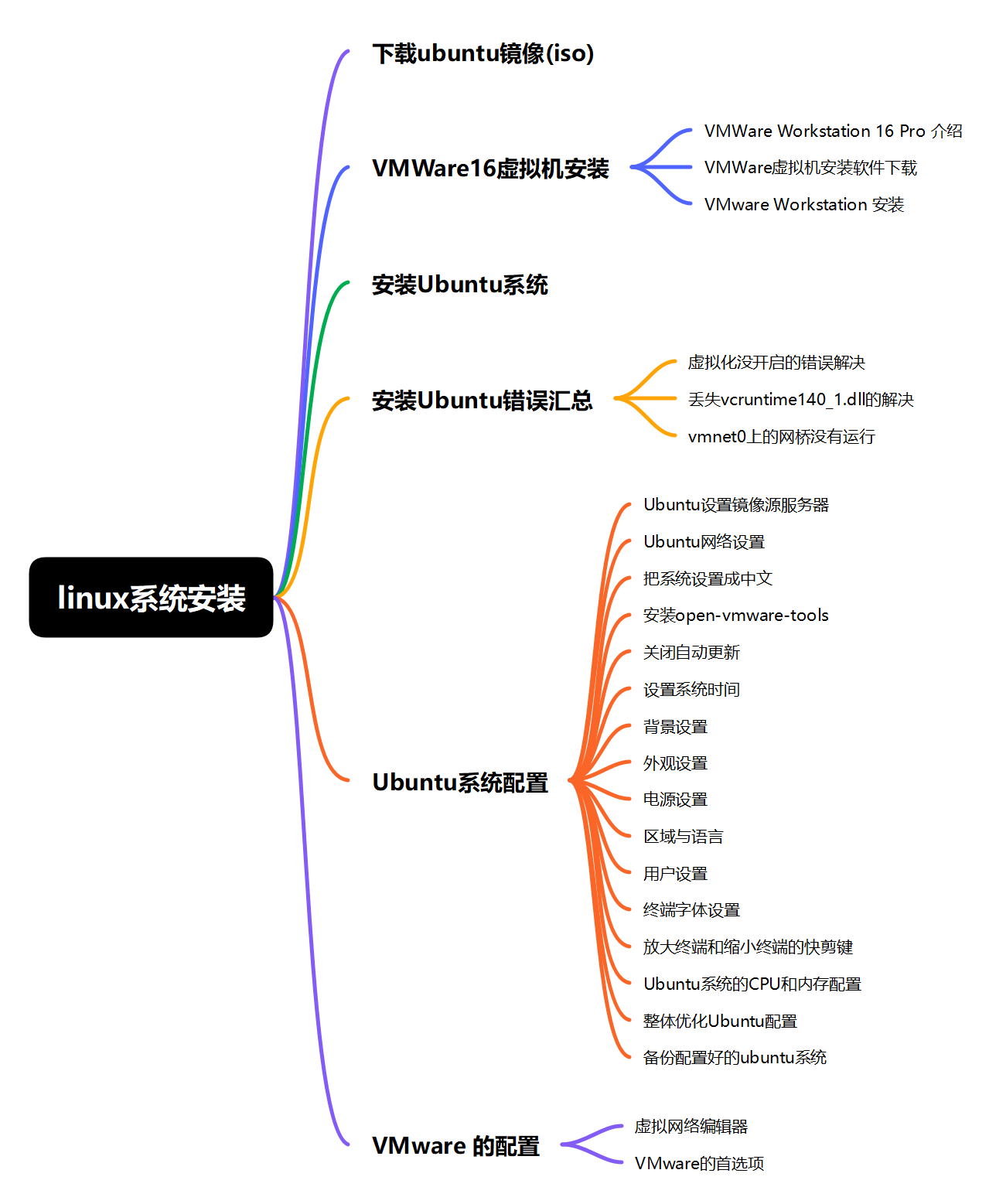
一、下载ubuntu镜像(iso)
官方下载地址:Ubuntu 22.04.5 LTS (Jammy Jellyfish)
Jammy Jellyfish : 幸运的水母
LTS : long team support 长期团队支持
amd64 表示是x86的64位系统
i386 表示的x86的32位系统

ubuntu-22.04.4-desktop-amd64.iso // desktop 表示桌面版
ubuntu-22.04.4-live-server-amd64.iso // live 表示在线安装, 联网安装 server :表示服务器版本国内下载方式,华为源下载:https://repo.huaweicloud.com/ubuntu-releases/22.04/
二、VMWare16虚拟机安装
1、VMWare Workstation 16 Pro 介绍
Workstation 16 Pro 基于行业定义的技术,在以下方面实现了改进:DirectX 11 和 OpenGL 4.1 3D 加速图形支持、全新的“暗黑模式”用户界面、在 Windows 10 版本 2004 和更高版本的主机上对 Windows Hyper-V 模式的支持、一个用于支持容器和 Kubernetes 集群的新CLI“vctl”,以及对最新 Windows 和 Linux 操作系统的支持等。
2、VMWare虚拟机安装软件下载
VMWare官网现已无法直接下载VMWare,点击下载时会跳转到broadcom网站,需注册账号并登录才可以访问该网址,因此我们不再使用官网下载。
3、VMware Workstation 安装
双击运行VMware-workstation-full-16.2.4-20089737.exe 程序,即可实现安装。
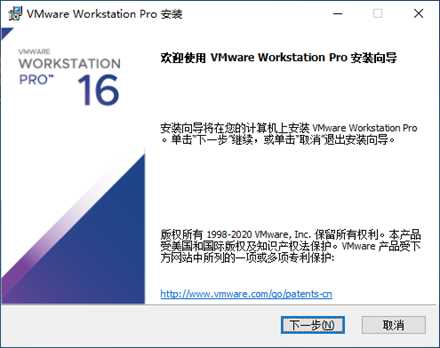
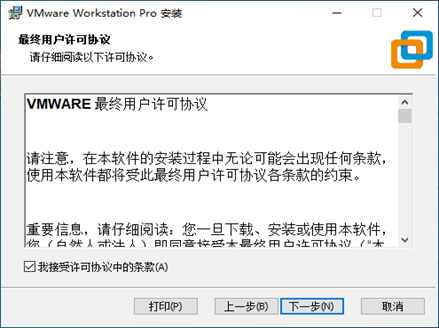
接受许可条款
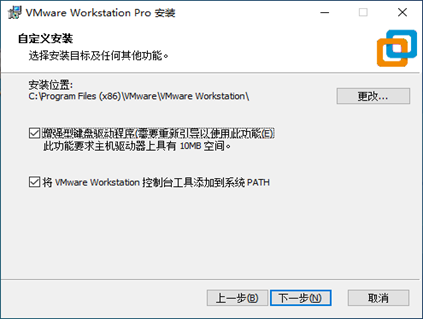
选择虚拟机软件的安装路径,自定义虚拟机软件的安装路径。一般情况下无须修改安装路径,但如果您担心C盘容量不足,则可以考虑修改安装路径,将其安装到其他位置。
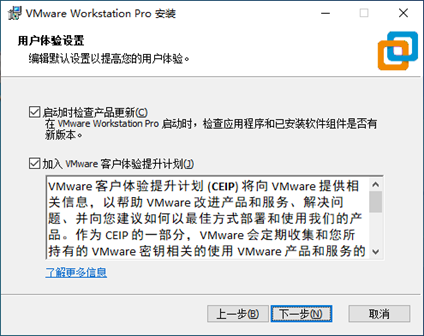
用户体验设置
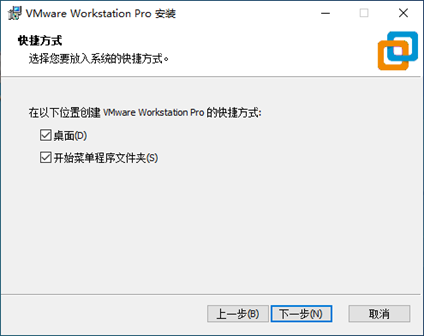
创建快捷方式
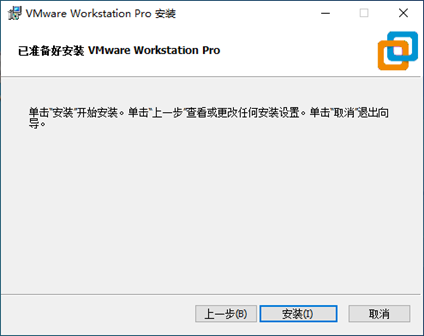
准备开始安装虚拟机
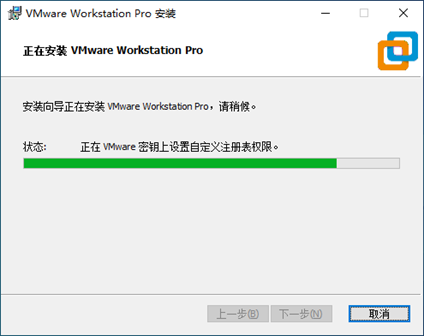
等待安装完成
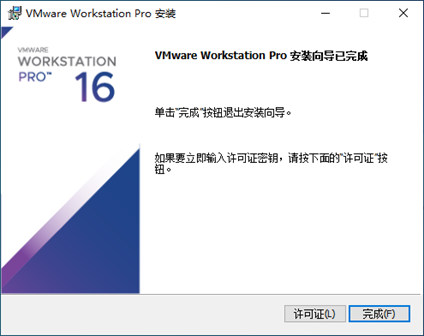
安装向导完成界面
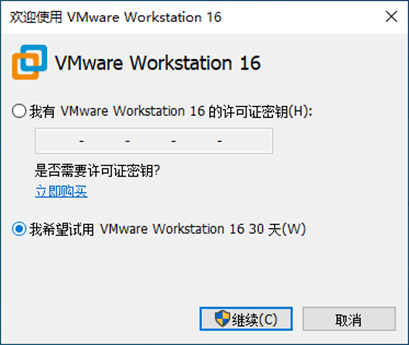
双击桌面上生成的虚拟机快捷图标,在弹出的如图所示的界面中,输入许可证密钥(如果已经购买了的话)。大多数同学此时应该是没有许可证密钥,所以我们当前选中“我希望试用VMware Worksatation 16 30天”单选按钮,然后单击“继续”按钮。或者是"ZF3R0-FHED2-M80TY-8QYGC-NPKYF" , 仅限于学习使用。许可证密钥验证界面
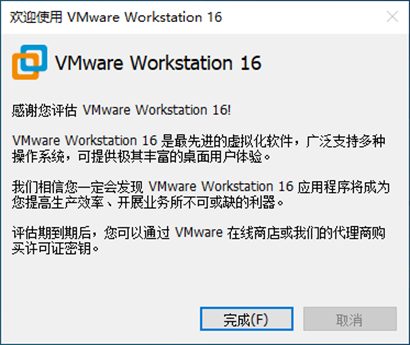
虚拟机软件的感谢页面
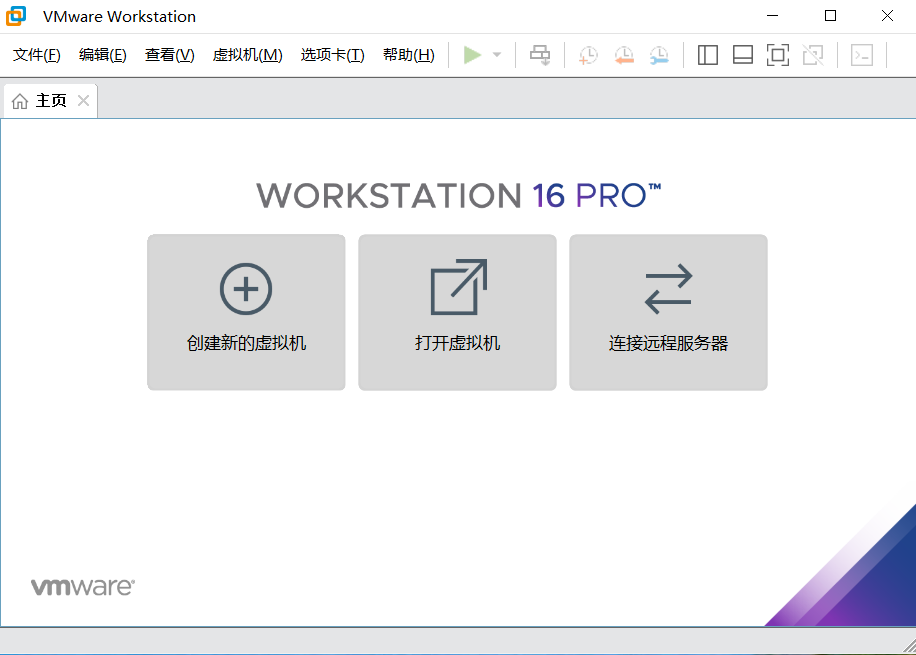
双击桌面的图标, 运行软件如下:
三、安装Ubuntu系统
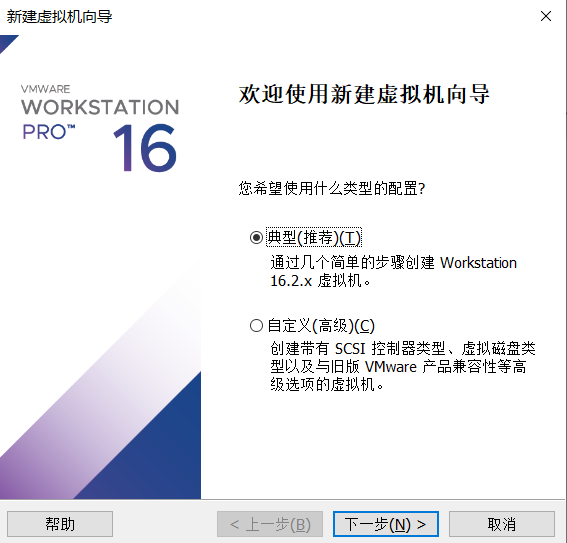
-> 创建新的虚拟机
-> 典型(推荐)
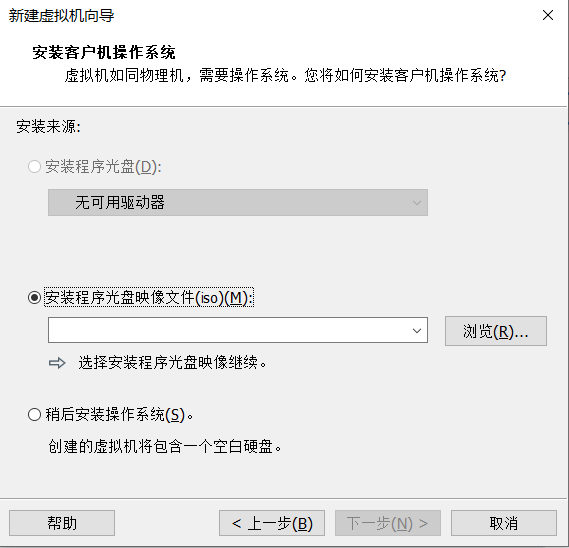
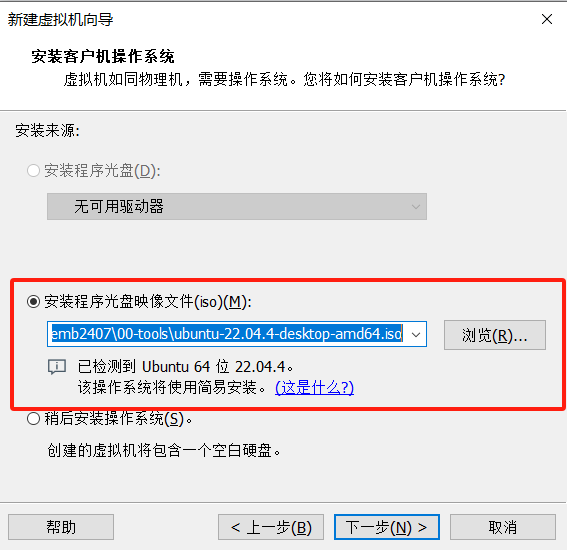
-> 安装程序光盘镜像文件
-> 点击浏览
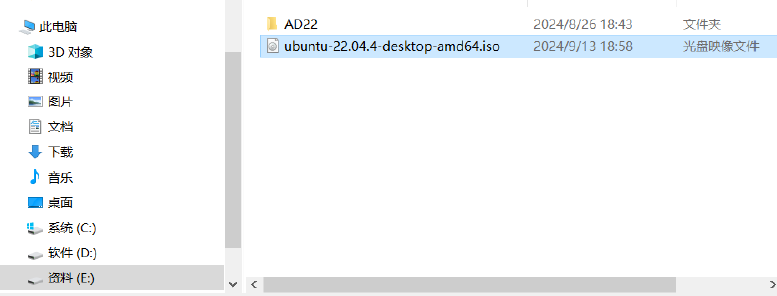
-> 选择 ubuntu-22.04.4-desktop-amd64.iso
-> 点击下一步
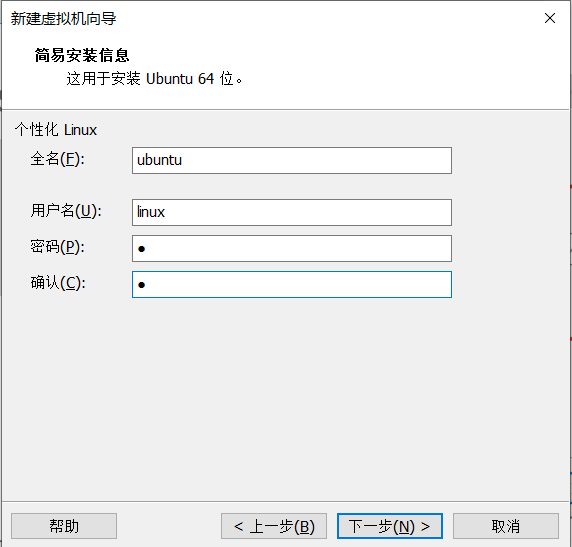
-> 个性linux名称 :计算机名称 例如:ubuntu
用户名 : linux
密码 : 1
确认密码 : 1
-> 点击下一步
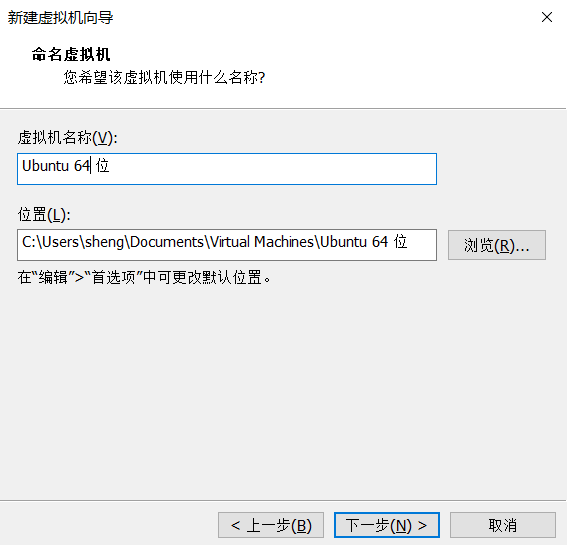
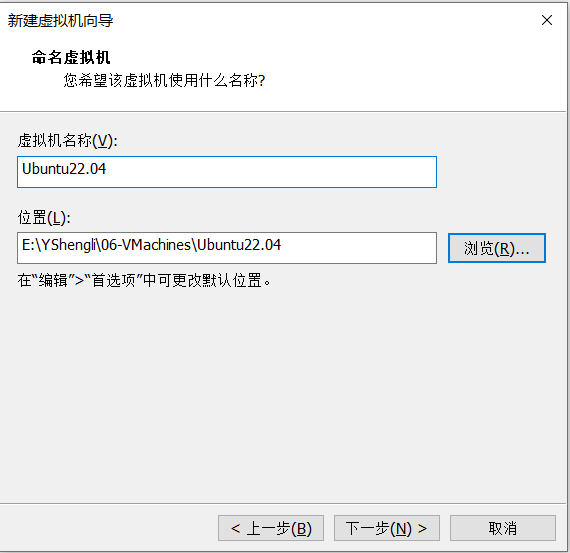
-> 虚拟机名称 : Ubuntu22.04
路径 : E:\YShengli\06-VMachines\Ubuntu22.04
-> 下一步
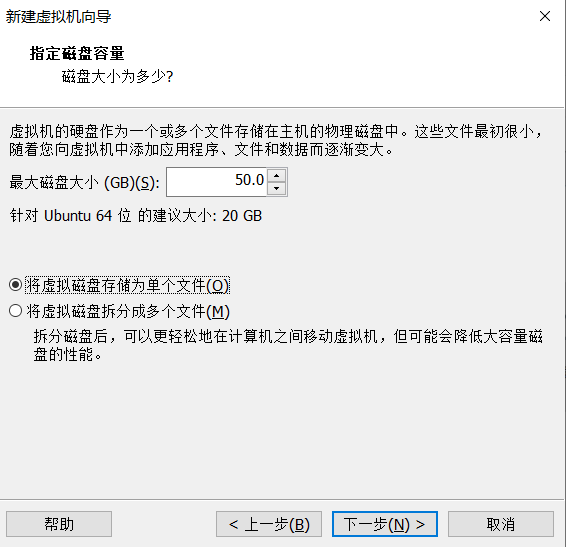
-> 最大磁盘大小 : 50G
选择 "将虚拟磁盘存储位单个文件"
-> 点击下一步
-> 点击完成
-> 开启此虚拟机
-> 系统开始自动安装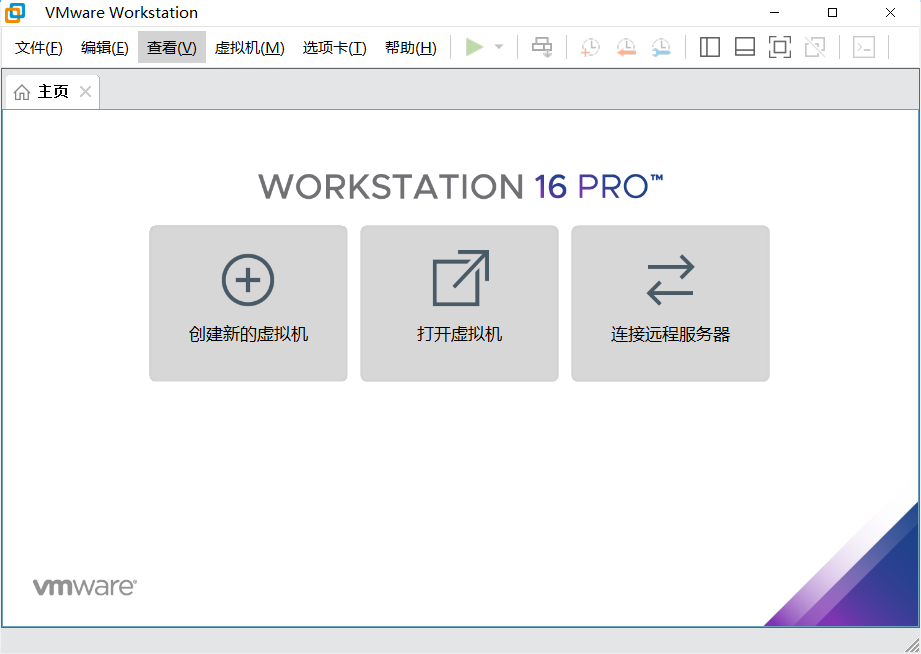
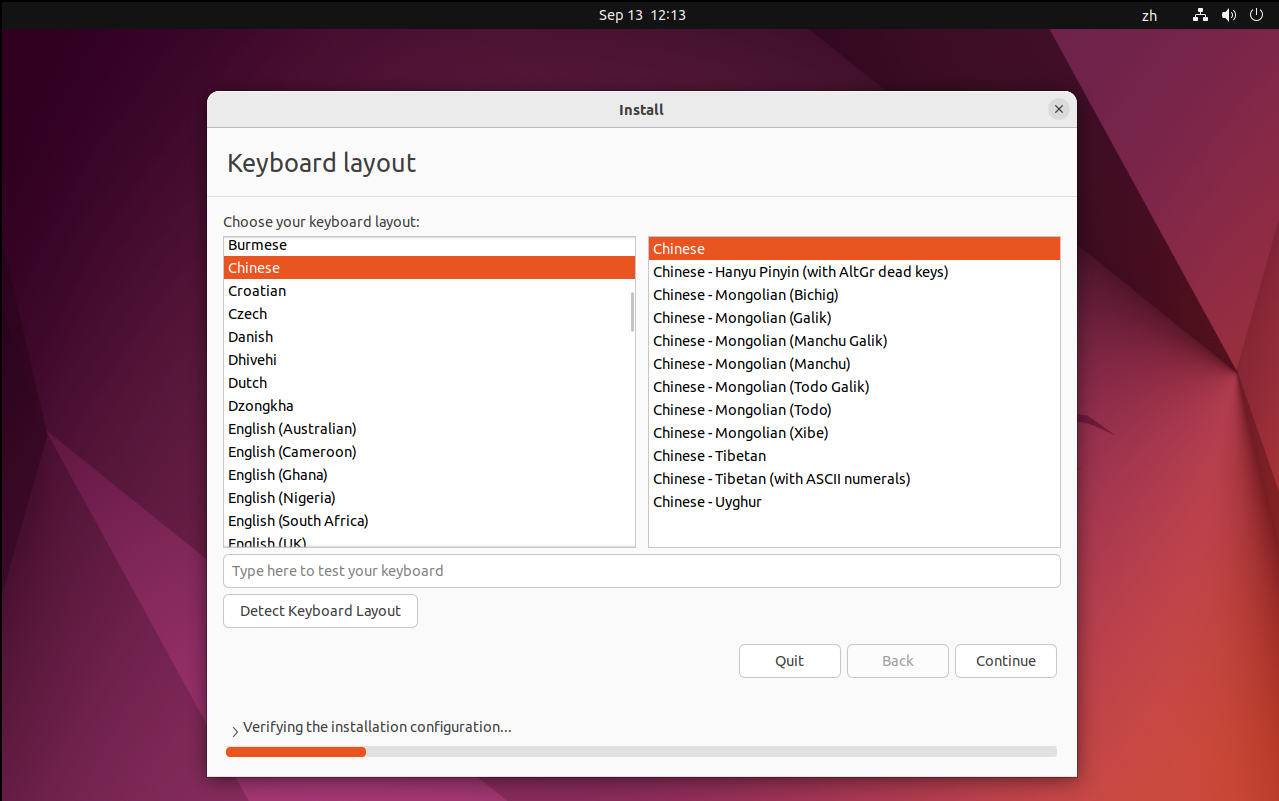
安装语言选择中文
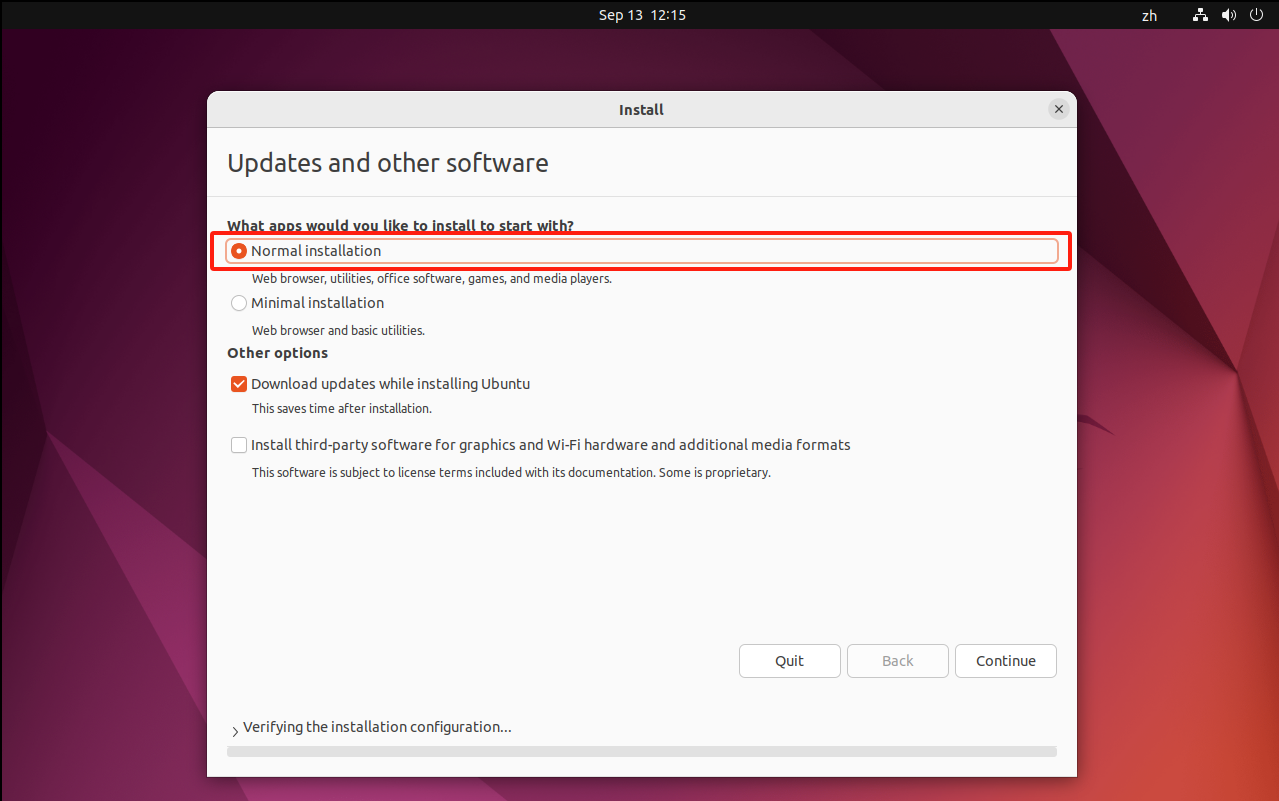
选择正常模式安装,就是安装一些必要的软件。
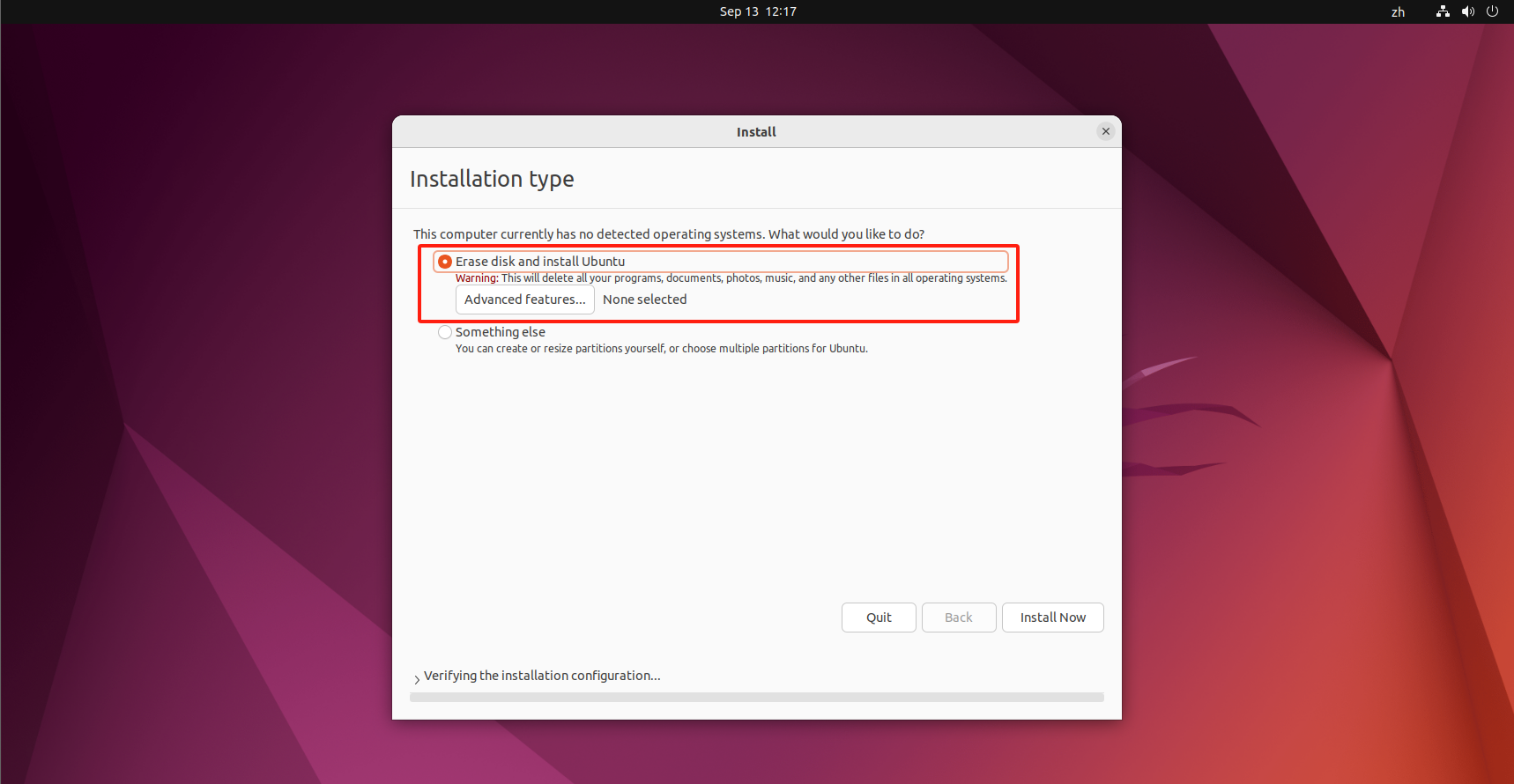
全新安装
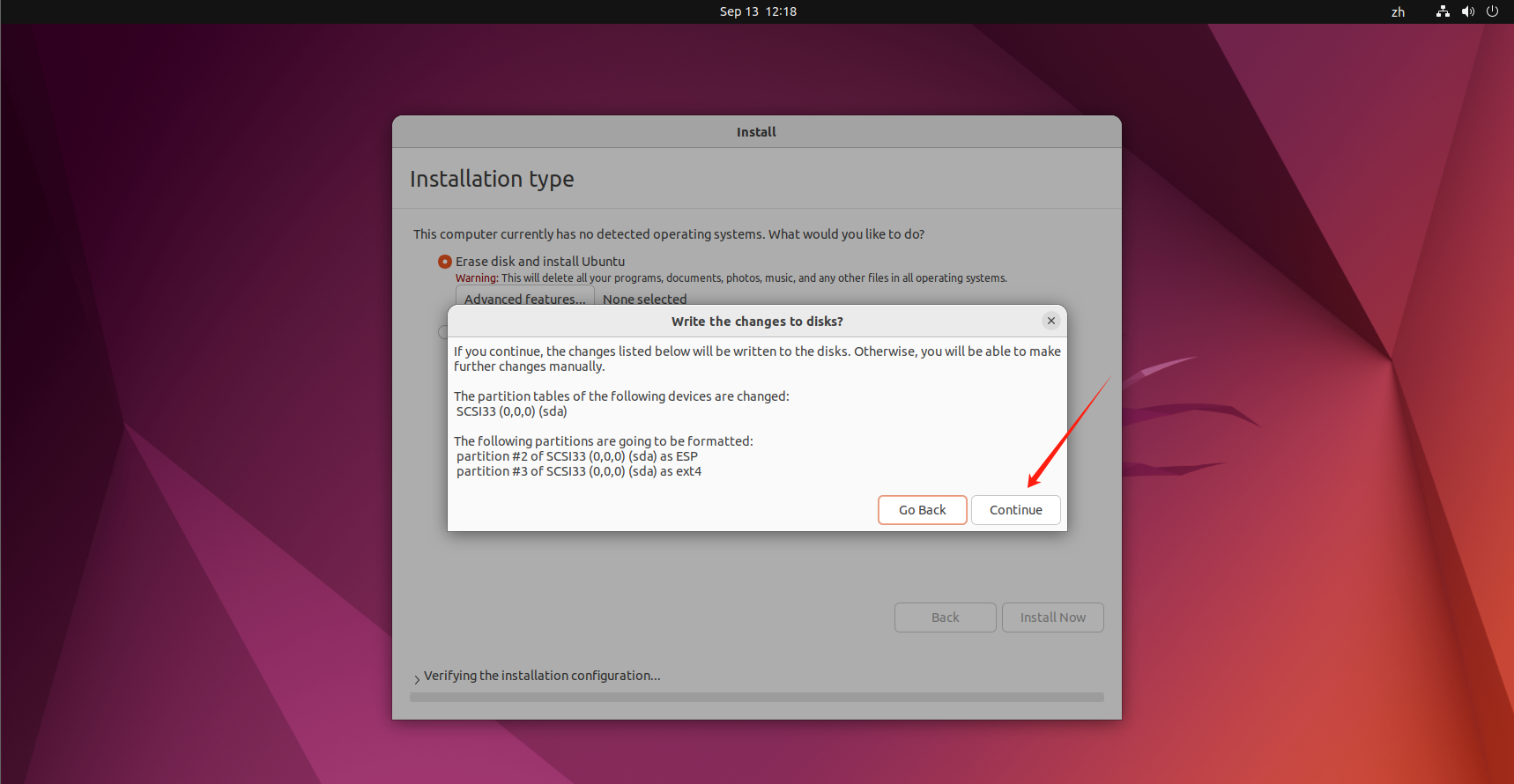
写改变到磁盘,点击继续安装。
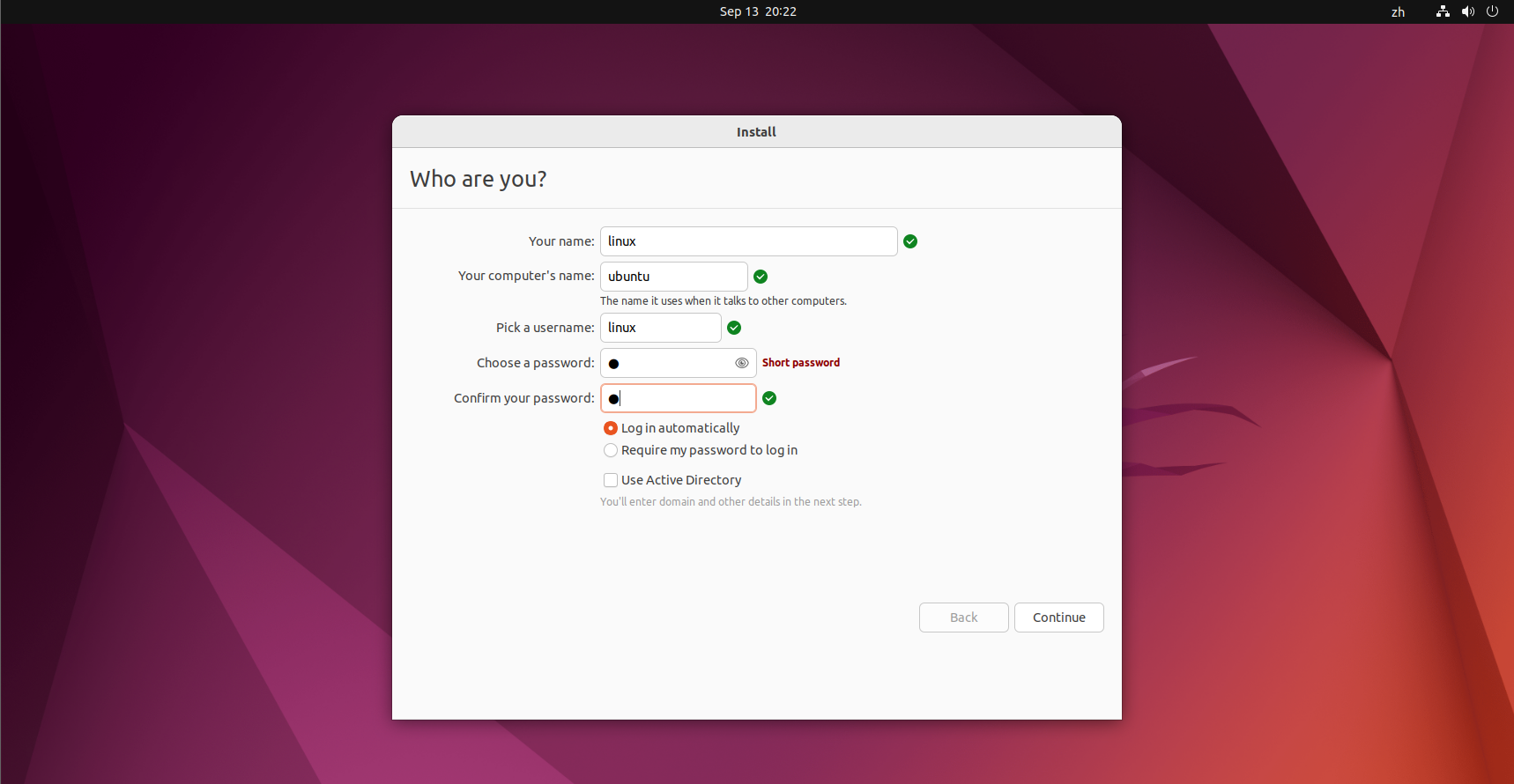
设置账号名称,选择自动登录系统:Login automatically
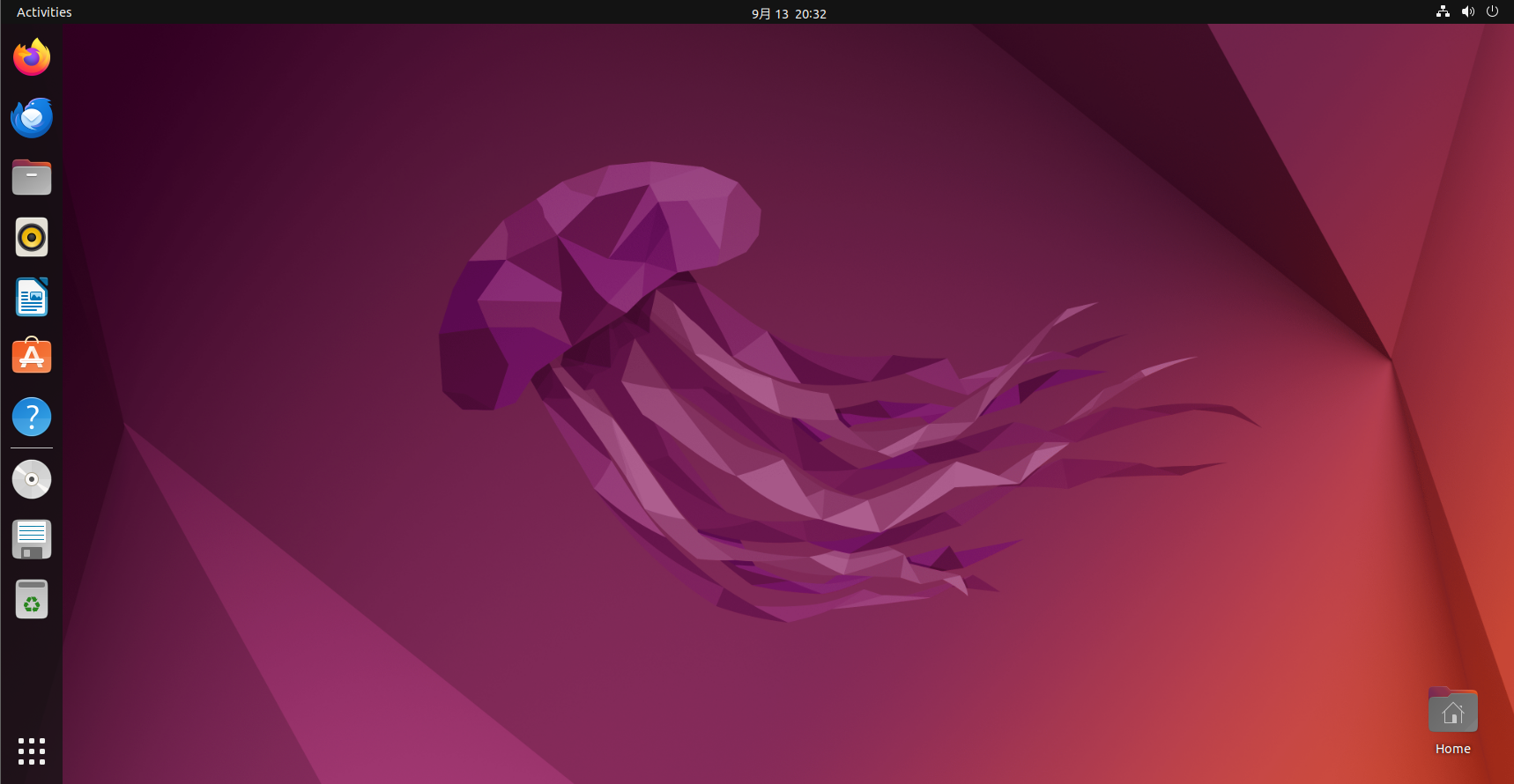
安装完成后,如下图。
四、安装Ubuntu错误汇总
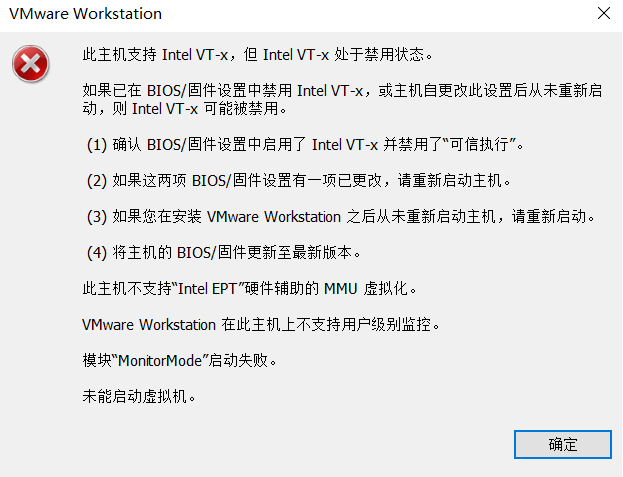
1、虚拟化没开启的错误解决
在很多电脑出厂时, 虚拟化技术默认没有开启, 需要手动的在bios中开启
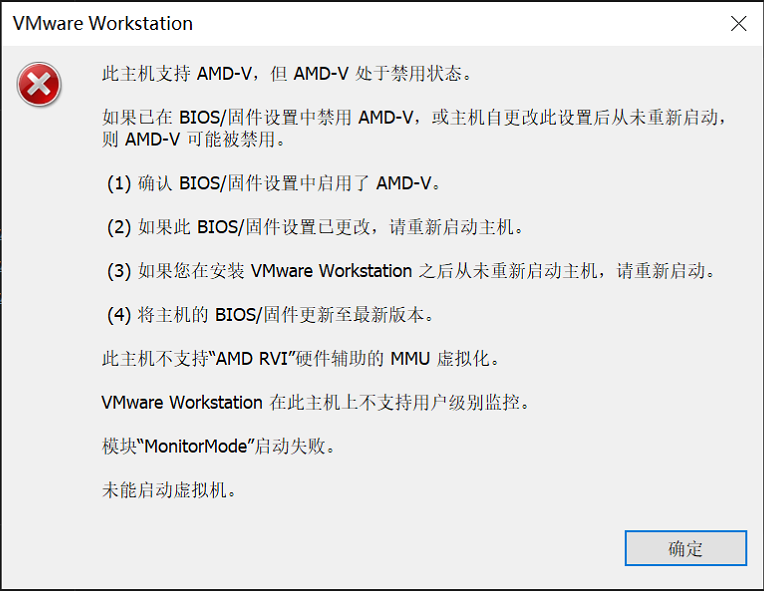
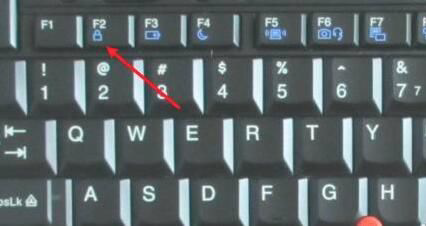
以联想电脑为例 , 首先重启电脑,连续按下“ F2 ”进入bios设置。
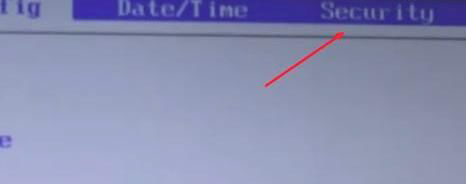
打开后,找到并进入“ security ”设置。
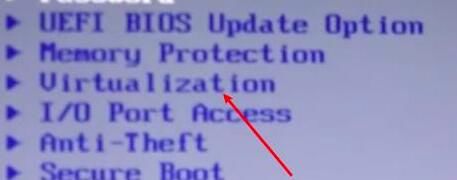
然后在下面打开“ virtualization ”虚拟化。
随后选中它右边的选项。
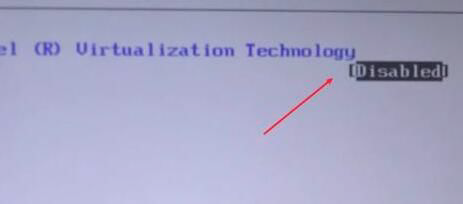
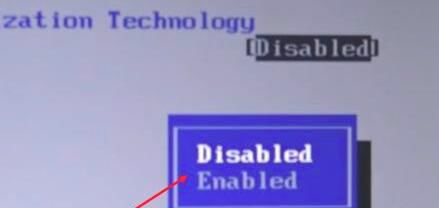
打开后,将它改成“ enabled ”就能打开vt了。
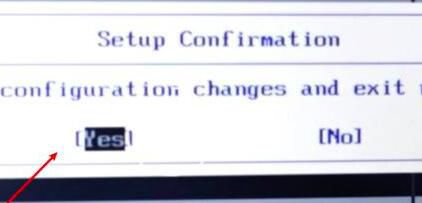
最后按下“ F10 ”并选择“ yes ”保存即可。
2、丢失vcruntime140_1.dll的解决
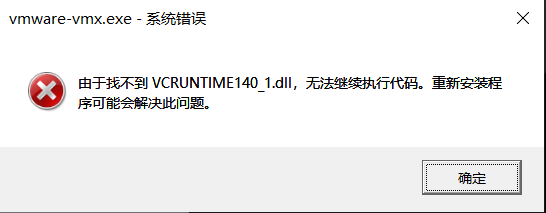
- VCRUNTIME140.dll丢失”是Windows计算机上经常可能发生的错误。通常,在安装Windows更新或特定程序安装失败后,会出现此问题。
- win10小伙是不是经常出现打开软件或游戏的时候出现启动弹出缺少VCRUNTIME140_1.DLL
->window图标
-> 设置
-> 应用
-> 选择 MicroSoft Visual C++ 2015-2019 Red...
-> 选择卸载
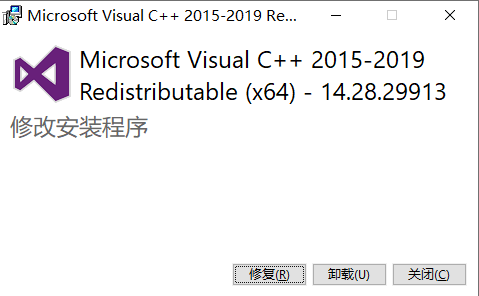
-> 弹窗选择 "修复"
-> 即可解决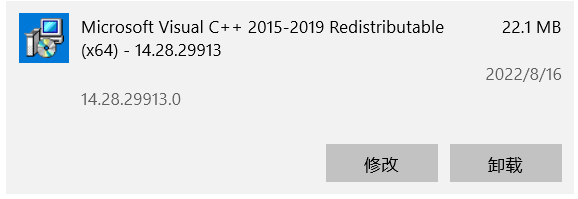
3、vmnet0上的网桥没有运行
出现这个错误的大部分都是vmware软件安装的问题, 都是因为安装路径设置不合适造成的。使用 geek 这个卸载软件去卸载VMware 软件
-> 运行geek 软件
-> 右击 VMware Workstation
-> 卸载
-> 重启系统
-> 重新安装 VMware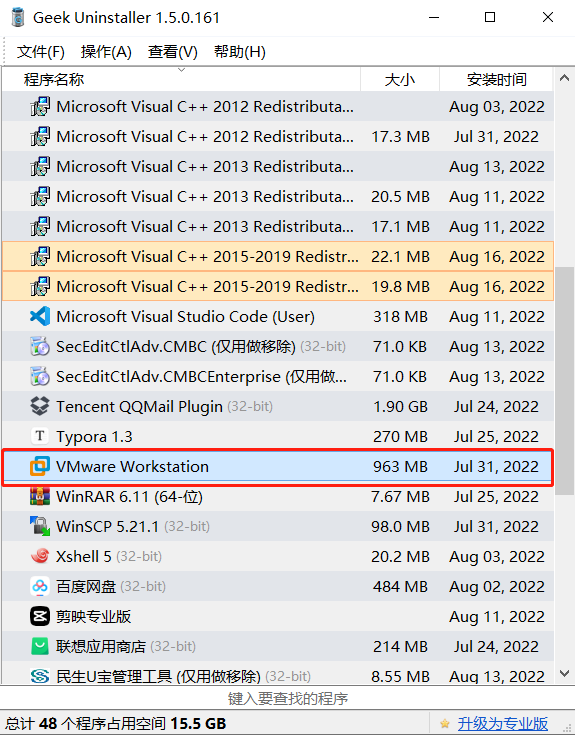
五、Ubuntu系统配置
1、Ubuntu设置镜像源服务器
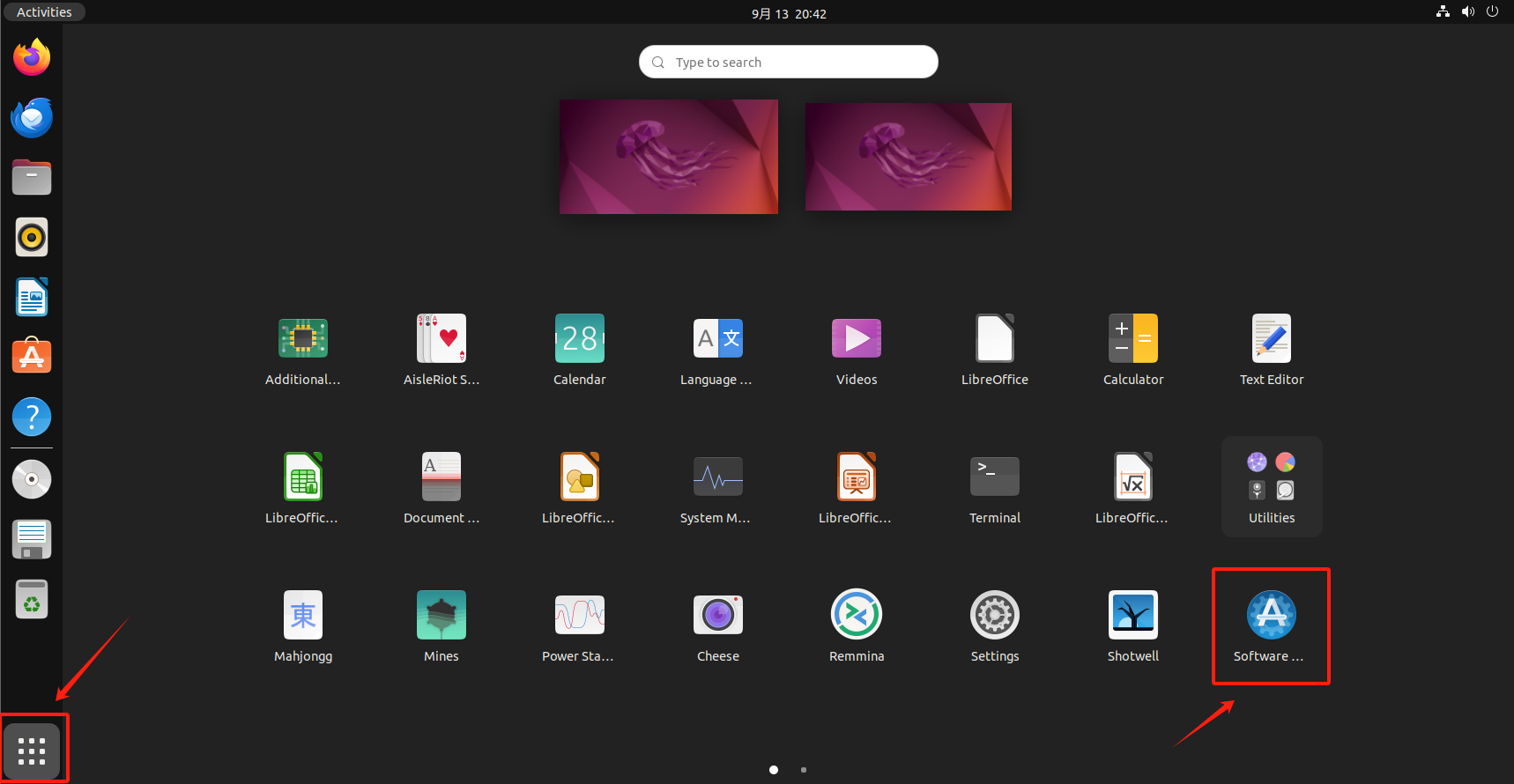
-> 点击左下角图标
-> ALL
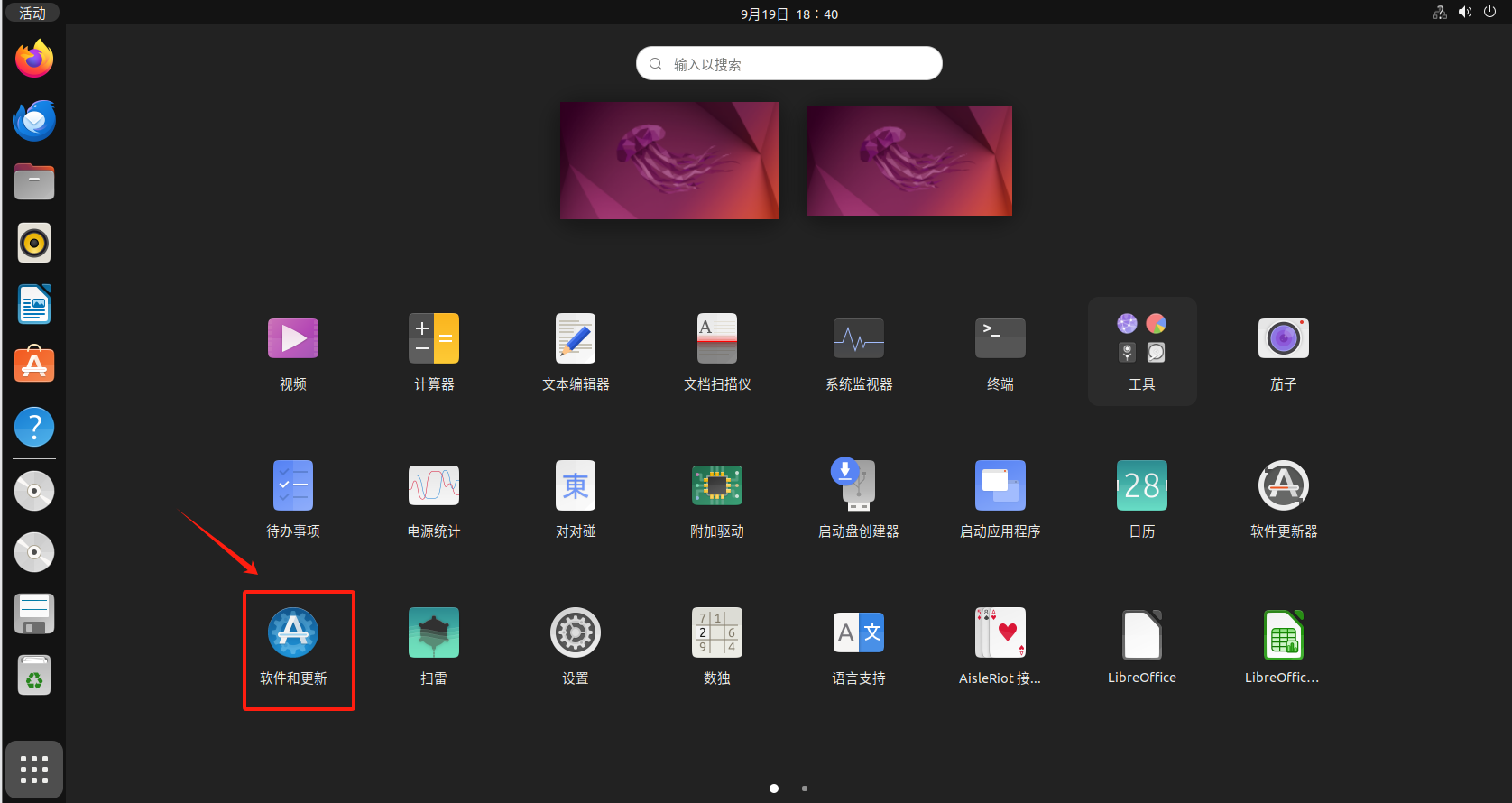
-> Software & Update
-> Download From , 单机下拉列表
-> Select Best Server
-> Choose Server
-> 输入密码:1
点击 :Authentic (认证)
-> 点击 CLose
-> Reload . 等待加载完成后,自动退出
-> 此后在安装软件是, 已经切换到国内的服务了
安装Ubuntu后,需要把服务器切换到国内的服务器,一般指定华为的或者是清华的服务器。
选择软件源
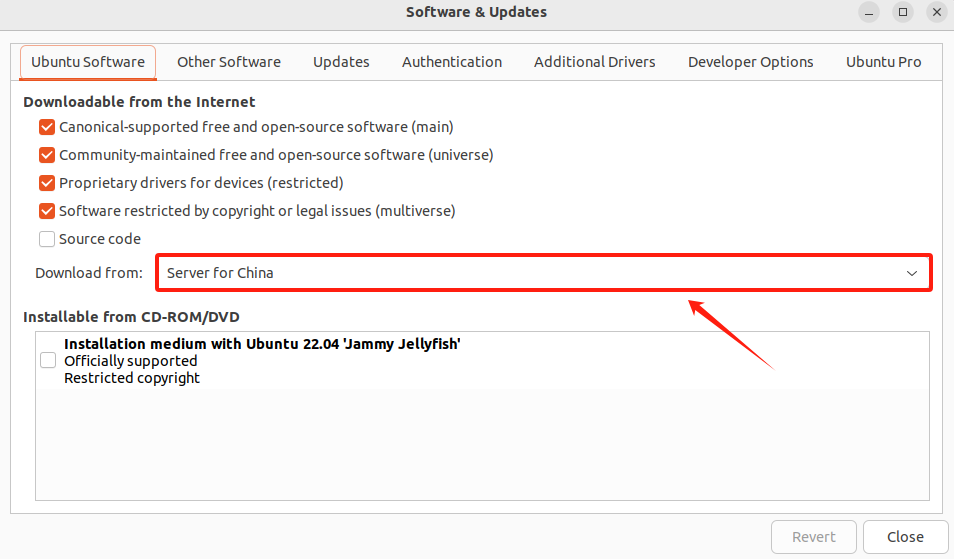
选择最佳服务器
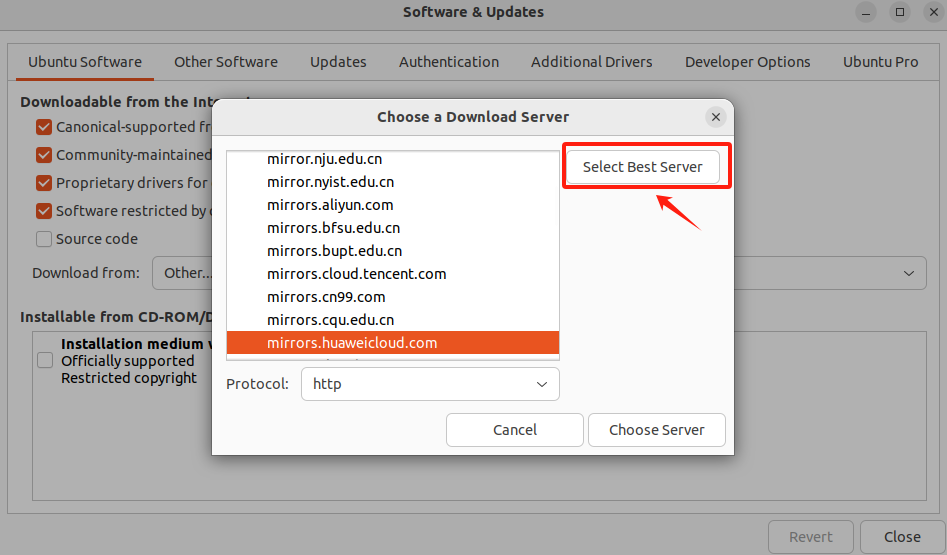
测试后,会给出最佳服务器, 这里给出的是华为的服务器,如果不是也要选择华为的服务器。经过测试发现,不同的服务器是有差异的,这里选择华为服务器。
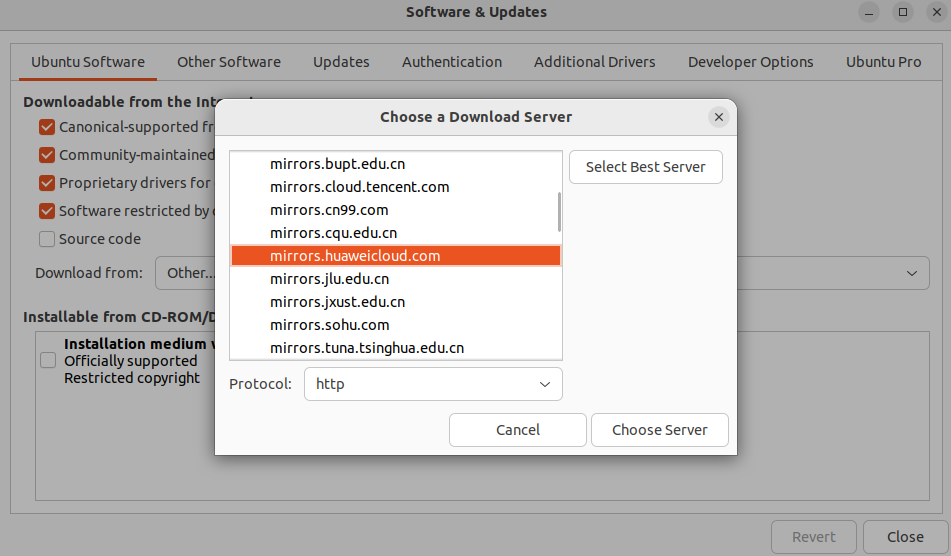
选择 Choose Server ,需要输入密码, 输入密码1即可完成。
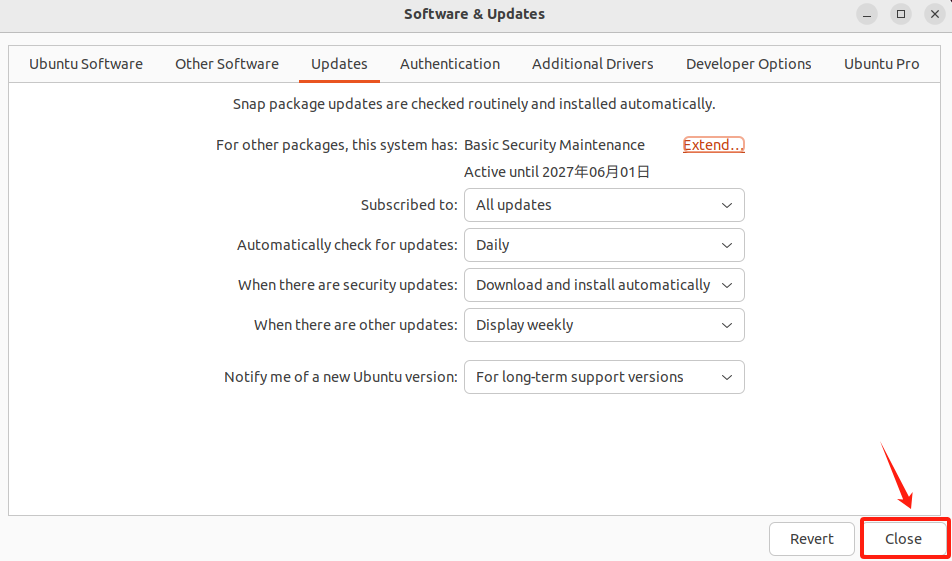
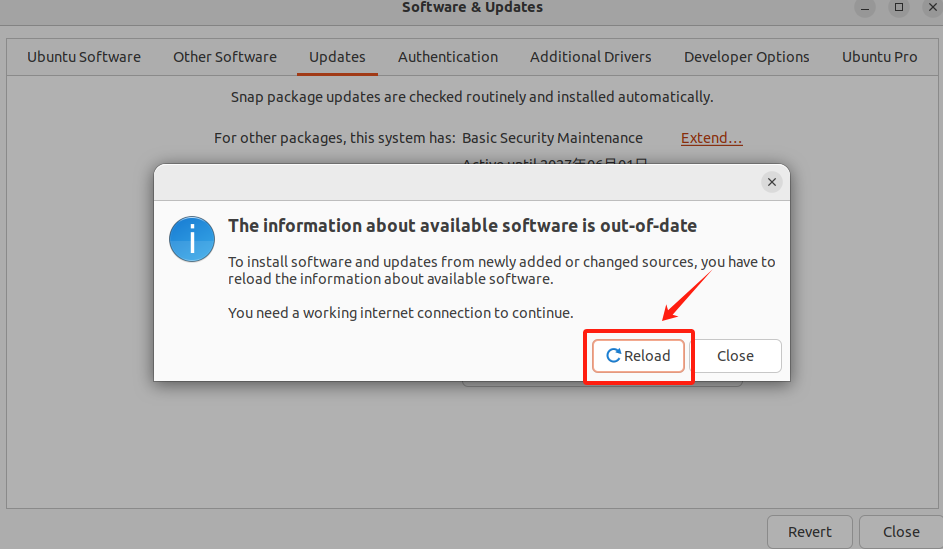
点击Close,提出需要更新新的服务器信息。点击 Reload ,开始更新服务器的最新信息。更新完毕后, 会自动关闭窗口。
2、Ubuntu网络设置
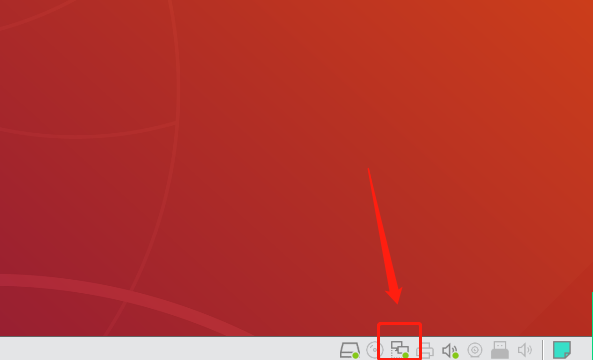
双击网络连接图标
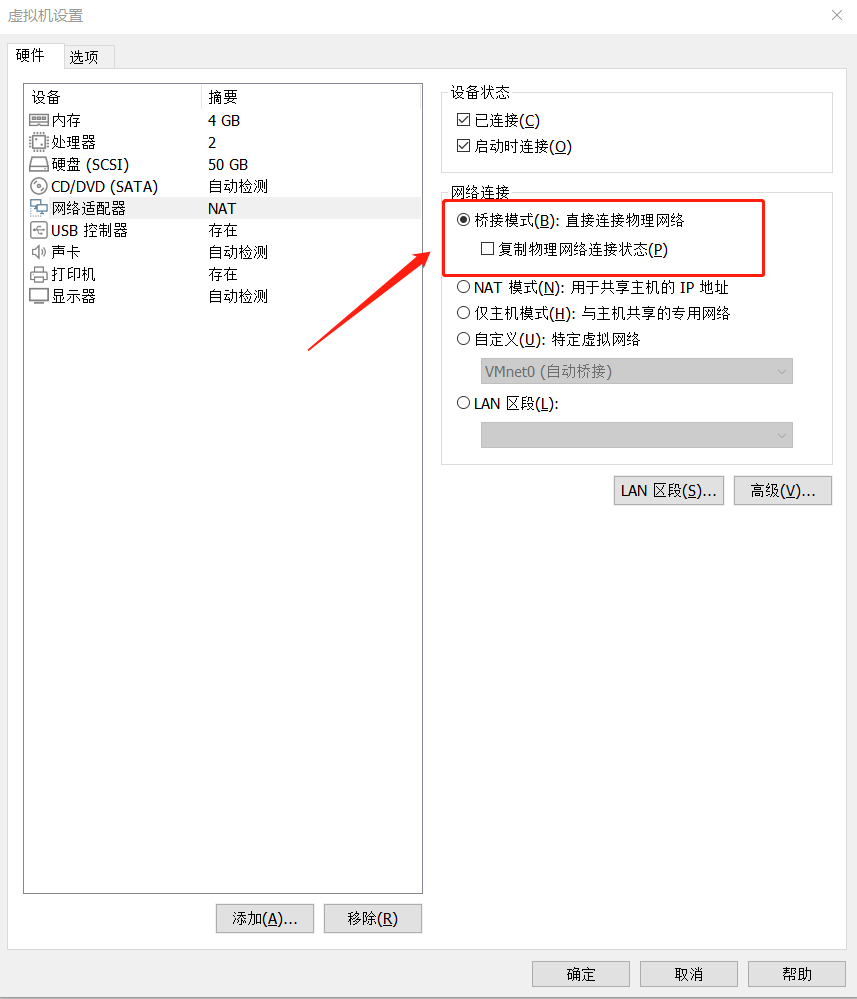
选择桥接模式 ,点击确定。
打开浏览器,打开百度网址,可以打开表示可以连接网络。

3、把系统设置成中文
-> 左下角图标
-> ALL
-> Language Support
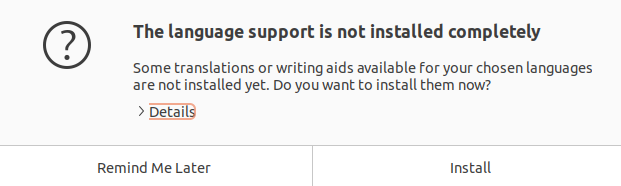
-> 中文包没有安装完全, 需要继续安装 选择 install
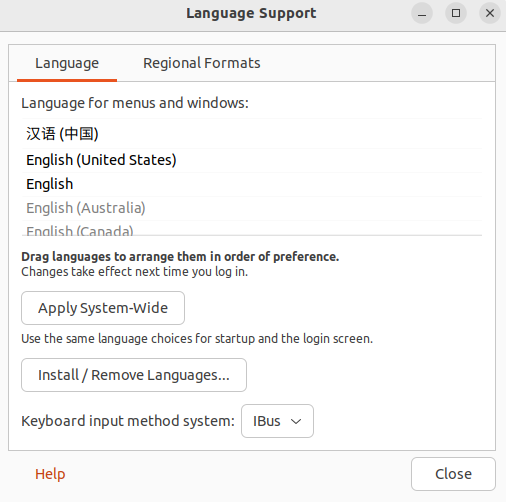
-> 单机 汉语(中文) 向上拖动到最上边
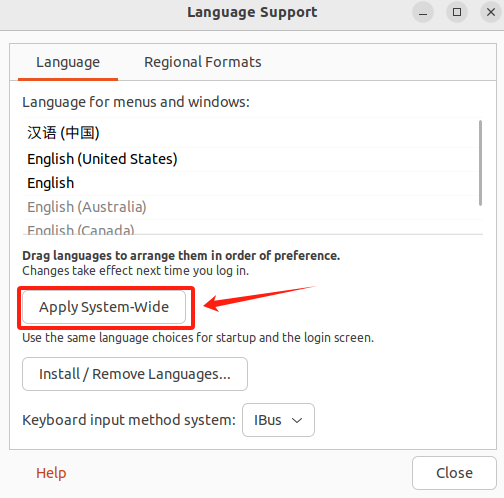
-> Apply System-wide
-> 点击 Close
-> 重启系统
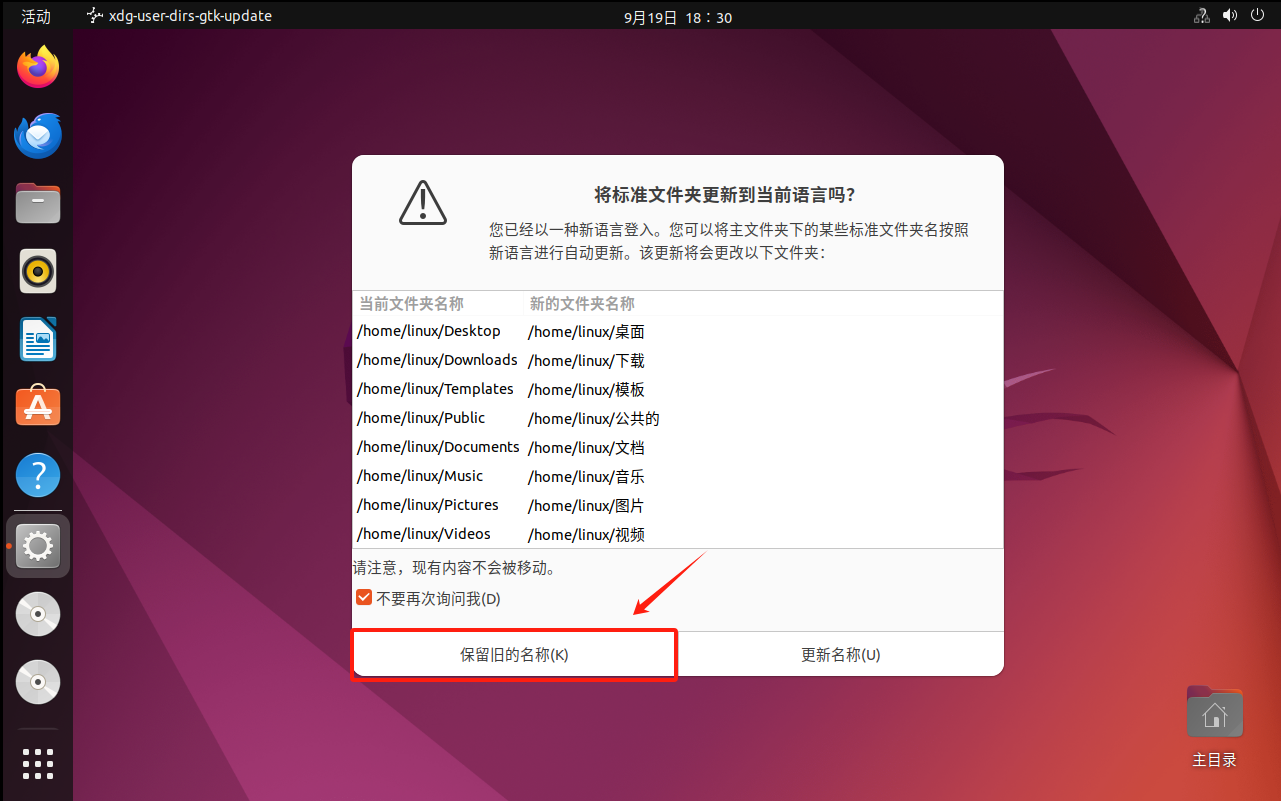
-> 重启后, 需要选择是否更新文件夹名称 , 选择"选择保留旧的名称"
操作步骤:
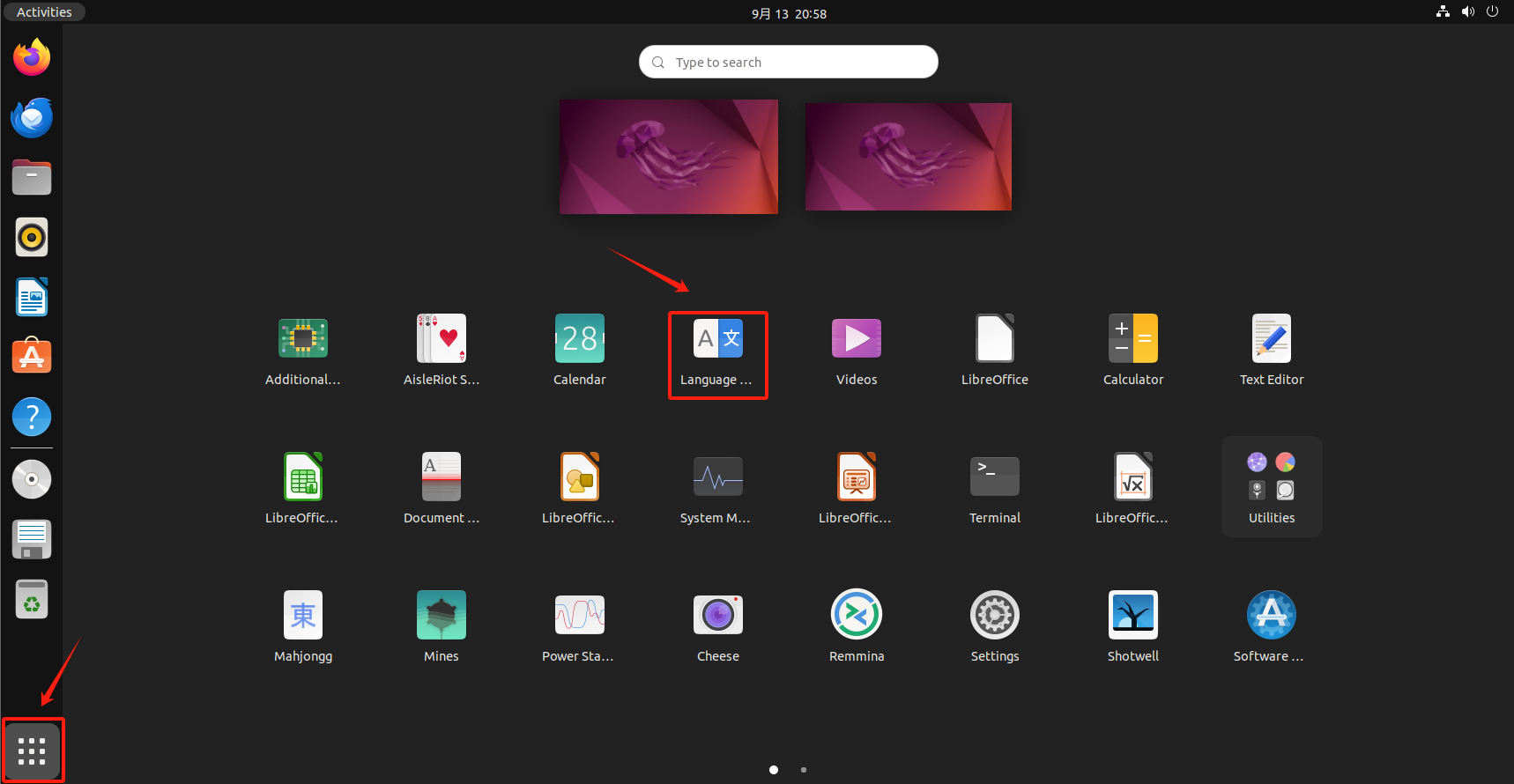
提示语言支持没有安装,是否要安装, 点击Install 。
选择中文选择, 拖动到最上面即可完成语言的切换。
应用到整个系统
点击Close,即可完成语言的切换。注销登录,再次登录,选择 保留旧的名称。
4、安装open-vmware-tools
VMTool 这个工具可以实现ubuntu窗口最大化,还支持复制,粘贴, 拖拽等扩展功能 。
1. 启动一个终端
-> 左下角的图标
-> 终端
2. 安装VMTool
sudo apt update # 注释内容 更新服务器的软件清单
sudo apt install open-vm-tools-desktop cloud-init
-> 提示输入密码: 1
-> 即可实现安装
3. 重启系统
-> reboot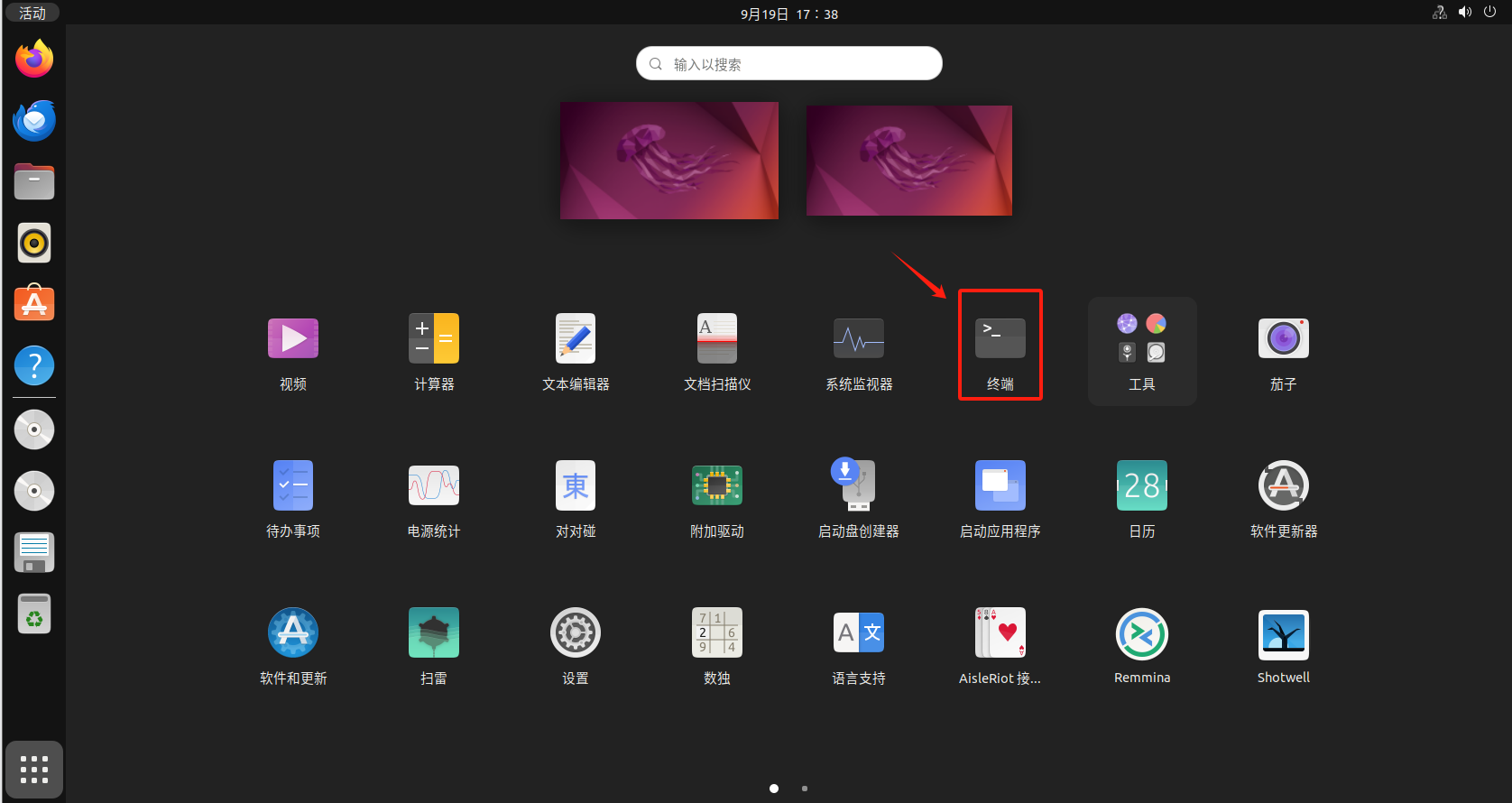
5、关闭自动更新
我们不需要自动更新,可以关闭自动更新, 我们需要的时候再更新。
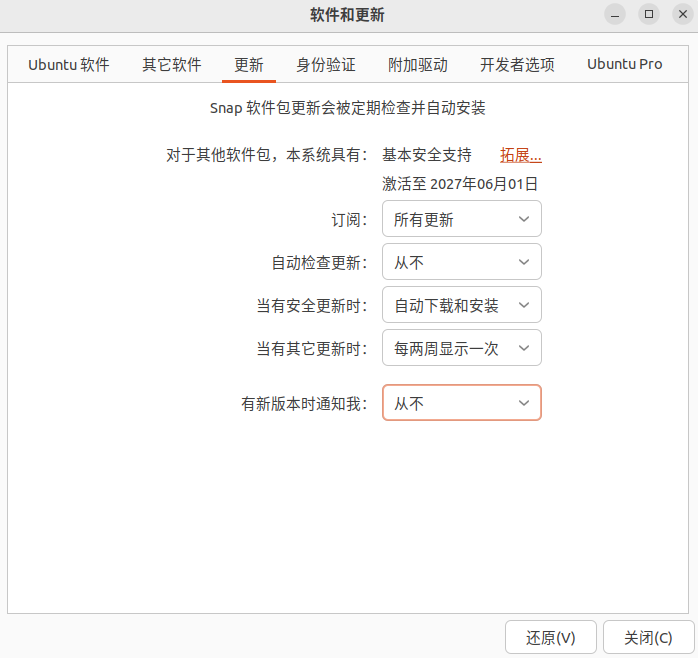
选择更新选项卡。订阅:所有更新;自动检查更新: 从不;当有安全更新: 自动下载和安装;当有其他更新:每两周一次;有新版本时通知我:从不,点击关闭即可。
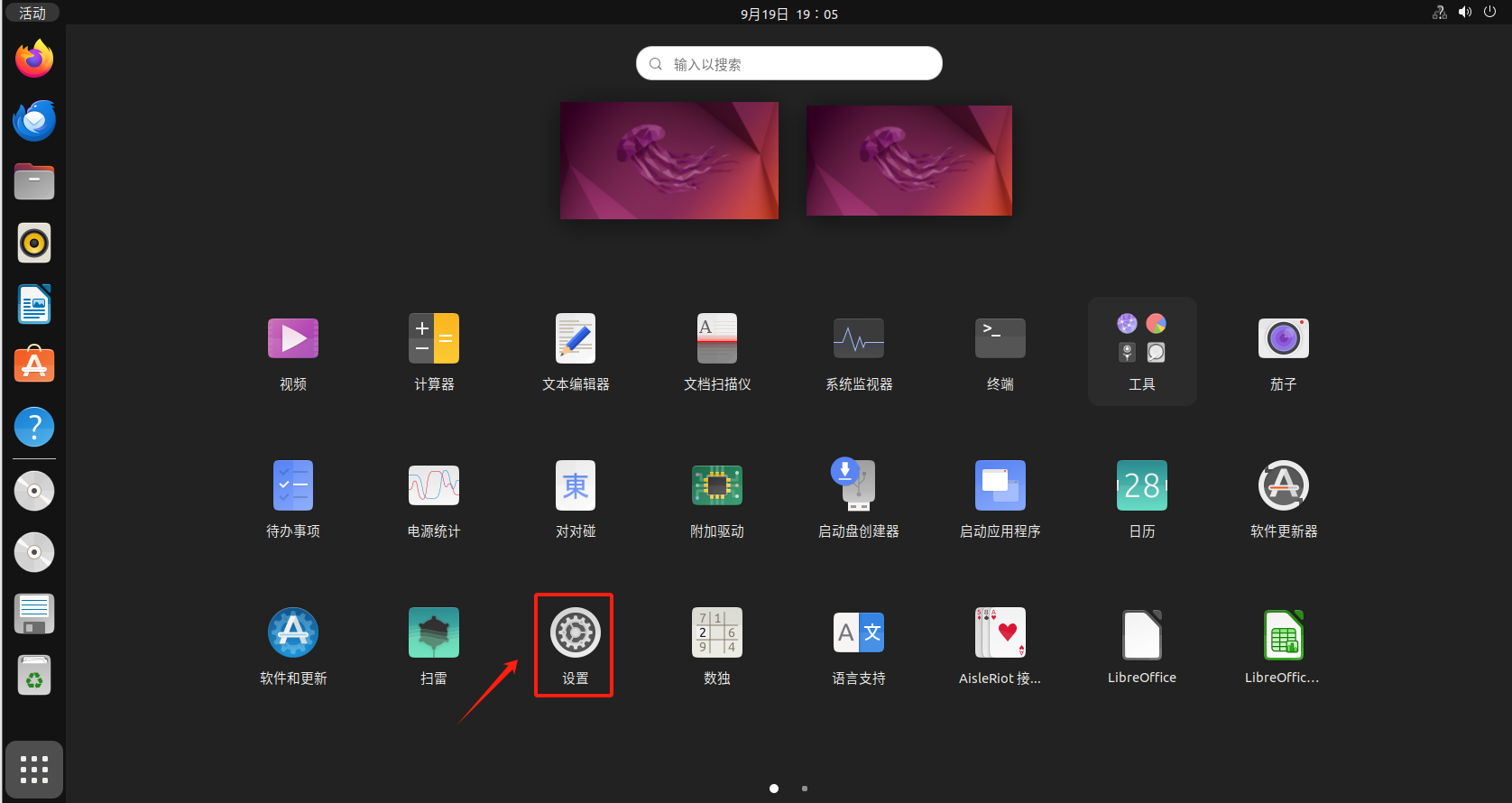
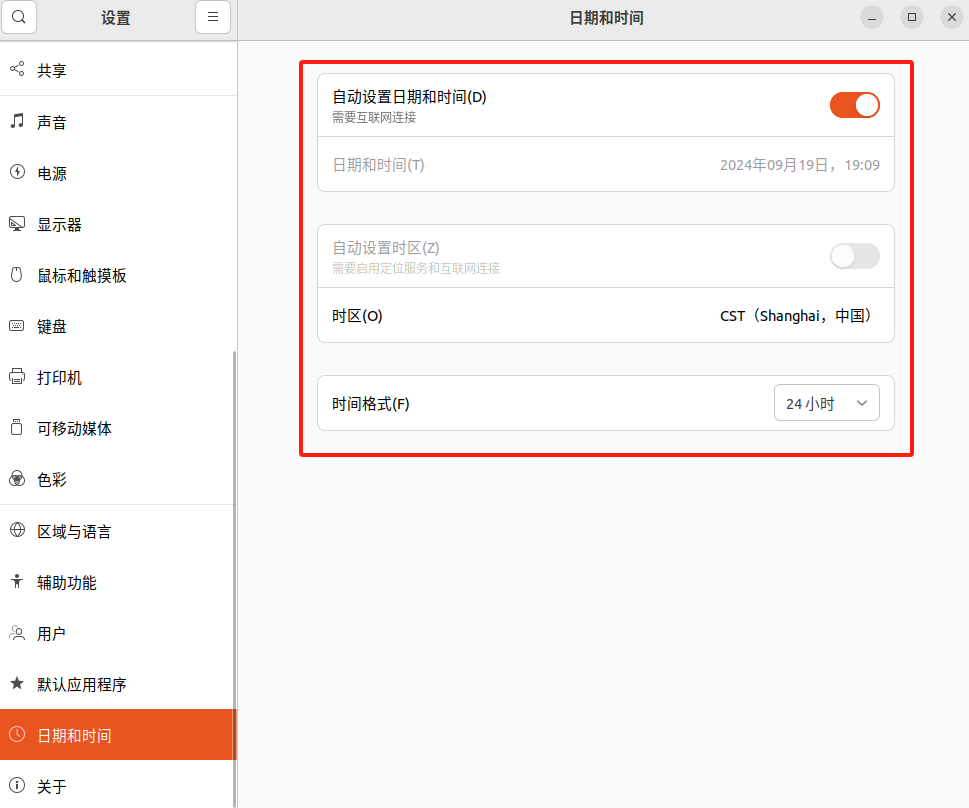
6、设置系统时间
左下角的开始图标,选择设置。
选择日期和时间 ,修改为自动设置日期和时间。
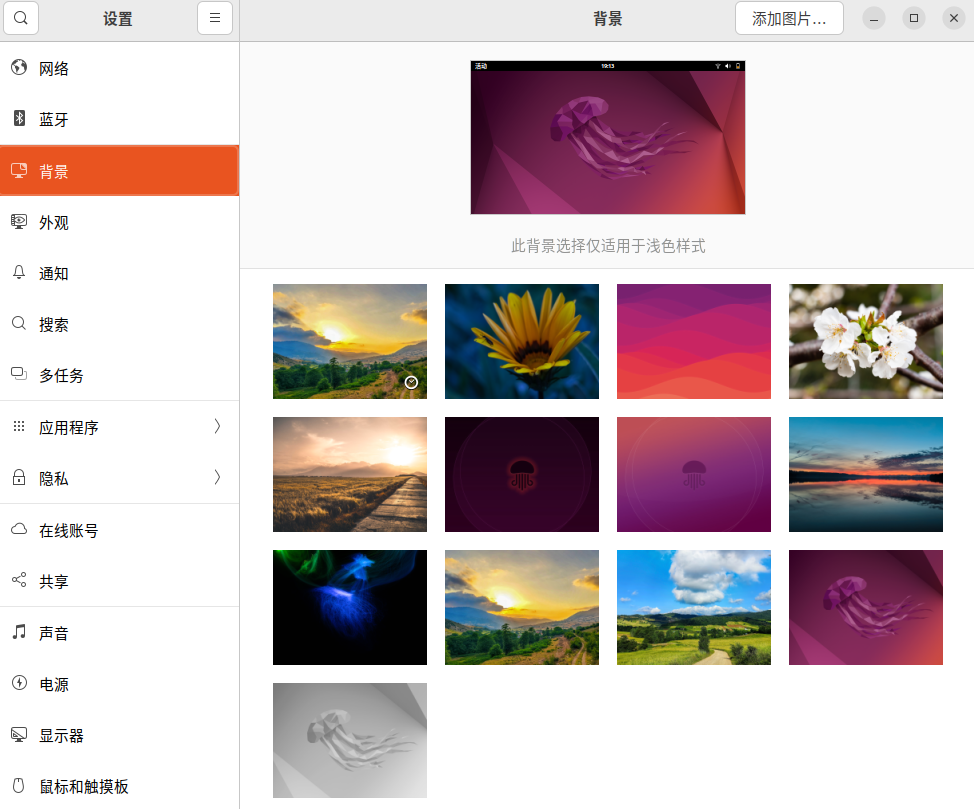
7、背景设置
设置 -> 背景 ,可以更换桌面背景。
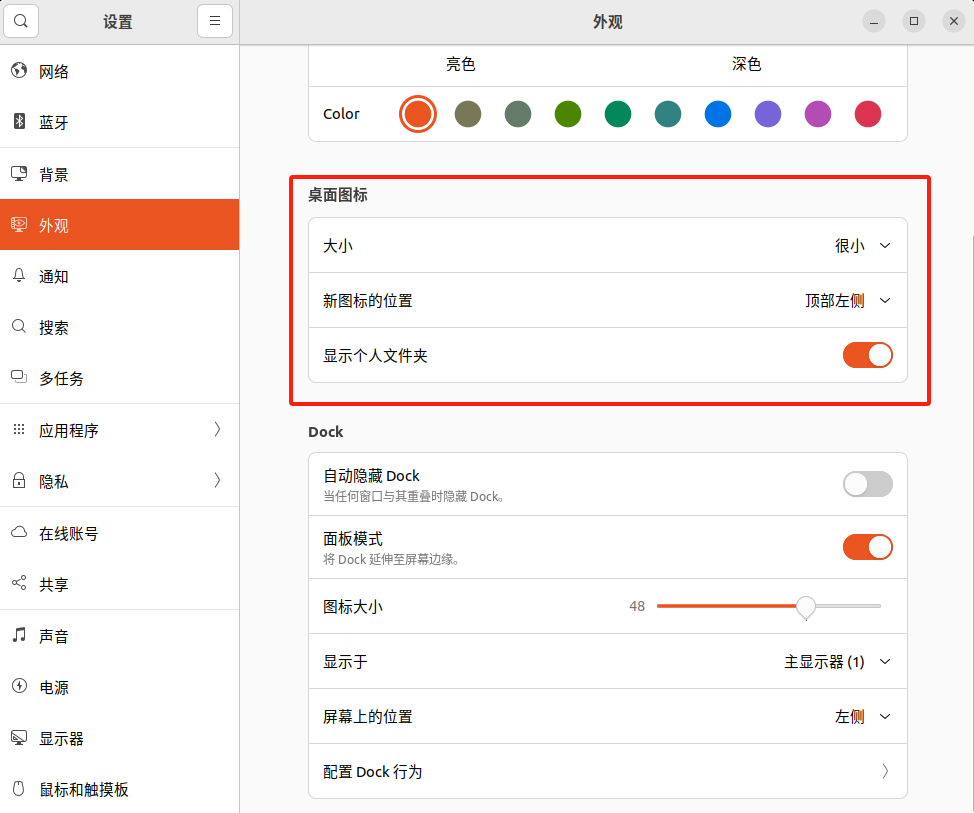
8、外观设置
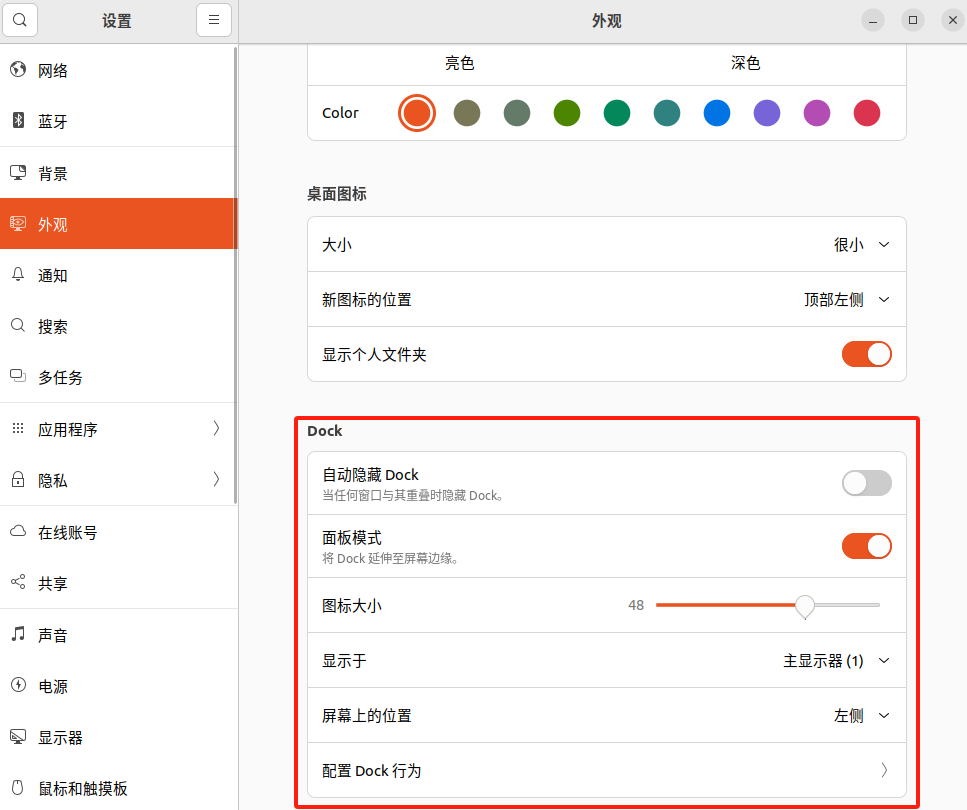
左下角开始图标 -> 设置 -> 外观
任务栏(Dock)的设置
9、 电源设置
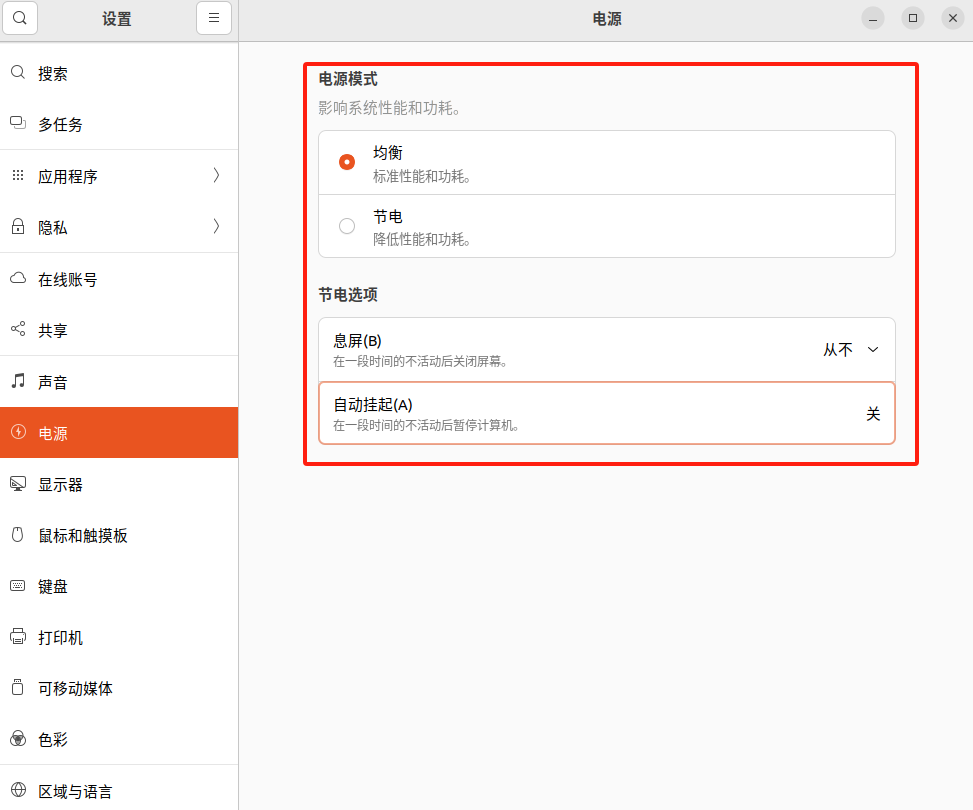
左下角开始图标 -> 设置 -> 电源
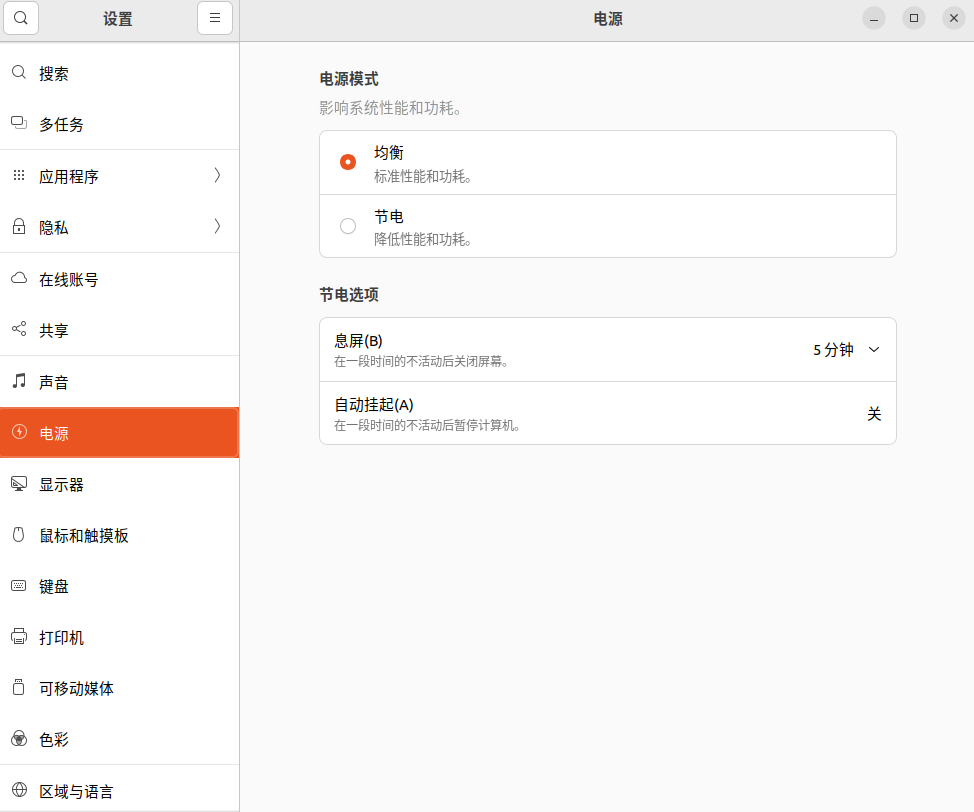
电源模式设置为均衡, 我们需要ubuntu有比较高的性能。设置永不息屏, 我们主要是使用ubuntu来开发, 不需要息屏。
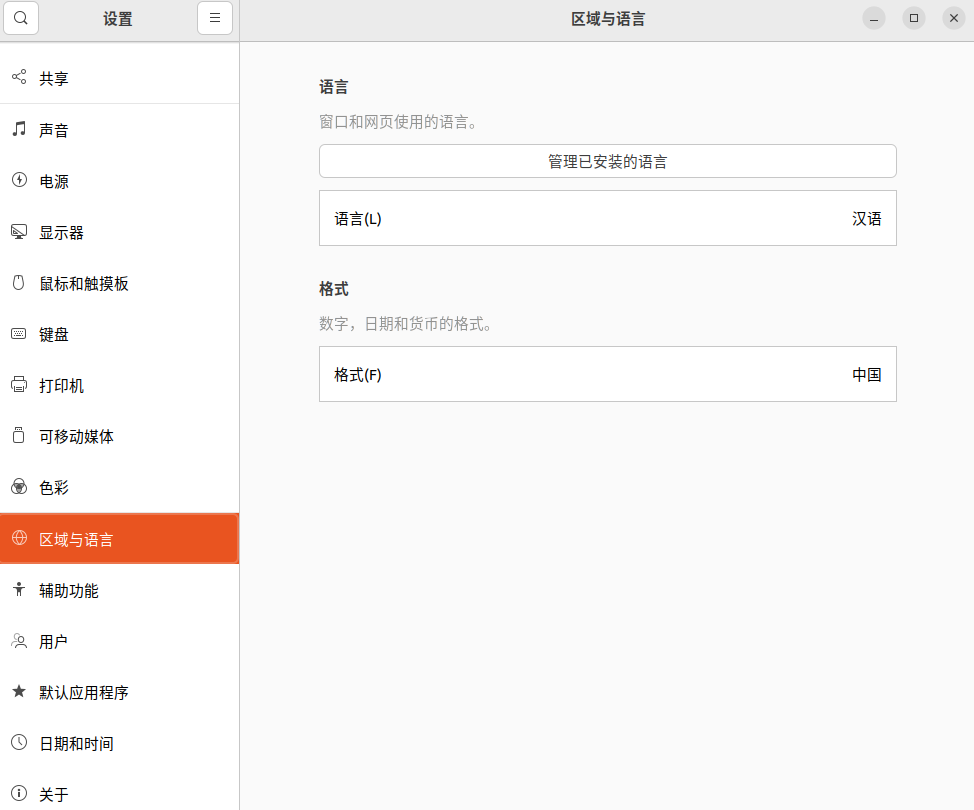
10、区域与语言
左下角开始图标 -> 设置 -> 区域与语言
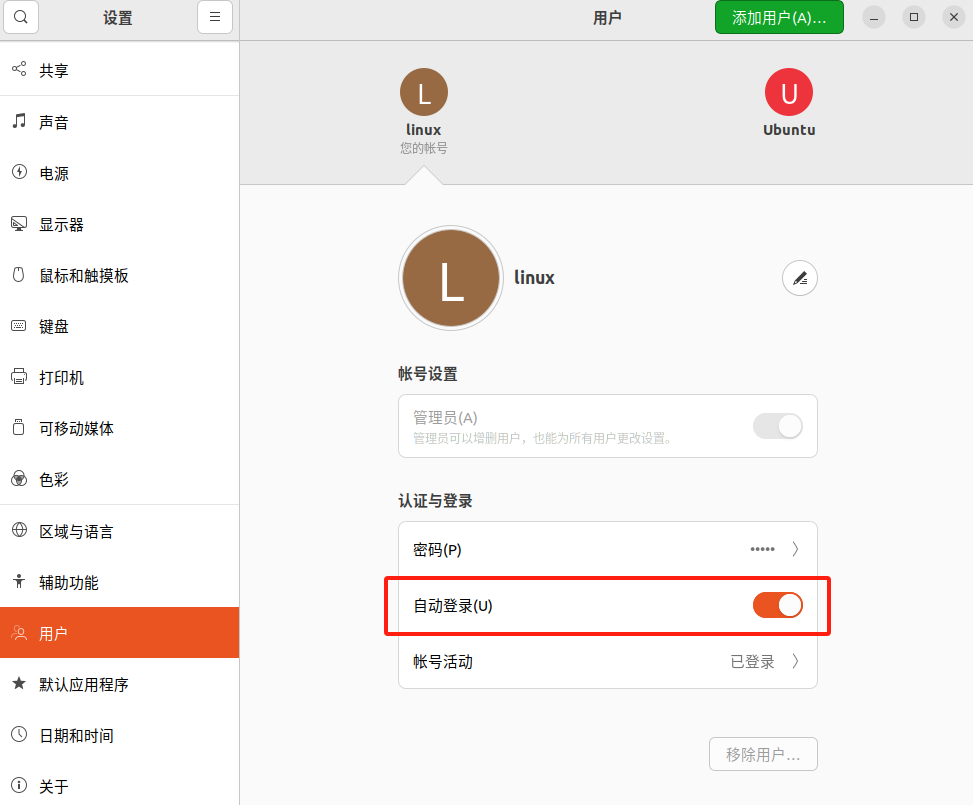
11、 用户设置
自动登录Ubuntu系统不输入密码。点击左下角的开始图标,选择 -> 设置 -> 用户 。
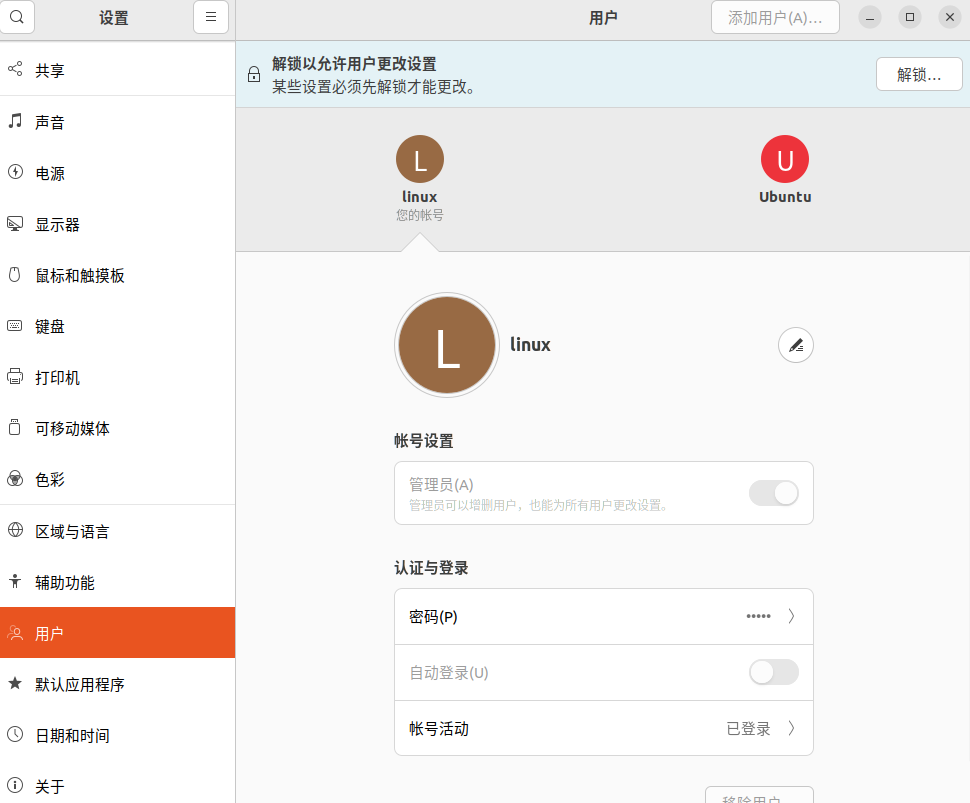
点击右上角的解锁,自动登录 : 打开,重启系统后,发现可以直接进入系统 , 不需要输入密码 。
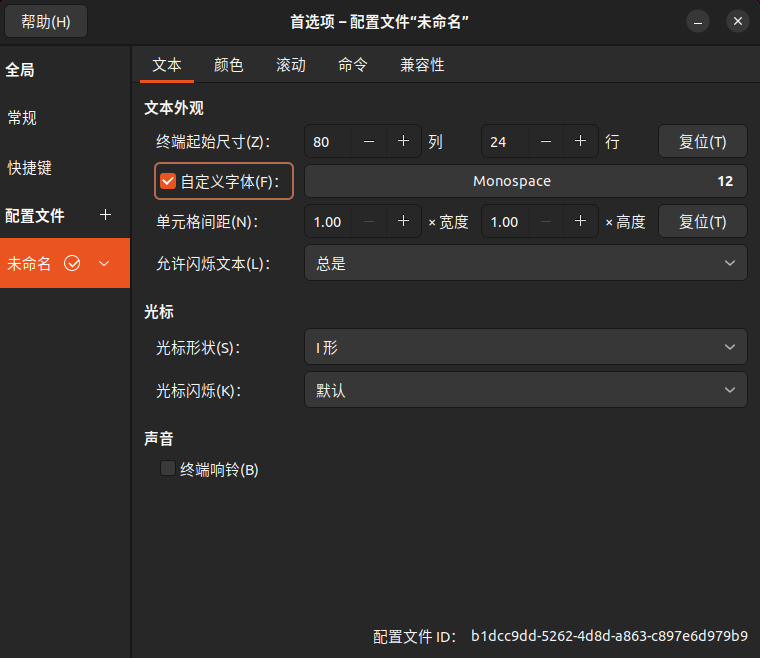
12、终端字体设置
-> 左下角图标
-> 终端
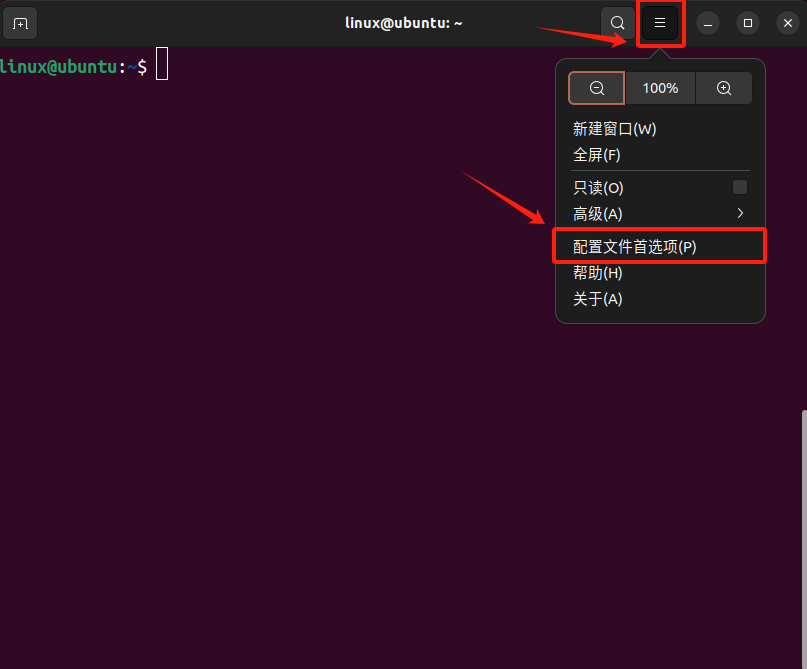
-> 三条杠
-> 配置文件首选项
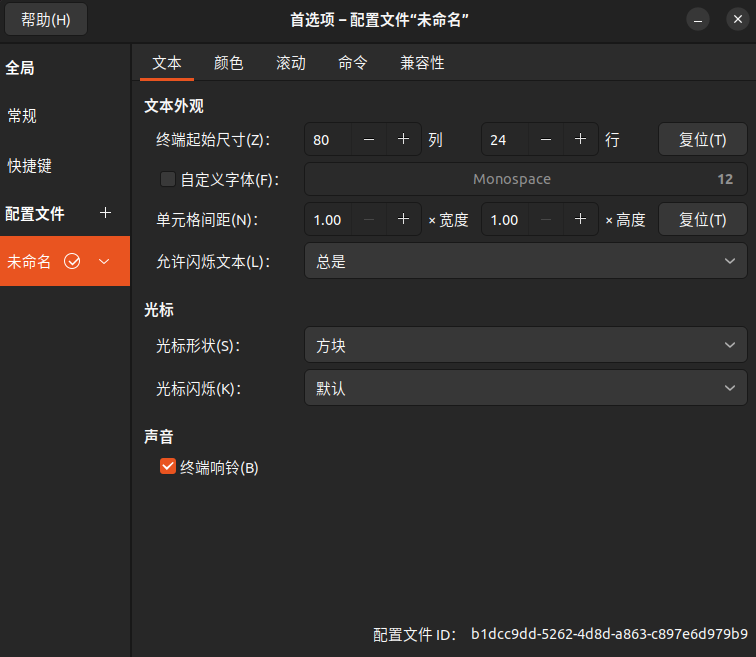
-> 未命名
-> 选中 :自定义字体 # 可以修改字体和字体的大小
光标形状 : I形 # 方块, I形 , 下划线
-> 关闭即可设置完成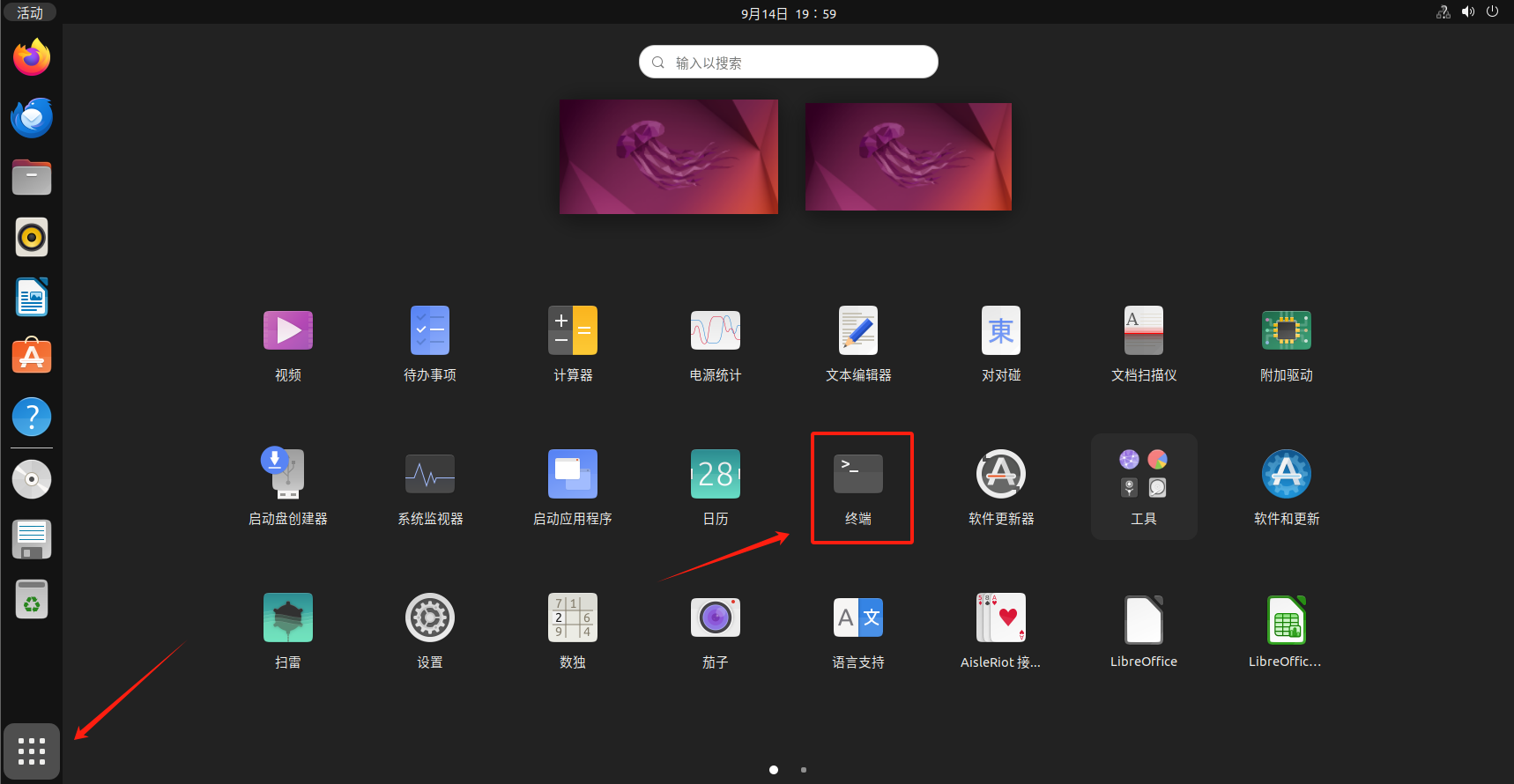
13、放大终端和缩小终端的快剪键
ctrl + shift + '+' # 放大终端字体
ctrl + '-' # 缩小终端字体
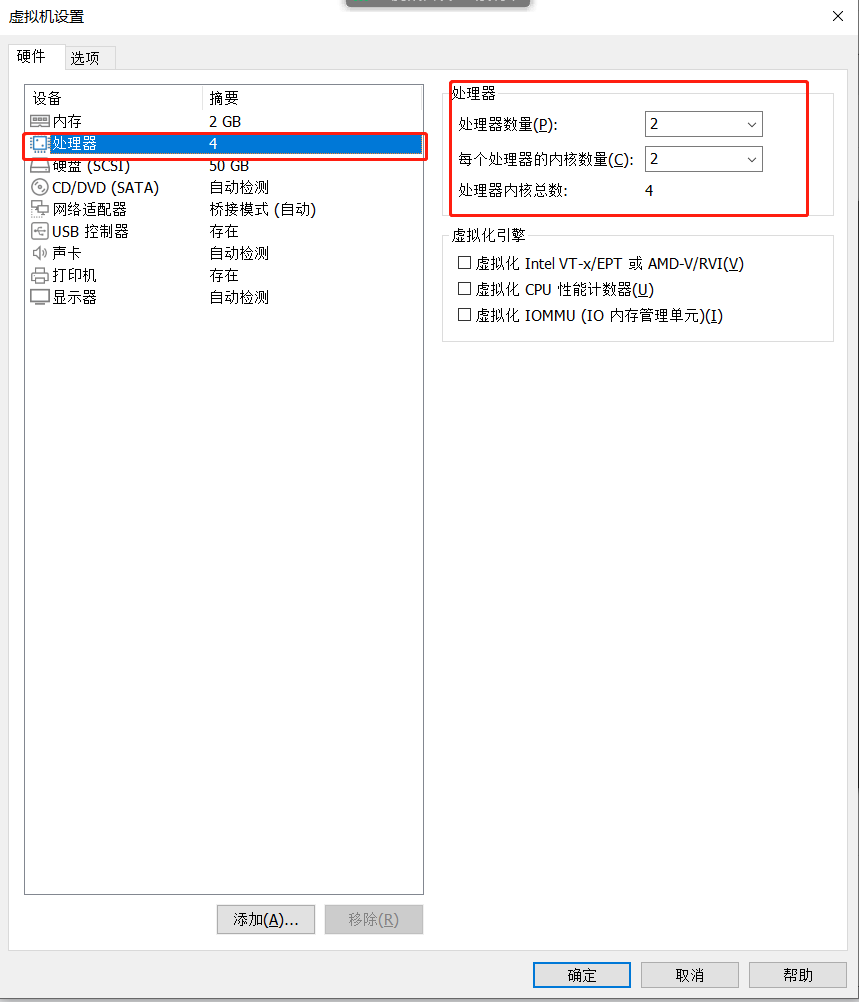
14、Ubuntu系统的CPU和内存配置
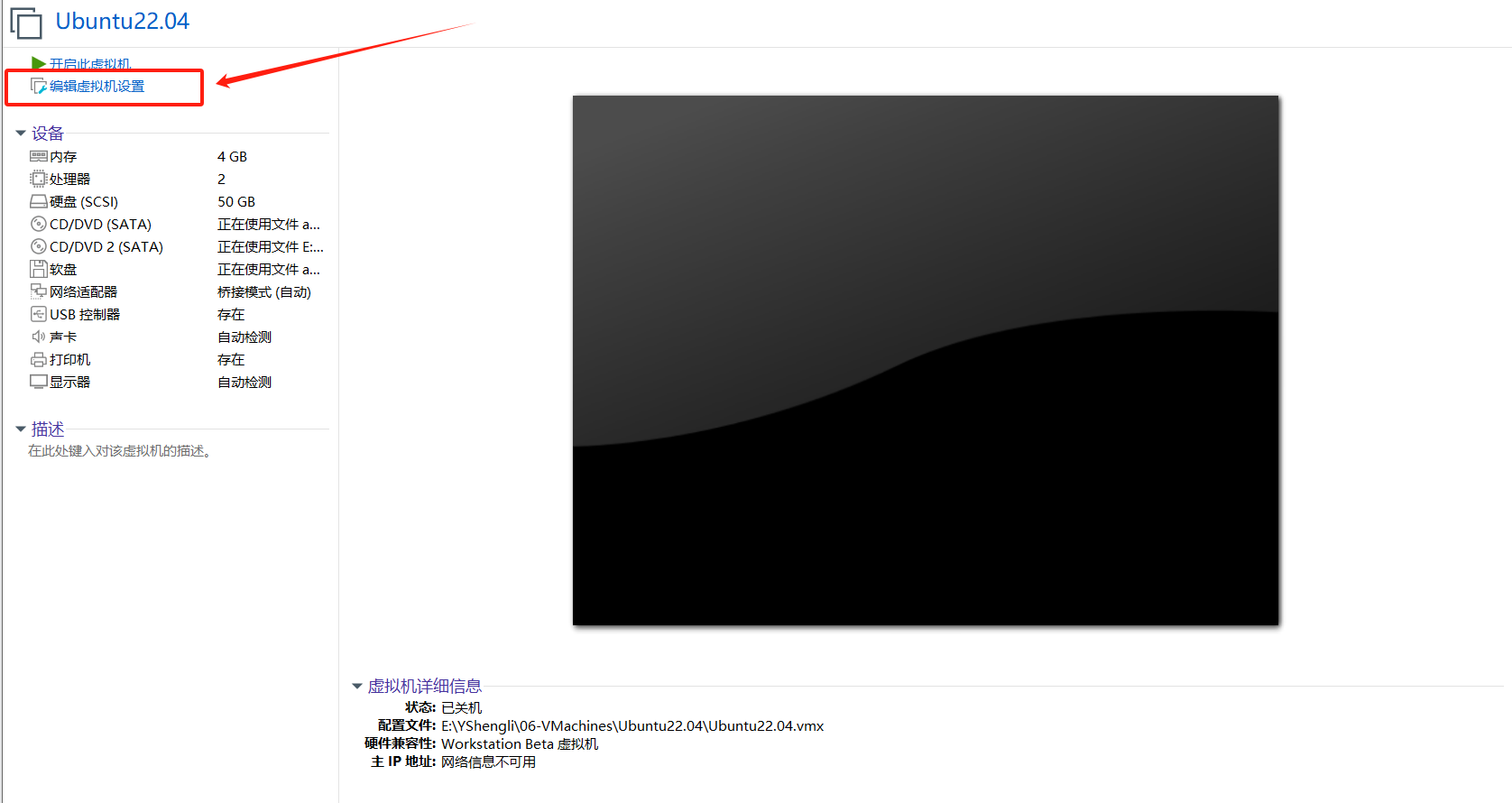
关闭Ubuntu22.04 , 在VMware中进行编辑 , 系统使用的默认的配置, 可以更具自己的需求调整。
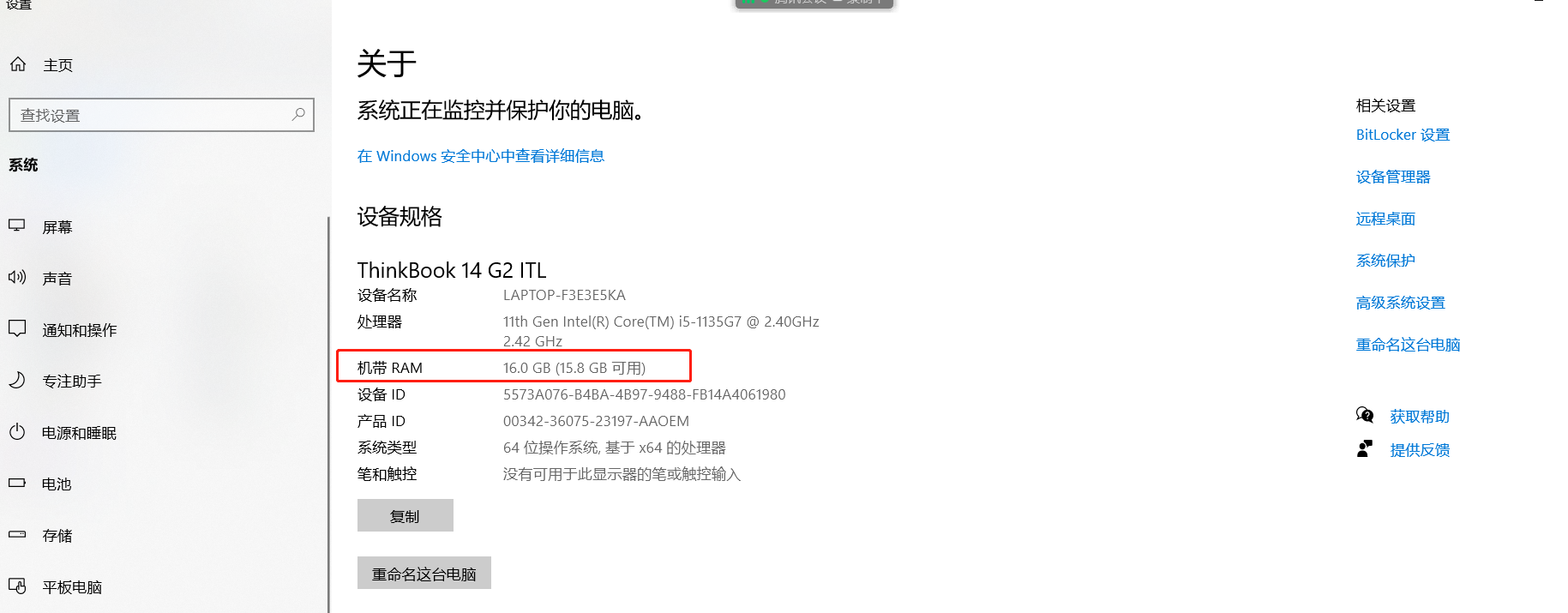
- 内存配置依据 : 看自己系统的内存, 至少2G , 我的配置:4G
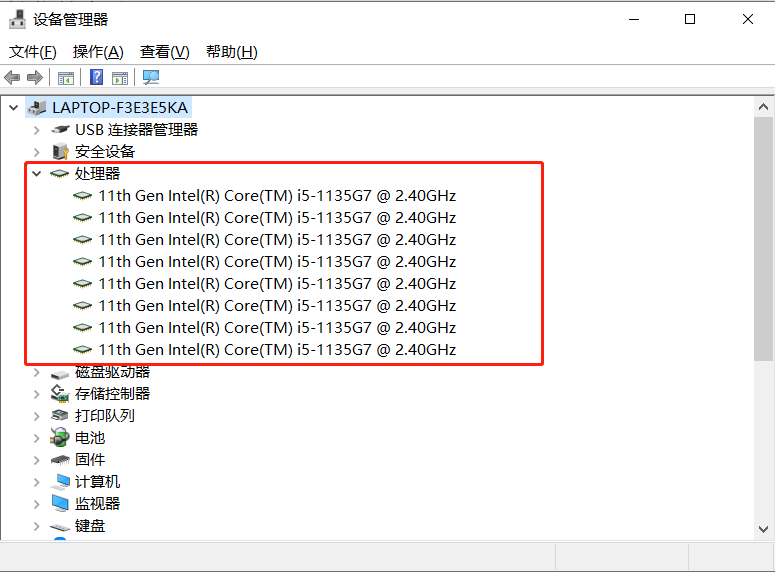
- CPU个数依据 : 查看设备管理器, 确认自己电脑cpu的个数, 一般设置一半的处理器即可 , 我的配置: 4
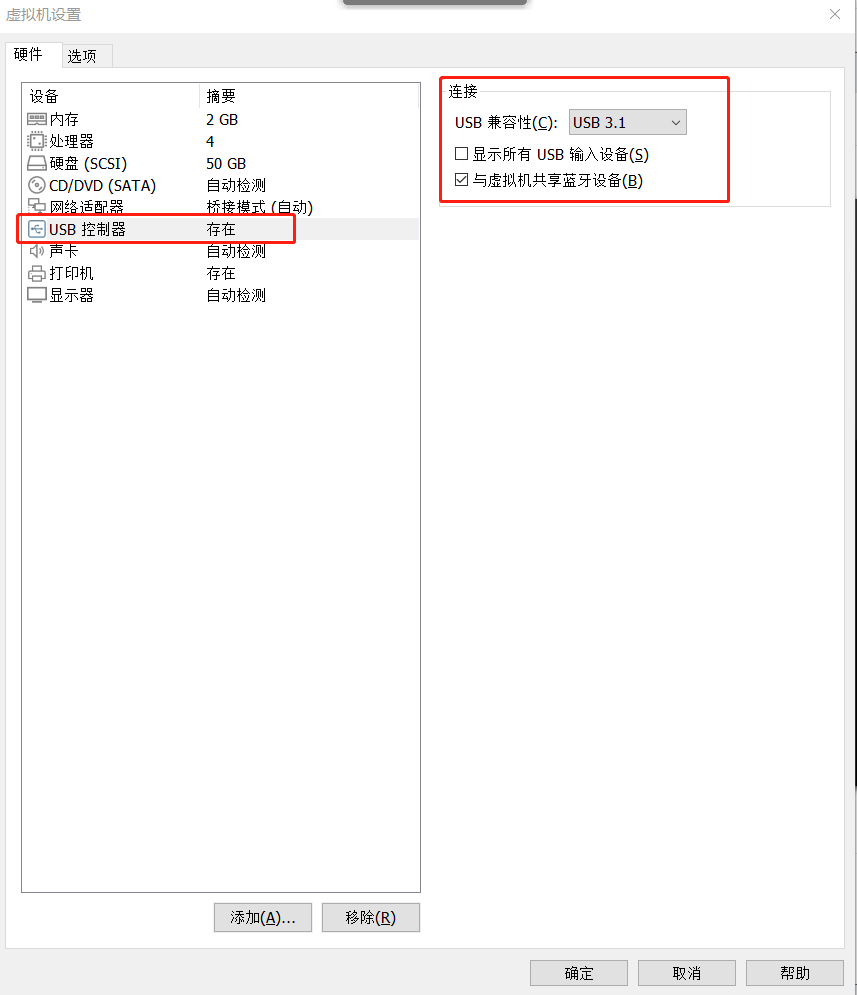
- USB控制器 : 兼容 3.1 #可以兼容3.1的usb设备
15、整体优化Ubuntu配置
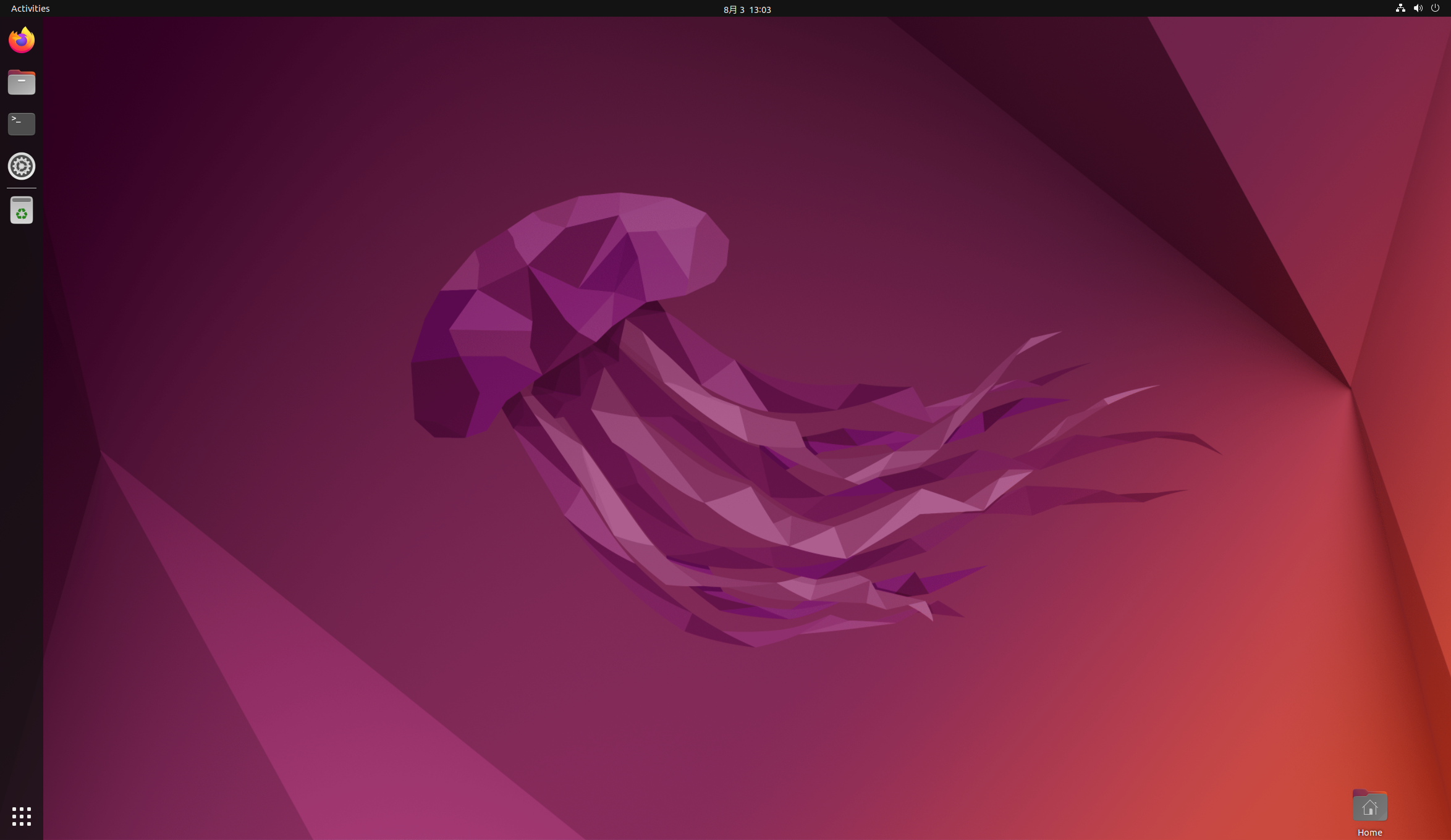
删除桌面不常用的图标,右击图标选择从收藏夹中取消收藏 。
- 移除邮件图标
- 移除音乐播放器图标
- 移除office图标
- 移除Ubunt软件中心
- 移除帮助图标
- 移除CD光盘图标
- 移除软盘图标
- 删除打印机图标
添加常用的图标,找到对应的图标,右击添加到收藏夹
- 添加终端图标
- 添加设置图标
16、备份配置好的ubuntu系统
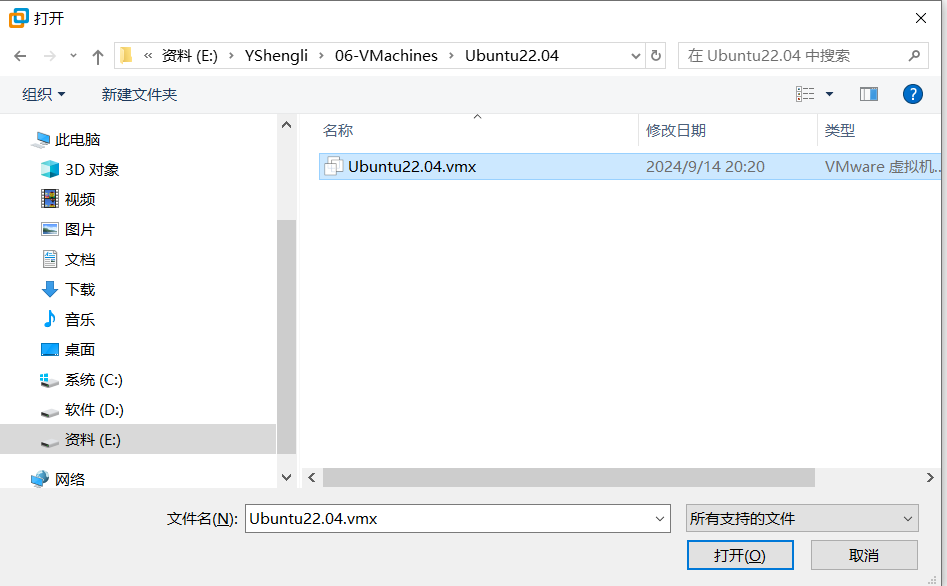
备份配置好的ubuntu系统,防止以后得使用中,ubuntu出现损坏的时候,可以从新解压一个新的系统。关闭VMWare中的Ubuntu系统,压缩Ubuntu22.04目录。
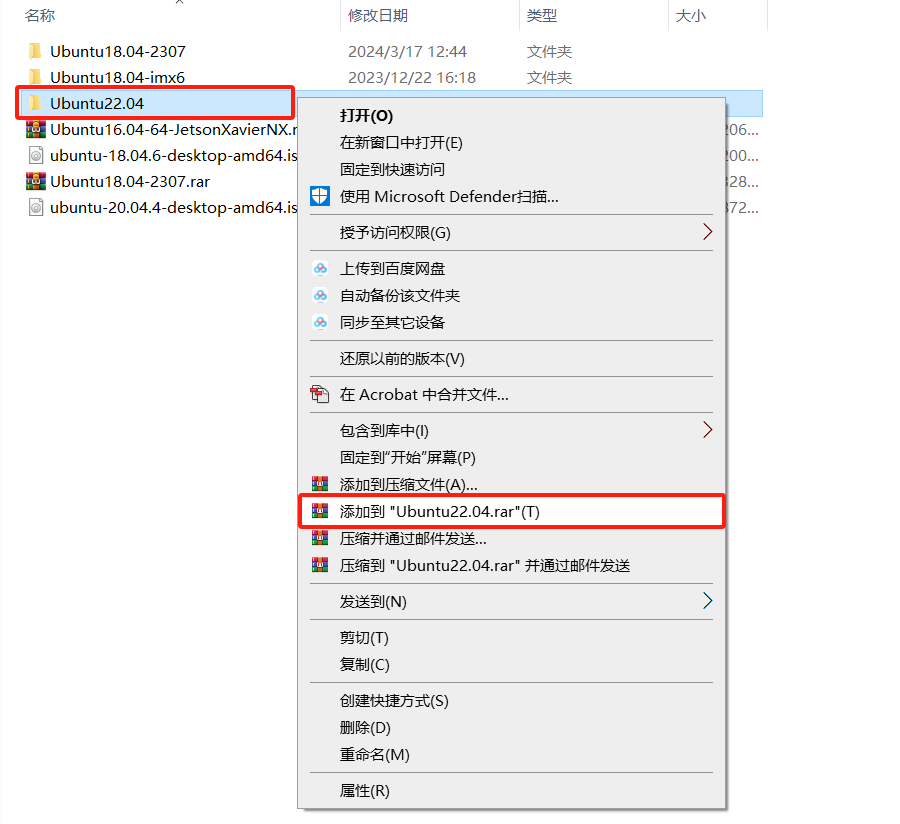
压缩好后,留作备份,需要时可以解压后使用。使用时解压后直接解压并使用VMWare打开即可使用。
六、VMware 的配置
1、虚拟网络编辑器
VMnet0 : 桥接模式 # Ubuntu 有一个独立的ip 和window 是独立的两个系统
VMnet1 : 仅主机模式 # 在专用的网络内连接虚拟机
VMnet8 : 共享主机的IP # Ubuntu 和window 公用一个IP , 适合需要使用账号和密码上网是用这个比较好

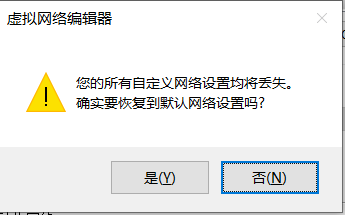
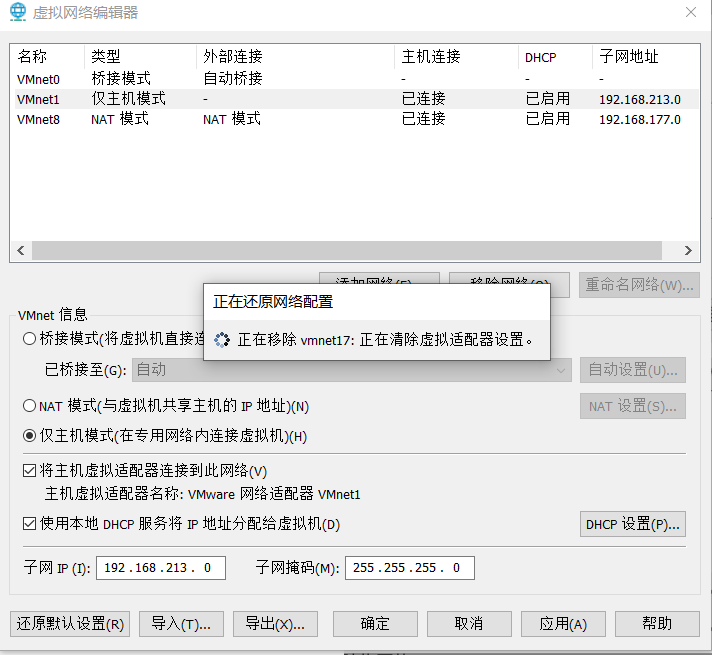
# 如果以上的网卡乱了, 或者被删除了, 可以使用 "还原默认配置" 进行恢复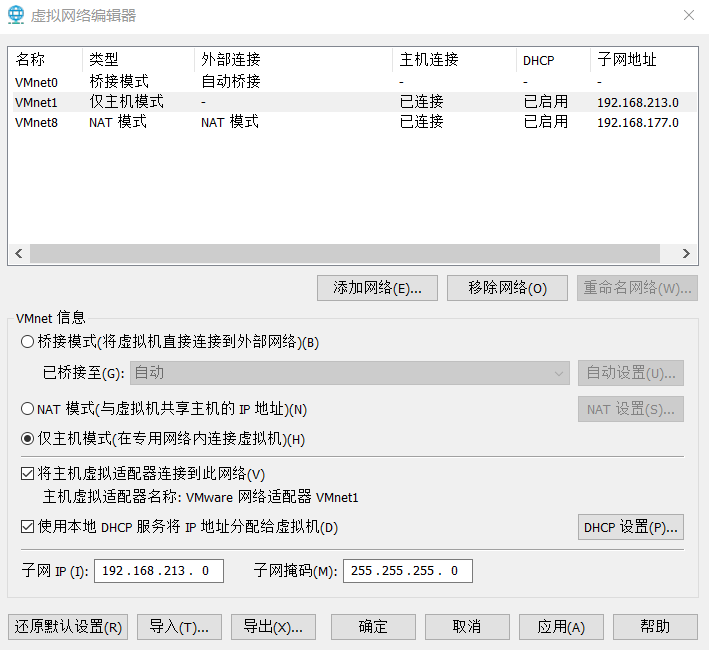
2、VMware的首选项
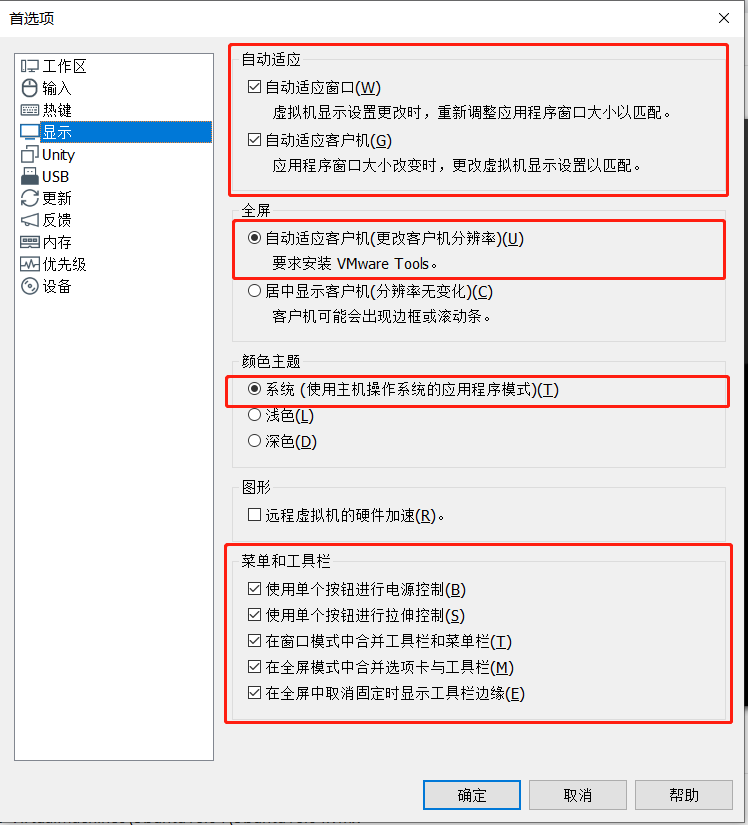
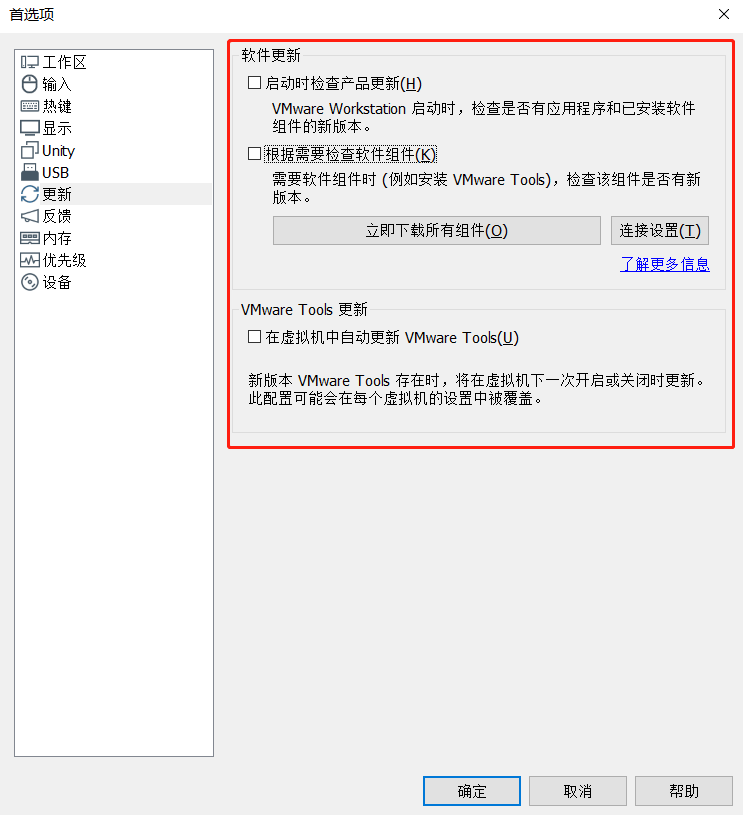

openEuler 是由开放原子开源基金会孵化的全场景开源操作系统项目,面向数字基础设施四大核心场景(服务器、云计算、边缘计算、嵌入式),全面支持 ARM、x86、RISC-V、loongArch、PowerPC、SW-64 等多样性计算架构
更多推荐

 5
5 0
0- 0


 已为社区贡献8条内容

所有评论(0)