Linux操作系统零基础从入门到大神
🐧第一章:初始Linux
摘要:本文是一份 Linux 系统学习笔记,系统梳理了从入门到进阶的核心知识。内容涵盖 Linux 目录结构与基础命令(ls、cd、pwd、mkdir)、文件操作(touch、cat、more、cp、mv、rm)、查找与文本处理(which、find、grep、wc、管道符)、vi/vim 编辑器、用户与权限管理(root、sudo、用户组、chmod、chown),以及实用操作技巧(快捷键、软件安装、systemctl、软链接、日期时区、网络配置、端口进程、环境变量、文件上传下载与压缩解压)。适合 Linux 初学者按章节循序渐进地学习与查阅。
-
Linux是一套免费使用和自由传播的操作系统,是一个基于 POSIX 和 UNIX 的多用户、多任务、支持多线程和多 CPU的操作系统。
-
SSH (Secure Shell):安全外壳协议
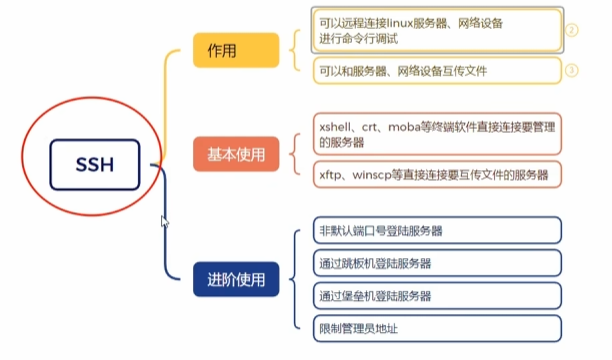
通过跳登录登陆服务器:想管理服务器B,不能直接连接服务器B,我可以管理服务器A,服务器A可以连接服务器B,通过A连接B
堡垒机</mark堡垒机垒机也叫运维安全审计系统(JumpServer 是开源代表),是企业服务器统一入口网关,所有运维人员不能直连服务器,必须先登录堡垒机,再中转访问后端 Linux、数据库、网络设备。(跳板机只是一台中转服务器(工具形态);堡垒机是一套完整的安全运维审计系统(安全方案)。堡垒机可以实现跳板机功能,但跳板机≠堡垒机。)
作用:
- 统一入口,集中管理
- 权限管控(最关键安全能力)
- 全程操作录像审计(追溯责任)
- 账号密码托管,免泄露
❤️第二章:进一步学习Linux❤️
一、Linux目录结构
登录系统后,在当前命令窗口下输入命令:
ls /
你会看到如下图所示:

Rocky Linux 9.7在 Xshell 中:
- user用户切换 root 管理员完整操作:
sudo -i 或者 u - root- 从 root 管理员切回普通用户:
exit
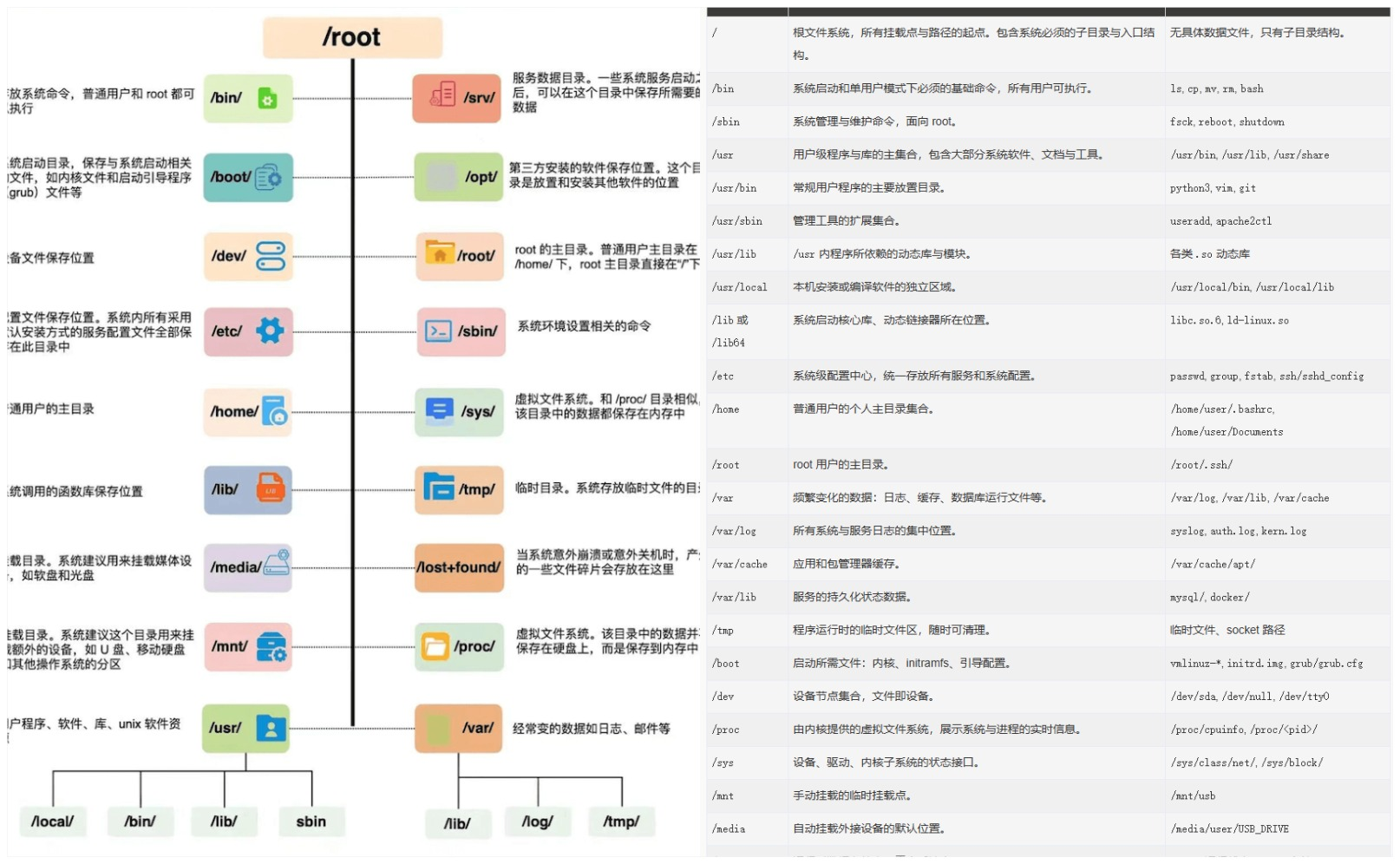
1.Linux操作系统的目录结构
树状目录结构:
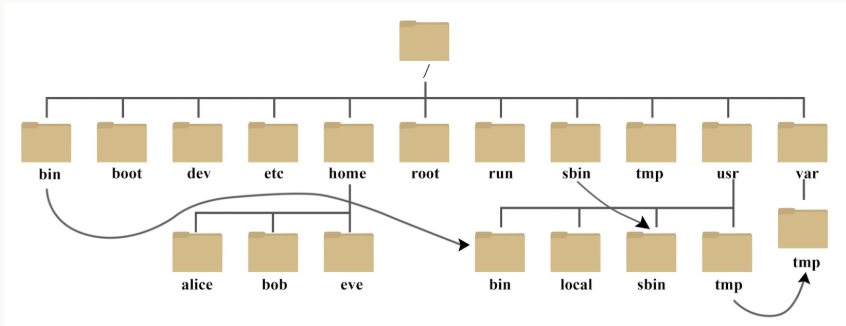
Linux只有一个顶级目录,称之为:根目录
Window系统有多个顶级目录,即各个盘符
2./在Linux系统中表示
-
出现在开头的/表示:根目录
-
出现在后面的/表示:层次关系
例:/test/hello.txt
二、Linux命令入门
1.Linux命令基础
-
Linux命令格式:command [-options] [parameter]
说明:
①command:命令名 |
例:<mark>rm</mark> : 删除②**[-options]** :选项,可以用来对命令进行控制,可以省略(可选)|
例:-rf: 命令执行时的选项③**[parameter]**:参数,可以是零个、一个或多个(可选)|
例:/*:命令的操作对象,想删除谁,这个是在linux系统中表达所有文件的意思f 是强制删除的意思,不用问yes,no直接删
r 叫递归删除,可以理解为,如果删除时遇到了文件夹,那把文件夹连同文件里面的所有文件都删掉
绝对不可以的操作!!!:rm -rf /* <— 表示删除全盘所有的文件
使用技巧:
- Tab键自动补全
- 连续两次Tab键,给出操作提示
- 使用上下箭头快速调出曾经使用过的命令
- 使用clear命令或ctrl+l快捷键实现清屏
- history:查看历史记录
- ls --help :显示此帮助信息并退出
2.ls命令入门及参数和选项
1.作用:
- 显示指定目录下的内容
2.语法:
ls [-a -l -h] [Linux路径]
3.选项(可选):
**-a **: 显示所有文件及目录(.开头的隐藏文件也会列出)
-l : 除文件名称外,同时将文件类型(d表示目录,-表示文件)、权限、拥有者、文件大小等信息以列表的形式详细列出
-h:需要和-l选项搭配使用,以更加人性化的方式显示文件的大小单位
例:ls -lh /4.命令的选项组合使用:
- 命令的选项是可以组合使用的,比如:
ls -lah /,等同于 ls -a -l -h /提示⚠:由于我们使用ls命令时经常需要加入-l选项,所以Linux为ls 命令提供了一种简写方式,即ll
①ls命令的作用是?
`命令行名行中,以平铺的形式,展示当前工作目录(默认HOME目录)下的内容(文件或文件夹)``
②HOME目录是?
每一个用户在Linux系统的专属目录,默认在:/home/用户名
③当前工作目录?
Linux命令行在执行命令的时候,需要一个工作目录,打开命令行程序(终端)默认设置工作目录在用户的HOME目录
三、目录切换相关命令(cd/pwd)
知道 Linux 的目录结构为树状结构,最顶级的目录为根目录 /。
其他目录通过挂载可以将它们添加到树中,通过解除挂载可以移除它们。
- 绝对路径:
路径的写法,由根目录 / 写起,例如: /usr/share/doc 这个目录。- 相对路径:
路径的写法,不是由 / 写起,例如由 /usr/share/doc 要到 /usr/share/man 底下时,可以写成: cd …/man 这就是相对路径的写法。
1.处理目录的常用命令
几个常见的处理目录的命令:
- ls(英文全拼:list files): 列出目录及文件名
- cd(英文全拼:change directory):切换目录
- pwd(英文全拼:print work directory):显示目前的目录
- mkdir(英文全拼:make directory):创建一个新的目录
- rmdir(英文全拼:remove directory):删除一个空的目录
- cp(英文全拼:copy file): 复制文件或目录
- rm(英文全拼:remove): 删除文件或目录
- mv(英文全拼:move file): 移动文件与目录,或修改文件与目录的名称
你可以使用 man [命令] 来查看各个命令的使用文档,如 :man cp。
2.cd切换工作目录命令
当Linux终端(命令行)打开的时候,会默认以用户的HOME目录作为当前的工作目录,我们可以通过cd命令,更改当前所在的工作目录。
cd命令来自英文:Change Directory
语法:
cd [Linux路径相对路径或绝对路径]
- cd命令无需选项,只有参数,表示要切换到哪个目录下
- cd命令直接执行,不写参数,表示回到用户的HOME目录
#使用 mkdir 命令创建 runoob 目录
[root@www ~]# mkdir runoob

#使用绝对路径切换到 runoob 目录
[root@www ~]# cd /root/runoob/

#使用相对路径切换到 runoob 目录
[root@www ~]# cd ./runoob/

# 表示回到自己的家目录,亦即是 /root 这个目录
[root@www runoob]# cd ~

# 表示去到目前的上一级目录,亦即是 /root 的上一级目录的意思;
[root@www ~]# cd ..
3.pwd展示当前工作目录命令
通过ls来验证当前的工作目录,其实是不恰当的。可以通过pwd命令,来查看当前所在的工作目录。
pwd : Print Work Directory
语法:
pwd
- pwd命令,无选项,无参数,直接输入pwd即可
4.相对路径、绝对路径和特殊路径符
1.绝对路径和相对路径
cd /home/user绝对路径写法cd user相对路径写法
绝对路径:以根目录为起点,描述的一种写法,路径描述以/开头
相对路径:以当前目录为起点,描述路径的一种写法,路径描述无需以/开头
tips: 使用cd 时,和ls还有pwd搭配使用
2.特殊路径符
问:想返回上一级,切换目录到/home/user中,怎么做?
①可以直接通过cd,即可回到HOME目录
②也可以通过特殊路径符来完成
特殊路径符:
. 表示当前目录,比如
cd ./Desktop表示切换到当前目录下的 Desktop 目录内,和cd Desktop效果一致。… 表示上一级目录,比如:
cd ..即可切换到上一级目录,cd ../../切换到上二级的目录~ 表示 HOME 目录,比如:
cd ~即可切换到 HOME 目录或cd ~/Desktop,切换到 HOME 内的 Desktop 目录
5.创建目录命令(mkdir)
1.mkdir命令
通过mkdir命令可以创建新的目录(文件夹)
mkdir来自英文:Make Directory
语法:
mkdir [-p] Linux路径
- 参数必填,表示Linux路径,即要创建的文件夹的路径,相对路径或绝对路径均可
- -p选项可选,表示自动创建不存在的父目录,适用于创建连续多层级的目录
2.mkdir -p 选项,将一整个链条都创建完成。
例:mkdir -p ~/itcast/hbfu/nice/888
注意💡:创建文件需要修改权限,请确保操作均在HOME目录(工作目录不要在 HOME 外操作外操作,涉及到权限问题,HOME外无法成功
四、文件操作命令
1.part1(touch、cat、more)
① touch 创建文件
可以通过touch命令创建文件
语法:
touch Linux路径
- touch 命令无选项,参数必填,表示要创建的文件路径,相对、绝对、特殊路径符均可使用
例:
touch test.txt
②cat命令查看文件内容
准备好文件内容后,可以通过cat查看内容。
语法:
cat Linux路径
- cat同样没有选项,只有必填参数,参数表示:被查看的文件路径,相对、绝对、特殊路径符都可以使用
例:
cat test.txt

③more命令查看文件内容
more 命令同样可以查看文件内容,同cat不同的是:
-
cat是直接将内容全部显示出来
-
more支持翻页,如果文件内容过多,可以一页一页的展示
语法:
more Linux路径
- 同样没有选项,只有必填参数,参数表示:被查看的文件路径,相对、绝对、特殊路径符都可以使用
tips💡:
- 在查看文件时,按 q 退出查看
- 在查看的过程中,通过空格翻页或者用上下的按键
2.part2 (cp、mv、rm)
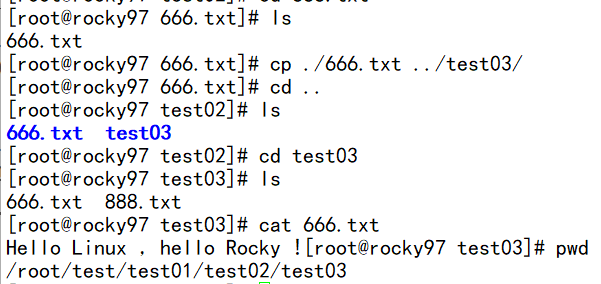
①cp命令复制文件文件夹
cp命令可以用于复制文件\文件夹,cp命令来自英文单词:copy
语法:**
cp [-r] 参数1 参数2**
- -r 选项可选,用于复制文件夹使用,表示递归
- 参数1,Linux路径,表示被复制的文件或文件夹
- 参数2,Linux路径,表示要复制去的地方
例:
②mv移动文件或文件夹
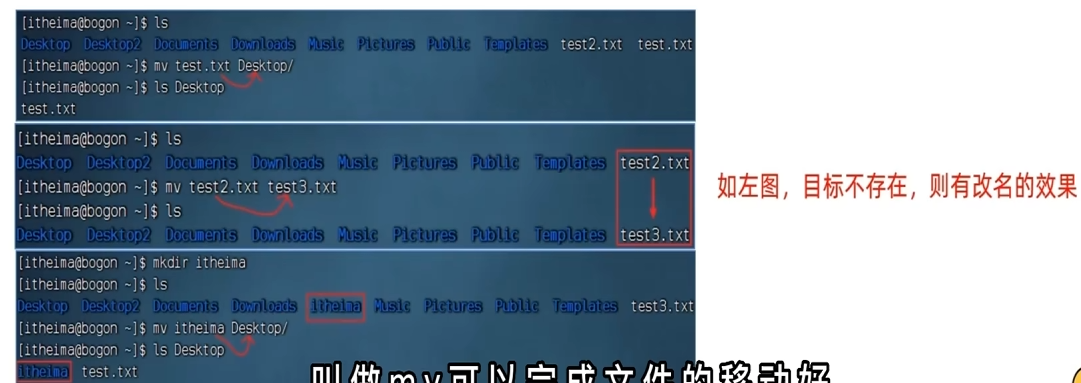
mv命令可以移动文件\文件夹,mv命令来自英文单词:move
语法:
mv 参数1 参数2
- 参数1,Linux路径,表示被移动的文件或文件夹
- 参数2,Linux路径,表示要移动去的地方,如果目标不存在,则进行改名,确保目标存在
例:
③rm删除文件、文件夹
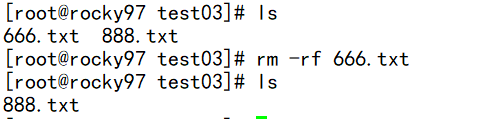
1.rm命令可用于删除文件、文件夹
rm命令来自英文单词:remove
语法:
rm [-r -f] 参数1 参数2 ...... 参数N
- 同cp命令一样,-f选项用于删除文件夹
- -f 表示force,强制删除(不会弹出提示确认信息)
- 普通用户删除内容不会弹出提示,只有管理员用户删除内容会有提示
- 所以一般普通用户用不到-f选项
- 参数1、参数2、…、参数N表示要删除的文件或者文件夹路径,按照空格隔开
例:
2.rm删除文件、文件夹 - 通配符
rm命令支持通配符*,用来做模糊匹配
- 符号
*表示通配符,即匹配任意内容(包含空)
示例:
test*,表示匹配任何以 test 开头的内容
*test,表示匹配任何以 test 结尾的内容
*test*,表示匹配任何包含 test 的内容
!!! 警告⚠:
rm 是一个危险的命令,特别是在处于 root(超级管理员)用户的时候。请谨慎使用。
如下命令,请千万千万不要在 root 管理员用户下执行:
- rm -rf /
- rm -rf /*
效果等同于在 Windows 上执行 C 盘格式化。
五、查找命令(which、find)
1.which命令
- 查找命令的文件
- 语法:
which 要查找的命令 - 无需选项,只需要参数表示查找哪个命令
例:
which cp
2.find命令–按文件名查找文件
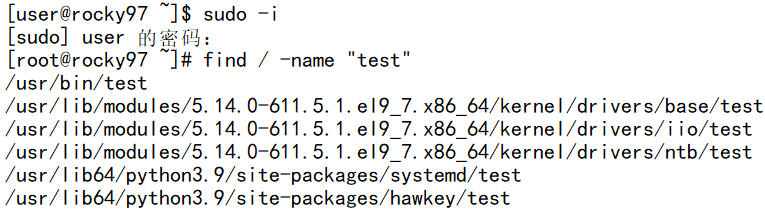
①find命令–按文件名查找文件
- 通过find命令去搜索指定的文件
- 语法:
find 起始路径 -name "被查找文件名"
例:
②find命令-通配符
find命令支持通配符*,用来做模糊查询
- 符号
*表示通配符,即匹配任意内容(包含空)
示例:
test*,表示匹配任何以 test 开头的内容
*test,表示匹配任何以 test 结尾的内容
*test*,表示匹配任何包含 test 的内容
例:
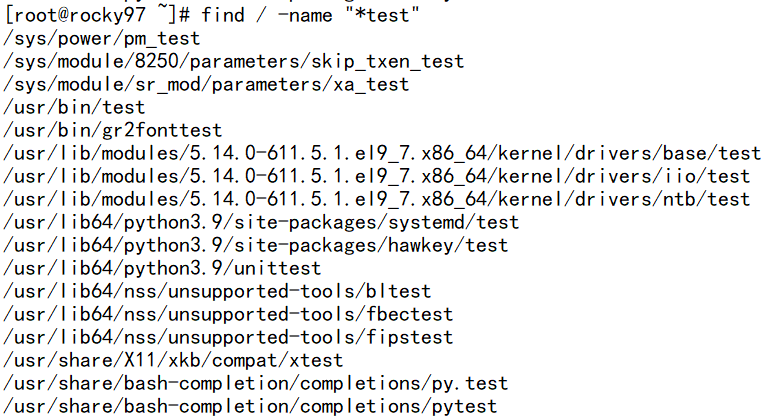
③find命令-按照文件大小查找文件
语法:
find 起始路径 -size +|-n[kMG]
- 参数说明
+、-:+代表大于,-代表小于n:文件大小数值- 单位 k/M/G
- 小写
k:KB - 大写
M:MB - 大写
G:GB
使用示例
- 查找根目录下小于 10KB的文件:
find / -size -10k- 查找根目录下大于 100MB的文件:
find / -size +100M- 查找根目录下大于 1GB的文件:
find / -size +1G
tips💡:若不写单位,find -size n 默认单位为 块 (block),1 块 = 512 字节。
六、grep、wc、管道符
- grep 命令rk可以通过 grep 命令,从文件中通过关键字过滤文件行。滤文件行。
语法:**
grep [-n] 关键字 文件路径*选项 -n,可选,表示在结果中显示匹配的行的行号的行的参数,关键字,必填,表示过滤的关键字,带有空格或其他特殊符号,建议使用 " " 将关键字包围起来字包围起来
- 参数,文件路径,必填,表示要过滤内容的文件路径,可作为内容输入端口
例:

2.wc命令
可以通过wc命令做数量统计,统计文件的行数、单词数量等
语法:
wc [-c -m -l -w] 文件路径
- 选项,-c,统计bytes数量
- 选项,-m,统计字符数量
- 选项,-l,统计行数
- 选项,-w,统计单词数量
- 不带选项默认统计:行数、单词数、字节数
- 参数,文件路径,被统计的文件,可作为内容输入端口
例:
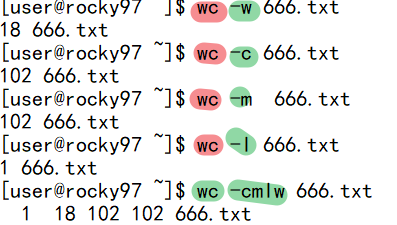
3.管道符
| (管道符):将管道符左边命令的结果,作为右边命令的输入
如:

七、echo、tail和重定向符
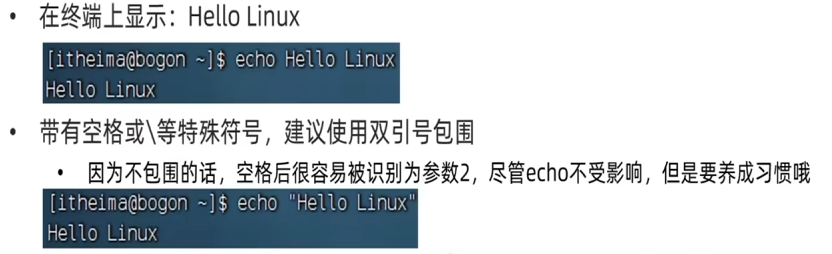
1.echo</mark可以使用 echo 命令在命令行内输出指定内容出指定内容
语法:
echo 输出的内容
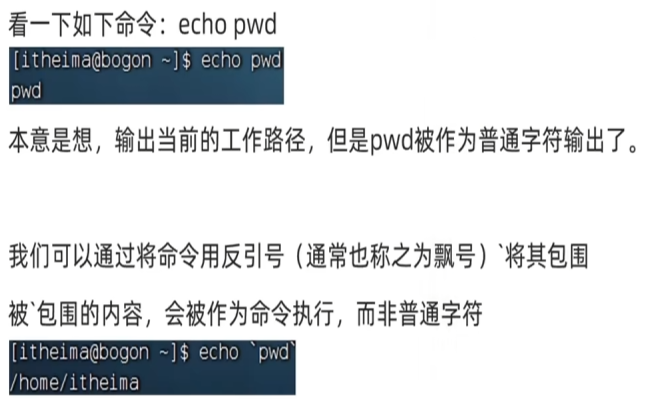
- 反引号 `mark>
3.重定向符</ma特殊符号,重定向符:> 和 >>*
>,将左侧命令的结果,覆盖写入到符号右侧指定的文件中>>,将左侧命令的结果,追加写入到符号右侧指定的文件中
① > 覆盖写入rk>写入

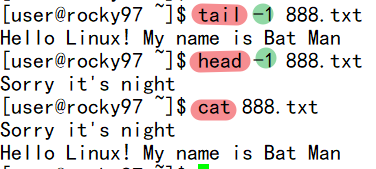
4.tail / head命令
使用tail命令,可以查看文件尾部 / 头部</mar跟踪文件的最新更改。新更改()
语法如下:**
tail / head [-f -num] Linux路径**参数Linux路径,表示被跟踪的文件路径的文件选项-f,表示持续跟踪(follow)oll选项-num,表示查看尾部 / 头部多少行,不填写默认 10 行默认10行
例:
vi/vim 编译器im编译器
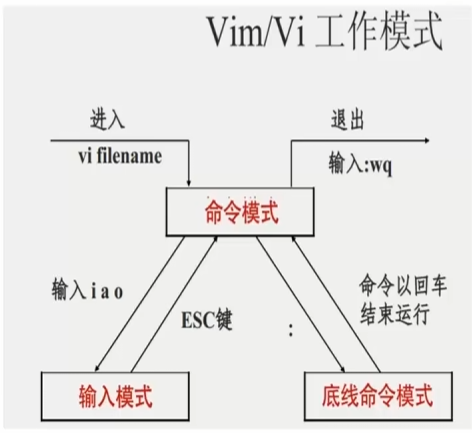
1vi/vim 是 visual interface 的简称,是 Linux 系统中最经典的文本编辑器。文本同图形化界面中的文本编辑器一样,vi 是命令行下对文本文件进行编辑的绝佳选择。绝佳vim 是 vi 的加强版本,兼容 vi 的所有指令,不仅能编辑文本,而且还具有 shell 程序编辑功能,可以不同颜色的字体辨别语法的正确性,极大方便了程序的设计和编辑性。markvi/vim 编辑器的三种模式(推荐使用 vim 编辑器)m编① 命令模式(Command mode)mode)
- 命所敲的按键所敲得按键编辑器都理解为命令,以命令驱动执行不同的功能。
- 此模型下,不能自由进行文本编辑。
②输入模式(Insert mode)
- 也就是所谓的编辑模式、插入模式
- 此模式下,可以对文件内容进行自由编辑
③底线命令模式(Last line mode)
- 以:开始,通常用于文件的保存、退出。
2.命令模式
如果需要通过 vi/vim 编辑器编辑文件,请通过如下命令:
vi 文件路径
`vim 文件路径vim 兼容全部的 vi 功能,后续全部使用 vim 命令 命令
- vim 命令模式切换输入模式快捷键
| 模式 | 命令 | 描述 |
|---|---|---|
| 命令模式 | i | 在当前光标位置进入输入模式 |
| 命令模式 | a | 在当前光标位置之后进入输入模式 |
| 命令模式 | I | 在当前行的开头,进入输入模式 |
| 命令模式 | A | 在当前行的结尾,进入输入模式 |
| 命令模式 | o | 在当前光标下一行进入输入模式 |
| 命令模式 | O | 在当前光标上一行进入输入模式 |
| 输入模式 | es任何情况下输入 Esc 都能回到命令模式到命令模式 |
| 分类 | 命令 / 按键 | 功能描述 |
|---|---|---|
| 单字符光标移动 | h / 左方向键 | 向左移动 1 个字符 |
| 单字符光标移动 | j / 下方向键 | 向下移动 1 行 |
| 单字符光标移动 | k / 上方向键 | 向上移动 1 行 |
| 单字符光标移动 | l / 右方向键 | 向右移动 1 个字符 |
| 行内快速跳转 | 0 | 光标跳至当前行的开头 |
| 行内快速跳转 | $ | 光标跳至当前行的结尾 |
| 页面翻页操作PgUp / PageUpageup | 向上翻整页 | |
| 页面翻页操作PgDn / PageDownedown | 向下翻整页 | |
| 文本搜索功能 | / | 进入向下搜索模式(输入关键词后回车执行) |
| 文本搜索功能 | n | 向下查找下一个匹配的内容 |
| 文本搜索功能 | N | 向上查找上一个匹配的内容 |
| 模式 | 按键命令 | 功能说明 |
|---|---|---|
| 命令模式 | dd | 删除光标所在整行 |
| 命令模式 | ndd | n 为数字,删除当前行及向下共 n 行 |
| 命令模式 | yy | 复制光标所在整行 |
| 命令模式 | nyy | n 为数字,复制当前行及下方共 n 行 |
| 命令模式 | p | 粘贴已复制 / 删除的内容 |
| 命令模式 | u | 撤销上一次修改操作 |
| 命令模式 | Ctrl + r | 反向撤销(恢复被 u 撤销的内容) |
| 命令模式 | gg | 光标跳转到文件第一行 |
| 命令模式 | G | 光标跳转到文件最后一行 |
| 命令模式 | dG | 从当前行开始,向下删除全部内容 |
| 命令模式 | dgg | 从当前行开始,向上删除全部内容 |
| 命令模式 | d$ | 从当前光标位置,删除至本行末尾 |
| 命令模式 | d0 | 从当前光标位置,删除至本行开头 |
3.底线命令模式
一、要点
-
编辑(输入)模式
进入后所有按键直接输入文本,无功能快捷键;
按下
Esc键即可退回命令模式。 -
底线命令模式进入方式
先处于命令模式,输入英文冒号
:即可进入底线命令模式。
二、底线命令模式表格
| 模式 | 命令 | 功能说明 |
|---|---|---|
| 底线命令模式 | :wq |
保存文件并退出编辑器 |
| 底线命令模式 | :q |
直接退出(未修改文件可用) |
| 底线命令模式 | :q! |
强制退出,丢弃所有修改 |
| 底线命令模式 | :w |
仅保存文件,不退出 |
| 底线命令模式 | :set nu |
开启行号显示 |
| 底线命令模式 | :set paste |
开启粘贴模式,避免粘贴代码格式错乱 |
–💡 第三章:Linux 用户及权限 💡用户## 一、认识 root 用户识roo### 1. **root 用户(超级管理员)**级管无论是 Windows、macOS、Linux 均采用多用户的管理模式进行权限管理。进行- 在 Linux 用户中,拥有最大权限的账户名为:root(超级管理员)(- 在前期,一直使用的是普通用户:user,功能受限,经常权限不够,经常- 普通用户的权限,一般在其 HOME 目录内是不受限的
- 一旦出了HOME目录,大多数地方,普通用户仅有只读和执行权限,无修改权限
–2. su 和 exit 命令exit 命令
su 命令就是用于账户切换的系英文单词:Switch Userark>语法:语法: su [-] [用户名] 例:su - root - root
-符号是可选的,表示是否在切换用户后加载环境变量 (建议带上)- 参数:用户名,表示要切换的用户,用户名也可以省略,省略表示切换到 root
- 切换用户后,可以通过 exit 命令退回上一个用快捷键:Ctrl + Dtrl + d</mark使用 普通用户 切换到其它用户需要输入密码,如切换到 root 用户root 用户
- 使用 root 用户切换到其它用户,无需密码,可以直接切换
3. sudo 命令.sudo命令
不建议长期使用 root 用户,避免带来系统损坏。
可以使用 sudo 命令,为普通的命令授权,临时以 root 身份执行。
语法:
sudo 其它命令
-
在其它命令之前,带上 sudo,即可为这一条命令临时赋予 root 授权
-
但是并不是所有的用户,都有权利使用 sudo,我们需要为普通用户配置 sudo 认证
-
需要以root用户执行visudo命令,增加配置方可让普通用户有sudo命令的执行权限
| 命令 | 作用 | 权限范围 | 风险 |
|---|---|---|---|
| su [-] root | 完整切换到 root 登录环境,全程拥有最高权限 | 切换后所有操作都是 root 权限 | ⚠️风险高,误操作会破坏系统 |
| sudo | 仅单条命令临时获取 root 权限,执行完立即恢复普通用户权限 | 仅当前一条命令生效 | ✅安全,推荐日常使用 |
二、用户和用户组

usermod -aG 用户组 用户名
- 作用:将指定用户追加加入指定附属用户组
💡补充小提示:普通用户使用以上命令时,需在命令开头添加
sudo提权
3.getent
使用getent命令,可以查看当前系统中有哪些用户及有哪些用户组
语法:
getent passwd<- 查看用户语法:
gentent group<- 查看用户组

用户名:密码 (x): 用户 ID: 组 ID: 描述信息 (无用):HOME 目录:执行终端 (默认 /bin)
三、查看权限控制信息
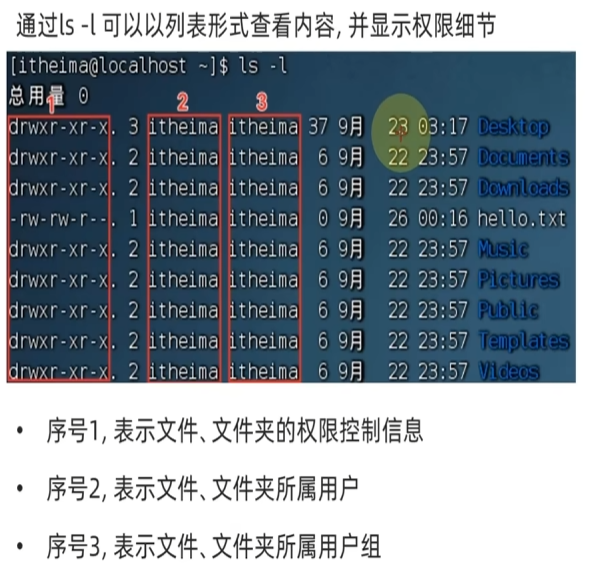
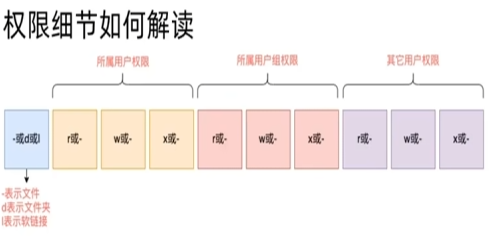
1.查看权限信息
2.rwx 权限
①基础含义
那么,rwx 到底代表什么呢?
r表示读权限w表示写权限x表示执行权限
针对文件、文件夹的不同,rwx 的含义有细微差别
②分对象权限说明
- r 读权限
- 针对文件:可以查看文件内容
- 针对文件夹:可以查看文件夹内容,如
ls命令
- w 写权限
- 针对文件:表示可以修改此文件
- 针对文件夹:可以在文件夹内:创建、删除、改名等操作
- x 执行权限
- 针对文件:表示可以将文件作为程序执行
- 针对文件夹:表示可以更改工作目录到此文件夹,即
cd进入
四、修改权限控制
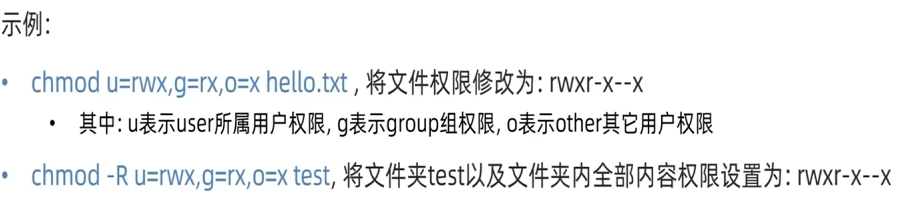
1. chmod命令
可以使用chmod命令,修改文件、文件夹的权限信息。
注意:只有文件、文件夹的所属用户或 root 用户可以修改。
语法:
chmod [-R] 权限 文件或文件夹
- 选项:
-R,对文件夹内的全部内容应用同样的操作
2. 权限的数字序号
权限可以用 3 位数字来代表,第一位数字表示用户权限,第二位表示用户组权限,第三位表示其它用户权限。
数字的细节如下:r记为 4,w记为 2,x记为 1,可以有:
- 0:无任何权限,即
--- - 1:仅有 x 权限,即
--x - 2:仅有 w 权限,即
-w- - 3:有 w 和 x 权限,即
-wx - 4:仅有 r 权限,即
r-- - 5:有 r 和 x 权限,即
r-x - 6:有 r 和 w 权限,即
rw- - 7:有全部权限,即
rwx
示例:
751代表:rwx(7) r-x(5) --x(1)
拓展使用示例(搭配 chmod 数字写法):
- 等价于 chmod u=rwx,g=rx,o=x hello.txt
chmod 751 hello.txt
- 递归修改文件夹权限
chmod -R 751 test
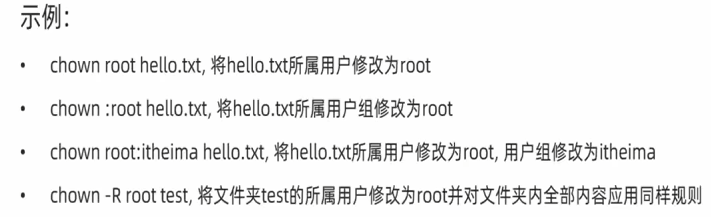
3.chown命令
使用chown命令,可以修改文件、文件夹的所属用户和用户组
⚠️ 注意:普通用户无法修改所属为其它用户或组,所以此命令只适用于 root 用户执行
语法:chown [-R] [用户][:][用户组] 文件或文件夹
-
选项
-R:同 chmod,对文件夹内全部内容应用相同规则 -
用户:修改所属用户 -
用户组:修改所属用户组 -
::用于分隔用户和用户组
🤖第四章:Linux实用操作🤖
一、各类小技巧(快捷键)
| 快捷键 | 功能 |
|---|---|
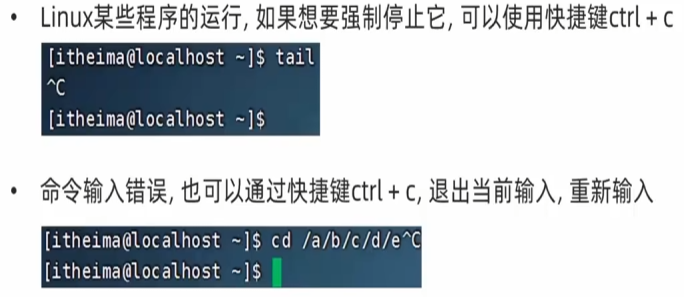
Ctrl + C |
终止当前正在运行的程序(强制中断) |
Ctrl + Z |
将前台程序挂到后台暂停 |
fg |
把后台暂停程序切回前台(无快捷键,命令) |
Ctrl + D |
退出当前终端会话、关闭登录窗口 |
Ctrl + L |
清屏(等价 clear 命令) |
1.ctrl+c 强制停止
2.ctrl+d 退出或登出
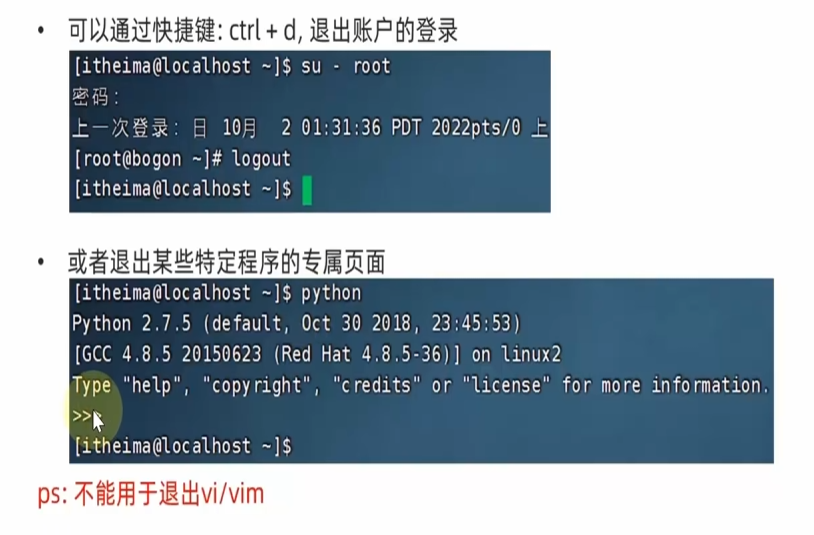
💡tips:或者用exit退出
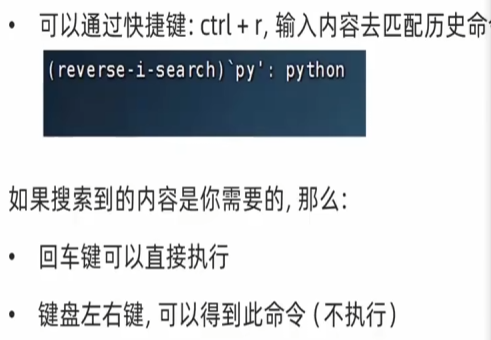
3.历史命令搜索history
| 快捷键 | 功能 |
|---|---|
Ctrl + R |
反向搜索历史命令,输入关键词快速找回旧命令 |
!! |
快速执行上一条命令 |
!sudo |
给上一条命令追加 sudo 权限执行 |
Up / Down |
上下翻历史命令 |
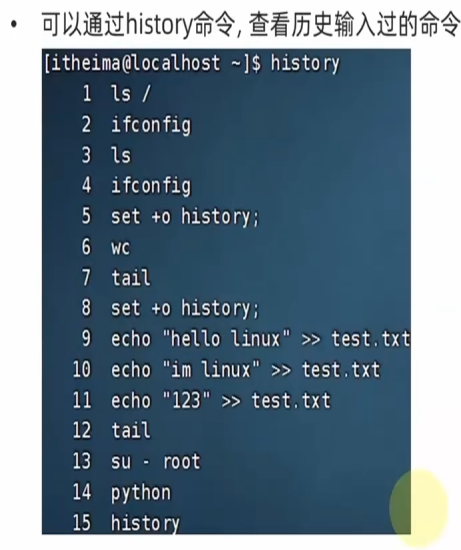
- 或者可以使用ctrl+r,输入内容去匹配历史命令
! 命令前缀,自动匹配上一个命令
4.光标移动快捷键
- ctrl+a,跳到命令开头
- ctrl+e,跳到命令结尾
- ctrl+键盘右键,向右跳一个单词
- ctrl+键盘左键,向左跳一个单词
5.清屏
- 通过快捷键ctrl+l,可以清空终端内容
- 或通过命令clear得到同样的效果
6.删除文字
| 快捷键 | 功能 |
|---|---|
Ctrl + U |
删除光标左侧整行(清空当前输入行) |
Ctrl + K |
删除光标右侧所有内容 |
Ctrl + W |
删除光标前一个单词 |
Ctrl + H |
退格删除单个字符(等价 Backspace) |
二、Linux系统的软件安装
1.yum 命令
yum :RPM包软件管理器,用于自动化安装配置Linux软件,并可以自动解决依赖问题。
语法:
yum [-y] [install | remove | search] 软件名称
- 选项:-y,自动确认,无需手动确认安装或卸载过程
- install:安装
- remove:卸载
- search:搜索
①yum命令需要root权限,可以通过su - root切换到root,或者使用sudo提权。
②yum命令需要联网
扩展:
apt命令-扩展
前面的Linux命令,都是通用的。但是软件安装,Rocky、CentOS系统与Ubuntu是使用不同的包管理器。
CentOS、Rocky使用yum管理器,Ubuntu使用apt管理器
语法:
apt [-y] [install | remove | search] 软件名称
用法和yum一致,同样需要root权限,但是在Ubuntu中没有管理员,通过sudo -i 获得root权限
- apt install wget ,安装wget
- apt remove wget,卸载wget
- apt search wget ,搜索wget
三、systemctl
systemctl命令
Linux系统很多软件(内置或第三方)均支持使用systemctl命令控制:启动、停止、开机自启
能够被systemctl管理的软件,一般也称之为:服务
语法:
systemctl start | stop | status | enable | disable 服务名
- start:启动
- stop:关闭
- status:查看状态
- enable:开启开机自启
- disable 关闭开机自启
系统内置的服务比较多,比如:
- NetworkManager,主网络服务
- network,副网络服务
- firewalld,防火墙服务
- sshd,ssh服务(FinalShell或者Xshell远程登录Linux使用的就是这个服务)
四、软链接
1.什么是软链接
在系统中创建软链接,可以将文件、文件夹链接到其他位置
类似Windows系统中的《快捷方式》
2.ln命令创建软链接
语法:
ln -s 参数1 参数2
- -s选项,创建软连接
- 参数1:被链接的文件和文件夹
- 参数2:要链接去的目的地
实例:
- ln -s /etc/yum.conf ~/yum.conf
- ln -s /etc/yum~ /yum
五、日期和时区
1.date命令
通过date命令可以在命令行中查看系统的时间
语法:
date [-d] [+格式化字符串]
- -d 按照给定的字符串显示日期,一般用于***日期计算***
- 格式化字符串:通过特定的字符串标记,来控制显示的日期格式,如果中间带有空格,记住要使用双引号包围格式化字符串,作为整体
- %Y 年
- %y 年份后两位数字(00…99)
- %m 月份(01…12)
- %d 日(00…31)
- %H 小时(00…23)
- %M 分钟(00…59)
- %S 秒(00…60)
- %s 自1970-01-01 00:00:00 UTC到现在的秒数
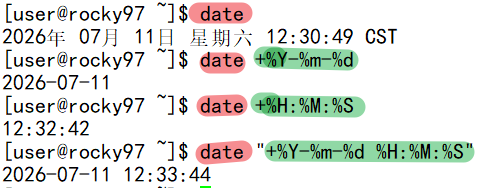
2.date命令进行日期加减
-
-d选项,可以按照给定的字符串显示日期,一般用于日期计算
-
其中支持的时间标记为:
- year年 - month月 - day天 - hour小时 - minute分钟 - second秒 -
-d选项可以和格式化字符串搭配使用
例:
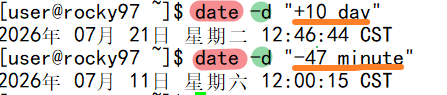
3.修改Linux时区
date查看的日期时间是不准确的,这个是因为:系统默认时区非中国的东八区。
使用root权限,执行如下命令,修改时区为东八区时区
rm -f /etc/localtime
sudo ln -s /usr/share/zoneinfo/Asia/Shanghai /etc/localtime
将系统自带的localtime文件删除,并将/usr/share/zoneinfo/Asia/Shanghai文件链接为localtime文件即可
4.chrony 与 ntp(ntpd)完整对比
一、基础定位
- 二者都是实现 NTP 网络时间协议的工具,核心功能完全一致:同步系统时钟,解决服务器时间漂移问题,但属于两套独立软件实现,命令、服务名、配置文件完全不通用chrony。
-
ntp(ntpd)
老牌传统时间同步程序,CentOS7 主流使用,RHEL8/Rocky9 官方源已移除,不再维护。
-
chrony(chronyd)
新一代轻量化替代方案,红帽官方主推,Rocky Linux 8/9、Ubuntu20.04+ 默认预装,专为虚拟机、云服务器优化。
二、核心差异对比表
| 对比维度 | ntpd(ntp) | chronyd(chrony) |
|---|---|---|
| 后台进程名 | ntpd |
chronyd |
| 交互查询工具 | ntpq、ntpstat |
chronyc |
| 配置文件 | /etc/ntp.conf |
/etc/chrony.conf |
| 开机同步速度 | 慢,需要数分钟稳定时钟 | 极快,几十秒完成校准 |
| 虚拟机适配 | 差,容易出现时间漂移 | 专门优化 VMware/KVM 虚拟机 |
| 断网补偿能力 | 断网后误差持续放大 | 记录硬件时钟漂移,离线仍保持高精度 |
| 资源占用 | 较高,常驻消耗 CPU / 内存 | 轻量,后台占用极低 |
| 网络适应性 | 依赖稳定长连接,网络波动校正慢 | 支持间歇性网络、休眠唤醒后快速校正 |
| 系统支持 | CentOS7 可用;Rocky9 无官方源 | Rocky9、CentOS8+、新版 Ubuntu 默认标配 |
| 安全特性 | 不支持 NTS 加密时间同步 | 4.0 版本后支持 NTS 安全协议 |
三、配套命令一一对应(实操对照表)
# ntpd(CentOS7)
systemctl start ntpd
systemctl enable --now ntpd
systemctl restart ntpd
systemctl status ntpd

# chronyd(Rocky9/8)
systemctl start chronyd
systemctl enable --now chronyd
systemctl restart chronyd
systemctl status chronyd
六、IP地址、主机名
1.IP地址
每一台联网的电脑都会有一个地址,用于和其它计算机进行通讯
IP 地址主要有 2 个版本,V4 版本和 V6 版本 (V6 很少用)
IPv4 版本的地址格式是: a.b.c.d, 其中 abcd 表示 0~255 的数字,如 192.168.88.101 就是一个标准的 IP 地址
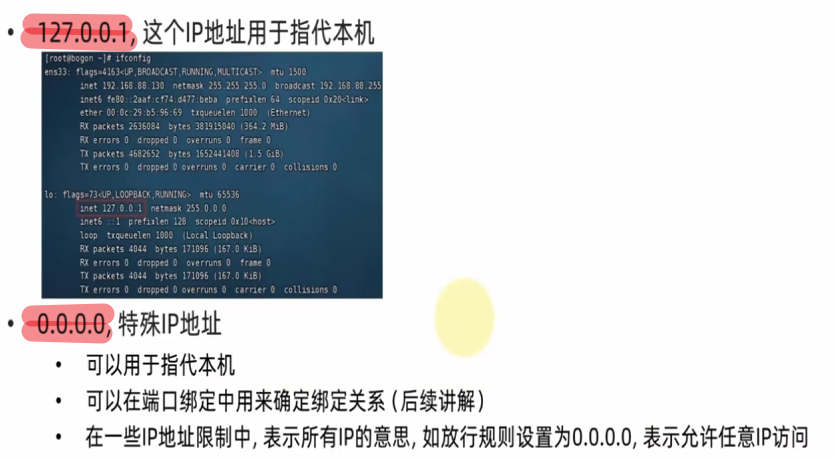
可以通过命令: ifconfig, 查看本机的 ip 地址,如无法使用 ifconfig 命令,可以安装: yum -y install net-tools
2.特殊IP地址
3.主机名
每一台电脑除了对外联络地址(IP地址)以外,也可以有一个名字,称之为主机名
无论是Windows或Linux系统,都可以给系统设置主机名
-
Linux主机名
#查看自己Linux系统的主机名
hostname
#可以使用修改主机名(需要是root用户)
hostnamectl set-hostname 主机名


4.域名解析(主机名映射)
可以通过主机名找到对应计算机的IP地址,这就是主机名映射(域名解析)
通过系统 本地的记录去查找,如果找不到就联网去公开DNS服务器去查找
💡tips:DNS 全称 Domain Name System,域名系统,DNS 服务器就是专门做域名 ↔ IP 地址互相转换的服务器。
核心作用:域名翻译官
七、配置Linux系统的固定IP地址
在 VMware Workstation 中配置固定 IP
配置固定 IP 需要 2 个大步骤:
-
在 VMware Workstation(或 Fusion)中配置 IP 地址网关和网段(IP 地址的范围)
-
在 Linux 系统中手动修改配置文件,固定 IP
给 Linux 配置固定 IP 的核心作用:
一、开发 / 运维实操层面(最常用)
- 远程连接永不掉线、地址不变
- 搭建服务稳定访问
- 集群环境必备
二、网络互通层面
- 宿主机与虚拟机长期互通
- 端口映射、共享服务稳定
三、学习与排错层面
- 方便网络问题排查
- 学习网络原理直观
补充:动态 IP (DHCP) vs 固定 IP (static)
| 类型 | 优点 | 缺点 | 使用场景 |
|---|---|---|---|
| DHCP 动态 IP | 无需手动配置,即开即用 | 重启 IP 变化,远程、服务、集群不可用 | 临时测试、普通家用电脑 |
| 静态固定 IP | 地址永久不变,服务 / 远程稳定 | 需要手动匹配 VMware 网段配置 | Linux 服务器、开发虚拟机、集群 |
八、网络请求与下载
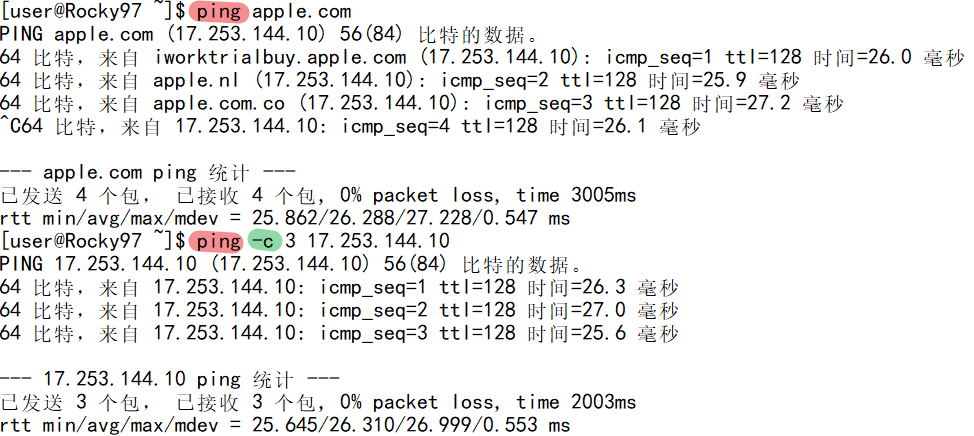
1.ping命令
可以通过ping命令,检查指定的网络服务器是否是可联通的状态
语法:
ping [-c num] ip主机名
- 选项:-c,检查的次数,不使用-c选项,将无限次数持续检查
- 参数:ip或主机名,被检查的服务器的ip地址或主机名地址
示例:
- 检查到apple.com是否连通
2.wget
一、命令介绍
wget 是非交互式的文件下载器,可以在命令行内下载网络文件
二、基础语法
wget [-b] url
-b(可选):后台下载,下载日志自动保存到当前目录wget-log文件url:需要下载的文件网络链接
注意⚠:无论下载是否完成,都会生成对应名称的目标文件;如果下载中途中断,该文件会是不完整的残缺文件。
3.curl命令
一、命令作用
curl可以发送 HTTP 网络请求,常用于下载文件、获取网页 / 接口信息。
二、基础语法
curl [-O] url
-
-O(大写字母 O):下载文件专用,当传入文件下载链接时,使用该参数可自动保存文件,文件名取自链接末尾。 -
url:需要发起网络请求的目标网址 / 下载链接。
九、端口
1.认识端口
端口,是设备与外界通讯交流的出入口。端口可以分为:物理端口和虚拟端口两类
- 物理端口:又可称之为接口,是可见的端口,如USB接口,RJ45网口,HDMI端口
- 虚拟端口:是指计算机内部的端口,是不可见的,是用来操作系统和外部进行交互使用的
计算机程序之间的通讯,通过IP只能锁定计算机,但是无法锁定具体的程序。
通过端口可以锁定计算机上具体的程序,确保程序之间进行沟通
IP地址相当于小区地址,在小区内可以有许多住户(程序),而门牌号(端口)就是各个住户(程序)的联系地址
Linux 系统是一个超大号小区,可以支持 65535 个端口,这 6 万多个端口分为 3 类进行使用:
- 公认端口:1~1023,通常用于一些系统内置或知名程序的预留使用,如 SSH 服务的 22 端口,HTTPS 服务的 443 端口,非特殊需要,不要占用这个范围的端口
- 注册端口:1024~49151,通常可以随意使用,用于松散的绑定一些程序 \ 服务
- 动态端口:49152~65535,通常不会固定绑定程序,而是当程序对外进行网络链接时,用于临时使用。
2.查看端口占用
可以通过Linux命令去查看端口的占用情况
- 使用nmap命令,需要事先安装nmap:yum -y install nmap
语法:
nmap 被查看的IP地址
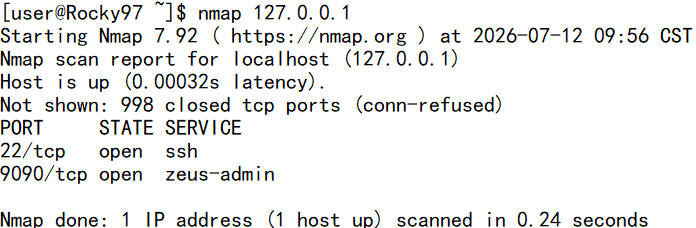
- Rocky Linux 9.7 ss 命令完整教程:
一、基础说明
ss(socket statistics)是 RHEL9/Rocky9 系统预装的网络连接查看工具,用来替代老旧的 netstat,读取内核原生接口,查询速度更快、并发场景性能更强,无需额外安装。
二、高频核心参数(和 netstat 逻辑一致)
| 参数 | 作用 |
|---|---|
-t |
仅显示 TCP 连接 |
-u |
仅显示 UDP 连接 |
-l |
只展示监听中的端口(LISTEN,就是本机对外开放的端口) |
-n |
纯数字显示端口 / IP,不解析域名,查询更快 |
-p |
显示占用端口的进程 PID、程序名(必须加sudo) |
-a |
展示全部连接:监听 + 已建立的客户端连接 |
-s |
汇总各类 TCP 连接状态统计 |
例:查看本机所有监听 TCP 端口
sudo ss -tlnp

输出字段含义:
State:LISTEN 代表端口正在对外开放Recv-Q/Send-Q:队列缓存(0 代表无积压)Local Address:Port:本机监听地址和端口PID/Program name:占用该端口的进程与程序
十、进程
1.认识进程
进程是指程序在操作系统内运行后被注册为系统内的一个进程,并拥有独立的进程 ID(进程号)
2.查看进程
采用ps命令查看Linux系统中的进程信息
语法:
ps [-e -f]
- 选项:-e,显示出全部的进程
- 选项:-f,以完全格式化的形式展示信息(展示全部信息)
一般来说,固定用法就是:ps -ef 列出全部进程的全部信息
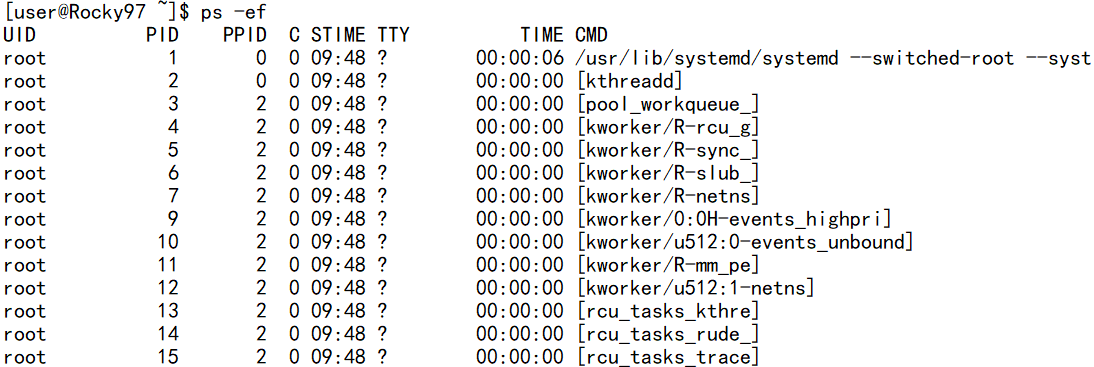
| 字段 | 含义说明 |
|---|---|
| UID | 进程归属用户 ID,root 代表管理员进程 |
| PID | 进程唯一编号,核心标识,杀进程、查端口都靠 PID |
| PPID | 父进程 PID,代表是谁启动了当前进程;PID=1 的进程(systemd)是所有用户进程的祖先 |
| C | CPU 占用百分比,数值越高越耗 CPU 资源 |
| STIME | 进程启动时间,当天启动显示时分,跨天显示完整日期 |
| TTY | 进程绑定的终端;? 表示后台守护进程(无终端,系统服务),pts/0 代表 Xshell 远程终端 |
| TIME | 进程累计占用 CPU 的总时长,不是运行时长 |
| CMD | 启动该进程的完整命令 / 程序路径 |
3.查看指定进程
- 利用管道符| 使 ps命令 和 grep命令 搭配使用
例:查看tail进程

-
过滤不仅仅过滤名称,进程号,用户ID等等,都可以被grep过滤
-
如:ps -ef | grep 30001,过滤带有30001关键字的进程信息(一般指代过滤30001进程号)
4.关闭进程
在 Windows 系统中,可以通过任务管理器选择进程后,点击结束进程从而关闭它。
同样,在 Linux 中,可以通过 kill 命令关闭进程。
语法:
kill [-9] 进程ID
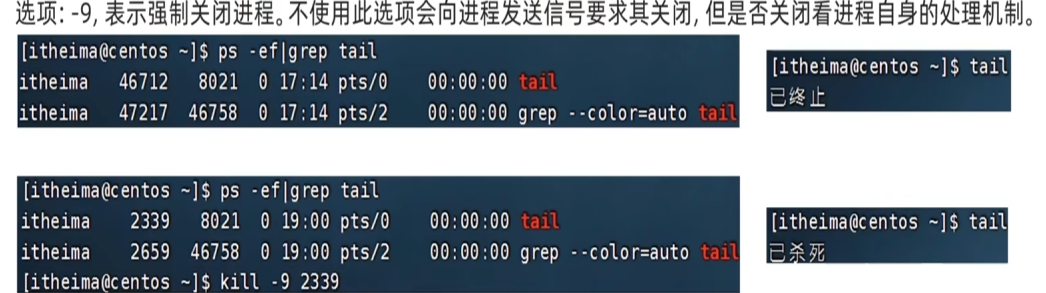
十一、主机状态占用
1.查看系统资源占用
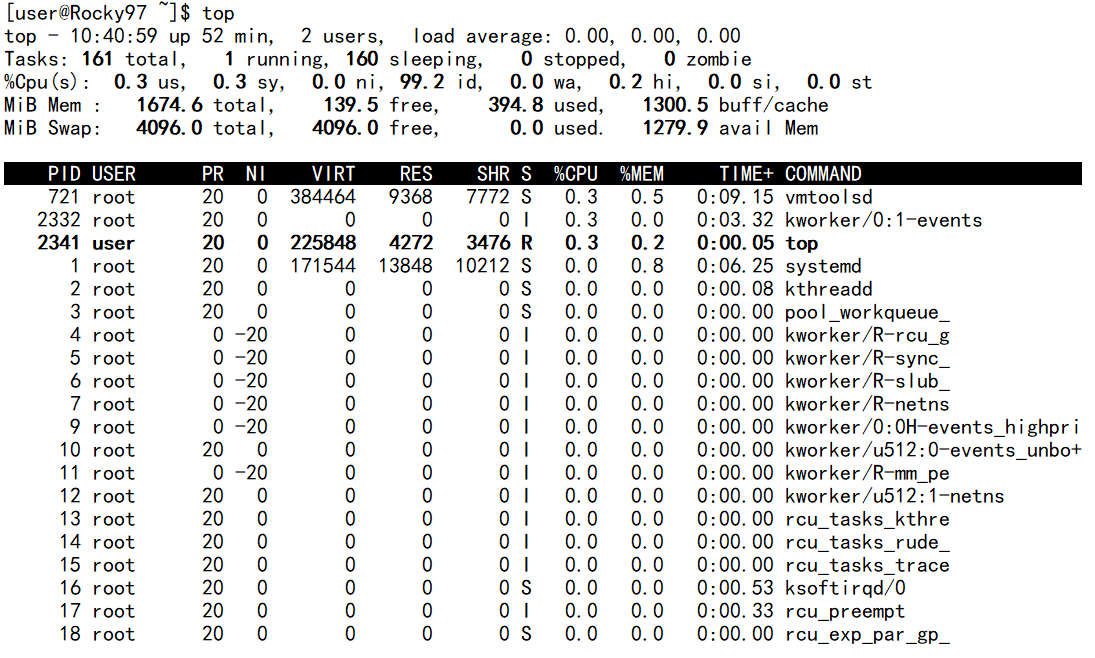
- 可以通过top命令查看CPU、内存使用情况,类似Windows的任务管理器
默认每五秒刷新一次,语法:直接输入top即可,按q或ctrl+c退出
2.磁盘信息监控
1.df命令
-
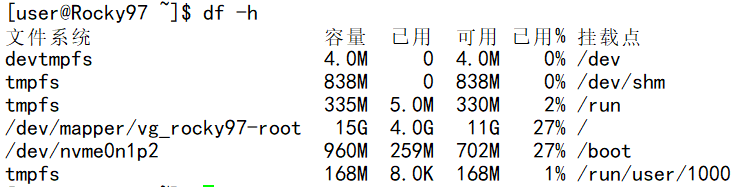
使用df命令,可以查看硬盘的使用情况
语法:
df [-h] -
选项:-h,以更加人性化的单位显示
2.iostat命令
- 使用iostat查看CPU、磁盘的相关信息
语法:
iostat [-x] [num1] [num2]
- 选项:-x,显示更多信息
- num1:数字,刷新间隔,num2:数字,刷新几次
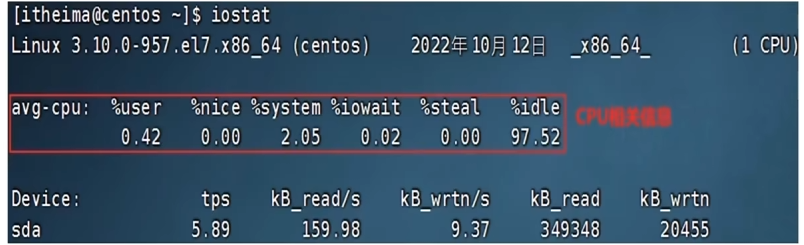
tps: 该设备每秒的传输次数 (Indicate the number of transfers per second that were issued to the device)。“一次传输” 意思是 “一次 I/O 请求”。多个逻辑请求可能会被合并为 “一次 I/O 请求”,“一次传输” 请求的大小是未知的。
3.网络状态监控
- 可以使用sar命令查看网络的相关统计(sar命令非常复杂,这里仅简单用于统计网络)
语法:
sar -n DEV [num1] [num2]
- 选项:-n,查看网络,DEV表示查看网络接口
- num1:刷新间隔(不填就查看一次结束)
- num2:查看次数(不填无限次数)
十二、环境变量
1.环境变量定义
环境变量是键值对(Key=Value) 格式的系统信息记录,操作系统运行时依靠它存储各类关键配置信息。
2.查看环境变量命令
# 执行后会打印当前会话全部已定义环境变量
env
3.读取环境变量值
使用 $ 符号引用变量,示例:
echo $PATH
4.PATH 环境变量详解
作用:
PATH 存储一组命令搜索目录,目录之间用冒号 : 分隔。
当你直接输入命令(如nmap、ss),系统会依次遍历 PATH 内的目录,查找对应可执行程序并运行。
# 临时追加自定义路径写法:
export PATH=$PATH:/自定义/程序目录
$PATH代表保留原有全部搜索路径,再拼接上新目录。
5.修改环境变量两种方式(export、source)
① 临时生效(仅当前终端会话,关闭窗口失效)
语法:
export 变量名=变量值示例:
export PATH=$PATH:/usr/local/bin
② 永久生效(重启 / 新开终端仍有效)
分两种配置文件,生效范围不同:
- 仅当前登录用户生效
配置文件:
~/.bashrc
- 系统全部所有用户生效
配置文件:
/etc/profile
重载配置(改完立刻生效,不用重启服务器)
语法:
source 配置文件路径
例:
# 用户配置重载
source ~/.bashrc
# 全局配置重载
source /etc/profile
十三、上传和下载
1.采用工具(例:Xftp、Finalshell)
可以用Xftp进行Windows系统和Linux系统进行文件的上传和下载
2.rz命令和sz命令(下载比较慢,最好用Xftp工具直接拖拽)
-
rz(上传):本地 Windows/Mac 文件 → 上传到 Linux 服务器
直接输入
rz回车,弹出窗口选择本地文件上传;常用参数(避免乱码、覆盖):
rz -be
-
sz(下载):Linux 服务器文件 → 下载到本地电脑
语法:
sz 文件名
sz test.tar.gz
十四、压缩和解压
1.压缩格式
市面上有非常多的压缩格式
- zip 格式:Linux、Windows、MacOS,通用常用
- 7zip:Windows 系统常用
- rar:Windows 系统常用
- tar:Linux、MacOS 常用(仅打包,不压缩)
- gzip:Linux、MacOS 常用(纯压缩,常搭配 tar 使用)
2.tar命令
一、Linux / Mac 两种归档压缩格式
.tar(tar 归档包) <——简单封装,无压缩效果
仅做文件打包封装,不会压缩体积,只是把多个文件 / 目录合并成单个 .tar 文件。
.tar.gz(gzip 压缩归档包) <——格式化压缩(体积)
结合 gzip 压缩算法,打包同时大幅减小文件体积,是 Linux 服务器最常用格式。
✨tips: tar 命令同时支持这两种格式的打包、解压操作。
二、基础语法
tar [-c -v -x -f -z -C] 参数1 参数2 ...
| 参数 | 作用说明 |
|---|---|
-c |
创建新压缩 / 归档文件,打包模式专用 |
-v |
打印过程日志,可视化查看打包 / 解压进度 |
-x |
解压、解包模式 |
-f |
指定压缩包文件名,必须放在所有参数的最后一位 |
-z |
启用 gzip 压缩算法;不加 -z 就是纯 .tar 无压缩包,建议在开头位置 |
-C |
解压专用,指定解压存放目录,单独使用,和其他参数分开 |
①常见压缩 (tar -zcvf 打包名.tar.gz 待打包文件/文件夹)
例:
#tar -zcvf 打包名.tar.gz 待打包文件/文件夹
#示例:把 三个test文件打包为 test.tar.gz

tar -zcvf test.tar.gz test1.txt test2.txt test3.txt
②常见解压(tar -zxvf 被解压包名.tar.gz -C 解压后的目的地)
例:
#解压 tar.gz 到当前目录
tar -zxvf test.tar.gz

#解压到指定目录(搭配 -C)
tar -zxvf test.tar.gz -C /home/user

#解纯 tar 包
tar -xvf test.tar
3.zip命令压缩文件
一、基础说明
zip 用于生成跨平台 .zip 压缩包,Windows、Linux、MacOS 都能直接解压,兼容性极强。
语法:
zip [-r] 压缩包名 文件/目录1 文件/目录2 ...
- 参数
-r作用:递归压缩,只要待压缩内容包含文件夹,必须加-r;和cp -r、rm -rf的递归逻辑一致,不加只会压缩文件、忽略子文件夹。
二、示例:
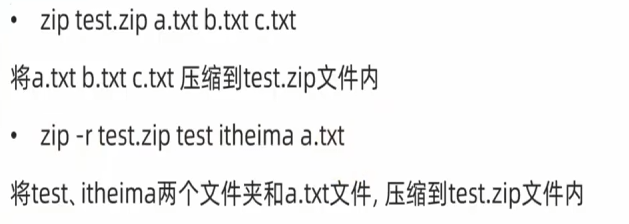
4.unzip命令解压文件
一、命令作用
unzip专门用于解压.zip格式压缩包,和zip压缩命令配套使用。(被解压到有同名的就会替换)
二、基础语法
unzip [-d] 压缩包文件名
参数说明
-
-d:指定文件解压存放目录,作用等价于tar命令的-C; -
末尾参数:待解压的
.zip压缩包文件。
三、示例


openEuler 是由开放原子开源基金会孵化的全场景开源操作系统项目,面向数字基础设施四大核心场景(服务器、云计算、边缘计算、嵌入式),全面支持 ARM、x86、RISC-V、loongArch、PowerPC、SW-64 等多样性计算架构
更多推荐
 6
6 0
0- 0


 已为社区贡献1条内容

所有评论(0)