FinalShell 超完整下载、安装、使用、卸载全教程
·
一、FinalShell 软件简介
FinalShell 是国产一体化服务器运维工具,集成 SSH 终端、SFTP 文件传输、服务器硬件监控、海外网络连接加速、Windows 远程桌面功能,同时支持 Windows、macOS、Linux 三大操作系统,基础功能免费,可替代 Xshell、MobaXterm 等工具。
核心特性: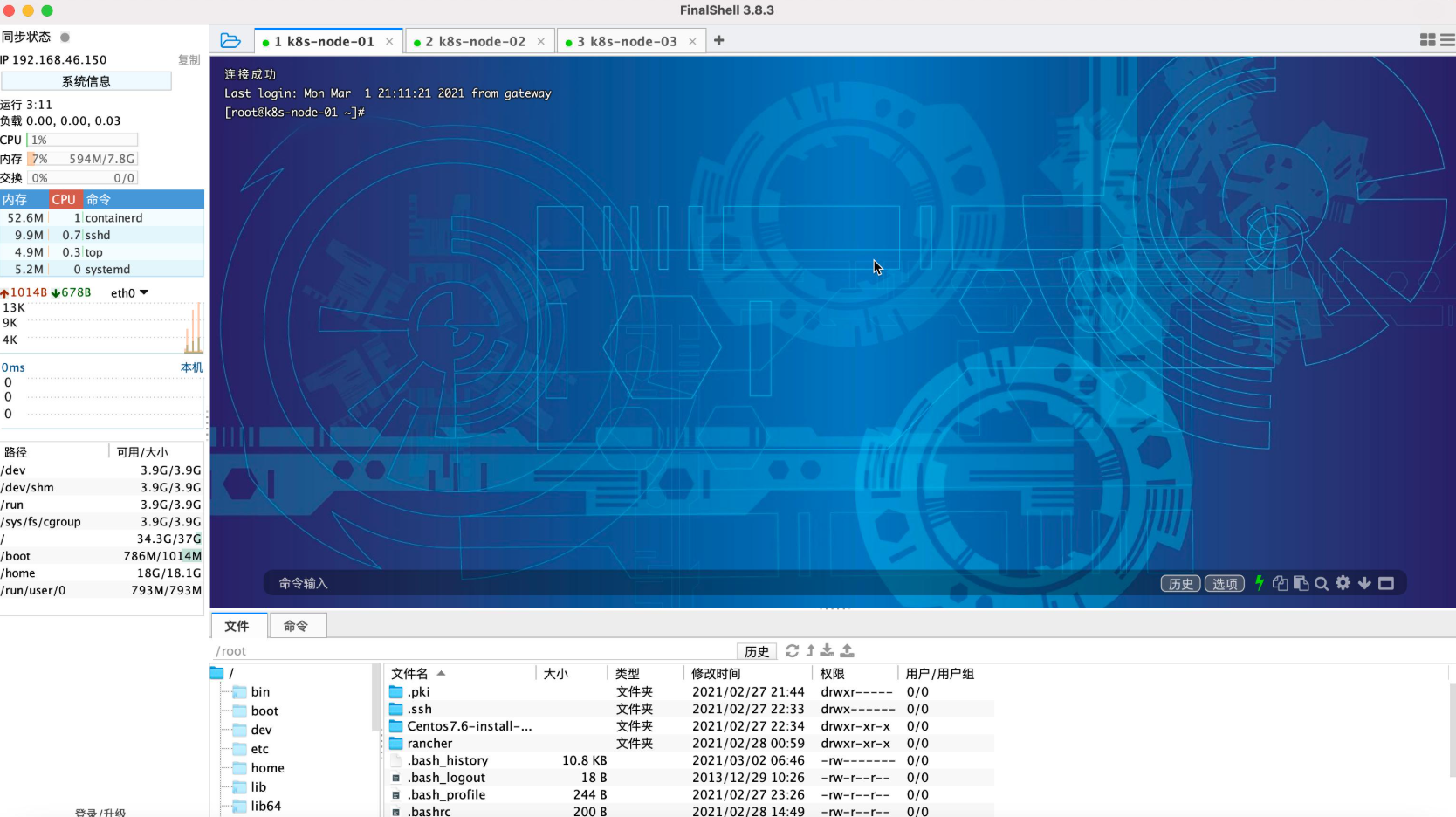
- 多标签页批量管理多台服务器,终端与 SFTP 文件窗口同屏展示,两边目录同步切换
- 内置上百款终端配色方案,支持自定义终端背景图,自带动态模糊、文字阴影美化效果
- 无需在服务器安装插件,本地实时监控服务器 CPU、内存、硬盘读写、网络流量、进程、路由信息
- 内置双边 TCP 海外服务器加速,SSH 连接、远程桌面访问海外服务器低延迟不卡顿
- 内置代码编辑器,支持语法高亮、代码折叠、批量搜索替换,支持 rz、sz 文件互传,远程文件打包自动压缩解压
- 命令智能补全、历史命令记录、快捷命令面板,支持自定义带动态参数的快捷命令
- SSH 与远程桌面均支持代理服务器连接
二、分系统官方下载指南
2.1 Windows 用户(Win10/Win11 64 位系统)
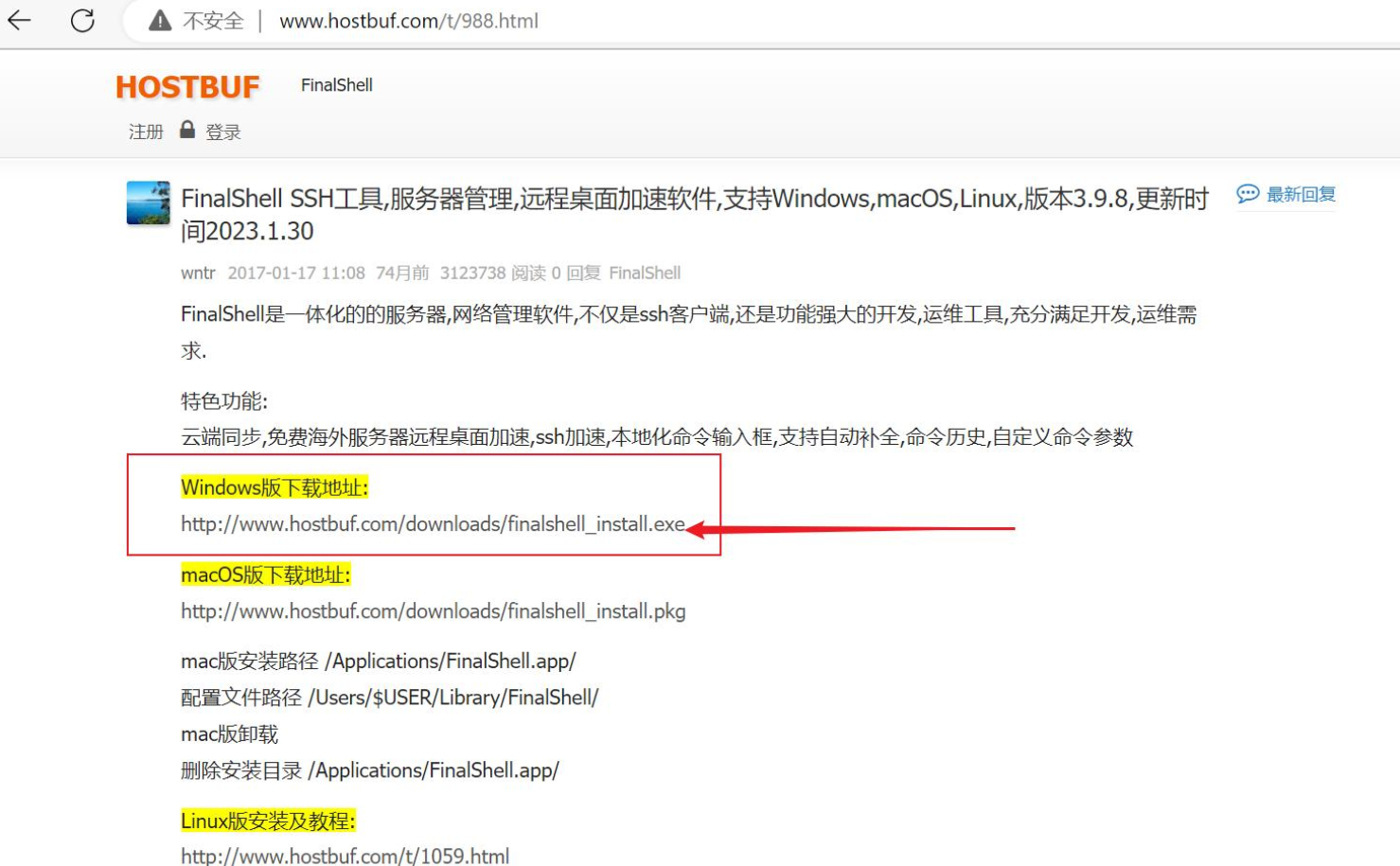
- 快速下载链接: 点击下载
- 在页面内找到 Windows X64 版本下载链接,下载后缀为.exe 的安装包
- Windows 直链:http://www.hostbuf.com/downloads/finalshell_install.exe
2.2 macOS 用户(区分处理器芯片)
- 查看本机芯片:点击屏幕左上角苹果图标,选择关于本机
- M1/M2/M3/M4 苹果自研芯片:下载 macOS Arm64 格式 pkg 安装包
- 老旧 Intel 处理器电脑:下载 macOS X64 格式 pkg 安装包
- macOS 通用直链:http://www.hostbuf.com/downloads/finalshell_install.pkg
2.3 Linux 用户(Ubuntu、Debian、Kali 系列)
- 打开终端输入命令查看系统架构:
uname -m- 返回 x86_64:下载 Linux X64 的 deb 安装包
- 返回 aarch64:下载 ARM64 架构安装包
- 一键自动下载安装脚本,直接复制到终端运行即可:
rm -f finalshell_install_linux.sh ;wget www.hostbuf.com/downloads/finalshell_install_linux.sh;chmod +x finalshell_install_linux.sh;./finalshell_install_linux.sh
三、分步安装教程
3.1 Windows 完整安装步骤
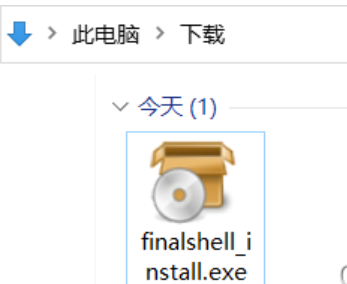
- 找到下载完成的 finalshell_install.exe 文件,双击启动安装向导
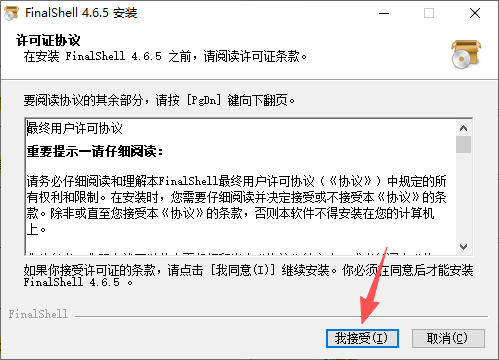
- 阅读用户许可协议,勾选我接受,点击下一步
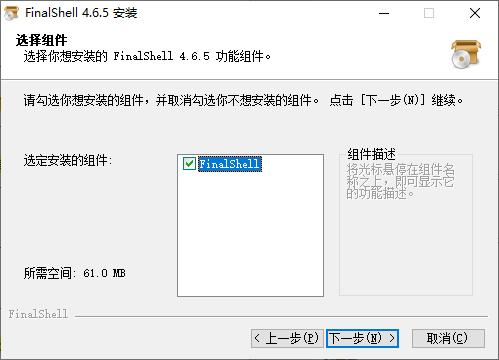
- 安装组件默认全部勾选,直接点击下一步
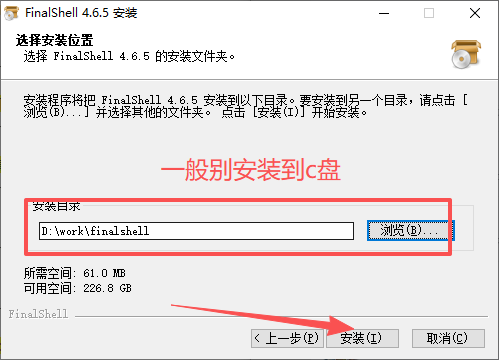
- 自定义软件安装路径,不建议安装在 C 盘系统目录,可修改为 D 盘自定义文件夹,设置完成后点击安装
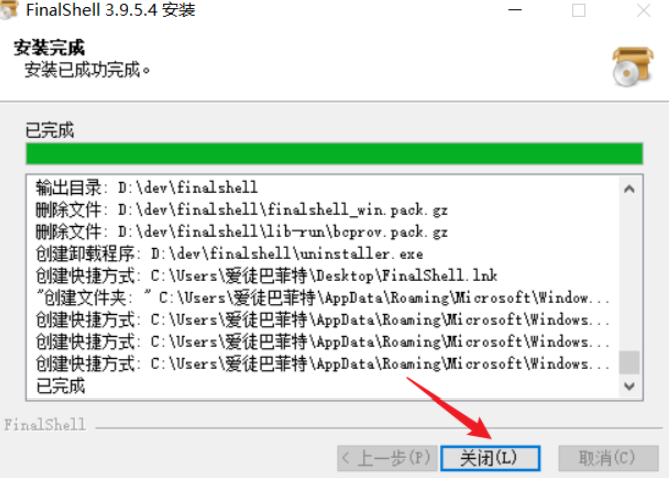
- 等待进度条走完,提示安装完成后点击关闭,桌面自动生成 FinalShell 快捷启动图标
3.2 macOS 安装 + 打不开权限解决方案
- 双击下载好的 pkg 安装包,跟随系统安装向导完成安装,软件会存入应用程序文件夹
- 弹出 “无法打开,无法验证开发者” 报错,两种解决方式任选其一
- 方式一:右键点击应用程序里的 FinalShell 图标,选择打开,弹窗内点击仍要打开即可正常启动
- 方式二:打开系统设置,找到隐私与安全性,下滑页面找到被系统拦截的 FinalShell 条目,点击仍要打开
3.3 Linux Debian 系列安装步骤
- 打开终端,切换到下载文件存放目录:cd ~/ 下载目录
- 输入安装命令,系统会自动处理软件依赖文件:
sudo apt install ./finalshell_linux_x64.deb - 启动软件:在系统应用菜单搜索 FinalShell 打开,或终端直接输入 finalshell 启动
Linux 安装常见问题
- 安装提示依赖缺失:终端执行自动补全缺失组件
sudo apt --fix-broken install - Kali Linux 安装:先执行更新软件源,再运行安装命令
sudo apt update - 高分屏界面字体过小:启动软件前先输入两条环境变量命令,再启动软件
export GDK_SCALE=2
export GDK_DPI_SCALE=0.5
finalshell
四、软件基础使用教程
4.1 新建 SSH 连接登录 Linux 服务器
登录前提前准备服务器信息:公网 IP 地址、SSH 端口(系统默认 22)、登录用户名、登录密码 / 本地私钥文件
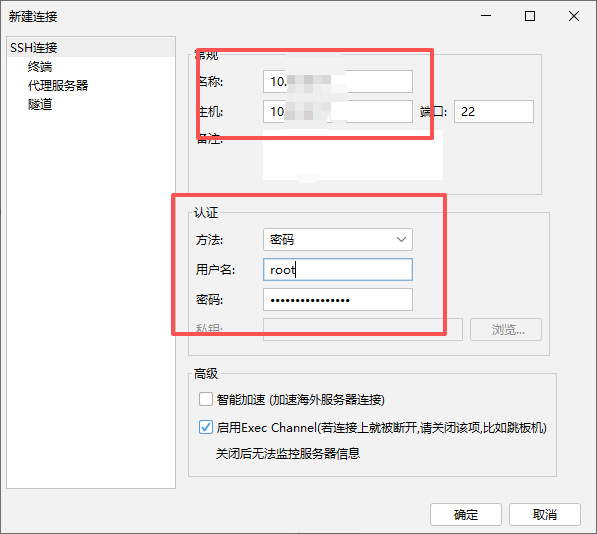
- 打开 FinalShell,点击界面左上角文件夹样式图标,选择新建连接,弹窗内选中 SSH 连接类型
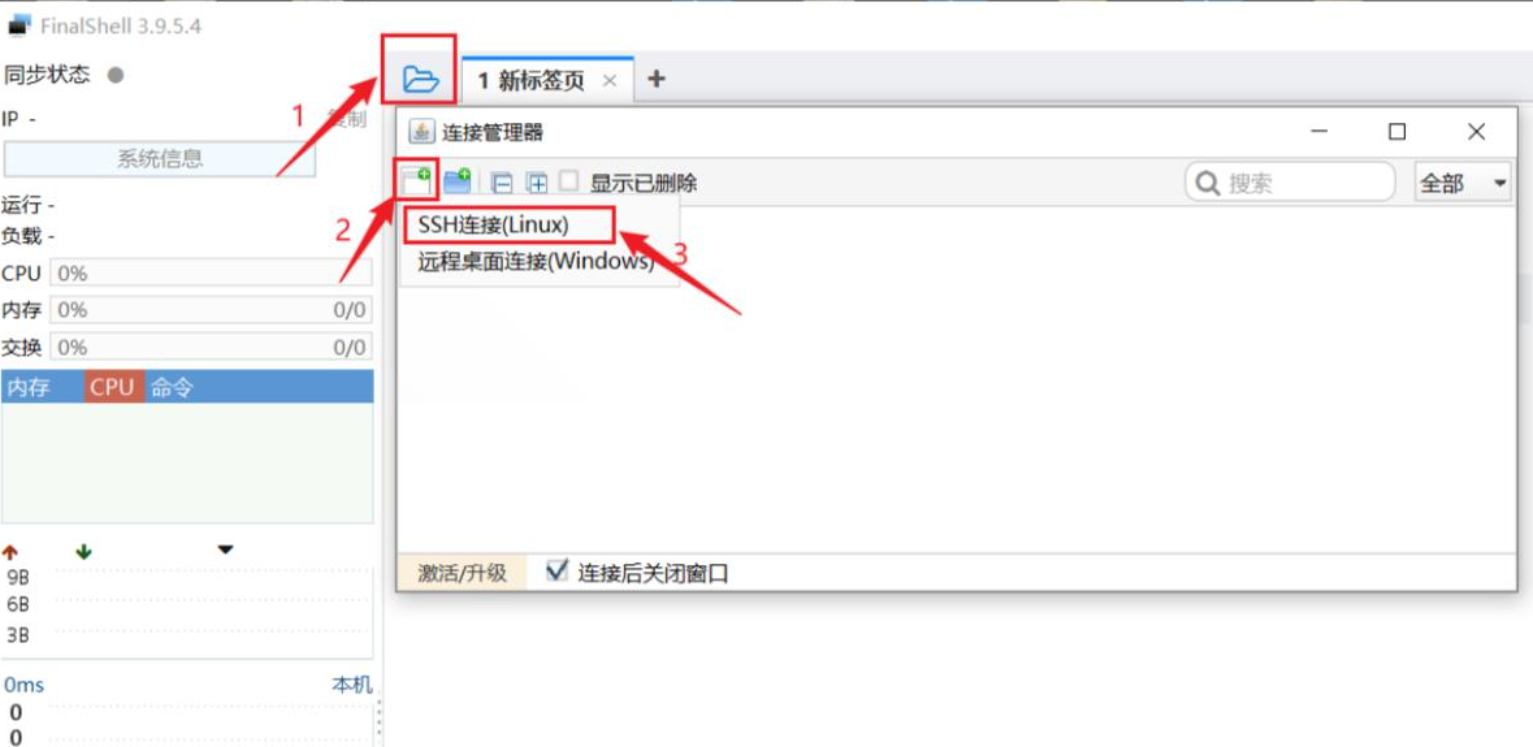
- 填写连接配置参数
- 名称:自定义备注,方便区分不同服务器
- 主机:填写服务器公网 IP 地址
- 端口:云服务器安全组放行的 SSH 端口,未修改则填 22
- 认证方式:分为密码登录、公钥密钥登录两种
- 密码登录:选择密码认证,填写服务器登录用户名与登录密码,点击确定保存配置
- 密钥登录(安全性更高,适合关闭密码登录的服务器)
- 认证方式切换为公钥,点击浏览选中本地 id_rsa 私钥文件
- 私钥设置过密码则填写私钥密码,无密码留空,保存配置
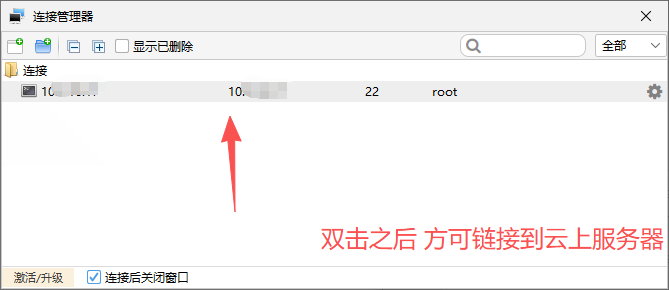
- 双击保存完成的服务器连接记录,弹窗点击接受并保存主机密钥,即可进入服务器终端操作界面
- 双击之后,就能链接到云服务器上
4.2 界面分区功能详解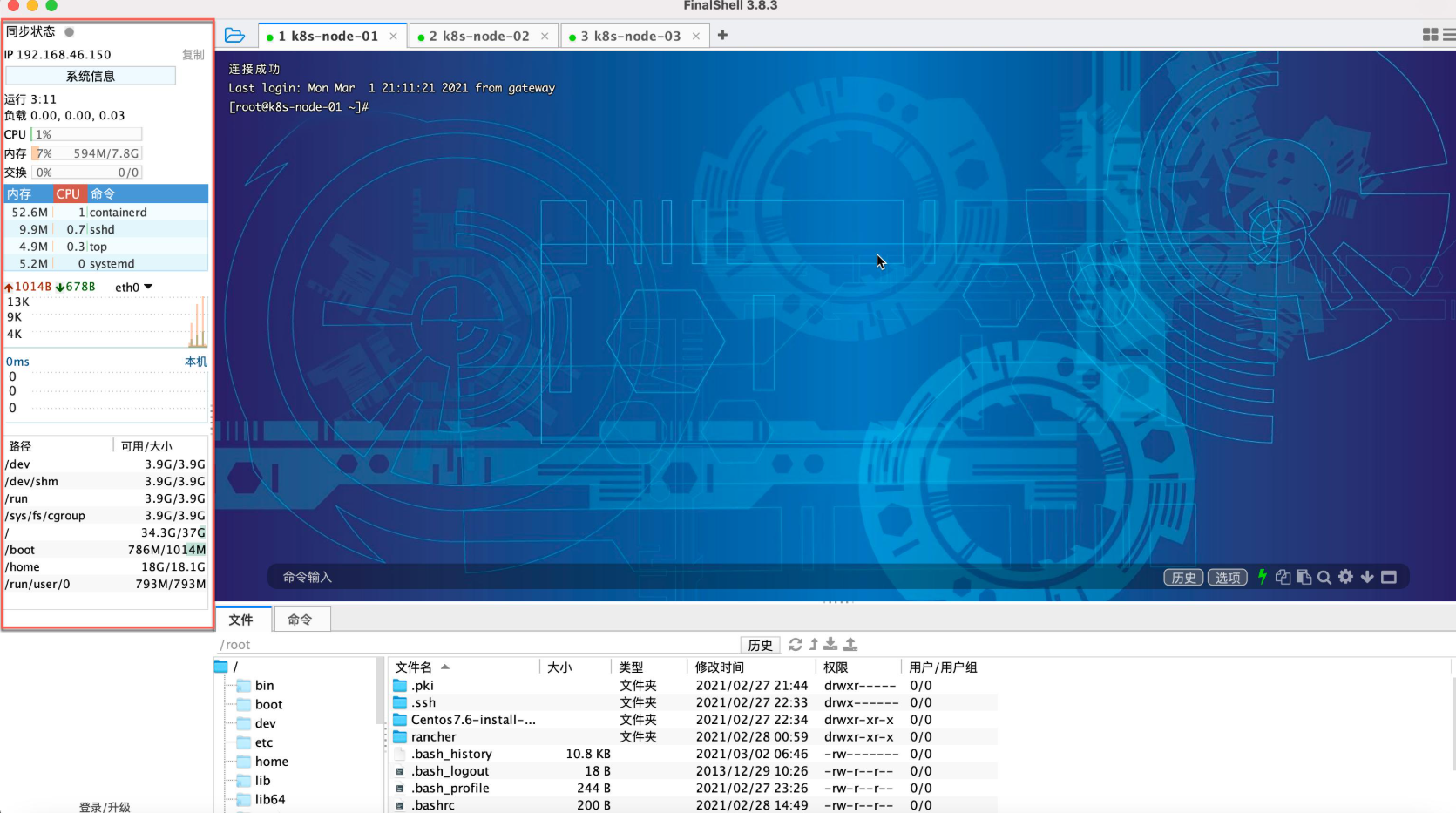
- 左侧服务器监控面板(软件特色功能)
- 运行页面:展示服务器开机时长、CPU、内存、交换分区实时占用百分比
- 进程页面:查看服务器全部运行进程,显示 PID、资源占用,支持强制终止异常进程
- 网络页面:查看服务器所有端口对外连接 IP,排查异常外联记录,需要 root 账号连接服务器才能完整展示数据
- 磁盘页面:查看服务器各个分区存储容量、实时读写占用;额外包含路由表、服务器硬件信息一键查询功能
- 中部终端工作台
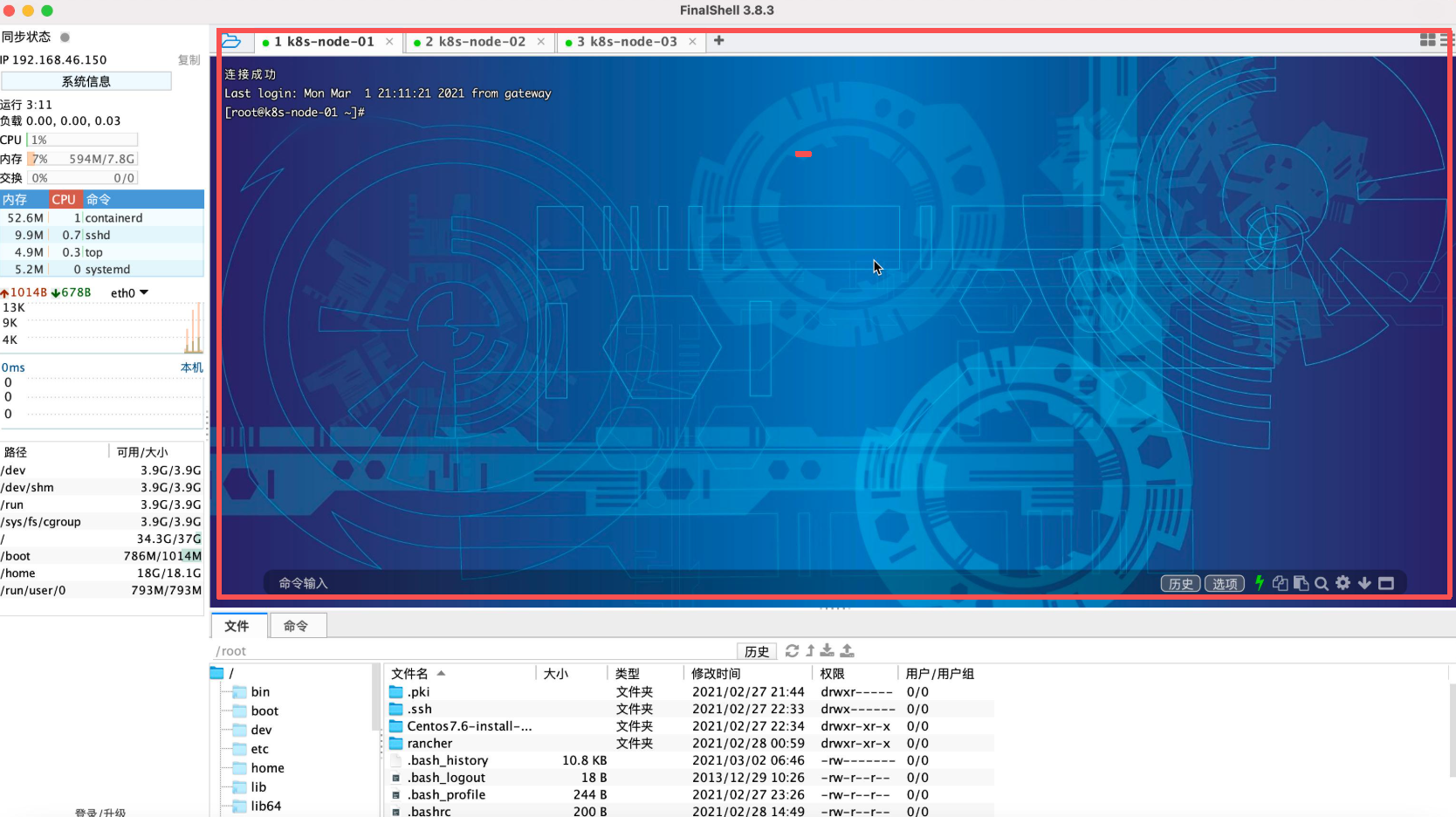
- 多标签同时登录多台服务器,所有 Linux 操作命令在此输入执行
- 自带命令历史记录、Tab 键自动补全、rz/sz 快捷传输本地与服务器文件
- 底部 SFTP 文件管理器(替代独立 Xftp 工具)
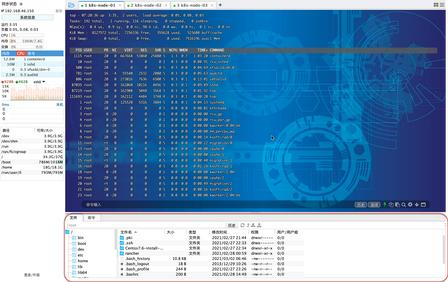
- 左侧树形列表:服务器完整目录树;右侧列表:当前目录内所有文件、文件夹
- 基础操作:本地与服务器文件互相拖拽上传下载、右键修改文件权限、批量删除文件、在线编辑配置文件、远程文件夹打包压缩
4.3 实用进阶操作
操作 1:清理无用服务器连接记录
- 打开软件安装目录,找到名为 conn 的文件夹,所有服务器连接配置全部存放在此文件夹
- 删除不需要的连接配置文件,也可直接清空整个 conn 文件夹
- 重启软件,多余服务器连接记录全部清除,后续按需重新新建服务器连接
五、常见报错与解决方案
5.1 连接服务器超时
按顺序逐项排查
- 确认服务器正常开机,核对 IP 地址、SSH 端口是否填写错误
- 云服务器后台检查安全组规则,确认 SSH 端口已放行
- 本地网络是否能连通服务器,终端输入测试命令:
ping 服务器IP - 端口连通测试,终端执行:
nc -vz IP 端口号
5.2 登录提示 Permission denied 权限拒绝
- 密码登录场景:核对用户名、密码,确认服务器 SSH 配置允许 root 账号密码登录
- 密钥登录场景:确认私钥文件与服务器公钥匹配,私钥文件本地权限正常,服务器开启公钥认证
- 服务器端检查 SSH 配置
# 查看SSH配置
cat /etc/ssh/sshd_config
# 修改配置后重启ssh服务
sudo systemctl restart sshd
5.3 左侧网络面板空白无数据
登录用户非 root 权限,重新使用 root 账号连接服务器;服务器缺少 ss/netstat 工具,执行安装:
# CentOS
yum install net-tools ss
# Ubuntu/Debian
apt install iproute2 net-tools
查看 SSH 配置文件
cat /etc/ssh/sshd_config修改配置后重启 SSH 服务生效
sudo systemctl restart sshdCentOS 系统
yum install net-tools ssUbuntu/Debian 系统
apt install iproute2 net-tools六、全平台彻底卸载教程(清除所有配置残留)
6.1 Windows 系统卸载
- 两种卸载主程序方式任选其一 方式 1:系统设置 - 应用,找到 FinalShell,点击卸载 方式 2:打开控制面板 - 程序和功能,右键 FinalShell 执行卸载
- 手动删除残留文件夹
- 软件自定义安装目录文件夹完整删除
- 用户配置缓存目录:C:\Users\ 你的电脑用户名 \AppData\Roaming\FinalShell
- 可选清理:注册表搜索 FinalShell 相关条目(操作前建议备份注册表)
6.2 macOS 系统卸载
- 打开应用程序文件夹,将 FinalShell.app 文件拖入废纸篓
- 删除隐藏配置目录:~/Library/FinalShell/
- 清空废纸篓,完成完整卸载
6.3 Linux Debian 系列卸载
- 卸载软件主程序并清理无用依赖
sudo apt remove --purge finalshell sudo apt autoremove - 删除本地缓存与配置文件
sudo rm -rf /usr/lib/FinalShell/
rm -rf ~/.finalshell/
七、FinalShell 与主流 SSH 工具对比
| 工具 | 核心优势 | 适用人群 |
|---|---|---|
| FinalShell | SSH+SFTP + 服务器监控一体化,全中文界面,基础功能免费,自带海外加速 | 运维新手、学生、个人云服务器使用者 |
| Xshell | 终端交互流畅,配套企业运维生态完善 | 企业专职运维人员 |
| MobaXterm | 支持 X11 转发,内置大量小型运维工具 | Windows 平台重度运维工作者 |
| PuTTY | 体积极小,绿色免安装,仅基础 SSH 连接功能 | 临时简易远程连接需求 |
八、全文核心要点总结
- 下载渠道优先官方网站,第三方网盘安装包存在账号泄露风险,不要使用各类破解修改版本;
- 下载安装包前确认自身电脑操作系统与处理器架构,macOS、Linux 安装需手动处理系统权限拦截问题;
- 日常简单 Linux 文件操作、命令执行使用免费版完全够用,批量运维、完整服务器监控需求建议购买永久专业版;
- 软件内置 SFTP 文件传输功能,无需额外下载文件传输工具,左侧实时硬件监控是软件核心特色优势;
- 卸载软件仅删除主程序会残留服务器连接配置,需手动清理对应缓存文件夹,才能彻底清除所有记录。

openEuler 是由开放原子开源基金会孵化的全场景开源操作系统项目,面向数字基础设施四大核心场景(服务器、云计算、边缘计算、嵌入式),全面支持 ARM、x86、RISC-V、loongArch、PowerPC、SW-64 等多样性计算架构
更多推荐
 5
5 0
0- 0


 已为社区贡献1条内容

所有评论(0)