Rocky操作系统的安装
目的
为了在本地电脑中进行k8s相关实验的学习,现安装rocky操作系统同时将相应的步骤进行整理。
一、操作系统的安装
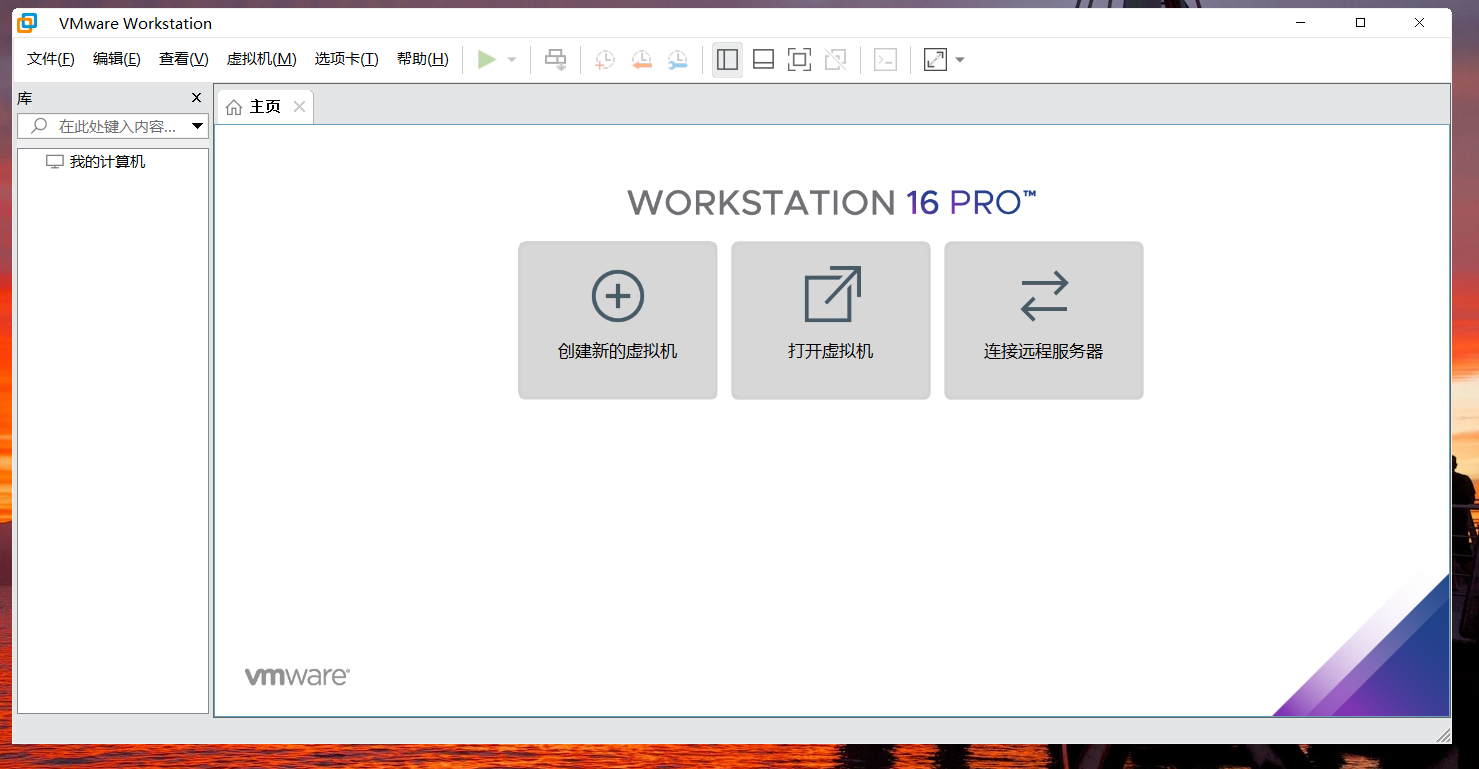
1.首先双击已经安装好的vmware软件,出现如下页面
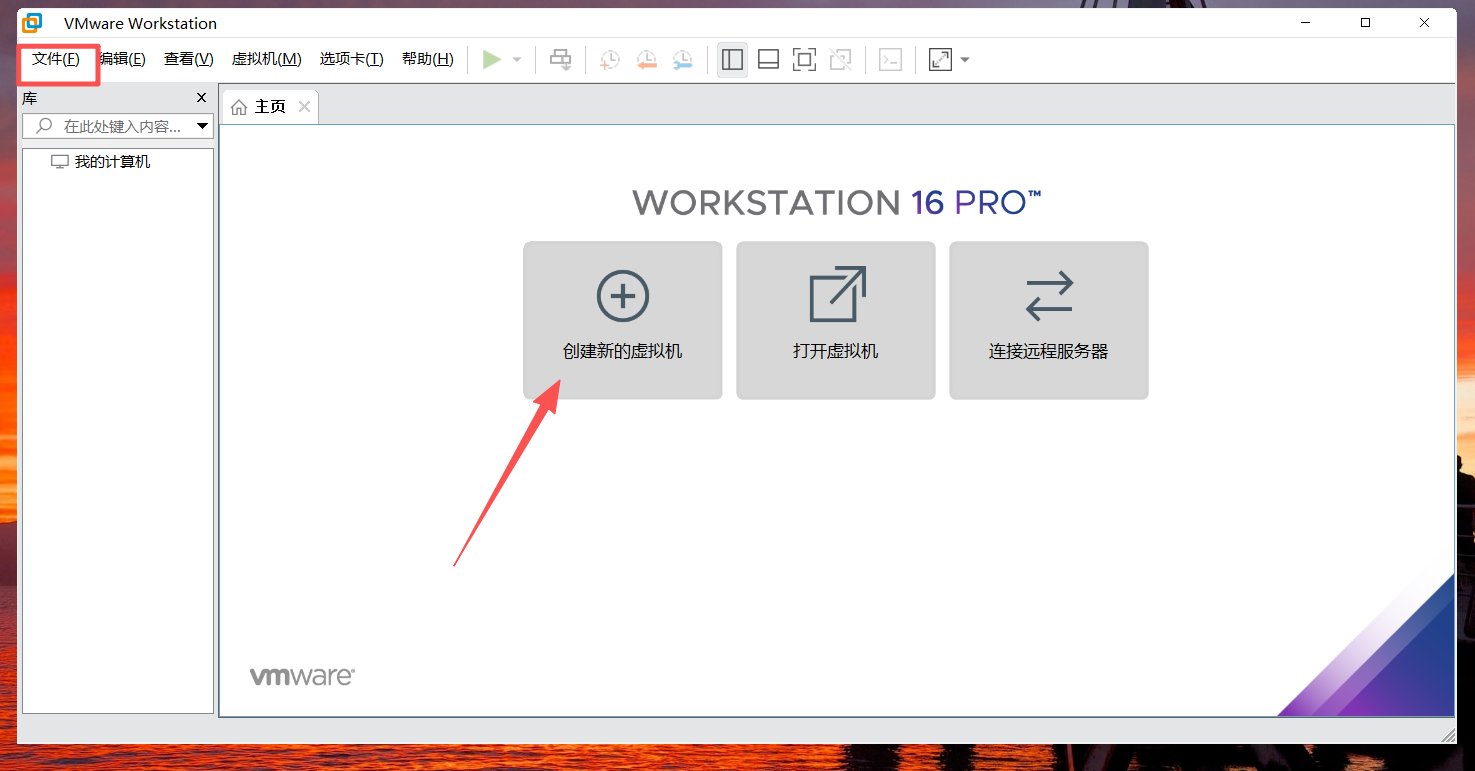
2.点击左上角的文件--新建虚拟机或者直接点击创建新的虚拟机
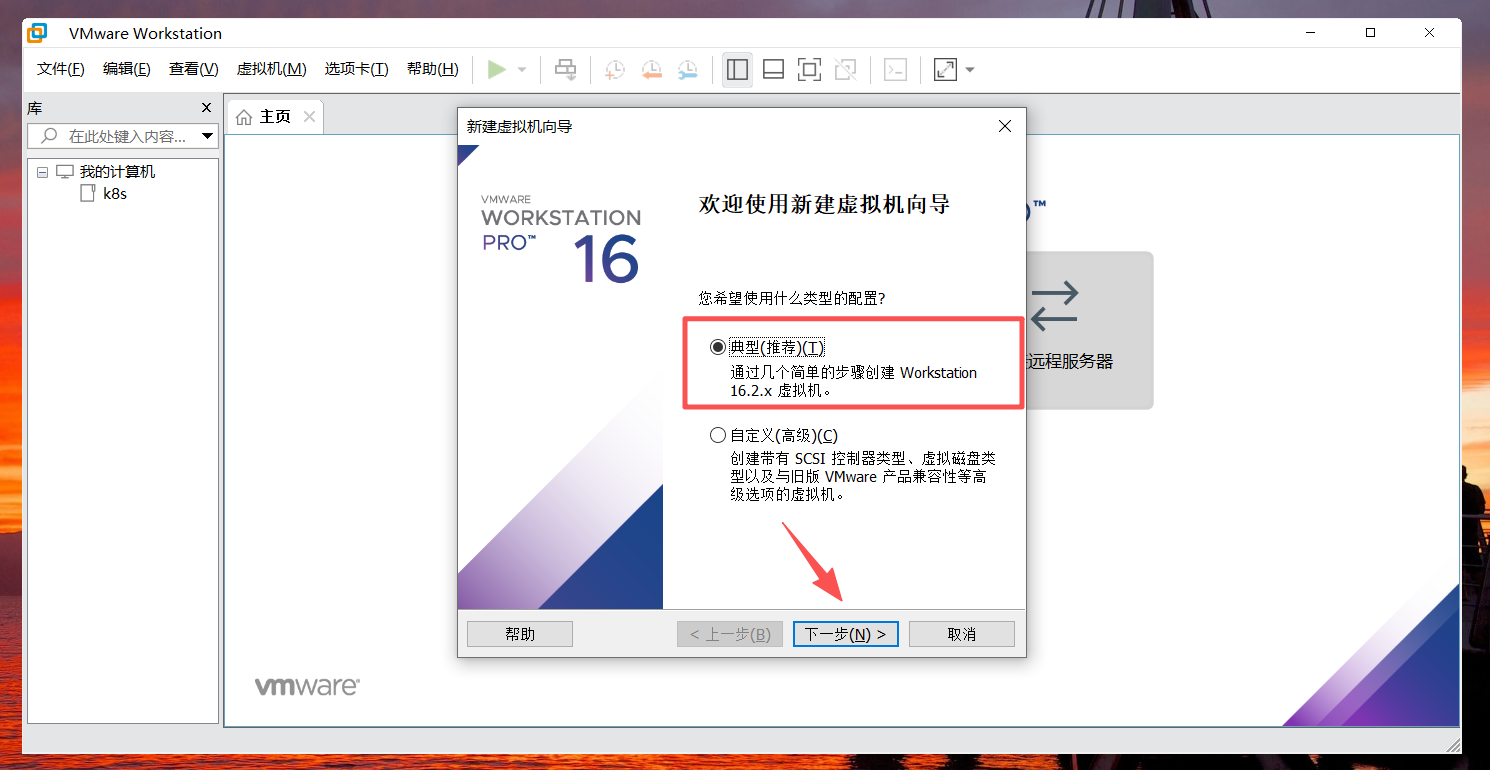
3.选择典型,然后点击下一步
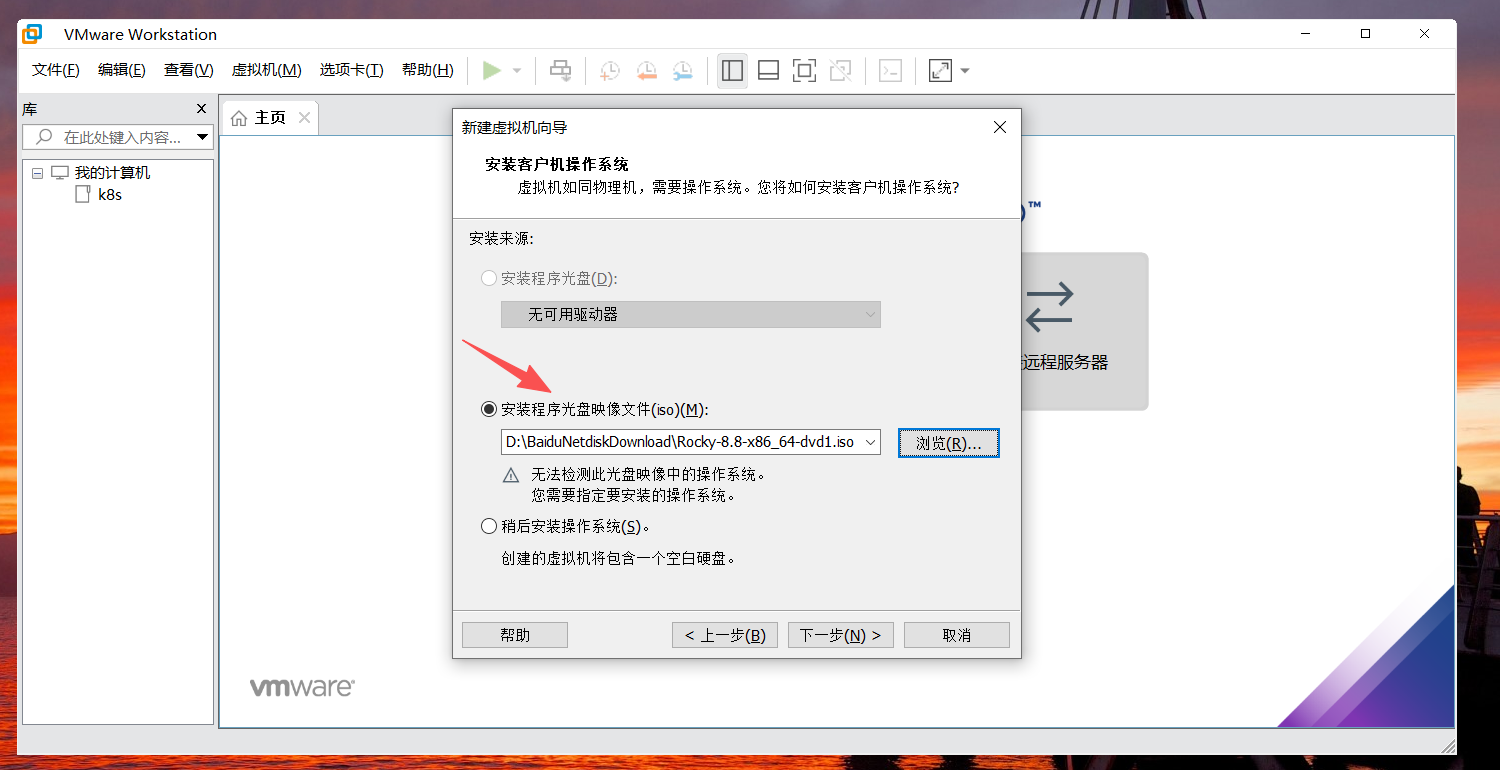
4.这个地方我们有2个选择,可以直接选择已经准备好的镜像文件或者选择稍后安装操作系统,待环境准备好后在挂载镜像安装操作系统,这里我们选择第一种方式直接操作系统
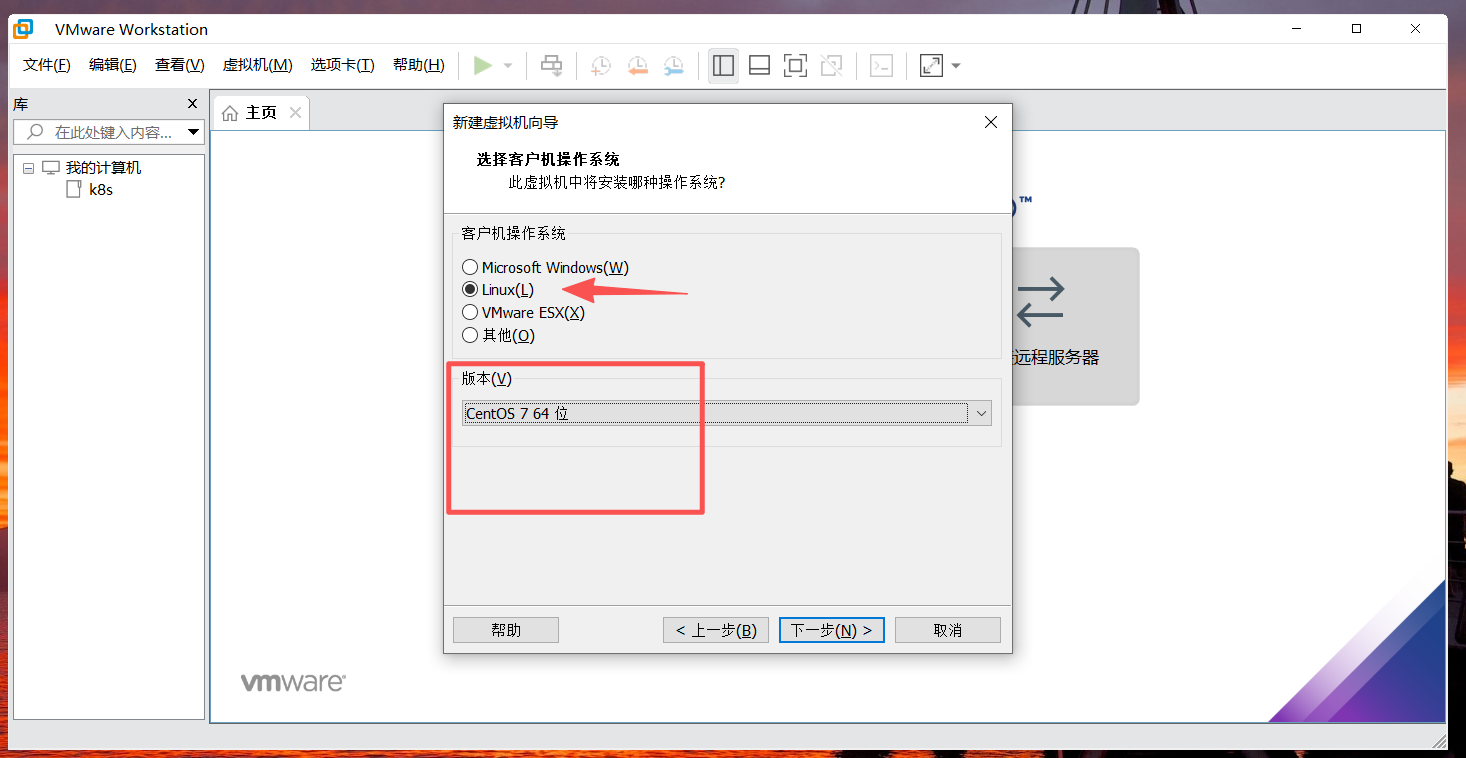
5.选择linux,版本选择centos7,点击下一步
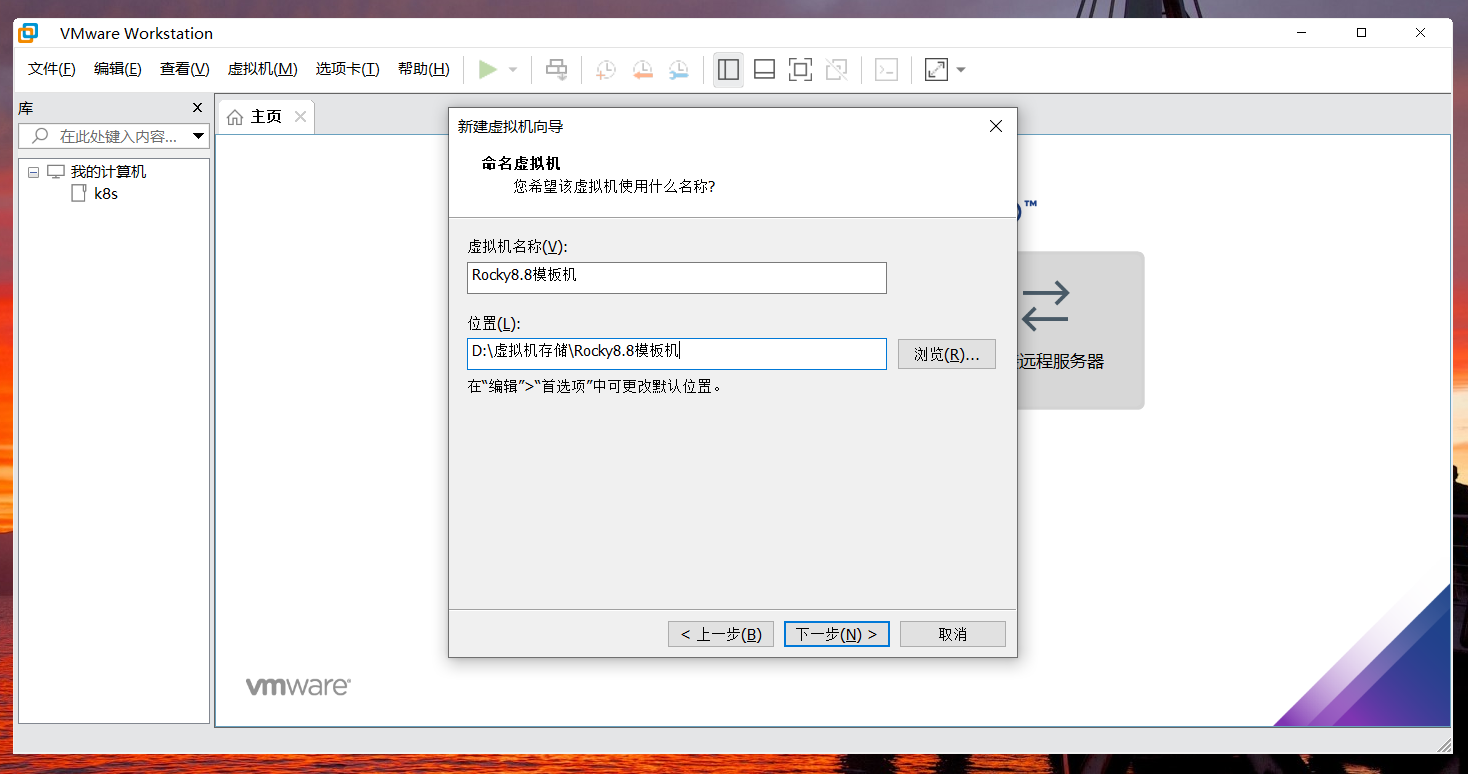
 6.根据自己的需求调整虚拟机的名称以及存放位置,不建议存储到系统盘,点击下一步
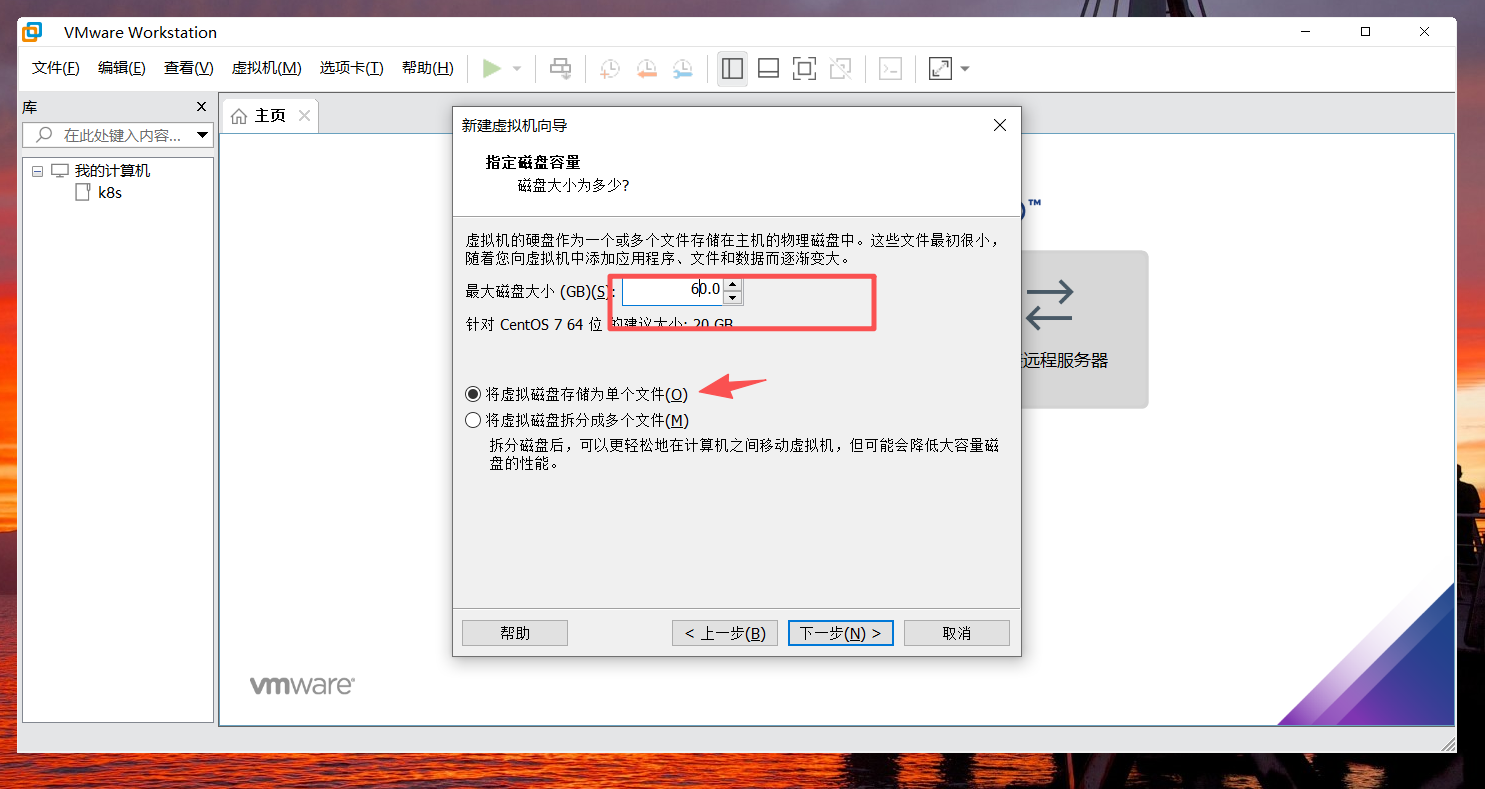
7.根据实验以及电脑配置调整最大磁盘大小,这里的大小不是你配置了就使用这么多,会根据你的使用逐步增加,最大不会超过该值,同时将虚拟机磁盘存储修改为单个文件,点击下一步
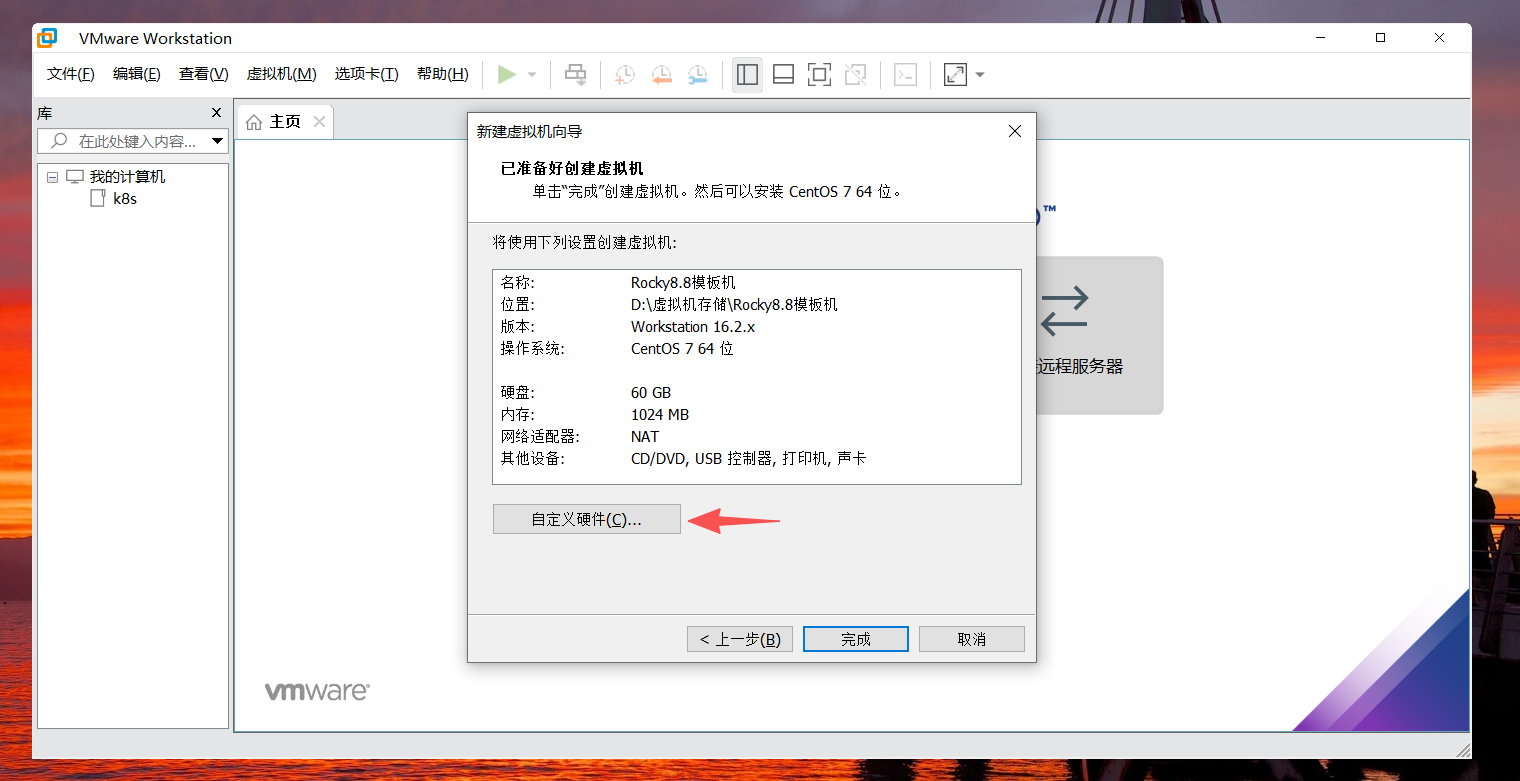
8.点击自定义硬件
9.根据自己的电脑配置调整内存以及处理器的大小,网络适配器测试环境建议使用NAT模式,避免连接不同的网络,虚拟机不能使用。调整完点击关闭
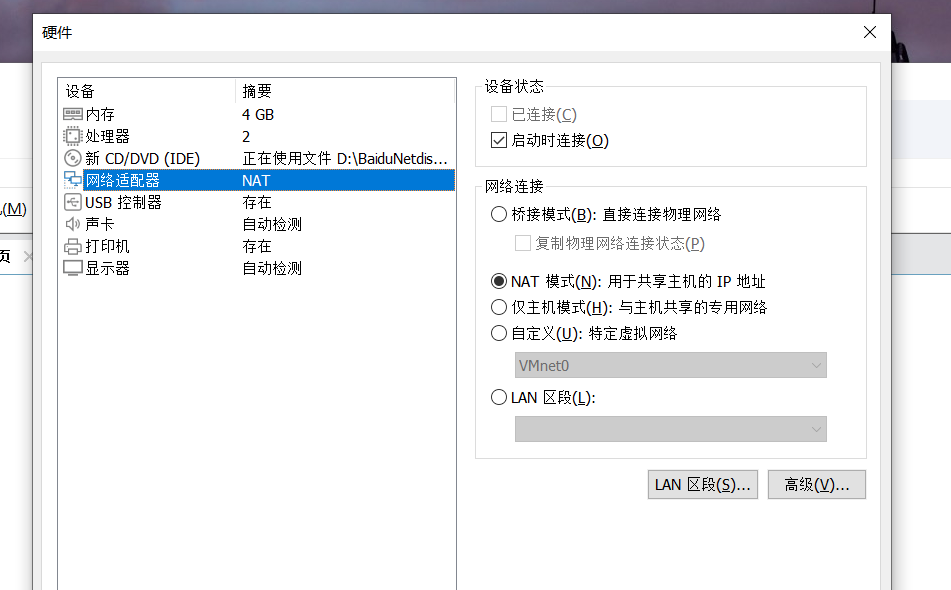
10.点击关闭后出现第9步的页面,然后点击完成出现下面下面页面。
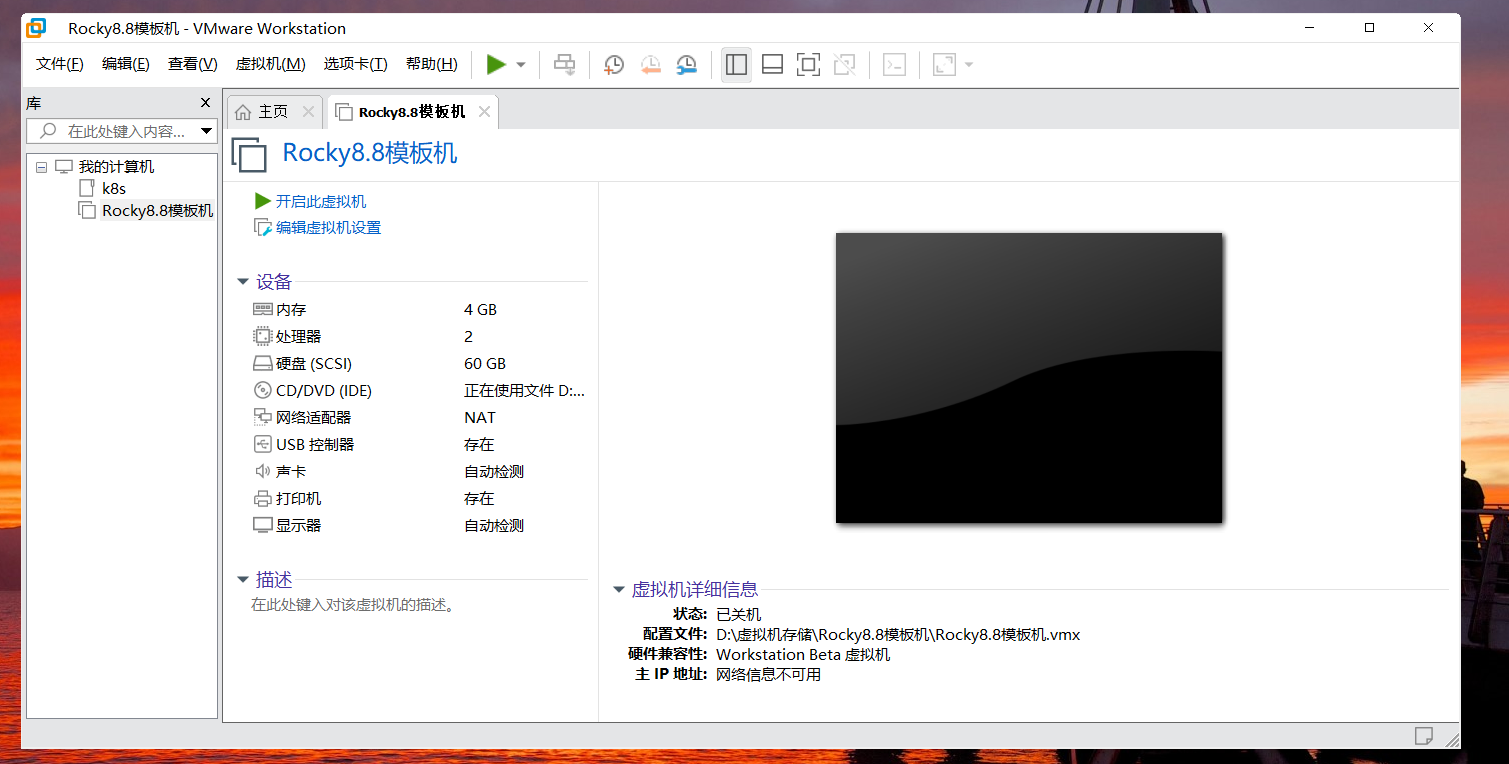
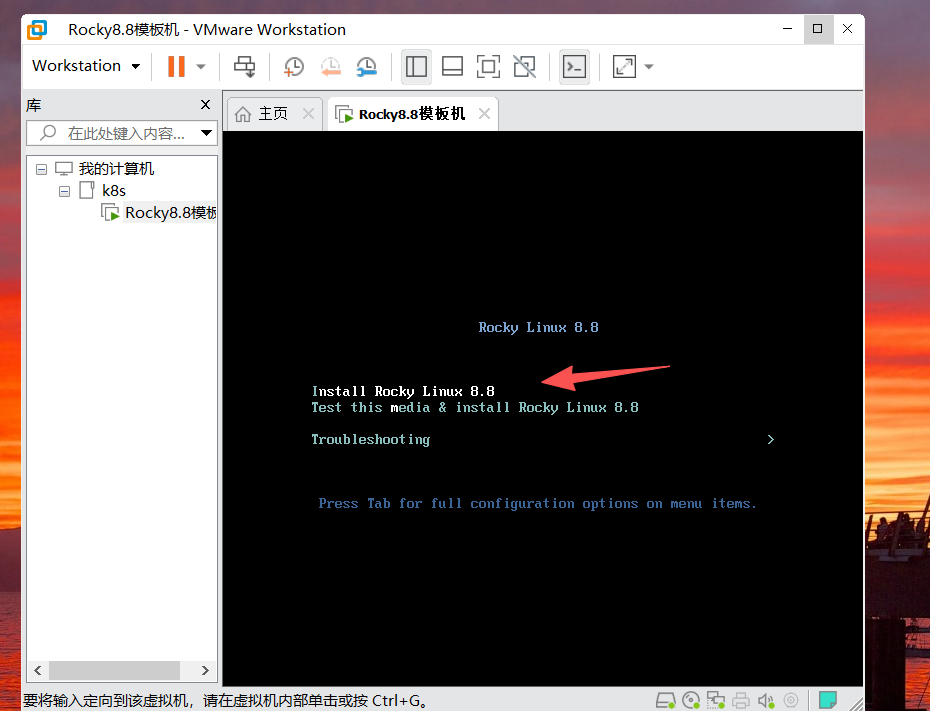
11.点击开启此虚拟机,通过键盘上下键,选择第一个
InstallRocky Linux 8#安装Rocky Linux 8
Test this media & installinstall Rocky Linux 8#测试安装的光盘镜像并安装
Troubleshooting修复故障
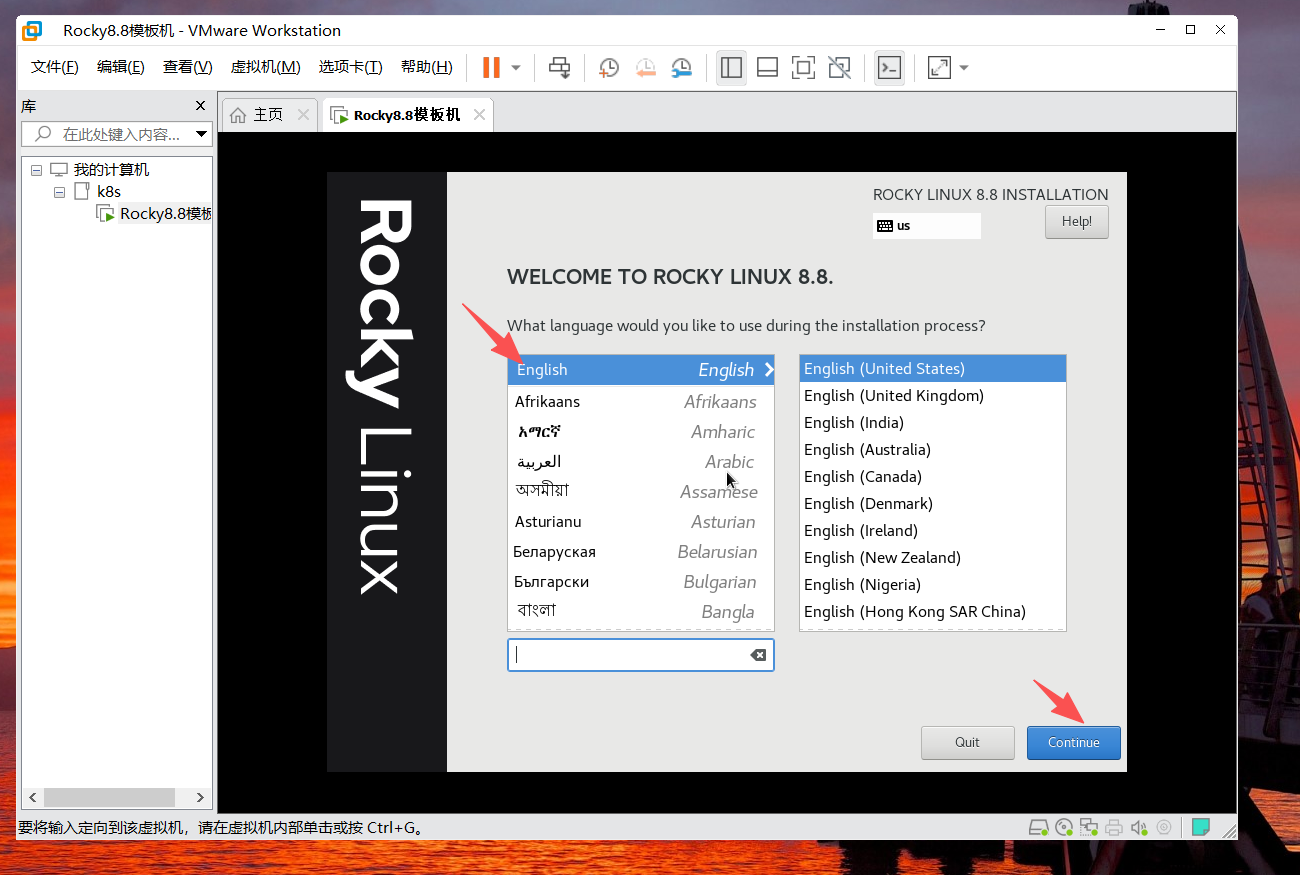
12.选择英语安装,如果英语不好可以下拉选择中文,然后点击继续
13.下面所有带感叹号的都需要给解决掉
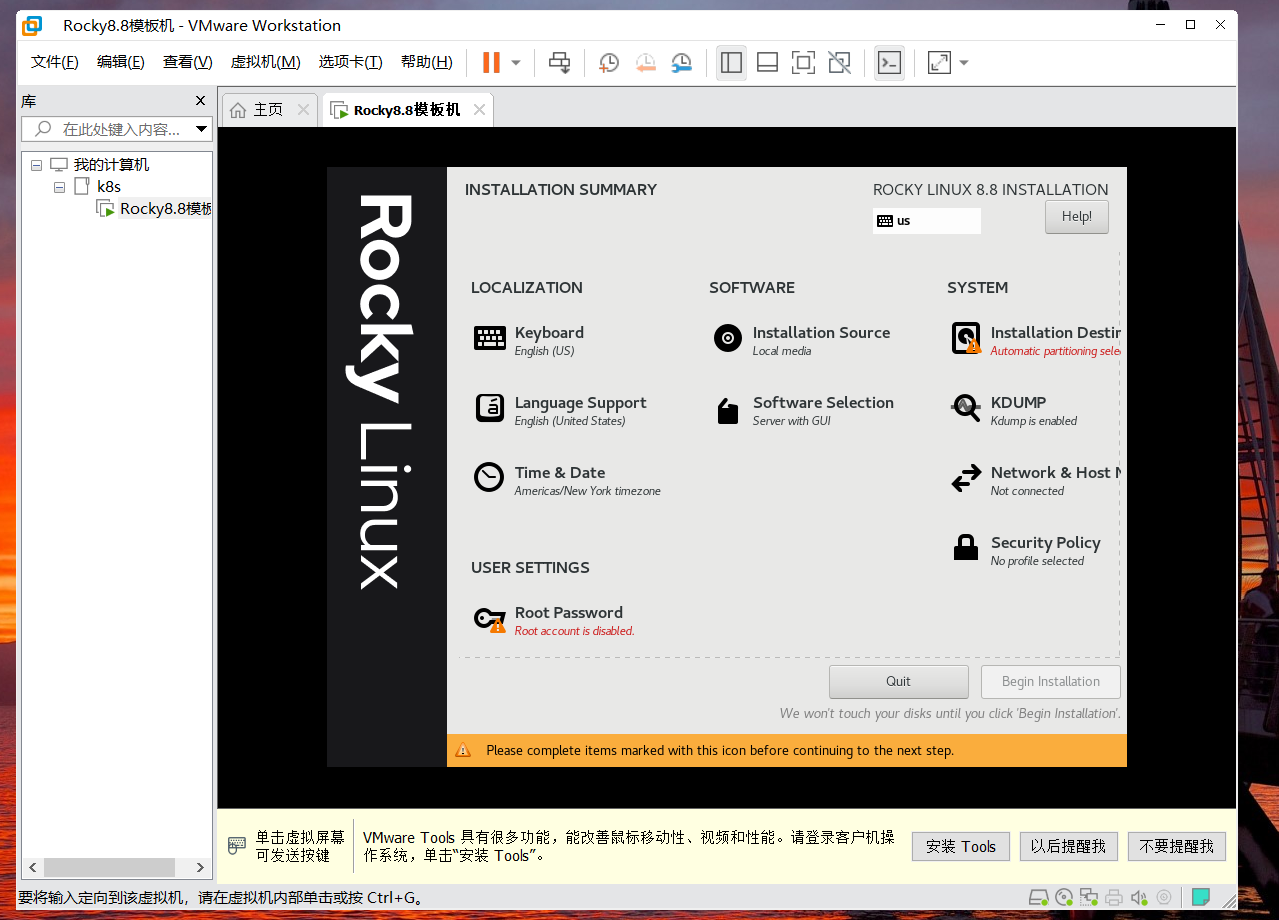
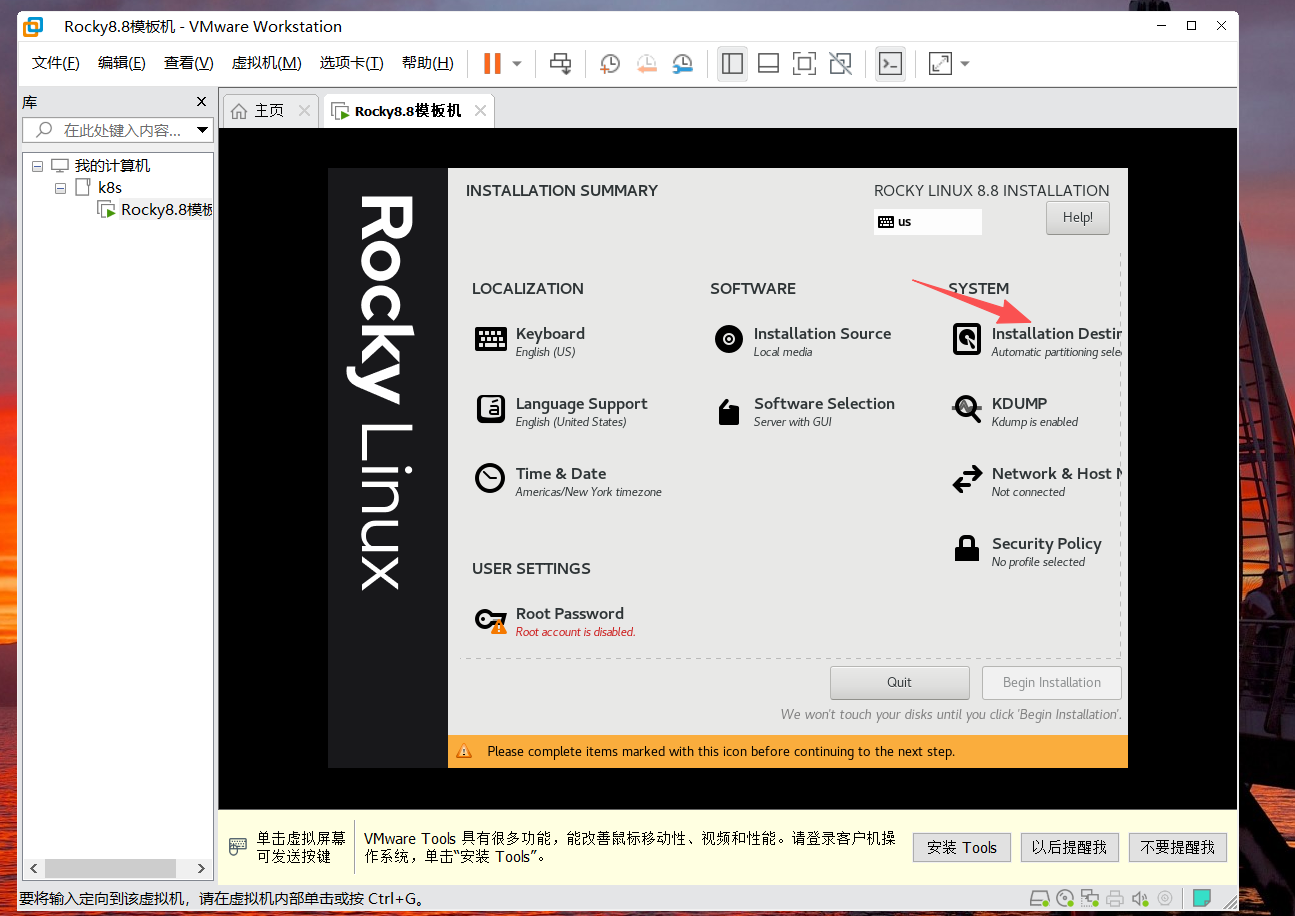
14.我们先点击红色箭头执行的Installation,出现第二张图然后点击左上角的done
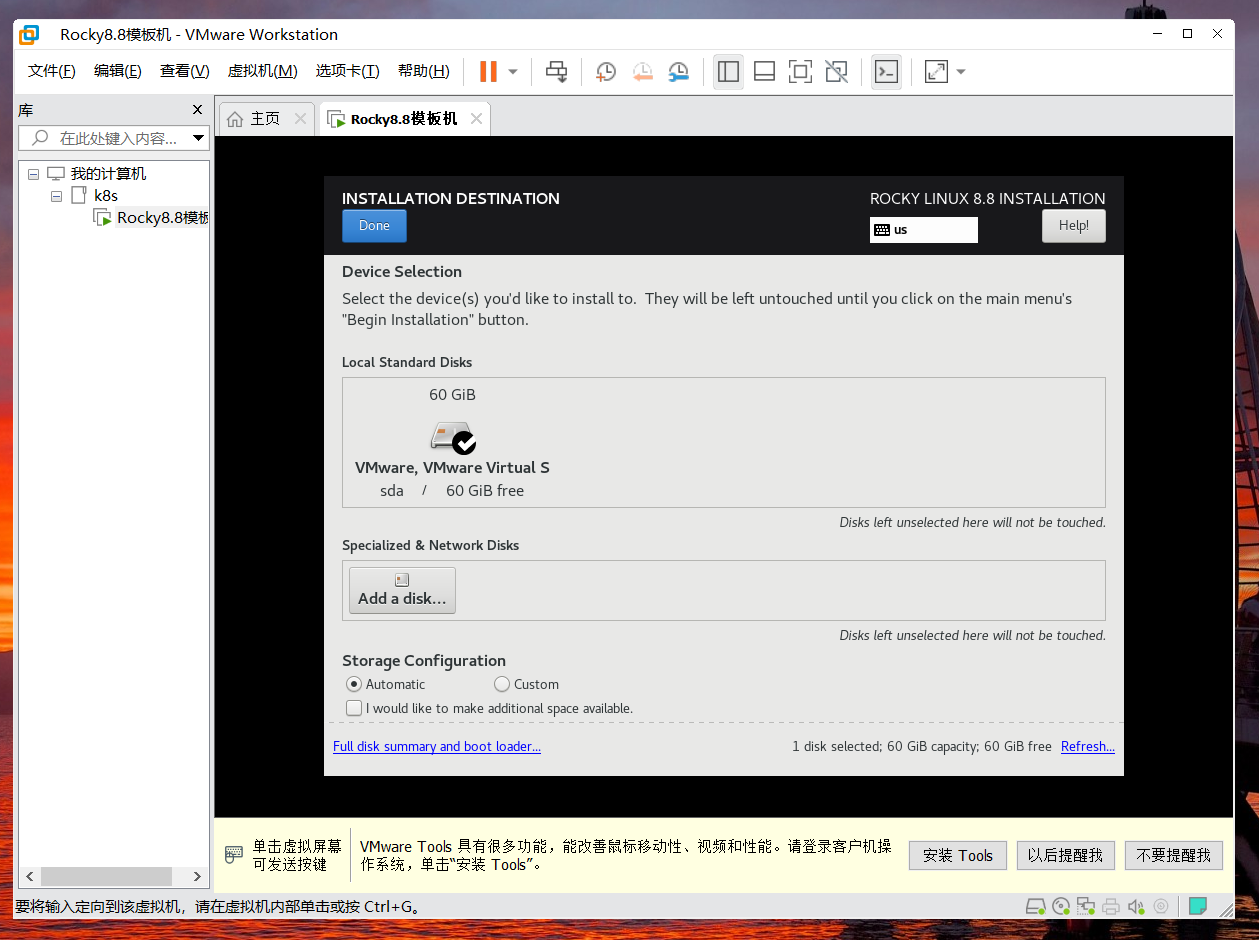
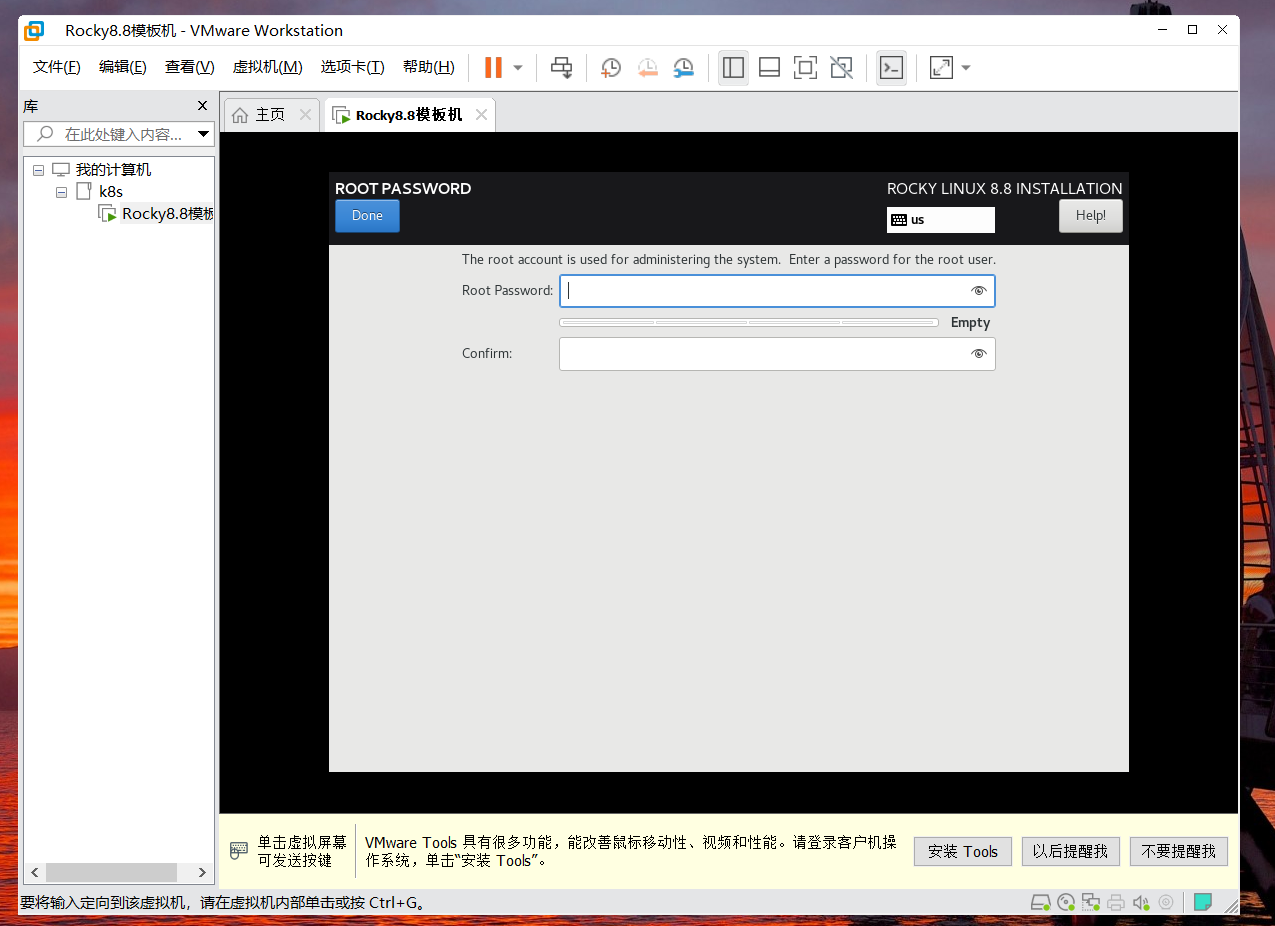
15.然后点击Root Password,输入密码,密码自己一定要记住,然后点击两次done
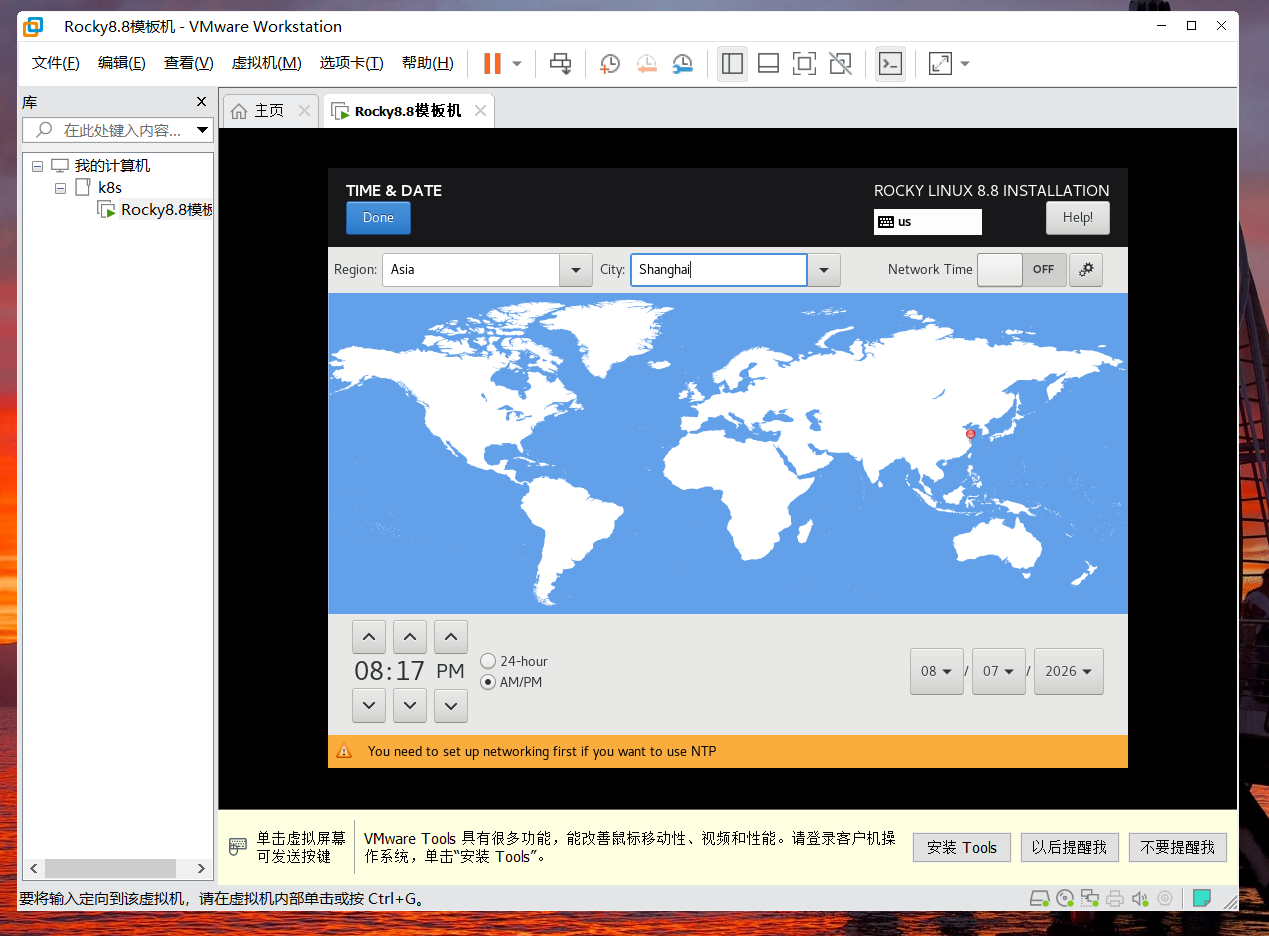
16.点击Time&Date,修改对应时区为上海,然后点击Done
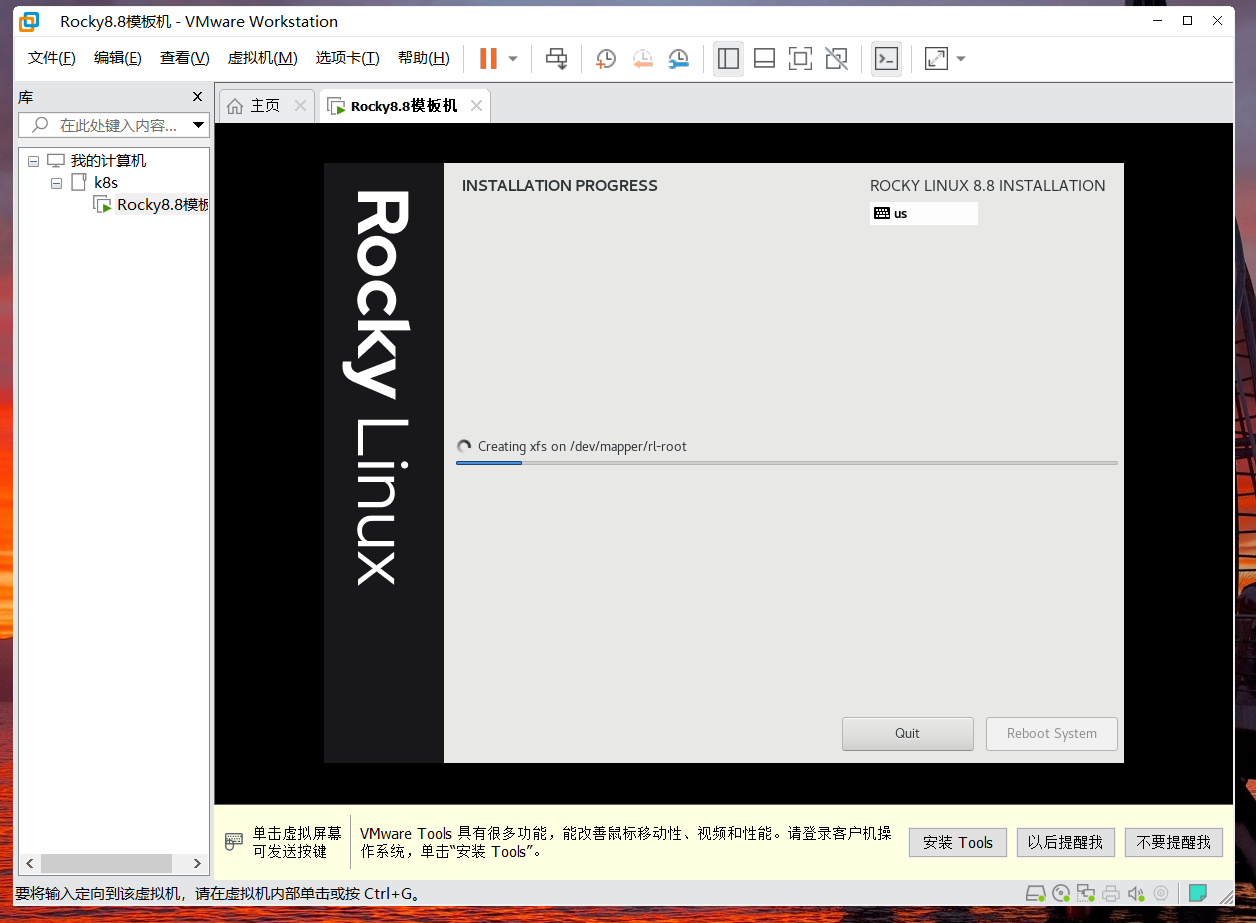
17.然后点击右下加的Begin Installation
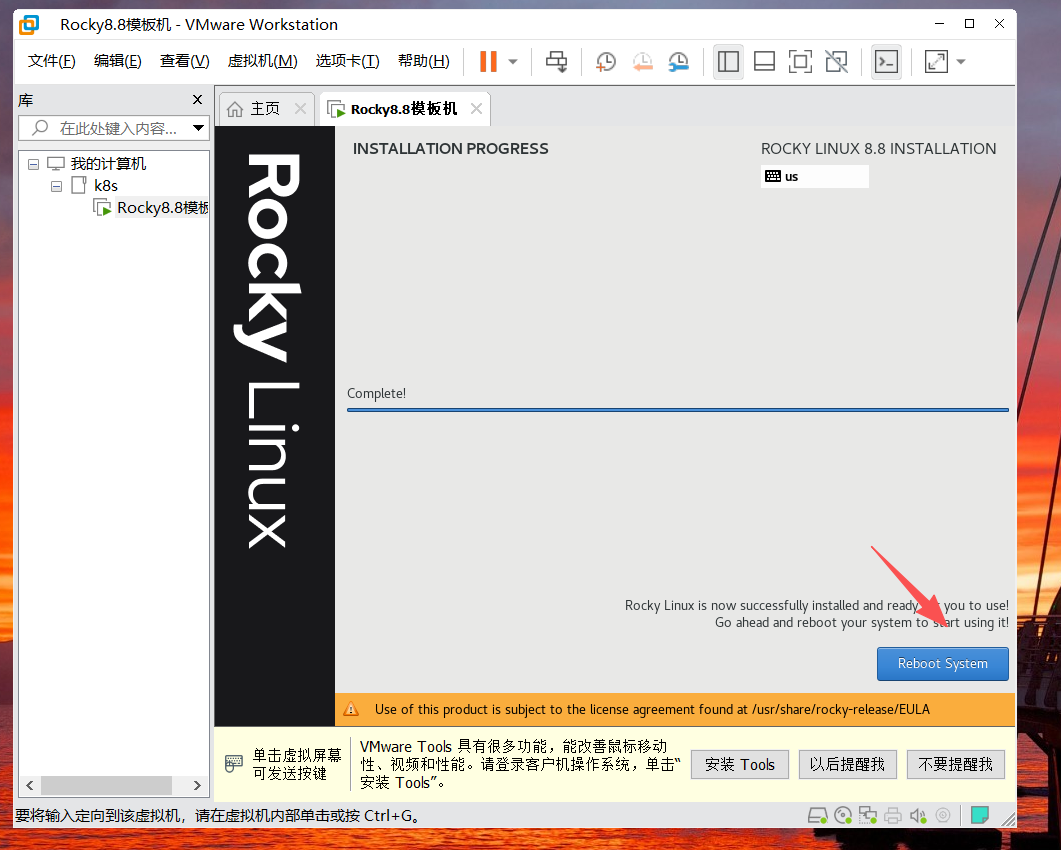
18.安装完成,点击右下角的重启系统
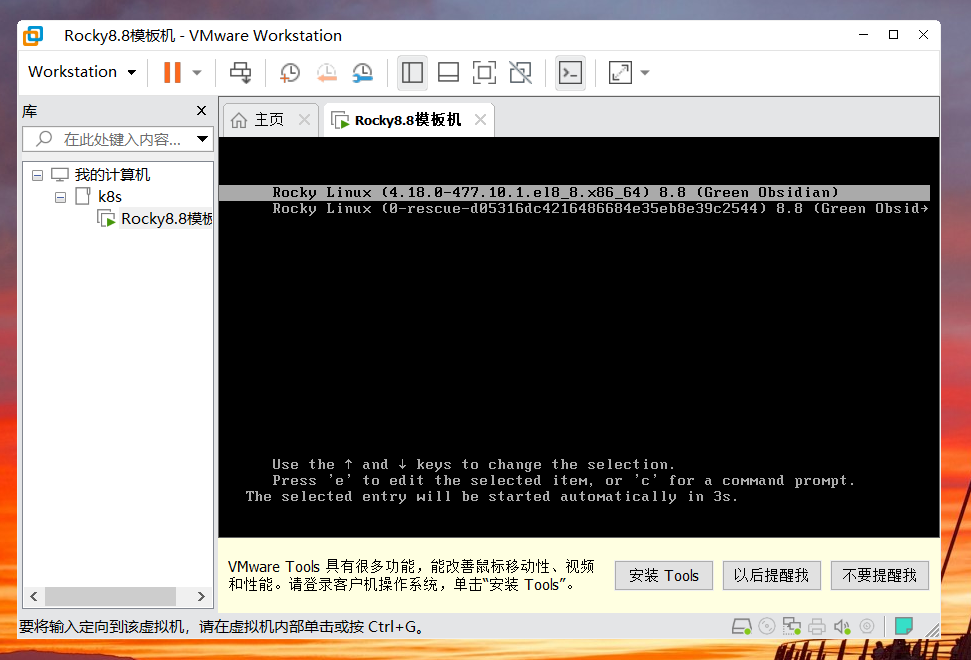
19.选择第一个
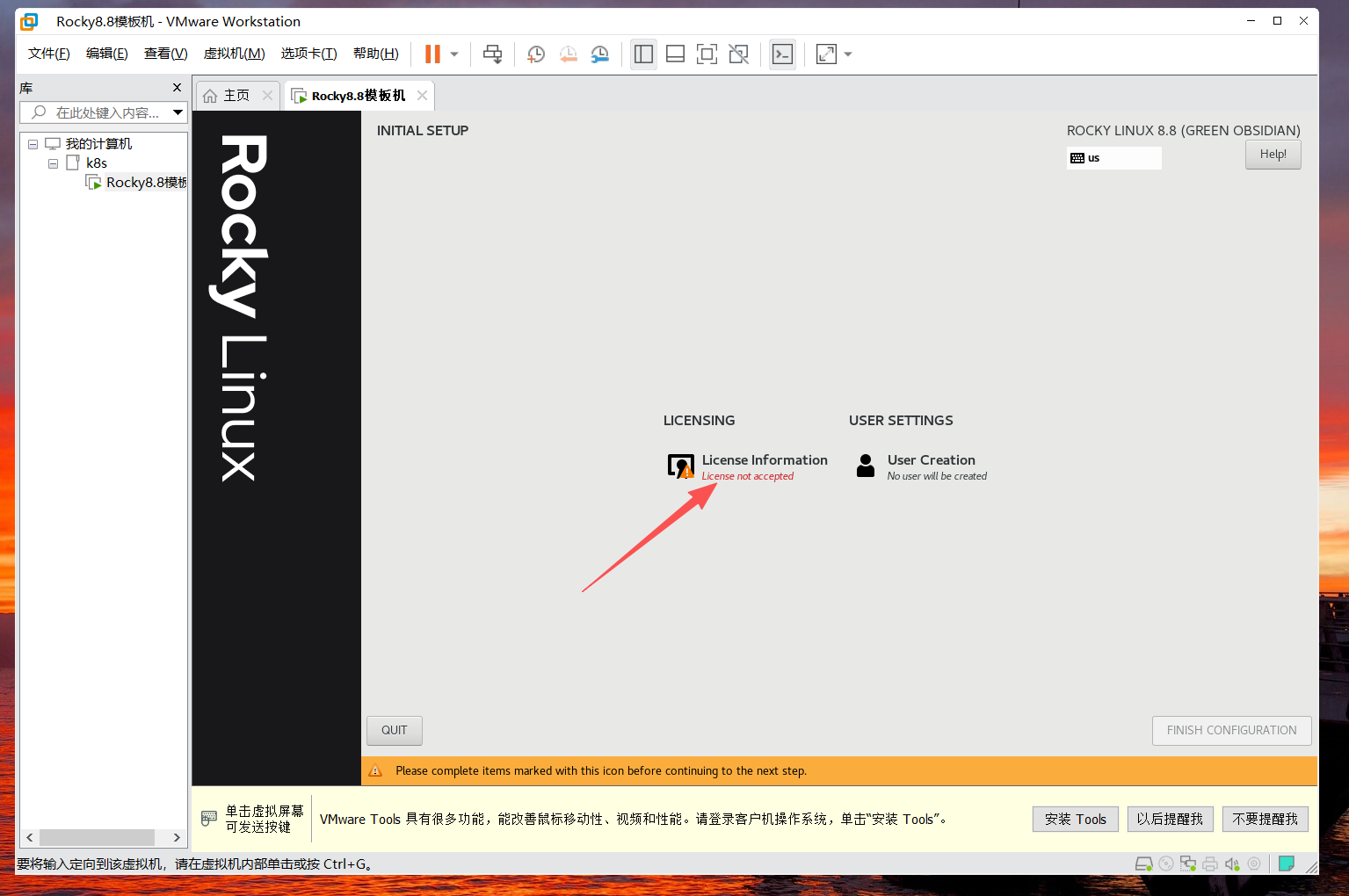
20.点击LICENSING
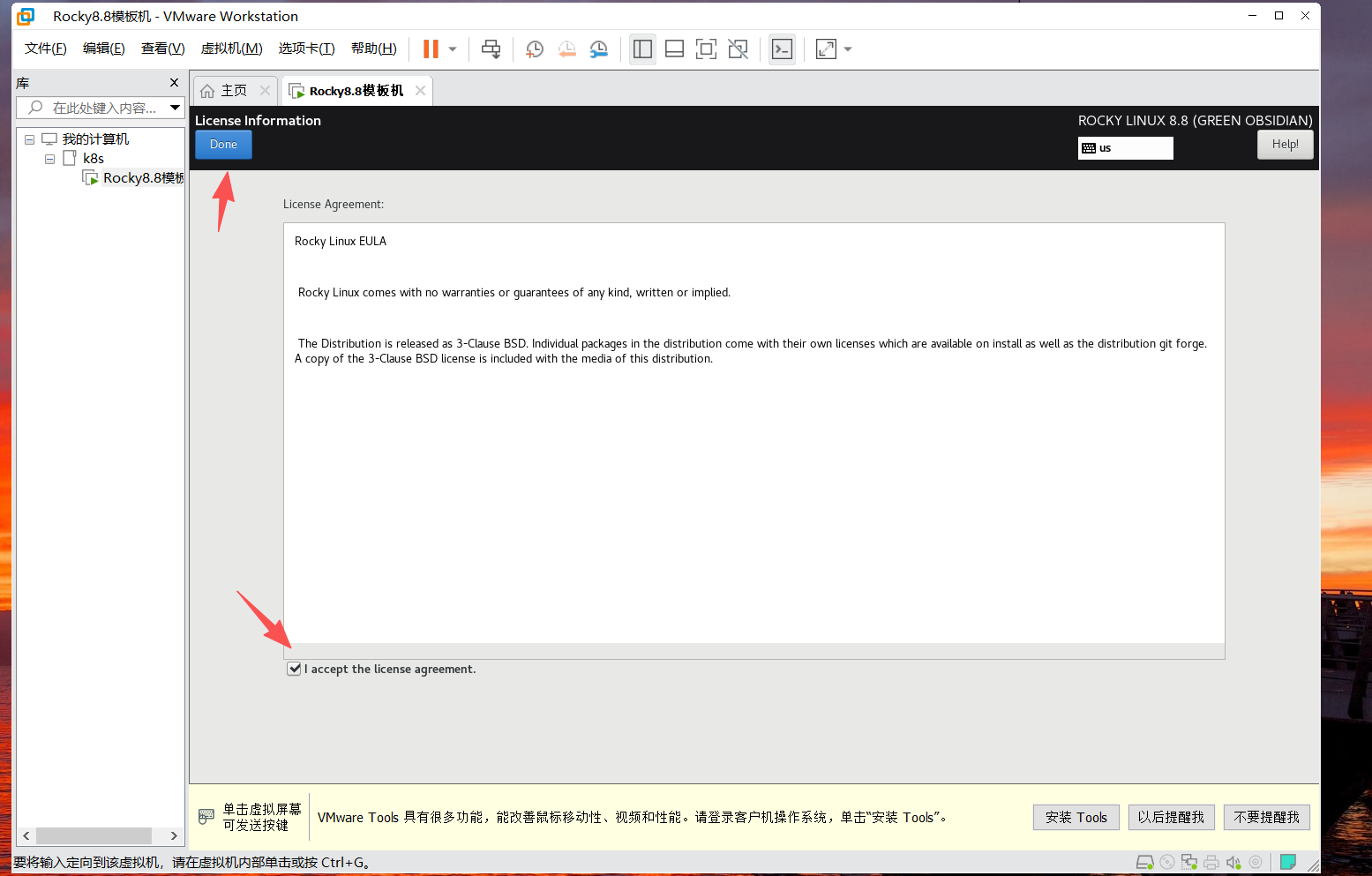
21.勾选,然后点击Done
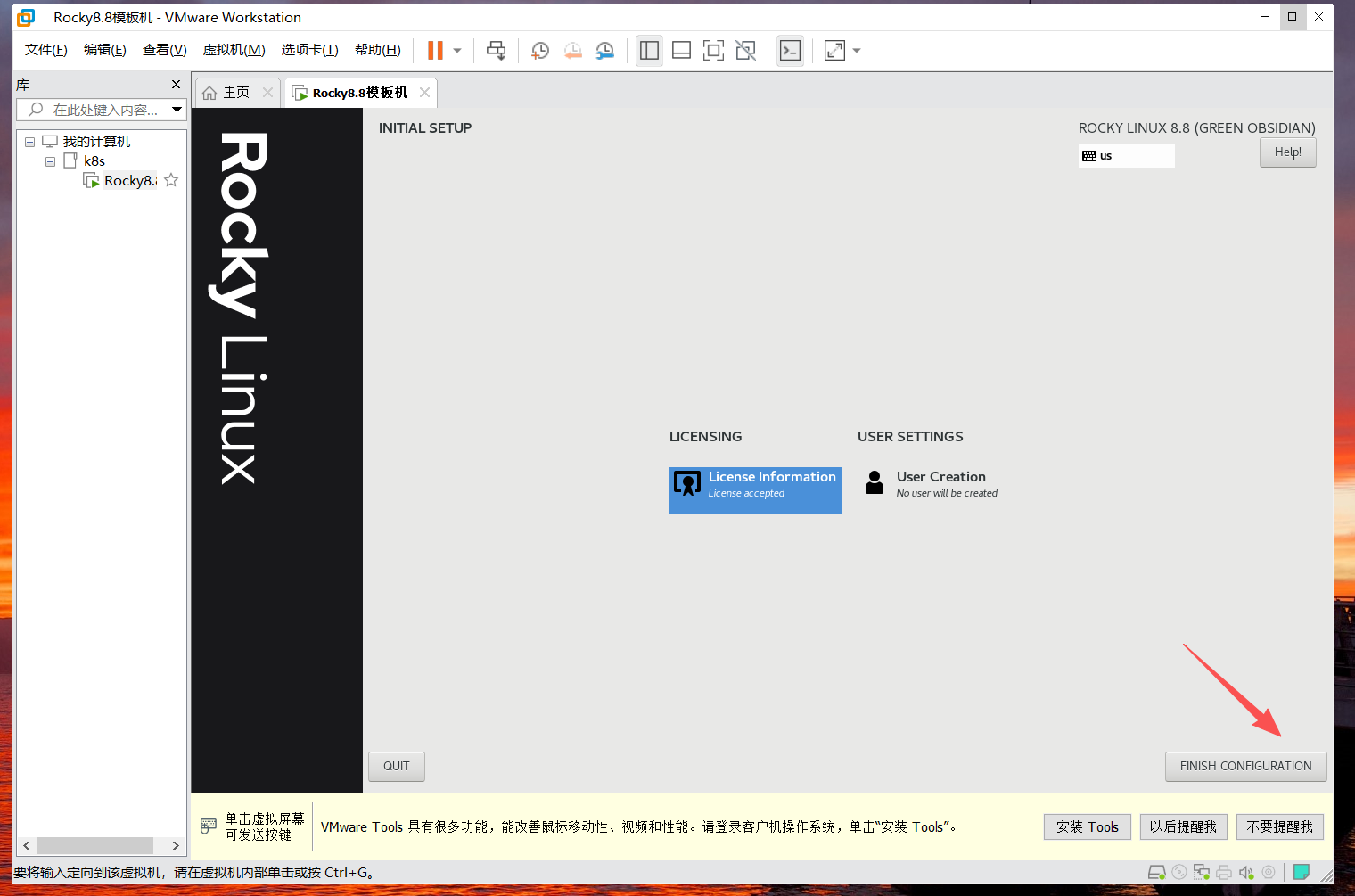
22.点击右下角,结束配置
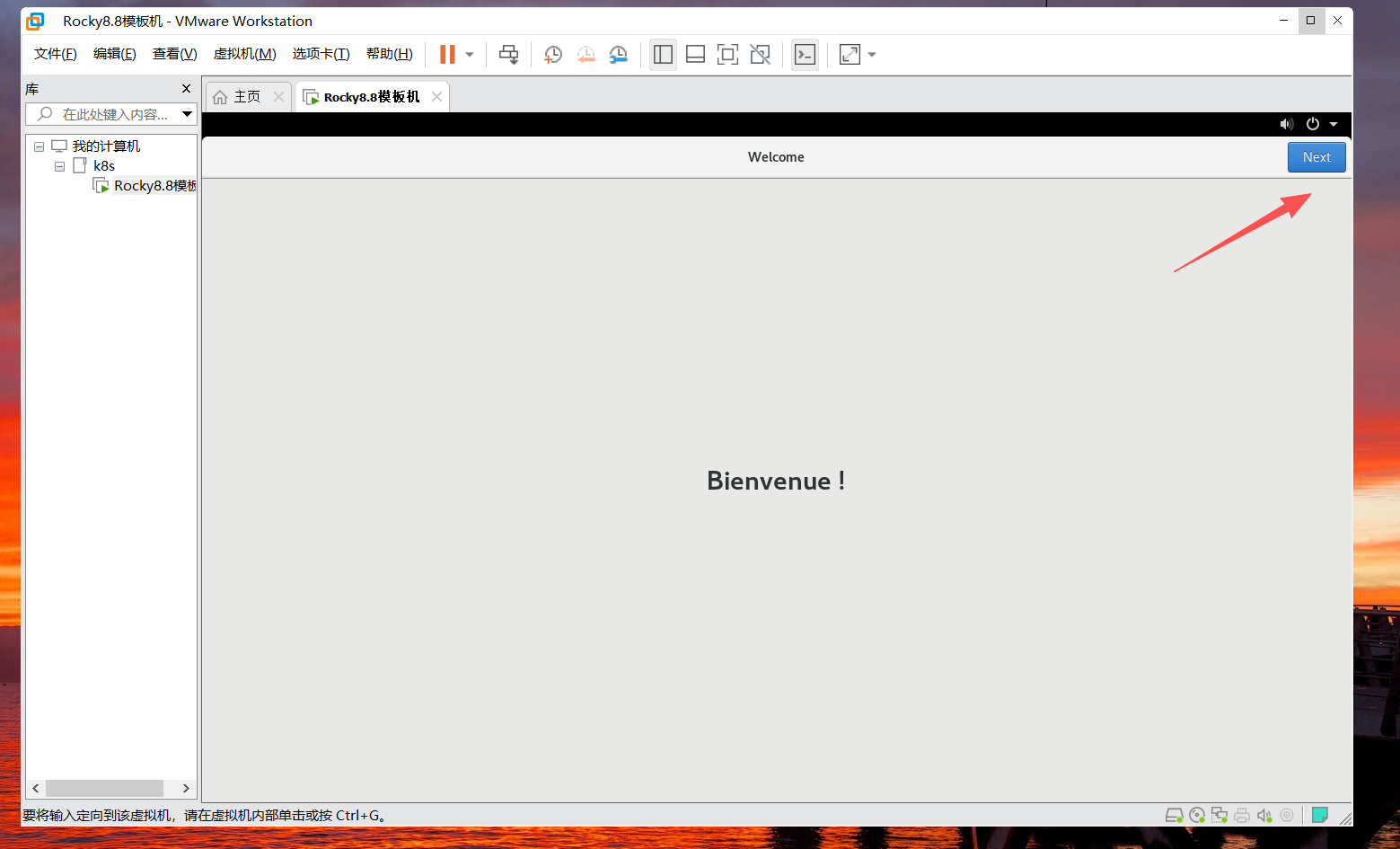
23.点击Next
24.继续点击Next
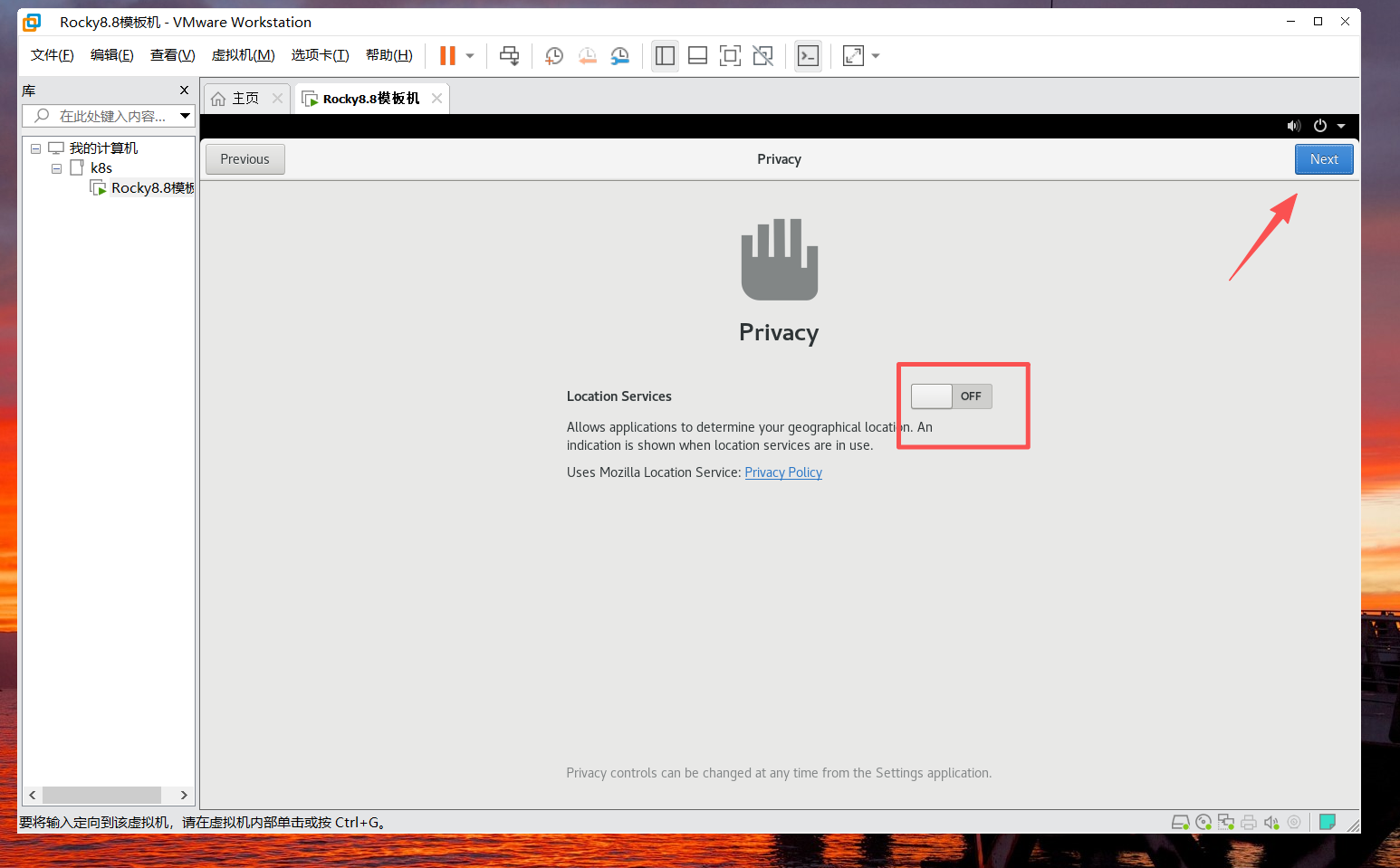
25.根据自己情况添加非root用户,然后点击Next
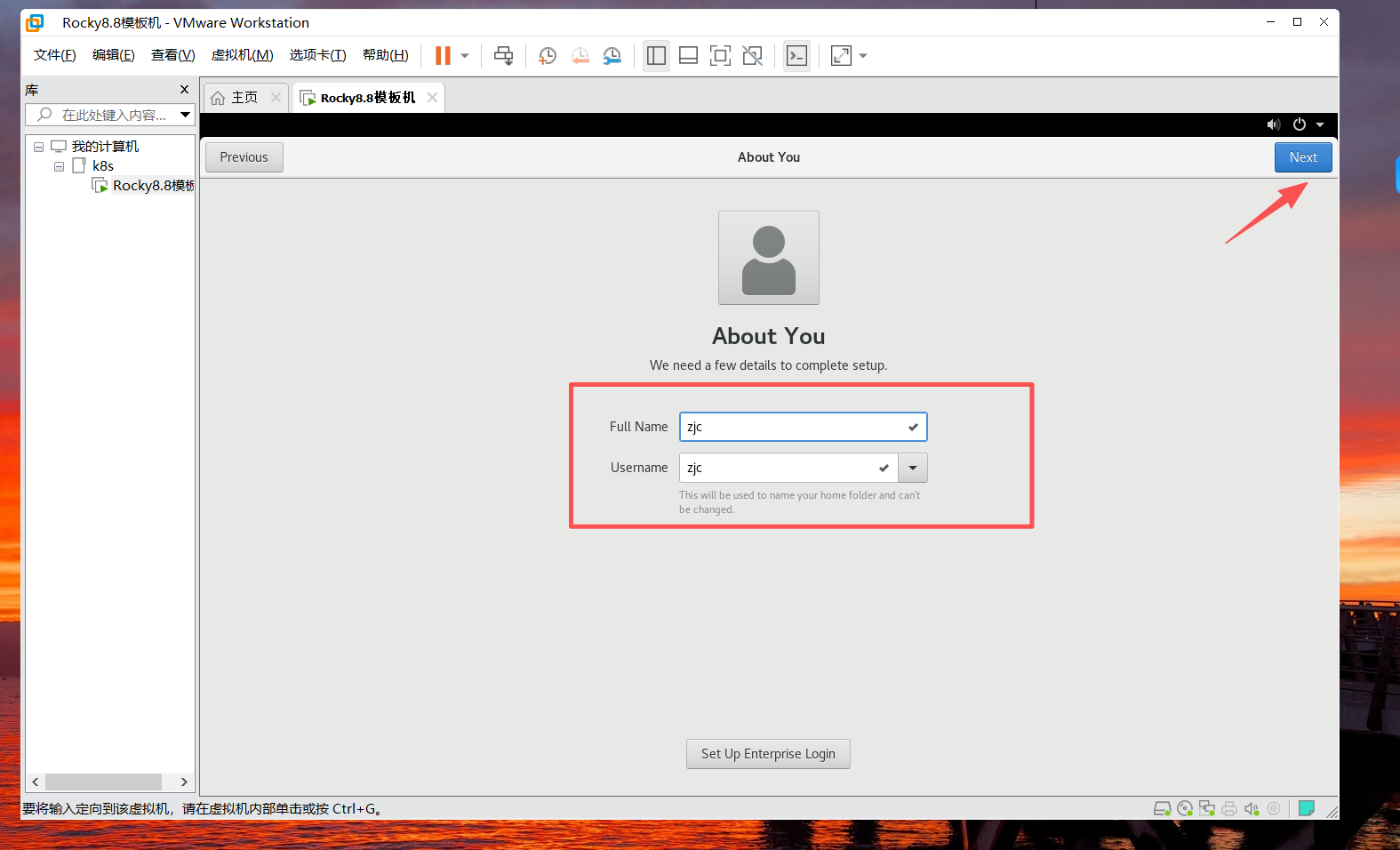
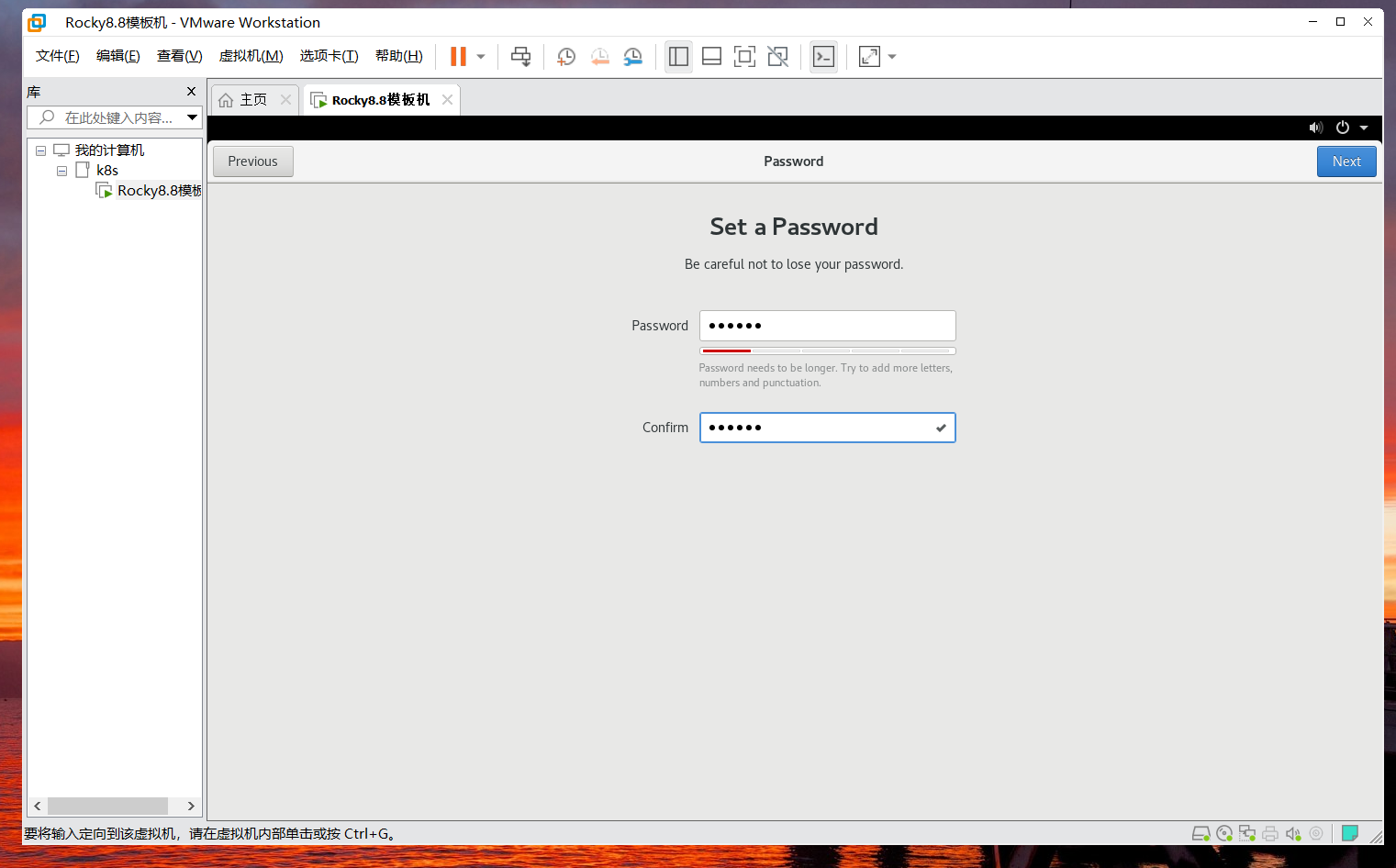
26.输入密码,点击Next
27.可以正常使用了
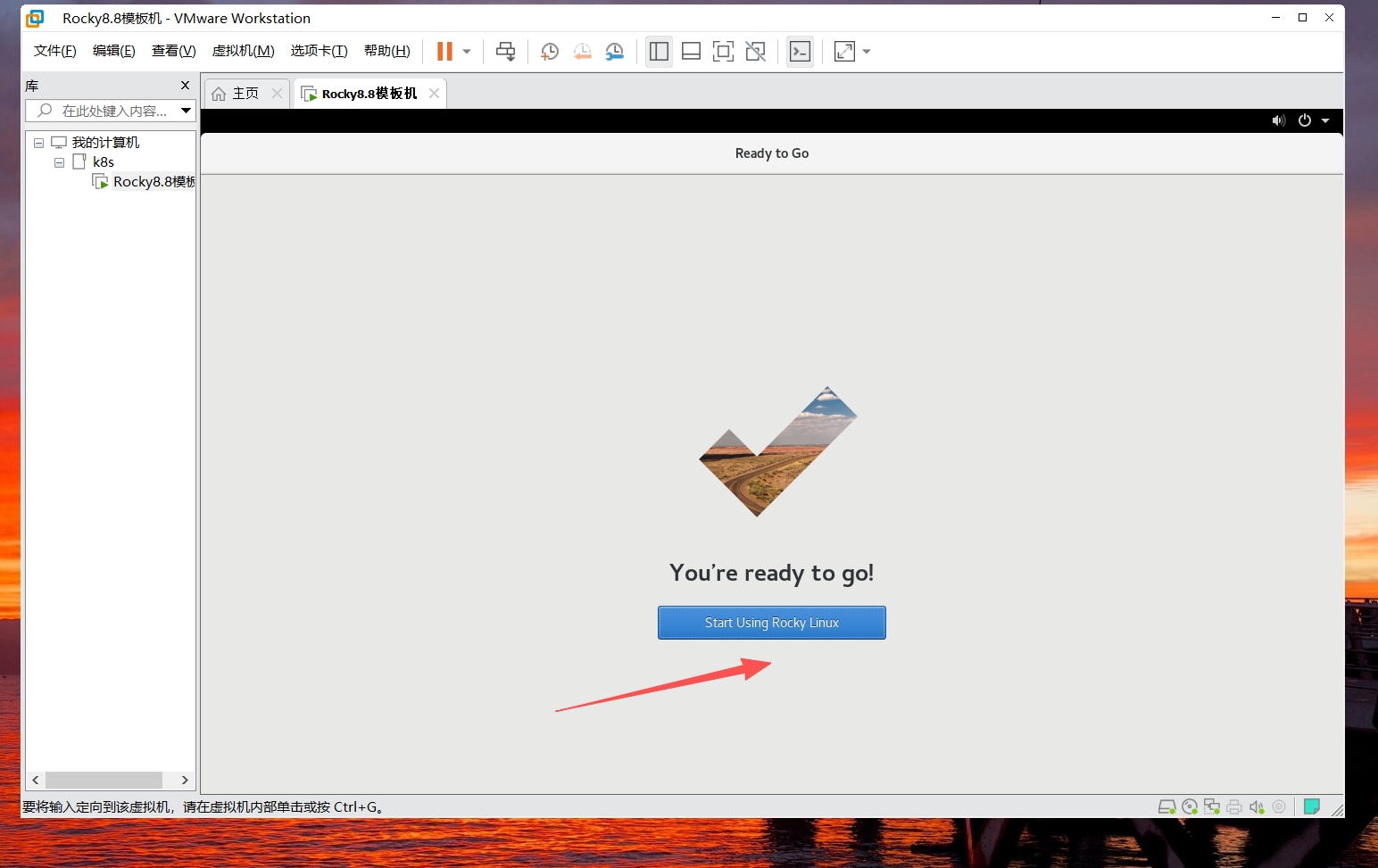
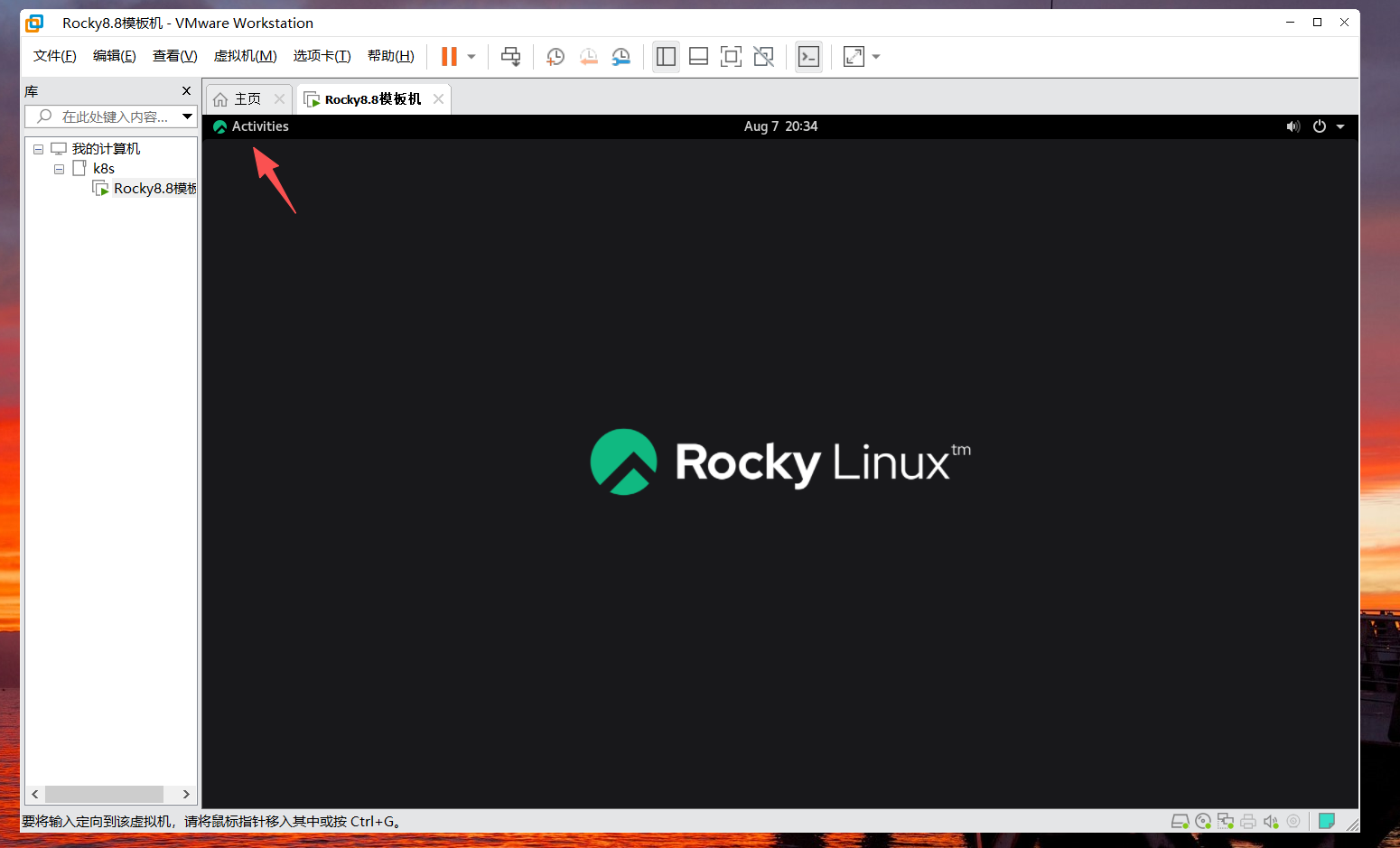
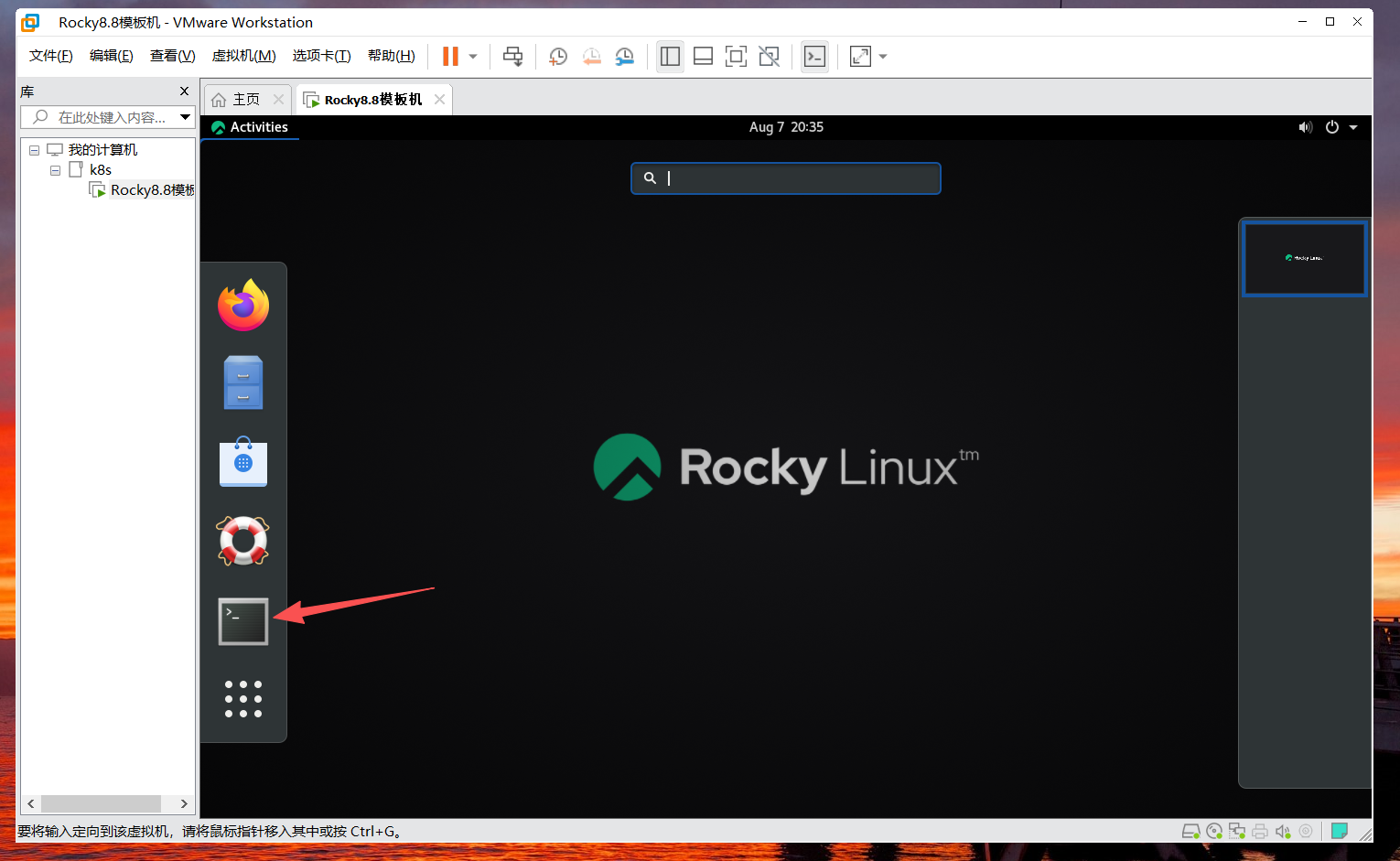
28.点击左上角
二、虚拟机配置ip并用工具进行连接
1.通过su -命令切换root命令并输入密码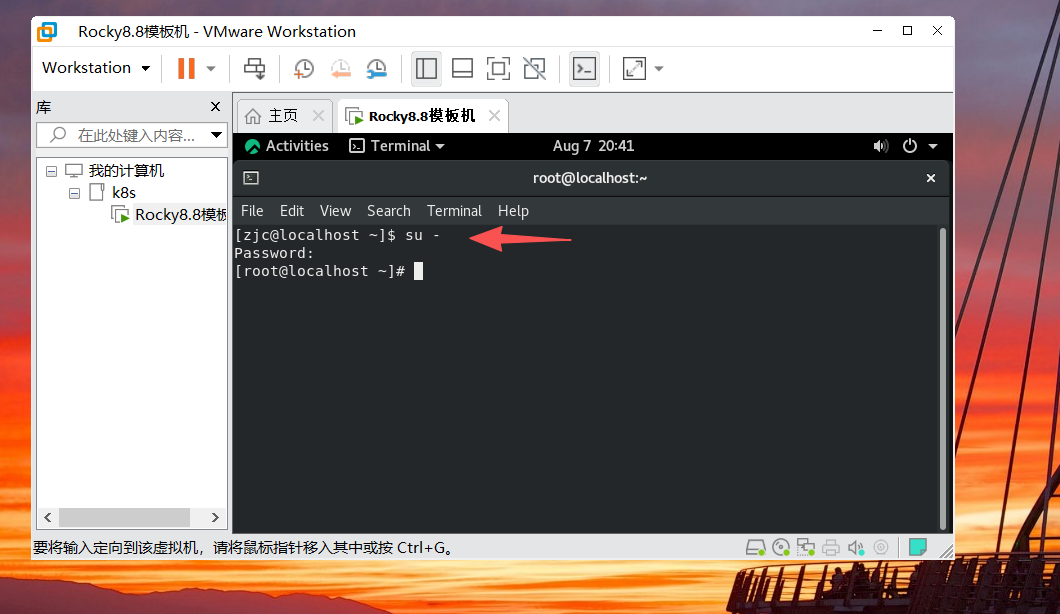
2.输入下面命令,修改对应的网卡配置
删除删除UUID这行
BOOTPROTO=static,表示静态配置ip
ONBOOT=YES,表示启动机器会自动启动网卡
vim /etc/sysconfig/network-scripts/ifcfg-ens33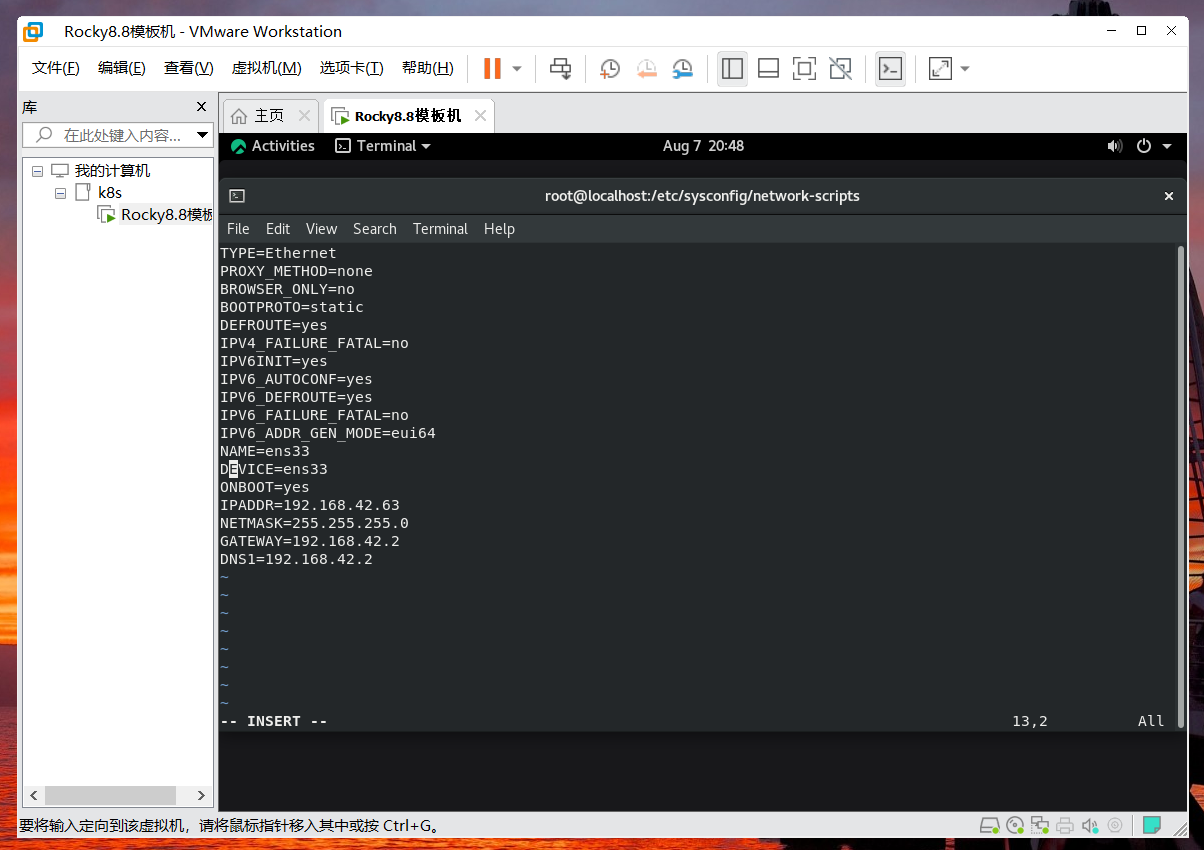
3.网络配置文件改完生效方式:
重载网卡,重启网卡之前一定要重新载入一下配置文件,不然不能立即生效
nmcli connection reload
开启网卡
nmcli c up ens33
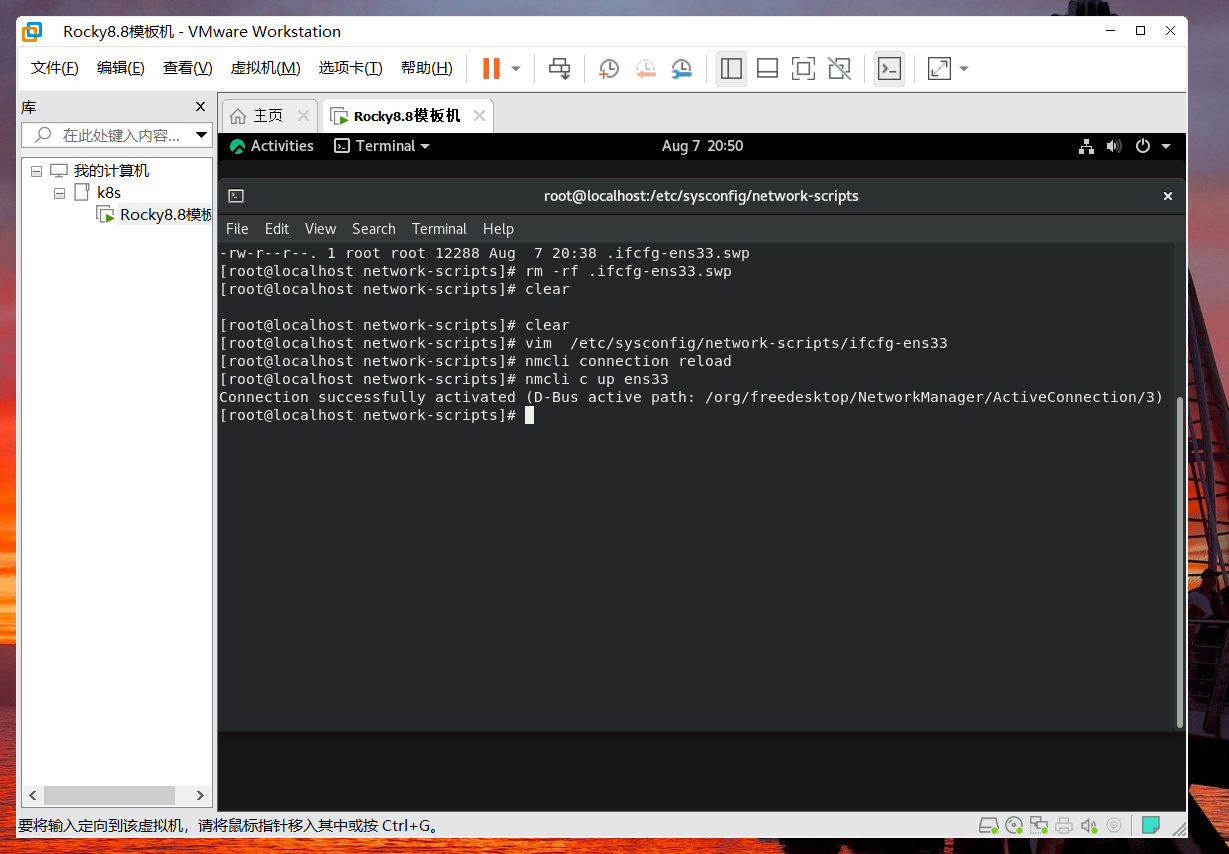
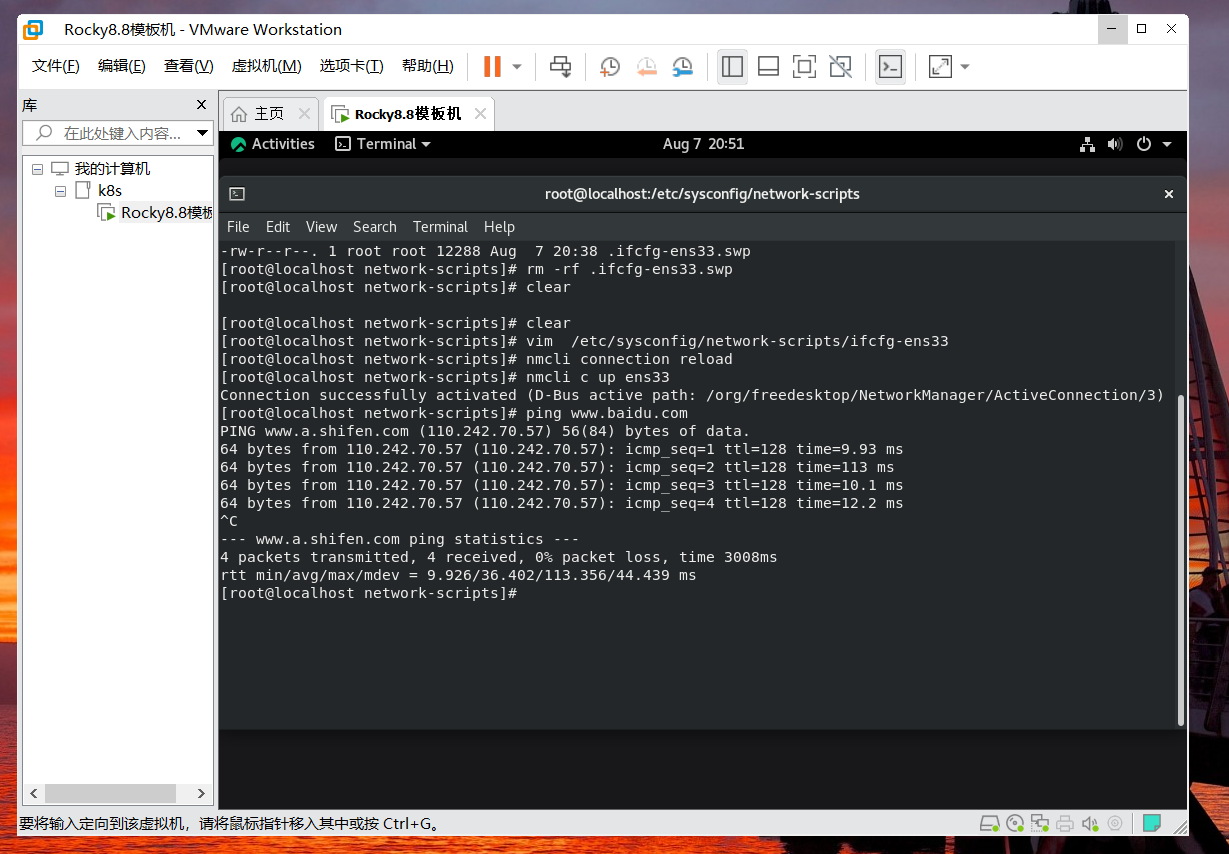
4.验证
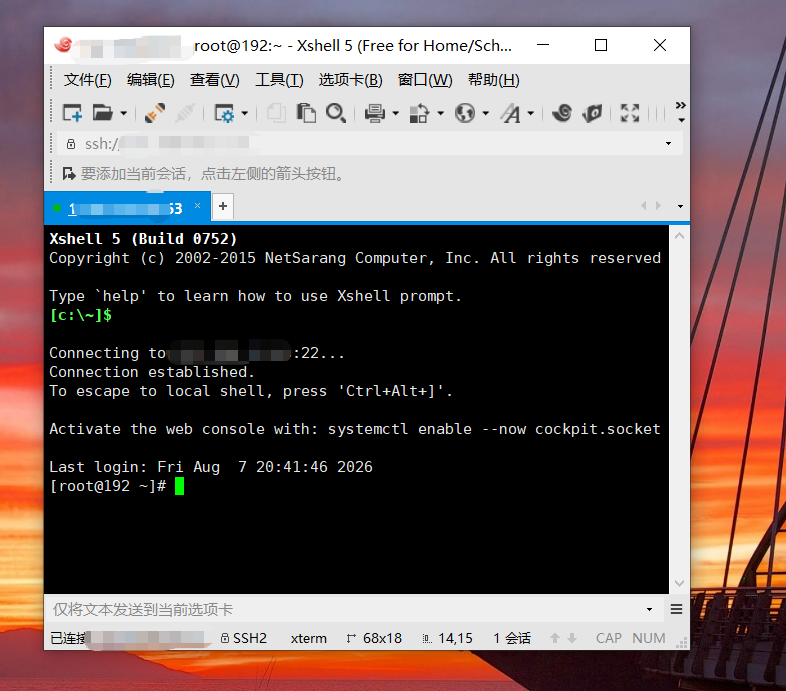
5.通过xshell验证
三、虚拟机克隆
1.关闭作为模板的虚拟机
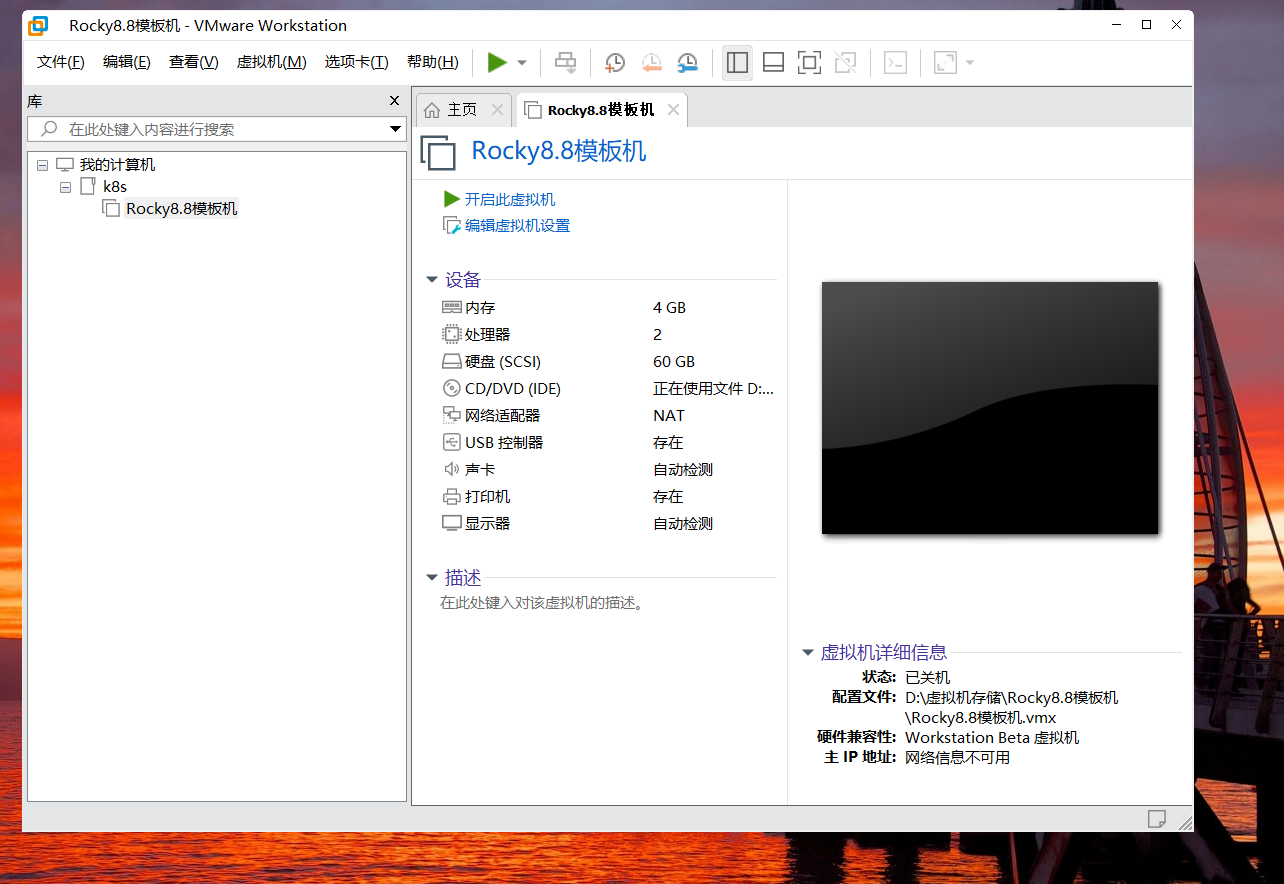
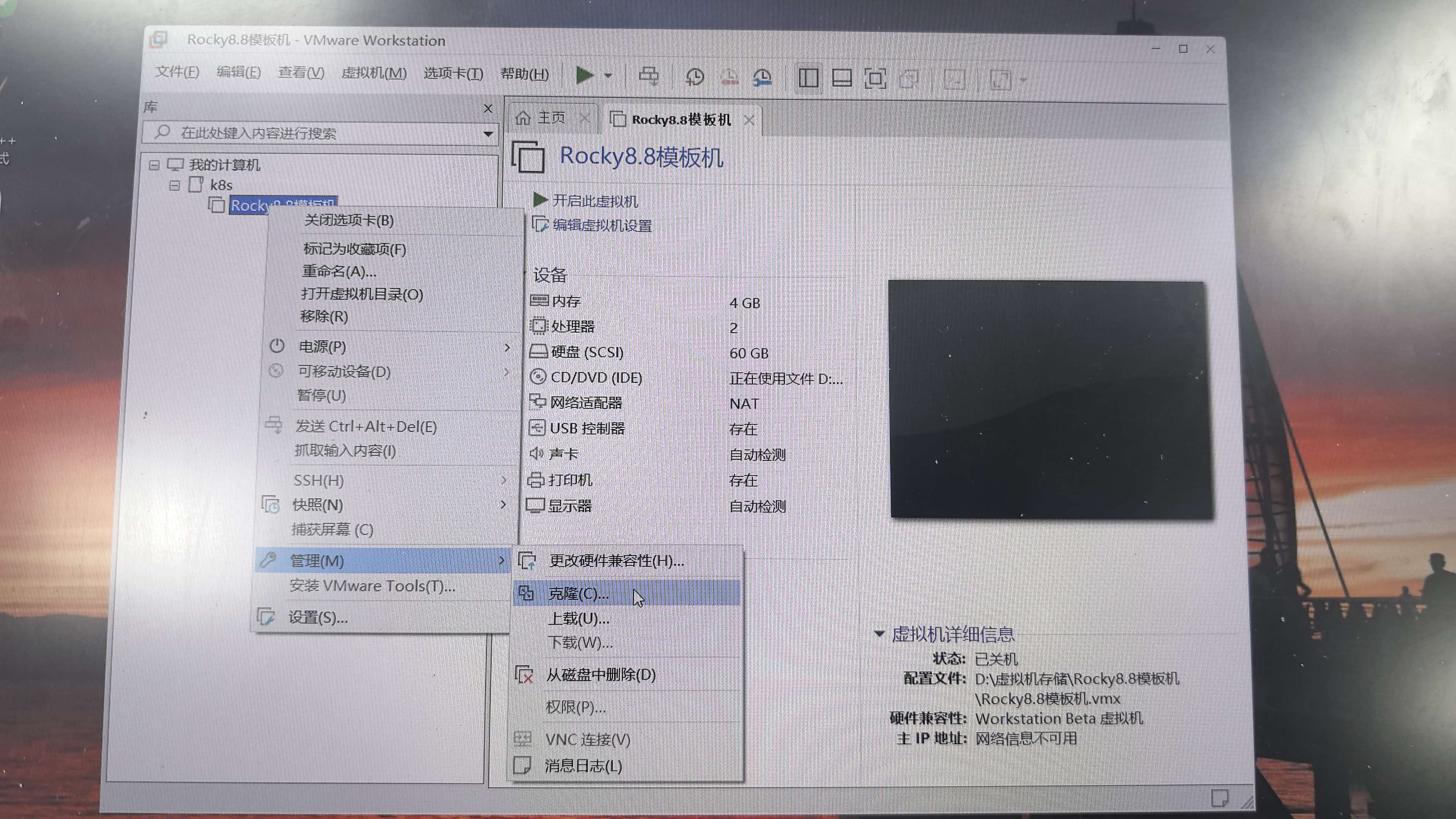
2.选中虚拟机右键--管理--克隆
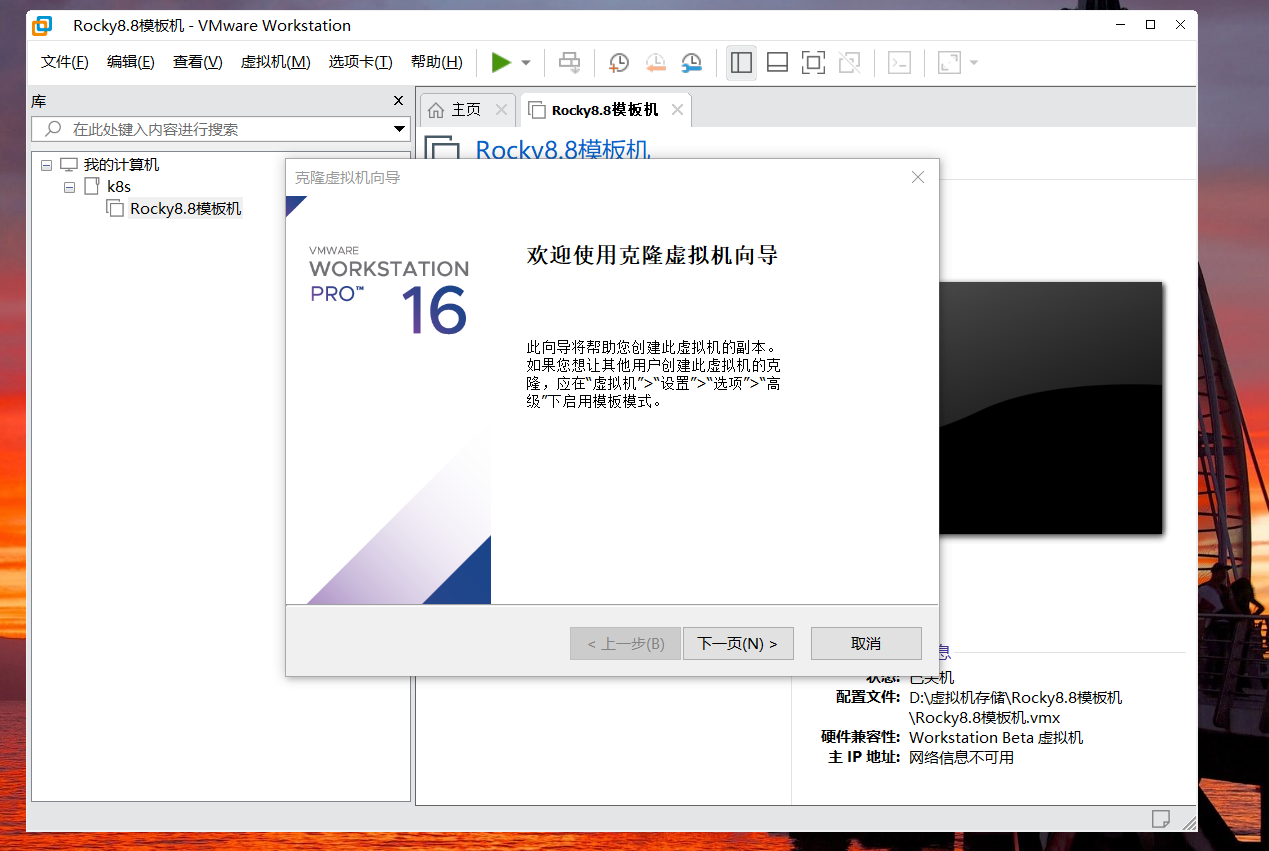
3.点击下一步
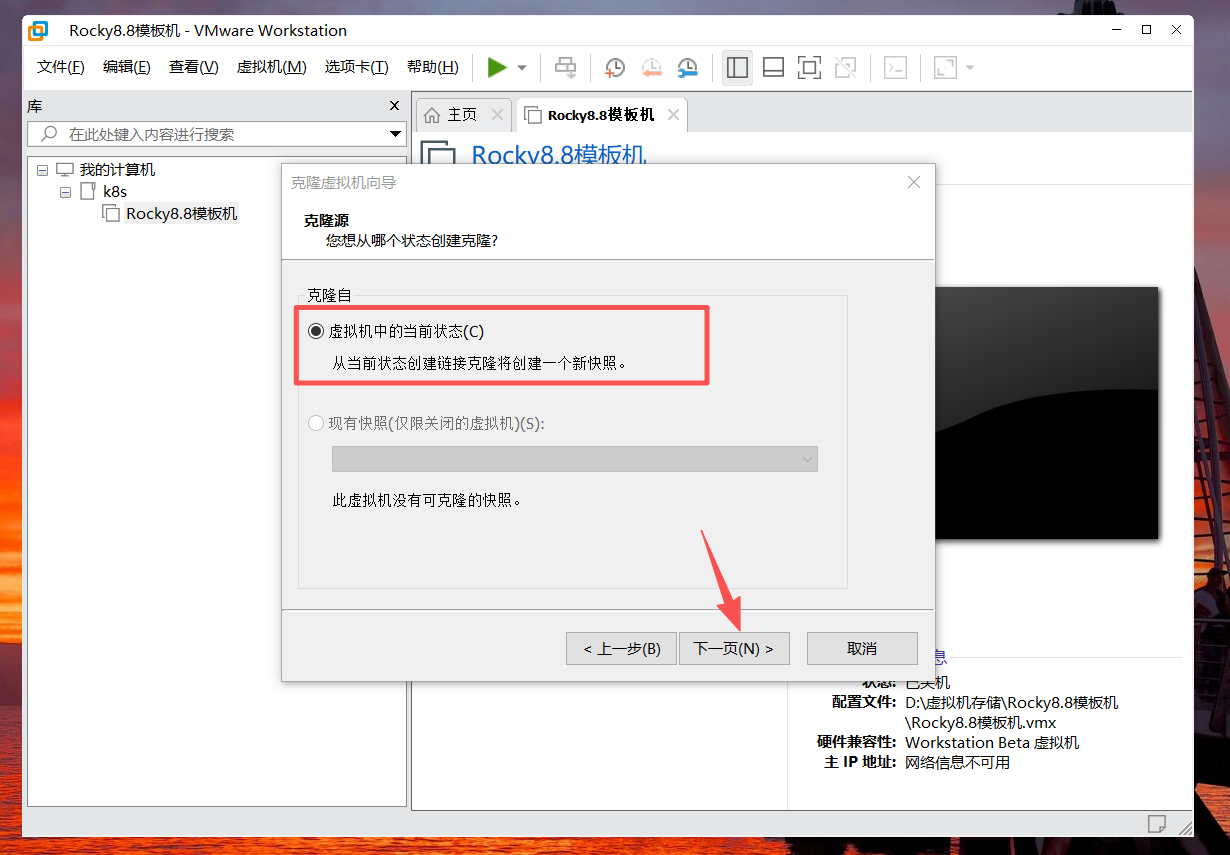
4.点击下一步
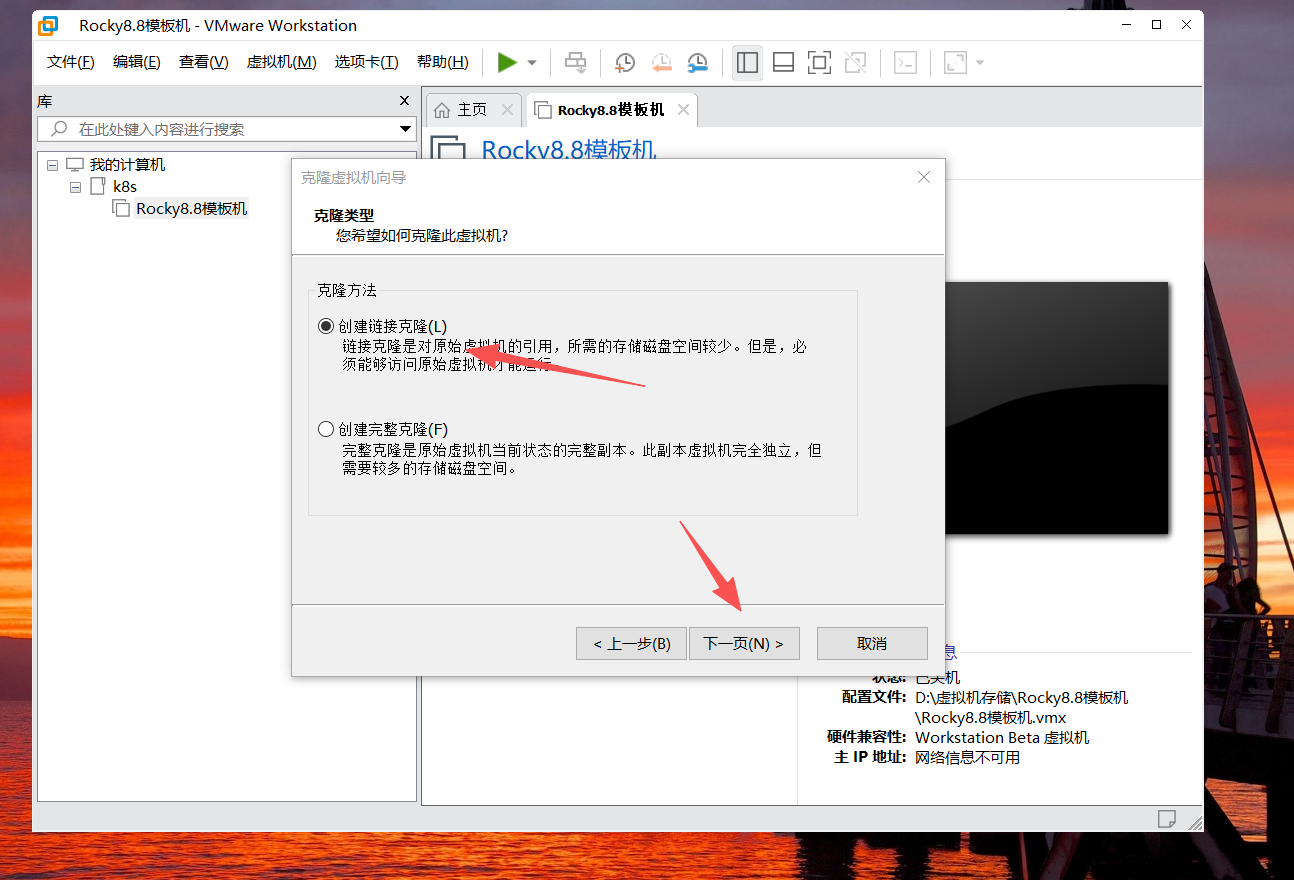
5.选择第一个比较快一些,点击下一页
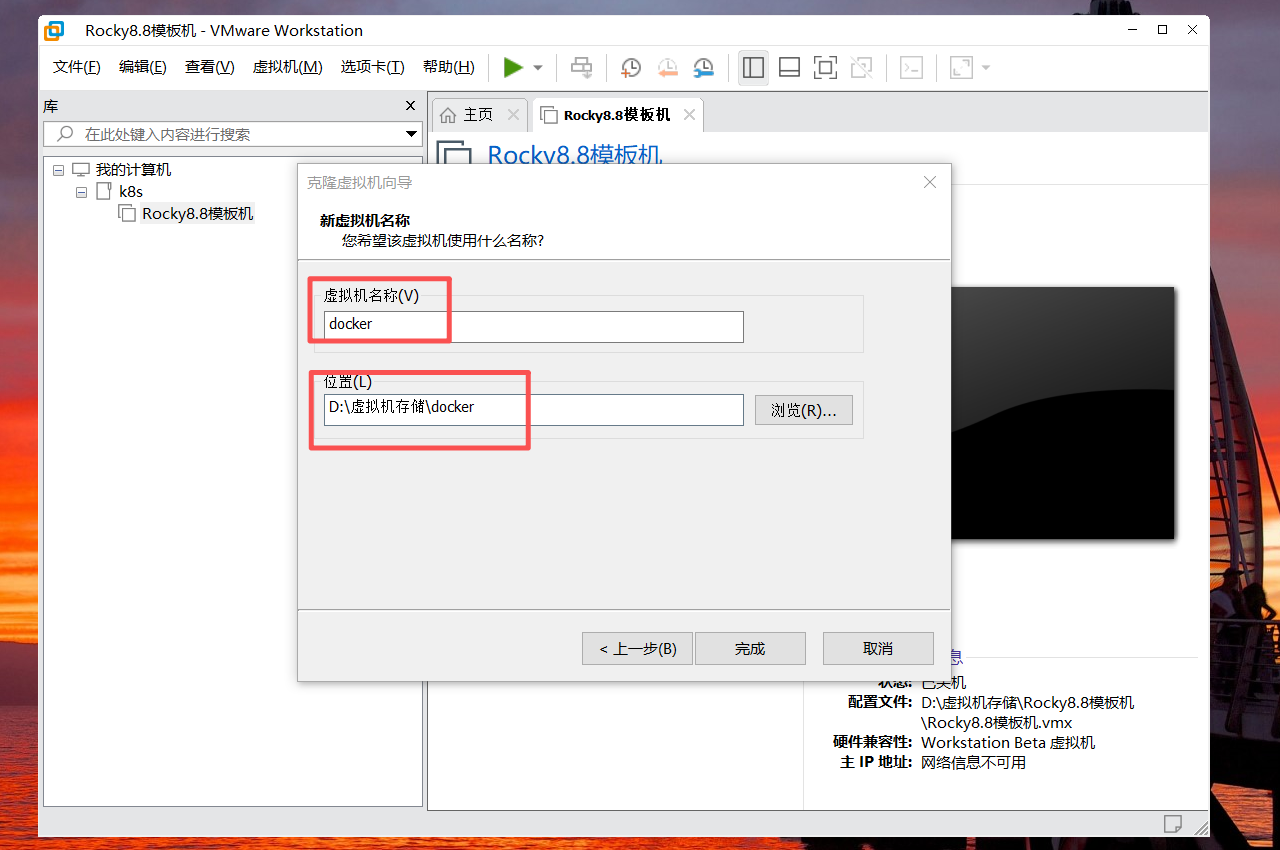
6.修改虚拟机名称以及存储路径然后点击完成
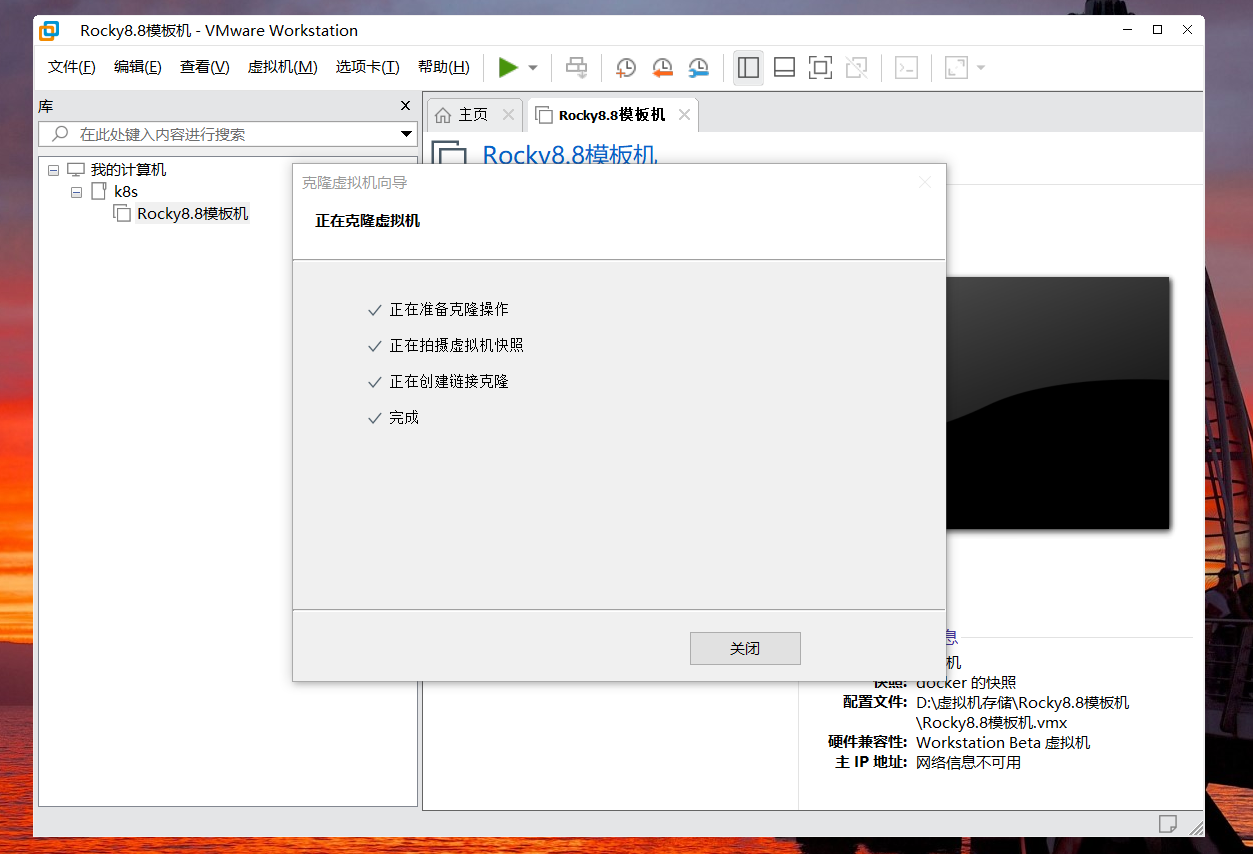
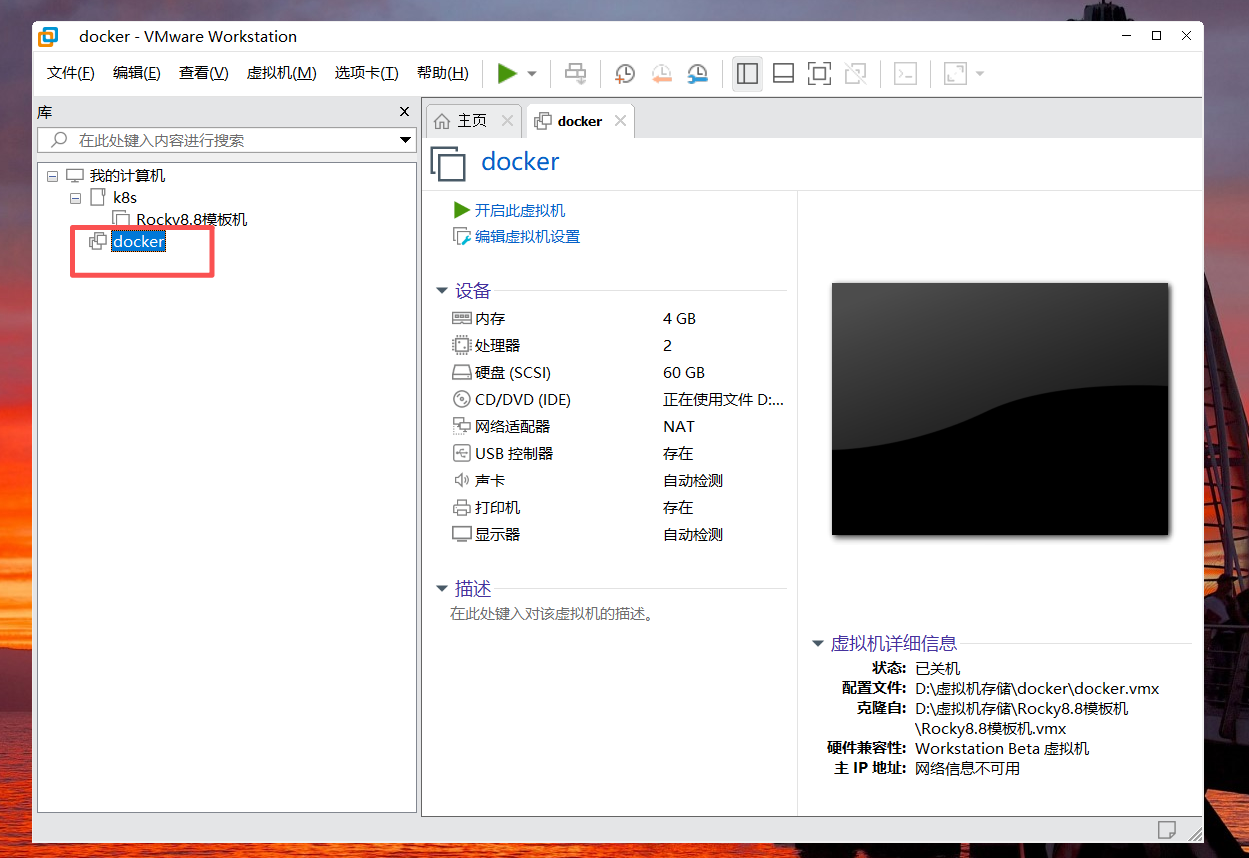
7.点击关闭就看到我们克隆好的虚拟机了
四、总结
以上操作步骤比较具有通用性,并不限制于rocky操作系统,我们也可以安装别的系统只要更改对应iso镜像即可。
五、注意
rocky操作系统重启网卡的命令与别的系统不太一样,如果安装别的操作系统关于网卡的操作命令可以通过百度或者大模型进行查询。

openEuler 是由开放原子开源基金会孵化的全场景开源操作系统项目,面向数字基础设施四大核心场景(服务器、云计算、边缘计算、嵌入式),全面支持 ARM、x86、RISC-V、loongArch、PowerPC、SW-64 等多样性计算架构
更多推荐
 4
4 0
0- 0


 已为社区贡献2条内容

所有评论(0)