Linux基础指令
Linux基本指令-目录:
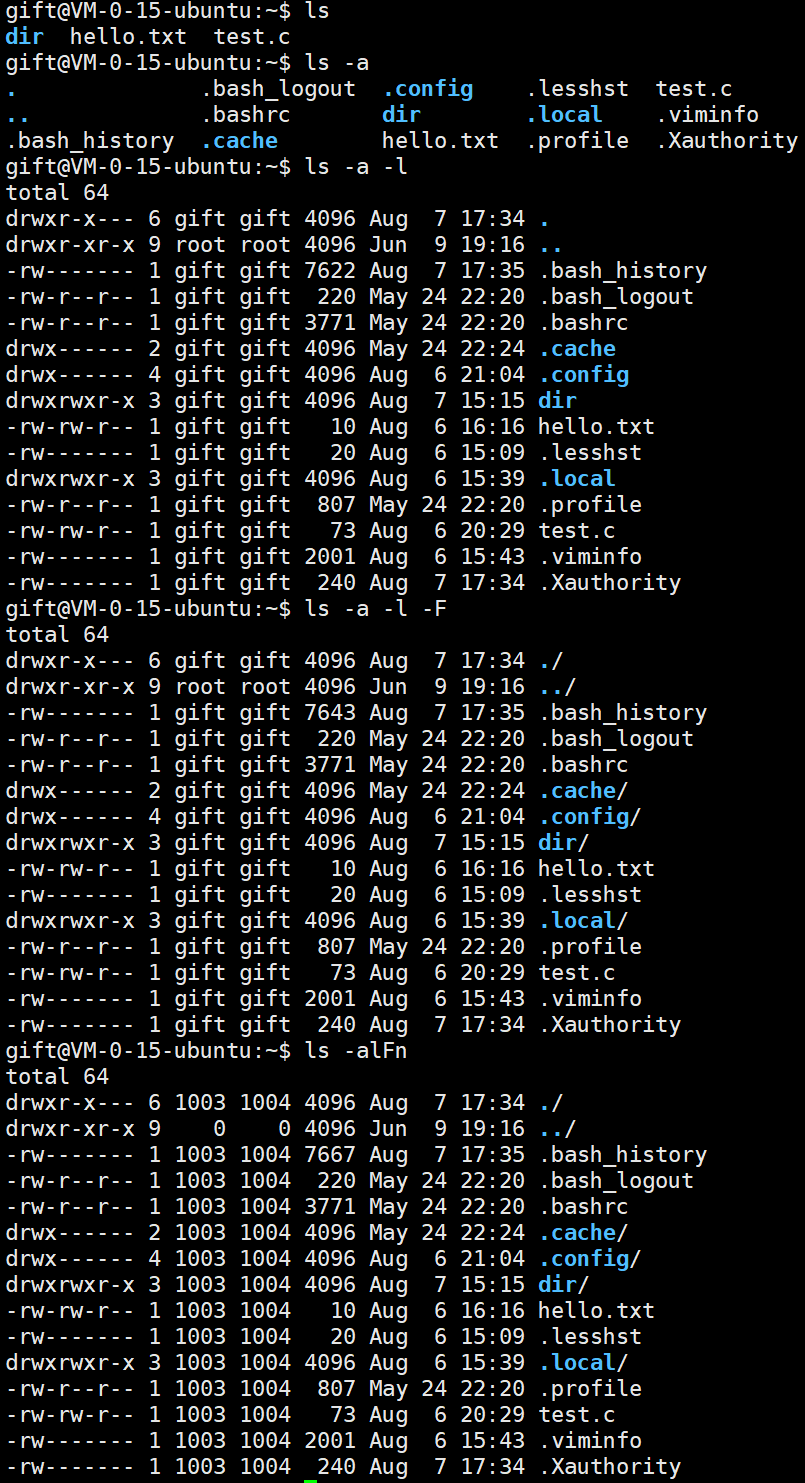
ls
语法: ls [选项] [目录或文件]
功能: 对于目录,该命令列出该目录下的所有子目录与文件。对于文件,将列出文件件名以及其他信息。
常用选项
-a: 列出目录下的所有文件,包括以 . 开头的隐含文件-d: 将目录象文件一样显示,而不是显示其下的文件。 如:ls –d指定目录-i: 输出文件的 i 节点的索引信息。 如ls –ai指定文件-k: 以 k 字节的形式表示文件的大小。ls –alk指定文件-l: 列出文件的详细信息-n: 用数字的UID,GID代替名称-F: 在每个文件名后附上一个字符以说明该文件的类型,“*”表示可执行的普通文件;“/”表示目录;“@”表示符号链接;“|”表示FIFOs;“=”表示套接字(sockets)。(目录类型识别)-r: 对目录反向排序-t: 以时间排序-s: 在文件名后输出该文件的大小(大小排序,如何找到目录下最大的文件)-R: 列出所有子目录下的文件(递归)-1: 一行只输出一个文件
pwd
语法: pwd
功能:显示用户当前所在的目录
cd
语法: cd 目录名
功能: 改变⼯作⽬录。将当前⼯作⽬录改变到指定的⽬录下
常用选项
cd ~:快速回到家目录cd -: 回到上一次所处目录
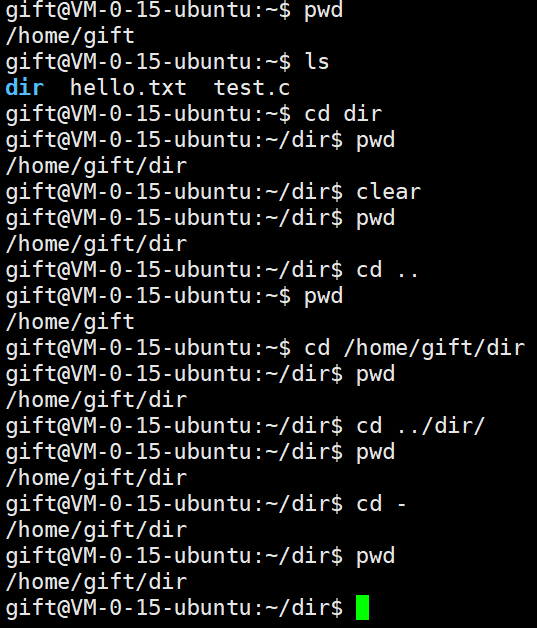
注意: 一个 . 是当前目录,两个 . 是上一级目录。
touch
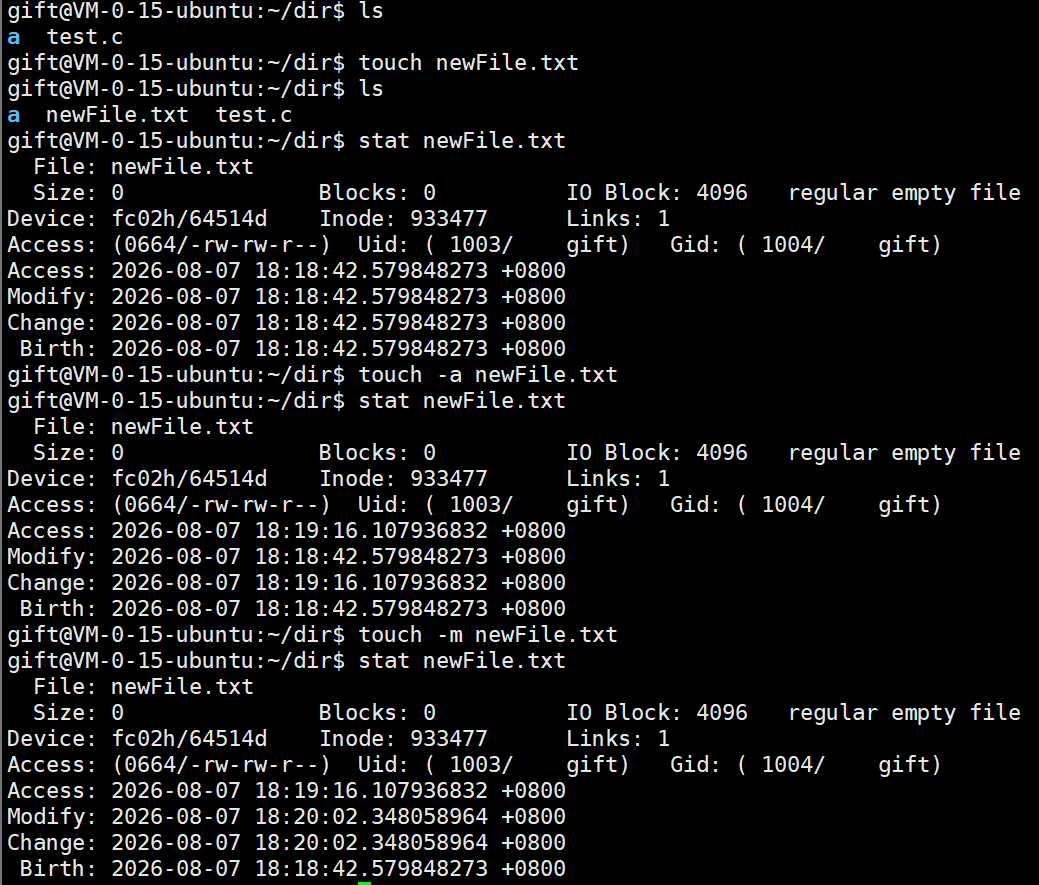
语法: touch [选项]… 文件…
功能: touch命令参数可更改文档或目录录的日期时间,包括存取时间和更改时间,或者新建⼀个不存在的文件。
常用选项
-a:只更改访问时间(Access)-c:文件不存在时不创建(适合脚本)-d:指定日期时间字符串来设置时间戳-m:只改修改时间(Modify)
mkdir
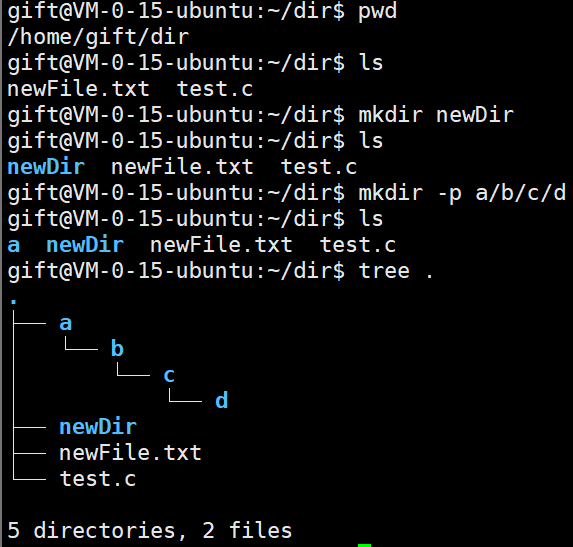
语法: mkdir [选项] dirname…
功能: 在当前目录下创建⼀个名为 “dirname”的目录
常用选项
-p/--parents: 可以是⼀个路径名称。此时若路径中的某些目录尚不存在,加上此选项后,系统将自动建立好那些尚不存在的目录,即⼀次可以建立多个目录
rmdir && rm
- rmdir是⼀个与mkdir相对应的命令,mkdir是建立目录,而rmdir是删除命令
语法: rmdir [-p] [dirName]
适用对象: 具有当前目录操作权限的所有使用者
功能: 删除空目录
常用选项
-p: 当子目录被删除后如果父目录也变成空目录的话,就连带父目录⼀起删除。
- rm 命令可以同时删除文件或目录
语法: rm [-f-i-r-v] [dirName/dir]
适用对象: 所有使用者
功能: 删除文件或目录
常用选项
-f: 即使文件属性为只读(即写保护),亦直接删除-i: 删除前逐⼀询问确认-r: 删除目录及其下所有文件
建议全部使用rm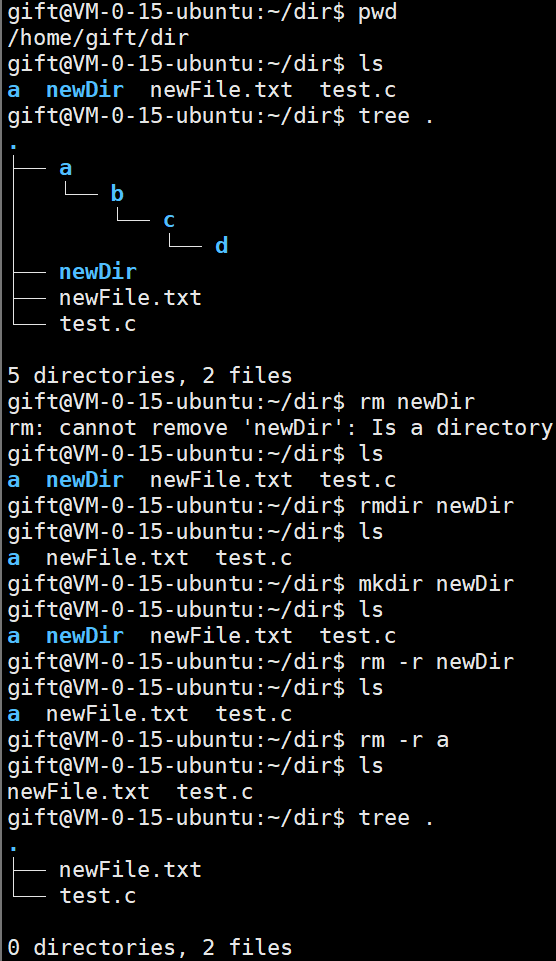
man
语法: man [选项] 命令
常用选项
-k: 根据关键字搜索联机帮助
• num 只在第num章节查找
•-a: 将所有章节的都显示出来,比如man printf它缺省从第⼀章开始搜索,知道就停止,用a选项,当按下q退出,他会继续往后⾯搜索,直到所有章节都搜索完毕
解释⼀下:man手册分为9章(不同系统可能会有差别)
• 1 是普通的命令
• 2 是系统调用,如open,write之类的(通过这个,至少可以很方便的查到调⽤这个函数,需要加什么
头⽂件)
• 3 是库函数,如printf,fread4是特殊⽂件,也就是/dev下的各种设备文件
• 4 略
• 5 是指文件的格式,比如passwd, 就会说明这个⽂件中各个字段的含义
• 6 是给游戏留的,由各个游戏自己定义
• 7 是附件还有⼀些变量,比如像environ这种全局变量在这⾥就有说明
• 8 是系统管理用的命令,这些命令只能由root使用,如ifconfig

是跳转去看的,按q退出
cp
语法: cp [选项] 源⽂件或⽬录 ⽬标⽂件或⽬录
功能: 复制⽂件或⽬录
说明
• cp指令⽤于复制⽂件或⽬录
• 如同时指定两个以上的⽂件或⽬录,且最后的⽬的地是⼀个已经存在的⽬录,则它会把前⾯指定
的所有⽂件或⽬录复制到此⽬录中
常⽤选项
-f或--force:强行复制文件或目录, 不论⽬的⽂件或⽬录是否已经存在-i或--interactive:覆盖⽂件之前先询问⽤⼾-r: 递归处理,将指定⽬录下的⽂件与⼦⽬录⼀并处理。若源⽂件或⽬录的形态,不属于⽬录或符
号链接,则⼀律视为普通⽂件处理

mv
语法: mv [选项] 源⽂件或⽬录 ⽬标⽂件或⽬录
功能:
- 视mv命令中第⼆个参数类型的不同(是⽬标⽂件还是⽬标⽬录),mv命令将⽂件重命名或将其
移⾄⼀个新的⽬录中。 - 当第⼆个参数类型是⽂件时,mv命令完成⽂件重命名,此时,源⽂件只能有⼀个(也可以是源⽬
录名),它将所给的源⽂件或⽬录重命名为给定的⽬标⽂件名。 - 当第⼆个参数是已存在的⽬录名称时,源⽂件或⽬录参数可以有多个,mv命令将各参数指定的源
⽂件均移⾄⽬标⽬录中。
常⽤选项:
-f:force 强制的意思,如果⽬标⽂件已经存在,不会询问⽽直接覆盖-i:若⽬标⽂件 (destination) 已经存在时,就会询问是否覆盖!

cat
语法: cat [选项] [⽂件]
功能: 查看⽬标⽂件的内容
常⽤选项
-b:对⾮空输出⾏编号,空⾏不做编号-n:对输出的所有⾏编号-s:不输出多⾏空⾏
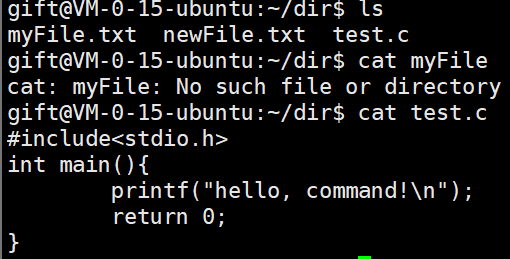
more
语法: more [选项]
功能: more命令,功能类似 cat
常⽤选项
-n: 指定输出⾏数q:退出more
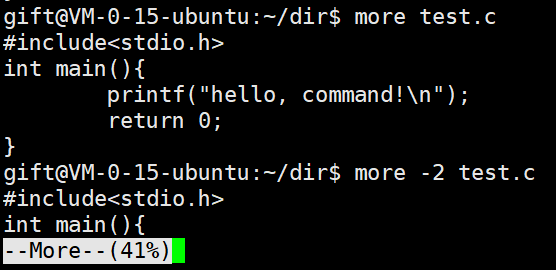
less
语法: less [参数] ⽂件
功能: less与more类似,但使⽤less可以随意浏览⽂件,⽽more仅能向前移动,却不能向后移动,⽽且less在查看之前不会加载整个⽂件。
常用选项
•-i忽略搜索时的⼤⼩写
•-N显⽰每⾏的⾏号
•/字符串:向下搜索“字符串”的功能
•?字符串:向上搜索“字符串”的功能
•n:重复前⼀个搜索(与 / 或 ? 有关)
•N:反向重复前⼀个搜索(与 / 或 ? 有关)
•q:quit
less -N [文件名]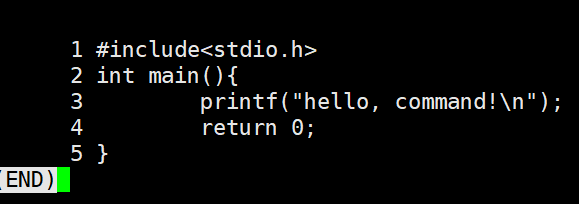
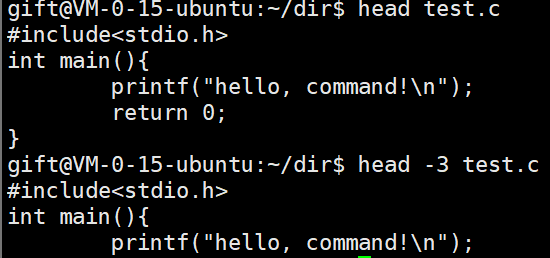
head
语法: head [参数]… [⽂件]…
功能: head ⽤来显⽰档案的开头⾄标准输出中,默认head命令打印其相应⽂件的开头10⾏。
常用选项
-n:<⾏数> 显⽰的⾏数
tail
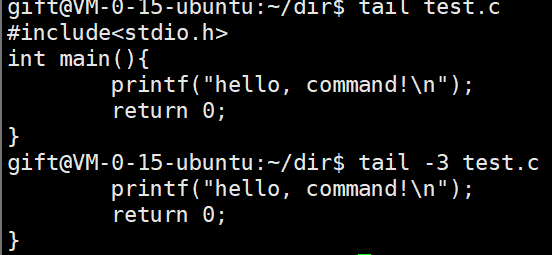
语法: tail 必要参数 [⽂件]
功能: ⽤于显⽰指定⽂件末尾内容,不指定⽂件时,作为输⼊信息进⾏处理。常⽤查看⽇志⽂件。
常用选项
-f: 循环读取-n:<⾏数> 显⽰⾏数
date
指定格式显示时间: date +%Y:%m:%d
用法: date [OPTION]… [+FORMAT]
- 在显⽰⽅⾯,使⽤者可以设定欲显⽰的格式,格式设定为⼀个加号后接数个标记,其中常⽤的标记
列表如下
• %H : ⼩时(00…23)
• %M : 分钟(00…59)
• %S : 秒(00…61)
• %X : 相当于 %H:%M:%S
• %d : ⽇ (01…31)
• %m : ⽉份 (01…12)
• %Y : 完整年份 (0000…9999)
• %F : 相当于 %Y-%m-%d - 在设定时间⽅⾯
date -s //设置当前时间,只有root权限才能设置,其他只能查看。
• date -s 20080523 //设置成20080523,这样会把具体时间设置成空00:00:00
• date -s 01:01:01 //设置具体时间,不会对⽇期做更改
• date -s “01:01:01 2008-05-23″ //这样可以设置全部时间
• date -s “01:01:01 20080523″ //这样可以设置全部时间
• date -s “2008-05-23 01:01:01″ //这样可以设置全部时间
• date -s “20080523 01:01:01″ //这样可以设置全部时间 - 时间戳
• 时间->时间戳:date +%s
• 时间戳->时间:date -d@1508749502
• Unix时间戳(英⽂为Unix epoch, Unix time, POSIX time 或 Unix timestamp)是从1970年1⽉1
⽇(UTC/GMT的午夜)开始所经过的秒数,不考虑闰秒
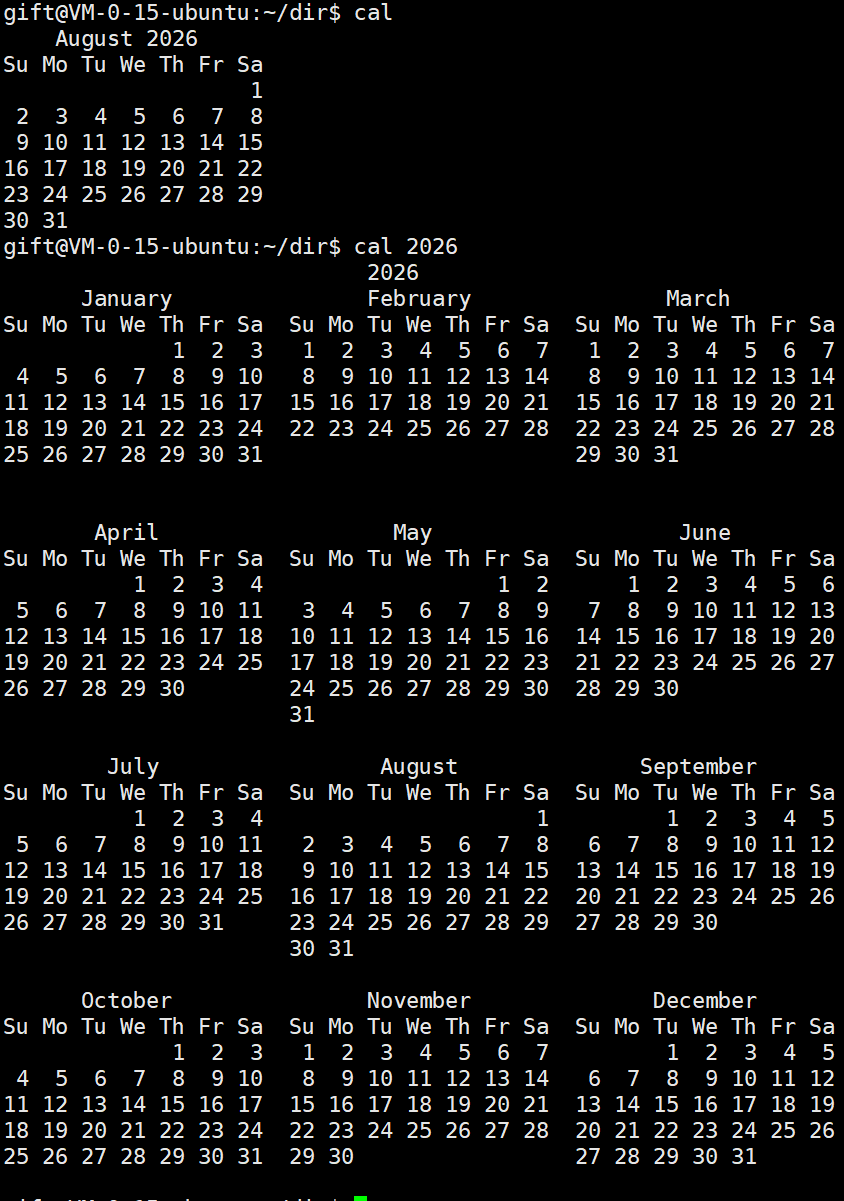
cal
语法: cal 参数 [年份]
功能: ⽤于查看⽇历等时间信息,如只有⼀个参数,则表⽰年份(1-9999),如有两个参数,则表⽰⽉份和年份
常⽤选项
-3:显⽰系统前⼀个⽉,当前⽉,下⼀个⽉的⽉历-j:显⽰在当年中的第⼏天(⼀年⽇期按天算,从1⽉1号算起,默认显⽰当前⽉在⼀年中的天数)-y:显⽰当前年份的⽇历
find
语法: find pathname -options
功能: ⽤于在⽂件树中查找⽂件,并作出相应的处理(可能访问磁盘)
常⽤选项
-name: 按照⽂件名查找⽂件
• 其他选项需要在查,这个命令其实⽐较复杂

which
语法: which [某一指令]
功能: 搜索系统指定的命令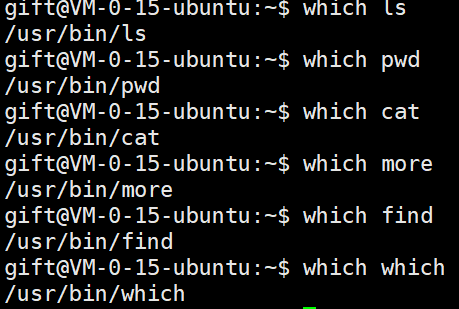
whereis
功能: ⽤于找到程序的源、⼆进制⽂件或⼿册

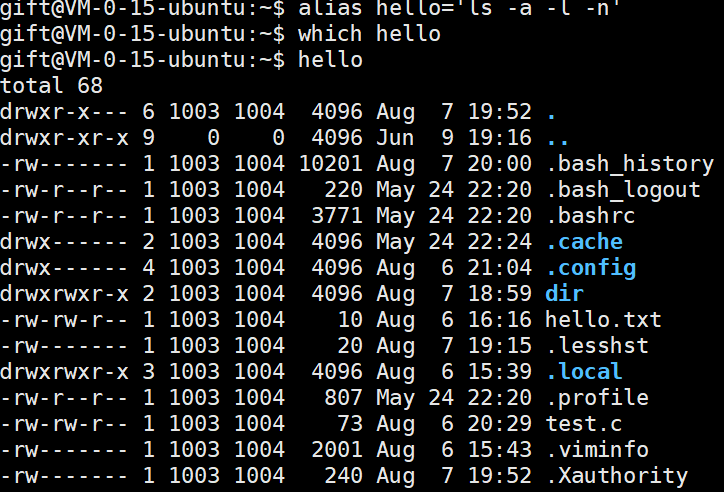
alias
功能: 设置命令的临时别名,只在当前端生效,关闭终端就会失效
grep
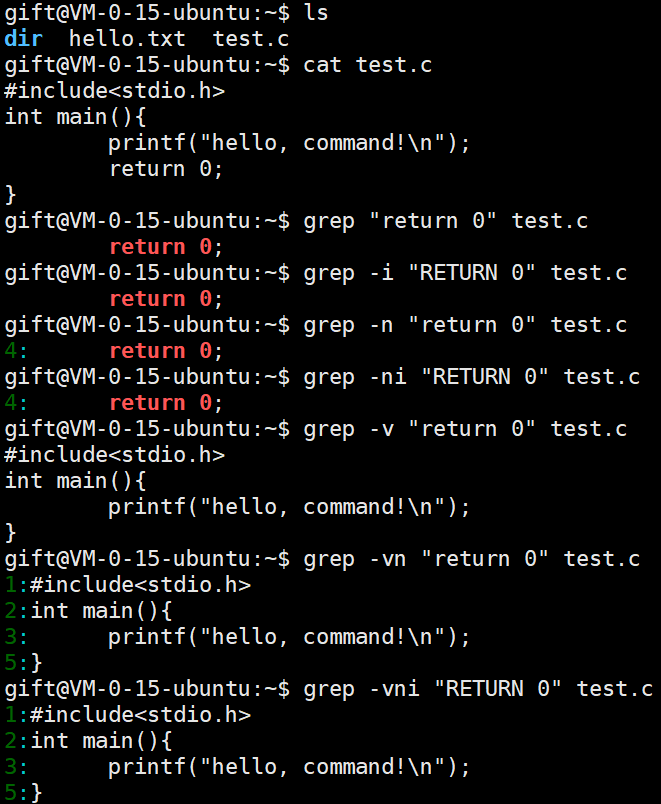
语法: grep [选项] 搜寻字符串 ⽂件
功能: 在⽂件中搜索字符串,将找到的⾏打印出来
常⽤选项:
-i:忽略⼤⼩写的不同,所以⼤⼩写视为相同-n:顺便输出⾏号-v:反向选择,亦即显⽰出没有 ‘搜寻字符串’ 内容的那⼀⾏
top
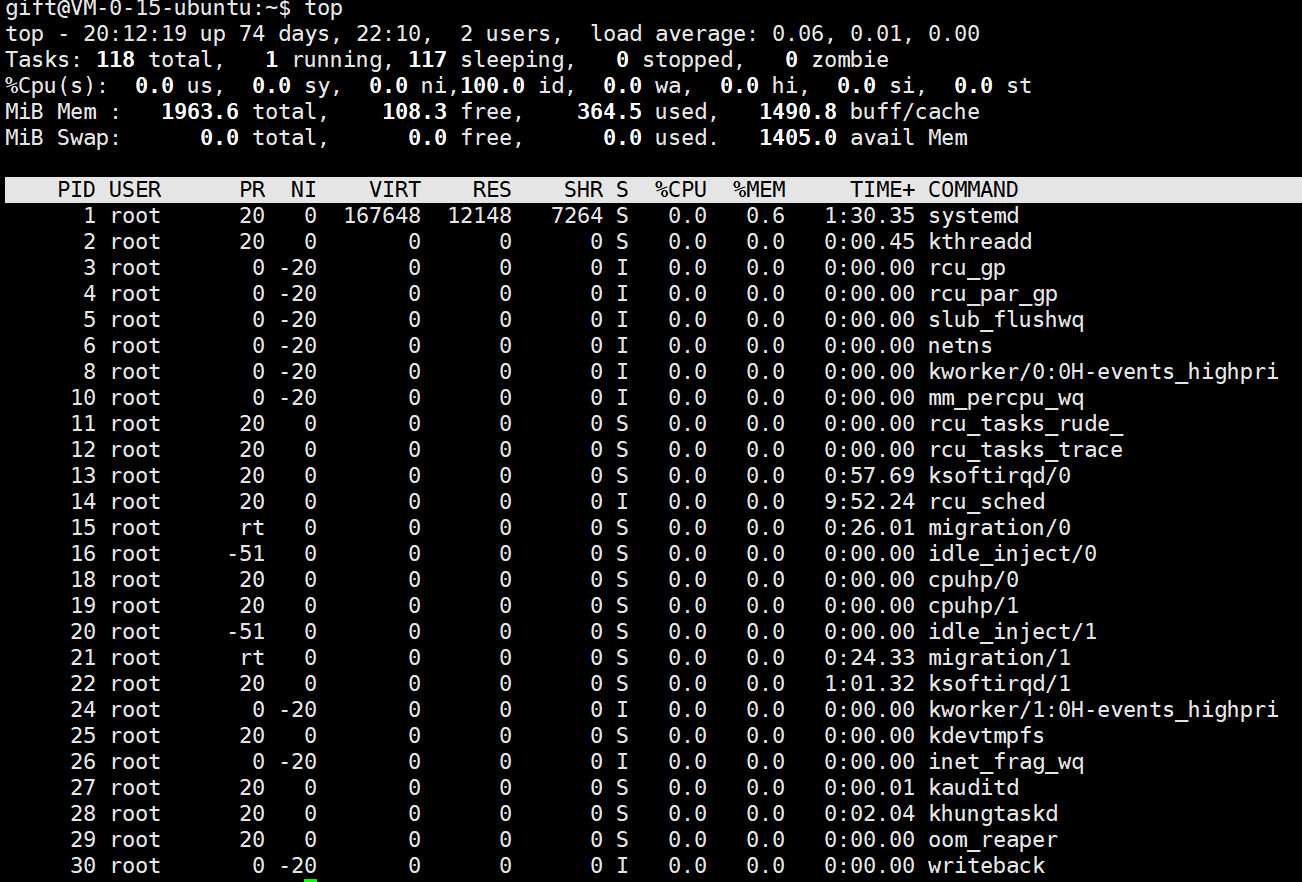
常用选项
-d: 刷新的时间间隔-n: 刷新的次数q:退出
语法: zip 压缩⽂件.zip ⽬录或⽂件
功能: 将⽬录或⽂件压缩成zip格式
常⽤选项
-r:递归处理,将指定⽬录下的所有⽂件和⼦⽬录⼀并处理
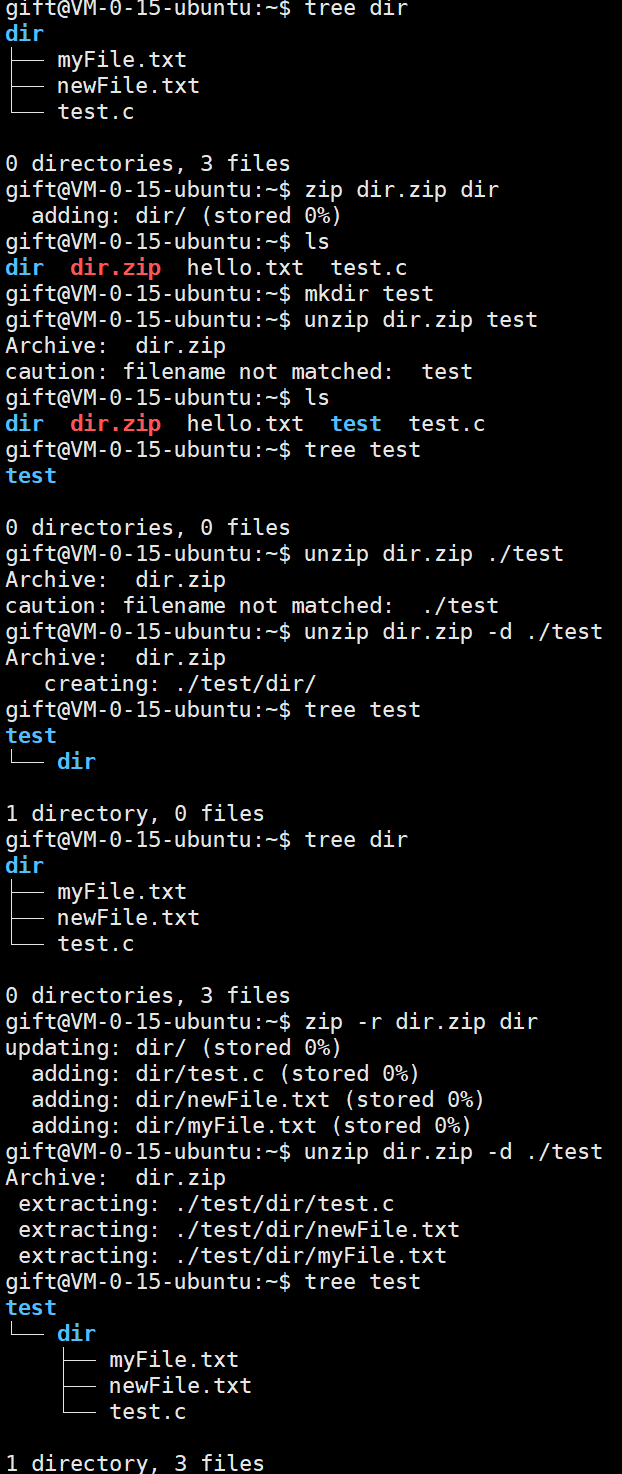
注意: 不递归处理会得到空壳目录
关于 rzsz
这个⼯具⽤于 windows 机器和远端的 Linux 机器通过 XShell 传输⽂件. 安装完毕之后可以通过拖拽的⽅式将⽂件上传过去.sudo yum/apt install -y lrzlz
tar
打包/解包,不打开它,直接看内容
语法: tar [-cxtzjvf] ⽂件与⽬录 …
常用选项
-c:建⽴⼀个压缩⽂件的参数指令(create 的意思);-x:解开⼀个压缩⽂件的参数指令!-t:查看tarfile⾥⾯的⽂件!-z:是否同时具有gzip的属性?亦即是否需要⽤gzip压缩?-j:是否同时具有bzip2的属性?亦即是否需要⽤bzip2压缩?-v:压缩的过程中显⽰⽂件!这个常⽤,但不建议⽤在背景执⾏过程!-f:使⽤档名,请留意,在 f 之后要⽴即接档名喔!不要再加参数!-C: 解压到指定⽬录
bc
bc命令可以进行浮点运算,可以让大模型给出几个demo
uname -r
语法: uname [选项]
功能: uname⽤来获取电脑和操作系统的相关信息。
补充说明: uname可显⽰linux主机所⽤的操作系统的版本、硬件的名称等基本信息。
Tab, ctrl-c, ctrl-d
常⽤选项
• [Tab]按键—具有『命令补全』和『档案补⻬』的功能
• [Ctrl]-c按键—让当前的程序『停掉』
• [Ctrl]-d按键—通常代表着:『键盘输⼊结束(End Of File,EOF戒End OfInput)』的意思;另外,他也可以用来取代exit
shutdown
语法: shutdown [选项]
说明: 关机命令
常⻅选项
-h:将系统的服务停掉后,⽴即关机。-r:在将系统的服务停掉之后就重新启动-t sec:-t 后⾯加秒数,亦即『过⼏秒后关机』的意思
谨慎关机

openEuler 是由开放原子开源基金会孵化的全场景开源操作系统项目,面向数字基础设施四大核心场景(服务器、云计算、边缘计算、嵌入式),全面支持 ARM、x86、RISC-V、loongArch、PowerPC、SW-64 等多样性计算架构
更多推荐

 0
0 0
0- 0


 已为社区贡献1条内容

所有评论(0)