如何使用openKylin文件管理器(二)
明德融创工作室(Minter Fusion Studio, MFS) 出品
欢迎读者批评指正,特别希望能够与关注麒麟系列操作系统的同志们交朋友
上一篇:shang'yi'pshang'y如何使用openKylin文件管理器(一)
二、几个基本概念(续)
【标签】
用于显示文件管理器标签页的名称。和Windows 11一样,openKylin文件管理器窗口可以通过标签页,在一个窗口中同时显示多个文件夹的内容。图2-2就显示了一个完整的标签页。
【标签图标】
是指标签页中标签显示区最左侧的小图标。
【关闭标签页图标】
是指标签页中标签显示区最右侧的X图标。用鼠标左键点击这个图标,会关闭标签页。如果当时文件管理器窗口中只有一个标签,则会关闭整个窗口。
【新建标签页图标】
这是位于标签显示区域最右侧的一个形如“+”的图标,点击该图标,会建立一个新的标签页。
【地址栏】
是一个面包屑导航模式的导航条,显示当前窗口打开的文件夹完整路径,让你随时清楚自己身在文件系统的哪个位置。
【导航箭头】
位于文件管理器窗口上方第二行左侧,由←、→、↑三种箭头组成,分别代表返回——←、前进——→、上层文件夹↑三种导航方向,如果某个方向没有内容,则代表该方向的箭头就会显示为灰色(如图2-4所示)。

图2-4 导航箭头
【文件搜索框】
在这里输入全部或部分文件名,或者输入文件扩展名,然后按回车键,可以在内容窗格中显示相应的文件名。图2-5显示了一个例子,搜索扩展名为.bmp的文件。
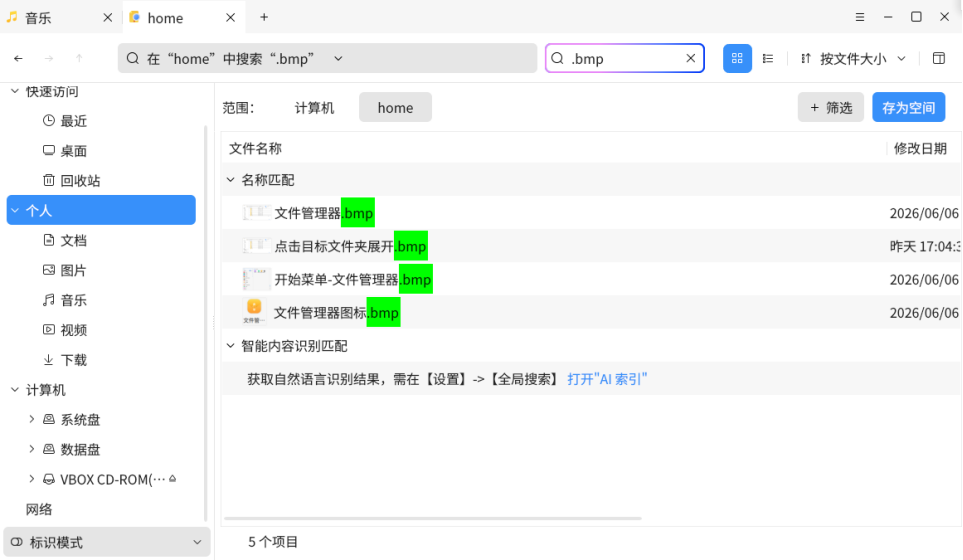
图2-5 搜索扩展名为.bmp的文件
【排序图标】
位于窗口上方第二排从右向左数的第2个图标(如图2-6所示),和排序选项共同构成了显示排序控制功能区,通过选择不同的排序选项,可以调整内容窗格中文件和文件夹的显示优先顺序。

图2-6 排序图标
【排序选项】
位于窗口上方第二排,排序图标右侧(如图2-7所示),和排序图标共同构成了显示排序控制功能区,点击右侧如图2-8所示的下拉列表显示按钮,会显示一个排序选项的下拉列表(如图2-9所示),选择不同的排序选项,可以调整内容窗格中文件和文件夹的显示优先顺序。

图2-7 排列选项

图1-8 下拉列表显示按钮
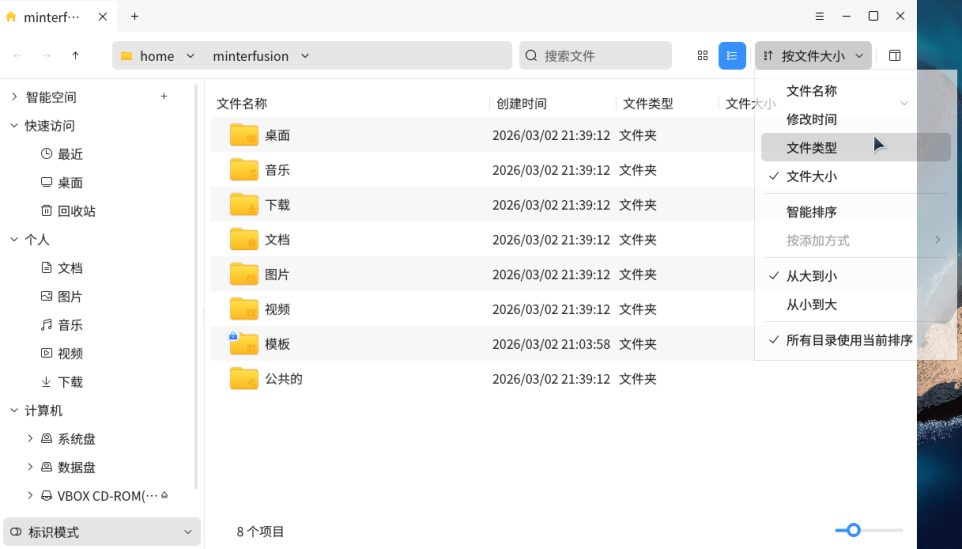
图2-9 排序选项下拉列表
【高级功能图标】
位于窗口最上方从右向左数的第4个图标(如图2-10所示)用鼠标点击这个图标,会显示一个下拉菜单(如图2-11所示),通过选择下拉菜单中的菜单项,可以设置内容窗格中显示的内容,以及对文件管理器的操作。

图2-10 选项图标
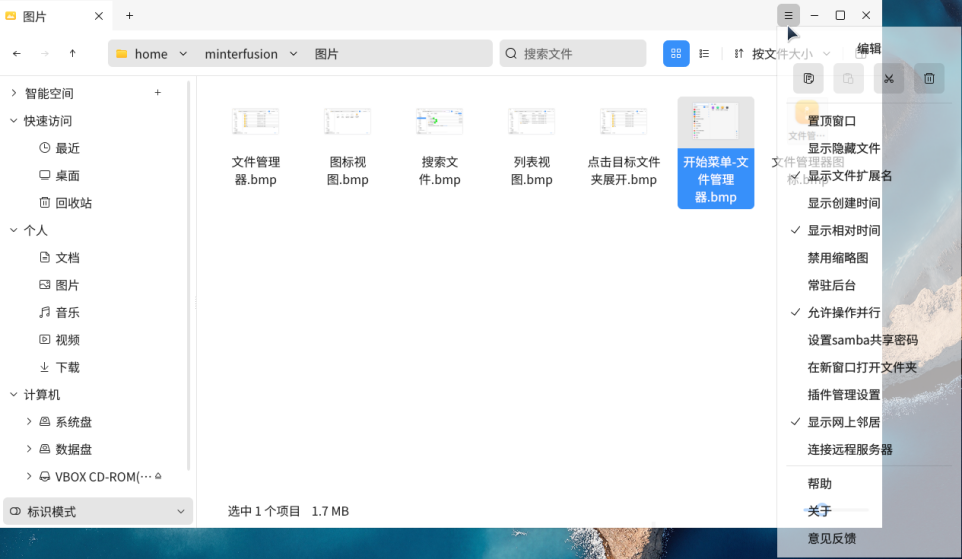
图2-11 点击“选项图标”显示的下拉菜单
【最小化窗口图标】
位于窗口最上方从右向左数的第3个图标(如图2-12所示),点击该图标,窗口会最小化到桌面下方的任务栏。

图2-12 最小化窗口图标
【最大化窗口图标】
位于窗口最上方从右向左数的第2个图标(如图2-13所示),点击该图标,窗口会最大化,充满整个桌面工作区(任务栏以外的桌面区域)。

图1-13 最大化窗口图标
【关闭窗口图标】
位于窗口最上方从右向左数的第1个图标(如图2-14所示),点击该图标,可以关闭窗口。

图2-14 关闭窗口图标
【侧边栏】
是指文件管理器(见图2-1)左侧所示的区域(见图2-15)。主要作用是提供一个层级化的视图,让用户可以快速访问不同的文件夹、驱动器(如系统盘、数据盘)和库。在 Windows 系统中,它也被称为“导航栏”或“侧边栏”。
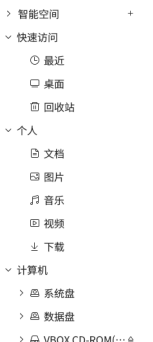
图2-15 文件管理器的导航窗格
【窗口区】
是指文件管理器(见图2-1)右侧所示的区域(见图2-16),用于显示当前文件夹内文件和子文件夹列表。这个区域是文件管理器的核心操作区,主要功能包括:
- 以图标、列表或详细信息等形式展示当前选中目录下的所有项目。
- 支持对文件进行重命名、复制、移动、删除等操作。
- 可通过顶部工具栏切换视图模式(如大图标、小图标、列表、详细信息等)。
- 可配合“预览窗格”或“详细信息窗格”使用,提供更丰富的文件信息查看体验。
在 Windows 系统中,它也被称为“文件列表区”或“主视图区”。在部分 Linux 文件管理器(如 Nautilus)中,它被明确称为“视图窗格”。
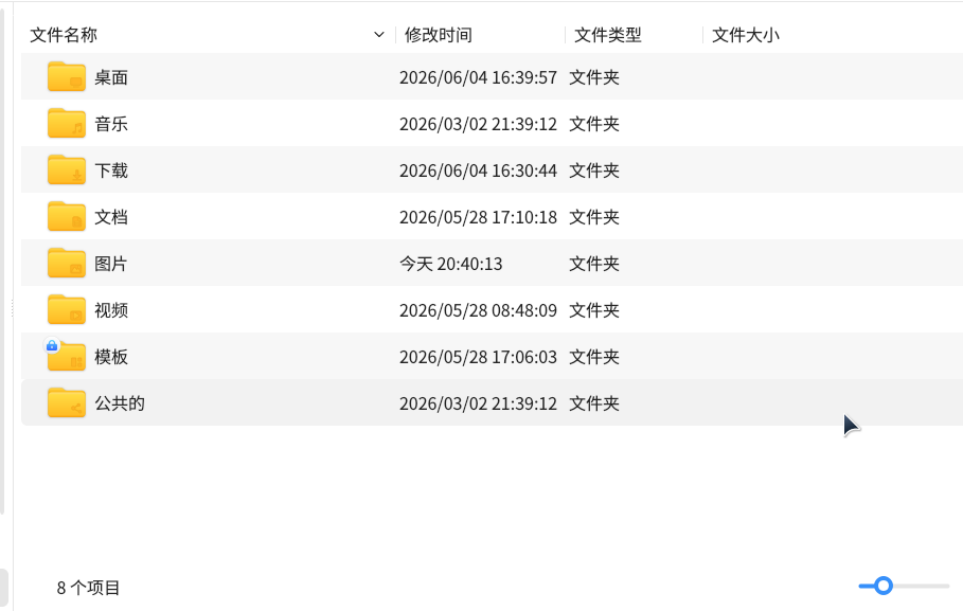
图2-16 内容窗格
【图标视图】
点击这个符号,在内容窗格中,文件和文件夹会以图标的形式显示出来。图2-17显示了在“/home/minterfusion/图片”这个文件夹下面,以图标形式显示所有图片的文件管理器窗口。
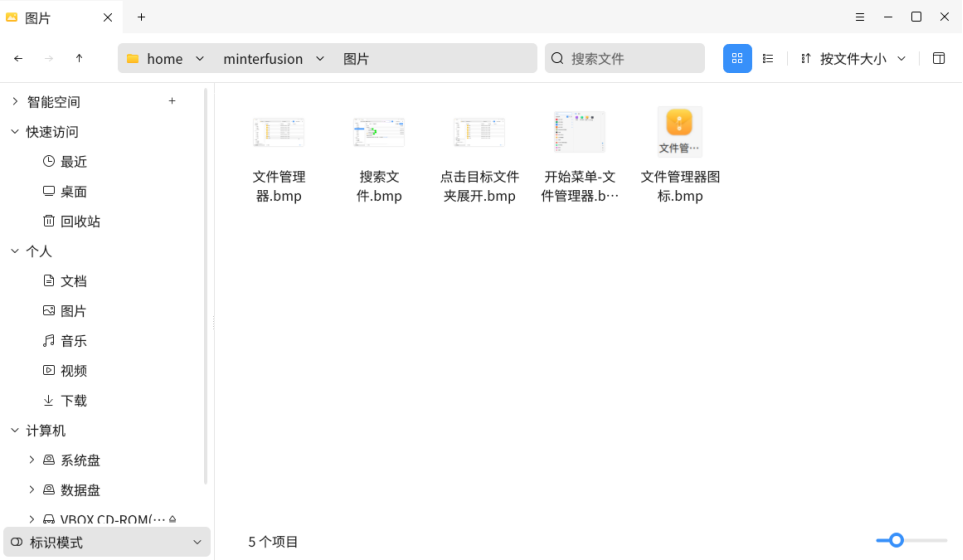
图2-17 图标视图的文件管理器窗口
【列表视图】
点击这个符号,在内容窗格中,文件和文件夹会以列表的形式显示出来。图2-18显示了在“/home/minterfusion/图片”这个文件夹下面,以列表形式显示所有图片文件的文件管理器窗口。
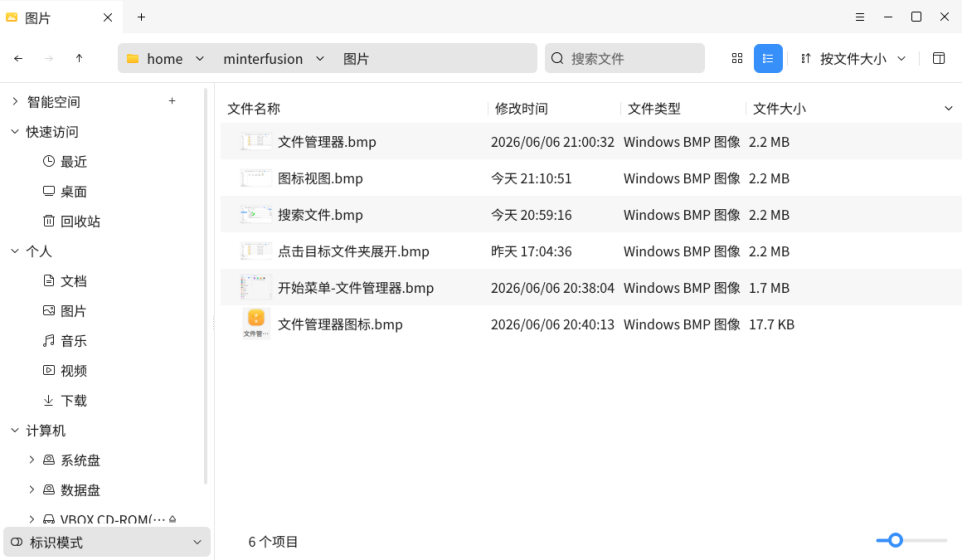
图2-18 列表视图的文件管理器窗口
【预览图标】
位于窗口上方第二排从右向左数的第1个图标(如图2-19所示)。

图2-19 预览图标
【预览窗口】
点击预览图标,会在内容窗格中右侧分出一个区域,称为预览窗口,用于显示某个文件的详细信息(如图2-20所示)。
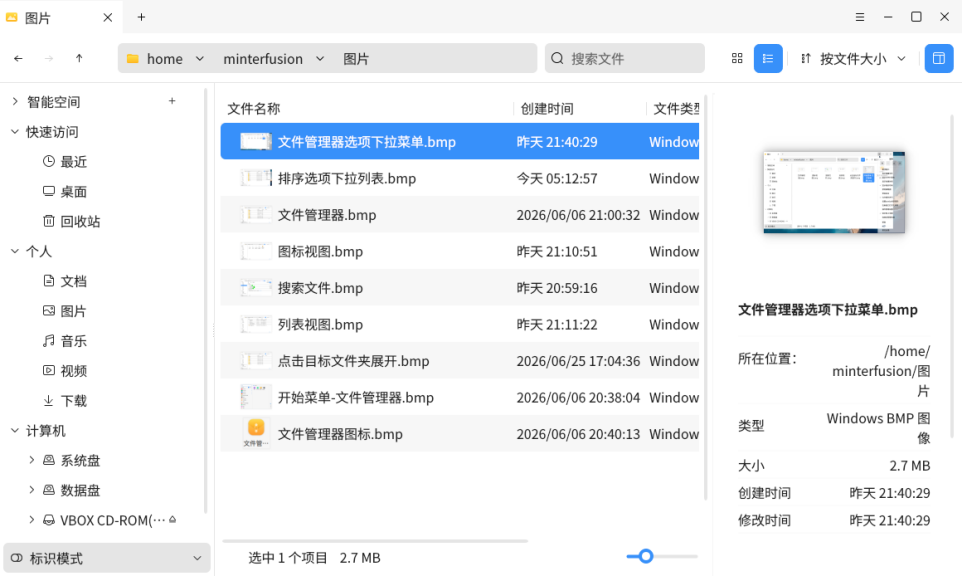
图2-20 显示文件详细信息
【状态栏】
位于窗口内容窗格最下方的一个窄横条区域,这里显示内容窗格中文件和文件夹数量,选中文件的数量和大小等信息。图2-21显示了一个选中6个文件的状态栏显示信息,可以看到,状态栏中显示“选中6个项目 13.7MB”。
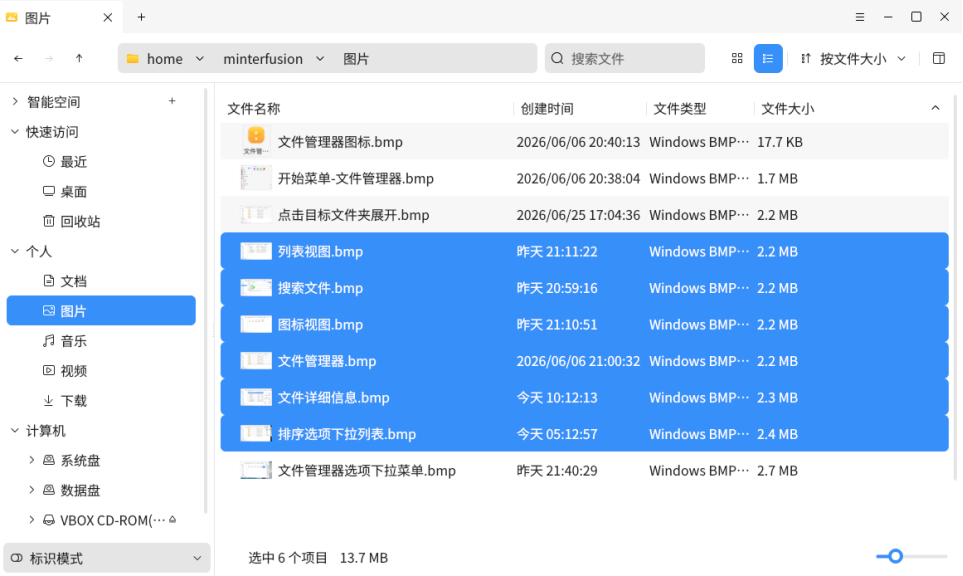
图2-21 状态栏显示信息
【图标大小控制拉杆】
位于文件管理器窗口最下方右侧(如图2-22所示)。用鼠标指向中间的圆圈,按住鼠标左键,可以左右拖动拉杆,调整内容窗格中,文件或文件夹图标的大小,往左缩小,往右放大。

图2-22 图标显示尺寸控制拉杆
【参考资料】
[1] openKylin社区. openKylin自带的用户手册[EB].
【版本信息】
版 本:0.1.0
完成时间:2026-07-23
第一次发布时间:2026-08-07
最后更新时间:2026-08-07
【创作团队】
策 划:沈传越
文字创作:沈传越
技术支持:沈传越
图片采集:三 皮
制 图:三 皮
图像处理:三 皮
排 版:三 皮

openEuler 是由开放原子开源基金会孵化的全场景开源操作系统项目,面向数字基础设施四大核心场景(服务器、云计算、边缘计算、嵌入式),全面支持 ARM、x86、RISC-V、loongArch、PowerPC、SW-64 等多样性计算架构
更多推荐


 4
4 0
0- 0


 已为社区贡献3条内容

所有评论(0)