VMware workstation安装Centos
虚拟软件是一个可以使你在一台机器上同时运行二个或更多Windows、LINUX等系统。它可以模拟一个标准PC环境。这个环境和真实的计算机一样,都有芯片组、CPU、内存、显卡、声卡、网卡、软驱、硬盘、光驱、串口、并口、USB控制器等
常用的虚拟软件:
- VMware workstation
- VirtualBox
一、VMware workstation安装
-
双击VMware-workstation-full-9.0.0-812388.exe
-
按要求以下点击:下一步,进行安装
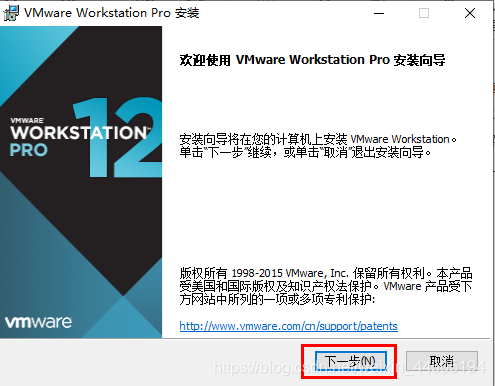
2.2 接受协议,下一步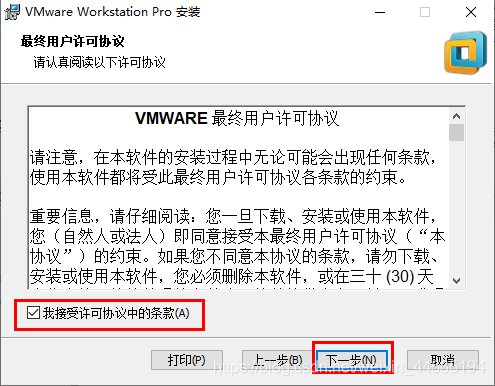
2.3 设置安装位置,下一步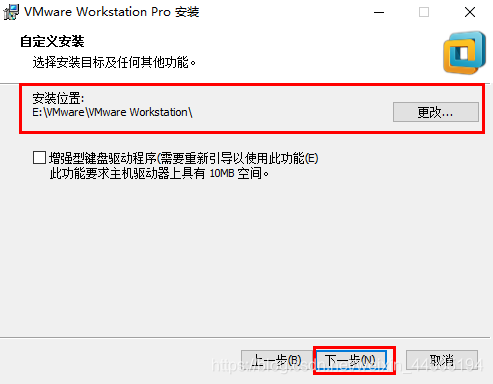
2.4 关闭产品更新,防止更新时造成破解失效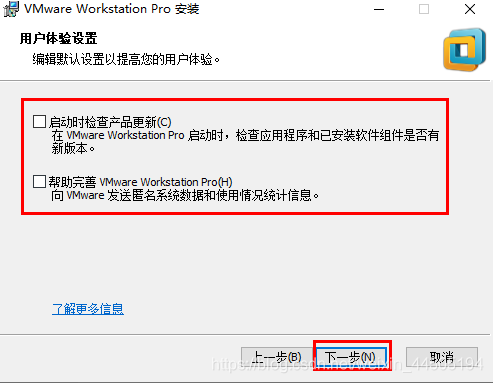
2.5 创建桌面快捷方式,下一步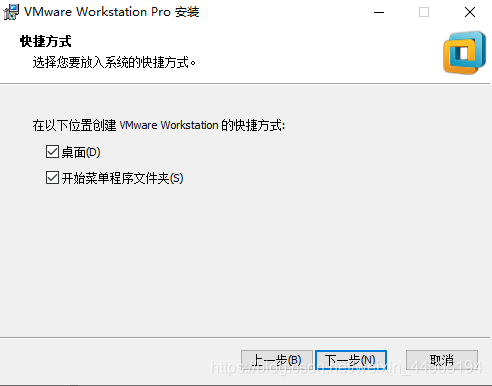
2.6 开始安装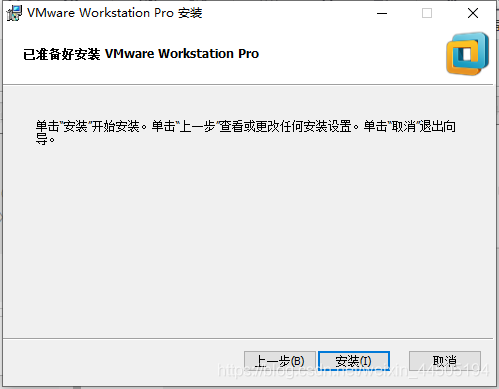
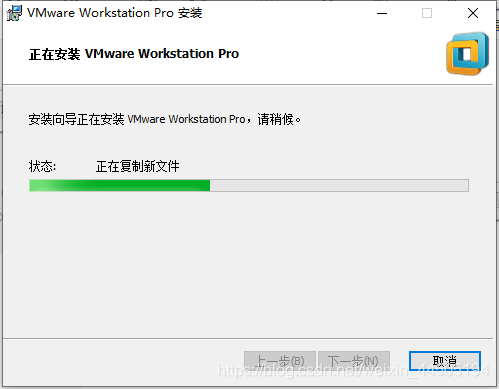
2.6 安装完成,点击许可证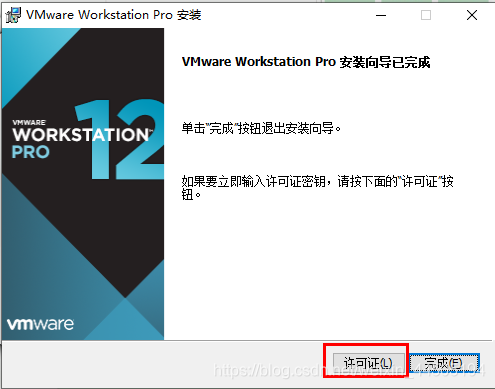
2.7 输入密钥: 5A02H-AU243-TZJ49-GTC7K-3C61N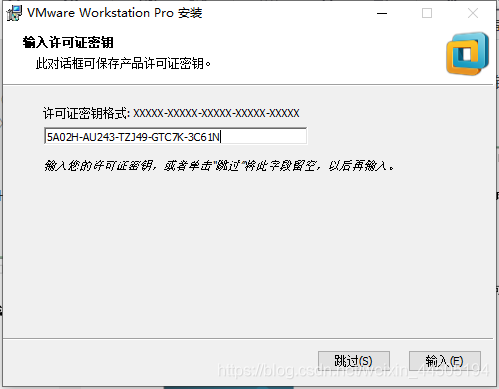
2.8 任务完成。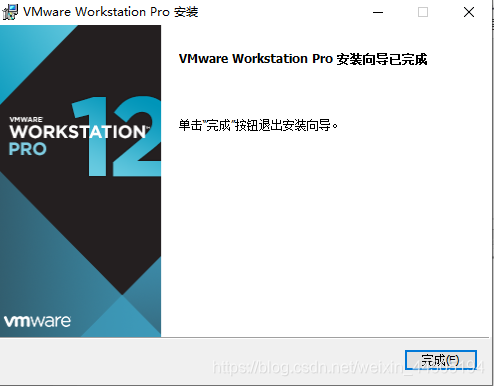
二、VMware workstation的使用–创建使用虚拟机
1.1 双击打开 VMware,开始创建虚拟机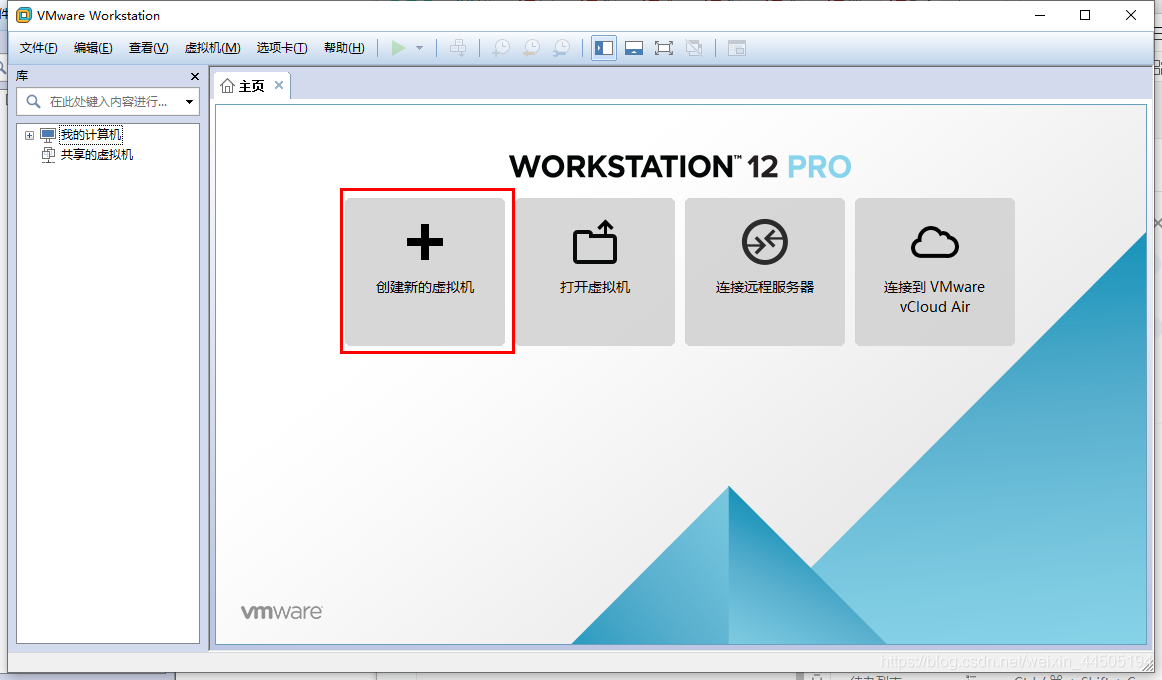
1.2 选择:典型,下一步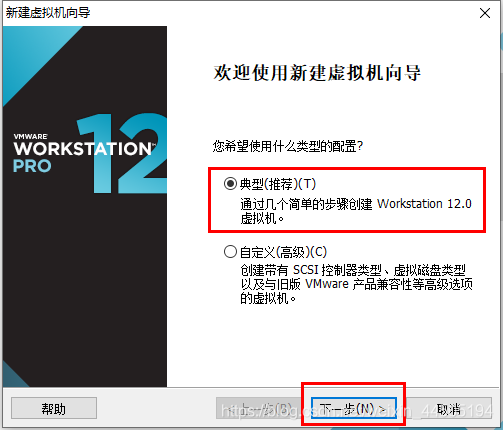
1.3 选择:稍后安装操作系统,下一步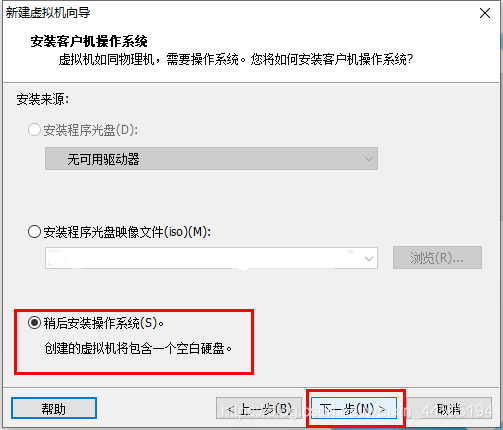
1.4 选择:Linux,CentOS 64位,下一步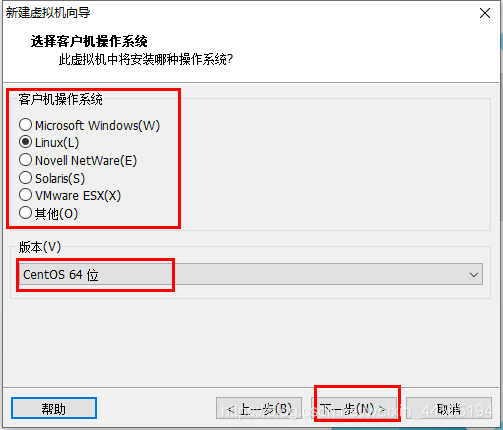
1.5 为新建的虚拟机命名,并选择安装路径,下一步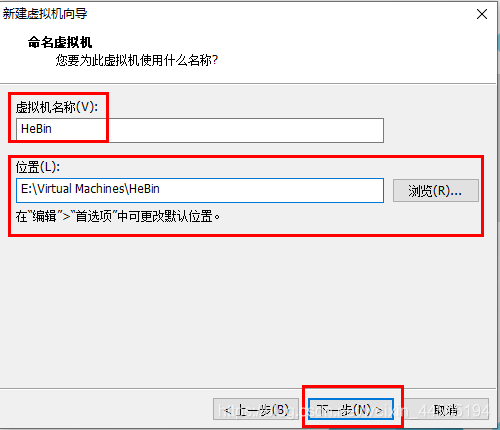
1.6 指定磁盘大小,下一步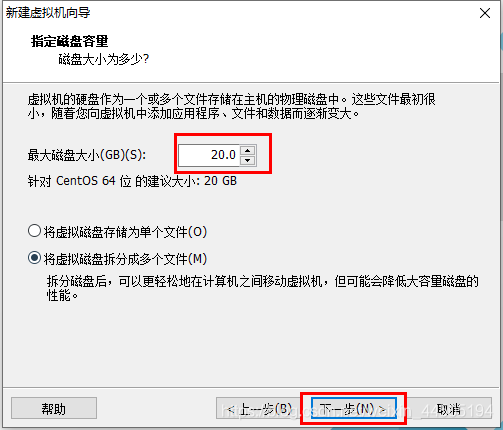
1.7 点击:自定义硬件,配置ISO镜像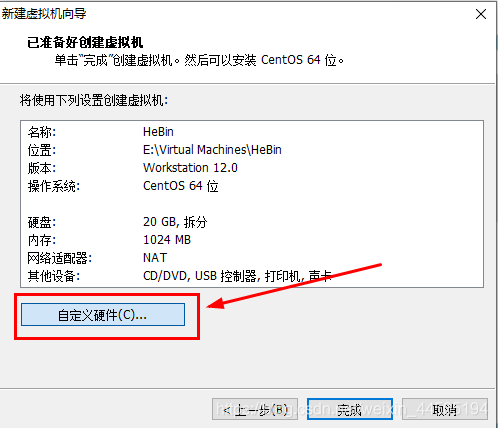
1.8 如下,选择ISO镜像路径,关闭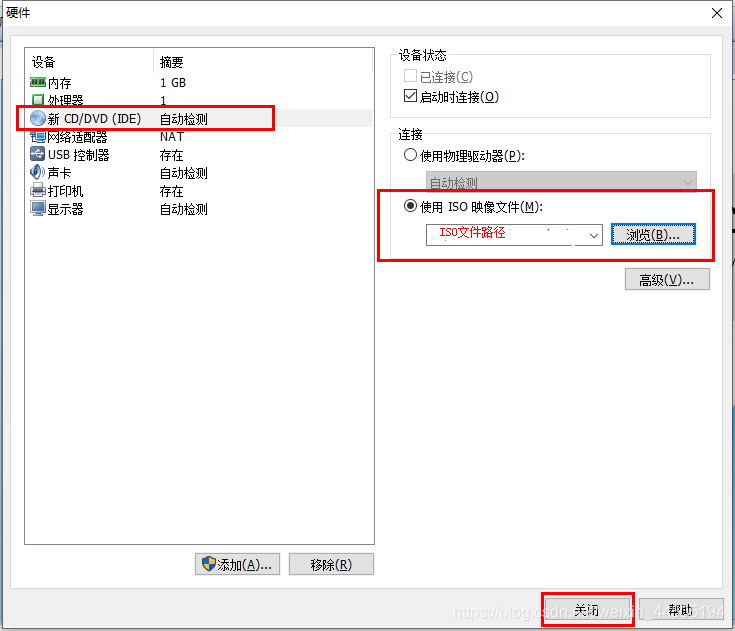
1.9 完成虚拟机的创建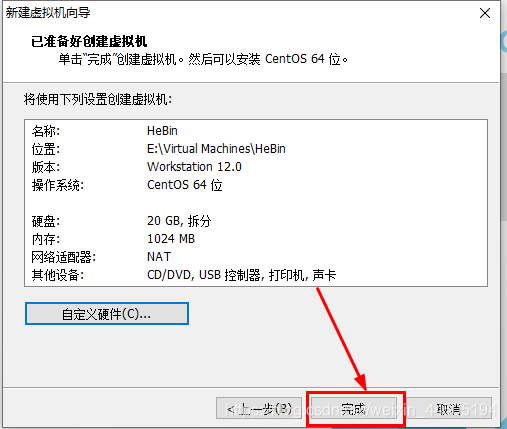
2.1 启动虚拟机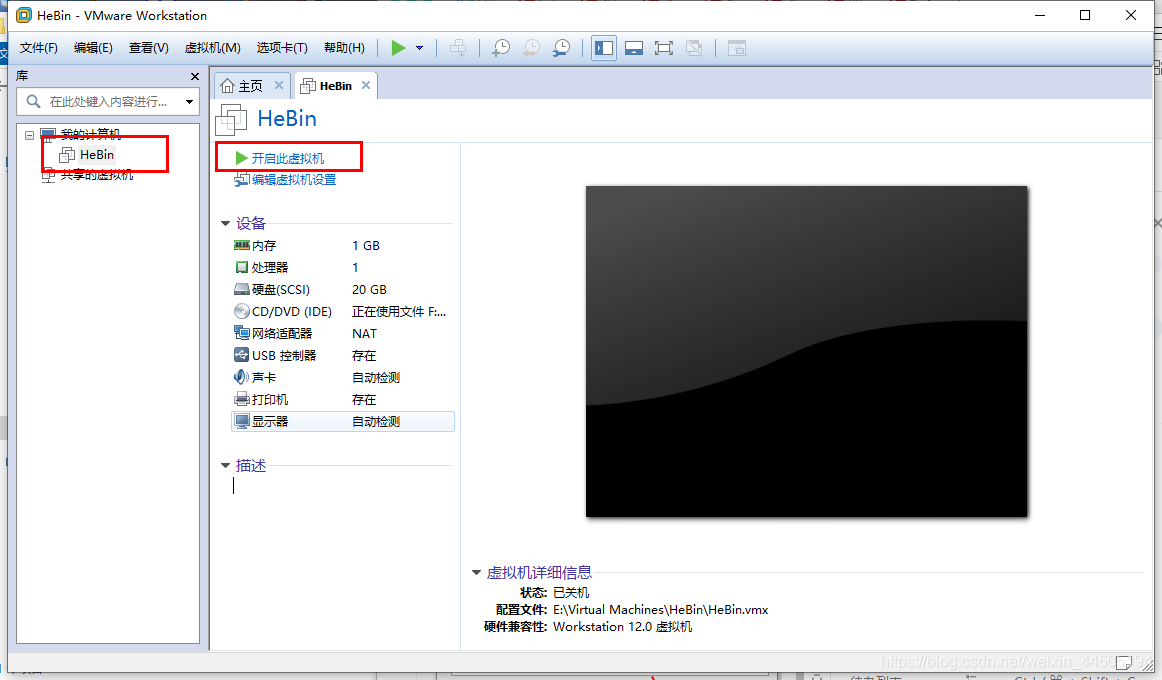
2.2 选择第一个:Install…,键盘回车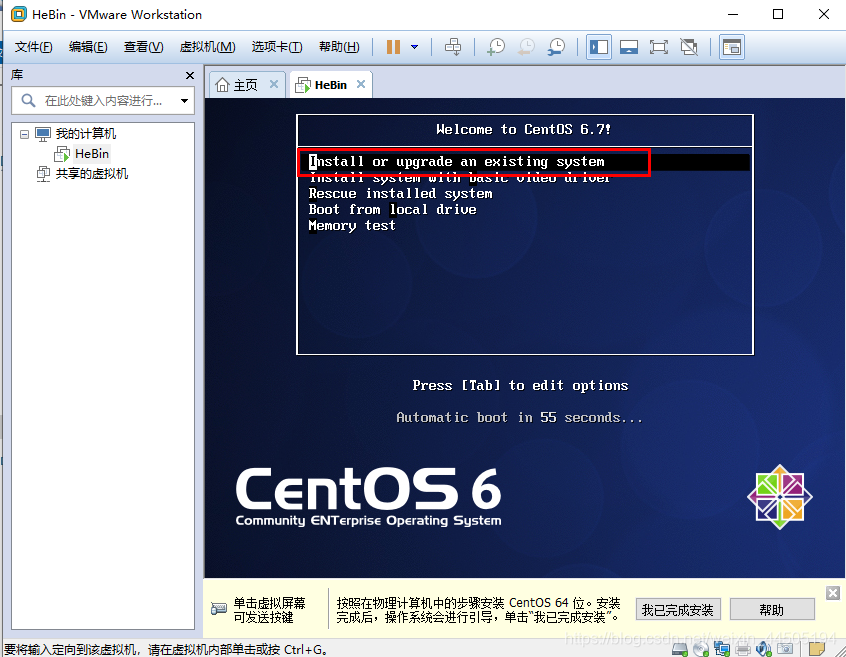
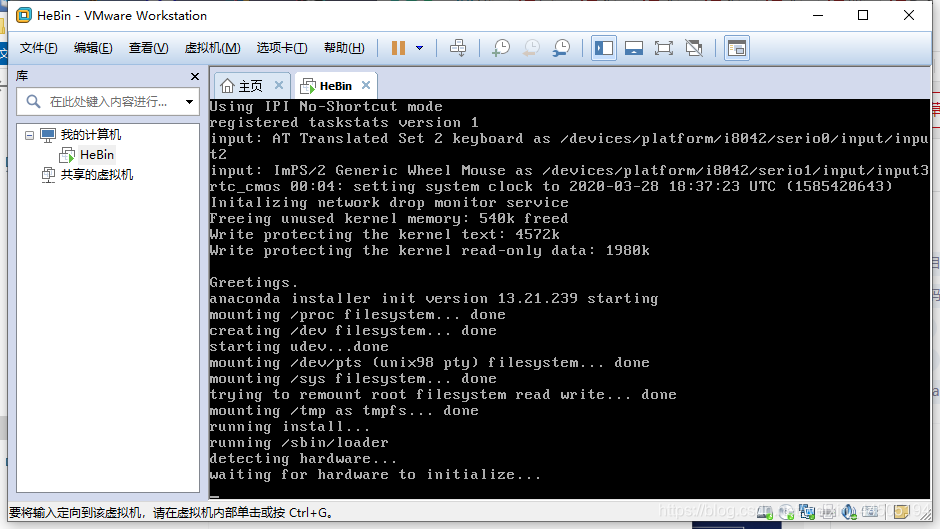
2.3 选择:Skip,键盘回车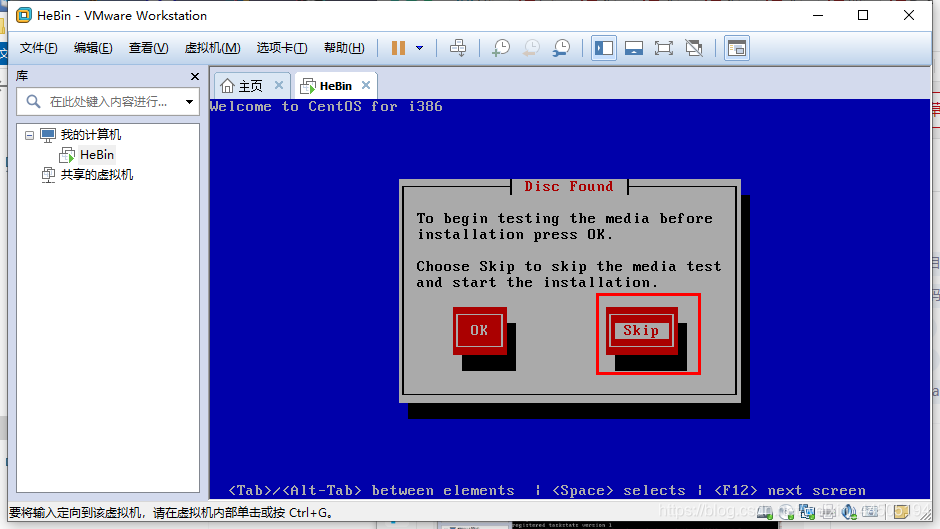
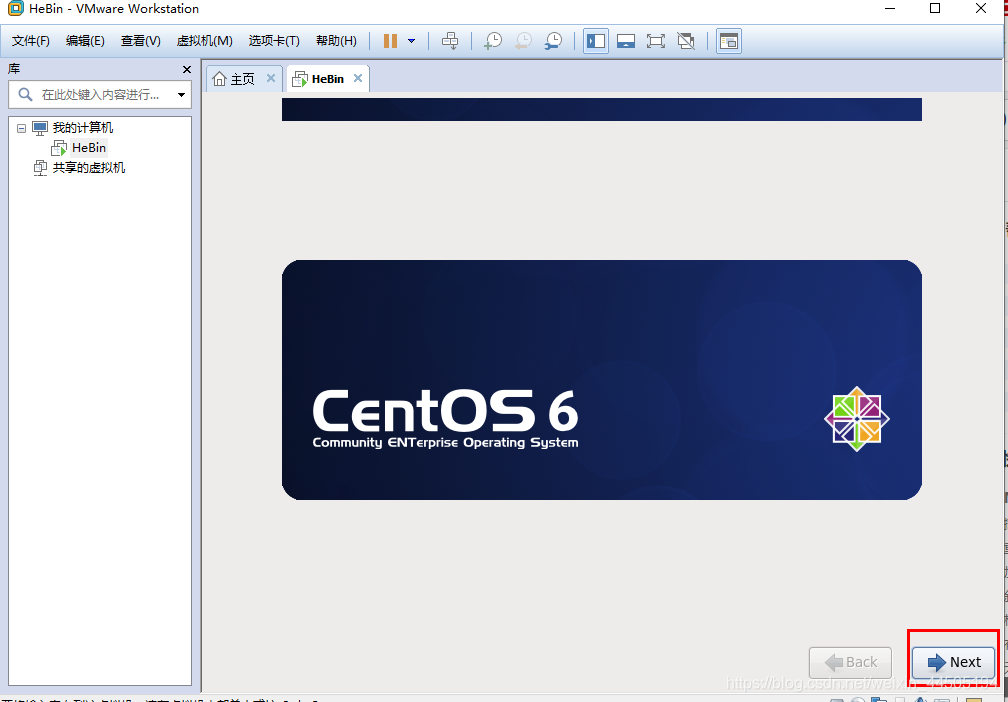
2.4 选择语言,一般选择英文,但我这里选择中文简体,那么这样在 Linux命令操作时会出现一些乱码,需要对其进行一些配置:配置过程:https://blog.csdn.net/weixin_44505194/article/details/105166826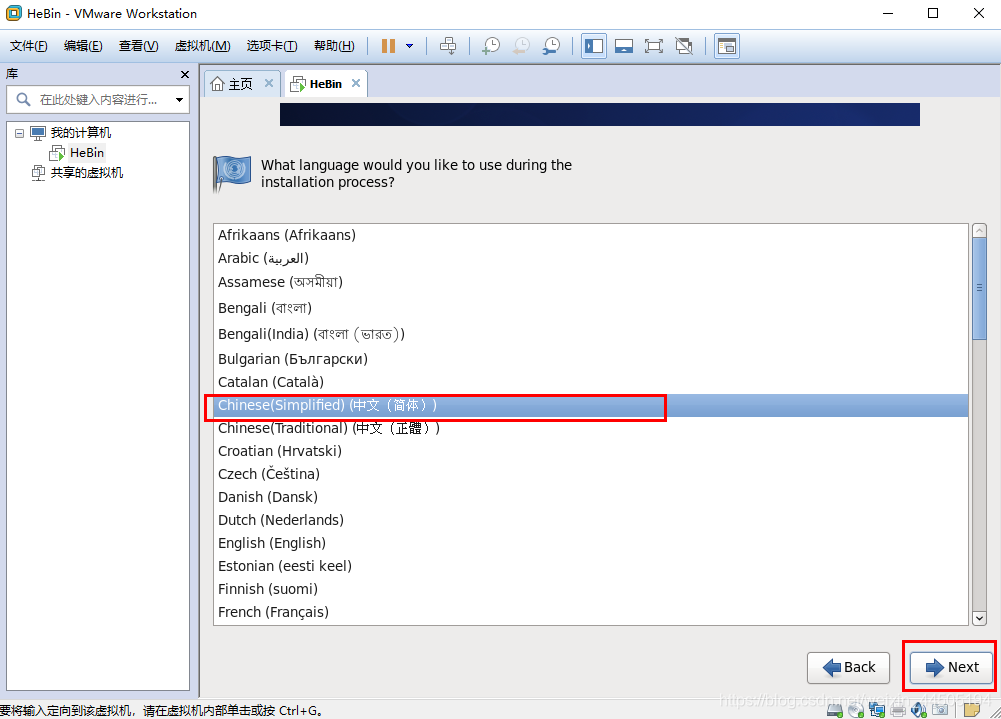
2.5 选择键盘格式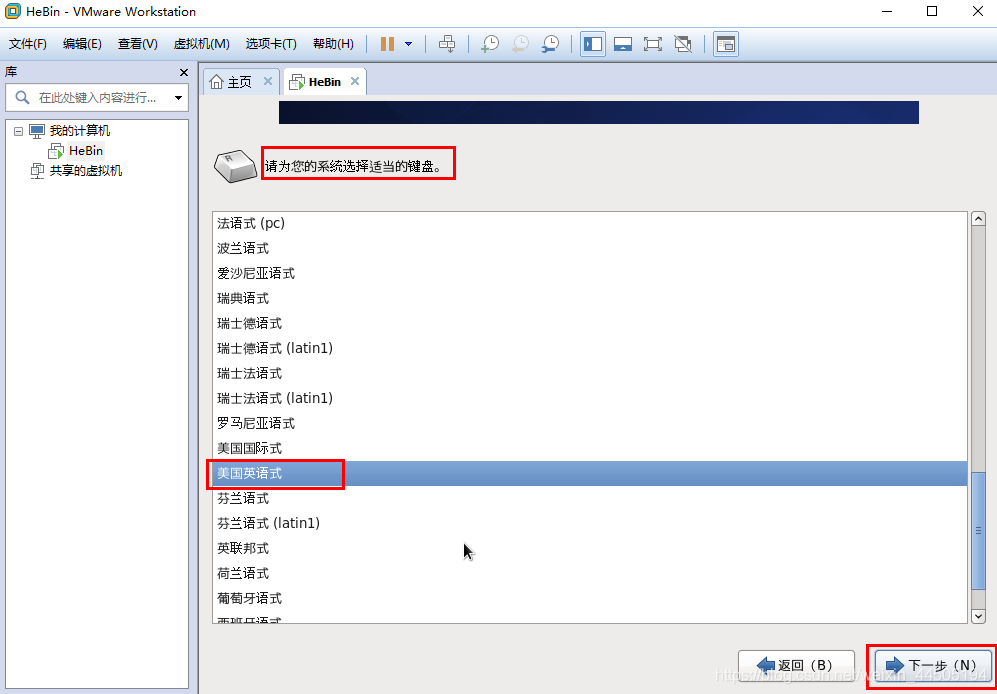
2.6 选择:基本存储设备,下一步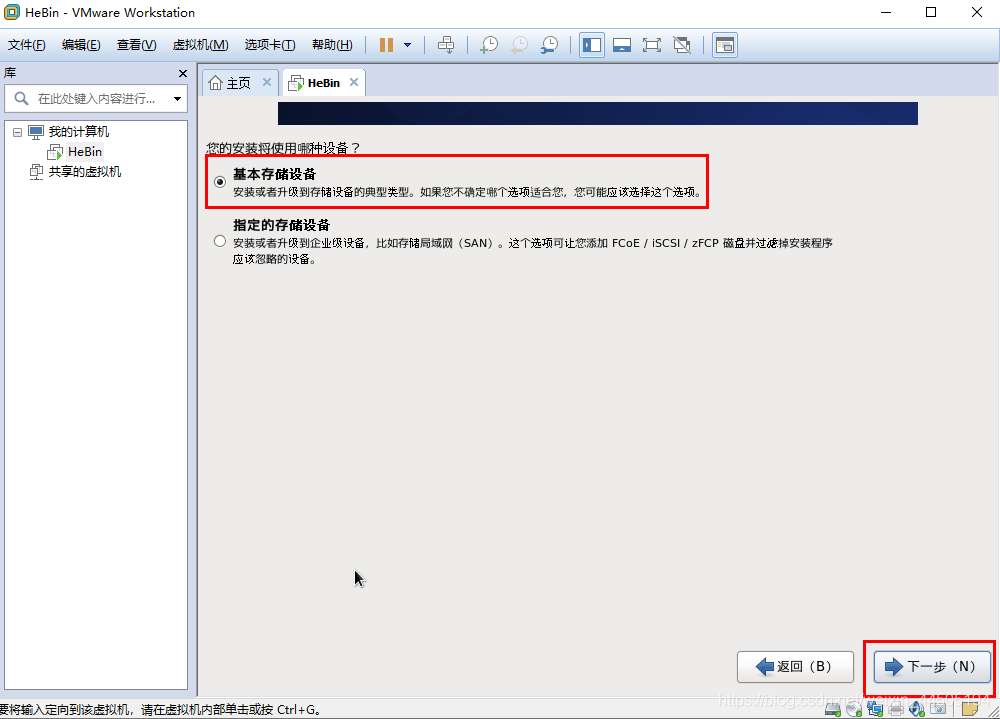
2.7 创建磁盘时会对磁盘进行处理,我选择删除这20G磁盘空间的数据,其实里面什么也没有,因为这是我第一次创建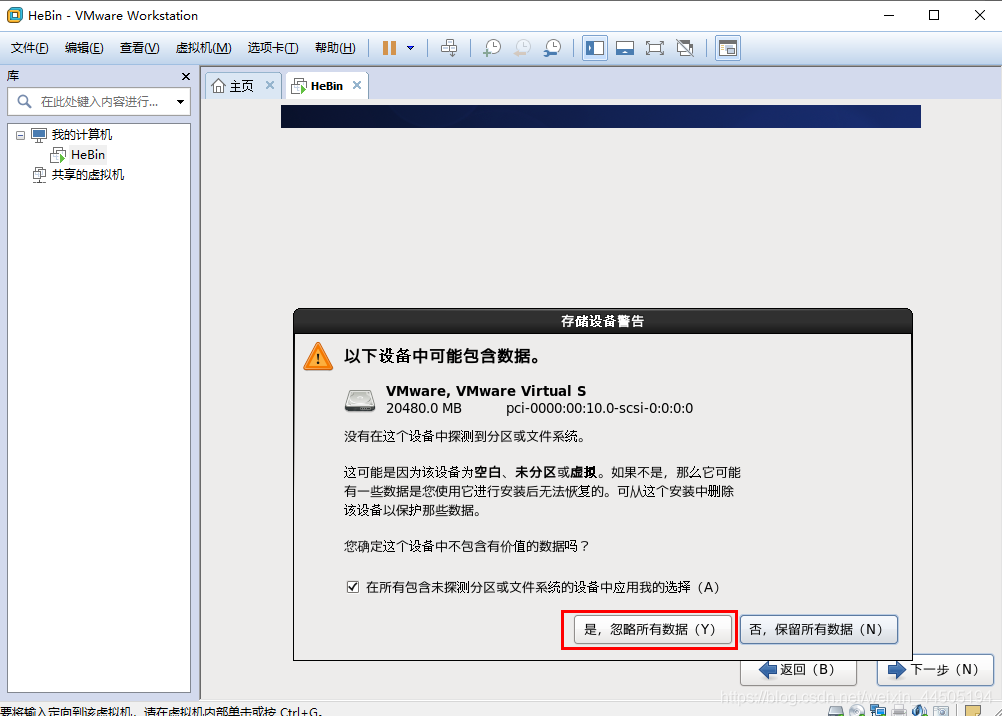
2.8 给这个虚拟机命名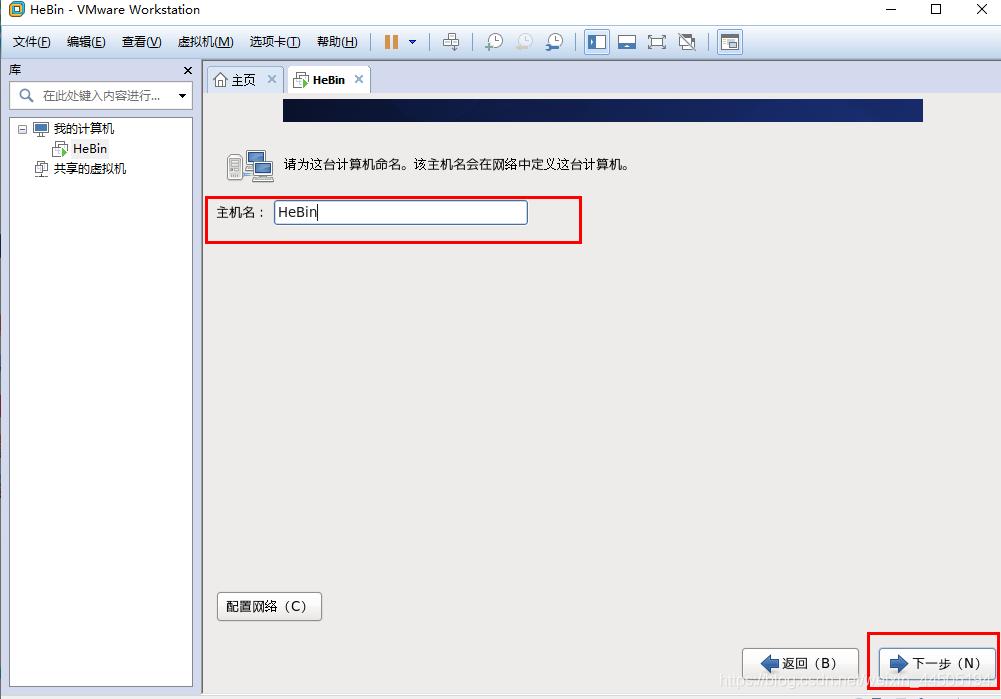
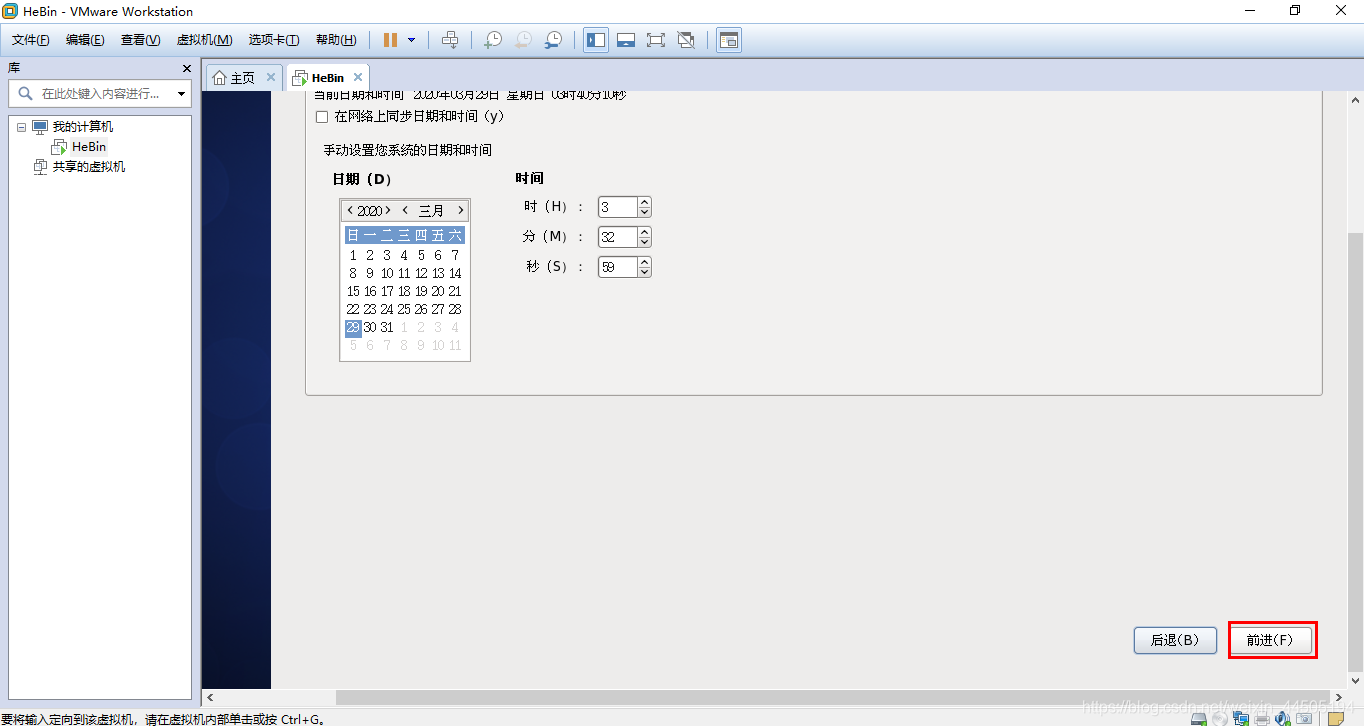
2.9 选择时区,下一步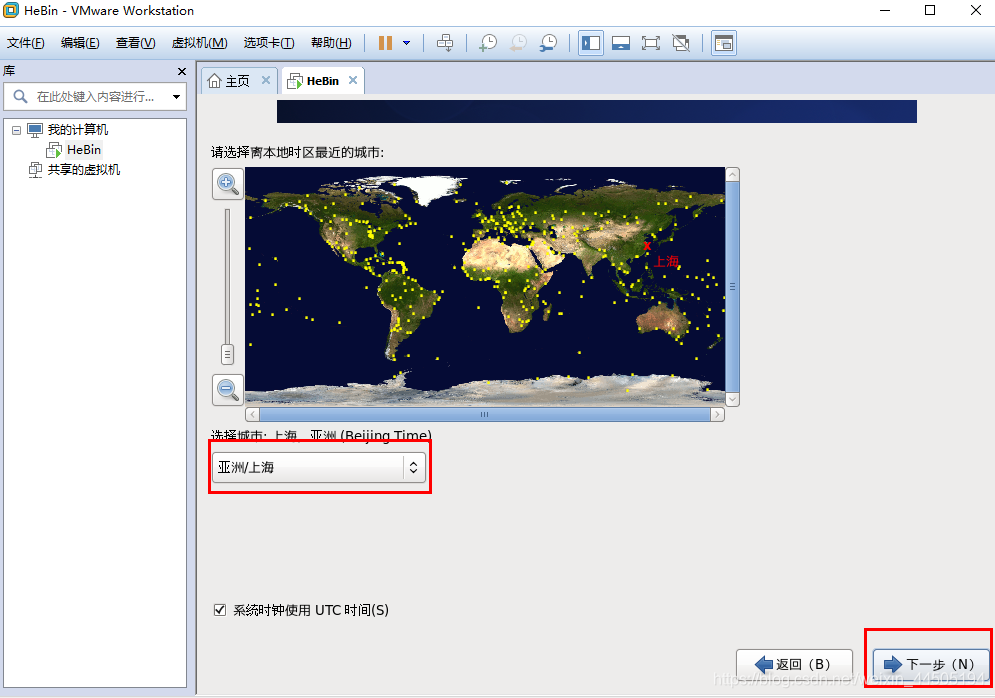
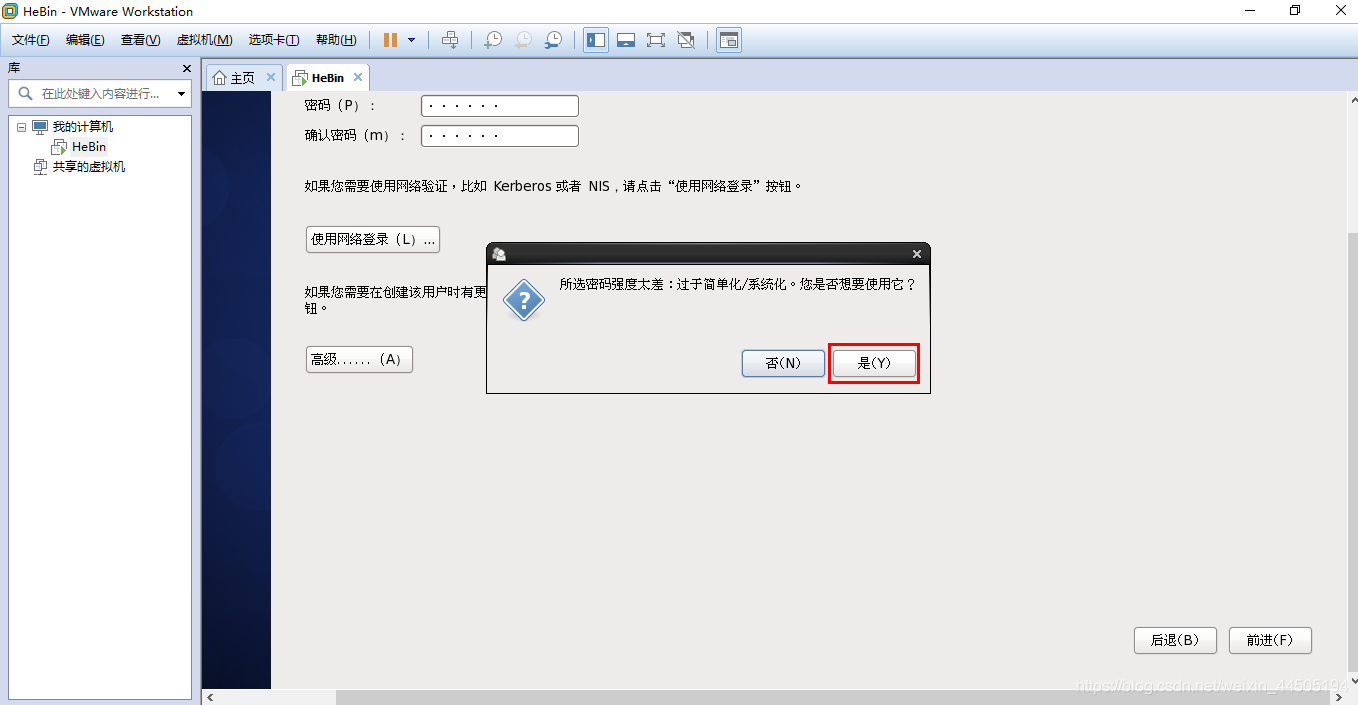
2.10 设置 root 级别的密码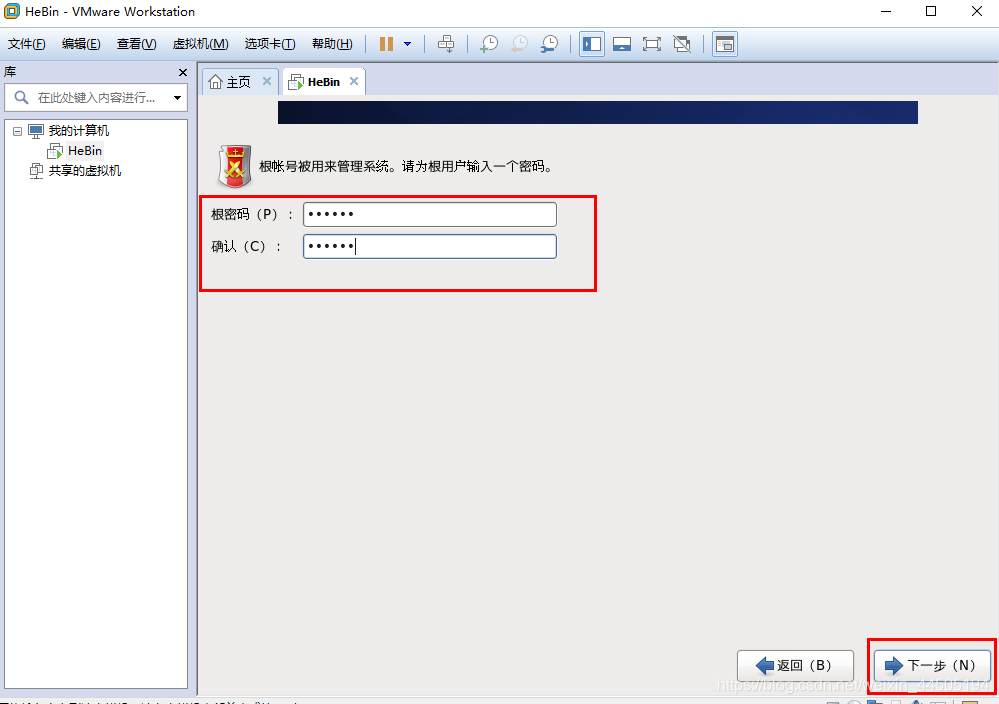
由于密码简单,提示,选择:无论如何都使用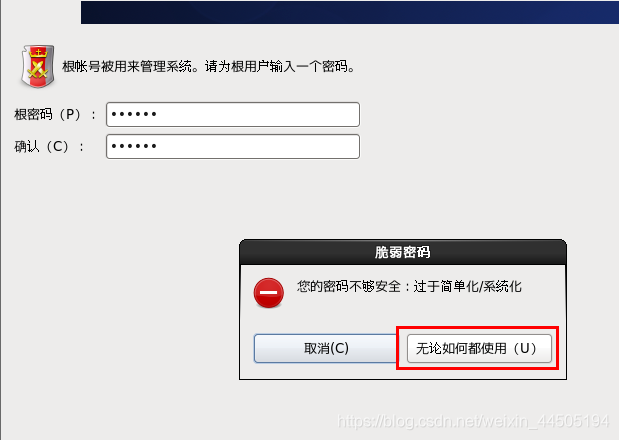
2.11 选择使用所有空间,下一步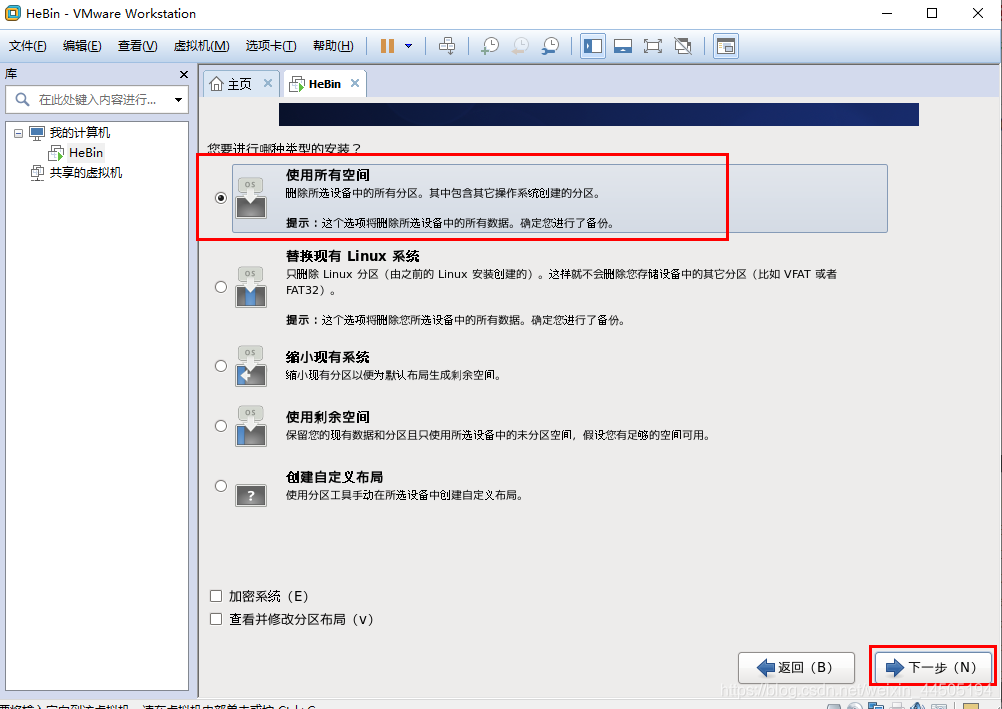
将修改写入磁盘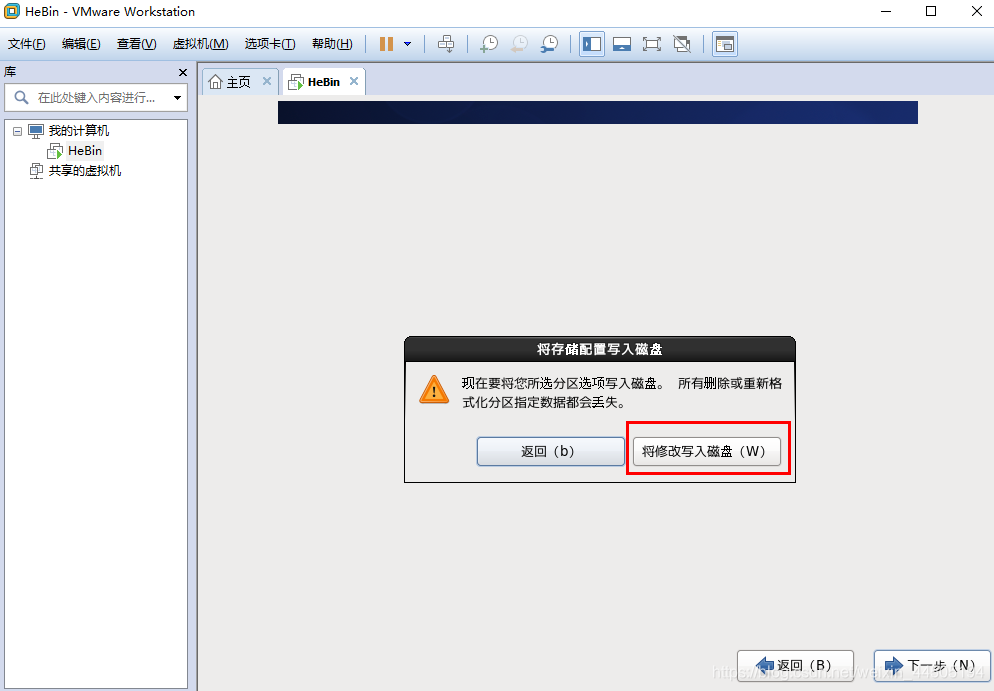
2.12 安装其他软件,这里直接默认,下一步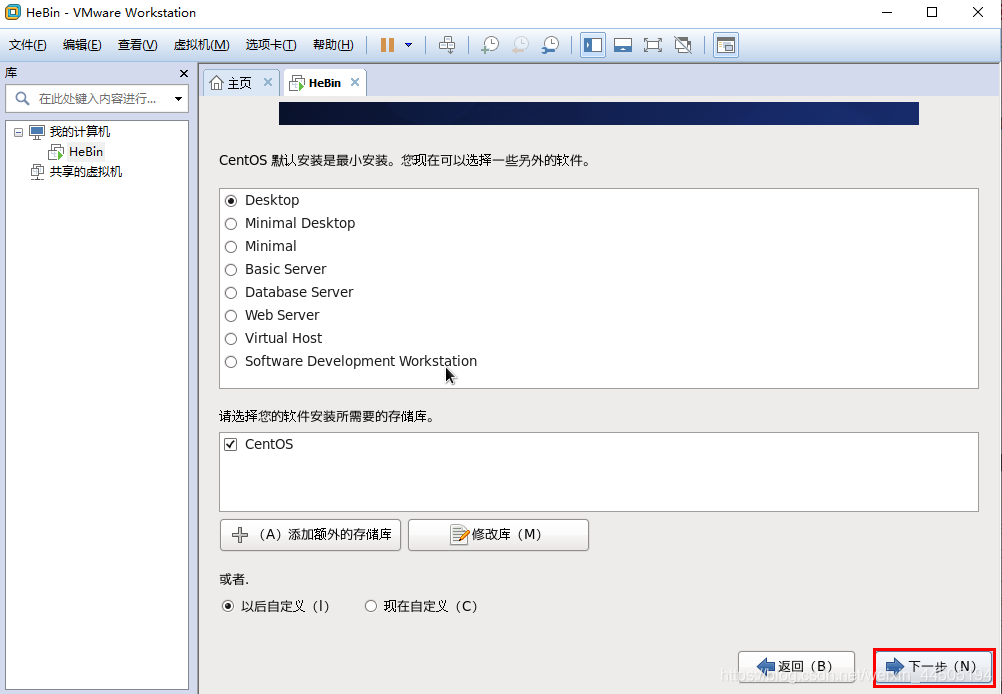
2.13 开始安装,这里需要一段比较长的时间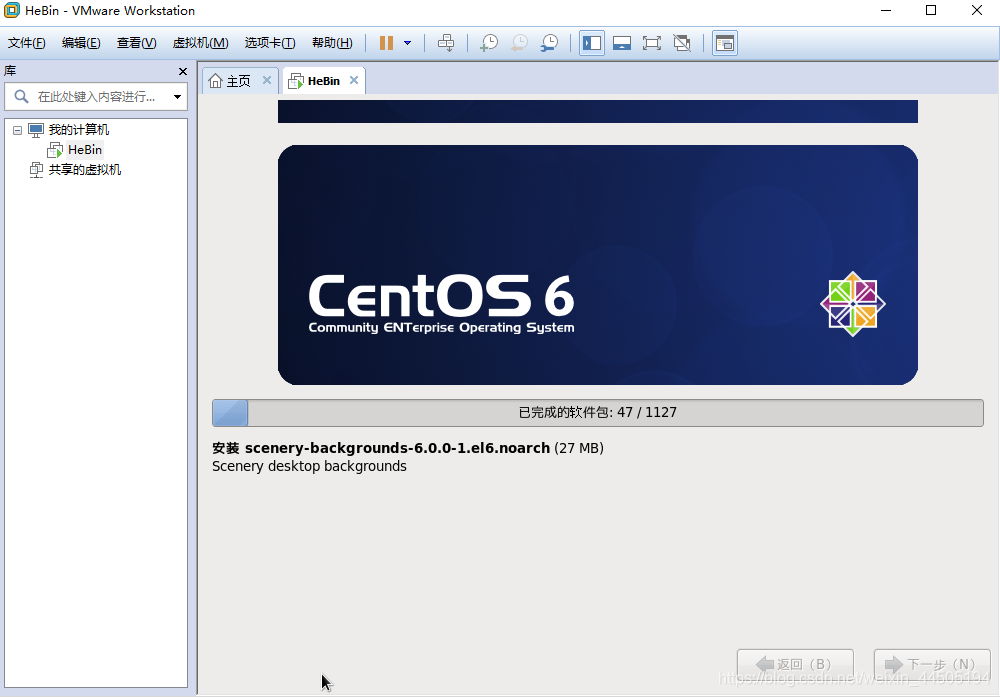
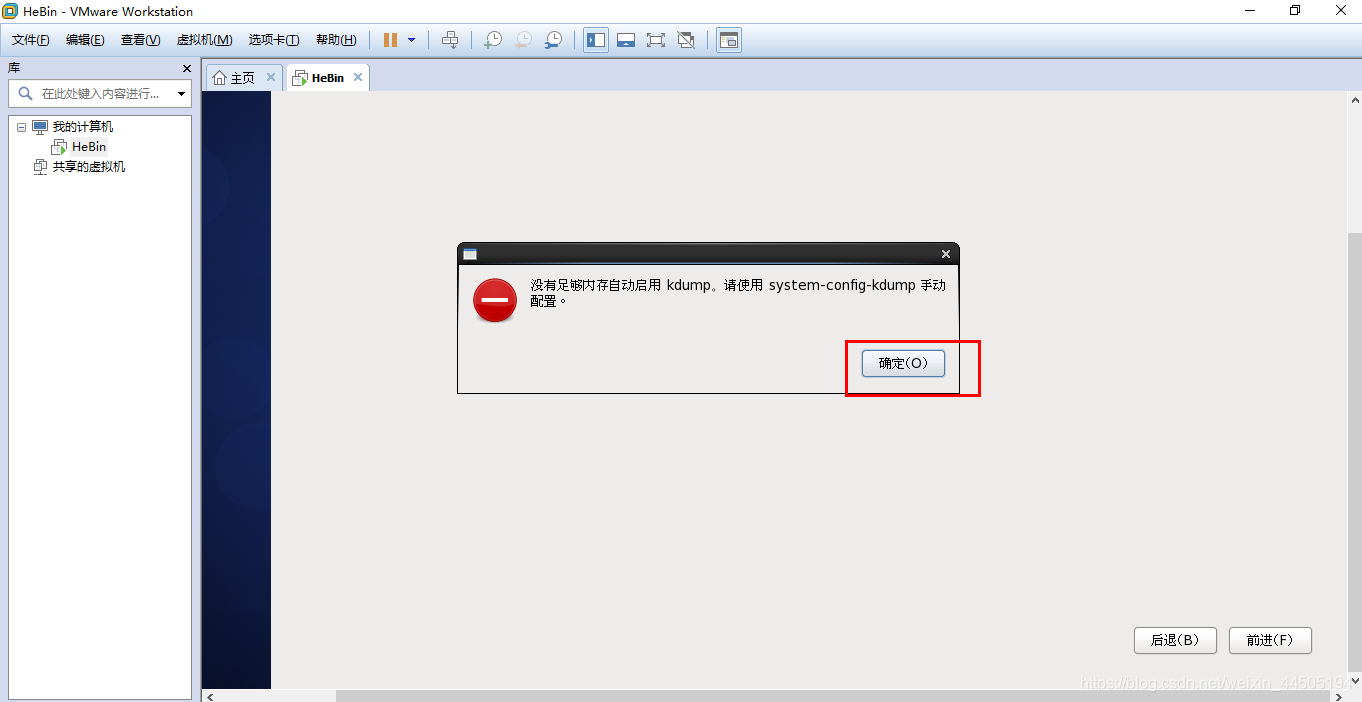
2.14 安装完成,点击:重新引导,按部就班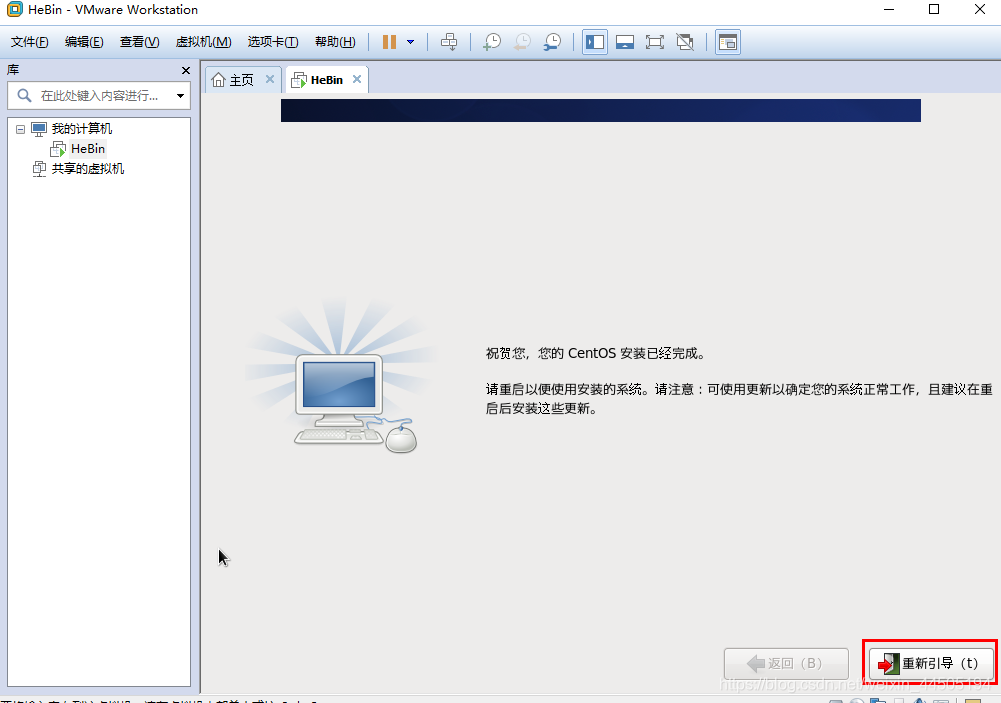
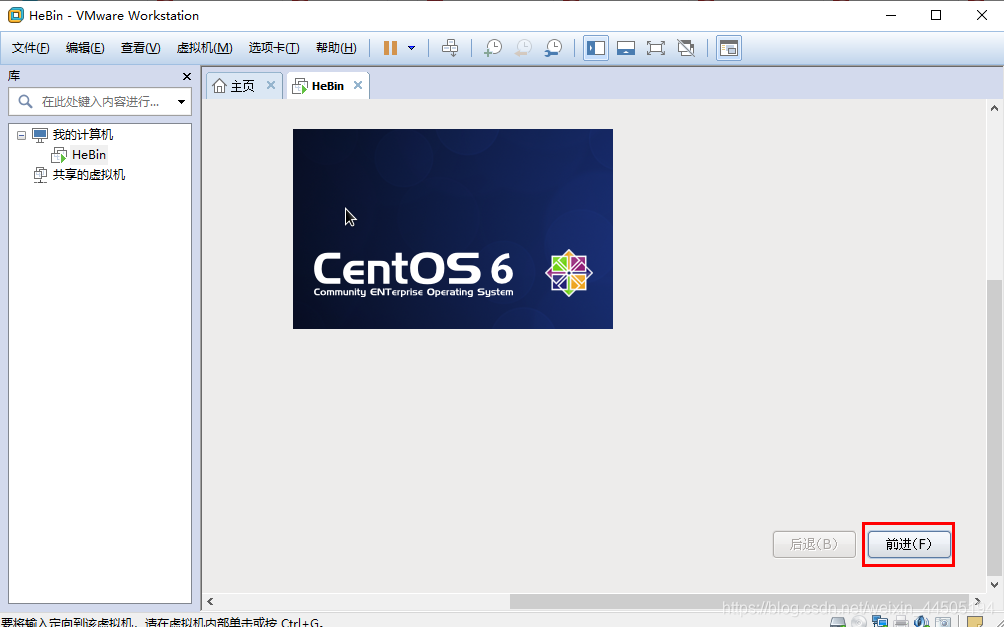
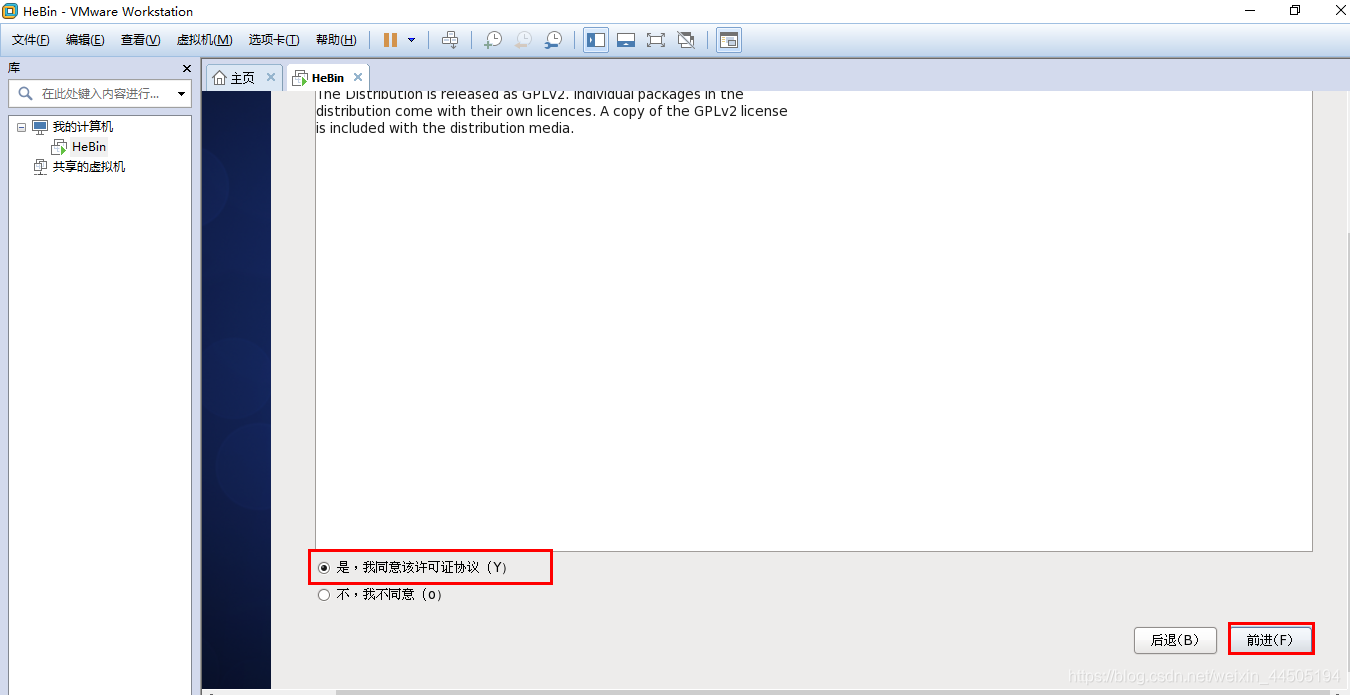
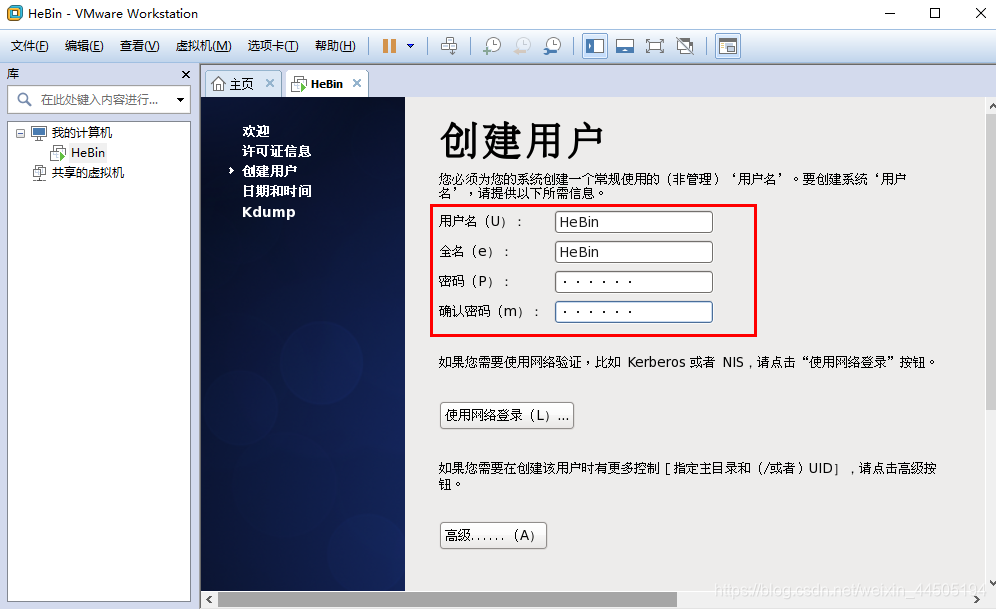
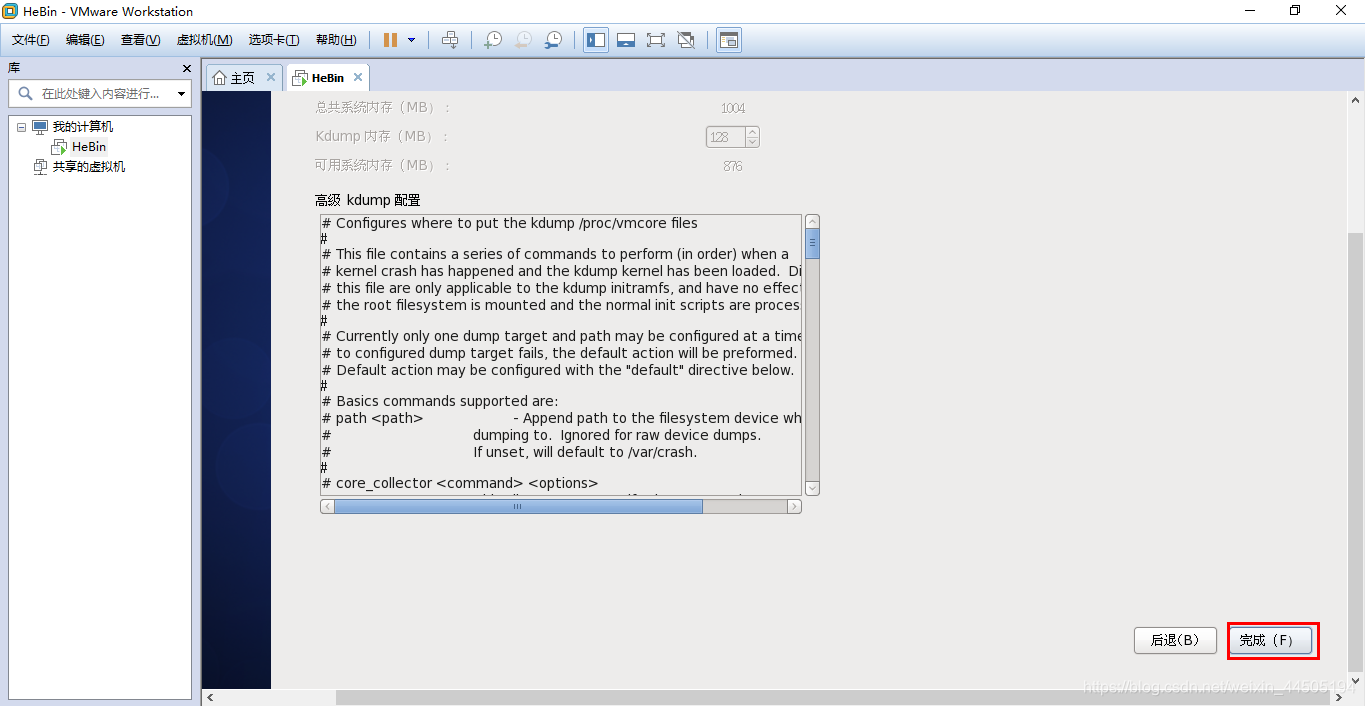
可以选择使用:用户名,也可以 选择其他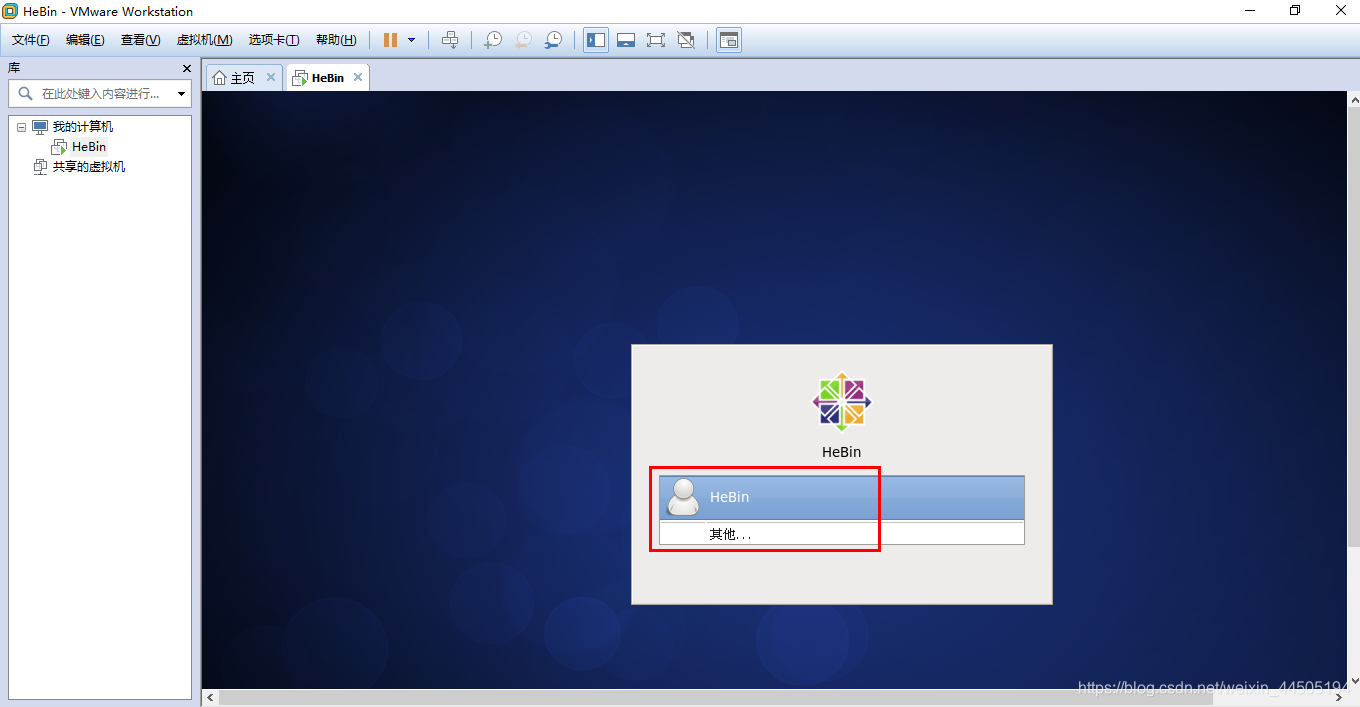
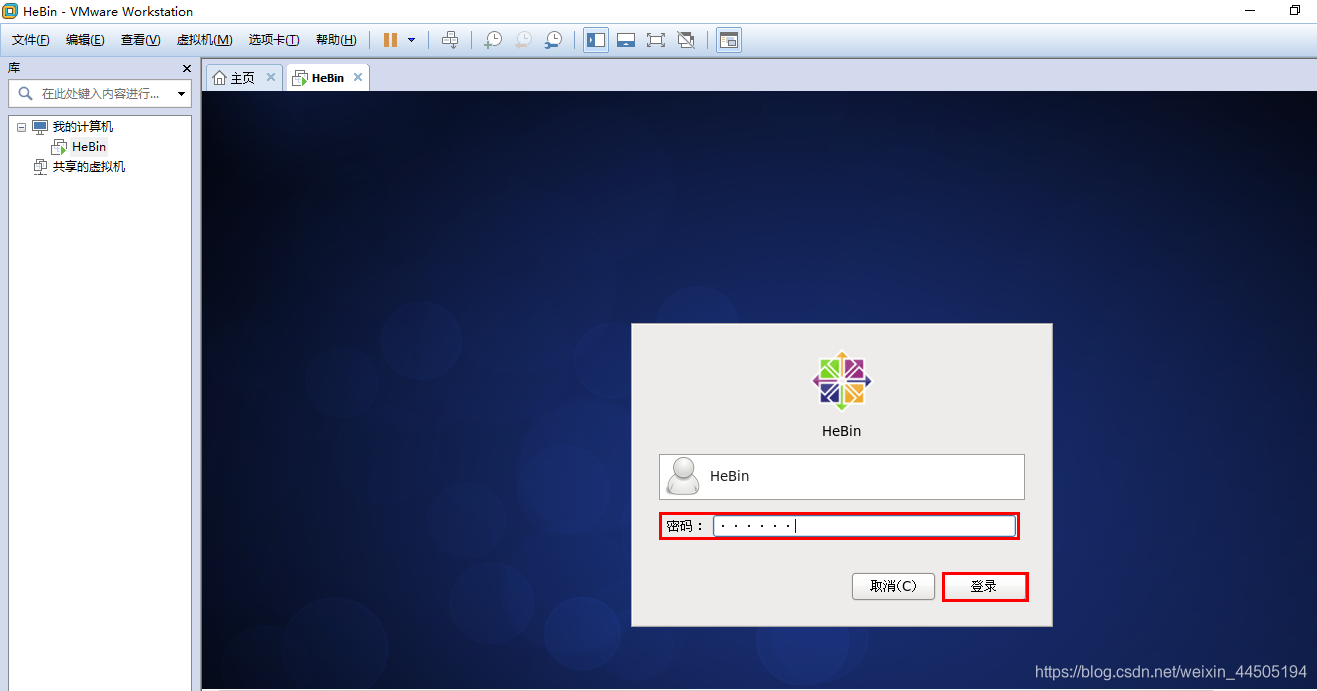
连接网络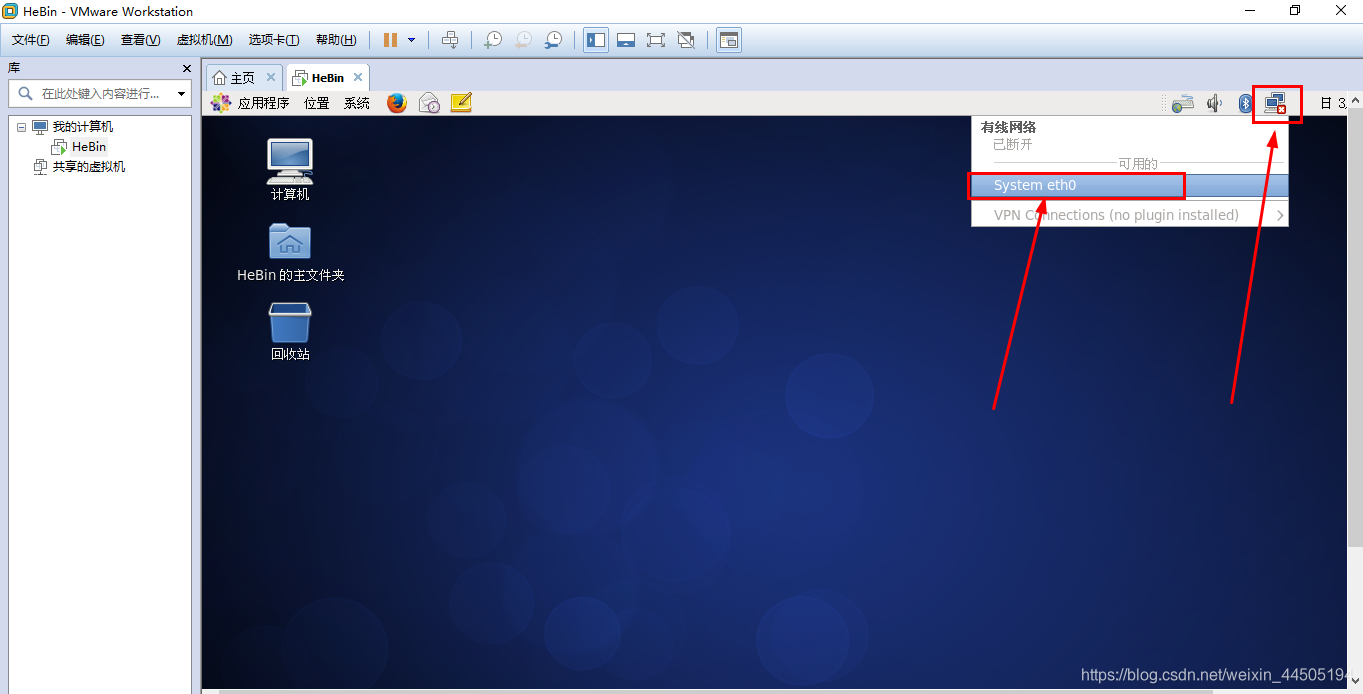
网络连接成功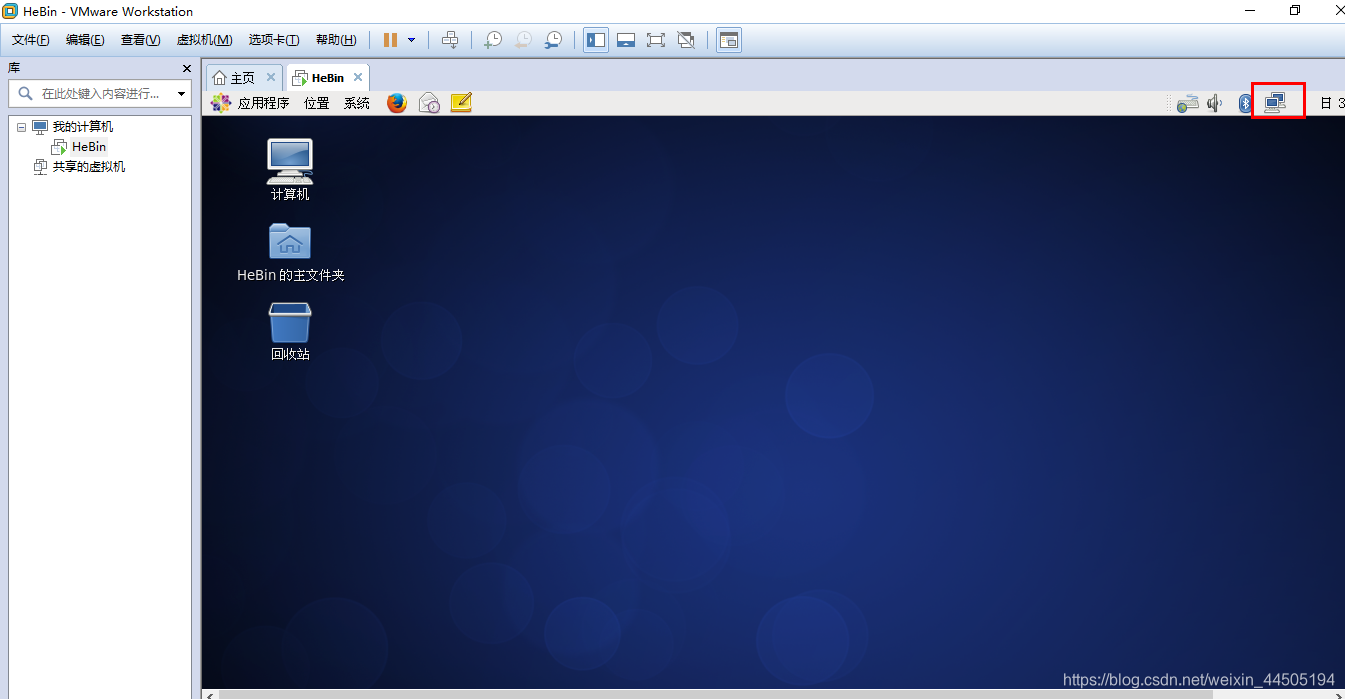
打开终端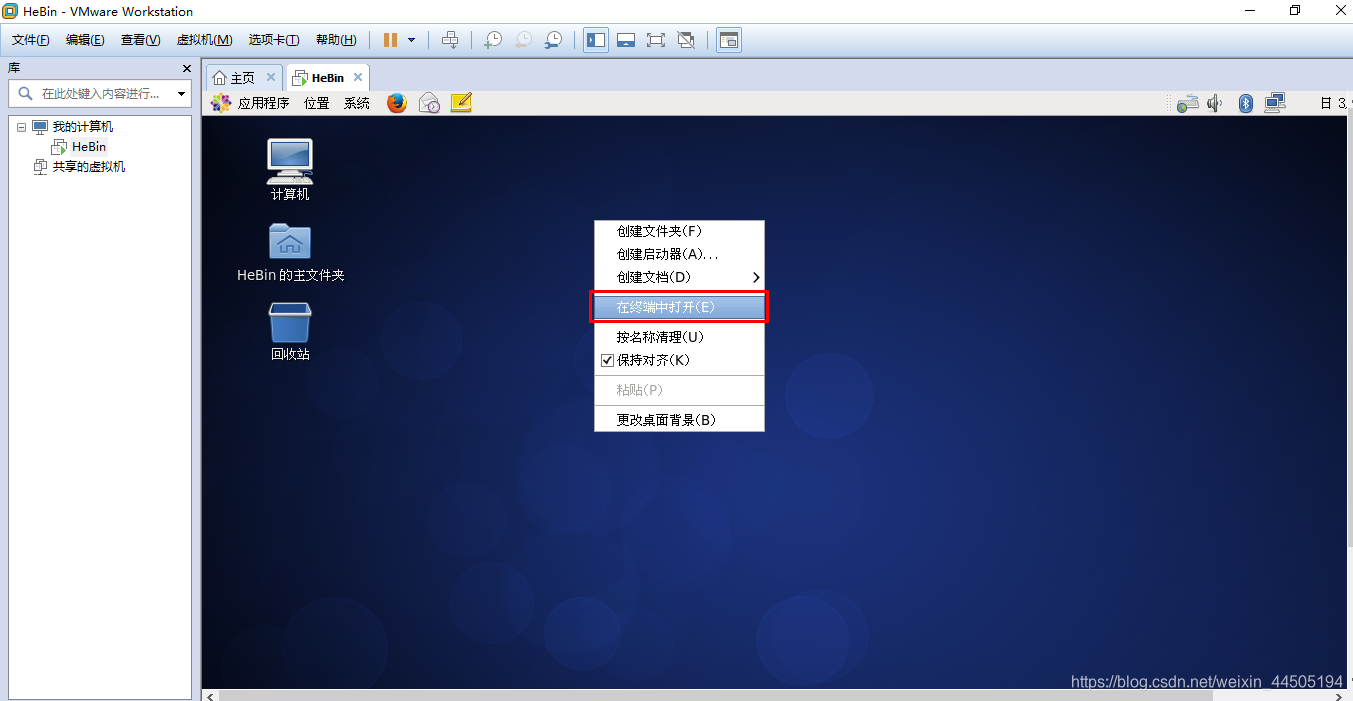
输入 Linux指令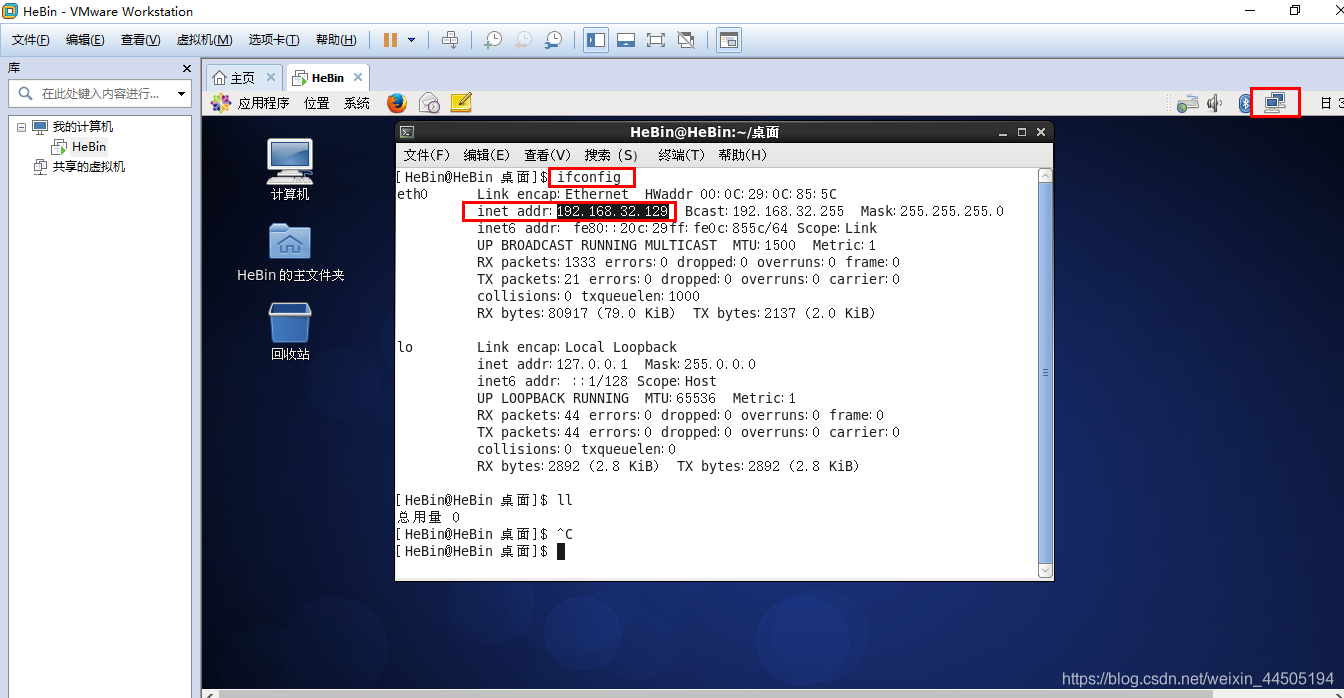
由于一般 Linux只是当作服务器,所有我们使用CRT软件进行远程操控,当然我们需要先连接上 Linux服务器IP
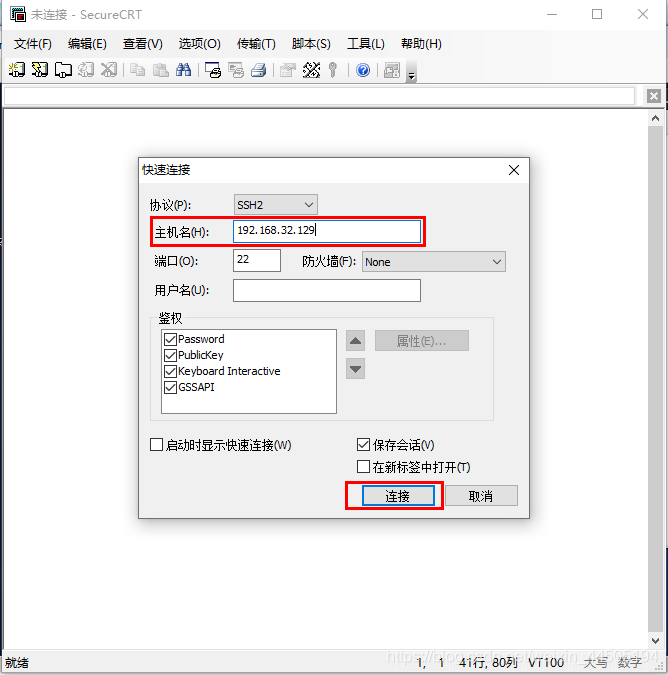
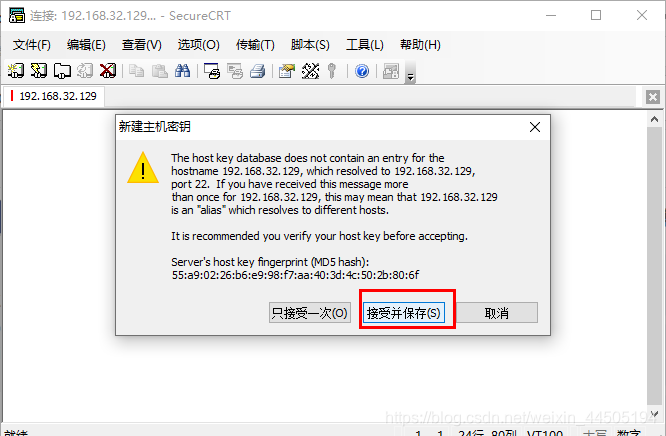
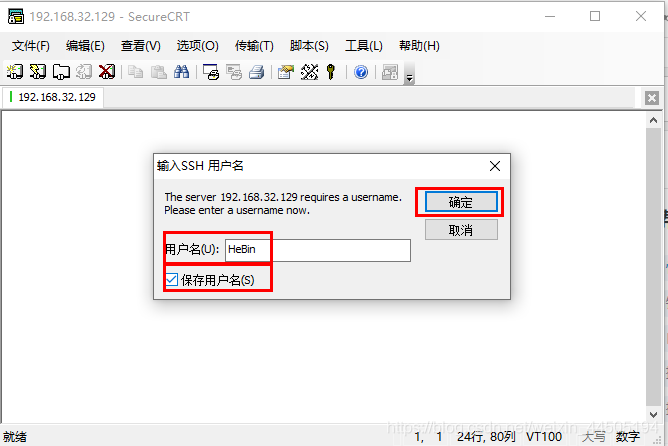
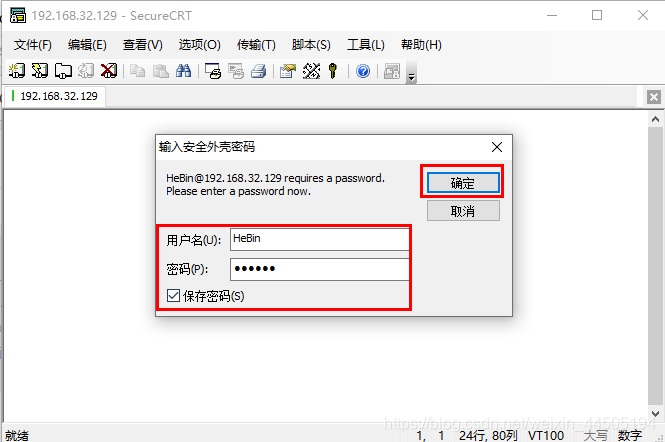
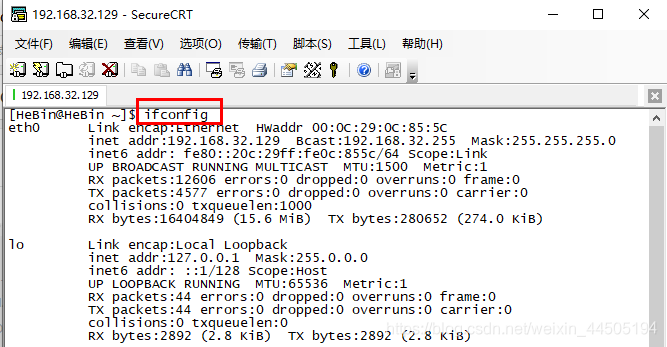
切换 Linux操作页面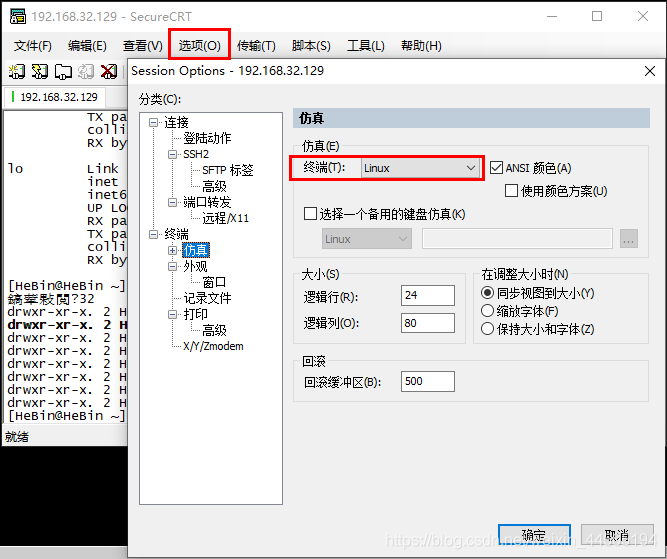
由于使用的时 Linux中文版,所以出现乱码,解决方法如下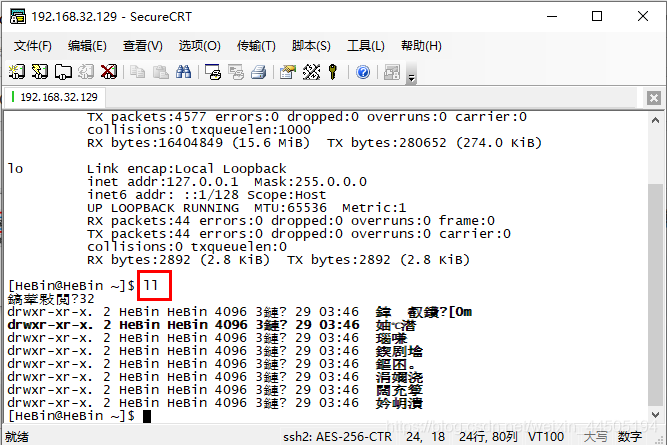
三、CRT乱码的解决方法
-
选择字符编码为UTF-8。
点击:选项 --> 会话选项 --> 外观 --> 将字符编码设置为UTF-8格式。 -
设置字符集为GB2312。
点击:字体 --> 将字符集设置为GB2312。
注意1:如果只设置字符编码为UTF-8,没有设置字符集为GB2312,那么可能会出现显示出来的字符为问号。
注意2:设置字体的时候,要选择中文字符,不然找不到GB2312字符集。


openEuler 是由开放原子开源基金会孵化的全场景开源操作系统项目,面向数字基础设施四大核心场景(服务器、云计算、边缘计算、嵌入式),全面支持 ARM、x86、RISC-V、loongArch、PowerPC、SW-64 等多样性计算架构
更多推荐

 0
0 0
0- 0


 已为社区贡献1条内容

所有评论(0)