如何使用openKylin文件管理器(三)
明德融创工作室(Minter Fusion Studio, MFS) 出品
欢迎读者批评指正,特别希望能够与关注麒麟系列操作系统的同志们交朋友
三、软硬件环境
(一)硬件环境
- 中央处理器(CPU):11th Gen Intel(R) Core(TM) i5-1155G7 @ 2.50GHz (2.50 GHz)
- 内存:24.0G
- 显存:128M
(二)软件环境
- Windows 11 家庭中文版(26200.8246)64位操作系统
- Oracle VirtualBox,版本 7.2.6 r172322 (Qt6.8.0 on windows)
- Oracle VirtualBox虚拟机配置,8G
- openKylin 2.0 SP2
四、常用操作
(一)打开openKylin的文件管理器
步骤1 启动openKylin操作系统
在本文中,是指打开VirtualBox的openKylin虚拟机。关于如何安装并运行openKylin虚拟机,可以参考《如何在VirtualBox中安装开放麒麟(openKylin)2.0桌面系统虚拟机》(https://blog.csdn.net/minterdata/article/details/158584675)。
在物理计算机上启动openKylin,使用起来是一样的。
步骤2 打开openKylin文件管理器
1. 在openKylin桌面最下方任务栏左侧,用鼠标指针指向如图4-1所示的开始菜单按钮,会显示“开始菜单”几个字(如图4-2所示),用鼠标左键点击开始菜单按钮,显示如图4-3所示的开始菜单。

图4-1 openKylin开始菜单按钮
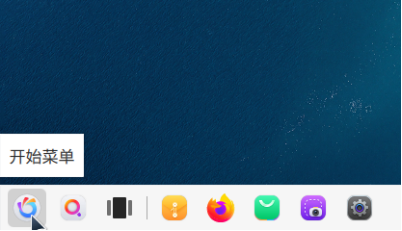
图4-2 鼠标指向开始菜单按钮
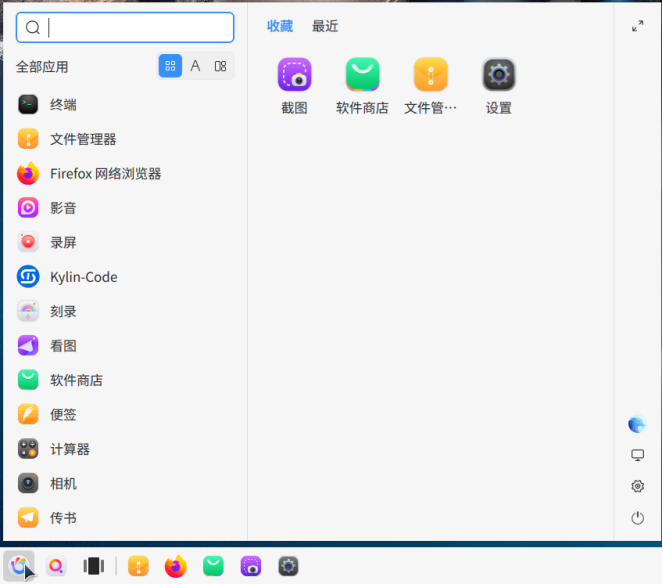
图4-3 openKylin开始菜单
2. 在图4-3所示的开始菜单中,用鼠标指向右侧上方的文件管理器图标(如图4-4所示),并点击如图4-5所示的文件管理器图标,显示如图4-6所示的文件管理器窗口。
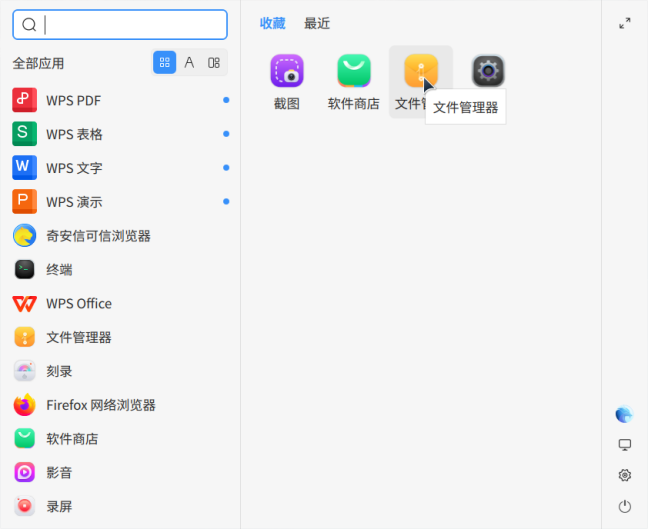
图4-4 鼠标指向文件管理器图标

图4-5 文件管理器图标
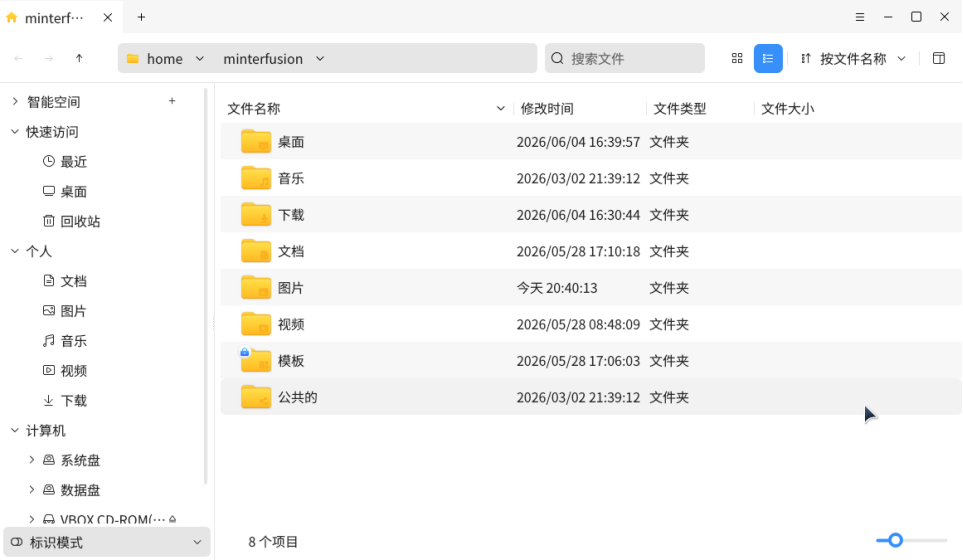
图4-6 文件管理器窗口
默认情况下,文件管理器窗口会显示当前登录用户的主目录,通常是/home/当前用户名。
注:openKylin的文件管理器窗口,是模仿Windows资源管理器设计的,使用方法基本一致。熟练使用Windows资源管理器的读者,可以不用看后面的部分了。
(二)切换文件夹
方法一:在导航窗格中逐级展开不同的设备和文件夹,一直到自己需要切换到的文件夹。
切换文件夹-方法1
视频1 在导航窗格中逐级展开不同的设备和文件夹
方法二:在导航窗格中逐级展开不同的设备和文件夹,然后在内容窗格中,再逐个文件夹点击进入下一级的文件夹,直到需要切换到的文件夹。
切换文件夹-方法2
视频2 在内容窗格中,再逐个文件夹点击进入下一级的文件夹
(三)查看文件夹属性
我们用/home/minterfusion文件夹做例子,介绍在openKylin或银河麒麟桌面操作系统中,如何通过文件管理器查看文件夹属性。
查看文件夹属性
视频3 查看文件夹属性
步骤1 找到要查看属性的文件夹
首先在内容窗格中,用鼠标指向你所想要查看属性的文件夹,停留1秒左右,会在鼠标指针下方出现一个小方框,如图4-7所示,方框中会显示文件夹的一些基本信息,包括该文件夹中文件最后修改的时间、文件夹中所有文件占用的空间大小。如果这些信息足够,那么就无需执行步骤2。
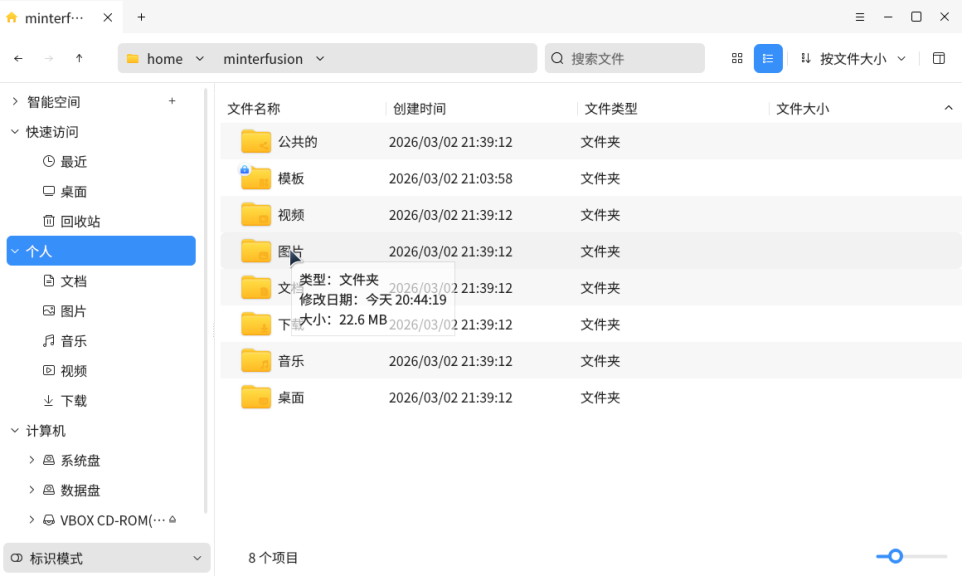
图4-7 文件夹基本信息
步骤2 鼠标右键点击文件夹
用鼠标右键点击想要查看属性的文件夹,会弹出一个菜单(如图4-8所示)。
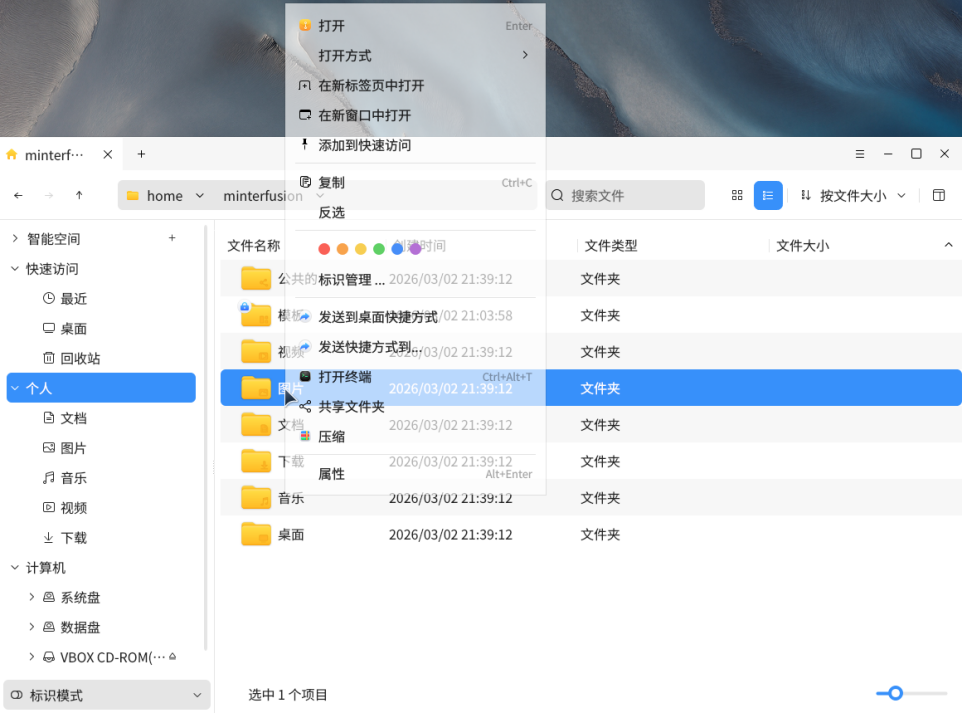
图4-8 鼠标右键点击文件夹弹出菜单
步骤3 点击弹出菜单最下方的“属性”项
在图4-8所示的弹出菜单中,用鼠标左键点击该菜单最下方的“属性”这一项,会弹出一个文件夹属性窗口(如图4-9所示)。在这个窗口中,可以查看文件夹的各个属性,如包含的文件个数、占用空间大小等,也可以执行针对文件夹的一些操作,如重命名、移动文件夹、修改文件夹读写属性等。
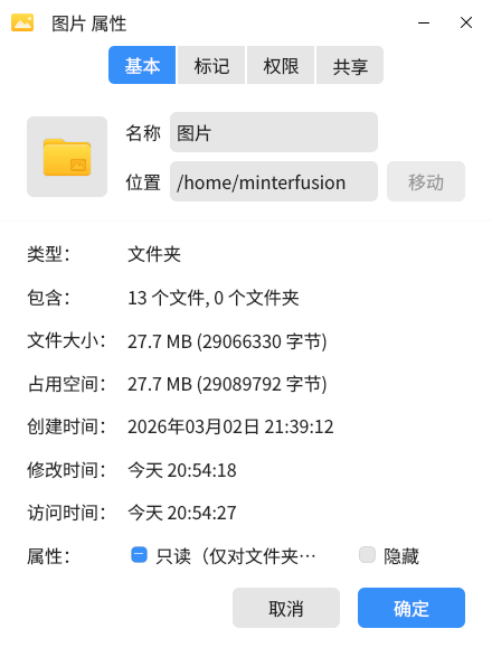
图4-9 文件夹属性窗口
(四)创建新文件夹
新建文件夹
视频4 新建文件夹
步骤1 右键弹出菜单
在文件管理器右侧的内容窗格中(如图4-10所示),点击鼠标右键,弹出如图3-11所示的弹出菜单。
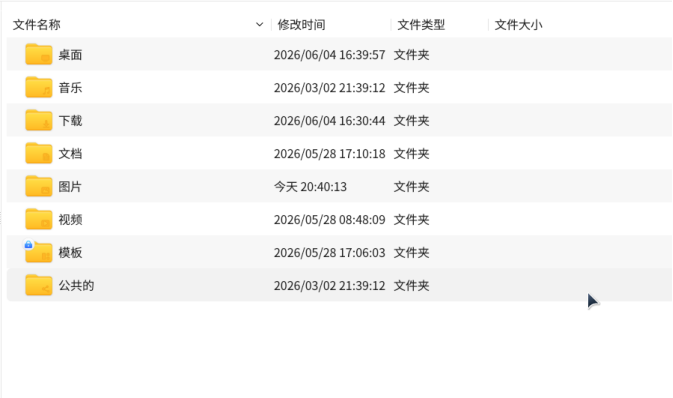
图4-10 内容窗格
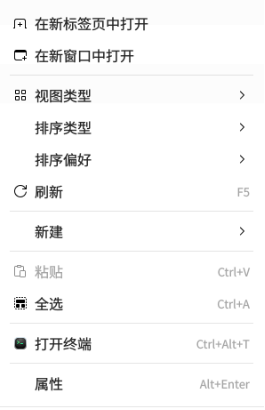
图4-11 内容窗格弹出菜单
步骤2 新建文件夹
在图4-11所示的内容窗格弹出菜单中,依次点击“新建”→“文件夹”(如图4-12所示)。这时,弹出菜单消失,在内容窗格中最下方出现一个“新建文件夹”(如图4-13所示)。
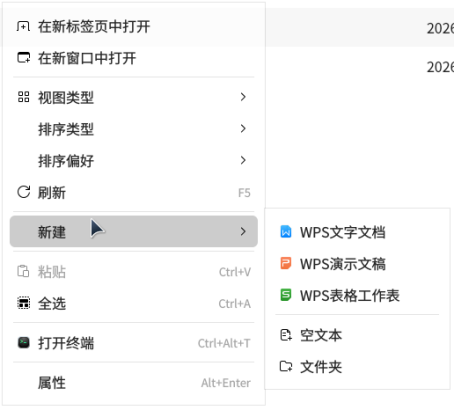
图4-12 “新建”菜单项
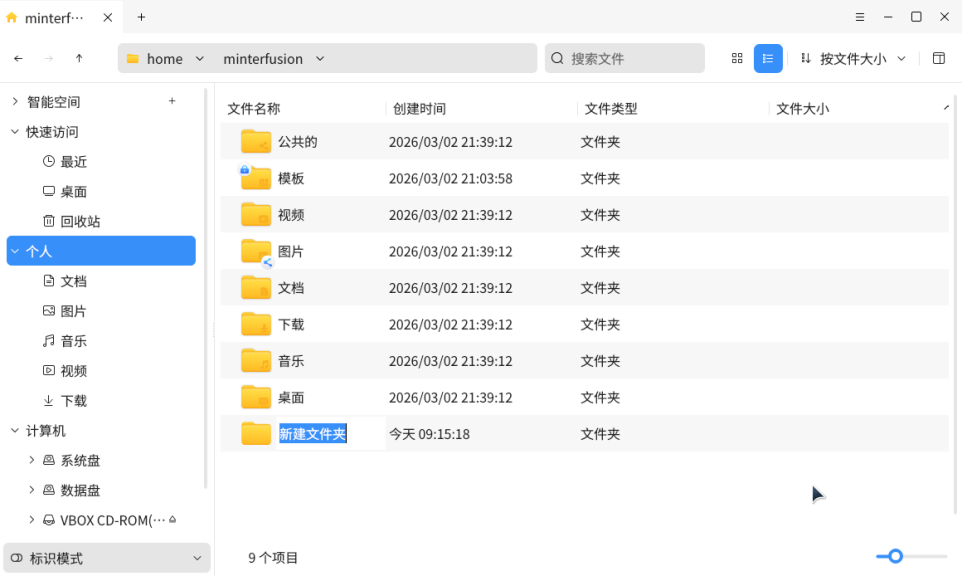
图4-13 新建文件夹
步骤3 文件夹命名
输入文件夹名称,如图4-14所示,输入software,然后按回车键,文件夹名称更改为如图4-15所示的software。
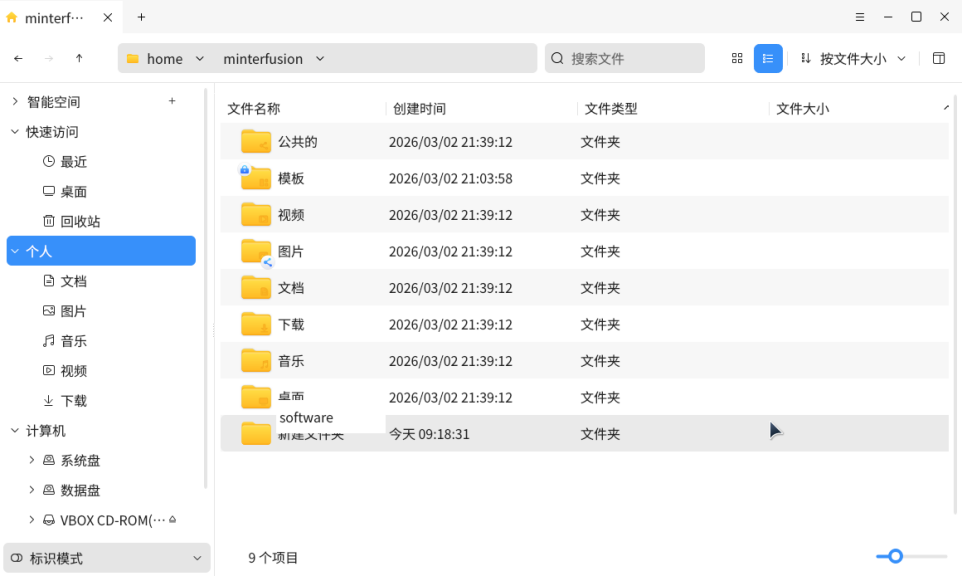
图4-14 输入新建文件夹的名称
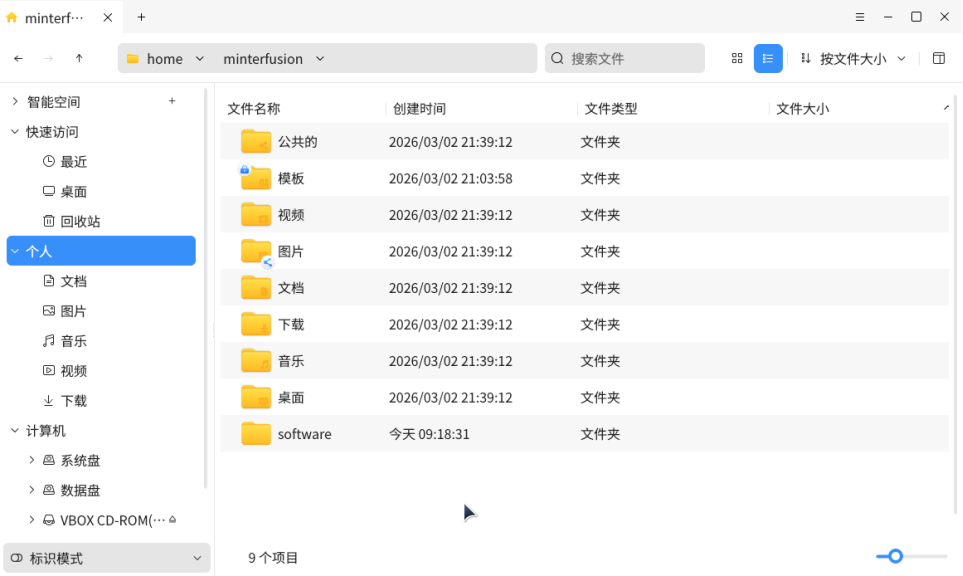
图4-15 文件夹命名完毕
【版本信息】
版 本:0.1.0
完成时间:2026-07-23
第一次发布时间:2026-08-08
最后更新时间:2026-08-08
【创作团队】
策 划:沈传越
文字创作:沈传越
技术支持:沈传越
图片采集:三 皮
图像处理:三 皮
排 版:三 皮

openEuler 是由开放原子开源基金会孵化的全场景开源操作系统项目,面向数字基础设施四大核心场景(服务器、云计算、边缘计算、嵌入式),全面支持 ARM、x86、RISC-V、loongArch、PowerPC、SW-64 等多样性计算架构
更多推荐

 4
4 0
0- 0


 已为社区贡献8条内容

所有评论(0)