摄像头驱动装不上怎么办?从兼容性检查到残留清理逐步排查
摄像头驱动安装失败时,设备管理器里往往会出现黄色感叹号,系统也会提示“无法安装该硬件”,摄像头的画面始终出不来。很多用户第一反应是找最新的驱动反复重装,但问题不一定出在安装包上。操作系统版本不匹配、旧驱动没有清理干净、安装权限不足、安全软件中途拦截,都可能造成同样的失败结果。下面这套排查方法从最基础的权限和兼容性开始,逐步深入到清理残留和驱动状态验证,按顺序操作即可。
文章目录
先看安装失败属于哪一类
遇到摄像头驱动装不上,不要急着连续点安装包,先判断当前属于哪种情况:设备在设备管理器中是否可见、有没有黄色感叹号、旧版本驱动是否残留、系统是否刚升级过。根据症状选择更新、回退还是手动搜索驱动,能少走很多弯路。
这张排查路径图把过程分成了五个节点:先确认设备类型,再清理旧驱动,接着进入驱动管理查看更新项,如果找不到合适驱动就按型号搜索,最后重启验证。这样一步步推进,比直接重装更高效。
用「软领驱动大师」查看驱动状态
进入驱动管理界面后,先查看摄像头的驱动版本、日期和状态。如果设备能识别但不稳定,可以先运行全面诊断,确认是否存在驱动升级或系统异常;型号已经明确时,也可以借助「软领驱动大师」的驱动搜索功能,按设备类型检索对应的驱动。
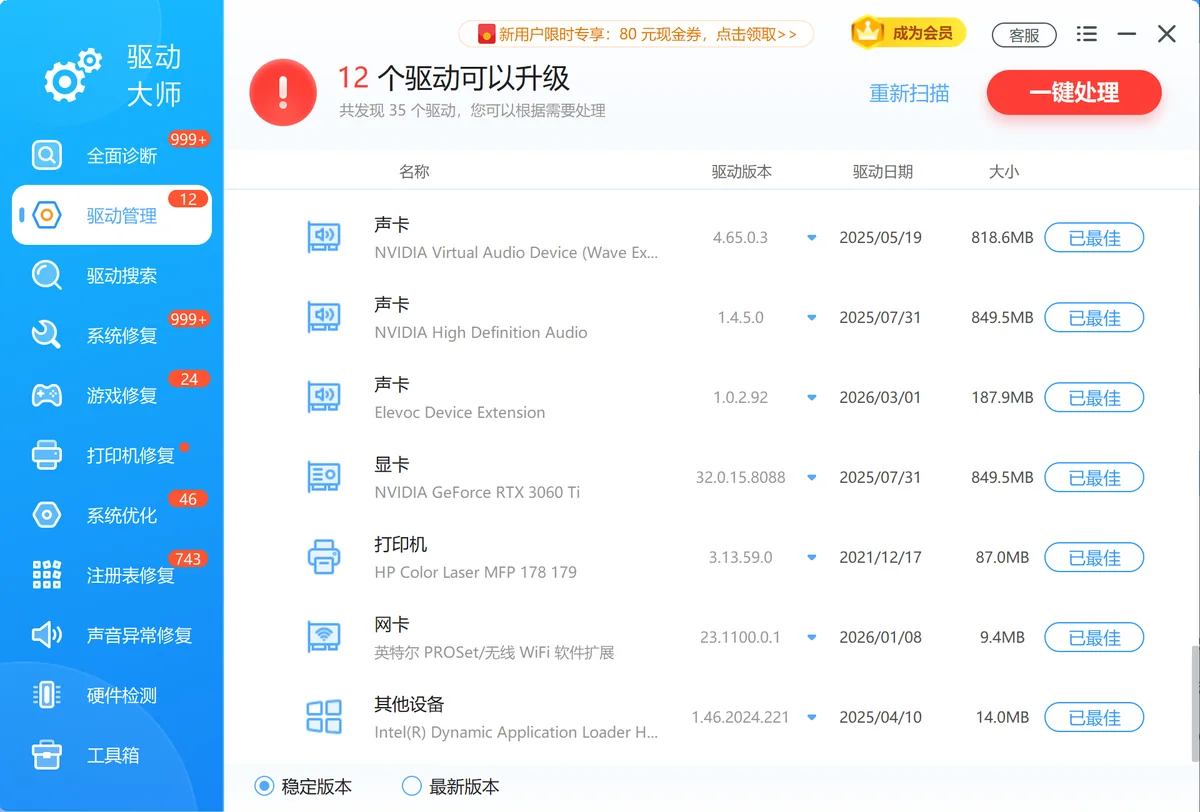
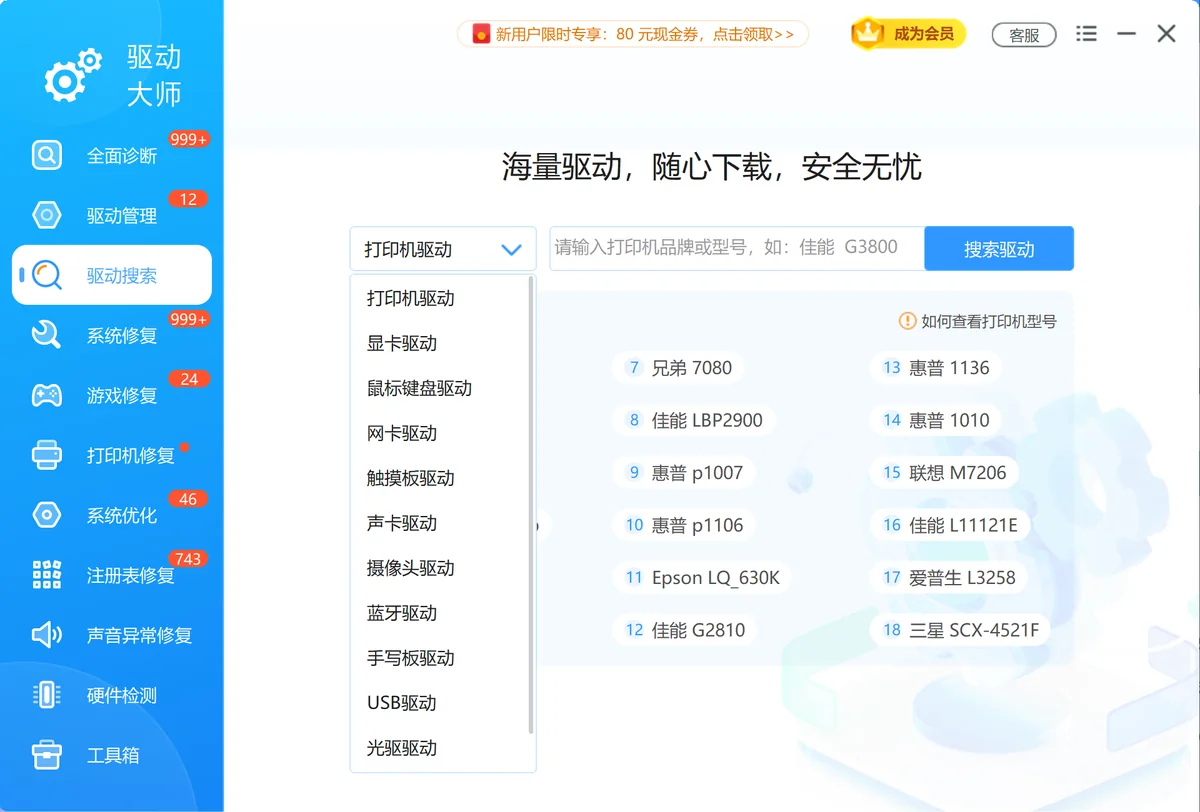
进入驱动管理后,能看到当前摄像头的驱动版本、日期和运行状态;如果型号明确,用驱动搜索可以直接按设备类型定位,避免从一堆相似文件名里猜。
具体排查与处理步骤
第一步:核对系统兼容性
先看系统是 32 位还是 64 位,Windows 版本是哪个。右键“此电脑”选择“属性”,在“系统类型”和“Windows 规格”里都能看到。驱动安装包需要和系统位数一致,也和系统版本匹配;如果从官网下载时选了不符合当前系统的版本,安装程序很可能中途退出或提示不兼容。
第二步:以管理员身份运行安装程序
右键点击驱动程序安装文件,选择“以管理员身份运行”。如果系统弹出 UAC 用户账户控制提示,点击“是”允许继续。直接双击安装包有时会缺少足够的写入权限,导致驱动文件无法复制到系统目录,安装流程虽然走完,但设备仍然无法使用。
第三步:临时关闭安全软件
部分杀毒软件和系统防护组件会拦截驱动写入,表现是安装一开始就报错,或者安装结束后设备管理器仍然显示感叹号。可以先临时退出安全软件完成安装,装好后再重新开启。如果使用的是公司统一管控的电脑,建议先联系管理员处理,不要擅自关闭防护。
第四步:清理旧版驱动
打开设备管理器,找到“摄像头”或“图像设备”,右键点击对应的摄像头设备,选择“卸载设备”。在弹出的对话框中勾选“删除此设备的驱动程序软件”,再点击“确定”。然后进入“控制面板”的“程序和功能”,把与摄像头相关的驱动程序和工具一并卸载。卸载后重启电脑,再尝试安装新版驱动。
如果设备管理器里卸载不干净,可以用 PowerShell 查看摄像头设备的实际状态:
Get-PnpDevice -Class Camera, Image -PresentOnly | Format-Table Status, FriendlyName, InstanceId -AutoSize
输出结果中,Status 显示 OK 表示设备正常;显示 Error 或 Unknown 则说明驱动仍然有问题,需要继续清理或回退版本。
第五步:重新安装摄像头驱动
设备型号明确时,可以直接使用驱动搜索功能,按设备类型和型号查找驱动。如果不清楚具体型号,可以前往摄像头制造商的官方网站,找到对应型号的驱动页面,下载最新版安装包,再以管理员身份运行。安装完成后先不要急着测试,重启一次系统,让驱动真正加载。
第六步:更新 Windows 系统
部分摄像头驱动依赖系统组件和补丁,系统版本太旧也会导致安装失败。进入“设置”,打开“更新和安全”,点击“检查更新”,把可用的系统更新全部安装完再重启。Windows 更新往往包含摄像头、USB 和视频处理的通用驱动,更新后设备可能自动恢复。
第七步:检查硬件连接
外置摄像头可以先换个 USB 接口试试,优先使用主机后面的 USB 3.0 接口,避免前置接口供电不足。连接线松动、延长线质量差也会让系统无法正确识别设备。内置摄像头则需要确认设备管理器里没有被禁用,BIOS 中摄像头相关选项没有被关闭。
第八步:联系专业技术客服
如果以上方法都试过仍然装不上,可以联系「软领驱动大师」的专业技术客服,把设备型号、Windows 版本和安装时的错误提示一并提供。客服可以根据错误码判断是驱动包问题、系统组件缺失还是硬件故障,再给出对应的处理方案。
处理方式对照
| 问题表现 | 优先处理 | 适用场景 |
|---|---|---|
| 驱动版本过旧 | 用驱动管理查看可升级项 | 设备能用但不稳定 |
| 设备型号明确 | 用驱动搜索按类型和型号检索 | 找不到合适安装包 |
| 安装被拦截 | 先处理安全软件和白名单 | 安装程序刚启动就失败 |
常见排查误区
只看驱动文件名
同一设备可能有多个硬件 ID,文件名相似不代表一定兼容。通过设备管理器和驱动管理工具查看硬件 ID,再按 ID 搜索,才能找到真正匹配的驱动。
安装失败后连续重复点击
失败原因没有消除时,重复安装只会留下更多残留。每失败一次,系统里就可能多出一批不完整的驱动文件,后续排查反而更麻烦。
忽略重启验证
摄像头驱动更新后通常需要重启,设备状态才会刷新。安装完成后不重启就直接测试,容易误判为“驱动还是不行”。重启后再回到设备管理器复查,才能确认问题是否真正解决。
启验证
摄像头驱动更新后通常需要重启,设备状态才会刷新。安装完成后不重启就直接测试,容易误判为“驱动还是不行”。重启后再回到设备管理器复查,才能确认问题是否真正解决。
摄像头驱动安装失败可以从兼容性、权限、残留和安全软件四个方面排查。先用驱动管理工具查看设备状态,再配合设备管理器和官网驱动逐步重装,大部分问题都能解决;如果所有步骤都无效,保留错误信息联系专业客服进一步处理。

openEuler 是由开放原子开源基金会孵化的全场景开源操作系统项目,面向数字基础设施四大核心场景(服务器、云计算、边缘计算、嵌入式),全面支持 ARM、x86、RISC-V、loongArch、PowerPC、SW-64 等多样性计算架构
更多推荐



 1
1 0
0- 0


 已为社区贡献9条内容

所有评论(0)