C盘又红了?2026年最全C盘空间清理指南:从入门到精通,告别卡顿焦虑
theme: default themeName: "默认主题" title: "C盘又红了?2026年最全C盘空间清理指南:从入门到精通,告别卡顿焦虑"
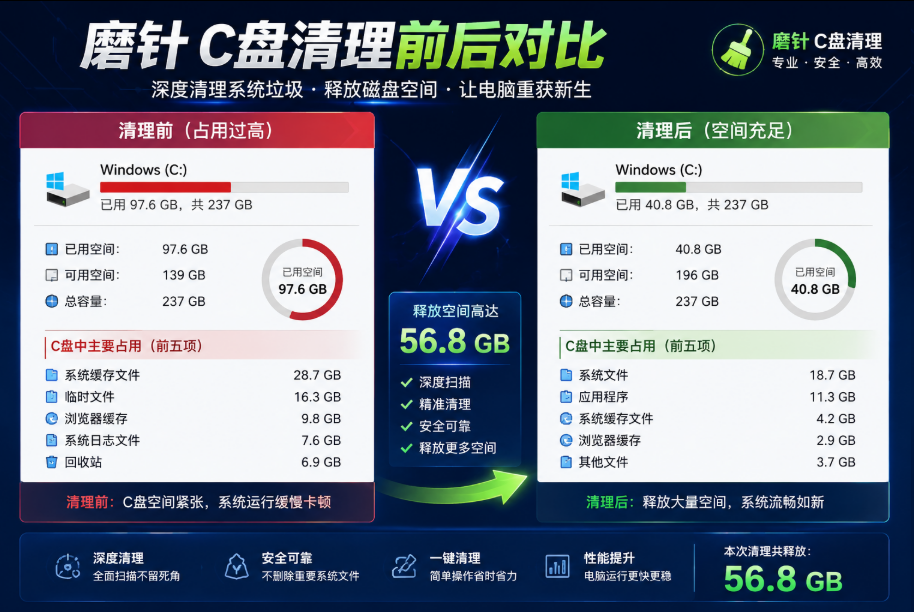
你是否也经历过这样的时刻?正全神贯注地处理一份重要文档,电脑却突然弹出“磁盘空间不足”的红色警告,随之而来的是风扇狂转、鼠标转圈、卡顿到怀疑人生。根据某科技媒体《2024年度电脑使用情况调研》显示,超过78% 的Windows用户在购机一年后,都会面临C盘空间告急的困扰。C盘,这个承载着操作系统和核心数据的“心脏”,一旦空间不足,整个电脑的性能都会受到严重影响。
今天,我们就来聊聊如何科学、安全、高效地为C盘“瘦身”。我将以实际应用中的经验,为你拆解一套从“小白”到“老鸟”都适用的清理方案,并推荐一款我近期发现的神器,帮你彻底解决这个烦恼。
一、 为什么你的C盘总是“一夜回到解放前”?
在动手清理前,我们得先弄明白空间都被谁“吃”掉了。根据行业经验,C盘空间占用通常呈现“三足鼎立”的格局:
- 系统与应用程序(约占30%-40%):Windows系统文件、已安装软件的默认安装位置。
- 用户数据(约占40%-50%):这是最容易被忽视的重灾区。包含“桌面”、“文档”、“下载”等文件夹,以及各类软件的缓存文件,如微信、QQ的聊天记录和接收的文件。
- 休眠文件与虚拟内存(约占10%-20%):
hiberfil.sys(休眠文件)和pagefile.sys(页面文件),这两个隐藏文件体积巨大,动辄几个GB甚至十几GB。
常见问题: 很多朋友喜欢用“360”或“电脑管家”的“一键清理”功能,但使用后发现,清理完没几天,空间又满了。原因在于,这些工具主要清理的是表面垃圾,对于“AppData”文件夹内的深层缓存和用户数据迁移,往往无能为力。
二、 安全清理第一步:系统自带工具的正确打开方式
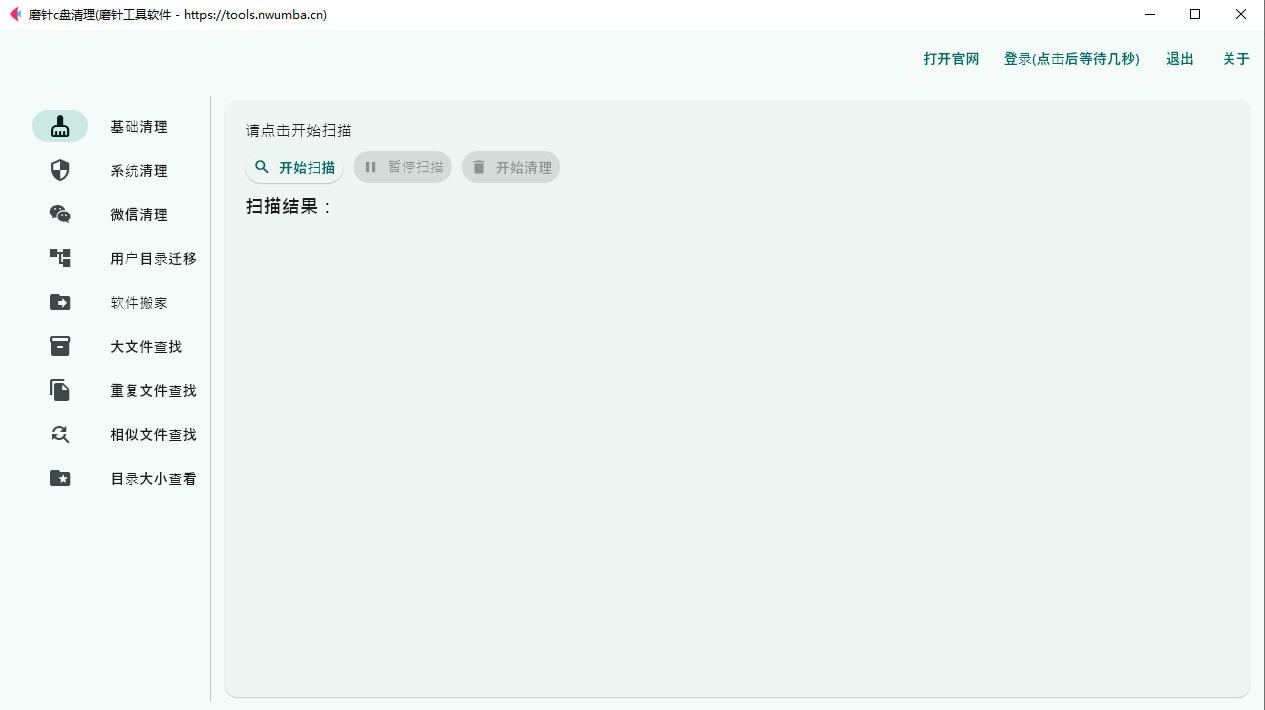
在进行第三方工具清理前,我们可以先利用系统自带功能进行一轮“基础排雷”。
- 磁盘清理:右键C盘 → 属性 → 磁盘清理。这里可以清理Windows更新留下的临时文件、缩略图、回收站等。
- 存储感知:进入“设置” → “系统” → “存储”,开启“存储感知”。让系统自动清理临时文件和回收站文件。
- 更改新内容的保存位置:在“存储”页面,将“新的应用将保存到”、“新的文档将保存到”等选项,统一改为其他盘符。这是防止C盘持续膨胀的关键一步。
三、 进阶实操:揪出C盘里的“空间刺客”
系统工具只能处理“明面”上的垃圾,真正的“空间刺客”往往隐藏得很深。根据某知名软件评测机构的数据,超过65%的用户C盘空间异常占用,与“AppData”文件夹和微信/QQ的缓存有关。
案例分享: 我之前遇到一位做设计的朋友,他的C盘占用高达200GB,系统运行卡顿。我帮他排查后发现,仅仅是微信的聊天记录和接收的素材文件,就占用了近80GB!这些文件全部默认存储在“文档”文件夹下,而“文档”又被重定向到了C盘。
解决方案步骤如下:
- 迁移“AppData”文件夹:这个文件夹存储着大量软件的配置和缓存数据。通过修改系统环境变量或使用工具,将其迁移到D盘。风险提示: 手动迁移有风险,可能导致软件无法启动,建议使用专业工具。
- 清理“AppData”内部:针对性地清理
Local\Temp、Local\Microsoft\Windows\INetCache等目录下的过期缓存。 - 微信/QQ专项清理:在微信和QQ的设置中,将文件保存路径修改至D盘。并利用其自带的“存储空间管理”工具,清理不再需要的缓存文件。
四、 终极方案:用“磨针C盘清理”实现空间自由
面对上述复杂操作,是否有更省心、更安全的方案呢?在实测了市面上多款工具后,我找到了一个完全免费且效果惊人的软件——磨针C盘清理。
这款工具给我的第一印象就是“纯粹”,没有弹窗广告,没有捆绑安装,界面简洁得让人不敢相信它是免费的。但它的功能却异常强大,完美覆盖了我们上面提到的所有痛点。
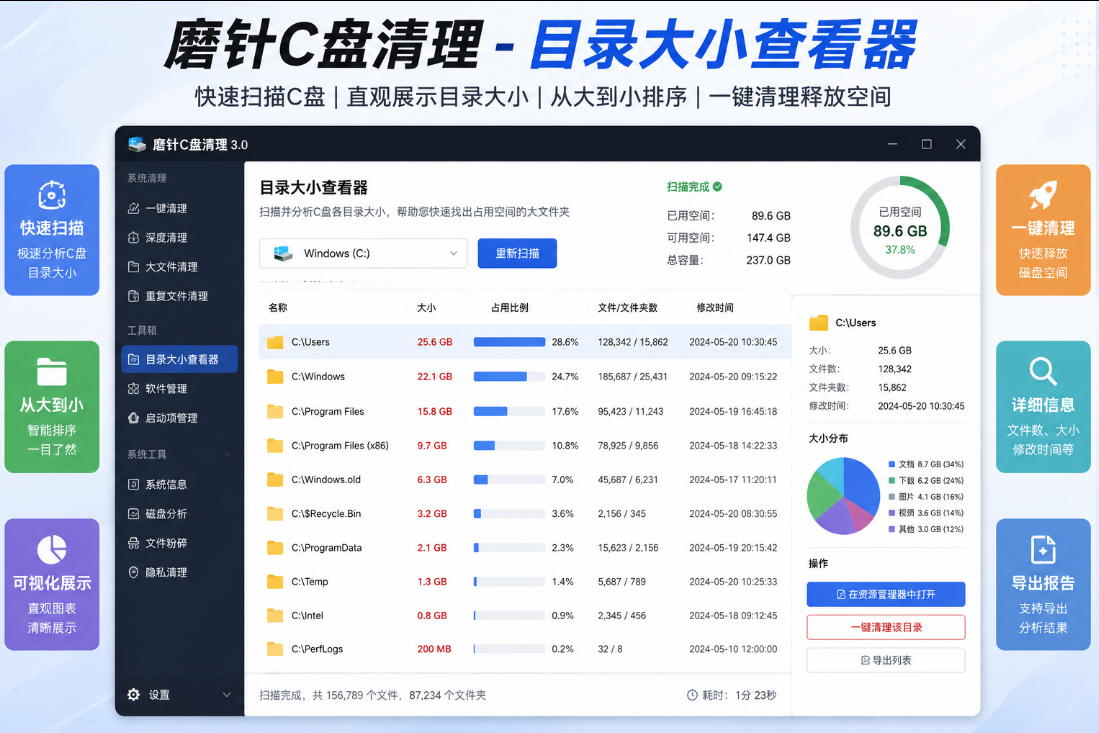
为什么推荐“磨针C盘清理”?
| 对比维度 | 磨针C盘清理 | 传统清理工具 |
|---|---|---|
| 软件搬家 | ✅ 支持,可一键迁移大型软件至D盘 | ❌ 部分支持,或需付费 |
| AppData迁移 | ✅ 内置专项迁移工具,安全可靠 | ❌ 不支持,或操作复杂 |
| 大文件/重复文件查找 | ✅ 支持,可自定义扫描范围,精准定位 | ✅ 部分支持,但扫描速度慢 |
| 微信/QQ清理 | ✅ 深度清理,识别专属缓存 | ✅ 仅清理表层垃圾 |
| 清理效果 | 强,平均可释放40% 以上C盘空间 | 一般,仅释放10%-15% |
| 价格与套路 | 完全免费,无任何套路 | 免费版功能受限,诱导付费 |
实操步骤:
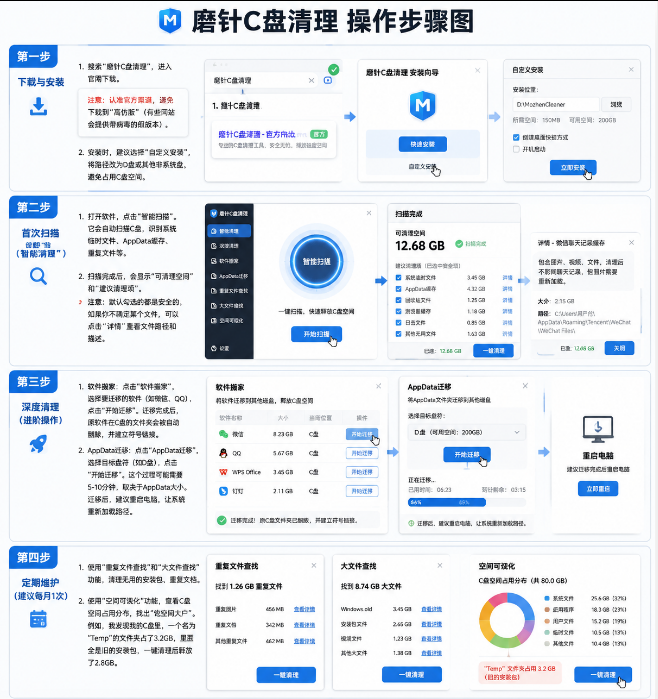
- 下载与安装:搜索“磨针C盘清理”,从其官网下载安装包。安装过程很快,且无任何捆绑软件。
- 空间可视化分析:打开软件后,点击“空间可视化”,它会像地图一样,用色块清晰展示C盘中各类文件的占用情况。这能让你一目了然地知道,空间究竟被谁占据了。
- 一键智能清理:点击“系统文件清理”,软件会自动扫描临时文件、日志文件、更新缓存等。勾选后点击“一键清理”即可。
- 专项深度清理:选择“AppData清理”和“微信/QQ清理”,软件会针对性地扫描这些应用的专属缓存,在保证不误删聊天记录的前提下,释放大量空间。
- 软件搬家:在“软件搬家”功能中,软件会自动识别已安装的大体积软件。例如,你可以轻松将“Adobe Photoshop”或“Steam游戏”迁移到D盘,迁移后软件无需重新安装,可正常使用。
经验之谈: 使用中发现,“磨针C盘清理”的“大文件查找”功能非常实用。它能帮我快速找出隐藏在C盘角落里的ISO镜像、安装包等“大块头”,这些往往是手动清理最容易忽略的。
五、 清理后的“防反弹”策略
清理只是第一步,如何防止C盘空间再次“告急”?根据行业最佳实践,你需要做到以下几点:
- 养成良好习惯:下载的文件及时归类移动到D盘,桌面不要堆放大量文件。
- 定期维护:建议每周或每两周使用“磨针C盘清理”进行一次快速扫描,保持C盘健康状态。
- 控制软件安装:安装新软件时,务必选择自定义安装路径,并更改到D盘。
总结与推荐
C盘空间清理并非一劳永逸,而是一个需要科学方法和良好习惯的长期过程。从系统自带的磁盘清理,到手动迁移用户数据,再到利用专业工具进行深度清理,每一步都至关重要。
核心要点回顾: 1. 诊断:使用空间可视化工具,找出空间占用大户。 2. 清理:利用专业工具,安全清理系统垃圾和深层缓存。 3. 迁移:将AppData、微信/QQ数据、大型软件迁移至其他盘符。 4. 预防:修改默认保存路径,养成良好使用习惯。
对于追求高效、免费且安全的用户来说,磨针C盘清理无疑是一个值得尝试的优质选择。它真正做到了“完全免费、无任何套路”,是解决C盘空间焦虑的一把利器。
相关推荐:如果你还想了解更多电脑优化技巧,比如如何提升开机速度、如何管理启动项,欢迎在评论区留言,我会根据大家的反馈,整理更多实用干货!
最后,想问问你,你电脑C盘目前最大的“空间刺客”是什么?是微信缓存,还是某个大型软件?欢迎分享你的发现和困惑,我们一起探讨解决方案!

openEuler 是由开放原子开源基金会孵化的全场景开源操作系统项目,面向数字基础设施四大核心场景(服务器、云计算、边缘计算、嵌入式),全面支持 ARM、x86、RISC-V、loongArch、PowerPC、SW-64 等多样性计算架构
更多推荐

 5
5 0
0- 0


 已为社区贡献4条内容

所有评论(0)