2026图吧工具箱使用教程
目录
软件介绍
图吧工具箱是面向电脑硬件爱好者、系统运维人员以及普通使用者的开源工具集合,整合了上百款实用程序,能够满足硬件检测、性能跑分、系统调试与优化等各类日常使用需求。
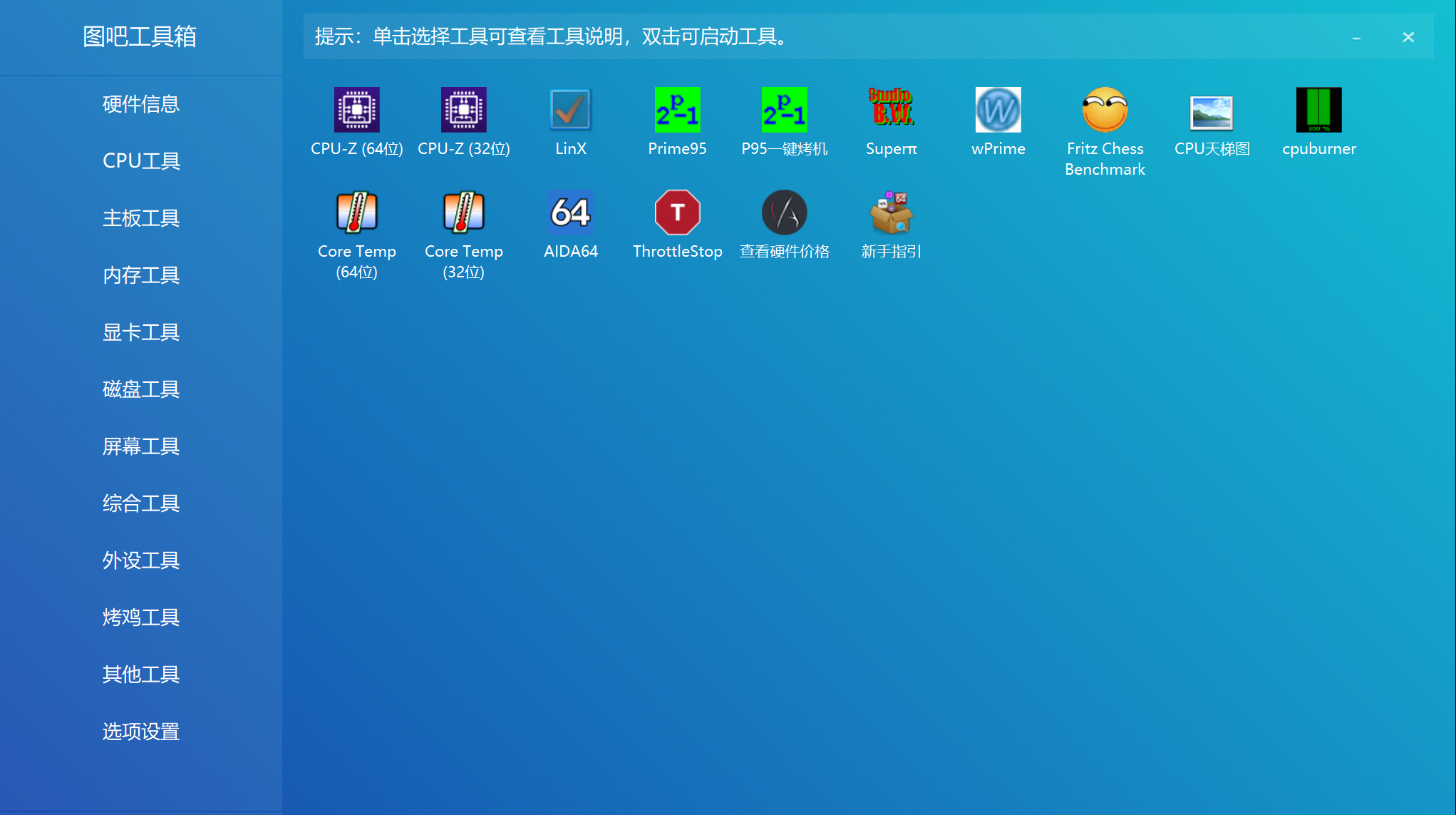
软件全程免费使用,没有广告弹窗、付费内购和捆绑推广,采用绿色免安装模式,下载后即可直接使用。在硬件检测方面,可全面读取 CPU、显卡、存储硬盘等硬件的详细参数,同时检测硬件运行状态与健康情况。兼容性覆盖面较广,可正常运行在 Windows7 到 Windows11 各版本系统中,同时兼容龙芯、海光等国产处理器,也适配统信 UOS 等国产操作系统。整体采用模块化布局,左侧划分各类功能板块,分类简洁清晰,双击对应工具就能快速打开,操作简单易懂,上手门槛低。
官方自用下载链接:https://pan.quark.cn/s/b0bf0ff6345b
二、使用教程
1、基础信息查询
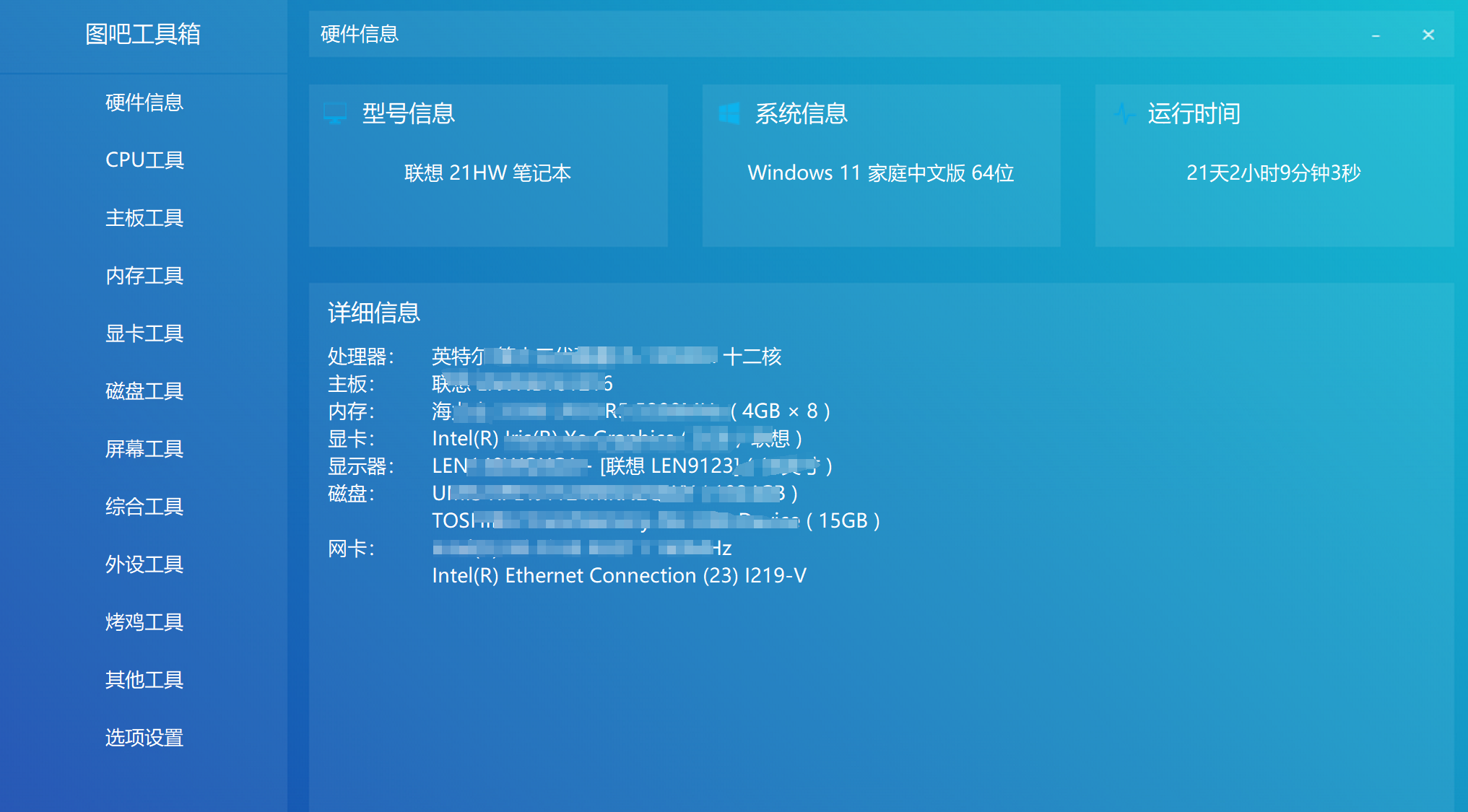
- 点击左侧 “硬件信息”,右侧实时显示 CPU 型号、主板芯片组、内存容量等基础参数。
- 双击 “主板工具” 中的 AIDA64,可查看 CPU 核心电压、内存时序等深度信息,支持导出为 PDF 报告。
2、硬盘健康评估
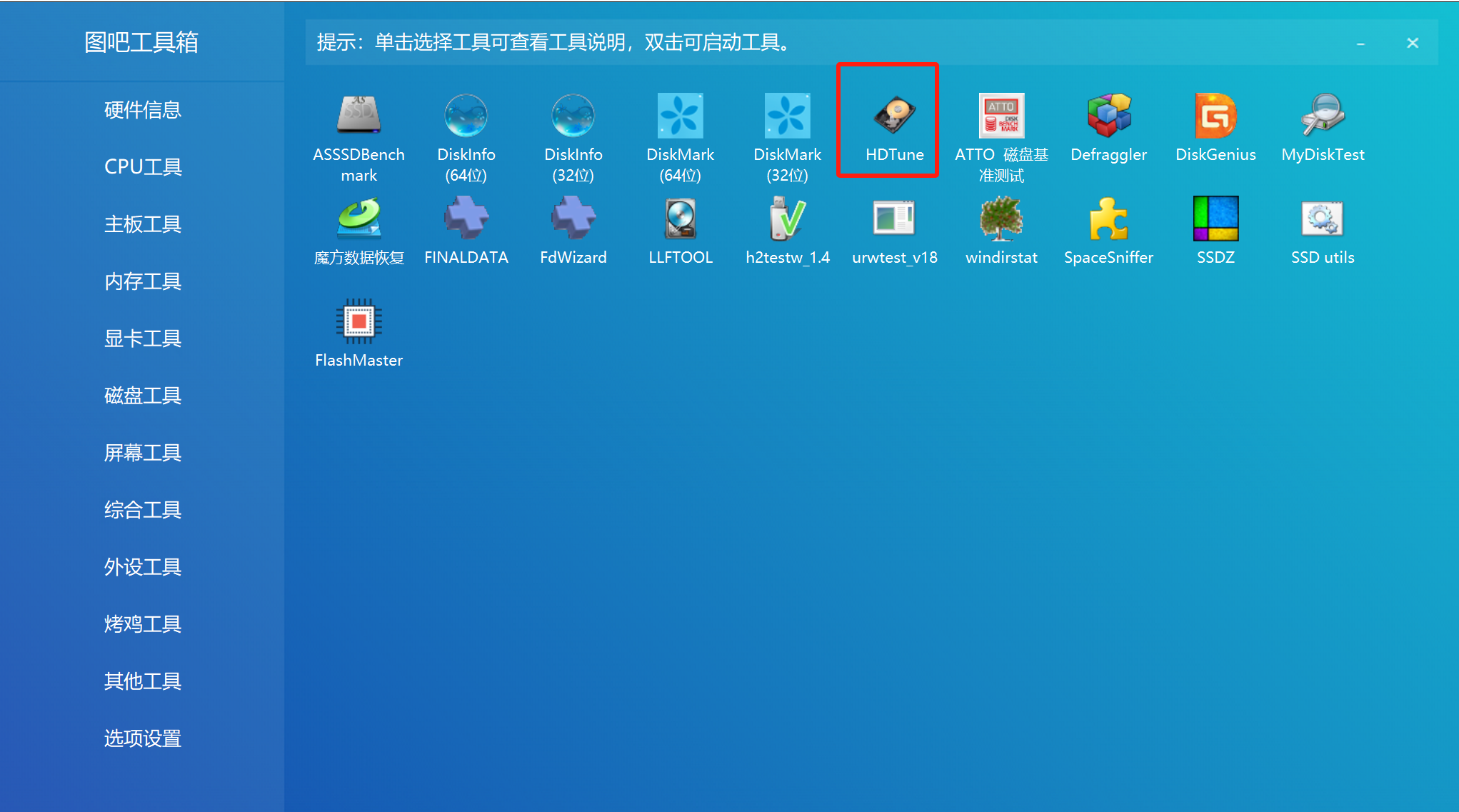
进入 “硬盘工具”,双击 HDTune:
① 在 “基准测试” 中点击 “开始”,测试硬盘读写速度(正常 SSD 读取应≥3000MB/s)。
② 切换至 “错误扫描”,勾选 “快速扫描” 检测坏道,红色标记表示物理损坏,需立即备份数据。
③ 查看 “健康状态” 中的 SMART 参数,重点关注 “05 - 重映射扇区计数”,若数值 > 0 则说明存在潜在故障。
3、显卡性能测试
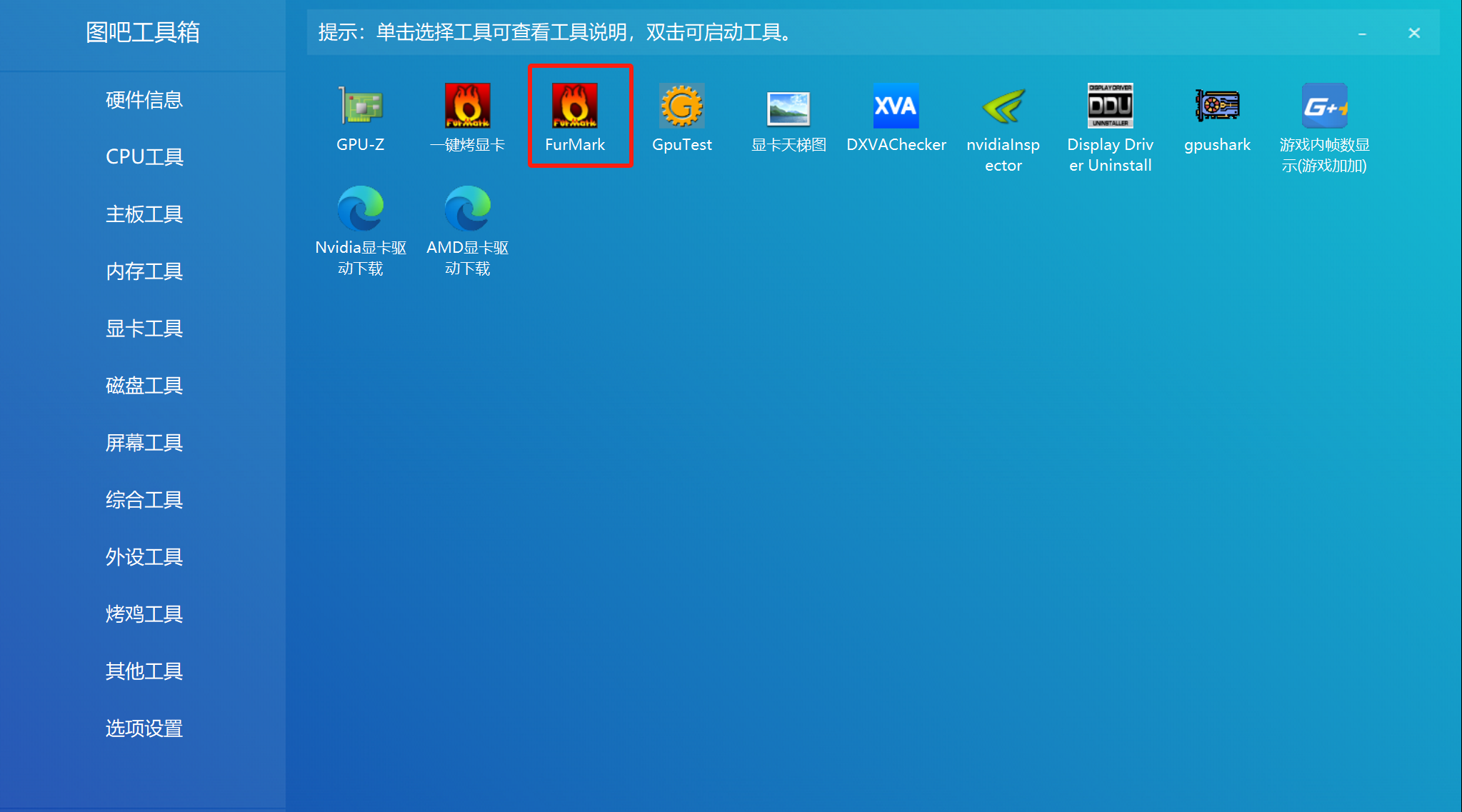
① 进入显卡工具
② 运行 FurMark(烤机工具),选择 “1920x1080” 分辨率,勾选 “Burn-in Test ” 进行 15 分钟压力测试,GPU 温度应稳定在 85℃以下。
③ 使用GPU-Z查看显存频率、功耗等实时数据,对比官方参数判断是否为矿卡或二手翻新卡。
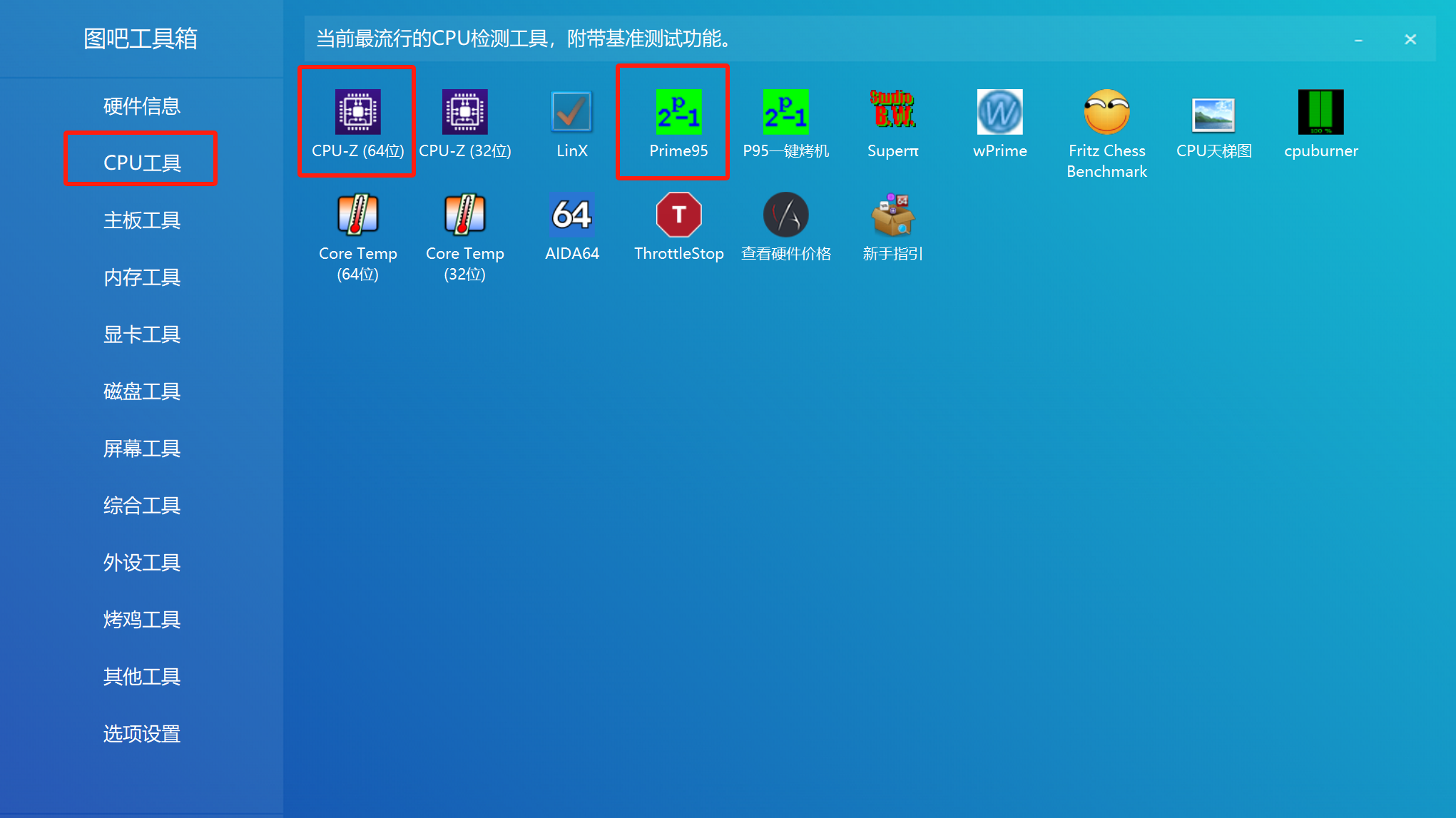
4、CPU 性能基准
① 运行 CPU-Z(64位),进行基准性能测试。
② 使用Prime95进行稳定性测试,1 小时内无报错说明 CPU 体质良好。
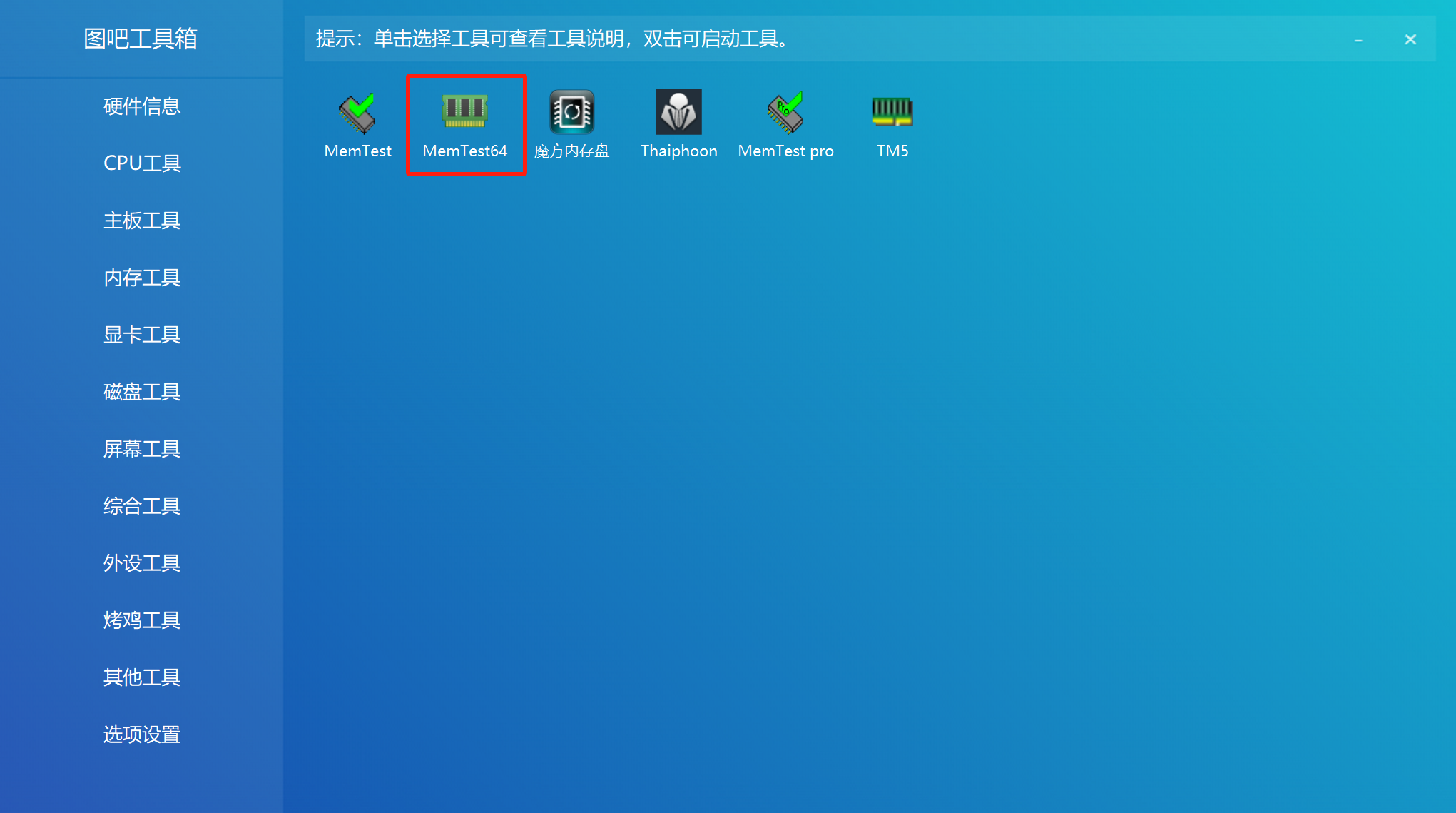
5、内存超频
① 在 “内存工具” 中运行MemTest64,检测内存稳定性,若出现错误需降低频率或时序。
② 进入主板 BIOS,手动调整 DRAM 电压至 1.35V,逐步提升内存频率(如从 3200MHz→3600MHz),每次调整后用 AIDA64 测试带宽变化。
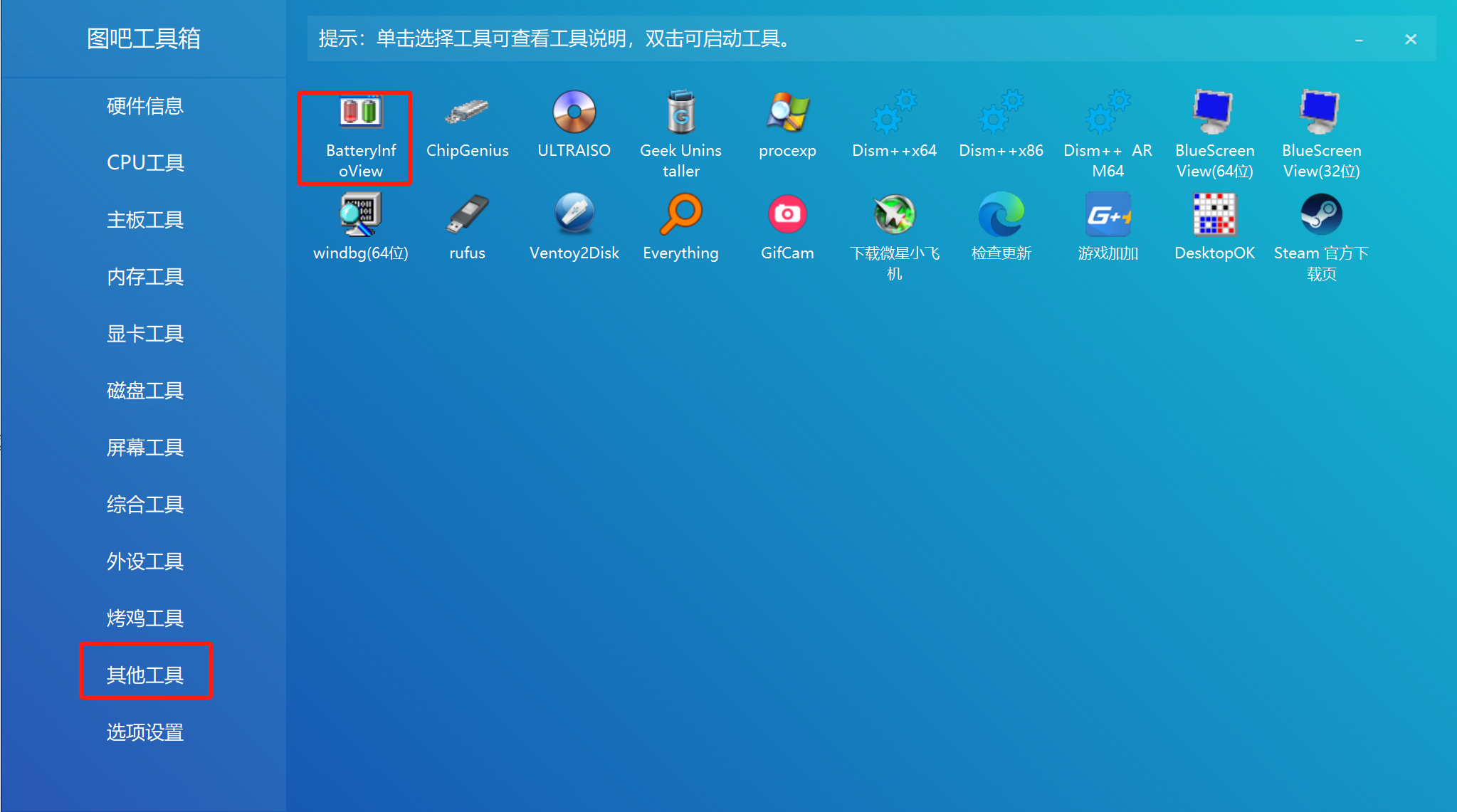
6、电池通电次数
① 进入其他工具
② 运行 BatteryInfoView,查看通电时间和次数,一般来说,100次以内,50小时以内基本没有问题。
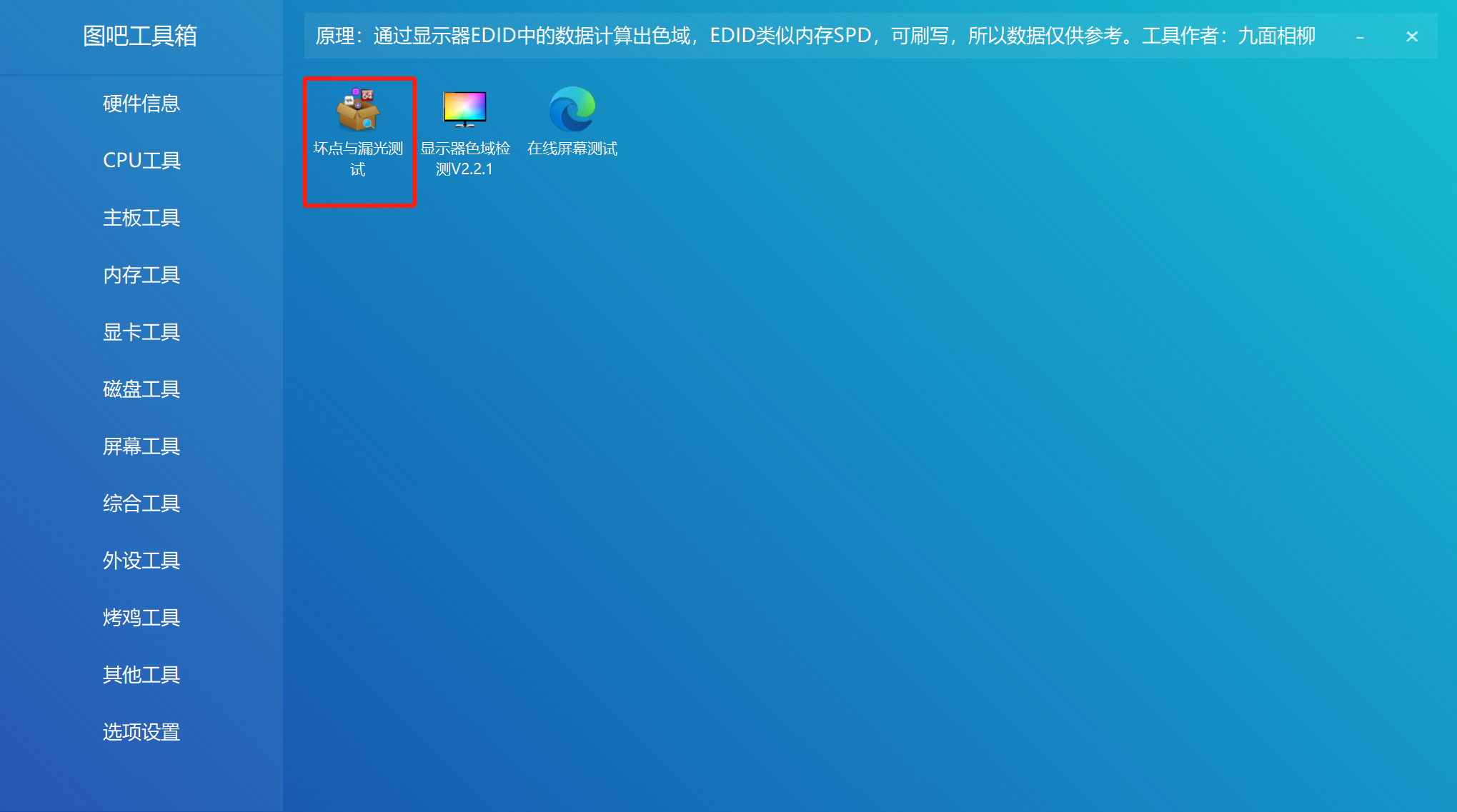
7、屏幕检测
① 进入屏幕工具
② 运行 坏点与漏光 测试,检查一下屏幕有没有坏点或者漏光。一般超过3个坏点就可以判定是硬件问题

openEuler 是由开放原子开源基金会孵化的全场景开源操作系统项目,面向数字基础设施四大核心场景(服务器、云计算、边缘计算、嵌入式),全面支持 ARM、x86、RISC-V、loongArch、PowerPC、SW-64 等多样性计算架构
更多推荐
 35
35 0
0- 0


 已为社区贡献1条内容

所有评论(0)