3.Linux基础开发⼯具【由浅入深-Linux】
文章目录
- 第一章:Linux 下安装软件的五大主流方式
- 第二章:Linux 的软件包管理器详解
- 第三章:编辑器vim
-
- 补充:Linux下IDE
- 补充:Vim 的启动参数(终端命令)
- 一、 Vim 的核心灵魂:五大工作模式
- 二、 C++ 开发者的 Vim 进阶实战
- 三、 打造你的工作台(vimrc 配置)
- 第四章:编译器:gcc/g++
- 补充: Linux基础开发工具:编译器的时空魔法与单向铁律
- 第五章:自动化构建 - make / Makefile
-
- 1. 角色定位:厨师长与菜谱
- 补充:`make` 和 `makefile`在哪里?
- 2.Makefile 文件
- 补充:Makefile 的屏幕净化术:@ 符号的静音魔法
- 补充:linux需要把每一个源文件都单独翻译成.o然后在链接生成可执行文件?
- 3.`make` 命令的深度内功与执行细节
- 4.make的完整工作流程
- 补充:编译器的时空魔法与单向铁律
- 补充:文件的时间
- 5、`.PHONY`总是被编译怎么做到的,其他的为什么不可以
- 6. 常见报错及其“潜台词”
- 第六章: Linux第⼀个系统程序−进度条
- 第七章:git
-
- 1、版本控制器(Version Controller)
- 补充:Git 是一个去中心化的、分布式的版本控制器
- 补充:每个人的.git就是一个仓库,gitee等只是远程仓库,两者地位等价
- 2 、Git 简史
- 补充:git的目录结构,什么是暂存区?
- 补充:SSH 密钥 / HTTPS Token是什么?
- 3.安装与配置 Git:自报家门
- 4 、在 Github 创建项目
- 5、 核心实操:三板斧
- 6、 附赠防坑指南:多人协作的“拉取”习惯
- 7. 完整 Git 流程:单平台与多平台推送
- 补充: `tree .git`
- 补充: `git log`
- 补充:git的分支什么意思
- 第八章:调试器-gdb/cgdb使⽤
第一章:Linux 下安装软件的五大主流方式
在 Windows 环境中,我们习惯了双击 .exe 或 .msi 文件并一路点击“下一步”来安装软件。但在 Linux 的世界里,软件的分发和安装理念有着本质的不同。Linux 强调权限控制、模块化和依赖管理。
为了帮您构建完整的 Linux 系统管理知识体系,我们可以将 Linux 下安装软件的方式归纳为五大主流阵营。
打个比方你就全懂了:把 Linux 系统想象成一间厨房,装软件就是获取食材和工具。 下面这5种方式,分别对应你获取东西的5种不同路径。
一、 系统级包管理器安装(最常用、最推荐)
比喻:你用手机上的 App Store / 应用商店下载APP。搜索、点击下载、自动安装,一气呵成。
这是 Linux 下最正统、也是日常使用频率最高的方式。它又细分为“在线仓库安装”和“本地包安装”两种场景。
1. 在线仓库安装(如同手机自带的 App Store)
操作系统维护着一个庞大的软件云端仓库。通过高级前端工具,系统会自动下载软件并自动解决所有复杂的依赖关系。
- 适用场景:安装绝大多数标准软件(如 Nginx、MySQL、Vim)。
- 操作逻辑:搜索 -> 联网下载 -> 自动解析依赖 -> 自动配置 -> 完成。
- 命令:
- Debian 系:
sudo apt install 软件名 - Red Hat 系:
sudo dnf install 软件名(旧版本是yum)
- Debian 系:
2. 本地离线包安装(如同下载到本地的安装包)
比喻:你不在应用商店下 APP,而是去某网站下载了一个 APK 安装包(比如某个游戏修改版),然后在手机文件管理器里找到它,手动点击“安装”。
当你需要的软件在官方仓库中找不到,官方只提供了一个打包好的文件时使用。
- 适用场景:安装闭源商业软件或特定的第三方工具(如 Google Chrome 的
.deb包,或某款企业级安全软件的.rpm包)。 - 操作逻辑:通过底层工具将文件解压并写入系统,但不负责解决依赖(如果报错缺依赖,需手动补齐)。
- 命令:
- Debian 系:
sudo dpkg -i 包名.deb - Red Hat 系:
sudo rpm -ivh 包名.rpm
- Debian 系:
二、 源码编译安装(最硬核、最自由)
比喻:你不去商店买馒头,而是去买了一袋面粉(源码),回家自己加水、揉面、上锅蒸(编译)。火候大小(编译参数)全由你控制。
对于 C/C++ 开发者而言,这是必须掌握的底层核心技能。开发者提供的是软件的纯源代码(通常打包为 .tar.gz 或 .tar.bz2),你需要利用本地环境的编译器(如 GCC/Clang)将其编译成可执行的二进制机器码。
- 适用场景:
- 软件没有提供针对你当前系统架构的预编译包。
- 你需要深度定制软件功能(通过开启或关闭特定模块参数)。
- 你需要安装极其前沿的测试版本,而包管理器里的版本太旧。
- 标准“三步曲”流程:
- 环境检测与配置 (
./configure):运行源码目录下的配置脚本。它会检查你的系统是否具备编译该软件所需的头文件和库,并允许你指定安装路径(如./configure --prefix=/usr/local/软件名)。 - 执行编译 (
make):读取Makefile文件,调用编译器将源文件(.c,.cpp)真正编译转换为二进制目标文件(.o),并链接成可执行文件。此过程耗时最长。 - 安装部署 (
sudo make install):将编译好的二进制文件、配置文件和动态库复制到系统的标准目录(如/usr/local/bin和/usr/local/lib)中。
- 环境检测与配置 (
三、 预编译二进制文件安装(即“绿色软件”)
比喻:你在网上下载了一个 Photoshop 免安装版,解压后文件夹里有个 .exe,双击就能打开,不用往系统里写什么注册表。
有些软件的开发者为了方便用户,已经提前在通用环境下把代码编译成了可执行文件,并将所有必需的运行库打包在一起,形成一个压缩包(如 .tar.gz 或 .zip)。
- 适用场景:Node.js 官方包、Go 语言环境、Tomcat 等。
- 操作逻辑:
- 解压到指定目录(通常放在
/opt或/usr/local下)。 - 赋予可执行权限:
chmod +x 可执行文件名。 - 关键步骤:通常需要手动将该软件的
bin目录路径添加到系统的环境变量PATH中,以便在任何终端路径下都能直接调用该命令。
- 解压到指定目录(通常放在
四、 新一代通用沙盒包格式(跨发行版利器)
比喻:你下载了一个 “便携式虚拟机” ,里面自带了一套迷你小厨房。无论你是在陕西(Ubuntu)还是在广东(CentOS),打开这个包,里面的锅碗瓢盆(依赖库)都是自带的,直接开火做饭。
为了彻底解决 Linux 发行版碎片化导致的“依赖地狱”问题(比如在 Ubuntu 上能跑的软件在 CentOS 上跑不起来),业界推出了将软件主体与所有依赖库打包在一个封闭沙盒中的新技术。
- 适用场景:桌面端图形化软件、跨系统分发、避免弄脏宿主机系统环境。
- 三大代表技术:
- AppImage:真正的单文件“绿色软件”。下载一个
.AppImage文件,赋予执行权限后,双击或在终端直接运行即可,无需安装,不修改系统文件。 - Flatpak:红帽主导,主攻桌面端应用,提供极强的权限隔离(沙盒机制),目前在各大桌面发行版中非常流行。
- Snap:Ubuntu 母公司 Canonical 主导,服务端和桌面端通吃,核心组件甚至系统内核都可以通过 Snap 更新。
- AppImage:真正的单文件“绿色软件”。下载一个
五、 语言级包管理器(开发者专属)
这类工具不负责管理操作系统级别的软件,而是专门管理某种编程语言的第三方扩展库、框架或命令行工具。
- 适用场景:搭建开发环境、引入第三方代码库。
- 常见代表:
- Python:
pip(如pip install requests) - Node.js:
npm/yarn(如npm install -g vue-cli) - Rust:
cargo - C/C++:虽然传统上依赖系统包管理器或源码编译,但现代也有
vcpkg或Conan这样的包管理器。
- Python:
总结概览
| 安装方式 | 核心优势 | 缺点与挑战 | 掌控感/难度 |
|---|---|---|---|
| 系统包管理器 (APT/DNF) | 全自动依赖解决,极度省心,统一升级 | 软件库里的版本可能较老 | ⭐ |
| 通用沙盒包 (AppImage/Flatpak) | 无视发行版差异,不破坏系统依赖 | 占用磁盘空间大(因为自带依赖库) | ⭐⭐ |
| 预编译二进制包 (解压即用) | 配置灵活,不依赖系统底层环境 | 需手动配置环境变量 (PATH) |
⭐⭐⭐ |
| 源码编译安装 (make) | 极限性能优化,支持深度定制编译参数 | 耗时长,极易因缺少环境库而报错 | ⭐⭐⭐⭐⭐ |
第二章:Linux 的软件包管理器详解
Linux 的软件包管理器(Package Manager)可以说极大降低了使用 Linux 的门槛。如果要打个比方,它就像是手机里的 “应用商店”,但比一般的应用商店更底层、更强大、也更透明。
如果没有它,在 Linux 上安装软件你需要:去官网下载源码 → \rightarrow → 解压 → \rightarrow → 检查系统缺少哪些依赖库 → \rightarrow → 手动下载这些依赖库 → \rightarrow → 编译 → \rightarrow → 配置环境变量。这个过程繁琐且容易出错(被称为“依赖地狱”)。
软件包管理器就是为了解决这些痛点而生的。以下为您详细拆解它的核心概念和主流阵营。
一) 核心概念:它是如何工作的?
了解软件包管理器,首先要理清三个核心要素:
- 软件包 (Package):
它是一个压缩包,里面不仅包含编译好的可执行程序,还包含了配置文件、说明文档以及非常重要的元数据 (Metadata)。元数据里记录了软件的版本、作者,以及它运行所需要的其他软件列表(依赖关系)。 - 依赖关系 (Dependencies):
软件 A 运行时可能需要借用软件 B 的代码库。软件包管理器在安装 A 时,会读取元数据,发现缺少 B,就会自动去网络上把 B 也下载并安装好。这是它最强大的功能。 - 软件源 (Repository / Repo):
这是存放在云端服务器上的“庞大软件仓库”。你的系统里保存了一份“源列表”,当你输入安装命令时,管理器会去这些服务器上检索并下载对应的软件包。
补充:详细说明什么是软件包
1、 核心定义:什么是软件包?
软件包本质上是一个被精心打包的压缩归档文件。它包含了安装、运行、升级或卸载某款软件所需的所有文件和指令集。
如果用现实生活打个比方:获取软件的“源代码”就像是去森林里砍树并自己制作家具;而下载“软件包”则像是从宜家购买了一套包含所有木板、螺丝、图纸以及组装工具的平板包装盒。系统只需要按照包装盒里的说明书,就能自动把家具(软件)组装并摆放到正确的位置。
2、 为什么需要软件包?(解决的痛点)
在软件包技术普及之前,在类 Unix 系统中安装软件通常需要从 源代码(Source Code) 开始手动编译。这个过程存在三大痛点:
- 编译过程繁琐且耗时:用户需要依次执行
./configure(环境检查与配置)、make(编译)和make install(安装),对系统环境要求极高。 - 依赖地狱(Dependency Hell):现代软件往往不是独立存在的,软件 A 可能依赖软件 B 的特定版本,软件 B 又依赖特定版本的运行库 C。手动梳理和安装这些依赖关系极度容易导致系统崩溃。
- 难以卸载与追踪:手动把编译好的文件散落到系统的各个目录(如
/usr/bin,/etc,/usr/share)后,如果没有记录,卸载时很难把它们清理干净。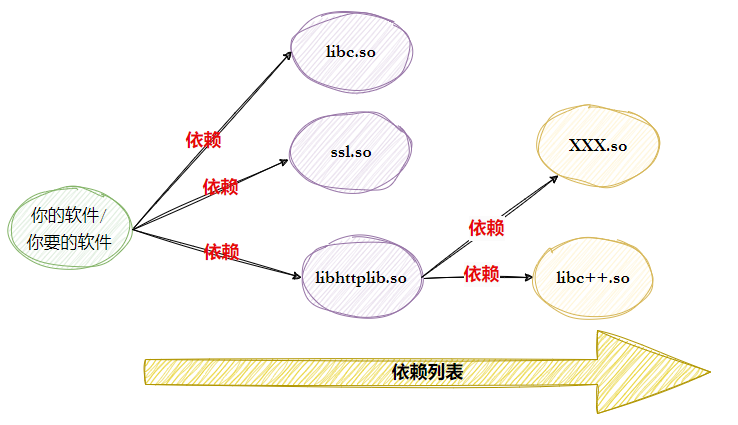
软件包的出现,正是为了标准化、自动化地解决上述问题。
3、 软件包的内部解剖(解包看本质)
一个标准且严谨的软件包,其内部不仅仅有可以运行的程序,通常包含以下四大核心模块:
- 预编译的二进制文件(可执行文件):
这是软件的核心主体,即已经由开发者在特定硬件架构下编译好的机器码,系统可以直接执行。 - 配置文件与资源文件:
包含软件运行所需的初始配置(通常存放在/etc目录下)、图标、界面语言包等。 - 元数据(Metadata):
这是软件包的“身份证”。里面记录了软件的名称、版本号、架构(如 x86_64, ARM)、维护者信息,以及最核心的依赖关系表(声明该软件需要哪些其他包才能运行)。 - 控制脚本(安装/卸载脚本):
包含了在安装前(Pre-install)、安装后(Post-install)、卸载前(Pre-remove)和卸载后(Post-remove)需要系统自动执行的 Shell 脚本。例如:安装后自动创建一个新的系统用户,或卸载后清理缓存。
4、 软件包生命周期操作顺序(APT / DNF)
现代系统(8+)上 yum = dnf,随便换;老系统(7-)只有 yum,别写 dnf。
| 顺序 | 操作阶段 | 🔧 详细作用说明(系统实际做了什么) | Debian / Ubuntu(APT) | RHEL / CentOS / Fedora(DNF/YUM) |
|---|---|---|---|---|
| ① | 检索(Search) | 根据本地已有的仓库索引/元数据搜索包名、摘要、描述等信息,返回匹配的软件包。通常不会安装任何东西;主要用于确认目标软件的准确包名。DNF 若发现仓库元数据已过期,可能自动刷新元数据。 | apt search 关键词 |
dnf search 关键词yum search 关键词 |
| ② | 刷新仓库信息(Update / Makecache) | 从配置的软件仓库下载最新的包列表、版本、依赖、校验信息等元数据,保存到本地。不会下载或安装软件本体。 本质就是更新本地“商品目录”。安装/升级前建议刷新,但并不是每次都绝对必须手动执行。 | sudo apt update |
sudo dnf makecachesudo yum makecache |
| ③ | 安装(Install) | ① 解析依赖:根据仓库元数据计算目标包需要哪些依赖;② 下载:下载目标软件包及缺失依赖;③ 校验:进行完整性和签名验证;④ 解包部署:将程序、库、配置等文件安装到 /usr/bin、/usr/lib、/etc 等目录;⑤ 执行安装脚本:可能创建用户、刷新缓存、注册服务等;⑥ 登记数据库:记录包名、版本、文件清单等,便于后续升级和卸载。 |
sudo apt install 包名 |
sudo dnf install 包名sudo yum install 包名 |
| ④-1 | 普通升级(APT Upgrade) | 对比已安装包与仓库版本并进行升级。APT upgrade 可以安装升级所必需的新依赖包,但不会为了完成升级而删除已经安装的包。 如果某个包必须删除其他包才能升级,则通常暂时不升级该包。配置文件冲突时由 dpkg 的配置文件机制进行保护和提示。 |
sudo apt upgrade |
—— |
| ④-2 | 完整升级 / DNF升级 | APT full-upgrade 在普通升级基础上,允许在解决复杂依赖关系时必要地删除已安装包。DNF/YUM 的 upgrade/update 会升级已安装软件并按需要安装/更新依赖,但默认并不等于 APT 的 full-upgrade,也不会随意删除已有软件包;需要删除冲突包时通常需额外允许。 |
sudo apt full-upgrade经典 apt-get dist-upgrade |
sudo dnf upgradesudo yum update |
| ⑤ | 普通卸载(Remove) | 删除该软件包管理的程序主体,并更新本地包数据库。APT:remove 通常删除程序文件,但保留由 dpkg 管理的配置文件,方便以后重新安装继续使用。YUM/DNF:遵循 RPM 配置文件规则;未修改的包配置通常直接删除,而管理员修改过的 %config 文件在卸载时通常会保存为 .rpmsave,避免用户配置丢失。应用自己产生的数据、日志等通常不会因此全部删除。 |
sudo apt remove 包名 |
sudo dnf remove 包名sudo yum remove 包名 |
| ⑥ | 彻底清理(Purge) | APT 的 purge = remove + 删除由包管理系统登记的配置文件(conffiles)。但它不等于删除软件产生的所有数据,例如数据库内容、用户目录配置、日志等不一定会被清除。RPM/YUM/DNF 没有与 APT purge 完全对应的独立命令,需要根据实际残留手动清理。 |
sudo apt purge 包名 |
无直接等价命令;通常 remove 后按需手动清理残留 |
| ⑦ | 清理孤立依赖(Autoremove) | 找出曾经作为依赖自动安装、但当前已经不再被任何已安装软件需要的包并删除,相当于包管理器的依赖垃圾回收机制。APT 和 DNF 都较常用;YUM 在不同版本上的支持情况略有差异。 | sudo apt autoremove |
sudo dnf autoremove部分 YUM 版本支持 yum autoremove |
| ⑧ | 清理软件包缓存(Clean) | 删除本地已经下载的软件包缓存以释放磁盘空间。APT autoclean:删除当前软件源中已经无法再次下载的旧缓存包;APT clean:清空已下载的 .deb 缓存。DNF/YUM clean packages:删除已缓存的软件包;clean all:连仓库元数据缓存等一起清理,下次需要重新获取。 |
sudo apt autocleansudo apt clean |
sudo dnf clean packagessudo dnf clean allsudo yum clean all |
nginx
├─ 程序本体        ← /usr/bin、/usr/sbin、库文件等
├─ 配置文件        ← /etc/nginx/
├─ 依赖包          ← nginx 运行需要的其他库
├─ 安装包缓存      ← 下载下来的 .deb / .rpm
└─ 仓库索引缓存    ← 软件源的“商品目录”


程序本体 = 真正的软件;
配置文件 = 软件设置;
依赖包 = 软件运行还需要的其他东西;
安装包缓存 = 下载下来的安装文件;
仓库索引缓存 = 软件商店的目录。
remove 是卸载程序本体,APT 通常保留配置,YUM/DNF 按 RPM 规则处理配置;purge 是 APT 专用,表示程序本体 + 包管理器记录的配置文件一起删;autoremove 是删除已经没人需要的依赖包;apt clean / dnf clean packages 是删除之前下载到本地的 .deb/.rpm 安装包缓存,不会卸载已经装好的软件;dnf/yum clean all 更彻底,除了安装包缓存,还会把仓库索引/元数据缓存一起删掉,之后再搜索或安装时需要重新从软件源获取这些信息。
推荐标准操作流程(以 APT 为例)
sudo apt update               # ① 刷新索引
apt search nginx              # ② 确认包名
sudo apt install nginx        # ③ 安装
# ... 使用一段时间后 ...
sudo apt upgrade              # ④ 升级所有包
sudo apt remove nginx         # ⑤ 卸载(保留配置)
sudo apt autoremove           # ⑥ 清理无用依赖
sudo apt purge nginx          # (如需彻底删配置)
推荐标准操作流程(以 YUM 为例)
# ========== 标准操作流程(YUM 版) ==========

sudo yum makecache            # ① 刷新元数据索引(下载最新包列表,不安装软件)
yum search nginx              # ② 搜索确认包名(从缓存中检索)
sudo yum install nginx        # ③ 安装(自动解析并下载依赖)
# ... 使用一段时间后 ...
sudo yum update               # ④ 升级所有已安装包(默认激进升级,会处理依赖增删)
sudo yum remove nginx         # ⑤ 卸载(⚠️ 注意:YUM 默认会一并删除配置文件!)
sudo yum autoremove           # ⑥ 清理孤立依赖(自动删除不再被需要的依赖库)

# ⚠️ 无等效的单独 purge 命令:因为 yum remove 已默认删除配置文件,
# 若想彻底删除软件产生的数据目录(如 /var/lib/nginx),需手动清理:
sudo rm -rf /var/lib/nginx    # (可选)删除残留的数据/日志文件
DNF 用户:将
apt换成dnf,update换成makecache,dist-upgrade不需要(upgrade已包含激进行为)。
YUM/DNF 的 history undo——红帽系独有的救命稻草
场景复现:你误执行了 sudo yum install gnome-desktop,结果系统自动下载了 300+ 个依赖包,装了一大堆你不需要的图形库。想回退?
| 操作 | APT | YUM/DNF |
|---|---|---|
| 查看历史事务 | cat /var/log/apt/history.log(纯文本,翻半天) |
sudo yum history(表格化输出,一目了然) |
| 回滚整次操作 | 不支持,只能手动一个包一个包 remove,极易遗漏 |
sudo yum history undo <事务ID>(一键撤销整组变更) |
YUM/DNF 历史回滚实战:
# 1. 查看所有历史操作
sudo yum history
# 输出示例:
# ID     | 命令               | 日期       | 操作数 | 开始时间
# -----------------------------------------------------------
#    42  | install gnome-desktop | 2026-01-15 |  312  | 14:32
#    41  | update              | 2026-01-10 |   18  | 09:15

# 2. 查看第 42 次事务的详情(确认包含哪些包)
sudo yum history info 42

# 3. 撤销第 42 次事务(时光倒流)
sudo yum history undo 42
# 系统会逆向执行:当时安装的现在卸载,当时升级的降级到旧版
二)深度解构:Linux 世界的“三大包管理阵营”
打个比方你就懂了:把装软件想象成去超市买东西——
- Debian 派系 = 山姆会员店(东西全、品质稳,但上新慢)
- Red Hat 派系 = Costco(企业级大宗采购,安全审计严格,保质期超长)
- Arch 派系 = 社区生鲜集市(每天都有最新鲜的货,但可能今天买的水果明天就换品种了)
阵营一:Debian 派系(稳定压倒一切)
代表发行版:Ubuntu、Debian、Linux Mint、Kali Linux
一句话设计哲学:
“可以不是最新,但必须最稳。”
这个派系追求的是软件包的极度稳定。它的仓库里放的通常不是最新版本,而是经过长时间测试、被证明“绝对可靠”的版本。
日常操作记忆口诀:apt 三板斧就够了
sudo apt update        # ① 刷新“商品目录”(告诉系统仓库里有什么新东西)
sudo apt install 包名  # ② 安装(自动帮你把依赖库全部配齐)
sudo apt upgrade       # ③ 升级所有已装软件(保守型,不改依赖结构)
你只需要记住:日常 90% 的操作就是上面三条命令。遇到要卸载时再加 remove 和 autoremove。
阵营二:Red Hat 派系(企业级工业标准)
代表发行版:RHEL、CentOS、Fedora、AlmaLinux
一句话设计哲学:
“安全第一,稳定第二,版本可以老但绝不能有漏洞。”
这个派系的核心用户是银行、金融机构、大型互联网公司。它们对系统的要求是:一个版本能用 10 年不换,但期间所有安全补丁必须及时打上。
日常操作记忆口诀:yum / dnf 三板斧
sudo yum makecache      # ① 刷新元数据缓存(相当于 Debian 的 update)
sudo yum install 包名   # ② 安装(自动解依赖)
sudo yum update         # ③ 升级所有包(⚠️ 注意:YUM 升级更激进,可能自动删旧包)
与 Debian 最大的 3 个区别(务必记住):
- 刷新命令叫
makecache,不叫update。 - 卸载默认删配置文件(Debian 的
remove会保留配置,YUM 不会)。 - 升级默认更激进(可能自动增删依赖包,Debian 需要额外用
dist-upgrade才这么做)。
阵营三:Arch 派系(极客与追新族的最爱)
代表发行版:Arch Linux、Manjaro
一句话设计哲学:
“永远最新,永远滚动。”
Debian 可能还在用 2020 年的 Nginx,Arch 今天就能用上昨天刚发布的 Nginx 最新版。它没有“版本号”概念——你装一次系统,然后每天更新,系统永远是最新版。
日常操作记忆口诀:pacman 三板斧
sudo pacman -S 包名     # ① 安装(-S 代表 Sync,从仓库同步安装)
sudo pacman -Syu        # ② 全量更新(-Syu = 刷新索引 + 把所有软件升到最新)
sudo pacman -Rs 包名    # ③ 卸载(-R 卸载,-s 连孤儿依赖一起删)
Arch 最独特的地方:AUR(Arch 用户仓库)
如果官方仓库里没有你要的软件(比如某款冷门的国内内网穿透工具),去 AUR 上找。AUR 是社区用户贡献的“脚本仓库”,里面几乎包含了所有官方没收录的软件。
装 AUR 里的软件需要借助
yay这种“助手工具”:yay -S 软件名 # 自动从 AUR 下载脚本 → 编译 → 安装,全程自动化
一张表看清三大阵营核心差异
| 对比维度 | Debian 派系 | Red Hat 派系 | Arch 派系 |
|---|---|---|---|
| 包格式 | .deb |
.rpm |
.pkg.tar.zst |
| 包管理器 | apt + dpkg |
dnf / yum + rpm |
pacman(全能型,不分层) |
| 设计哲学 | 稳定优先 | 安全优先 | 最新优先 |
| 发行模式 | 固定大版本(如 Ubuntu 22.04) | 固定大版本(如 RHEL 9) | 滚动更新(永远最新) |
| 软件源规模 | 最大(Debian 仓库有 10 万+ 包) | 中等(企业级软件为主) | 官方仓库较小,但 AUR 弥补了一切 |
| 新手友好度 | ⭐⭐⭐⭐⭐(最推荐新手) | ⭐⭐⭐⭐(企业环境必学) | ⭐⭐(适合爱折腾的开发者) |
包管理器基本跟发行版绑定:CentOS 用 yum/dnf,Ubuntu/Debian 用 apt,Arch 用 pacman;不能因为都是 Linux 就随便互换。
三) 跨发行版的“新一代”包管理器
近些年,为了解决“一个软件需要为 Debian 打包一次,为 Red Hat 打包一次”的碎片化问题,Linux 社区推出了几种跨发行版的通用包管理器:
- Snap (由 Ubuntu 母公司 Canonical 主导): 将软件和它所有的依赖项打包在一个独立的环境(沙盒)里。优点是安装简单、不会破坏系统环境;缺点是体积庞大、启动稍慢。
- Flatpak: 类似于 Snap,但更专注于桌面图形界面应用,由开源社区主导,非常受 Fedora 和 Linux Mint 欢迎。
- AppImage: 不需要安装,下载下来赋予执行权限就能直接双击运行(类似 Windows 的
.exe或 macOS 的.dmg的免安装版)。
四)总结速查表
| 发行版阵营 | 软件包格式 | 底层工具 (不解依赖) | 高级工具 (自动解依赖) | 核心安装命令 |
|---|---|---|---|---|
| Debian/Ubuntu | .deb |
dpkg |
apt / apt-get |
apt install |
| RedHat/CentOS | .rpm |
rpm |
yum / dnf |
dnf install |
| Arch/Manjaro | .pkg.tar.zst |
(无区分) | pacman |
pacman -S |
这四列分别是在说软件包从“文件格式”到“真正安装进系统”的不同层次:软件包格式就是软件被打包后保存成什么文件,例如 Debian/Ubuntu 用 .deb、Red Hat/CentOS 用 .rpm、Arch 用 .pkg.tar.zst;底层工具就是直接操作这种软件包文件的工具,例如 dpkg 直接安装 .deb、rpm 直接安装 .rpm,它主要负责“解包、安装、删除、登记”,但通常不会主动去仓库寻找并下载缺失依赖;高级工具则是在底层工具之上再加了一层仓库管理和依赖解析,例如 apt 调用 Debian 软件仓库并配合 dpkg,dnf/yum 调用 RPM 仓库并配合 RPM 体系,能够自动执行“找包 → 解依赖 → 下载 → 安装”;核心安装命令就是用户日常真正输入的安装命令,例如 apt install nginx、dnf install nginx、pacman -S nginx,它会启动前面这一整套高级包管理流程。简单记就是:软件包格式 = 软件文件长什么样;底层工具 = 直接装这个文件;高级工具 = 帮你联网找包并自动解决依赖;核心安装命令 = 你实际输入的安装入口。
补充:Linux软件生态
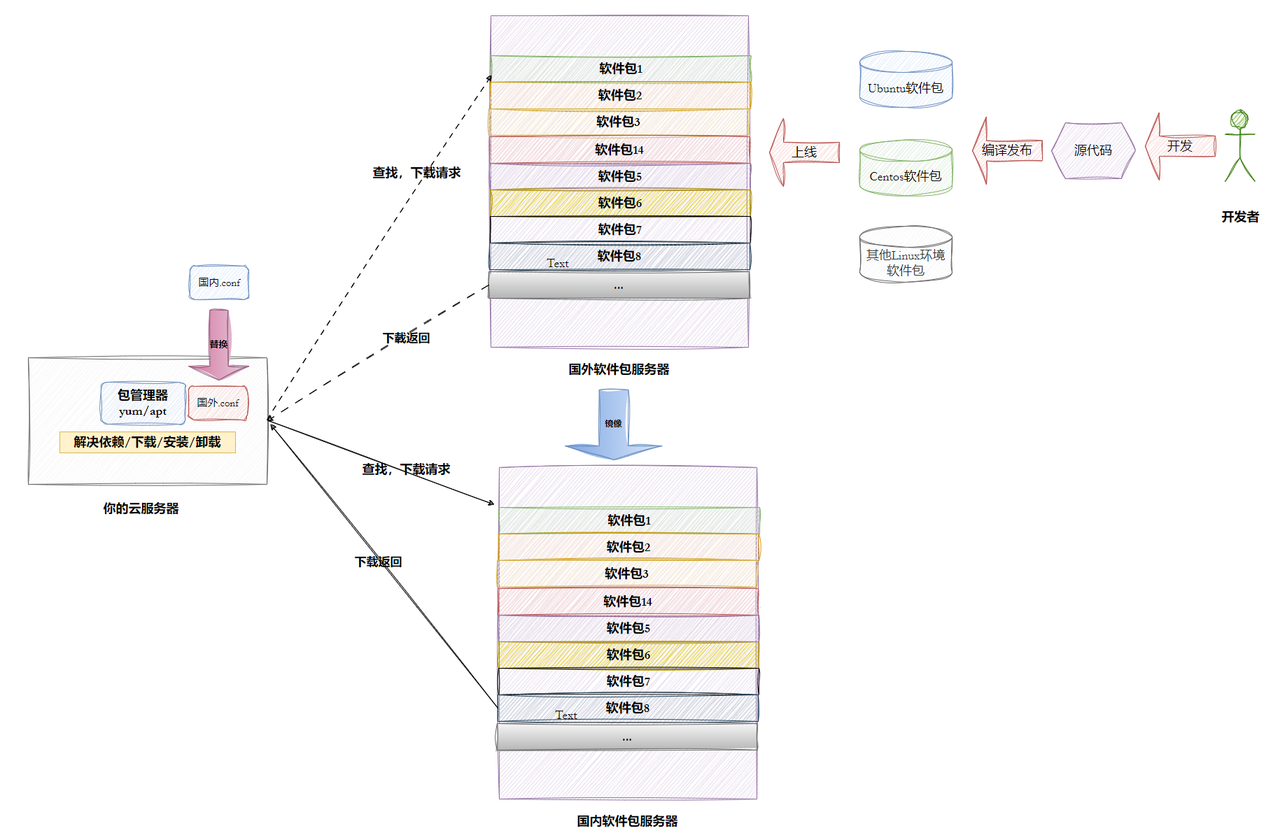
Linux 的软件生态与 Windows 或 macOS 有着本质的不同。Windows/macOS 多为“中心化”或“开发者直接面对用户”的模式,而 Linux 则是一个高度协作、去中心化且层层递进的供应链体系。
要理解 Linux 软件的流转,核心在于理解 “上游(Upstream)” 与 “下游(Downstream)” 的概念,以及连接它们的 “软件源分发矩阵”。
一、 核心流转路径:从代码到用户设备
标准的 Linux 软件流转通常经历以下五个关键阶段:
1. 上游开发(Upstream)—— 源头
- 角色: 软件的原始开发者或开源社区(例如 Linux Kernel 团队、GNOME 社区、VLC 开发者等)。
- 动作: 开发者编写源代码,修复 Bug,添加新功能。完成一个阶段后,他们会在 GitHub 等平台发布一个源代码压缩包(Source Tarball)。
- 产出物: 纯源代码(此时无法直接在各个 Linux 系统上运行)。
2. 下游打包(Downstream / Packaging)—— 适配与加工
- 角色: 各大 Linux 发行版的维护者(例如 Debian 开发者、Fedora 打包组等)。
- 动作: 维护者从上游获取源代码。因为不同的 Linux 发行版文件系统结构和依赖不同,他们需要编写打包脚本(如
.spec或debian/rules),打上特定补丁以适应当前系统,并严格定义该软件的依赖关系。
3. 自动化构建(Build System)—— 生产线
- 角色: 发行版的官方构建服务器(如 Ubuntu 的 Launchpad)。
- 动作: 服务器读取打包脚本和源码,自动在不同硬件架构(x86_64, ARM64 等)上进行编译(Compile)。
- 产出物: 标准化的二进制安装包(如
.deb或.rpm)。
4. 软件仓库与镜像(Repositories & Mirrors)—— 分发矩阵
- 角色: 官方服务器与全球各地的镜像站(如 清华源、阿里云)。
- 内涵深化(二维矩阵): 官方的“软件仓库”并不是一个简单的存放文件夹,为了兼顾系统的稳定性与安全性,它被设计成了一个 “用途”与“版权”交织的二维分类矩阵(以 Ubuntu 为例):
- 维度一:按用途与稳定性(时间轴)
- Base / Release(基础稳定源): 系统发布时定格的版本,极度稳定,原则上不增加新功能。
- Security(安全更新源): 拥有最高优先级,专门存放紧急修复高危漏洞的补丁包。
- Updates(常规更新源): 存放修复普通 Bug 的更新包。
- Backports(后向移植源): 为老系统提供经过适配的最新版软件尝鲜。
- 维度二:按版权与维护者(支持度)
- Main & Restricted: 官方承诺支持的开源核心软件及闭源硬件驱动。
- Universe & Multiverse: 由社区维护的庞大开源软件库,以及受版权限制的软件。
- 维度一:按用途与稳定性(时间轴)
- 动作: 编译好的包进入上述矩阵。随后,全球镜像站同步这些数据,构建起庞大的分销网络。
5. 包管理器与用户(Package Manager)—— 终端交付
- 角色: 最终用户与系统自带的包管理工具(如
APT,DNF/YUM)。 - 动作(两步走战略): 包管理器的运作绝非直接点击超链接下载那么简单,而是严密的两个步骤:
- 同步商品目录(
sudo apt update): 系统首先去源服务器拉取一份庞大的 “元数据清单” 缓存在本地。这份清单详细记录了仓库矩阵中所有软件的版本、依赖关系以及极其精确的底层下载链接。 - 按图索骥与装配(
sudo apt install vlc): 系统在本地清单中检索到 VLC,发现它还需要 15 个相关的音视频解码库。于是,包管理器自动提取出这 16 个组件的精确链接,正式向服务器发起请求,将实体包下载到本地并按依赖顺序自动解包安装。
- 同步商品目录(
二、 拓荒与扩展:接入第三方软件源
官方的“二维矩阵”虽然庞大,但总有覆盖不到的最新商业软件或前沿工具(如最新版的 Docker 或 Google Chrome)。此时,用户就需要手动进行扩展,这就是 真正意义上引入“第二个源” 的过程。
- 建立信任: Linux 默认不信任外来包裹。接入前必须先下载第三方官网的 GPG 数字公钥并导入系统,告诉系统:“请放行带有此签名的包裹”。
- 独立配置: 规范的做法是将第三方服务器的网址写入独立的扩展配置文件中(如
/etc/apt/sources.list.d/docker.list)。 - 合并目录: 再次执行
update刷新缓存,系统就会将 Docker 专属水库的“商品目录”合并进来。至此,你可以像安装系统自带软件一样安装第三方工具了。
核心流程就是:拿公钥 → 写第三方仓库配置 → 刷新元数据 → 用原来的包管理器安装。
三、 反馈闭环:生态的自我修复
流转并不是单向的。当用户在使用中发现 Bug 时,生态系统会启动向上的反馈流转:
- 用户 向 下游(发行版) 提交 Bug 报告。
- 发行版维护者排查后,如果发现是打包配置问题,就自己修补并推送更新包(进入 Updates 仓库)。
- 如果发现是软件源代码本身的 Bug,维护者会将 Bug 和修复建议提交给上游(原始开发者)。
- 上游在下一个版本中修复该问题,然后再次发布源码,开启新一轮的流转。
四、 现代生态的“破局者”:跨发行版流转
传统的“上游 -> 发行版打包 -> 用户”模式非常稳定,但也带来了一个痛点:软件版本更新太慢,且不同发行版之间安装包不通用。 为了解决这个问题,近年来出现了 “直达用户” 的新型流转模式:
- 容器化与沙盒应用(Flatpak, Snap, AppImage):
- 流转改变: 上游开发者自己打包。他们将软件连同其所有底层依赖库一起打包进一个隔离的“沙盒”中。
- 优势: 开发者打包一次,就可以在 Ubuntu、Fedora、Arch 等所有发行版上直接运行,完全绕过了“下游发行版维护者”这一中间环节,用户能第一时间用上最新版本。
- 服务端生态(Docker / OCI 镜像):
对于后端软件(如 Nginx, Redis, 数据库),目前最主流的流转方式已经变成了直接发布 Docker 镜像。开发者将代码和运行环境打包成镜像推送到 Docker Hub,运维人员直接拉取运行。
总结
Linux 软件生态就像一条精密的河流:代码发源于 “上游” 社区,经过 “下游” 发行版的编译、适配与过滤,汇入由多维度分类构成的 “官方矩阵水库(软件仓库)” 。最终,包管理器作为智能的 “自来水管” ,通过先同步目录、后按图索骥的方式,将软件连同其错综复杂的依赖,安全、精准地输送给每一位终端用户。
补充:使用 sudo(Superuser DO)安装软件原因
在Linux中,使用 sudo(Superuser DO)来安装软件是系统安全设计的核心机制。简单来说,这是为了保护你的系统不被轻易破坏。
以下是必须使用 sudo 安装软件的几个核心原因:
1. 保护系统核心目录
在Linux中,通过包管理器(如 apt 或 yum)安装软件时,程序文件、配置文件和依赖库通常会被写入系统的受保护目录(例如 /usr/bin(可执行文件)、/etc(配置文件)、/lib(动态链接库))。
- 普通权限: 普通用户通常只有对自己主目录(
/home/用户名/)的读写权限,没有权限修改上述系统级的核心目录。 sudo的作用: 它会临时赋予你“超级管理员(root)”的最高权限,让你能够合法地将软件文件写入这些受保护的系统位置。
2. 贯彻“最小权限原则” (安全防范)
Linux 奉行“最小权限原则”,即用户在绝大多数时间内,只拥有完成日常工作(如浏览网页、写代码、处理文档)所需的最低权限。只有在执行安装软件、修改网络配置等高危操作时,才需要提权。
- 防范恶意软件: 如果你日常就像Windows早年那样以最高权限运行,一旦不小心运行了包含恶意代码的脚本,它就能直接静默安装病毒或篡改系统核心。而有了
sudo机制,任何试图修改系统的行为都会被拦截,并强制要求你输入密码确认,这提供了一道关键的“人为防火墙”。 - 防范人为“手滑”: 即使是经验丰富的运维人员也会犯错。平时限制权限,可以极大减少因误操作导致系统崩溃的风险。
3. 多用户环境的隔离与管理
Linux 天生是一个多用户操作系统。一台服务器或工作站可能同时有多个用户在使用。
- 如果允许任何普通用户随意安装、更新或卸载系统级软件,用户 A 可能会覆盖掉用户 B 正在依赖的特定版本的运行库,导致冲突。
- 限制只有被授权的管理员(通过
sudo组)才能管理全局软件,确保了整个系统环境对所有用户都是稳定、统一且可控的。
通俗的比喻:
普通用户就像是公寓的租客,你可以在自己的房间(/home 目录)里随便布置、放飞自我;但安装系统级软件,就像是要改造整栋楼的公共走廊和主管道,这必须得经过公寓管理员(root)的特别授权(输入 sudo 及密码)才能施工。
补充:linux系统中在不同文件里面分别装着官方软件源和第三方软件源?这两个东西在哪个具体目录下?
在 Linux 系统中,官方软件源和第三方软件源通常存放在 不同的文件中,它们都在
/etc/apt/目录下(针对 Debian 或 Ubuntu 系统)或者/etc/yum.repos.d/目录下(针对 RHEL 或 CentOS 系统)。
具体目录取决于所使用的 Linux 发行版。
对于 Debian 或 Ubuntu 系统:
-
官方软件源:默认的主要源配置文件通常是:
/etc/apt/sources.list
这个文件包含官方发行的核心库路径。
-
第三方软件源:通常放在:
/etc/apt/sources.list.d/目录
这个目录下的文件通常以.list结尾,如/etc/apt/sources.list.d/google-chrome.list或由 PPA (Personal Package Archive) 添加的文件。
对于 RHEL 或 CentOS 系统(使用 yum 或 dnf):
在这种类型的系统中,/etc/yum.repos.d/ 目录下存放了主要的软件源配置文件(以 .repo 结尾)。通常不会通过文件名的命名约定来严格区分官方和第三方,但您可以根据文件内容来识别。
例如:
- 官方默认安装可能会生成如
CentOS-Base.repo(CentOS) 或redhat.repo(RHEL) 的文件。 - 用户添加的第三方软件源(如 EPEL、Docker、MySQL 等)通常通过在此目录下创建新的
.repo文件来添加,文件通常以软件或提供商的名称命名。
总结来说:
- APT 系统:官方基础通常在单一文件
/etc/apt/sources.list中,而第三方倾向于存放在独立的配置文件中,位于/etc/apt/sources.list.d/。 - YUM/DNF 系统:大多数配置倾向于在
/etc/yum.repos.d/目录下,官方和第三方软件源通常通过不同的.repo文件来组织。
补充:如何更新软件源和配置拓展软件源?
在 Linux 系统中,包管理器(如 apt 或 yum)的本质是去读取系统里的 “地址簿”(软件源)。但在国内网络环境或特定的开发需求中,官方自带的“地址簿”往往会遇到两个痛点:
- 官方源下载太慢:服务器在国外,速度感人。需要更换国内基础镜像源(如阿里云、清华源)。
- 官方源软件太老/缺失:官方基础源只收录最核心、最稳定的软件。想要装最新版 Nginx、Docker 或 Python,就需要配置拓展软件源。
无论是哪种操作,一个标准的成熟运维流程永远是闭环的:备份 -> 替换/添加 -> 刷新缓存 -> 验证 -> (备用)回滚。
下面分别针对 Ubuntu (APT 阵营) 和 CentOS (YUM 阵营),详细拆解完整套路。
一、 Ubuntu / Debian 阵营 (APT 包管理器)
APT 的源配置主要集中在两个地方:
- 主配置(基础源):
/etc/apt/sources.list - 拓展配置(第三方源):
/etc/apt/sources.list.d/目录下的各个.list独立文件。
1. 更换国内基础镜像源(提速神器)
这里推荐使用最高效且安全的终端修改法。
第一步:永远先备份!(后悔药)
sudo cp /etc/apt/sources.list /etc/apt/sources.list.bak
第二步:修改配置文件
你可以使用 sudo nano /etc/apt/sources.list 手动清空并粘贴新的源地址,但必须极度小心系统的版本代号(如 20.04 是 focal,22.04 是 jammy)。如果强行复制网上的错版代码,系统会直接崩溃。
💡 高效捷径(强烈推荐):直接使用 sed 命令一键替换域名。这能完美避开版本代号搞错的风险。这里以替换为阿里云源为例:
sudo sed -i 's/archive.ubuntu.com/mirrors.aliyun.com/g' /etc/apt/sources.list
sudo sed -i 's/security.ubuntu.com/mirrors.aliyun.com/g' /etc/apt/sources.list
第三步:刷新缓存与升级系统
换源后必须让系统重新下载最新的软件清单:
sudo apt update
(注意:apt update 只下载清单,不安装软件。如果你想对照新清单把系统里的软件全升一遍,再执行 sudo apt upgrade)
第四步:验证与回滚
- 验证: 执行
sudo apt policy,如果输出的 URL 链接里满眼都是mirrors.aliyun.com,说明替换成功。 - 回滚: 如果搞砸了,执行
sudo mv /etc/apt/sources.list.bak /etc/apt/sources.list即可恢复原状。
2. 配置拓展软件源 (第三方库与 PPA)
在 Ubuntu 生态中,想装最新软件,通常有两条路:
场景 A:通过 PPA 安装最新软件(如最新版 Python)
PPA 是开发者个人或团队维护的仓库。系统会自动帮你把地址写进 /etc/apt/sources.list.d/ 中并下载信任密钥。
# 1. 添加 PPA 源
sudo add-apt-repository ppa:deadsnakes/ppa
# 2. 刷新目录并安装
sudo apt update
sudo apt install python3.10
场景 B:手动添加大型商业软件的官方源(如 Docker)
这种操作需要严格的两步走:
# 1. 加配钥匙 (GPG Key):告诉系统这个源是安全的,不是伪造的
curl -fsSL https://download.docker.com/linux/ubuntu/gpg | sudo apt-key add -

# 2. 写地址:把网址追加到配置中
sudo add-apt-repository "deb [arch=amd64] https://download.docker.com/linux/ubuntu $(lsb_release -cs) stable"
二、 CentOS / RHEL 阵营 (YUM/DNF 包管理器)
红帽系的源配置比 APT 更加模块化,所有的源配置文件都存放在核心目录 /etc/yum.repos.d/ 下,且必须以 .repo 为后缀。
1. 更换国内基础镜像源(全盘覆盖法)
CentOS 换源非常简单粗暴,通常直接下载国内大厂写好的配置覆盖旧配置。
第一步:备份现有 Yum 源 (极其关键)
第一步建文件夹,第二步用 mv 把原来目录下所有 .repo 配置文件全部“打包扔进”备份文件夹里。等同于清空了配置,为新源腾出干净的空间。
sudo mkdir /etc/yum.repos.d/backup
sudo mv /etc/yum.repos.d/*.repo /etc/yum.repos.d/backup
第二步:下载新的 Yum 源配置文件
使用 curl -o 直接从阿里云拉取预先写好的 CentOS 7 配置文件。
sudo curl -o /etc/yum.repos.d/CentOS-Base.repo http://mirrors.aliyun.com/repo/Centos-7.repo
第三步:清理并生成缓存clean all 删掉旧源的废弃数据,makecache 去阿里云把最新的软件目录拉取到本地。
sudo yum clean all
sudo yum makecache
第四步:验证与回滚
- 验证: 执行
sudo yum repolist,如果在输出列表中看到了aliyun的字样,说明换源完美成功。 - 回滚: 只需要把备份文件夹里的文件移回来:
sudo mv /etc/yum.repos.d/backup/*.repo /etc/yum.repos.d/。
2. 配置拓展软件源 (极度重要:EPEL)
在 CentOS 中,官方基础源(Base)追求极致稳定,软件少得可怜。如果你尝试安装 nginx 或 htop,经常会提示找不到包。因此,配置拓展源是 CentOS 的必修课。
场景 A:安装 EPEL 拓展源 (CentOS 必做)
极其简单,因为 EPEL 的安装包本身就在基础源里:
sudo yum install epel-release -y
sudo yum makecache
执行完后,配置目录下会多出一个 epel.repo 文件,你能安装的软件将成倍增加。
场景 B:手动添加第三方源(如 MySQL)
很多软件会直接提供一个 .rpm 格式的“源安装包”,安装这个包,它就会自动把自己的 .repo 文件塞进系统里。
# 1. 下载并安装 MySQL 官方提供的源 rpm 包
sudo rpm -Uvh https://repo.mysql.com/mysql80-community-release-el7-3.noarch.rpm

# 2. 此时目录下会多出 mysql 的 repo 文件,正常安装即可
sudo yum install mysql-server
💡 核心底层逻辑总结(避坑必读)
无论是 APT 还是 YUM,添加任何拓展源,其本质都在做两件事,缺一不可:
- 写地址(Repository URL): 告诉系统去哪个网址(
http://...)找软件列表。 - 给钥匙(GPG / RPM-GPG-KEY): Linux 对安全要求极高。每一个从源里下载的软件都带有数字签名。你必须把该源的公钥导入到系统中,否则
apt或yum会因为“无法验证软件身份”而拒绝安装,报出GPG key verification failed的错误。
🛠️ 终极排错技巧: 如果你换了源之后,运行 update 或 makecache 出现大量的 404 Not Found 或网络超时报错,99% 的原因是:你下载的 .repo 或改写的 sources.list 文件版本与你当前的系统版本不匹配(例如把 CentOS 8 的源配给了 CentOS 7,或者把 Ubuntu 20.04 的源配给了 22.04)。此时不要慌,执行回滚操作恢复备份文件即可自救!
第三章:编辑器vim
Vim(Vi IMproved)是从 UNIX 系统极其经典的 vi 编辑器发展出来的一款纯文本编辑器。在 Linux 世界里,Vim(Vi IMproved)不仅仅是一个文本编辑器,它更像是一种“信仰”。它的核心哲学是:让双手永远不离开主键盘区。一旦跨越了初期的学习曲线,它将带来极高的代码编辑效率。
要真正掌握 Vim,死记硬背命令是低效的,关键在于理解它的 “模式(Mode)”架构。
补充:Linux下IDE
1、 什么是 IDE?(概念脱水)
IDE 的全称是 Integrated Development Environment(集成开发环境)。
通俗的比喻:
如果把写代码比作做饭:
- 记事本(Notepad):只是一块案板,你只能在上面切菜。
- 编译器(GCC/Clang):是一口锅,专门负责把生菜(源代码)做成热菜(可执行程序)。
- 调试器(GDB):是一根银针,专门用来试毒、找菜里哪里放错了盐。
- IDE:则是一间精装修的现代化整体厨房。它把案板、锅、抽油烟机、调料盒全部集成在了一起。你站在这一个地方,就能完成从切菜到出锅的所有动作。
IDE 必须具备的“四大核心组件”:
- 智能代码编辑器 (Editor): 提供语法高亮、代码自动补全、错误波浪线提示。
- 编译器/解释器 (Compiler/Interpreter): 将人类能看懂的高级语言(如 C++、Java)翻译成机器能看懂的二进制指令。
- 构建自动化工具 (Build Tools): 像
make或CMake,能一键帮你把几百个源文件按照正确的顺序打包编译。 - 调试器 (Debugger): 允许你让程序“暂停(打断点)”,然后逐行执行,偷看内存里变量的值到底变成了什么。
(知名代表:Windows 下的 Visual Studio 2022就是宇宙最强、最典型的重型 IDE。)
2、 Linux 世界的特殊性:“系统本身就是 IDE”
当你从 Windows 切换到 Linux 时,对于 IDE 的认知需要发生一次关键的转变。
在 Unix/Linux 的极客哲学中,他们非常反感“大包大揽的巨无霸软件”。Linux 的哲学是:“一个程序只做一件事,并把它做到极致。”
因此,传统的 Linux 开发者认为,Linux 操作系统本身就是一个巨大的 IDE:
- 编辑器?我有
Vim/vi。 - 编译器?我有
GCC。 - 调试器?我有
GDB。 - 构建工具?我有
Make/CMake。 - 性能分析?我有
Valgrind/perf。
在 Linux 中,所谓的图形化 IDE,往往只是一个“套壳(GUI Wrapper)”。
比如在 Linux 下用 CLion 或 Qt Creator 写 C++,它其实内部还是在静默调用你系统里安装好的 gcc 和 gdb。如果你的系统没装 gcc,无论多么高级的 IDE 也是跑不起来代码的。
3、 Linux 下的主流 IDE 与编辑器推荐
随着时代发展,虽然老派黑客依然坚持纯命令行,但现代 Linux 下已经有了极其丰富的图形化开发工具。作为 C++ / 后端开发方向,以下三大阵营是你必须了解的:
阵营一:现代化重型 IDE (开箱即用)
这类工具把底层环境封装得很好,适合习惯了 Windows Visual Studio 体验的开发者。
- CLion (JetBrains 出品)
- 地位: 现代 C++ 开发的跨平台王者。
- 特点: 极其聪明的代码分析、重构提示,原生完美支持
CMake。 - 缺点: 极度吃内存(Java 编写),且是收费商业软件(但可申请学生免费认证)。
- Qt Creator
- 地位: C++ GUI 图形界面开发首选。
- 特点: 免费开源,轻量级。如果你需要用 C++ 写带按钮、窗口的桌面软件,它是绝对的主力。虽然主打 Qt 框架,但用来写纯 C++ 后端也完全没问题。
阵营二:宇宙级文本编辑器 (高度可定制)
这类工具本身只是个“文本编辑器”,但通过安装海量插件,能变成比 IDE 还强大的怪物。
- VS Code (Visual Studio Code)
- 地位: 目前全球占有率绝对第一的开发神器。
- 特点: 微软开源,极其轻量、极快。本身只是个壳,但你装上
C/C++、CMake Tools插件后,它就是最棒的 C++ IDE;装上Python插件,它就是 Python IDE。 - Linux 杀手锏:Remote-SSH 插件。这也是后端开发目前最主流的模式:在 Windows 本地跑 VS Code 界面,通过 SSH 插件直连远端的 Linux 服务器。代码直接在 Linux 上编译运行,但你在本地享受图形化操作。
阵营三:纯正 Linux 终端之神 (键盘流)
这是属于终端爱好者的硬核领域。
- Vim / Neovim
- 地位: Linux 标配,甚至无需图形桌面(GUI)就能在纯黑框服务器里完成大型项目开发。
- 特点: 纯键盘操作,效率天花板。通过配置
clangd等语言服务器(LSP),现代的 Neovim 同样能拥有像 VS Code 一样强大的代码补全、跳转和语法检查功能。 - 适用场景: 直接 SSH 登录到没有桌面的云服务器上修改线上代码、查日志时,它是你唯一的依靠。
给 Linux C++ 学习者的进阶建议:
不要过度依赖图形化 IDE 的“一键绿色运行按钮”。
在 Linux 下,务必弄懂 源代码是如何通过 gcc/g++ 命令一步步编译的,弄懂 Makefile 或 CMakeLists.txt 是怎么编写的。因为当你真正进入企业,代码是在服务器上通过命令行自动化构建部署的,那里没有绿色的运行按钮给你点。学会了底层原理,用什么 IDE 只是个人喜好问题。
补充:Vim 的启动参数(终端命令)
这就好比你站在房间(文件)门外,在推门进去之前,先给守门人(Vim)下达的 “开门指令”。如果你只会敲 vim 文件名,那你就亏大了。如果在开门前加上一些“魔法参数”,你可以一进去就直接空降到指定位置,或者一次性把房间拆分布置好。
以下是你在 Linux/Mac 终端(或 Windows 命令行)里,进入 Vim 之前最实用的高级玩法:
🚪 Vim 开门前的“启动咒语”大全 (终端命令)
前提: 以下所有命令都是你在终端(黑框框)里敲的,按下回车后才会正式进入 Vim 界面。
| 动作分类 | 终端启动命令 | 小白直白翻译 | 手把手场景举例与实战 |
|---|---|---|---|
| 基础开门 | vim test.txt |
打开或新建文件 | 最基础的用法。如果有这个文件就打开,如果没有,Vim 会在内存里偷偷建一个,等你保存时才真正写到硬盘上。 |
| 精准空降 (开门瞬间飞到目标) |
vim +88 test.txt |
打开文件,并直达第88行 | 看报错日志的神器。代码运行崩溃提示“第88行有bug”,不用进去再慢慢找,敲这个命令进去直接就在第88行。 |
vim + test.txt |
打开文件,并直达最后一行 | 想看最新的服务器日志(通常在最底端)?加个 + 号,进去直接停在文件末尾。 |
|
vim +/error log.txt |
打开文件,并停在第一个 error 处 | 搜索空降。在门外就告诉 Vim:“进去后直接帮我找到 error 这个词”。按 n 可以继续找下一个。 |
|
| 多文件分屏 (一心多用) |
vim a.txt b.txt |
一次性打开多个文件 | 进去后默认显示 a.txt,在 Vim 里输入 :bn (buffer next) 切换到 b.txt。 |
vim -O a.txt b.txt |
左右分屏打开两个文件 | 大写 O。屏幕从中间劈开,左边显示 a,右边显示 b。对比代码必备。 (进去后按先 Ctrl+w 再按左右方向键切换焦点或者Ctrl+ww) |
|
vim -o a.txt b.txt |
上下分屏打开两个文件 | 小写 o。屏幕上下劈开显示两个文件。 | |
| 安全与对比 (特殊模式) |
vim -R test.txt或 view test.txt |
只读模式打开(防手残) | Read-only。你想看一眼系统核心配置文件,但怕手抖改坏了?用这个打开,Vim 会锁死文件不让你轻易保存。 |
vim -d a.txt b.txt或 vimdiff a.txt b.txt |
文件找茬模式(对比差异) | diff 模式。超级大招!你想知道老板改了你的哪几行代码?敲这个,Vim 会把左右两个文件分屏,并把所有不同的地方用高亮的颜色标得清清楚楚。 | |
| 急救与恢复 | vim -r test.txt |
恢复上次崩溃的文件 | recover。如果你写着写着突然断电或终端卡死了,文件没保存。Vim 会留下一个隐藏的 .swp 交换文件。敲这个命令,就能把丢失的代码抢救回来! |
💡 进阶组合技:把咒语连起来念
这些启动参数是可以叠加使用的,这才是真正的高手操作:
-
场景 1: 你的项目出了 bug,你想一边看原来的旧代码,一边对比报错日志,并且日志要直接跳到最后一行看最新动态。
- 命令:
vim -O old_code.py + log.txt - 效果: 瞬间左右分屏,左边是代码,右边是日志,且右边光标已经在最后一行。
- 命令:
-
场景 2: 你想看看系统配置文件
/etc/nginx/nginx.conf里关于server的配置,但是怕不小心改坏了系统。- 命令:
vim -R +/server /etc/nginx/nginx.conf - 效果: 以“只读”模式安全打开,并且光标直接空降到第一个出现
server的地方。
- 命令:
当你掌握了这些在“门外”发号施令的技巧,你就真正从“使用 Vim 打字”,进阶到了“使用 Vim 掌控系统”。
一、 Vim 的核心灵魂:五大工作模式
在系统提⽰符号输⼊vim及⽂件名称后,就进⼊vim全屏幕编辑画⾯:
$ vim test.c
不过有⼀点要特别注意,就是你进⼊vim之后,是处于[正常模式],你要切换到[插⼊模式]才能够输⼊⽂字
理解这 5 个模式的关键在于:普通模式(Normal Mode)是所有模式的“交通枢纽”。你几乎不能在其他模式之间直接跳转(比如不能从插入模式直接跳到可视模式),你必须先按 Esc 回到普通模式这个“大厅”,然后才能进入其他“房间”。
以下是 Vim 五大核心模式的详细拆解: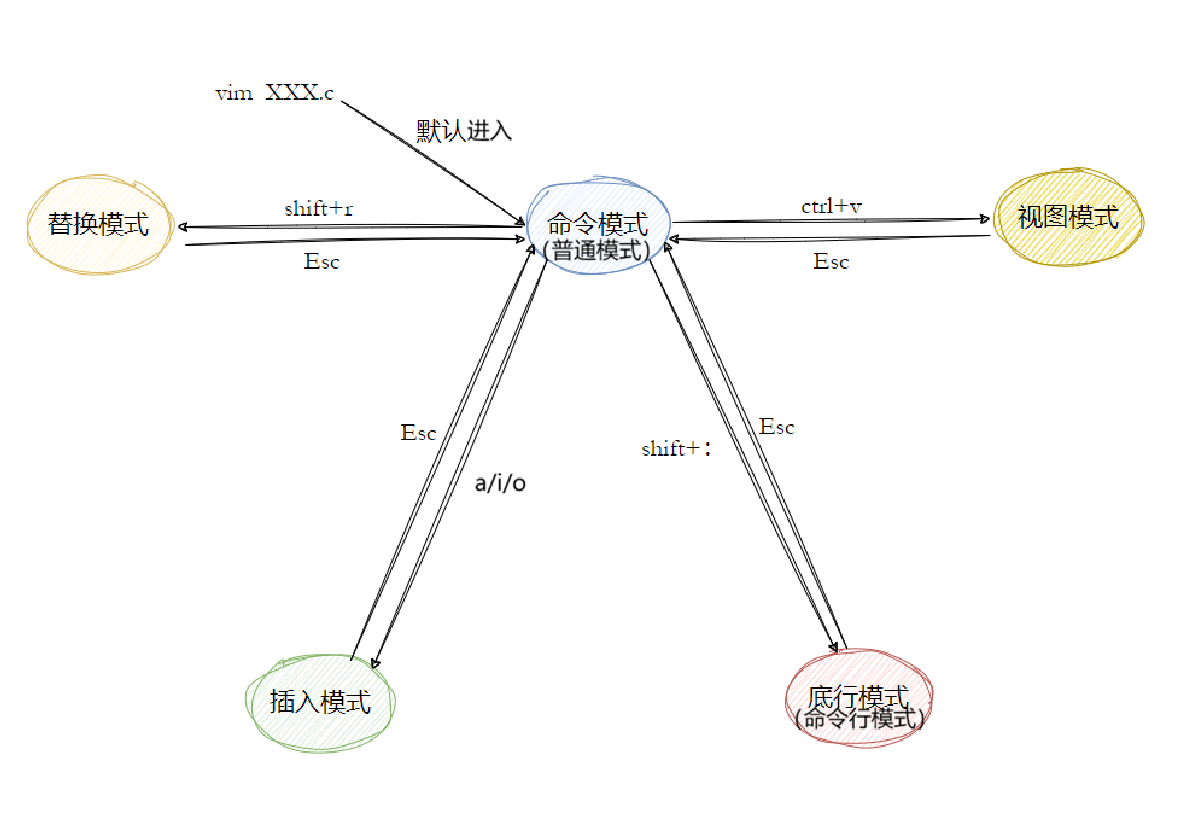
1. 普通模式 (Normal Mode) —— 交通枢纽与操作中心
- 核心定义: Vim 启动后的默认状态。在这个模式下,不要试图直接敲字写文章!此时键盘上的每一个字母都是一个独立的“命令”或“快捷键”,这里是你对代码发号施令的指挥中心。
- 如何进入: 在任何其他模式下,按下
Esc键(遇到任何混乱,狂按两下Esc是所有新手的绝对护身符)。
在 Vim 的普通模式下,命令的设计遵循极其严谨的语法逻辑。理解了这个逻辑,你就不用死记硬背,而是可以像拼英语短语一样组合出成百上千种操作:
命令 = [ 次数 ] + [ 动词 ] + [ 范围 / 名词 ] \text{命令} = [\text{次数}] + [\text{动词}] + [\text{范围} / \text{名词}] 命令=[次数]+[动词]+[范围/名词]
- 常用动词(操作):
d(Delete 删除/剪切)、y(Yank 复制)、c(Change 修改并立刻进入打字状态)。(d、y、c 都是 Vim 普通模式(Normal Mode)下的命令) - 常用名词(范围):
w(Word 单词)、0(行首)、$(行尾)、G(文件尾)。
Vim 普通模式高频核心命令表
| 动作分类 | 按键 | 小白直白翻译 | 手把手场景举例与记忆法 |
|---|---|---|---|
| 打字前的转场 (怎么开始写字?) |
i / I |
从光标左边开始插入 / 跳到行首非空格处插入 | insert(插入)。按 i 后,打的字会出现在光标原本位置的左边。大写 I 会直接把你带到这一行的第一个实际字符左边(忽略缩进空格),常用于补注释或符号。 |
a / A |
从光标右边开始插入 / 跳到行尾插入 | append(追加)。a 在光标右边追加文字。大写 A 会瞬间把光标送到整行的最末尾,并进入插入模式,是补写分号或括号的利器。 |
|
o / O |
在下方新开一行并插入 / 在上方新开一行并插入(都回跳到行首) | open(打开新行)。不需要先跑回行尾再按回车。按 o,直接在当前行正下方出现空白行并进入插入模式,开始写新内容。大写 O 则是在当前行上面新开一行。 |
|
| 基础上下左右 (扔掉鼠标) |
h/j/k/l |
左移 / 下移 / 上移 / 右移 | 右手食指放在 j 键上,j 就好像一个向下的箭头,k 向上。记住:j 是jump,k 是king(高高在上)。熟悉之后,目光不用离开文字区就能快速移动。 |
| 飞速移动光标 (别再按方向键了) |
w / b |
跳到下一个单词的开头 / 跳到上一个单词的开头 | word(单词)与 back(回退)。想象光标像青蛙一样,每次按 w 就往前蹦到下一个单词的第一个字母;按 b 则往后蹦到上一个单词的第一个字母。 |
e |
跳到当前单词的末尾 | end(结尾)。如果想把 apple 变成复数,光标在单词上时,按 e 会立即跳到字母 e 处,紧接着按 a 进入插入模式并输入 s,就成了 apples。 |
|
0 / $ |
移动到行首 / 移动到行尾 | 键盘上 Home 和 End 键的功能。0 把你带到这一行的最开头,$ 把你带到最末尾(正则表达式里行尾也是 $)。 |
|
^ |
移动到本行第一个实际字符上 | 写代码时前面经常有缩进空格。按 0 会先停在空白处,再按 ^ 则直接跳转到这行第一个有字的地方,非常精准。 |
|
| 翻页与大范围跨越 | gg / G |
跳到文件最开头 / 跳到文件最末尾 | 想从头浏览,连按两下 g 即可飞到顶部。大写 G 直接抵达文件最后一行。如果要跳到第88行,按 88G(先按数字,再按大写 G)。 |
nG |
定位到任意一行 | n代表行数数字。例如输入 9G (或 9 + Shift + g) 会直接定位跳转到第9行。 |
|
Ctrl+uCtrl+d |
向上滚动半屏 向下滚动半屏 |
up 和 down。阅读长文章或代码时,每次滚动刚好半页,视线能连续追踪上下文,不会跟丢。 | |
zz |
把当前行移动到屏幕正中央 | 就像按下镜头对焦键。眼睛总盯在屏幕最底下太累,按 zz 让你正在看的那一行瞬间居中,颈椎轻松很多。 |
|
Ctrl + ww |
选中哪一个分屏 | 多文件代码操作时,配合分屏命令 :vs 后,在不同分屏窗口之间进行焦点跳转切换。 |
|
| 删、改、复制 (动词) |
x |
删除光标所在的那个字符 | 直接擦掉光标上的字母,功能和键盘上的 Delete 键一样。 |
X |
向左删除 | Shift + x。与小写的 x 相反,相当于普通的退格键(Backspace),删除光标左侧的一个字符。 |
|
dd / yy |
剪切一整行 / 复制一整行 | 双击法则:动词按两次。注意,Vim 里的删除其实都是剪切,dd 后这行消失,但已经存入剪贴板。yy (yank) 是把整行复制下来,留着用 p 粘贴。 |
|
ndd / nyy |
剪切 n 行 / 复制 n 行 | n代表数字。例如 5dd 删除(剪切)5行,3yy 复制3行。 |
|
p |
粘贴 | paste。刚刚用 dd 剪切的或 yy 复制的内容,按 p 就会把它粘贴在光标右边(大写 P 则粘贴到光标左边)。 |
|
np |
粘贴 n 次 | n代表数字。将复制或剪切的内容连续粘贴 n 次。 |
|
~ |
大小写快速转化 | Shift + ~。光标停在字母上,大写瞬间变小写,小写变大写。 |
|
uCtrl+r |
撤销上一步操作 重做(反撤销) |
undo(后悔药)。改错了按 u,就像 Word 里的 Ctrl+Z。如果不小心撤销多了,按 Ctrl+r 把撤销的步骤再补回来。 |
|
| Vim 的魔法:组合技 (动词 + 范围) |
diw |
删掉光标所在的单词 | delete inner word。光标停在 beautiful 任何一个字母上,按 diw,整个单词瞬间消失! |
ci" |
清空双引号里的内容 | change inner "。比如 print("hello"),光标在字母 l 上,按 ci" 瞬间变成 print("") 并自动进入打字模式,极度舒适。 |
|
d$ / D |
从光标处一直删到行尾 | 大写 D 等同于 d$。 |
|
| 搜索与查找 | / |
向后搜索文字 | 按下 /,屏幕最下面会出现斜杠,输入你想找的字,回车。按 n 找下一个,按大写 N 找上一个。 |
* |
找和光标下一样的词 | 看到一个陌生的变量,光标停在上面按 *,所有相同的词立刻高亮,并且跳到下一个! |
|
f<字母> |
在当前行快速找字母 | find。比如这行有个逗号 ,,按 f, 光标像子弹一样直接飞到右边的逗号上。 |
|
| 退出与保存 | ZZ |
保存并退出 | 连按两下大写 Z(Shift+z+z),最快的保存关机走人方式。 |
ZQ |
不保存,强制退出 | 改得一塌糊涂不想保存了?按大写 ZQ 直接强退。 |
💡 核心进阶:如何“说”出复杂的命令?
Vim 命令的强大在于它们是可以自由组合的。只要你记住上面的动词和名词,你就能像说话一样操作代码:
4dd:删除 4 行([数字] + [动词连按])。d10G:从当前行删到第 10 行([动词] + [名词范围])。c3w:修改接下来 3 个单词([动词] + [数字] + [名词])。yi(:复制 括号内部 的所有内容([动词] + [介词 inner] + [名词括号])。df;:删除 直到遇到分号 为止([动词] + [精准搜索])。
终极口诀: 在 Vim 中,任何不需要动脑子的机械重复,都可以用“数字”来放大,或者在普通模式下按一个 .(点命令,重复上一次修改)瞬间完成!
2. 插入模式 (Insert Mode) —— 文本输入
-
核心定义: 和你在 Windows 下用记事本、Word、VS Code 打字一模一样的状态。此时键盘上的字母就是单纯的字母,输入的字符会被直接写进文件里。成功进入此模式时,屏幕左下角会亮起
-- INSERT --(或-- 插入 --)的提示。 -
核心心法: 在 Vim 中,我们要尽量减少停留在插入模式的时间。打完字立刻按
Esc退回普通模式,这才是 Vim 的正确打开方式。 -
如何进入(从普通模式):
i(insert):在光标当前位置前开始输入。a(append):在光标当前位置后开始输入。A:光标跳到当前行尾开始输入。o(open):在光标下方新开一空白行开始输入。O:在光标上方新开一空白行开始输入。
| 动作分类 | 按键 | 小白直白翻译 | 手把手场景举例与记忆法 |
|---|---|---|---|
| 进入打字的N种姿势 (从普通模式切入) |
i |
在光标前面打字 | insert。最基础的进入方式。光标在字母 b 上,按 i 输入 a,变成 ab。 |
I |
飞到这行的最前面打字 | 大写 I。代码行前面有很多缩进空格?按 I 直接跳过空格,在第一个有字的字母前开始打字。 |
|
a |
在光标后面打字 | append。光标在字母 b 上,按 a 输入 c,变成 bc。 |
|
A |
直接飞到这行最末尾打字 | 大写 A。程序员最高频按键之一。发现这行末尾忘加分号了?不管光标在哪,按 A 瞬间跳到最后并进入打字状态。 |
|
o |
在下面新开一行打字 | open。不需要把光标挪到行尾再敲回车,随时按 o 就能在下方另起一行,自动对齐缩进并开始打字。 |
|
O |
在上面新开一行打字 | 大写 O。想在当前代码的上一行插一句注释?按 O 瞬间搞定。 |
|
s / S |
删掉它,并开始打字 | substitute(替换)。s 会吃掉当前光标上的字母并开始打字;S 会直接清空这一整行并开始打字(相当于 cc)。 |
3. 可视模式 (Visual Mode) —— 批量选择
-
核心定义: 相当于你在 Windows/Mac 下用鼠标左键按住并拖拽选中文本。选中的地方会高亮。主要用来框选一块区域,然后对它批量执行删除、复制或替换。
-
核心心法: 先按快捷键进模式 ➡️ 用
h/j/k/l或方向键扩大高亮范围 ➡️ 按下动词(d剪切、y复制)。 -
如何进入(从普通模式):
v(小写):字符可视模式。按字符级别选中,光标移到哪选中到哪。V(大写):行可视模式。无论光标在行的哪个位置,都会直接选中整行,上下移动会批量选中多行。左下角显示-- VISUAL LINE --。Ctrl + v:可视块模式(列模式)。极其强大的功能!允许你像画矩形一样选中一个“文本块”,常用于给多行代码同时加注释、或者删除多行代码开头的空格。左下角显示-- VISUAL BLOCK --。
| 动作分类 | 按键 | 小白直白翻译 | 手把手场景举例与记忆法 |
|---|---|---|---|
| 进入选中状态 (不同维度的拖拽) |
v |
字符级选中 (像普通鼠标) | visual。按 v 后,用方向键移动光标,光标走过的地方都会高亮,精确到字母。 |
V |
整行级选中 (大写V) | 无论光标在行的哪里,按大写 V 直接高亮这一整行。接着按 j 向下移动,会一行一行地大面积选中。 |
|
Ctrl + v |
矩形块选中 (列模式) | 极其强大! 允许你像画一个长方形一样选中代码。左下角显示 -- VISUAL BLOCK --。常用于选中多行代码的最前面几个空格或字符。 |
|
| 选中后的操作 (发号施令) |
d / x |
删掉(剪切)高亮区域 | 框选完一大段废话后,按一下 d,瞬间清空。 |
y |
复制高亮区域 | yank。框选你想抄的代码,按 y,然后去别的地方按 p 粘贴。 |
|
Shift + i(大写 I) |
多行同时打字 (仅限块模式) |
列模式神技:用 Ctrl+v 选中多行代码的最开头 ➡️ 按大写 I ➡️ 打上 // (注释符号) ➡️ 按两下 Esc。奇迹发生,这几行同时被加上了注释! |
|
d |
批量化去注释 (仅限块模式) |
用 Ctrl+v 选中多行代码最开头的注释符号 ➡️ 按 d。这几行的注释同时被删掉! |
|
> / < |
高亮区域集体缩进 | 选中十几行代码,按一下 >,它们整齐划一地向右缩进一格。 |
v模式下的: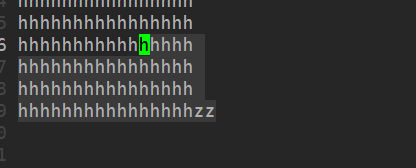
具体工作流程:
1. 普通模式按 Ctrl+V
2. 用 j/k 或方向键选中多行
3. 按大写 I(Shift+i)
4. 此时进入插入模式 —— 正常
5. 输入你要添加的内容
6. 按 Esc
7. Vim 才会把刚才输入的内容复制到所有选中的行
4. 命令行模式 (Command-line Mode / 底线命令模式) —— 全局与系统操作
- 如何进入(从普通模式):
- 输入
:(冒号):执行常规命令。:w(保存),:q(退出),:wq(保存并退出),:q!(强制不保存退出)。:%s/旧词/新词/g(全局查找替换)。
- 输入
/(斜杠):向下搜索关键字(例如输入/error并按回车,会查找文中所有的 error,按n找下一个)。 - 输入
?(问号):向上搜索关键字。
- 输入
| 动作分类 | 按键 | 小白直白翻译 | 手把手场景举例与记忆法 |
|---|---|---|---|
| 召唤底线命令 (必须在普通模式下按) |
: |
唤出输入框 | 按下 Shift + ; 打出冒号。屏幕最左下角出现 :,接下来就可以输入系统级指令了。 |
vim 文件名 +n |
打开时定位某行 | (终端启动命令) 例如 vim main.c +9,在终端打开文件时光标会直接定位到第9行。 |
|
| 存盘与退出 (冒号指令) |
:w |
保存文件 | write。等于 Ctrl+S。 |
:w! |
【强制】保存 | 遇到文件权限问题时,强制写入保存。 | |
:q |
退出文件 | quit。如果文件改动了没保存,Vim 会阻止你退出。 | |
:wq |
保存并退出 | 最常用的下班连招。 | |
:wq! |
强制尝试保存并退出 | ! 可以覆盖 Vim 自身的一些保护性限制,但不能绕过 Linux 文件权限;如果当前用户对文件没有写权限,仍然会保存失败。 |
|
:q! |
强制退出(不保存) | 加上感叹号 ! 代表“强硬态度”。改得乱七八糟不想存了,用它强行关掉。 |
|
| 全文搜索与替换 | /关键字 |
向下搜索 | 在普通模式按 /,屏幕最下方出现 /。输入 error 回车。按 n 找下一个,大写 N 找上一个。 |
?关键字 |
向上搜索 | 和 / 一样,只是寻找方向反过来,往文章头部找。 |
|
:%s/旧/新/g |
全局替换 | 程序员必会:%代表全文,s代表替换。比如 :%s/apple/orange/g,瞬间把全文所有的苹果换成橘子。 |
|
| 其他实用操作 | :set nu |
显示行号 | number。如果屏幕左边没行号,输入这个瞬间开启。 |
:set nonu |
取消行号 | 与 set nu 作用相反,隐藏左侧数字行号显示。 |
|
:noh |
取消高亮 | no highlight。刚才搜的词一直高亮刺眼?输入这个清除搜索高亮。 | |
:!cmd |
不退出vim执行系统命令 | 比如 :!gcc 直接对代码进行编译和运行,执行完毕回车回到vim。 |
|
:vs |
分屏操作 | 垂直切分窗口,可用来同时对比多文件代码(配合普通模式 Ctrl + ww 切换分屏)。 |
补充::wq什么时候需要root且在etc/sudoers下加入白名单?
:wq 仅仅是 Vim 内部“保存并退出”(write & quit)的指令。你是否需要 root 权限,完全取决于你要保存的“那个文件”是谁的,以及你对它有没有“写权限”(Write Permission)。
我们可以把整个逻辑拆解为以下几个场景,帮你彻底理清关系:
1) 绝对不需要 root 的情况(90% 的日常写代码场景)
如果你在自己的用户目录(比如 /home/你的用户名/ 或者 ~ 路径下)新建或修改文件,比如写个 hello.c 或者 test.txt。
- 结果: 这些文件归你所有,你拥有完全的读写权限。
- 操作: 直接
:wq就能成功保存退出,不需要 root,也不需要配置/etc/sudoers。
2) 必须要有 root 权限的情况(修改系统配置)
如果你试图修改系统级文件(比如 /etc/profile、/etc/nginx/nginx.conf 等)。这些文件为了安全,默认只有操作系统的最高管理员(root)才能修改。
- 报错现象: 当你作为一个普通用户打开它,修改完输入
:wq时,Vim 底层去请求操作系统保存,操作系统会把你拦住,Vim 底部就会出现红色报错提示:E45: 'readonly' option is set (add ! to override)或Permission denied。 - 如何解决: 这时你才需要用到
sudo。你必须在打开文件时就“借用” root 权限:sudo vim /etc/profile
3) 关于 /etc/sudoers 白名单的作用
你提到的 /etc/sudoers,它的作用不是针对 Vim 的 :wq,而是针对 sudo 这个命令的。
- 当你敲下
sudo vim ...时,系统会去查阅/etc/sudoers列表(白名单)。 - 如果你的普通账号在这个列表里,系统会要求你输入密码,然后允许你以 root 身份运行 Vim,之后你再
:wq就能成功存盘了。 - 如果你不在列表里,系统会报一个经典错误:
xxx is not in the sudoers file. This incident will be reported.
💡 附赠一个 Vim 神级救场技巧
场景: 很多时候我们忘了加 sudo,直接用普通用户身份 vim /etc/xxx.conf 打开了系统文件,辛辛苦苦改了半小时,输入 :wq 发现权限拒绝,不让保存!(此时退出就会丢失所有修改)。
救场操作: 此时不要强制退出!在 Vim 的底行模式(普通模式下按 :)直接输入这串神秘代码并回车:
:w !sudo tee %
输入密码后,敲击回车,最后输入 :q! 退出即可完美保存。 总结: :wq 只是一个动作,Linux 系统的文件权限才是决定这个动作能不能成功的保安。普通文件随便存,系统文件才需要 root 和 sudoers。
5. 替换模式 (Replace Mode) —— 覆盖改写
- 核心定义: 类似于 Windows 键盘上的
Insert键被按下后的状态。在这个模式下,你输入的每一个新字符,都会直接 吃掉(覆盖) 光标原来位置上的旧字符,而不是将旧字符往后挤。左下角会显示-- REPLACE --(或-- 替换 --)。 - 应用场景: 当你需要修改表格数据,或者替换长度完全相同的字符串时,用它比先删除再插入要快得多。
- 如何进入(从普通模式):
- 按下大写的
R(即Shift + r)。 - (注:如果在普通模式按下小写的
r,你只能替换光标所在的单个字符,敲完一个字符后它会立刻自动弹回普通模式。只有大写R才会让你进入持续的替换模式。)
- 按下大写的
| 动作分类 | 按键 | 小白直白翻译 | 手把手场景举例与记忆法 |
|---|---|---|---|
| 进入覆盖改写 | R |
持续吃掉后面的字 | 大写 R (Shift+r)。左下角亮起 -- REPLACE --。光标在字母 A 上,你敲个 B,A 就不见了变成了 B,且光标走到下一个字母继续等待覆盖。 |
| 单字符替换对比 (属于普通模式) |
r |
只换一个字,换完弹回 | 小写 r。光标在错别字上,按一下 r,再按一下正确的字母。只换这一个字,换完立刻自动退回普通模式。这是修复单个错别字最快的招式。 |
nr |
替换连续 n 个字符 | n代表数字。例如 5rx 会把光标及之后的5个字符全部依次替换成 x,换完立刻弹回普通模式。 |
|
| 退回普通模式 | Esc |
退出替换状态 | 覆盖完了?必须按 Esc 退回指挥中心(普通模式)。 |
一句话总结这五个模式的协作流程:
你始终待在 普通模式(浏览、思考、移动);发现要写代码了,按 i 进入 插入模式;发现写错了要全盘替换,按 R 进入 替换模式;发现有一大块代码要删掉,按 v 进入 可视模式 框选并按 d 删除;写完收工了,按 : 进入 命令行模式 输入 wq 保存走人。一切切换都要通过按 Esc 回归普通模式来中转。
二、 C++ 开发者的 Vim 进阶实战
作为一名 C++ 开发者,Vim 的一些高级特性能够极大地提升编码体验:
1. 极速删除与修改:
- 如果你想把一个函数里的内容清空,光标放在括号内部,按
ci{(Change Inside{})。Vim 会瞬间删除{}内的所有代码,并直接进入插入模式等你输入新代码。 - 如果要删除光标所在位置到行尾的所有内容:按
D。
2. 块级可视模式(批量注释):
当你需要注释多行 C++ 代码时:
- 按
Ctrl+v进入可视块模式。 - 按
j或k上下移动光标,选中需要注释的行开头。 - 按大写
I(Insert),输入//。 - 按两次
Esc,选中的多行将被同时打上注释符号。
3. 不退出 Vim 直接编译 C++ 代码:
在命令行模式下,可以加 ! 临时调用外部 Linux 命令:
:!g++ % -o %<(%代表当前文件名,%<代表去掉后缀的文件名)。执行完毕后按 Enter 即可回到 Vim 继续写代码。
三、 打造你的工作台(vimrc 配置)
刚装好的 Vim 就像一套 “毛坯房” :黑乎乎的,连个行号都没有,缩进全靠手敲,看起来极其简陋。而 Vim 配置的过程,就是你给它 “搞装修” 、添置智能家电的过程。
Vim 的所有“装修图纸”都写在一个专门的配置文件里。理解并拥有一个自己的配置文件,是你从 Vim 新手走向老鸟的必经之路。
1. 配置文件在哪里?
这个配置文件的名字叫 .vimrc(rc 代表 run commands,即运行命令)。
- Linux / Mac 系统:它通常放在你的用户根目录下,路径是
~/.vimrc。 - Windows 系统:它通常叫
_vimrc,放在 Vim 的安装目录下或者用户文件夹里。
每次你打开 Vim 时,它都会偷偷先跑去读一遍这个文件,根据里面的指令把编辑器“打扮”好。
每个用户都可以在自己的家目录下单独配置 Vim,并且启动时会根据当前用户来读取对应的配置文件。不同账户的vim配置文件只在该账户下起作用
2. 小白的“精装房”必备配置 (直接抄作业)
在 Vim 配置文件里,双引号 " 开头的文字是注释,Vim 会自动忽略它们。
你可以打开终端,输入 vim ~/.vimrc,按 i 进入插入模式,然后把下面这段最基础、最能提升幸福感的代码粘进去。粘完后按 Esc,输入 :wq 保存退出。
" ========================================
" 1. 基础显示 (让它长得像个正常的编辑器)
" ========================================
syntax on          " 开启代码语法高亮(让代码有五颜六色)
set number         " 在左侧显示绝对行号
set relativenumber " 显示相对行号(当前行是0,上下依次递增,Vim 飞跃神技)
set cursorline     " 高亮显示当前光标停留在哪一行
set wrap           " 一行字太长时,自动在屏幕上折行显示
set showcmd        " 在右下角显示你当前正在敲的普通模式命令(防误触)
set wildmenu       " 在底部命令行开启自动补全菜单(按 Tab 键触发)

" ========================================
" 2. 缩进与空格 (写代码排版不乱的秘密)
" ========================================
set tabstop=4      " 按下 Tab 键时,跳过 4 个空格的宽度
set shiftwidth=4   " 使用 >> 或 << 缩进代码时,移动 4 个空格
set expandtab      " 【极其重要】把你的 Tab 键自动变成真实空格,防止代码在别人电脑上排版错乱
set autoindent     " 敲回车换行时,新行自动对齐上一行的缩进级别

" ========================================
" 3. 搜索与匹配 (让查找更顺手)
" ========================================
set hlsearch       " 搜索关键字时,把所有匹配的地方都高亮亮起 (highlight)
set incsearch      " 边输入边搜索(像浏览器一样,打字的同时光标就飞过去了)
set ignorecase     " 搜索时忽略大小写(搜 apple 能找到 Apple)
set smartcase      " 智能大小写:如果你的搜索词里有大写字母,它又会严格区分大小写
set showmatch      " 当你打出一个右括号 ) 时,光标会瞬间闪一下对应的左括号 (
3. 配置的进阶:插件 (Plugin)
原生 Vim 的功能有时不够用,可以通过安装插件来增强。请确保使用你本人的用户账号登录,因为配置都存放在你的家目录 (~) 下,这样只会对你生效,不会影响其他用户。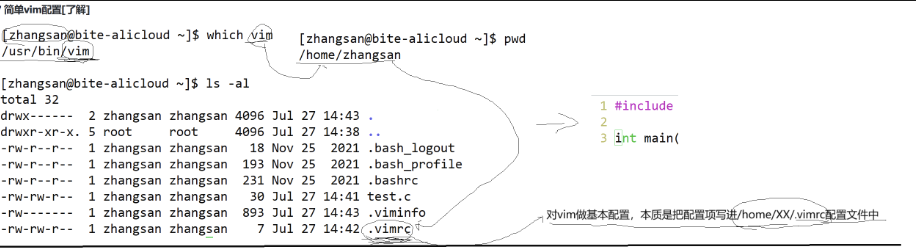
安装 TagList 插件(代码结构浏览)
- 下载
taglist_xx.zip并解压。 - 将解压出来的
doc目录下的文件复制到~/.vim/doc/。 - 将解压出来的
plugin目录下的文件复制到~/.vim/plugin/。- 如果
~/.vim/下没有这两个目录,请先手动创建:mkdir -p ~/.vim/{doc,plugin}
- 如果
- 在
~/.vimrc配置文件中添加以下内容:let Tlist_Show_One_File=1 " 只显示当前文件的标签 let Tlist_Exit_OnlyWindow=1 " 当只剩TagList窗口时自动退出 let Tlist_Use_Right_Window=1 " 在右侧显示TagList窗口
安装 WinManager 插件(文件浏览器与窗口管理)
- 下载
winmanager.zip(建议 2.x 及以上版本)并解压。 - 同样将
doc下的文件复制到~/.vim/doc/,plugin下的文件复制到~/.vim/plugin/。 - 在
~/.vimrc中添加以下两行(注意是两行独立的命令):let g:winManagerWindowLayout='FileExplorer|TagList' nmap wm :WMToggle<cr>- 第一行设定窗口布局为“文件浏览器 + TagList”。
- 第二行映射快捷键
wm,用于在普通模式下切换管理器窗口的显示/隐藏。
重启 Vim 并测试
- 保存
~/.vimrc后重启 Vim。 - 打开一个 C/C++ 文件(例如
vim ~/test.c)。 - 在普通模式(Normal)下按
wm,即可看到左侧文件浏览器、右侧 TagList 的布局效果。
4.一键式 Vim 配置脚本
vimforcpp 和 vimplus 都是国内开发者圈子里非常流行的 “一键式 Vim 配置脚本”。
对于刚接触 Linux 和 Vim 的新手来说,手动编写 .vimrc 文件并安装复杂的代码补全插件(尤其是像 YouCompleteMe 这种需要本地编译的插件)门槛极高,很容易一直报错。这两个工具的诞生,就是为了只需敲一行命令,就能把简陋的原生 Vim 瞬间打造成一个功能完备的 C/C++ IDE(带有左侧文件树、顶部标签页、代码智能补全、语法高亮等)。
| 对比维度 | vimplus | VimForCpp |
|---|---|---|
| 安装速度 | 较慢(需本地编译插件,受限于 GitHub 网络) | 极快(Gitee 源,直接下载预编译库) |
| 操作系统 | 全平台(Ubuntu, Mac, CentOS, Arch 等) | 强依赖 CentOS 7(其他系统大概率报错) |
| 适用人群 | 有一定 Linux 基础,想要长期定制自己开发环境的工程师 | 刚买云服务器学编程,只想赶紧敲代码交作业的新手 |
| 支持语言 | 全栈(C++, Python, Go 等) | 专注 C/C++ |
| 后续扩展性 | 高,完全遵循标准插件管理规范 | 较低,脚本封装较死 |
👉 最终建议:
- 如果你正在使用一台全新安装的 CentOS 7 云服务器,只是为了学 Linux 下的 C/C++ 编程,闭眼选
VimForCpp,它能帮你省去一整天的 debug 烦恼。 - 如果你在使用 Ubuntu、macOS,或者你打算把 Vim 作为长期的主力编辑器,请老老实实安装
vimplus,虽然可能需要折腾一下编译环境,但它更规范,走得更远。
第四章:编译器:gcc/g++
在 Linux 和 C/C++ 开发的世界里,GCC (GNU Compiler Collection) 是最核心的基础设施。虽然我们常把 gcc 和 g++ 挂在嘴边,但很多新手对它们的底层机制和具体用法只有模糊的认识。
下面为你系统且详细地拆解 gcc 和 g++,让你不仅知其然,更知其所以然。
1. 概念澄清:GCC、gcc 与 g++ 到底是什么关系?
很多初学者容易把这三个词混为一谈,它们的严格定义如下:
- GCC 是什么?
GCC 全称是 GNU Compiler Collection(GNU 编译器套件)。它最早只是专门用来编译 C 语言的,但后来逐渐扩展,现在支持 C、C++、Objective-C、Fortran、Go 等多种语言。 - gcc 与 g++ 的核心区别:
gcc是 GCC 套件中的 C 语言编译器命令。g++是 GCC 套件中的 C++ 语言编译器命令。- 关键差异: 很多人以为
gcc只能编译 C,这是错的。gcc也能编译 C++ 代码(.cpp文件),但是在最后的链接阶段,g++会自动帮你链接 C++ 的标准库(libstdc++),而gcc不会。所以为了避免麻烦,行业潜规则是:写 C 代码用gcc,写 C++ 代码用g++。
💡 面试高频题:gcc 能不能编译 C++ 代码?g++ 能不能编译 C 代码?
- 能,但有区别。
- 对于
.c文件,gcc当作 C 语言处理,g++当作 C++ 语言处理。 - 对于
.cpp文件,gcc和g++都会把它当作 C++ 代码来编译。 - 致命区别在于“链接阶段”:
g++在链接时会自动链接 C++ 标准库(libstdc++),而gcc不会。如果你用gcc编译包含<iostream>的 C++ 代码,会在链接阶段报一堆“未定义引用(undefined reference)”的错,除非你手动加上-lstdc++参数。 - 最佳实践: 井水不犯河水。写 C 用
gcc,写 C++ 用g++。
2.gcc和 g++的语法规则
gcc(GNU Compiler Collection)和 g++ 是 Linux 环境下最核心的开发工具。虽然它们看起来只是简单的命令,但背后包含了一套严谨的编译流程和丰富的参数体系。两者的大多数常用编译选项高度一致,但并不是“完全一样”;更关键的区别还包括默认按 C/C++ 语言处理输入文件以及链接 C++ 标准库等行为。
1)基础语法结构
gcc 和 g++ 的命令行语法遵循以下基本格式:
[编译器] [编译选项] [源文件] -o [可执行文件名]
- gcc: 主要用于编译 C 语言。
- g++: 主要用于编译 C++ 语言(会自动链接 C++ 标准库)。
- -o: 指定输出的文件名。如果不加
-o,默认生成名为a.out的可执行文件。
gcc 和 g++ 的参数顺序不是所有都能随便改变,只能说很多选项的位置比较灵活。一般可以记成:gcc/g++ [选项] 输入文件... [选项],像 -o 输出文件、-c、-Wall、-g 这类编译选项通常放前放后都可以,例如 gcc -o app main.o utils.o 和 gcc main.o utils.o -o app 等价;但输入文件和库的顺序有时很重要,特别是在链接阶段,目标文件、静态库 -lxxx 往往要按照“谁依赖谁,依赖者在前,被依赖库在后”的顺序写,例如常见写法是 gcc main.o -lm -o app,所以不能把“gcc/g++ 参数顺序都无所谓”当成通用规则。
2) 核心编译流程(四个阶段)
当你敲下 g++ main.cpp -o main 时,看起来是一瞬间的事,但在底层,编译器默默为你打工,经历了 4 个极其严谨的阶段。
gcc 和 g++ 的编译流程、.s、.o 等中间文件及底层工作原理基本相同;主要区别是默认面向的语言以及链接 C++ 标准库的行为不同,另外预处理文件 C 常用 .i,C++ 常用 .ii。
| 阶段 | 核心任务 | 底层发生了什么? | 对应的 gcc/g++ 指令 | 生成文件后缀 | 生成文件内容 |
|---|---|---|---|---|---|
| 1. 预处理 (进行宏替换) |
文本替换与清理 | 1. 展开所有宏定义(#define)2. 插入头文件内容( #include)3. 删除所有注释 4. 处理条件编译( #ifdef 等) |
g++ -E main.cpp -o main.ii |
C:.i; C++:.ii |
经过宏展开、头文件插入和条件编译处理后的纯 C++ 源代码文本,已不含任何注释和预编译指令。 |
| 2. 编译 (生成汇编) |
语法检查与翻译 | 编译器进行词法、语法、语义分析。确认代码没写错后,将代码翻译成底层 CPU 能看懂的汇编代码。 | g++ -S main.ii -o main.s |
.s |
与目标 CPU 架构对应的汇编语言源程序文本,包含助记符指令和汇编伪指令,可直接用文本编辑器阅读和修改。 |
| 3. 汇编 (生成机器可识别代码) |
转为机器码 | 汇编器(Assembler)将汇编指令逐条翻译成由 0 和 1 组成的二进制机器码(目标文件,不可直接运行)。 |
g++ -c main.s -o main.o |
.o(Object文件) |
包含二进制机器指令、数据段和符号表的可重定位目标文件,不可直接执行,必须经过链接才能成为可运行程序或库。 |
| 4. 链接 (生成可执行文件或库文件) |
符号解析与重定位 | 链接器(Linker)把多个 .o 文件和所需库联系起来,解析符号引用并完成重定位,最终生成可执行文件或共享库。静态链接会把需要的静态库目标代码纳入结果;动态链接通常只记录对共享库的依赖及相关重定位信息,并不会把整个 .so 复制进可执行文件。 |
g++ main.o -o main |
可执行文件无固定后缀 (默认 a.out) |
生成可执行 ELF 文件,或配合相应工具/选项生成静态库(.a)、动态库(.so)。可执行文件包含自身机器码以及装载/链接所需的信息。 |
记忆口诀:ESc (对应键盘左上角按键,代表三个单步指令 -E, -S, -c),生成文件后缀为 iso (.i, .s, .o)。
注意:一键式编译(直接合并生成最终程序),如果你只是图方便,想把所有 .cpp 文件一次性编译成最终的可执行文件,直接全部列上就行:
g++ main.cpp test/a.cpp utils.cpp -o myapp
无论是 gcc 还是 g++,后面跟多个 .c/.cpp 文件是完全合法的。
-E、-S、-c的核心含义是让 GCC 在预处理、编译、汇编中的某个阶段停止,并输出对应的中间结果。源码能否被某个 GCC 版本接受,取决于代码所用的语言标准、扩展以及编译器支持情况,不能简单理解成“高版本编译器一定能处理任何历史版本代码”。- 按 GCC 约定,C++ 预处理文件的常见后缀为
.ii。- 输入文件类型会影响 GCC 从哪个阶段开始处理,
-E、-S、-c决定在哪个阶段停止。例如可以从.cpp生成.s,也可以从.s继续汇编成.o。整体流程通常是向机器可执行形式逐步转换的;虽然可以反汇编或反编译,但不能无损恢复成原始高级语言源码。
3)常用编译选项(语法规则详解)
这部分内容是 C/C++ 开发者在使用 GCC (GNU Compiler Collection,包含 gcc 和 g++) 时最常打交道的核心编译选项。理解这些选项,实际上就是理解源代码是如何被检查、优化并最终链接成可执行程序的。
1. 调试与警告 (Debugging & Warnings)
这一组选项决定了编译器在编译时对你的代码有多“严苛”,以及它会为后续的找Bug工作留下多少“线索”。
-
-g(生成调试信息)- 底层原理:当你加上
-g时,编译器会在生成的二进制文件(如 ELF 格式)中嵌入额外的调试信息(通常是 DWARF 格式)。这些信息包括符号表(变量名、函数名对应的内存地址)以及行号映射(哪条汇编指令对应源代码的哪一行)。 - 使用场景:如果你不用
-g编译,当程序崩溃产生 Core Dump 时,或者你用 GDB 挂载程序时,你只能看到一堆十六进制的内存地址和汇编代码。加了-g,GDB 就能准确告诉你“程序崩在了main.cpp的第 42 行”。 - 进阶:你可以使用
-g3来包含宏定义(Macro)的调试信息。
- 底层原理:当你加上
-
-Wall(开启所有常见警告)- 深层含义:
Wall的本意是 “Warning All”,但实际上它并没有开启所有的警告,而是开启了最容易引发 bug 且极少产生误报的警告集合。例如:声明了却未使用的变量、未初始化的变量、函数没有返回值、不同类型数据比较等。 - 开发建议:这是防范低级错误的“神兵利器”。优秀的团队甚至会配合使用
-Werror(将所有警告视为错误),强迫开发者在编译通过前消灭所有警告。
- 深层含义:
-
-w(关闭所有警告)- 为什么不建议:C/C++ 是非常自由的语言,很多“未定义行为(Undefined Behavior)”编译器只会通过警告来提示你。使用
-w就像是蒙着眼睛开车,极度危险。通常只有在编译极老旧的、且你无法修改源代码的第三方遗留库时才会迫不得已使用。
- 为什么不建议:C/C++ 是非常自由的语言,很多“未定义行为(Undefined Behavior)”编译器只会通过警告来提示你。使用
2. 性能优化 (Optimization)
GCC 的优化器非常强大,它能重写你的代码逻辑使其运行更快,但代价是增加编译时间,并且可能让调试变得困难。
-
-O0(不优化)- 特点:GCC 默认通常是
-O0,即关闭大多数优化,因此生成结果一般更接近源代码结构,但仍然不是“逐句原封不动直译”。 - 核心优势:编译速度快,而且配合
-g时更适合源码级单步调试;相比高优化级别,变量被优化掉、语句被重排或合并的情况会少很多。
- 特点:GCC 默认通常是
-
-O2(常规/标准优化)- 特点:启用了绝大多数不会显著增加编译时间和目标文件大小的优化。包括:指令调度、删除死代码、常量折叠、部分函数内联(Inline)等。
- 核心优势:这是发布版本(Release build)的行业标准。它提供了极佳的性能,同时避免了过度优化带来的副作用。
-
-O3(最高级/激进优化)- 特点:在
-O2的基础上,增加了更激进的优化,例如:循环展开(Loop Unrolling)、自动向量化(Vectorization,利用 SIMD 指令如 AVX 处理数据)。 - 潜在风险:
- 编译出来的二进制文件体积可能会变大(因为循环被展开了)。
- 体积变大有时会导致 CPU 缓存命中率(Cache Hit Rate)下降,反而拖慢程序。
- 对一些写法不规范(如违反严格别名规则 Strict Aliasing)的代码,可能会优化出意想不到的 Bug。因此使用前必须进行严格的性能测试。
- 特点:在
3. 库与搜索路径 (Libraries & Search Paths)
这是初学者最容易遇到报错(undefined reference to ... 或 No such file or directory)的地方。你需要区分编译期(找头文件)和链接期(找库文件)。
-
-I [dir](Include Path - 编译期查找)- 作用:告诉编译器去哪里找代码里
#include <xxx.h>的文件。 - 默认行为:编译器默认只会在
/usr/include或/usr/local/include等系统目录找。如果你的头文件在当前目录的include文件夹下,必须显式指定:-I./include。
- 作用:告诉编译器去哪里找代码里
-
-L [dir](Library Path - 链接期查找)- 作用:告诉链接器(Linker)去哪里找编译好的库文件(静态库
.a或动态库.so)。 - 默认行为:链接器默认只找
/lib,/usr/lib等系统目录。如果你的库在当前目录的lib文件夹下,必须指定:-L./lib。
- 作用:告诉链接器(Linker)去哪里找编译好的库文件(静态库
-
-l[libname](Link Library - 链接具体库)- 作用:告诉链接器使用哪个库来解析程序中的符号引用;静态库与动态库的实际处理方式不同,并不等于把所有库代码都“打包进去”。
- 命名魔法:Linux 库常见命名约定是
lib+名字+.so(或.a)。例如-lm会让链接器按规则寻找libm.so/libm.a等候选文件;这是一种常见约定,不是所有库文件名都必须严格长成同一种形式。- 比如你想链接数学库
libm.so,写成-lm。 - 你想链接线程库
libpthread.so,写成-lpthread。
- 比如你想链接数学库
- ⚠️ 避坑指南:顺序非常重要! 链接器是从左到右解析的。如果
main.cpp依赖了libA,那么命令必须是g++ main.cpp -lA。如果你写反了(g++ -lA main.cpp),链接器在看到-lA时发现当前没有任何人需要它,就会把它丢弃,最后报错说找不到符号。
4. 语言标准 (Language Standards)
C++ 是一门不断演进的语言(C++98 -> C++11 -> C++14 -> C++17 -> C++20…)。
-std=c++11/-std=c++17等- 作用:告诉编译器“请使用哪一年的 C++ 语法规则来解析我的代码”。
- 为什么需要:旧版本的 GCC 默认可能使用较老的标准(如
gnu++98)。如果你在代码里用了 C++11 的新特性(如auto关键字、lambda表达式、std::unique_ptr),不加这个选项编译器就会报错,说不认识这些语法。 - GNU 扩展:你有时会看到
-std=gnu++11。这代表在标准 C++11 的基础上,额外开启了 GCC 自己特有的一些扩展语法。为了代码更好的跨平台兼容性(比如以后想迁移到 Clang 或 MSVC),通常建议只用标准的-std=c++xx。
综合实战演示
假设你正在开发一个使用 C++17 标准的项目,它用到了多线程(pthread),并且你引用了自己写的放在 libs/ 目录下的数学库 libmymath.a。
开发调试时的编译命令:
g++ -g -O0 -Wall -std=c++17 -I./include -L./libs main.cpp -o my_app -lmymath -lpthread
(解释:生成调试信息、不优化、开启所有警告、用C++17标准、指定头文件和库目录、编译 main.cpp 生成 my_app 并在最后链接 mymath 和 pthread 库。)
最终发布时的编译命令:
g++ -O2 -Wall -std=c++17 -I./include -L./libs main.cpp -o my_app -lmymath -lpthread
(解释:去掉了 -g 减小体积,改用 -O2 提升运行性能。)
4) 常见用法示例
- 最简编译:
g++ main.cpp -o myapp - 带调试信息和警告的编译(开发常用):
g++ -g -Wall main.cpp -o myapp - 多文件编译:
g++ main.cpp utils.cpp -I./include -lpthread -o myapp - 只编译成目标文件(不链接):
这通常用于大型项目中,先将各个源文件编译成g++ -c main.cpp -o main.o.o,最后再统一链接。
补充:Linux下命令的顺序是否可随意改变?
这是一个极其危险的“致命误区”!绝对不是所有命令的位置都能随意改变的。
你在 gcc 中会感觉到“位置很自由”,是因为很多 Linux 命令底层使用了 GNU 的 getopt 解析器,它允许一定程度的灵活。但如果把这种灵活套用到所有 Linux 命令上,轻则报错,重则直接导致删库或文件丢失。
为了不踩坑,你必须把 Linux 命令内部的元素分为四大类,它们的“位置自由度”是完全不同的:
1. 相对自由的:孤立的“开关型”选项 (Flags)
这类选项通常以 - 或 -- 开头,且不需要接具体的值(比如开启某个功能)。它们的位置通常比较自由,放在前面或后面都可以。
- 例子:
ls命令的-l(长格式) 和-a(显示隐藏文件)。 ls -l -a /etcls /etc -l -als -la /etc- 结论: 这三种写法完全等价,这类开关型选项就像你的衣服挂饰,挂左边右边不影响你是谁。
2. 绝对不能拆散的:“带参型”选项
如果一个选项后面必须跟着一个值,那么这个选项和它的值就是“死绑”在一起的,绝对不能把它们拆开,也不能颠倒顺序。
- 例子:
gcc的-o(指定输出文件名)。 - 正确:
gcc main.c -o app - 灾难错误:
gcc -o main.c app- 底层发生了什么? 编译器会认为你想生成的程序名字叫
main.c,于是它瞬间把你辛辛苦苦写的main.c源码文件给覆盖清空了,准备往里面写二进制乱码!
- 底层发生了什么? 编译器会认为你想生成的程序名字叫
3. 位置决定命运的:“位置参数” (Positional Arguments)
很多命令不靠 - 来区分操作,而是纯粹依靠谁在前面、谁在后面来决定操作逻辑。如果你敢随意改变它们的位置,后果往往是毁灭性的。
- 例子 1:拷贝命令
cp(语法:cp 源文件 目标位置)cp A B:把 A 复制一份命名为 B。cp B A:把 B 复制一份命名为 A(这会直接覆盖掉原来的 A!)。
- 例子 2:移动/重命名
mv- 位置一旦反了,你想备份的文件可能会把你的原文件给替换掉。
4. 语法极其严格的“刺头”命令
Linux 中有一些命令并没有遵循标准的选项解析规则,它们有自己的一套“强迫症”语法,顺序错一点直接报错。
find命令(找文件): 必须是find [去哪找] [怎么找]。- 正确:
find /etc -name "*.conf" - 报错:
find -name "*.conf" /etc(它会拒绝执行,告诉你路径必须放在前面)。
- 正确:
- 现代命令的“子命令” (如
git,docker,ip):- 语法必须是
主命令 + 子命令 + 选项。 - 正确:
git commit -m "更新" - 报错:
git -m "更新" commit(git会说它不认识-m这个全局选项)。
- 语法必须是
💡 总结与防坑指南
在 Linux 世界里,最安全、最符合全世界程序员肌肉记忆的“万能标准语序”永远是这套公式:
👉 命令 [选项/开关] [操作对象1] [操作对象2] 千万不要去挑战这套语序,老老实实把选项写在前面,把要操作的文件放在最后,能规避 99% 的低级错误。
补充:编译器自举(Compiler Bootstrapping)
我为你详细梳理一下编程语言“翻译”的历史进程以及现代的编译流程:
第一部分:语言翻译的历史演进
人类和计算机沟通的方式经历了三个关键的跨越:
1. 纯手工时代:二进制编程与打孔纸带
- 背景:CPU 只能识别和运算基于
0和1的指令集(如加减乘除)和数据。 - 历史进程:在最早期的计算机时代,程序员是真正的“硬核”玩家。他们需要在纸带上打孔(有孔代表 1,无孔代表 0),将物理的二进制机器码直接输入计算机。
- 痛点:这种方式极度反人类,极易出错,且一旦写错一个
0或1,排错(Debug)的过程宛如大海捞针。
2. 第一次抽象:汇编语言与最初的“翻译器”
- 站在巨人的肩膀上:为了让人类摆脱
0和1的折磨,先驱们发明了助记符(Mnemonics)。 - 历史进程:如图中所写,他们规定用英文单词
mov代表机器指令0101(数据移动),用add代表0111(加法)。这就诞生了汇编语言。 - 翻译器的诞生:由于 CPU 依然只认识二进制,所以必须有一个工具把
mov翻译回0101。这个工具就是最早的汇编器(Assembler),也是广义上“编译器”的雏形。有了它,人类终于可以用人类能读懂的单词来写程序了。
3. 第二次抽象:高级语言的诞生
- 历史进程:汇编语言虽然用单词代替了数字,但依然是对 CPU 硬件底层指令的一一对应,不同的 CPU 架构(如 x86 和 ARM)汇编代码完全不同。为了让代码跨平台、且符合人类的数学思维逻辑,C 语言等高级语言诞生了。
- 翻译的刚需:“要不要编译器!要!”。C 语言的语法(如
if,while,a = b + c)距离 CPU 的世界非常遥远,因此需要更强大的编译器,将高级语法一步步降级、翻译成汇编语言,再翻译成二进制机器码。
第二部分:先有鸡还是先有蛋?
“先有语言还是先有编译器?”
- 既然编译器是用来把代码翻译成二进制的软件,那用来翻译汇编语言的第一个“汇编编译器”,是用什么语言写的?
这就引出了图中最核心的结论:编译器自举(Bootstrapping)。其实历史的真相是这样的:
- 第一步(破局点):最开始,大牛们硬着头皮,用纯纯的二进制机器码(或者打孔纸带),手写了一个极其简陋的、只能识别几个基础单词的“初代汇编编译器”。
- 第二步(迭代):有了这个初代的翻译工具,大牛们就可以用汇编语言写一个功能稍微复杂一点的“第二代汇编编译器”。写完后,用第一步的二进制编译器把它翻译成机器码跑起来。
- 第三步(自举完成):“汇编重写汇编编译器 -> 编译器自举!!!”。一旦工具越来越完善,我们就可以用 C 语言写 C 语言的编译器(比如早期的 GCC)。写好后,用旧版的编译器把它编译成可执行程序,从此以后,这个新的 C 语言编译器就可以用来编译后续所有的 C 语言代码了。
- 一句话总结自举:自己把自己给拉拔长大了。
第三部分:现代翻译工作的本质与流程
“翻译语言的本质:转成 CPU 能够识别的指令集!”。
无论我们今天使用的是 C++、Go、Rust 还是其他编译型语言,其现代翻译工作(编译)的流程依然在遵循这个本质,具体步骤如下:
- 源代码(Source Code):程序员编写的、符合语言语法规则的纯文本文件(比如
main.c)。 - 预处理与编译(Compile):现代编译器(如 GCC 或 Clang)大显身手的阶段。它会检查你的语法有没有错(就是前一个问题中提到的
-Wall发挥作用的地方),然后将你的高级语言逻辑翻译(降级)为底层的汇编代码(Assembly)。这里会进行大量的性能优化(如-O2,-O3选项)。 - 汇编(Assemble):汇编器将汇编代码一一映射,翻译成只包含
0和1的目标文件(Object File,通常以.o结尾)。 - 链接(Link):将目标文件之间以及目标文件与库之间的符号引用解析起来,并完成必要的重定位,生成最终可执行文件或共享库;动态链接时通常不会把整个共享库复制进可执行文件。
- 生成与执行:最终生成操作系统可以加载、CPU 的数字逻辑电路可以直接读取并运行的二进制可执行文件。
补充:计算机为什么是二进制的,为什么二进制可以被cpu运行
计算机之所以采用二进制,是因为它的物理基础——晶体管,天然适合表示两种稳定状态。而二进制之所以能被CPU执行和运算,则是因为CPU内部数以亿计的晶体管被构筑成了逻辑门,这些逻辑门按照指令集的定义,能直接对0/1进行算术逻辑运算与流程控制。下面从这两个层面来详细拆解:
一、为什么计算机是二进制的?
-
物理实现最可靠
信息在电路中被表示为电压的高低。比如,用+5V附近代表“1”,0V附近代表“0”。宽电压范围带来的高容错性,使二进制远优于需要区分十种电平的十进制。元器件的老化、温度变化、电源波动等因素对两种状态的区分影响极小。 -
逻辑代数(布尔代数)的直接对应
布尔代数只有真(1)和假(0)两个值,与二进制的0/1完全吻合。所有复杂的逻辑运算都可以由与、或、非这三种基本操作组合而成,而这些操作直接就能用晶体管构成的逻辑门电路实现。 -
存储与传输方便
磁盘的磁化方向、内存电容的充放电、光纤的亮灭,几乎所有存储介质都天然倾向于表示两种状态。二进制让数据在运算、存储、传输全链路中保持形式统一,无需转换。
二、为什么二进制可以被CPU执行和运算?
核心在于:CPU不是“理解”二进制,而是被二进制驱动的超大规模数字逻辑电路。
其执行过程可以分为三层来理解:
1. 硬件层:逻辑门构成功能部件
晶体管组成与门、或门、非门 → 再组合成加法器、乘法器、寄存器、多路选择器……
例如,一个最简单的半加器,输入两个二进制位A和B,就能通过逻辑门输出“和(S)”与“进位(C)”:
- S = A ⊕ B (异或门)
- C = A · B (与门)
如此构成的算术逻辑单元(ALU)就是直接用硬件执行二进制加、减、与、或等运算的。二进制数据从寄存器流入ALU,经过电信号传播延迟(纳秒级),结果就出现在输出端——运算过程完全由电路自动完成,没有“理解”的过程,只有物理因果。
2. 指令层:二进制编码控制数据路径
数据和指令都以二进制形式存储。一条机器指令,比如 x86 的 B8 01 00 00 00,前8位 B8 是操作码(告诉CPU“把后面4字节立即数移入EAX寄存器”),后面4字节就是数据 0x00000001。
控制单元(CU)根据操作码,生成一组控制信号(全部是0/1电平),去选通对应的数据通路:
- 打开某个寄存器的输出使能
- 选择ALU的运算功能码
- 将结果写回目标寄存器
指令集就是那个约定好“哪串二进制音符触发哪种电路动作”的乐谱。CPU设计时,每一条指令的操作码都对应一套固定的控制信号序列,这些序列由硬连线逻辑或微程序产生,直接驱动硬件完成取指、译码、执行、写回的流水线。
3. 程序层:二进制组成有序指令流
你写的“程序”,本质上是按顺序排列的二进制指令流,外加数据。CPU启动后,程序计数器(PC)指向第一条指令所在的地址,取指电路把那条二进制指令读入指令寄存器,译码电路“识别”出它的含义,随即驱动相应部件执行。执行完后PC自动递增,指向下一条指令。如此周而复始,直到遇到停机指令或异常。
所以,二进制能被执行的核心就在于:
- CPU内部的物理结构(逻辑门和寄存器)天然只认电平高低,也就是0/1;
- 指令集架构把复杂的操作(加、减、跳转、访存)编码成了固定格式的二进制串;
- 硬件电路被设计成“看到某个二进制串,就必然执行对应的微操作”,整个过程是机械的、物理的、决定论的。
简单概括:
- 为什么二进制? 因为两只脚(0/1)踩得最稳,物理实现最简单、最可靠。
- 为什么二进制能被CPU执行/运算? 因为CPU就是用逻辑门搭出的一个“二进制机器”,它的指令集就是二进制开关的说明书,给它一串二进制指令,它就会按照电路逻辑忠实地完成对应的动作——就像按动开关灯就会亮一样,没有理解,只有物理规律。
3.动态链接和静态链接
补充:.o文件能直接运行吗,为什么?
不能直接运行。
这是一个非常经典的误区。很多初学者知道“编译器把代码翻译成 0 和 1 的机器码”,就理所当然地认为经过编译生成的 .o 文件(目标文件,Object File)既然全都是机器码了,CPU 就应该能直接执行它。
事实并非如此。虽然 .o 文件里确实装满了 CPU 能看懂的二进制指令,但它充其量只是一个 “半成品”。
打个比方:如果写程序是造汽车,那么 .cpp 源文件就是设计图纸,而编译器生成的一个个 .o 文件就是造好的汽车零部件(比如一台纯物理的发动机)。发动机虽然能轰鸣(全是机器码),但你不能直接骑着一台发动机上高速,它还需要被组装起来。
具体来说,.o 文件不能运行有以下三大致命原因:
1) 找不到“外援”的地址(未解析的引用)
假设你的 main.c 文件里调用了 printf("Hello"),或者调用了你在另一个 math.c 里写的 add() 函数。
当编译器把 main.c 单独翻译成 main.o 时,它是“管中窥豹”的。它知道你要调用 printf,但在单独生成 main.o 时,printf 这个外部符号还没有被最终解析。
因此,main.o 中会保留符号表和重定位信息,等待链接器在后续阶段决定这个引用应该如何连接到真正的实现。这里不是简单地“留一个物理内存地址空格”等待填写;尤其在动态链接程序中,一部分地址还会等到程序装载/运行时再完成重定位。
2)缺少操作系统的“启动钥匙”(无入口点)
你可能觉得程序的起点就是你写的 main() 函数。但在操作系统眼里,并不是。
为了让你的程序能在操作系统里跑起来,系统需要为你准备一套极其复杂的上下文环境(分配内存堆栈、初始化环境变量等)。因此,真正执行你代码的起点,是一段由系统提供的隐藏启动代码(例如 C 语言运行时的 _start 函数),这段代码执行完各种初始化后,才会去调用你的 main()。.o 文件里只有你写的纯粹逻辑,根本没有这层必须的“启动外壳”。
3) 格式还是“散装”的(可重定位格式)
以 Linux 系统为例,可执行程序的标准格式是 ELF(Executable and Linkable Format)。
- 可执行文件是 Executable(可执行) 状态,已经具备操作系统装载所需的 ELF 头、程序头、入口点等信息;其中能在链接期确定的布局和重定位已处理好,动态链接相关的部分仍可能由装载器在运行时完成。
- 而
.o文件是 Relocatable(可重定位) 状态。它像是一块块还没拼接好的积木,等着别人来重新安排它的位置。
4)谁来拯救 .o 文件?—— 链接器 (Linker)
这就是为什么在编译流程的最后一步,必须有一个叫 链接器(Linker) 的家伙登场
链接器的工作就是 “装配流水线”:
- 它把参与构建的
.o文件收集起来。 - 根据符号表查找函数/变量的定义,解析不同目标文件以及库之间的符号引用。静态库会按需要取出相应目标模块;动态库则通常记录共享库依赖和动态符号信息。
- 对能够在链接阶段确定的位置完成重定位;需要运行时决定的动态重定位信息则保留给动态装载器。
- 配合 C/C++ 运行时的启动目标文件等内容,生成具有合法入口点和 ELF 装载信息的最终可执行文件(例如
a.out)。直到这一刻,这堆 0 和 1 才能真正被操作系统加载,被 CPU 完美运行!
我们在代码里调用了 printf 打印了一句话,但我们自己并没有写 printf 的具体实现代码,实现代码在系统库里。我们的程序如何和操作系统的库结合起来?这就涉及两种链接方式:
- 动态链接 (Dynamic Linking) —— 【默认方式】
- 通俗理解: 相当于“去网吧上网”。你不需要自己买电脑,只需要知道网吧在哪(给程序一个库的地址/指针),想用的时候去网吧就行了。
- 优点: 生成的可执行文件通常更小,也便于多个进程共享库的只读代码页。库如果做了保持 ABI 兼容的更新,应用程序通常可以直接受益,而无需重新链接。
- 缺点: 极度依赖运行环境。如果你把程序发给别人,别人的电脑上刚好没有那个库(网吧倒闭了),程序就会直接报错运行不起来。
- 静态链接 (Static Linking)
- 通俗理解: 相当于“把需要的工具买回家”。链接器会从静态库中抽取程序真正需要的目标模块,并把这些代码纳入最终可执行文件;并不是默认把整个静态库一字不漏全部复制进去。
- 优点: 能减少对相应共享库文件的运行时依赖,部署时更独立。但它并不保证“同架构任意 Linux 都一定能跑”,仍然要考虑内核/ABI、系统调用、外部资源以及某些运行时组件等兼容性。
- 缺点: 生成的文件体积巨大,极其浪费磁盘和内存空间。
- 如何触发: 编译时加上
-static选项,例如:gcc main.c -o main_static -static
4. 静态库和动态库
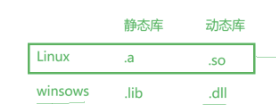
如何理解库
顺着我们刚才讲的 .o(目标文件)的逻辑往下走,理解“库(Library)”就会变得像喝水一样自然。
如果说编译器把你写的 .c/.cpp 翻译成 .o 是在制造零件(比如造了一个齿轮、一个活塞),那么 “库”就是一个由顶级工程师提前组装好、并且经过千锤百炼的“核心组件包”(比如一台完整的 V8 发动机)。
理解“库”,你只需要掌握它的核心本质、两套运作模式,以及如何使用它。
一、 库的本质是什么?
如果说得更准确:静态库
.a通常就是若干可重定位目标文件(.o)组成的归档;动态库.so则已经是经过链接生成的 ELF 共享对象,不能简单等同于“把一堆.o用压缩包打起来”。
想象一下,世界上成千上万的程序员都要在屏幕上打印字,都要算三角函数。如果每个人都要自己写底层的显卡控制代码去画点阵,或者自己写泰勒展开式去算 sin(x),那软件工程早就崩溃了。
于是,系统开发者把那些最常用、最基础的代码(比如 printf、math、网络请求)提前编译成了成百上千个 .o 文件。为了方便管理,他们用一个打包工具(类似 zip 压缩),把这些 .o 文件塞进了一个文件里,这个大包裹就叫 “库”。
库的核心意义只有六个字:不造重复轮子。
二、 库的两套运作模式(核心重点)
这是程序员必须跨过去的一道坎。库在被“链接器”拼接到你的程序中时,有两种完全不同的策略:静态库和动态库。
1. 静态库 (Static Library, Linux下是 .a, Windows下是 .lib)
- 运作机制:简单粗暴的“复制粘贴”。
当链接器看到你调用了静态库里的math函数时,它会直接把库里面关于math的那部分二进制机器码,原封不动地“拷贝”一份,硬塞进你的最终可执行程序(.exe/a.out)里;静态链接时,不是把整个 .a 静态库复制进可执行文件,而是从静态库中提取当前程序需要的目标文件(.o)并链接进去。。 - 打个比方:买断制 / 买书回家。
你想要查字典,你直接买了一本超厚的字典放在自己家里。 - 优点:对被静态链接进去的那些库来说,运行时不再要求目标机器提供对应的
.so,因此部署依赖更少。但程序仍可能依赖内核接口、配置文件、数据文件、名称解析等外部环境,不能理解成“任何电脑都必然能跑”。 - 缺点:极其浪费空间。如果电脑上有 100 个程序都用了这个数学库,硬盘里就会有 100 份一模一样的数学库代码;这 100 个程序同时运行时,内存里也会加载 100 份重复的代码。
2. 动态库 / 共享库 (Dynamic/Shared Library, Linux下是 .so, Windows下是 .dll)
- 运作机制:巧妙的“指针引用”。
编译器在打包你的程序时,不会把动态库的代码拷进去,而是只在你的程序里留下一张 “小纸条(引用记录)”,写着:“我要用到libmath.so,等程序运行的时候,麻烦操作系统帮我去找一下。” - 打个比方:订阅制 / 借阅公共图书馆。
你需要查字典,你家里不放字典,而是需要用的时候,跑去市中心的“公共图书馆”借阅。 - 优点:通常能节省磁盘和内存。多个进程使用同一个
.so时,动态库的只读代码页可以由内核共享;而进程自己的可写数据、部分重定位页等仍是各自独立的。若新库保持 ABI 兼容,替换共享库后依赖程序通常无需重新链接即可使用新实现。 - 缺点:依赖地狱(DLL Hell)。如果你把程序拷给别人,但别人的电脑上没有安装那个特定的
.so文件,或者版本不对,程序就会在启动时直接崩溃,报错:“找不到共享对象文件”。
三、 程序员该怎么使用库?
这也是新手最容易迷糊的地方。要使用一个第三方库,你必须同时拿到两样东西,缺一不可:
- 头文件 (
.h文件) —— 这是“说明书” / “菜单”
头文件里面只有纯文本的函数声明(例如int add(int a, int b);),没有任何实现代码。它是在编译阶段给编译器看的。有了它,编译器才知道:“哦,存在这么个函数,参数是两个整数,返回一个整数”,从而让你通过语法检查。 - 库文件 (
.a或.so文件) —— 这是“黑盒实体” / “厨房”
对静态库.a来说,它通常是多个.o的归档;对动态库.so来说,它是已经链接好的共享对象。它们都在链接阶段参与符号解析:静态库的需要部分会进入可执行文件,动态库则通常留下运行时依赖。
总结一下就是:
只有 .h 没有库文件 = 编译能过,但链接时报错 undefined reference(点了菜,但厨房做不出来)。
只有库文件 没有 .h = 编译器直接报错 undeclared identifier(厨房什么都能做,但你连菜单都没有,不知道该怎么点菜)。
补充常识:Linux 下的库命名是有严格规范的,标准格式:
lib + 真名 + .so (或 .a) + 版本号,比如一个叫 opencv_core的动态库,它的真正文件名必须叫libopencv_core.so.4.2,静态库叫libopencv_core.a.4.2。掐头去尾,lib和后缀中间的才是库的真名。
补充:gcc 和 g++ 在常见 Linux 环境下,默认通常优先使用动态链接(Dynamic Linking)
这是因为现代操作系统(如 Linux)强烈推崇动态链接。试想一下,如果系统里运行着 1000 个 C/C++ 程序,每个程序都把自己把底层的 C 标准库(libc)打包进体内,不仅硬盘会被塞满,系统内存也会瞬间爆炸。默认动态链接可以让所有程序共享同一份系统库。
如何强制要求使用静态链接?
如果你想让程序尽量减少对共享库 .so 的运行时依赖,可以尝试静态链接。它能把可用的静态库代码纳入可执行文件,但并不等于消除所有操作系统/运行环境依赖。常见做法是在编译命令中加入:
-static
实战演示
假设你有一段最简单的代码 main.cpp,只包含了一个 std::cout。
1. 默认编译(动态链接)
g++ main.cpp -o app_dynamic
2. 强制静态链接编译
GCC/G++ 对参数的顺序不敏感。以下三条命令是完全等价且都可以用的:

g++ -static main.cpp -o app_static


g++ main.cpp -static -o app_static


g++ main.cpp -o app_static -static
见证奇迹的时刻(验证差异)
编译完这两个文件后,我们可以用两个命令来深刻体会 -static 到底做了什么:
第一招:比大小 (ls -lh)
你会发现体积差异极其夸张。
app_dynamic可能只有几十 KB 左右,因为标准库的大量实现仍由运行时共享库提供,可执行文件主要保存自身代码以及动态链接相关信息。app_static可能会暴增到 2 MB 甚至更大!因为编译器把整个 C 标准库 (libc) 和 C++ 标准库 (libstdc++) 里面你用到的东西,全部硬塞进这个文件里了。
第二招:照妖镜 (ldd和file)
ldd 是用来查看程序依赖了哪些动态库的。
- 执行
ldd app_dynamic:
你会看到它列出了一堆依赖,比如libstdc++.so.6,libc.so.6,libm.so.6等等。 - 执行
ldd app_static:
系统会直接甩给你一句:not a dynamic executable(不是动态可执行文件)。
这说明该可执行文件本身不是动态链接的 ELF 程序,不再依赖常规的.so动态库;但它仍然不是脱离 Linux 内核和所有外部环境就能运行的“绝对孤岛”。
⚠️ 静态链接的“避坑指南”
强制使用 -static 虽然能解决“依赖地狱”的问题,但在实际开发中必须注意以下几点:
- 你必须拥有静态库文件:
当你加上-static时,链接器会去寻找.a结尾的静态库,而拒绝使用.so结尾的动态库。在很多精简版的 Linux 发行版/云服务器(如 Ubuntu 的默认安装)中,系统为了省空间,默认只安装了动态库。如果你报错cannot find -lc或找不到libc.a,说明你需要手动安装系统的静态库包(例如在 Ubuntu/Debian 上执行sudo apt install libc6-dev)。 - 安全更新的隐患:
如果系统的基础库(比如底层的网络库或加密库)爆出了严重的安全漏洞。对于动态链接的程序,运维人员只要更新一下操作系统的库文件(替换.so),所有程序就自动安全了。但对于你静态链接的app_static,因为它体内包含的是旧版本的代码,你必须拿着源码重新编译一次,否则漏洞永远存在。 - 不建议全部静态:
有时候我们只希望静态链接某几个特定的第三方库(比如我们自己写的库),而系统的基础库(如libc)依然保持动态链接。这种情况下,不要直接用全局的-static,而是用具体库的全路径(例如把libmymath.a直接作为参数传给 g++),或者使用链接器参数-Wl,-Bstatic -lmymath -Wl,-Bdynamic来精细控制。
5. 加餐:用 ldd 照妖镜看透程序的“裙带关系”
在前面的内容中,我们彻底搞懂了动态链接与静态链接的本质区别。动态链接的程序在编译时并没有把库代码吃进肚子,而是在运行时去系统里“找”这些库。
那么,一个编译好的可执行文件,到底依赖了哪些动态链接库?这些库又被藏在系统的哪个角落?Linux 为我们提供了一面完美的“照妖镜”——ldd 命令(List Dynamic Dependencies)。
5.1 ldd 的基本输出解剖
我们在终端中对一个常见的主流程序(比如 ls)执行 ldd,会看到类似下面的输出:
$ ldd /usr/bin/ls
    linux-vdso.so.1 (0x00007ffe5b1f3000)
    libselinux.so.1 => /lib/x86_64-linux-gnu/libselinux.so.1 (0x00007f3c1a8e0000)
    libc.so.6 => /lib/x86_64-linux-gnu/libc.so.6 (0x00007f3c1a600000)
    libpcre2-8.so.0 => /lib/x86_64-linux-gnu/libpcre2-8.so.0 (0x00007f3c1a560000)
    /lib64/ld-linux-x86-64.so.2 (0x00007f3c1a948000)
这几行输出看似简单,实则暗含了 Linux 运行时的核心秘密:
=>左边:程序代码里写死的、或者编译时绑定的动态库逻辑名称(SONAME)。=>右边:Linux 动态链接器在系统里实际帮它找到的绝对路径。如果系统找不到某个库,右边就会显示醒目的not found,程序运行也会直接报error while loading shared libraries错误。- 括号里的十六进制数:该动态库被加载到进程虚拟地址空间中的起始内存地址。
linux-vdso.so.1:这是一个极其特殊的库。如果你去磁盘上搜,根本找不到这个文件。它是 Linux 内核为了提高系统调用效率,虚拟出来并直接注入到进程地址空间里的“虚拟动态共享对象”(Virtual Dynamic Shared Object)。
5.2 颠覆认知:ldd 其实只是个“打工的”,不是老板
很多人以为 ldd 是一个底层的、硬核的二进制工具(像 gcc 那样编译出来的程序)。但你用 file 命令看一下它的真身:
$ file /usr/bin/ldd
/usr/bin/ldd: POSIX shell script text executable
发现了吗?ldd 其实是一个文本格式的 Shell 脚本,而不是编译好的机器码。
那么,这个脚本干了什么“偷懒”的事呢?
它并没有自己去解析二进制文件的能力,它只是悄悄地调用了真正的“幕后大佬”——动态链接器(通常是 /ld-linux.so),并给大佬递了个小纸条:“大佬,别真的运行这个程序,你就假装要运行它,然后把它需要哪些库文件列出来给我看看。”
这个小纸条的技术实现,就是设置了一个叫 LD_TRACE_LOADED_OBJECTS 的环境变量。动态链接器一看到这个变量,就会乖乖地只打印依赖列表,而不去执行程序的 main 函数。
一句话总结核心本质: ldd 只是一个“传话筒”,它真正的实现原理是 “让动态链接器去加载/解析这个程序”。这在本质上属于 “半动态” 操作,而不是像 readelf 那样纯粹的“只读”静态查看。
5.3 工业级安全警示:ldd 本质是“试驾”,而不是“看说明书”
基于上面的原理,你就能理解一个极其重要的安全漏洞了。
我们把可执行文件比作一辆汽车:
readelf和objdump相当于看汽车的书面设计图纸。你只看纸上的零件清单(依赖库),汽车压根没发动,绝对安全。ldd相当于把汽车插上钥匙,拧到“通电自检”档位。虽然没挂挡起步(没进main函数),但车里的电路和电机(动态链接器)已经激活了。
黑客是怎么利用这一点攻击你的?
既然 ldd 会激活动态链接器,而动态链接器在正式运行 main 函数之前,需要先做一些“准备工作”(比如初始化全局变量、执行特殊的构造函数)。
黑客会恶意修改汽车(二进制文件)的“启动系统”(即 ELF 头部中的解释器路径或初始化段)。这样一来,当你出于好奇,输入 ldd 黑客程序 想看看它依赖什么库时,动态链接器在执行“自检”准备工作的瞬间,就会被黑客植入的恶意代码劫持。此时,你的服务器在毫无察觉的情况下,直接运行了木马程序。
工业界血泪教训: 永远不要在服务器上对来路不明的第三方程序执行
ldd。你以为你在“查看信息”,实际上你已经在“运行”它了。
安全替代方案(强烈建议)
如果你只是想查看一个程序的依赖库,且该文件来源不可信,请绝对不要用 ldd,改用以下两个纯静态、只读的命令。它们就像只看“设计图纸”,绝不打火:
方法1:通过读取动态段(最常用)
readelf -d 你的程序名 | grep NEEDED

方法2:通过解析程序头(同样安全)
objdump -p 你的程序名 | grep NEEDED
这两个命令是直接按照 ELF 文件格式的规范,把二进制文件里的字节数据读出来、翻译成文字,整个过程 CPU 只负责“读”,不负责“执行”,所以绝对安全,随便用。
总结一张表帮你记忆:
| 工具 | 本质 | 是否触发执行 | 安全系数 | 适用场景 |
|---|---|---|---|---|
ldd |
调用动态链接器(通电自检) | 是(半动态) | ⚠️ 危险(别对陌生程序用) | 仅限自己编译的、绝对可信的程序 |
readelf -d |
直接读取文件字节(看图纸) | 否(纯静态) | ✅ 绝对安全 | 所有场景,特别是第三方/陌生程序 |
objdump -p |
直接读取文件字节(看图纸) | 否(纯静态) | ✅ 绝对安全 | 所有场景,特别是第三方/陌生程序 |
补充: Linux基础开发工具:编译器的时空魔法与单向铁律
1. 工业级生态引入:为什么 Linux 自带 C 库,却不自带 GCC?
在敲命令之前,先搞懂一个核心问题:Linux 系统里默认装了什么东西,什么东西要自己动手装?
先给结论:
- C 运行库(比如 glibc):系统自带的、拆了就崩的地基。
- GCC 编译器:默认不带、需要时再装的工具箱。
下面用“盖房子”来比喻,一次性说透。
1.1 底层真相:Linux 内核是用 C 语言“造”出来的
Linux 内核本身是用 C 语言写的(加上一点点汇编)。
这意味着什么?
用户程序(比如你写的 .c 文件)想跟内核对话,必须通过“系统调用”——也就是让内核帮你干活,比如读写文件、分配内存、创建进程。
但系统调用是非常原始、底层的接口,直接跟 CPU 寄存器和中断打交道。如果你手写代码去触发系统调用,每次都要写一堆汇编,累死个人。
所以,C 标准库(如 glibc)就充当了一个“翻译官”:
| 你写的代码 | C 库帮你做的事 | 最终内核做的事 |
|---|---|---|
printf("Hello") |
格式化字符串、缓冲处理 | 通过 write 系统调用输出到屏幕 |
malloc(100) |
管理用户态堆内存 | 必要时通过 brk/mmap 向内核要更多内存 |
fopen("a.txt") |
封装文件操作逻辑 | 通过 open 系统调用打开文件 |
如果没有 C 库,你每写一行代码都得手动触发系统调用,相当于盖房子不用预制板,每一块砖都要自己烧——不是不能干,但没人会这么干。
1.2 盖房子类比:Linux、C库、GCC 到底是什么关系?
想象你要盖一栋大楼:
| 角色 | 对应 Linux 世界 | 说明 |
|---|---|---|
| 地基+承重墙 | Linux 内核 | 大楼的根基,没有它啥都立不起来 |
| 水泥、钢筋、砖头(建材) | C 运行库(glibc) | 盖楼必须用到的标准建材,大楼建好后就固化在墙里了 |
| 浇筑模具+振捣器(施工工具) | GCC 编译器 | 用来把建材加工成墙体的工具,房子盖好(系统发布)后工具就收走了,需要改建时再拿出来 |
那么问题来了:
① 为什么 C 库(glibc)是“自带的、拆不掉的”?
因为 Linux 系统里大量的基础命令(比如 ls、mv、mkdir、bash 终端)都是依赖 C 库才能运行的。
你可以试试:
# 查看 ls 命令依赖哪些共享库
ldd /bin/ls
你会看到输出里有 libc.so.6——这就是 C 库。如果这个库被删了,ls、bash、甚至系统启动脚本都会直接报错崩溃。
所以在生产环境中,永远不要随意删除或替换系统的 glibc,否则系统可能直接起不来。
② 为什么 GCC 不是“自带的”?
GCC 是一个编译器,它的作用是把源代码(.c/.cpp 文件)编译成可执行的二进制程序。
但绝大多数 Linux 服务器是用来运行已有程序的,不是用来在服务器上现场写代码、编译代码的。为了追求系统精简和安全(防止黑客拿到服务器后直接编译木马),现代 Linux 发行版(比如 Ubuntu Server、CentOS 最小安装)默认都不装 GCC。
想用怎么办? 手动装:
1.3 补充:C 库不一定是 glibc,但道理一样
上面一直用 glibc 举例,因为它是绝大多数 Linux 发行版(Ubuntu、Debian、RHEL、CentOS)默认使用的 C 库。但有些轻量级发行版(比如 Alpine Linux)用的是 musl,体积更小,适合容器场景。
不管是 glibc 还是 musl,它们扮演的角色是一样的:都是用户程序与内核之间的“翻译官”,都是系统自带的、不可随意替换的基础组件。
总结
| 组件 | 类比 | 系统自带? | 能删吗? | 作用 |
|---|---|---|---|---|
| Linux 内核 | 大楼地基 | ✅ 自带 | ❌ 绝对不能 | 提供最底层的硬件管理和系统调用 |
| C 运行库(glibc/musl) | 固化在墙里的建材 | ✅ 自带 | ❌ 不能删(大量系统命令依赖它) | 封装系统调用,提供 printf、malloc 等标准接口 |
| GCC 编译器 | 盖楼用的施工工具 | ❌ 默认不带 | ✅ 可装可卸 | 把源代码编译成可执行程序 |
记住这句话就行:
Linux 系统 = 一栋精装交付的大楼。C 库是墙里的钢筋水泥,拆了楼就塌;GCC 是施工队的电钻和模具,房子交付时就收走了,你想自己装修(开发)就得自己再去租一套。
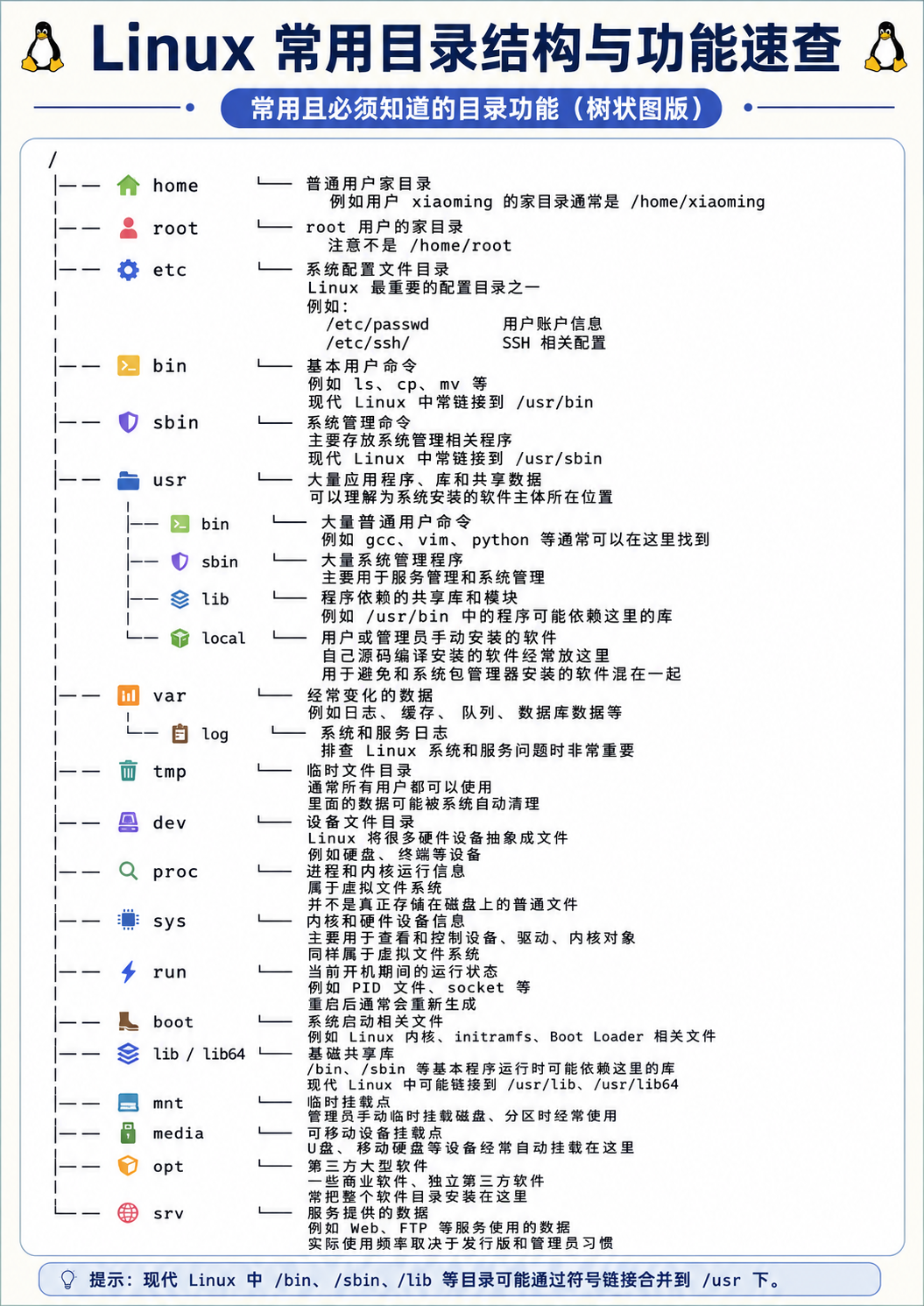
2. 鸟瞰 /usr/bin:Linux 的“硬核武器库”里究竟装了什么?
我们在前面提到,Linux 自带了大量的 C 库,也允许我们后天安装 GCC 和 Java。那么,当我们在终端里敲下 ls、gcc、java 时,系统到底去哪里调动了这些老将?
答案就在 /usr/bin 目录里。如果把 Linux 比作一个帝国,那么 /usr/bin 就是这个帝国对所有用户开放的“中央武器库”。
2.1 /usr 这个名字与现代用途
在拆解这个武器库之前,必须先帮大众读者纠正一个流传了几十年的行业误解:很多新手以为 /usr 是 User(用户)的缩写,误以为里面装的是用户个人的隐私数据。
现代 FHS 体系里,
/usr主要承载可共享、相对静态的用户态程序、库和数据。
因此,/usr/bin可以理解为:大量普通用户可执行命令的主要存放目录之一。
2.2 武器库里的三大阶级成分
如果你在 Linux 终端执行 ls /usr/bin,屏幕上会瞬间刷出成百上千个绿色的、闪烁着光芒的可执行文件。稳住阵脚,不管里面有多少东西,它们本质上只分为三大类:
① 帝国的通用工具(亲生的系统命令)
这里会放置大量用户态命令,例如 diff,以及系统安装后可能存在的 python3、git、ssh、curl 等工具。
- 它们不一定都是 C/C++ 编写,也不一定每台机器都预装;不同工具可能来自不同软件包、使用不同实现语言。
- 安装后,这些可执行入口通常位于
/usr/bin(或通过软链接指向实际程序),供用户通过PATH调用。
② 工业级的生产力工具(后天入赘的编译器与解释器)
当你通过 sudo apt install build-essential 安装了 GCC 之后,你可以用 which gcc 命令探查一下,你会发现 gcc、g++ 甚至 make 的本体,全都被塞进了 /usr/bin/gcc。
- 同样,当你安装了 Java 环境,它的核心命令
/usr/bin/java、/usr/bin/javac也会作为常驻人口迁入这里。 - 这个目录就是工具链的“点将台”。
③ 软链接(指向真正核心的“传送门”)
如果你用 ls -l /usr/bin 仔细观察,会发现里面有大量的行开头带有 l,并且有一个箭头:
lrwxrwxrwx 1 root root 22 /usr/bin/java -> /etc/alternatives/java
这是 Linux 的软链接(Symbolic Link),相当于 Windows 的桌面快捷方式。
- 为什么不放本体? 比如系统里可能同时安装了 Java 11 和 Java 17。为了让用户输入
java时能灵活切换版本,/usr/bin/java只是一个代理传送门,它指向一个版本管理器,由管理器最终导向真正的二进制本体。
2.3 深度破壁:/bin 与 /usr/bin 到底有什么恩怨?
心思细腻的同学一定发现了,Linux 根目录下还有一个 /bin 目录,它和 /usr/bin 到底是什么关系?
在古老的 Linux 时代,它们的职责划分极其严苛:
/bin(根目录下的 bin):存放的是系统启动和单用户修复模式下必须死守的绝密武器(如sh、bash、cp、mv)。即使没有挂载其他硬盘,系统只要有/bin就能活命。/usr/bin:存放的是系统启动后,用户日常生产所需的“常规武器”。
现代合并(UsrMerge)大趋势: 很多现代 Linux 发行版采用了 merged-/usr 布局,在这些系统中执行
ls -ld /bin常会看到/bin是指向/usr/bin的软链接:lrwxrwxrwx 1 root root 7 /bin -> usr/bin在采用 merged-/usr 的系统中,
/bin通常只是指向/usr/bin的软链接。 但并不是所有 Linux 系统都必须采用这种布局,而且命令也不只存在于/usr/bin,还可能位于/usr/local/bin、/sbin、用户自定义目录等。
💡 总结
当你在 Shell 中输入一个命令时,Shell 通常会先按自身规则处理别名、函数、内建命令等;如果需要寻找外部可执行文件,再按照环境变量PATH中目录的先后顺序搜索。/usr/bin往往是PATH中的重要目录,但绝不是唯一搜索位置。
第五章:自动化构建 - make / Makefile
如果说学习 GCC 是学会了如何 “手工打磨一个齿轮”,那么学习 make 和 Makefile 就是学会了如何 “建立一条自动化流水线”。
在真实的软件开发中,一个项目往往包含成百上千个源代码文件。每次修改一行代码都要手动敲几十行 gcc 命令去全量编译,不仅极易出错,还可能耗费数小时。make 就是为了解决自动化编译与增量构建而诞生的终极武器。
1. 角色定位:厨师长与菜谱
make 是一条命令,Makefile 是一个文件,两者搭配使用。
Makefile是“菜谱”:一个纯文本文件,规定了这道菜(最终程序)需要哪些原材料(源文件),以及用什么火候炒(编译命令)。make是“厨师长”:一个系统级的命令行工具。当你在终端执行make时,厨师长会自动读取当前目录下的Makefile菜谱,严格指挥编译过程。
Makefile 是一个描述“目标文件怎么由依赖文件生成”的构建规则文件,基本格式就是 目标(Target): 依赖(Dependencies/Prerequisites),下一行用 Tab 写生成该目标所需执行的命令;而 make 是读取并执行 Makefile 的工具,它会从目标开始检查依赖关系和文件修改时间,判断哪些文件需要重新编译、哪些不需要,然后只执行必要的命令,从而自动完成编译、链接、清理等构建工作。简单说,Makefile 负责写规则,make 负责按规则自动执行,并实现增量编译,避免每次都把整个项目重新编译一遍。
补充:make 和 makefile在哪里?
make 和 makefile 的关系可以简单理解为“程序”和“图纸”:make 是一个可执行程序,而 makefile 是一个用于指导这个程序工作的文本文件。它们的位置也因此不同,make 安装在系统目录,而 makefile 则存放在你的项目里。
🔧 make 命令本身在哪里?
make 是一个系统级的工具,它的具体位置取决于你的操作系统和安装方式。
- 类Unix系统 (Linux / macOS):通常位于系统程序目录,最常见的是
/usr/bin/make。你可以通过在终端输入which make命令来确定它的准确位置。如果系统没有自带,在 Linux 上可通过包管理器(如sudo apt install make)安装;在 macOS 上,通常安装 Xcode 命令行工具 (Command Line Tools) 后会自动包含。
📄 makefile 文件在哪里?
与 make 程序不同,makefile 不是系统文件,而是由你(开发者)在项目根目录下创建的纯文本文件。它没有固定的“官方路径”,完全取决于你的项目保存在哪里。
-
默认查找规则:当你在某个目录下直接运行
make命令时,它会在当前目录按GNUmakefile、makefile、Makefile的优先级顺序查找文件。通常推荐使用Makefile作为文件名,因为按字母排序时它通常出现在文件列表最前面,更易被注意到。 -
指定特定文件:如果想使用非默认名称的文件,可以用
-f选项来指定。make -f my_build_rules.mk
2.Makefile 文件
Makefile 就像是一份“施工图纸”,它配合 make 这个自动化构建工具一起使用。它最初是为 C/C++ 项目发明的,用来解决“修改了一个文件,如何只重新编译受影响的部分,而不是整个项目”的问题。
不过今天,Makefile 几乎可以用于任何自动化任务(比如打包前端代码、部署 Docker 容器、运行测试等)。
学习 Makefile,我们从它的核心灵魂——规则(Rules) 开始,然后逐步进化到一个工业级的模板。
一、 Makefile 的核心灵魂:三要素
无论 Makefile 有多长,它本质上都是由无数个下面的“代码块”组成的:
目标 (Target) : 依赖 (Dependencies/Prerequisites)
<Tab键> 命令 (Command)
- Target(目标):通常是你想要生成的文件名(比如可执行文件
app,或者对象文件main.o)。它也可以是一个动作的名称(比如clean)。Target 可以是文件目标,也可以只是一个任务/动作名称;是否真的生成同名文件,取决于下面的命令。 - Prerequisites(依赖):生成目标所需要的文件。如果依赖文件比目标文件更新(修改时间更晚),或者目标文件不存在,
make就会执行下面的命令。 - Command(命令):生成目标需要执行的 Shell 命令。
⚠️ 致命陷阱(新手必看):
command前面的空白必须是一个真实的 Tab 键,绝对不能是空格!如果用空格,make会报错。
1. 最基础的例子
假设我们有三个文件:main.c, utils.c, utils.h。
# 最终目标是生成名为 myapp 的可执行文件
myapp: main.o utils.o
	gcc -o myapp main.o utils.o

# main.o 依赖 main.c 和 utils.h
main.o: main.c utils.h
	gcc -c main.c

# utils.o 依赖 utils.c 和 utils.h
utils.o: utils.c utils.h
	gcc -c utils.c

# 清理编译产生的文件
clean:
	rm myapp main.o utils.o
在终端输入 make,它会默认寻找第一个目标(myapp)并执行。输入 make clean 则会执行清理操作。
执行流程
- 终端输入
make,它只认第一个目标myapp。 - 发现
main.o或utils.o不存在,于是先跳下去执行下面两个规则,把它们编译出来。 - 回到顶层,执行
gcc -o myapp main.o utils.o,生成最终程序。
增量编译原理:下次你改了
utils.h,make发现它的修改时间比main.o新,就只重新编译main.o,不会动utils.o,最后重新链接生成myapp。这就是把utils.h写在依赖里的意义。
命令
| 命令 | 作用 |
|---|---|
make |
编译生成 myapp |
make clean |
删除所有编译出来的临时文件 |
二、 进化阶段 1:使用变量(Variables)
上面的写法虽然直观,但如果把 gcc 换成 clang,我们需要修改多处。Makefile 支持变量,可以让代码更简洁、更易维护。
使用变量时,必须加上 $ 符号,并且用小括号 () 或大括号 {} 把变量名括起来。
CC      = gcc              # 编译器
CFLAGS  = -Wall -g         # 编译选项(显示所有警告,支持调试)
TARGET  = myapp            # 最终目标名
OBJS    = main.o utils.o   # 中间对象文件

$(TARGET): $(OBJS)
	$(CC) -o $(TARGET) $(OBJS)

main.o: main.c utils.h
	$(CC) $(CFLAGS) -c main.c

utils.o: utils.c utils.h
	$(CC) $(CFLAGS) -c utils.c

clean:
	rm -f $(TARGET) $(OBJS)
⚠️ 新手死穴:
如果你误写成 $CC(没有加括号),Makefile 会把它理解为:获取变量 C 的值,然后紧跟着字母 C(即 $(C)C)。这通常不是你的本意,会导致变量值为空或乱码,最终引发编译报错。
因此,务必养成习惯:永远使用 $(CC) 或 ${CC} 的完整形式。
三、 进化阶段 2:魔法符号(自动化变量)
为什么需要自动化变量?
核心目的:避免重复写文件名。
看下面这个规则,文件名写了两遍,很啰嗦:
main.o: main.c utils.h
	gcc -c main.c -o main.o   # 左边写了 main.c,右边又写一次
如果项目有100个 .o 文件,你就要重复写200次文件名。自动化变量就是用来解决这个问题的“代词”,像中文里的“它”一样,指代前面提到的东西。
三个核心符号(只在“当前这一条规则”内部生效的。它们不是全局常量,而是上下文相关的局部占位符。 这三个符号 只出现在命令行的位置(即 gcc 那一行)。依赖列表里老老实实写真实的文件名)
| 符号 | 含义 | 指向谁 |
|---|---|---|
$@ |
目标文件 | 冒号左边的那个 |
$< |
第一个依赖 | 冒号右边的第一个 |
$^ |
所有依赖 | 冒号右边的全部(空格隔开) |
具体替换(手把手对照)
原始写法(重复啰嗦):
main.o: main.c utils.h
	gcc -c main.c -o main.o
#  依赖列表里写了  命令里又写一次
用自动化变量改写(简洁通用):
main.o: main.c utils.h
	gcc -c $< -o $@
#        自动变成 main.c  自动变成 main.o
一一对应关系:
$<展开后 =main.c(第一个依赖)$@展开后 =main.o(目标)$^展开后 =main.c utils.h(所有依赖)
为什么说“复制粘贴都不用改”?
假设你新增一个 utils.o 的规则,只需要改第一行的文件名,下面那一行命令完全不用动:
# 只需改这一行目标名和依赖
main.o: main.c utils.h
	gcc -c $< -o $@        # 命令一字不改

# 复制粘贴,只改第一行
utils.o: utils.c utils.h
	gcc -c $< -o $@        # 命令还是这一行,自动适配
$< 会自动变成 utils.c,$@ 自动变成 utils.o。
实战示例:链接时用 $^
myapp: main.o utils.o
	gcc -o $@ $^
# 展开后 = gcc -o myapp main.o utils.o
$@→myapp$^→main.o utils.o(所有依赖)
四、 进化阶段 3:模式规则(Pattern Rules)
光有自动变量还不够。如果你有 100 个 .c 文件,你难道要写 100 遍 xxx.o: xxx.c 吗?% 就是一个万能匹配符(相当于正则表达式里的 *)。它提取出文件名的“核心部分”(也就是去掉了后缀的名字)。
【慢动作解析】
%.o : %.c
	$(CC) -c $< -o $@
当 make 执行时,如果它发现需要生成一个叫 login.o 的文件:
- 它看到
%.o,于是%自动吸收了核心名字:% = login。 - 它把
%填入到冒号右边:于是依赖文件变成了login.c。 - 它执行下面的命令,代入自动变量:
$(CC) -c login.c -o login.o。
💡 顿悟时刻:这短短两行代码,直接教会了 make 如何把全宇宙任何一个 .c 文件变成 .o 文件!
五.内置函数 (Built-in Functions) —— 批量处理字符串的神器
为什么要用这两个函数?
核心目的:自动把
.c文件名列表转换成.o文件名列表,不用手写。
假设你有 3 个 .c 文件:main.c、login.c、pay.c。
你希望 Makefile 自动得到对应的 3 个 .o 文件名:main.o、login.o、pay.o。
函数一:wildcard —— 通配符展开
作用:列出当前目录下所有匹配某种模式的文件名。
模板:
$(wildcard 匹配模式)
输入 → 输出示例:
| 代码 | 执行后变量值/作用 |
|---|---|
SRC = $(wildcard *.c) |
SRC = main.c login.c pay.c |
SRC = $(wildcard *.h) |
SRC = utils.h config.h |
SRC = $(wildcard *.o) |
SRC = (如果没有 .o 文件,就为空) |
$(wildcard *.c) |
扫描当前目录 |
$(wildcard src/*.c) |
扫描 src/ 目录(不递归) |
$(wildcard src/*.c ../lib/*.c) |
同时扫描多个指定目录 |
一句话总结:wildcard 就是去磁盘上真实地扫一圈,把符合条件的文件名全部列出来,用空格隔开。
函数二:patsubst —— 模式替换
patsubst 仅仅是在“改名字(纯文本替换)”,此时完全没有生成任何二进制机器码。
作用:把字符串中符合某种模式的部分,替换成另一种模式。
模板:
$(patsubst 原模式, 目标模式, 要处理的字符串)
输入 → 输出示例:
| 代码 | 执行后 |
|---|---|
$(patsubst %.c, %.o, main.c login.c pay.c) |
main.o login.o pay.o |
$(patsubst %.c, %.o, main.c) |
main.o |
$(patsubst %.txt, %.bak, a.txt b.txt) |
a.bak b.bak |
一句话总结:patsubst 是个字符串替换工具,把符合 %.c 的部分,全部换成 %.o,其他不变。
完整两步走(连起来看)
原始状态(磁盘上的真实文件):
目录里有:main.c login.c pay.c
Step 1:列出所有 .c 文件
SRC = $(wildcard *.c)
# 执行后:SRC = main.c login.c pay.c
Step 2:把 .c 批量改成 .o
OBJ = $(patsubst %.c, %.o, $(SRC))
# 执行后:OBJ = main.o login.o pay.o
最终效果:
你以后在 myapp: $(OBJ) 里直接用 OBJ 就行了,新增或删除 .c 文件时,Makefile 一行都不用改,自动适配。
补充:make的使用语法
make 是一个按照 Makefile 里的依赖规则自动构建目标的工具。最常见的使用语法是:
make
make 目标名
make -f 文件名
make -jN
其中 make 不带参数时,默认读取当前目录下的 Makefile 或 makefile,并从第一个目标开始构建;make clean、make myapp 这种写法表示明确指定要构建哪个目标;make -f xxx.mk 用来指定其他 Makefile;make -j4 表示最多并行执行 4 个可以同时进行的任务。
六、 进化阶段 4:伪目标(Phony Targets)
第一幕:make 的奇葩世界观
在 make 的脑子里,有一个根深蒂固的死板逻辑:“你写在冒号左边的东西,一定是你想要生成的文件名。”
当你写下这段代码时:
clean:
	rm -f *.o my_app
人类的意思是:“执行一个叫 clean 的动作,把垃圾文件删掉。”make 的理解是:“人类想要让我用下面的 rm 命令,去制造一个名字叫做 clean 的文件。”
第二幕:冲突爆发(Bug 是怎么产生的?)
平时你敲 make clean 都能正常删文件,那是因为你的文件夹里恰好没有叫 clean 的文件。make 的逻辑是:
- 寻找叫
clean的文件。 - 发现找不到!
- 于是乖乖执行下面的
rm命令去“试图”生成它(虽然执行完依然没有生成,但这骗过了make)。
但是,倒霉的情况来了!
假设有一天,你不小心在这个目录里新建了一个文本文件,名字正好就叫 clean(没有任何后缀)。
此时,你再在终端敲下 make clean,make 的死板逻辑就开始作妖了:
- 它去找叫
clean的文件。 - 发现找到了!这个文件真真实实地躺在硬盘上!
- 它接着看
clean:后面有没有依赖文件?发现没有。 make猛拍大腿得出结论:“太好了!名字叫clean的文件已经是最新版了,不需要再重新制造了!”- 结果:它直接无视了下面的
rm -f *.o my_app命令,并在终端里甩给你一句冷冰冰的提示:make: 'clean' is up to date.(‘clean’ 已是最新版)。
你的垃圾文件根本没被删掉!
第三幕:救世主 .PHONY 登场
为了打破 make 这种死板的“文件至上”逻辑,大牛们发明了 .PHONY 这个关键字。Phony 在英文里的意思是 “伪造的、假冒的”。
当你加上这句话:
.PHONY: clean
clean:
	rm -f *.o my_app
这相当于你给 make 贴了一张 “强制赦免符”,大声告诉它:
“听着,
make!这个clean只是一个假冒的目标(动作代号),它绝对不是一个实体文件名!
从现在开始,不管硬盘上有没有叫clean的文件,你都不要去管时间戳了,只要我敲了make clean,你就立刻给我闭着眼睛去执行下面的删除命令!”
有了 .PHONY,make 的死板检查机制就被完美绕过了,变成了一个纯粹的命令执行器。这就彻底杜绝了同名文件带来的冲突隐患。
补充:makefile的细节
很多新手照猫画虎写了很久的 Makefile,但只要遇到一点报错就懵了,就是因为没有理解这四个底层逻辑。我们来逐一详细拆解:
细节 1:依赖关系必须存在,依赖文件列表可以为空
【原理解析】
在 Makefile 中,基本的骨架是 目标 : 依赖。冒号 : 是绝对不能省的,它确立了“谁依赖谁”的关系。
但是,冒号右边可以什么都不写。
【为什么会这样?】
当你写下:
clean:
	rm -f *.o
这里的 clean 就是一个目标,但它没有任何依赖文件。
make的逻辑:依赖列表为空,只代表“不需要先检查其他依赖”。如果目标名对应的普通文件已经存在,make仍可能判断它无需执行;只有目标文件不存在,或者目标被声明为.PHONY/ 被强制构建等情况下,才会稳定执行配方。- 应用场景:这通常用于定义一个 “纯动作”(伪目标),比如清理垃圾、打印帮助信息等,因此这类目标最好再配合
.PHONY。
细节 2:依赖方法可以是任何 shell 命令
【原理解析】
这是一个极其重要的认知大翻转:不要把 make 当成专门给 C/C++ 语言设计的编译工具!
make 的本质是一个通用的任务调度器(Task Runner)。它完全不在乎你 Tab 键后面跟着的是什么。
【实际应用】
你可以用 Makefile 来做任何事情,甚至用来自动化日常的运维工作。比如:
# 它可以用来打包压缩文件
backup:
	tar -czvf project_backup.tar.gz ./src

# 它可以用来执行 Python 脚本
run_script:
	python3 analyze_data.py

# 它可以用来做 Git 提交
git_push:
	git add .
	git commit -m "Auto commit by make"
	git push origin main
一句话总结:Makefile 的配方(recipe)本质上可以调用 Shell 命令,所以编译、打包、测试、脚本执行等都能由 make 调度。
细节 3:clean 目标的本质
【原理解析】
很多新手有一种错觉,以为 make clean 是 make 软件自带的一个“清理项目”的魔法按钮。
大错特错!
图里说得很明白:clean 只是一个你自己取的名字,它只是利用了 make 执行命令的能力。
【揭秘时刻】
-
如果你把代码写成这样:
destroy_world:
    rm -rf /*
当你敲下
make destroy_world时,make照样会去执行。它根本不懂什么是“清理项目”,它只是一个冷酷无情的命令执行机器。注意:上面的
rm -rf /*只是用于说明“make 会执行 recipe”的危险反例,千万不要在真实 Linux 系统中执行。 -
我们之所以都叫它
clean,只是全世界程序员约定俗成的一种 **规范(Convention)**罢了。
细节 4:默认的单链推导(最容易掉坑的地方)
当你在终端敲下命令时,make 的寻路逻辑:
- 指定目标解析:当你敲
make clean时,make会直接跳过前面所有的代码,直奔clean:这个目标,只解析它的依赖关系。 - 默认单链推导(致命考点):如果你只敲了一个
make(后面什么都不跟),make会怎么办?- 它会从上往下读你的 Makefile。
- 只要撞见第一个目标(不管它叫 app、叫 all 还是叫 abc),
make就把它认定为“终极任务”。 - 然后,
make会以这个第一个目标为根,递归遍历它的整个依赖图。 如果下面还有其他目标,但它们既不是这个目标的依赖,也没有被命令行显式指定,那么本次构建不会主动执行它们。
【看个反面教材】
# 如果你的 Makefile 长这样:

clean:
	rm -f *.o app

app: main.o
	gcc main.o -o app
如果你这个时候在终端敲 make 回车。
结果:它会把 clean 当作默认的第一目标,帮你把代码删了,根本不会去编译 app!
这就是为什么我们总是要把最重要的生成程序的代码,或者 all: app 写在 Makefile 的最开头(第一行)。
补充: Makefile 的四种“等号”
这是 Makefile 变量最坑人、但也最精妙的地方。在 Python/C++ 里,等号 = 就是赋值。但在 Makefile 里,居然有 4 种不同的赋值符号!这也是你看不懂别人高级 Makefile 的主要原因。
1. = (延迟赋值 / 递归赋值) —— 最像魔法的赋值
- 特点: 它不会在定义的时候立刻去找值,而是会一直拖延,直到最后你要“使用”这个变量时,它才去计算它到底等于什么。
- 举个生动的例子:
# 定义
X = $(Y)
Y = Hello

# 假设这里我们要打印 X
# 如果是 C++ 逻辑,第一行 Y 还没定义,X 应该是空。
# 但在 Makefile 里,打印 X 的结果是 "Hello"!
# 因为它会一直等到真正使用 X 的那一刻,才去寻找 Y 的值。
2. := (立即赋值) —— 最安全、最符合程序员直觉的赋值
- 特点: 和 C++/Java/Python 的赋值一模一样。在定义的那一行,如果右边的变量有值就拿过来,没值就是空,绝不拖延。
- 实战建议: 强烈建议新手永远使用
:=,能避免 90% 的诡异 Bug! - 对比例子:
# 定义
Y = Hello
X := $(Y) World!
Y = Bye

# 打印 X 的结果是 "Hello World!"。
# 因为在执行 X := $(Y) World! 那一行时,Y 的值就是 Hello,立刻固化,后面 Y 怎么变都不影响 X 了。
3. ?= (条件赋值) —— 备胎原则
- 特点: 意思是“如果这个变量之前没有被别人赋值过,那我就给它赋这个值;如果已经有值了,我就什么都不做”。
- 使用场景: 非常适合用来设置默认值。
# 假设你在敲 make 命令时,没有指定用什么编译器
CXX ?= g++
# 意思是:如果没有人管,CXX 就默认是 g++
4. += (追加赋值) —— 拼图模式
- 特点: 不覆盖原来的值,而是在原来的值后面追加一段新文字(自动加一个空格)。
- 使用场景: 极其适合用来叠加编译选项(Flags)。
CFLAGS = -Wall -g    # 基础选项
CFLAGS += -O2        # 追加一个性能优化选项

# 最终 CFLAGS 的值变成了 "-Wall -g -O2"
补充:Makefile 的屏幕净化术:@ 符号的静音魔法
1. 默认行为:吵闹的命令行回显
在默认情况下,make 是一个非常“话痨”的工具。当它执行 Makefile 中的某一行命令时,它会先把这行命令本身原封不动地打印到终端屏幕上,然后再去执行这条命令并输出结果。
假设你的 Makefile 这样写:
test:
	echo "开始编译安全监控模块..."
当你敲下 make test 时,屏幕上会跳出两行字:
$ make test
echo "开始编译安全监控模块..."       # 这一行是“命令回显”
开始编译安全监控模块...             # 这一行是真正的“执行结果”
在编写大型工业级项目时,一个 target 下面可能挂了几十条配置检查、目录创建、日志清理的命令。如果任由 make 这样刷屏,屏幕上就会充斥着大量的技术噪声,真正有用的编译错误信息(如编译报错、警告)反而会被瞬间淹没。
2. 引入 @:强制静音与纯净输出
如果你想让某条命令在后台默默执行,禁止 make 把这条命令的内容吐到屏幕上,你只需要在命令的最开头加上 @ 符号。
我们把上面的 Makefile 修改一下:
test:
	@echo "开始编译安全监控模块..."
此时你再次敲下 make test,终端的世界瞬间清净了:
$ make test
开始编译安全监控模块...             # 命令回显被彻底禁止,只留下了干净的执行结果!
3. 工业级经典应用场景
在企业级后端项目的自动化构建脚本中,@ 符号通常大面积武装在以下两个核心场景:
① 优雅地打印提示日志
就像上面展示的例子一样,在做增量编译、环境检查时,项目维护者希望给开发者提供干净、漂亮的进度条或者状态提示(比如 [10%] Compiling main.cpp...),此时必须用 @echo。
② 减少敏感命令的终端回显(但不能把 @ 当成安全机制)
有时候 Makefile 会调用带有敏感参数的命令,例如下面这个反例:
login:
	@mysql -u root -p"Secr3t_Pa55w0rd" -e "show databases;"
重要警示:
@只是不让make回显这条 recipe 本身,并不能“保护密码”。密码仍然被明文写在 Makefile 中,也可能通过进程参数、日志、版本库等途径泄露。因此真实工程中不要把密钥/密码硬编码进 Makefile 或命令行参数;应使用环境变量、专用凭据文件/密钥管理机制,或让工具从标准输入等更合适的渠道读取。
总结
在 Makefile 中,@ 就像一个静音消音器。它不影响命令的逻辑、不影响进程的返回值、也不影响报错的触发,它唯一禁止的就是“让命令本身在屏幕上刷屏”,以此来为架构师打造一个极其纯净、聚焦的自动化构建终端。
补充:linux需要把每一个源文件都单独翻译成.o然后在链接生成可执行文件?
从语言编译模型看,每个 C/C++ 翻译单元通常都会被独立编译;但在命令使用上,不要求你必须手动先保存出每一个 .o 文件。 例如 gcc main.c utils.c -o app 也完全合法,GCC 驱动会分别编译各翻译单元再完成链接。大型工程通常显式保留 .o,主要是为了增量构建、并行构建和复用。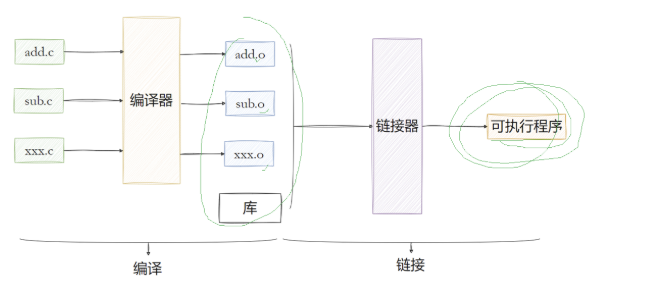
把源码先翻译成 .o(目标文件 / Object File),然后再统一交给链接器(Linker)打包成可执行文件。这不仅是 make 能够实现自动化构建的物理基础,也是现代软件工程的基石。
虽然在学校做小作业时,你完全可以一句命令搞定:gcc main.c utils.c math.c -o app (这叫全量编译)
但在较大的真实项目中,构建系统通常会把各翻译单元分别生成 .o(或等价的中间产物)再链接,这样更方便增量构建;小项目直接一条编译命令也没有原则性问题。
之所以要如此大费周章地分离出 .o 文件,核心原因有以下四个:
1. 终极目的:为了实现“增量编译”(极大节省时间)
如果你的项目有 10,000 个 .c 文件:
- 如果是一次性编译:你修改了其中一行代码,哪怕只是加了一个空格,
gcc都要把这 10,000 个文件从头到尾重新翻译一遍。可能需要喝完两杯咖啡才能编译完。 - 如果是先生成
.o再链接:你改了一个文件,make发现只有这个.c的时间戳比它对应的.o新。于是编译器只翻译这 1 个文件,剩下的 9,999 个.o文件直接拿来复用,最后只做一次“链接”组装即可。原本要 1 个小时的编译,瞬间缩短到 3 秒钟。
2. 便于并行构建和控制资源消耗
GCC/Clang 的驱动即使一次接收多个 .c/.cpp,通常也会把各个翻译单元分别交给编译阶段处理,并不是把几千个源码整体作为一个巨大语法树一次性加载。显式拆成独立 .o 后,构建系统更容易并行调度、限制并发数量、复用已经生成的结果,也更容易控制总体 CPU/内存压力。
配合 make -j 时,这里的 -j 表示同时运行多个构建 job,不应简单理解成“编译器内部开启若干线程”。
3. 错误隔离(哪里报错指哪里)
如果在一次性编译中出错,终端里可能会瞬间喷出成千上万行报错,让你根本找不到源头在哪里。
而分成 .o 编译时,哪个 .c 文件有语法错误,它在编译成 .o 的那一步就会立刻停下来并精确报错。
4. 为了制作“库”(Library)
在开发中,我们经常会用到别人的代码(比如标准库的 printf,或者第三方的各种库)。别人是不可能把 .c 源码直接给你的,他们给你的通常是 .a(静态库)或 .so(动态库)。
那么库是怎么来的呢?
所谓的静态库(.a 文件),其实本质上就是把一堆 .o 文件用类似于 zip 的方式打包在了一起。
只有先把代码编译成 .o,我们才有能力去制作和分发各种复用度极高的库文件。
💡 一个绝佳的类比:造汽车流水线
- 一次性编译:就像是在一个熔炉里,把铁矿石、橡胶、玻璃全部倒进去,试图一次性“熔铸”出一辆完整的汽车。如果车门坏了,你得把整辆车重新融掉重造。
- 先编译
.o,再链接:就像是现代的汽车组装流水线。- 引擎车间把
engine.c造成了engine.o(引擎零件)。 - 轮胎车间把
tire.c造成了tire.o(轮胎零件)。 - 最后,组装车间(链接器 Linker) 把这些现成的零件(
.o)拼装成一辆汽车(app.exe)。 - 好处显而易见:以后轮胎破了,只换轮胎(重新编译
tire.c)即可,根本不需要重新造引擎!
- 引擎车间把
所以,你之前学到的 make 和时间戳机制,之所以能发挥出如此巨大的威力,正是因为底层代码被拆分成了这种“零件化”的 .o 结构! 它们是相互成就的完美搭档。
3.make 命令的深度内功与执行细节
补充:make的命令语法
在前几章中,我们已经深度解剖了 Makefile 这个“菜谱”的内部构造。现在,我们把目光转到你的终端(Terminal)。
执行 make 的语法看似简单,但它其实隐藏了非常灵活的参数组合。理解了这些语法,你就能像控制一台精密机床一样,精确控制项目的构建行为。
一、 make 命令的标准格式
在命令行中,make 的完整语法如下:
make [选项 (Options)] [目标 (Targets)] [变量定义 (VAR=VAL)]
- 选项 (Options):改变
make的运行行为(如并行、静音、调试等)。 - 目标 (Targets):指定执行 Makefile 里的哪一个规则。如果不写,默认执行第一个目标。
- 变量定义:在命令行直接修改 Makefile 里的变量值。
二、 核心语法拆解
1. 目标选择 (Target Selection)
你可以通过目标名来精确控制“构建到哪一步”。
make:执行 Makefile 中的第一个目标(习惯上是all)。make clean:执行清理工作。make main.o:只编译main.o这一步,而不进行最后的链接。make test:如果 Makefile 里写了单元测试规则,这样可以单独触发测试。
2. 常用选项 (Key Options)
下表是生产环境中最常用的“指挥口令”:
| 选项 | 全称 | 作用描述 | 专家点评 |
|---|---|---|---|
-j [n] |
--jobs |
并行执行。开启 n 个任务同时编译。 |
神器! make -j4 能显著缩短编译时间。 |
-f [file] |
--file |
指定文件。不使用默认的 Makefile。 |
比如:make -f build.mk。 |
-n |
--just-print |
干跑模式。只显示命令,不真正执行。 | 调试必备。检查推导逻辑是否符合预期。 |
-B |
--always-make |
强制构建。无视时间戳,重新编译所有目标。 | 怀疑缓存出问题时,这是最后的杀招。 |
-C [dir] |
--directory |
切目录。进入 dir 目录再寻找 Makefile。 |
用于主项目调用子项目的编译。 |
-s |
--silent |
静音模式。不回显任何命令。 | 配合 @ 使用,让终端输出极致丝滑。 |
-i |
--ignore-errors |
忽略错误。即使某行命令报错也继续。 | 通常不建议,除非你在做某些清理工作。 |
-k |
--keep-going |
尽力而为。报错后停止当前分支,但继续其他无关分支。 | 一次性揪出项目中所有的编译错误。 |
3. 命令行变量覆盖 (Variable Overriding)
这是一个非常高级的技巧:你可以在执行 make 时,临时改变 Makefile 里的变量,而不需要修改文件本身。
场景示例:
Makefile 里写的是 CC = gcc,但你想临时试试用 clang 编译:
make CC=clang CFLAGS="-O3 -Wall"
优先级规则:命令行传进去的变量 > Makefile 里定义的变量。这在做跨平台编译或不同性能测试时非常管用。
三、 实战:组合拳用法
在实际开发中,你可能会经常用到这样的组合:
-
最快速度全量重编:
make -B -j8(强制重新考虑目标,并最多并行运行 8 个构建 job。)
-
静默调试并保存日志:
make -s -n > build_plan.txt(悄悄地生成构建计划并保存到文本,不惊动终端。)
-
进入子模块清理:
make -C ./third_party/gtest clean(不用跳进跳出目录,直接在根目录指挥子模块干活。)
四、 make 的退出码 (Exit Code)
当你把 make 放在自动化脚本(如 CI/CD 流水线)中时,你需要知道它的执行结果:
- 退出码 0:表示构建成功,所有目标都是最新的。
- 退出码 1:如果使用了
-q选项,表示某些目标需要更新。 - 退出码 2:表示发生了错误(如语法错误、命令执行失败等)。
补充: make 官方文档的“隐式规则”
简单来说,make 的开发者认为:既然全天下的 C 程序员都要把 .c 变成 .o,既然全天下的 C++ 程序员都要把 .cpp 变成 .o,那为什么还要让每个人都在 Makefile 里重复写那几行一模一样的命令呢?
于是,make 在出厂时就自带了一套“默认剧本”。
1. 深度拆解:所谓的“常识”到底是什么?
当你只写了目标和依赖,却没有写命令时:
main.o: main.c
    # 这里我故意空着,什么都不写
make 发现你没给指令,它就会去自己的“大脑数据库”里翻找。它发现一条针对 .c 文件的内置模板,大约长这样:
make的内置 C 编译公式:$(CC) $(CPPFLAGS) $(CFLAGS) -c -o $@ $<
这个公式里的变量都是有默认值的:
$(CC):默认是cc(在 Linux 上通常指向gcc)。$(CFLAGS):默认是空的。$@和$<:就是我们之前讲的自动变量(目标和首个依赖)。
所以,即使你一个字不写,make 也会自动执行:cc -c -o main.o main.c。
2. “合并”是什么意思?
合并的意思是:你可以只提供“原材料”,而让 make 提供“加工方法”;或者你只提供“加工参数”,而让 make 提供“加工指令”。
场景 A:你只改参数,不改指令
如果你在 Makefile 开头写了:
CC = gcc
CFLAGS = -Wall -g
当 make 执行那个隐式规则时,它会把你的 gcc 和 -Wall -g 塞进它那个内置公式里。
- 合并后的结果:执行
gcc -Wall -g -c -o main.o main.c。
场景 B:完全“空城计”
如果你的目录下有 main.c,你的 Makefile 甚至可以只有一行:
main: main.o
make 会进行恐怖的连环推导:
- 要造
main?需要main.o。 - 没写怎么造
main.o?去找main.c。 - 找到了!套用隐式规则:
cc -c main.c -o main.o。 - 有了
main.o,再套用另一个隐式链接规则:cc main.o -o main。
3. 常见的隐式规则“剧本”一览
make 脑子里存了成百上千条规则,最常用的有这几类:
| 文件类型 | 转换目标 | 使用的默认命令模板 | 涉及的关键变量 |
|---|---|---|---|
| C 程序 | .c -> .o |
$(CC) $(CFLAGS) $(CPPFLAGS) -c |
CC, CFLAGS |
| C++ 程序 | .cpp -> .o |
$(CXX) $(CXXFLAGS) $(CPPFLAGS) -c |
CXX, CXXFLAGS |
| 汇编程序 | .s -> .o |
$(AS) $(ASFLAGS) |
AS, ASFLAGS |
| 链接过程 | .o -> 可执行 |
$(CC) $(LDFLAGS) n.o $(LOADLIBES) $(LDLIBS) |
LDFLAGS, LDLIBS |
4. 为什么要“合并”?(这样做的好处)
- 极度简洁:对于小型项目,你的
Makefile会变得非常短。 - 标准化:只要你使用了
CC、CFLAGS这些标准变量名,别人拿到你的Makefile,只需要在命令行改一下变量(如make CC=clang),就能直接改变整个编译行为,而不需要改动Makefile内部。 - 兼容性:它能自动处理一些你可能忽略的细节(比如预处理参数
CPPFLAGS)。
5. 什么时候该拒绝隐式规则?
虽然隐式规则很聪明,但在以下情况,我们要通过显式规则(就是你自己手写命令)来覆盖它:
- 特殊的编译流程:比如你需要先把
.c经过某个自定义脚本处理,再交给gcc。 - 多对一的复杂依赖:隐式规则通常只处理
1对1(一个.c生成一个.o)。如果你的.o依赖于五个不同的源文件,隐式规则就处理不了了。 - 追求绝对可控:在大型工业级项目中,为了防止
make在不同版本的系统上产生不同的推导结果,工程师往往会显式地写出%.o: %.cpp规则,并禁用隐式规则。
总结一句话:
“合并”就是 make 拿着它那套 “万能模具”,走过来问你:“你要换个材料(变量)吗?如果不换,我就按我这套老规矩(内置命令)直接帮你把活干了!”
4.make的完整工作流程
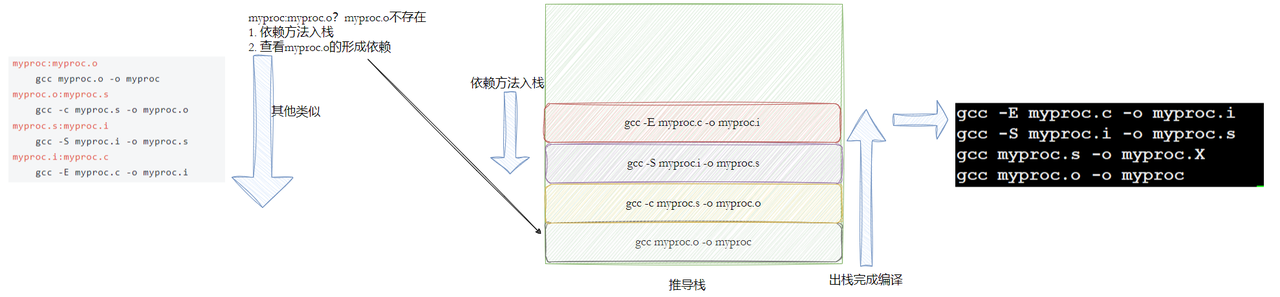
为了彻底搞懂 make,我们需要打破一个常见的思维定势:
千万不要把 Makefile 当成从上往下按顺序执行的脚本(如 Python 或 Shell)!规则写在 指定目标上面还是下面都没关系。make 不是“从 myapp 那一行开始只往下面看”,而是:先读取整个 Makefile,再从指定目标出发,在整个 Makefile 中查找它所需要的依赖规则。
make 的工作机制更像是一个具有两个大脑的战略家:先通盘考虑全局构建“作战地图”,然后再精准打击执行。
它的完整工作流程严格分为四个阶段:初始化与解析、构建依赖图、决定构建路径、以及命令执行。
第一阶段:初始化与解析(读图纸)
当你敲下 make 回车的那一瞬间,make 并没有立刻开始编译,而是先进行环境扫描。
- 搜寻 Makefile:按顺序查找
GNUmakefile->makefile->Makefile。 - 载入变量:处理你在 Makefile 开头定义的所有变量。
- 延迟赋值 (
=):暂时不理会,等用到时再算。 - 立即赋值 (
:=):立刻把右边的值固定下来。
- 延迟赋值 (
- 载入隐式规则:把
make脑子里自带的“常识”(如.c默认怎么变.o)和当前文件里的规则合并。
第二阶段:构建依赖图
这是 make 最核心的灵魂。它会根据规则建立目标之间的依赖关系图。正常的构建关系应该避免循环依赖,因此我们通常把它理解为一张有向依赖图。
- 确定终极目标:如果你没加参数,它默认把 Makefile 里的第一个目标作为“根节点”。
- 递归展开:
- 要生成
app?需要main.o和math.o。 - 要生成
main.o?需要main.c和math.h。
- 要生成
- 循环依赖:如果发现 A 依赖 B、B 又依赖 A,GNU make 会报告类似
Circular ... dependency dropped的警告,并丢弃导致循环的依赖边;这种依赖关系通常说明 Makefile 设计有问题,应当修正,而不能依赖它继续工作的结果。
第三阶段:深度优先搜索与时间戳判定(做决断)
图纸画好后,make 开始按图索骥。它遵循的算法叫 “后序遍历 / 深度优先搜索”。
- 自顶向下侦察:从
app开始,一层层往下摸,直到摸到没有任何依赖的源文件(叶子节点)。 - 自底向上判决:回到每一层父节点,向操作系统询问文件的 “最后修改时间(mtime)”。
- 判定 1:如果目标文件(如
main.o)压根不存在?必须执行命令。 - 判定 2:如果依赖文件(
main.c)比目标文件(main.o)还要“年轻”?说明代码改了,必须重新执行命令。 - 判定 3:如果目标比依赖新,则标记该节点为
Up to Date,直接跳过。
- 判定 1:如果目标文件(如
第四阶段:命令执行(真正干活)
这是最显眼的一步,也是新手最容易在细节上掉头发的一步。
- 子 Shell 机制:
make在执行每一行Tab缩进的命令时,都会启动一个全新的、独立的 Shell 进程。- ⚠️ 避坑点:你在第一行写
cd src,第二行写gcc main.c是无效的!因为第一行的 Shell 执行完就自杀了,第二行的 Shell 依然在根目录。 - 解法:写成一行:
cd src && gcc main.c。
- 并行加速 (
-j):- 如果开启了
make -j,make会检查哪些目标在依赖关系上可以并行,然后同时调度多个构建 job/子进程 去执行 recipe;这不等同于“make 自己简单开多个编译线程”。
- 如果开启了
- 错误阻断:
- 只要有任何一行命令返回值不为 0(如 gcc 语法报错),整个
make流程会立刻原地自爆。 - 除非你在命令前加了减号
-(如-rm -f *.o),表示“失败了也继续”。
- 只要有任何一行命令返回值不为 0(如 gcc 语法报错),整个
💡 总结:make 执行流水线快照
| 动作 | 阶段 | 结果 |
|---|---|---|
| 读文件 | 第一阶段 | 环境变量和规则载入内存 |
| 画图 | 第二阶段 | 确立所有文件之间的父子、先后关系 |
| 比对 | 第三阶段 | 确定哪些 .o 和程序需要重新更新 |
| 开火 | 第四阶段 | 终端疯狂跳出 gcc 的编译信息 |
这就是 make 的全流程。了解了这四个阶段,当你遇到 make: 'app' is up to date(明明改了代码却不更新)或者 No rule to make target(路径写错了)时,就能瞬间定位问题出在哪个阶段了。
补充:编译器的时空魔法与单向铁律
1. 显微镜级工具 stat 与 touch 的物理魔法
在 Linux 中,万物皆文件。平时我们用 ls -l 查看文件时,只能看到权限、大小和基础修改时间。这就像看一个人的名片,只知道了基本名字,却看不到他的内部器官与详细病历。
而 stat(Status)命令,就是操作系统的“X光机”和“显微镜”。只要对文件执行 stat,它就会把这个文件在 Linux 内核里最隐秘的底层元数据结构,一字不落地吐出来。
1.1 显微镜下的肉眼可见:stat 输出深度解剖
我们在终端里随便对一个文件(比如 test.txt)执行 stat test.txt,会得到如下的硬核面板:
  File: test.txt
  Size: 4096       Blocks: 8          IO Block: 4096   regular file
Device: 801h/2049d Inode: 262145     Links: 1
Access: (0644/-rw-r--r--)  Uid: ( 1000/  ubuntu)   Gid: ( 1000/  ubuntu)
Access: 2026-06-25 20:00:00.000000000 +0800
Modify: 2026-06-25 20:15:30.000000000 +0800
Change: 2026-06-25 20:15:30.000000000 +0800
 Birth: -
别被这一堆密密麻麻的参数吓退,用大白话拆解,它其实把文件在内核中的秘密分成了三大维度:
- 物理存储维度:
Size(字节大小)、Blocks(占用的磁盘块数,一个标准块通常是 512 字节)、Device(所在的硬件设备号),它们标明了文件在硬盘上的物理家园。 - 身份与权限维度:
Inode是文件的灵魂身份证号!在 Linux 内核中,操作系统根本不认识test.txt这个文件名,它只认这个唯一的数字编号262145。Links则是指向该 Inode 的硬链接数。 - 时间骨骼维度:也就是面板最下方展示的 Linux 文件系统中著名的 “ACM 时间”(三个时间戳)。理解了它们,你不仅能彻底看懂
make的底层逻辑,还能在排查服务器安全问题时拥有火眼金睛。
1.2 逆天改命的 touch:当它作用于已存在的文件
搞懂了 stat 的基本输出后,我们再来看一个好玩且实用的高频工具—— touch。很多初学者对 touch 的认知仅仅停留在“用来创建一个新的空文件”。
但 touch 真正的本职工作和名字一样,叫“摸一下”。如果这个文件在系统里已经存在了,你再去 touch 它,会发生什么?
铁律:当
touch作用于一个已经存在的文件时,它不会破坏或覆盖文件的内容,而是会强行将这个文件的atime(访问时间)和mtime(修改时间)刷新为当前系统的最新时间!由于mtime被刷新了,作为文件属性的一部分,ctime(状态更改时间)也必然会跟着联动刷新。
也就是说,执行一次 touch,该文件的 ACM 三个时间戳会瞬间齐刷刷地变成当前时间。
工业级妙用:欺骗 Makefile 的“休克疗法”
在真实的工业级调试中,我们有时可能改动了某些底层宏定义,或者由于系统时钟错乱,导致 make 罢工不肯编译。这时我们不需要苦哈哈地去改动源码,只需要在终端执行:
$ touch main.cpp
这一“摸”,main.cpp 的 mtime 被瞬间拉到了未来的当前时间,成功超越了可执行文件。此时你再敲 make,编译器就会被完美“欺骗”,老老实实地重新为你编译整个项目。这就是 touch 作用于已有文件时,在工程中散发出的独特魅力。
补充:文件的时间
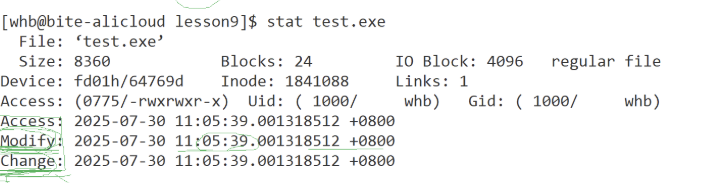
这张图片展示的是 Linux 系统中一个极其重要的命令——stat(Status 的缩写)的输出结果。
如果说 ls -l 只能看到文件的基本信息,那么 stat 就是在查阅这个文件的“祖宗十八代”和“详细病历”。
在图片中圈出的,正是 Linux 文件系统中著名的 “ACM 时间”(三个时间戳)。理解了它们,你不仅能彻底看懂 make 的底层逻辑,还能在排查服务器问题(比如“文件到底被谁改过?”、“这黑客是什么时候进来的?”)时拥有火眼金睛。
让我们逐一详细拆解这三个时间:
1. Access:访问时间 (atime)
- 定义:文件最后一次被读取或访问的时间。
- 触发场景:当你使用
cat test.exe查看文件内容,或者运行./test.exe执行这个程序时,系统的底层逻辑会更新这个时间。 - 💡 专家细节(高级知识点):
在早期的 Linux 中,你每读一次文件,硬盘就要写一次atime,这极其消耗硬盘性能。所以在现代 Linux 系统中(通常挂载时带有relatime选项),atime并不会在你每次读取时都更新。通常只有当mtime或ctime更新后,或者经过了一段时间后,系统才会“顺手”帮你更新一下atime。
2. Modify:修改时间 (mtime) —— 绝对的核心!
- 定义:文件内容最后一次被修改的时间。
- 触发场景:当你用
vim打开它并保存了新代码,或者用echo "hello" > test.exe向里面写了新数据时,这个时间会更新。 - 与 Makefile 的渊源:
make 命令唯一死死盯住的时间戳!make判断文件是新是旧,从不看Access,也不看Change,它只拿源文件和目标文件的Modify时间进行大小比对。
3. Change:状态更改时间 (ctime)
- 定义:文件的 状态(属性/元数据) 最后一次被改变的时间。
- 什么是“属性”? 比如文件的大小(Size)、拥有者(Uid)、所属组(Gid)、权限(Access 0775)等等。
- 触发场景:
- 当你给文件加执行权限:
chmod +x test.exe。 - 当你改变文件属主:
chown root test.exe。 - 联动更新:当你修改了文件内容(更新了
mtime),由于文件大小等底层属性通常也会随之改变,所以ctime往往会和mtime同步更新。
- 当你给文件加执行权限:
5、.PHONY总是被编译怎么做到的,其他的为什么不可以
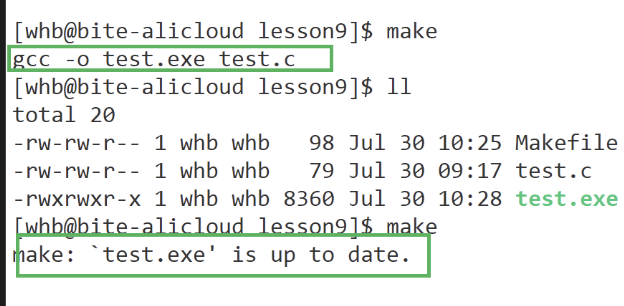
假设你正在开发一款游戏,里面有一个源文件叫 hero.c(英雄逻辑),你想把它编译成 hero.o。同时你写了一个 clean 目标用来删垃圾。
一、 make 的生死簿:时间戳(mtime)机制
make 决定要不要干活,唯一的依据就是文件在硬盘上的最后修改时间(Modification Time,简称 mtime)。
make 的大脑里有一条铁律:如果“依赖文件”比“目标文件”更年轻(修改时间更晚),说明代码更新了,必须重新编译!
【场景推演】
- 早上 10:00:你写完了
hero.c保存。此时mtime(hero.c) = 10:00。 - 早上 10:01:你敲下
make。make发现硬盘上根本没有hero.o,于是执行gcc编译。生成了hero.o,此时mtime(hero.o) = 10:01。 - 早上 10:05:你出去接了个水,回来什么都没改,又手贱敲了一下
make。make的内心戏:检查hero.o(10:01) 和hero.c(10:00)。目标比依赖还要新!说明代码没动过。- 结果:
make拒绝干活,甩给你一句hero.o is up to date。
- 早上 10:10:你给英雄加了个大招,保存了
hero.c。此时mtime(hero.c) = 10:10。 - 早上 10:11:你再次敲下
make。make的内心戏:检查hero.o(10:01) 和hero.c(10:10)。警告!依赖文件比目标文件新了 9 分钟!- 结果:旧的
hero.o已作废,立刻触发gcc重新编译。
二、 为什么普通目标(如 hero.o)不可以总是被编译?
答案是:为了保住程序员的命。
在真实企业里,一个项目可能有 10 万个 .c 文件。如果每次敲 make,所有文件都像“愣头青”一样无脑重新编译,一次构建可能需要 3 个小时。
普通目标(如 hero.o、app.exe)代表的是硬盘上实实在在的物理文件。make 设计“时间戳比对”的初衷,就是为了实现增量构建——每次只编译那几个真正被修改过的文件,把 3 小时的编译时间压缩到 3 秒钟。
所以,普通目标必须被时间戳严格限制,绝不能每次都跑。
三、 .PHONY 是怎么做到“每次必跑”的?
如果普通目标受制于物理文件的时间戳,那 .PHONY 是如何跳出三界之外的呢?
它的核心手段是:身份造假(强行抹除物理属性)。
假设你的 Makefile 里有这样一段:
clean:
	rm -f *.o
【没有 .PHONY 时的隐患】
当你敲 make clean,make 的本能是去硬盘上找一个名字就叫 clean 的文件。
- 通常找不到,找不到
make就会去执行rm试图“生成”它,所以你的垃圾被清了。 - 但如果你手滑,在目录里新建了一个名叫
clean的文本文件。此时你再敲make clean,make发现文件存在,且没有依赖,判定为up to date,拒绝删除垃圾!
【加上 .PHONY 的降维打击】
.PHONY: clean
这句话相当于给 make 下了一道死命令:
“听着,
clean只是一个动作指令,不是硬盘上的文件!从现在起,永远不要去硬盘上找它,也永远不要去查它的时间戳!”
怎么做到每次必跑的?
既然 make 被禁止去硬盘上查时间戳,它在内部逻辑中就会强行把 clean 的状态标记为 “永远不存在 / 永远过期”。
根据 make 的铁律:目标不存在,就必须执行命令。
所以,只要你敲了 make clean,无论风吹雨打,无论硬盘上有没有同名文件,它都会毫不犹豫地闭眼执行那句 rm 命令。
6. 常见报错及其“潜台词”
当你遇到报错时,不要慌,make 其实在给你提示:
missing separator. Stop.- 潜台词:兄弟,你命令行前面没用 Tab 键,是不是用了空格?
No rule to make target 'xxx'. Stop.- 潜台词:你让我去拿
xxx.c,但硬盘里没有这个文件,我也推导不出怎么造它。
- 潜台词:你让我去拿
undefined reference to 'xxx'- 潜台词:这不是
make的错。这是编译器(链接阶段)的错。你的源文件编译完了,但链接时找不到函数的实现(可能是漏了某个.o或库文件)。
- 潜台词:这不是
第六章: Linux第⼀个系统程序−进度条
1、补充 - 回车与换行
在计算机中,回车和换行本质上是两个不同的动作:
- 换行(Line Feed,
\n):本质是 LF 字符0x0A,表示向下一行移动。在 Linux 终端的常见默认设置下,终端驱动通常会把\n处理成类似\r + \n的显示效果,即回到行首并移动到下一行。 - 回车(Carriage Return,
\r):表示光标回到当前行最开头,但不会移动到下一行。
注意:Linux 普通文本文件中的
\n仍然只是一个 LF 字符,并不等于文件中实际保存了\r\n;这里只是说终端显示时,\n常表现出类似\r + \n的效果。 Windows 文本模式普遍把\n自动改写成\r\n两个字节
进度条的核心秘诀:
如果想让进度在同一行不断更新,就不能每次使用 \n 换行,而应该使用 \r 让光标回到当前行开头,再用新的内容覆盖旧内容,从而形成动态刷新的效果。
printf("\r进度:%d%%", progress);
补充: 系统级高精度睡眠—usleep 的微秒艺术
在 Linux 工业级后端开发(如多线程并发控制、定时任务轮询、游戏服务器帧率控制)中,我们经常需要让当前线程“挂起、歇一会儿”。提起让程序睡眠,很多人第一反应是标准库的 sleep() 函数。但 sleep() 的精度是秒级的,在动辄要求微秒级、纳秒级吞吐的现代后端架构中,它太粗糙了。
usleep(Microsecond Sleep)提供以微秒为单位的休眠接口,适合这里用来演示进度条节奏;但它不保证微秒级精确定时。在较新的 POSIX 规范/现代代码中,更常推荐使用 nanosleep 等接口。
1 usleep 的基本基本功
usleep 属于 POSIX 标准接口,在 C/C++ 中使用它需要引入 <unistd.h> 头文件。其函数原型非常简单:
int usleep(useconds_t usec);
- 入参
usec:代表要睡眠的微秒数( 1 秒 = 1000 毫秒 = 1 , 000 , 000 微秒 1\,\text{秒} = 1000\,\text{毫秒} = 1,000,000\,\text{微秒} 1秒=1000毫秒=1,000,000微秒)。 - 返回值:成功返回
0;失败返回-1,并设置全局错误码errno。
例如,你想让代码在循环里每执行一次就歇 50 毫秒(即 50000 微秒),只需要写 usleep(50000);。
2 梯度深挖:当线程 usleep 时,内核里发生了什么?
很多新手以为,线程执行 usleep(1000) 时,物理 CPU 就会在原地傻傻地原地踏步转圈(忙等待) 1 毫秒。这完全是低效的误解!
如果这样做,CPU 满载率会瞬间飙升到 100%,整个服务器直接卡死。Linux 内核对此有一套极其优雅的“剥夺与调度”机制:
- 陷入内核态:当你的程序执行
usleep时,会通过 glibc 触发一个 Linux 内核的系统调用(在现代 Linux 内核中,底层通常是由nanosleep或hrtimer高精度定时器实现的)。 - 状态改写与剥夺:Linux 内核接收到请求后,会无情地把你当前进程/线程的状态,从
TASK_RUNNING(运行态)修改为TASK_INTERRUPTIBLE(可中断睡眠态)。 - 移出就绪队列:内核把你的线程从 CPU 的“就绪调度队列”中踢出去,扔进等待队列,并为你注册一个高精度的内核定时器(HRTimer)。
- 让出 CPU:此时,CPU 腾出了空闲,立刻去执行别的服务进程。你的程序在物理上不占用任何 CPU 计算资源。
- 定时器触发与唤醒:当时间过去 1 毫秒后,硬件时钟中断触发内核定时器。内核顺藤摸瓜找到你的线程,把它的状态改回
TASK_RUNNING,重新塞回 CPU 的就绪队列,等待下一次 CPU 临幸调度执行。
3 工业级实战避坑:usleep 的惊天迷局
在百亿级流量的分布式后端里,usleep 的使用存在两个极为经典的工业级致命陷阱:
① 误差迷局:它绝对不会“准时”醒来!
如果你的项目经理要求你写一个“必须精准间隔 10 微秒,不多不少”的任务,你直接写 usleep(10),系统大概率会崩溃。
- 原因:
usleep只能保证你睡眠的最小时间是 10 微秒。正如上面所说,时间到了之后,你只是被放回了就绪队列。如果此时服务器上有一个超高优先级的任务正在疯狂吃 CPU,操作系统根本腾不出手来调度你,你可能会延迟到 50 微秒、甚至 100 微秒后才真正得到 CPU 执行权。 - 准则:在非实时 Linux 系统中,永远不要寄希望于
usleep能提供绝对精准的定时控制。
② 信号中断翻车(EINTR)
usleep 的睡眠状态是 TASK_INTERRUPTIBLE(可中断)。这意味着在睡眠期间,如果系统突然给你的进程发送了一个信号(例如你按了 Ctrl+C 触发 SIGINT,或者运维发送了 SIGALRM),你的 usleep 会被提前粗暴地打断并立刻醒来。此时,usleep 会返回 -1,并且 errno 会被设置为 EINTR。如果你没有处理这个返回值,后续的逻辑计算可能就会因为时间差错乱而发生严重的线程同步灾难。
💡 导师终极总结
用一句话帮大众读者为
usleep定性:usleep是通过“让出 CPU 统治权”来换取系统整体效率的高效挂起工具;在工业级编码中,必须牢记它“宁多勿少、允许被中断”的底层底线,才能写出稳如磐石的高并发后端系统。
补充: C 语言标准 I/O 库自带了三个全局文件指针(FILE *)
C 语言标准 I/O 库提供三个标准流对象:stdin、stdout、stderr。在典型 Linux 进程中,父进程/Shell 会让新进程继承标准文件描述符 0/1/2,C 运行库启动时再把它们包装成对应的 FILE * 标准流;它们也可能被重定向到文件、管道或其他设备。
我们来逐一详细拆解这三个“文件”,以及它们与硬件、缓冲区的关系。
1. stdin (Standard Input - 标准输入)
- 图片上的标注:指向了“键盘”。
- 它的角色:它是程序的 “耳朵”。程序需要获取外部数据时,默认就是从这里读取。
- 底层映射:在 C 语言层面,它是一个
FILE *标准流;交互式终端里通常连接到终端输入,但经过重定向/管道后也可以来自文件或其他进程,并不固定等于“物理键盘”。 - 常见组合:当你调用
scanf(...)或是getchar()时,底层其实等价于fscanf(stdin, ...)和fgetc(stdin)。
2. stdout (Standard Output - 标准输出)
- 图片上的标注:指向了“显示器”。
- 它的角色:它是程序的 “主喇叭”。程序正常运行时的结果、提示信息,默认都往这里输出。
- 底层映射:默认映射到你当前打开的终端屏幕。
- 常见组合:当你调用
printf("hello")时,底层其实等价于fprintf(stdout, "hello")。 - ⚠️ 核心特性(与进度条息息相关):当
stdout连接到交互式终端时,通常采用行缓冲(Line Buffered);如果重定向到普通文件,通常会变成全缓冲。无论哪种缓冲模式,fflush(stdout)都可以主动把当前输出缓冲区提交到底层写出。进度条只有\r而没有\n,因此显式刷新非常重要。
3. stderr (Standard Error - 标准错误)
- 图片上的标注:同样指向了“显示器”。
- 它的角色:它是程序的 “紧急报警器”。专门用来输出报错、警告和异常信息。
- 为什么都要输出到屏幕,却要分
stdout和stderr两个文件?- 为了分流处理:在实际工程中,我们经常使用“重定向”。比如
./app > log.txt。这个操作只会把stdout的正常信息重定向存进log.txt文件里。而stderr的报错信息依然会打印在屏幕上。这样既保存了日志,又不会漏掉紧急报错。
- 为了分流处理:在实际工程中,我们经常使用“重定向”。比如
- ⚠️ 核心特性:
stderr在常见 C 运行库中通常是不缓冲或具有更即时的输出行为,目的是让错误信息尽快可见;同时它也可以被重定向,并不保证永远直接输出到屏幕。
💡“Linux 下一切皆文件”
这也是 C 语言用 FILE * 来管理键盘和显示器的原因。
在早期的计算机系统中,往屏幕打印字、往磁盘写数据、往打印机发指令,程序员需要调用完全不同、极其复杂的硬件驱动代码。
Unix/Linux 的重要抽象之一是:很多设备和内核对象都可以通过文件描述符/类文件接口访问,这就是“一切皆文件”思想的来源;但并不是所有硬件功能都能只靠普通文件读写完成。
- 你想从键盘读数据?那就把它当成一个叫
stdin的只读文件,用fread读就行了。 - 你想往屏幕写字?那就把它当成一个叫
stdout的只写文件,用fwrite写就行了。
很多普通数据流都能通过统一的读写接口处理,因此应用层通常不用直接接触设备驱动细节。但设备控制还可能需要 ioctl、系统调用或专用 API;fopen/fread/fwrite/fclose 并不能“操控全天下所有硬件”。 这种统一接口思想,才是“一切皆文件”的核心价值。
2、 行缓冲区
当你使用 printf 打印数据时,数据并不会立刻显示到屏幕上,而是先被放入一段内存区域,这块区域叫作输出缓冲区。
当 stdout 连接到交互式终端时,C 运行库通常让它采用行缓冲 (Line Buffering)。如果输出被重定向到普通文件,则通常是全缓冲。 以终端行缓冲场景为例,它常见的刷新条件如下:
- 遇到了换行符
\n。 - 缓冲区满了。
- 程序正常结束。
- 手动强制刷新:调用
fflush(stdout);
踩坑点:
如果我们的进度条只用 \r 回到行首,没有使用 \n,因此数据会一直憋在缓冲区里,直到整个下载过程结束才瞬间打印出来。这就完全失去了动态进度的意义。
解决方案:
每次使用 printf 配合 \r 打印完一行进度后,必须紧跟一句 fflush(stdout);,强行将缓冲区的数据推送到屏幕上。
3、 练手 - 倒计时程序
结合 \r 和 fflush,我们可以写一个最简单的 10 秒倒计时,这是写进度条前最好的热身。
#include <stdio.h>
#include <unistd.h> // 提供 sleep 函数

int main() {
    int cnt = 10;
    while(cnt >= 0) {
        // 使用 \r 回到行首,%-2d 保证两位宽左对齐,防止 10 变成 9 时留下残影(变成 90)
        printf("倒计时: %-2d\r", cnt);
        // 必须强制刷新缓冲区,否则不会每秒显示
        fflush(stdout);
        sleep(1);
        cnt--;
    }
    printf("\n"); // 倒计时结束后再换行,保留最终状态
    return 0;
}
4 、进度条代码
代码采用了回调函数机制 (Callback) 将“业务逻辑(模拟下载)”和“界面逻辑(刷新进度条)”完美解耦,非常符合工程化思维。下面为你加入详细的逐行注释。
1. process.h
#pragma once

#include <stdio.h>

// version1:简单的死循环进度条测试
void Process();

// version2:真正的业务回调函数
// total: 需要下载的总量 (例如 100MB)
// curr: 当前已经下载的量
void FlushProcess(double total, double curr);
2. process.c
这是进度条的核心实现文件。
#include "process.h"
#include <string.h>
#include <unistd.h>

#define SIZE 101   // 进度条最大长度为 100,加上字符串结尾的 '\0',所以是 101
#define STYLE '='  // 进度条推进的字符样式

// 这是被 DownLoad 函数调用的回调函数
void FlushProcess(double total, double curr)
{
    // 防止浮点数精度问题导致当前进度略微超过总进度
    if(curr > total)
        curr = total;

    // 计算当前进度的百分比 (0.0 到 100.0)
    double rate = curr / total * 100;

    // 将百分比强转为整数,用于控制 = 号的数量
    int cnt = (int)rate;

    char processbuff[SIZE];
    // 每次刷新前,先将整个数组清空置为 '\0'
    memset(processbuff, '\0', sizeof(processbuff));

    // 根据当前的百分比,将对应数量的 '=' 填入数组
    int i = 0;
    for(; i < cnt; i++)
        processbuff[i] = STYLE;

    // 旋转光标,用于视觉提示“程序正在运行,没有卡死”
    // 注意:转义字符 '\\' 代表一个真正的反斜杠 '\'
    static const char *lable = "|/-\\";
    static int index = 0;

    // 核心输出语句:
    // [%-100s] : 打印字符串,宽度固定 100 字符,'-'表示左对齐。这保证了右侧的百分比和光标位置不会来回跳动。
    // [%.1lf%%]: 打印浮点数百分比,保留一位小数。连续两个 %% 用于在 printf 中输出一个字面的 '%' 符号。
    // [%c]\r   : 打印旋转光标,并使用 \r 将光标移动回行首。
    printf("[%-100s][%.1lf%%][%c]\r", processbuff, rate, lable[index++]);

    // 保证下标在 0-3 之间循环
    index %= strlen(lable);

    // 数据没有换行符,必须强制刷新缓冲区才能立即显示
    fflush(stdout);

    // 当下载完毕时,打印一个真正的换行符,以便终端命令行不会覆盖这行进度条
    if(curr >= total)
    {
        printf("\n");
    }
}

// version1: 静态测试版(脱离业务逻辑,用于单独测试进度条能否跑通)
void Process()
{
    const char *lable = "|/-\\";
    int len = strlen(lable);
    char processbuff[SIZE];
    memset(processbuff, '\0', sizeof(processbuff));
    int cnt = 0;
    while(cnt <= 100)
    {
        printf("[%-100s] [%d%%][%c]\r", processbuff, cnt, lable[cnt%len]);
        fflush(stdout);
        processbuff[cnt++] = STYLE; // 每次循环追加一个 '='
        usleep(30000); // 暂停 30 毫秒
    }
    printf("\n");
}
3. main.c
这是模拟业务场景的主程序。
#include "process.h"
#include <unistd.h>
#include <time.h>
#include <stdlib.h>

double gtotal = 1024.0;
double speed = 1.0;

// 定义一个函数指针类型 callback_t
// 它指向一个返回值为 void,接收两个 double 参数的函数(刚好匹配 FlushProcess)
typedef void (*callback_t)(double, double);

// 模拟网络带宽的波动,生成一个随机下载速度
double SpeedFloat(double start, double range)
{
    int int_range = (int)range;
    return start + rand()%int_range + (range - int_range);
}

// 模拟下载业务引擎
// 只要将 FlushProcess 作为 cb 参数传进来,下载器就能自动刷新外部的进度条
void DownLoad(int total, callback_t cb)
{
    srand(time(NULL)); // 初始化随机数种子
    double curr = 0.0;
    while(1)
    {
        // 退出条件:当前下载量已经达到或超过总量
        if(curr > total)
        {
            curr = total;
            cb(total, curr); // 触发最后一次回调,打印 100% 状态
            break;
        }

        // 触发回调,把当前数据抛给外面的 FlushProcess 界面去渲染
        cb(total, curr);

        // 模拟下载数据的累加过程
        curr += SpeedFloat(speed, 20.3);

        // 暂停 30 毫秒,模拟网络延迟,防止程序瞬间跑完
        usleep(30000);
    }
}

int main()
{
    // 测试多个不同大小文件的下载情况
    printf("download: 20.0MB\n");
    DownLoad(20.0, FlushProcess);

    printf("download: 2000.0MB\n");
    DownLoad(2000.0, FlushProcess);

    printf("download: 100.0MB\n");
    DownLoad(100.0, FlushProcess);

    printf("download: 20000.0MB\n");
    DownLoad(20000.0, FlushProcess);

    return 0;
}
4. Makefile
这个 Makefile 自动收集当前目录下的所有 .c 文件,并将其链接为 process 可执行程序。
BIN=process           # 最终生成的可执行文件名为 process
CC=gcc                # 使用的编译器
SRC=$(wildcard *.c)   # 自动获取当前目录下所有的 .c 文件名列表 (main.c, process.c)
OBJ=$(SRC:.c=.o)      # 将 SRC 列表中的 .c 后缀全部替换为 .o (main.o, process.o)

# 终极目标:生成 process,依赖所有的 .o 文件
$(BIN):$(OBJ)
	$(CC) -o $@ $^    # $@ 代表 process,$^ 代表所有的 .o 文件

# 模式规则:教 make 如何把任意的 .c 变成对应的 .o
%.o:%.c
	$(CC) -c $<       # $< 代表当前的 .c 文件

.PHONY:clean          # 声明 clean 为伪目标,每次必执行,忽略同名文件
clean:
	rm -f $(BIN) $(OBJ) # 清理可执行文件和所有的 .o 垃圾
第七章:git
在软件开发的世界里,代码的修改和迭代是家常便饭。如果说 make 是自动化的流水线,那么 Git 就是一台代码的时光机。它不仅能让你随时回到过去找回丢失的代码,还能让成百上千的程序员在同一个项目里协同工作而不打架。
git --version用于查看当前系统安装的 Git 版本号。执行后会在终端输出类似git version 2.41.0的字符串,帮助你确认是否已安装 Git、安装的是哪个版本,通常在排查兼容性问题或按照教程要求检查环境时使用。
1、版本控制器(Version Controller)
版本控制器可以理解成:专门帮你管理“文件历史版本”的工具。
假设张三一直在修改一份实验报告:
- 星期一:完成初稿 → V1
- 星期二:修改了一部分 → V2
- 星期三:老师又要求修改 → V3
- 星期四:突然想恢复到星期一的 V1
如果没有版本控制器,你可能会这样保存:
实验报告.doc
实验报告_张三改.doc
实验报告_老师改.doc
实验报告_最终版.doc
实验报告_最终版2.doc
实验报告_打死也不改版.doc
这样不仅容易混乱,而且你很难知道:每个版本到底改了什么、什么时候改的、是谁改的。
而使用 Git 后,你只需要维护一套项目文件,每当觉得“当前状态值得保存”时,就执行一次提交:
当前项目
   ↓
commit
   ↓
保存一个版本
以后可以查看历史,也可以恢复到以前的版本。
Git 的核心模型:提交就是一次“快照”
可以把每次 commit 理解成:给整个项目拍了一张照片。
例如:
V1 快照
├── main.c
├── test.c
└── README.md

        ↓ 修改 main.c

V2 快照
├── main.c       ← 新版本
├── test.c       ← 没改
└── README.md    ← 没改
Git 在逻辑上会把 V2 看成一个新的项目快照,但没有修改的文件不会傻乎乎地再完整保存一份,而是继续复用原来的数据。
所以:
Git 的核心理解:一次
commit= 保存当前整个项目的一个版本快照。
它不是简单理解成:
第 3 行加了什么
第 8 行删了什么
这些“差异”可以被 Git 计算出来,但提交本身更适合理解成一个完整快照。
Git 为什么叫“分布式版本控制器”?
Git 的另一个重要特点是:每个人的电脑上都可以有一份完整的 Git 仓库。
例如:
GitHub 远程仓库
      ↑ ↓
张三电脑上的 Git 仓库

GitHub 远程仓库
      ↑ ↓
李四电脑上的 Git 仓库
张三电脑本地就保存着项目的版本历史,所以即使暂时没有网络,也可以:
git status
git add
git commit
git log
等有网络以后,再把本地提交上传到 GitHub:
git push
这就是“分布式”的意思。
而 SVN 属于中心化版本控制,版本库主要集中在中央服务器上,很多协作操作需要依赖中央服务器。
最后记住两句话
1. Git 是版本控制工具,用来保存、查看、恢复项目的历史版本。
2. Git 的
commit可以理解为给当前项目拍一次快照;Git 又是分布式的,每个人本地都可以拥有完整的版本库。
补充:Git 是一个去中心化的、分布式的版本控制器
当年从 SVN 时代过渡到 Git 时代时,很多老程序员也花了不少时间才把脑子转过弯来。
为了让你彻底看懂,我们抛开枯燥的计算机术语,用一个 “公司档案室” 的生动类比来扒开它的底裤。
一、 中心化 (SVN):必须去“公司档案室”才能干活
在传统的 SVN 时代,代码的版本控制是 “中心化” 的。
- 类比场景:公司只有一个物理存在的“中央档案室”(中央服务器)。所有的历史文件、所有的修改记录,全部且仅仅存放在这个档案室里。
- 你的工作模式:
- 早上来上班,你必须先走到档案室,把最新的文件复印一份拿到你的工位上(这叫 Checkout)。
- 你在工位上修改了文件。
- 修改完后,你必须亲自走到档案室,把新文件交给管理员存档(这叫 Commit)。
- 致命弱点(断网即罢工):
如果中央服务器宕机或断网,你仍然可以修改本地工作副本、查看本地状态/差异,但像向中央仓库提交新版本、获取完整仓库历史中的更多信息这类核心版本库操作通常需要连接服务器。
二、分布式(Git):每个人本地都有自己的版本库
Git 和 SVN 最大的区别之一,就是:Git 不要求所有版本操作都依赖中央服务器。
可以这样理解:
- GitHub / Gitee:相当于大家共同使用的“远程仓库”,主要负责代码共享和团队协作。
- 你电脑里的
.git目录:相当于你自己的“本地版本库”,里面保存着 Git 用来管理版本历史的数据。
当你执行普通的:
git clone 仓库地址
Git 会把项目文件以及对应的版本历史下载到本地,所以你的电脑本身就可以进行很多版本控制操作。
例如你修改代码后执行:
git add .
git commit -m "修改功能"
这里的 commit 只是把新版本保存到你本地的 Git 仓库中,并不会自动上传到 GitHub。
所以即使断网,你仍然可以执行:
git status
git add
git commit
git log
git diff
也可以查看历史版本、创建分支、切换版本等。
等重新联网以后,再执行:
git push
把本地新增的提交上传到 GitHub / Gitee。
整个过程可以记成:
GitHub / Gitee 远程仓库
          ↑
       git push
          ↑
本地 Git 仓库(.git)
          ↑
      git commit
          ↑
      你修改代码
核心理解:
git commit是保存到本地仓库,git push才是上传到远程仓库。
这就是 Git 被称为分布式版本控制系统的重要原因:每个开发者本地都可以拥有自己的版本库,不联网也能完成大部分版本控制工作。
三、 核心总结对比
| 对比维度 | SVN (中心化) | Git (分布式/去中心化) |
|---|---|---|
| 版本库位置 | 完整版本库主要在中央服务器,客户端是工作副本。 | 普通 clone 后,每个开发者本地都有自己的 Git 仓库和可达历史;浅克隆/部分克隆除外。 |
| 提交代码 (Commit) | 必须连网,直接提交给服务器。 | 不需要连网,提交到自己电脑的 .git 文件夹。 |
| 断网时的状态 | 可以改工作副本和查看部分本地信息,但提交到中央版本库、获取服务器历史等受限。 | 本地 commit、分支、查看已存在历史等可以正常进行;fetch/pull/push 等网络操作当然仍需要联网。 |
| 服务器崩溃 | 若没有可靠备份会造成严重影响。 | 普通完整克隆可保留大量/完整可达历史,可帮助恢复 Git 仓库;但服务器端权限、PR、Issue、CI 等托管平台数据不一定存在于开发者 clone 中。 |
这就是为什么我们说 “Git 在本地拥有完整的版本库”。它把你从对网络的重度依赖中彻底解放了出来。
补充:每个人的.git就是一个仓库,gitee等只是远程仓库,两者地位等价
在 Git 的版本库模型里,本地仓库和远程 Git 仓库都使用同一套对象、引用和提交历史模型,Git 本身并不强制规定某个仓库必须是“中央仓库”。团队通常只是约定 GitHub/Gitee/公司服务器上的某个仓库作为协作中心。这里更准确的关键词是“分布式版本控制”,不必把 Git 简化成一个严格的 P2P 网络协议。
1. 撕开外衣:Gitee 的真面目是什么?
很多人误以为 Github、Gitee 是一种特殊的“Git 服务器端软件”,而自己装的是“Git 客户端”。这是完全错误的!
- 你的电脑里:装了 Git 程序,有一个
.git文件夹(你的本地仓库)。 - Gitee/GitHub 的服务器端:会保存 Git 仓库对象和引用,并在其上叠加认证、权限、Pull Request、Issue、CI 等平台能力。具体服务器内部实现并不要求“与你电脑安装完全一样的 Git 程序 + 一个普通
.git文件夹”。
从Git 仓库数据模型看,本地仓库和服务器仓库是兼容的;但托管平台显然还包含大量 Git 仓库之外的服务,所以不能说二者“100% 完全等价”。
2. 既然完全等价,为什么还要有 Gitee?
既然大家的仓库都一样,为什么我们不直接把代码推给同事,而是非要通过 Gitee 绕一圈呢?主要是因为现实的物理限制:
- 你总要下班关机:如果你同事半夜想拉取最新的代码,而你的电脑关机了,他就拿不到。Gitee 是一个 24 小时开机的节点,方便大家随时交换数据。
- 局域网隔离:你和同事在家里办公,处于不同的内网,互相 ping 不通对方的电脑。Gitee 拥有公网 IP,充当了大家都能访问的“公共集线器”。
- 权限与可视化:Gitee 在裸机 Git 仓库之上,额外开发了账号密码登录、权限管理(谁能推代码)、Pull Request(代码审查)以及漂亮的界面。
3. 一个颠覆认知的思想实验
为了证明它们地位等价,我们可以做一个实验:
假设你和同事小明坐在办公室的同一个局域网里,你们完全可以彻底抛弃 Gitee!
- 小明把他的电脑 IP(比如
192.168.1.100)告诉你。 - 如果小明的电脑已经开启 SSH 服务、你拥有登录权限,并且仓库路径允许访问,你可以把它加成远端,例如:
git remote add xiaoming ssh://用户名@192.168.1.100/项目路径 - 然后就可以通过
git fetch xiaoming,或按具体分支执行git pull xiaoming <分支名>等方式交换提交。
在这个场景下,小明的电脑就是你的“远程仓库”。反之亦然,你的电脑也可以成为小明的“远程仓库”。
4. 一个重要的工程形态区别:工作区仓库 vs 裸仓库(Bare Repo)
虽然地位等价,但在形态上有一点工程上的小区别:
- 你的本地仓库(非裸仓库):包含
.git文件夹 + 你肉眼能看到的.c源文件(这叫工作区,因为你要写代码)。 - Gitee 的远程仓库(裸仓库 Bare Repository):通常只有
.git文件夹里的那些核心数据,没有你能直接编辑的.c物理文件(因为它不需要在服务器上用 VSCode 写代码,它只负责接收和分发)。
总结一句话:
Git 就像是武侠小说里的绝世武功秘籍,它印了无数份,每个人手里的秘籍都是完整正版的。Gitee 只不过是武林盟主建了一个 24 小时开放的藏经阁,大家习惯把各自练好的最新招式放一份进去,方便其他人随时来抄而已。
2 、Git 简史
这段历史充满了极客的浪漫与暴躁。
1991 年,大佬 林纳斯·托瓦兹 (Linus Torvalds) 创造了 Linux 操作系统。随着全球无数开源黑客向 Linux 贡献代码,Linus 每天手动合并代码快要崩溃了。
后来,Linux 内核项目使用了商业版本控制系统 BitKeeper。2005 年,BitKeeper 公司与 Linux 内核社区的合作关系结束,社区失去了原先的免费使用许可。
随后 Linus Torvalds 开始设计 Git,并在很短时间内做出了可用的早期版本。如今,Git 已经成为软件开发中最主流的分布式版本控制系统之一。
补充:git的目录结构,什么是暂存区?
这是一个非常核心、甚至可以说是区分“Git 熟练工”和“Git 大神”的分水岭问题。
很多初学者觉得 Git 难用,就是因为他们脑子里只有“工作区(写代码的地方)”和“仓库(存代码的地方)”,完全不理解中间为什么非要卡一个 “暂存区”。
我们先来把隐藏的 .git 目录解剖开,然后再单独把“暂存区”这个概念给你嚼碎了喂下去。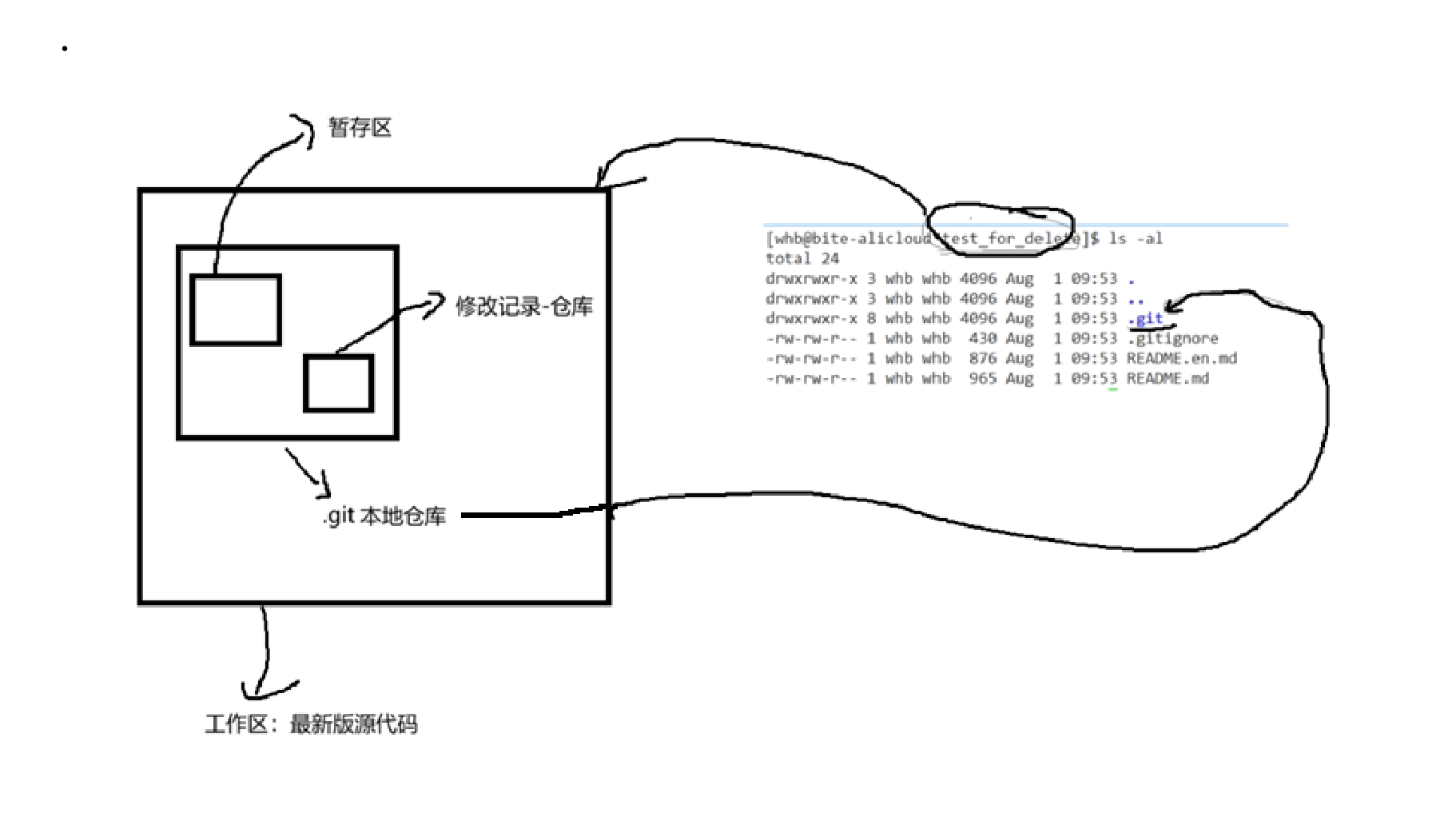
一、 探秘时光机的引擎室:.git 目录结构
你眼睛看到的项目文件夹叫 工作区(就是你写代码的地方)。而那个隐藏的 .git 文件夹,才是这辆“时光穿梭机”真正的发动机舱。
你用 ls -al .git 看它,不需要记所有文件,只盯住下面这 四个关键部件,你就彻底拿捏了 Git 的底层逻辑:
1. objects/ —— 时光机的“记忆硬盘”
这是 Git 最核心的数据保险柜。你的每一次提交、每一个文件夹结构、每一个文件的历史版本,都会被压缩加密后以“对象”的形式永久存放在这里。
一句话:只要进了这个文件夹的数据,只要不被垃圾回收,原则上永久有效,可以随时取出来恢复当时的项目。
2. refs/ —— 贴在硬盘上的“书签/便利贴”
每次提交都会生成一串毫无规律的长哈希值(例如 7a9c...),人是记不住的。refs/heads/ 里面的分支文件(比如 main)就是一张便利贴,里面只写了一行字:当前这个分支指向哪个哈希值。
一句话:分支本质上就是一个轻量级的“指针文件”,不复制任何代码,只记录一个哈希值。
3. HEAD —— 指向“你当前在哪”的箭头
这是一个游标指针文件。你打开它,里面大概率只写着一行字:ref: refs/heads/main。它永远指向你此刻正在工作的那个分支。
一句话:Git 就靠这个文件知道你现在是在
main分支上干活,还是在dev分支上。
4. index —— 暂存区(即将提交的清单)
这就是你执行 git add 时,文件信息被写入的地方。它是一个二进制文件,记录了下一次提交将要包含哪些文件的快照信息。
一句话:
git add是把文件的校验和信息写进index,git commit是把index里记录的内容打包成永久的对象存进objects/。
总结
你修改文件(工作区)→
git add(把信息写入index暂存区)→git commit(把index里的清单打包成永久对象存入objects/,并让refs/heads/当前分支的便利贴指向这个新对象,最后更新HEAD指向这个分支)。
二、 什么是暂存区 (Staging Area / Index)?
暂存区,官方英文叫 Index(索引),也有人叫它 Staging Area。
为了让你秒懂,我们用一个 “超市购物” 的绝佳类比:
- 工作区 (Working Directory) = 超市的货架(你在这里随心所欲地修改、增加文件)。
- 暂存区 (Staging Area) = 你的购物车。
- 本地仓库 (.git/objects) = 结账柜台(生成不可篡改的购物小票 / 版本号)。
操作流程对应:
- 写代码:你在超市货架上拿了一包薯片(改了
main.c)和一瓶可乐(改了process.c)。 git add(放入暂存区):你把这两样东西放进了购物车。此时你还可以后悔,把薯片拿出来(git rm --cached)。git commit(结账入库):你推着购物车去结账。收银员(Git)把购物车里的东西打成一张购物小票(生成一个唯一的 Commit ID),并锁进保险柜(存入objects)。
三、 为什么非要搞一个暂存区?直接提交不行吗?
传统版本控制(如 SVN)是没有暂存区的,你一按提交,所有修改过的文件直接入库。林纳斯当年设计 Git 时,力排众议硬生生塞进了一个暂存区,原因是为了实现极致的“提交控制力”。
设想一个真实的工作场景:
早上,老板让你修复一个紧急的 Bug。
你在改代码的过程中,灵感大发,顺手把另外一个模块的旧代码重构了,而且还顺手写了两篇说明文档。
到了中午,你需要提交代码。
- 如果没有暂存区:你一按提交,Bug 修复、未完成的重构代码、文档,这三样毫无关联的东西被捆绑成了一个版本。如果明天重构的代码出了错,你想把重构代码回滚,结果连带着那个紧急 Bug 也被你搞炸了。
- 有了暂存区(高手的做法):
- 你只把 Bug 修复的代码放入购物车:
git add bug_fix.c - 结账,写明用途:
git commit -m "紧急修复线上Bug" - 然后,你再把文档放入购物车:
git add README.md - 结账,写明用途:
git commit -m "更新了说明文档" - 至于那个重构一半的代码,留在工作区(货架上)继续改,明天再说。
- 你只把 Bug 修复的代码放入购物车:
核心总结:
暂存区的存在,是为了让你把一团乱麻的工作,拆分成若干个逻辑清晰、独立的小版本(Commit)。 它是一道防线,让你在按下确认键之前,拥有精挑细选的权利,从而保证进入历史记录的每一次提交都是干净、纯粹的。
补充:SSH 密钥 / HTTPS Token是什么?
它们就是 Git 远程仓库(如 GitHub/Gitee)的“门禁卡”和“密码”,用来证明“你是谁”,决定你能不能把代码推上去。
一、SSH 密钥(配对钥匙)
是什么:SSH 密钥不是一把钥匙,而是一套 “配对锁”(公钥 + 私钥)。
- 公钥(锁):放在远程仓库(GitHub/Gitee)服务器上。相当于你在物业那里登记了一把特制锁芯。
- 私钥(钥匙):放在你自己的电脑硬盘里(通常在
~/.ssh/id_rsa)。相当于你手里唯一的原装钥匙。
怎么工作(双向验证):
当你用 git push 推送时,电脑会拿起你的“私钥”去跟服务器上的“公钥”对暗号。如果这把原装钥匙能拧开那把锁,服务器就放行;否则直接报错 Permission denied。
优点(为什么大家爱用):
- 极其安全:私钥从不离开你的电脑,也不在网络上传送。
- 免密登录:配置好之后,以后
git push再也不用输密码了(不像银行卡需要输PIN码,这个直接感应开门)。
实际长什么样(你看到的):
通常是 id_rsa(私钥)和 id_rsa.pub(公钥)两个文件。你只需要把 .pub 公钥里的那一长串字符复制粘贴到 GitHub 的设置里。
二、HTTPS Token(定时重置的门禁密码)
是什么:它是一个由纯数字和字母组成的长字符串(例如 ghp_xxxxx...)。可以把它理解为 “临时生成的、有权限范围的动态密码”。
为什么不用你自己的 GitHub 登录密码?
因为你的真实密码太重要了(能删仓库、改设置)。从 2021 年起,GitHub 强制禁止用真实密码操作 Git,必须用 Token。
怎么工作:
当你用 HTTPS 方式克隆仓库(git clone https://github.com/...)并推送时,终端会提示你输入用户名和密码。这里的“密码”填的不是你的注册密码,而是你生成的这一长串 Token。
优点(为什么需要它):
- 权限可控(细粒度):你可以生成一个 Token,只允许它“读仓库”,不允许它“删仓库”。即使丢了,坏人最多只能看代码,不能搞破坏。
- 随时作废:如果觉得 Token 泄露了,去 GitHub 网页上点一下“Revoke(吊销)”,这张门禁卡就失效了,你的真实账号密码完全不受影响。
三、实战场景对比(到底用哪个?)
| 对比维度 | SSH 密钥 | HTTPS Token |
|---|---|---|
| 核心原理 | 非对称加密(配对钥匙) | 临时代替密码的长字符串 |
| 初次配置 | 需要手动生成密钥,并把公钥粘贴到 GitHub | 直接在 GitHub 网页后台点按钮生成,复制即可 |
| 推送时体验 | 极爽:配置一次,终身免密 | 麻烦:每次 push 都要输入 Token(除非配置凭证管理器缓存) |
| 防火墙兼容性 | 某些企业防火墙会屏蔽 22 端口(SSH默认端口),导致连不上 | 最通用:走 443 端口(HTTPS默认),几乎所有网络环境都通 |
| 安全性 | 极高(私钥不外传) | 较高(取决于你保管是否得当) |
四、给零基础新手的最终结论(直接照做就行)
如果你是在公司内网或者自己家的电脑,且能正常上网:
- 推荐用 SSH:操作最丝滑,不用频繁输密码。但需要先执行
ssh-keygen -t rsa -b 4096 -C "你的邮箱"生成钥匙,再把公钥贴到 GitHub。 - 如果不想折腾密钥:直接用 HTTPS + Token。去 GitHub Settings → Developer settings → Personal access tokens 生成一个 Token,复制保存好。推送时用户名输你的账号,密码输 Token。
踩坑警告:无论用哪种方式,Token 和私钥都绝对不能截图发到网上,也不能随手上传到 GitHub 仓库里! 否则别人的自动化爬虫会瞬间扫描到,几秒钟内你的服务器就被挖矿脚本占满了。
3.安装与配置 Git:自报家门
安装好 Git 后,第一件事就是配置用户名和邮箱:
# 检查是否安装成功
git --version

# 配置全局用户名
git config --global user.name "Your Name"

# 配置全局邮箱(建议用你 GitHub/Gitee 的注册邮箱)
git config --global user.email "youremail@example.com"
一、这个配置是干什么的?
一句话:给你的每一次提交贴上“作者标签”。
当你执行 git commit 时,Git 会自动读取 user.name 和 user.email,把它们写入本次提交的元信息中,永久保存在 .git 仓库里。
类比:你写了一本书,封面上署名作者。每次提交就像写完一章,Git 帮你自动在每一章结尾签上你的名字。
二、这个配置跟远程仓库(GitHub/Gitee)是什么关系?
很多新手以为这里配的是“登录账号密码”,这是最大的误解。实际上,它跟“能不能登录推送”完全无关,只跟“提交归谁所有”有关。
当你执行 git push 把提交推送到远程平台时,平台会依次做两件完全独立的事:
第一步:权限校验——决定“能不能推”
- 检查的是 SSH 密钥 或 HTTPS Token。
- 跟
user.email毫无关系。 - 通不过这一步,代码根本推不上去,直接报错
Permission denied。
第二步:归属展示——决定“算谁的”
- 平台读取每一个提交记录里的
user.email。 - 去它的数据库里查找:这个邮箱有没有被某个账号绑定?
- 找到了 → 提交归到这个账号名下,头像显示,小绿格点亮 ✅
- 没找到 → 提交显示为“未知用户”,头像灰色,绿格不亮
关键:推送权限看钥匙(SSH/Token),提交归属看邮箱(
user.email)。这是两套完全独立的系统。
三、为什么“必须”用 GitHub/Gitee 的注册邮箱?
准确地说:为了“让提交正确归属到你的账号”,你配置的邮箱必须能够被该平台识别为“属于你”。
- 如果
user.email配的邮箱正好是你 GitHub 注册时绑定的邮箱 → GitHub 认得出是你 → 归到你名下。 - 如果配的是一个 GitHub 上没注册过的邮箱 → GitHub 认不出 → 显示为匿名贡献者。
所以不存在“强制必须”,而是 “如果你想被正确认领,就应该匹配”。
实际场景对照表
| 你的需求 | 怎么做 | 结果 |
|---|---|---|
| 让提交正确归到自己名下,绿格亮起来 | user.email 配成该平台注册/绑定的邮箱 |
✅ 正确归属 |
| 不想暴露真实邮箱,但希望绿格亮 | GitHub 用 你的ID@users.noreply.github.com |
✅ 绿格亮,邮箱保密 |
| 两个平台(GitHub + Gitee)共用一个身份 | 两个平台绑定同一个邮箱,user.email 配它 |
✅ 两边都能正确归属 |
| 两个平台用不同邮箱 | 分别在两个项目里用 --local 覆盖不同的邮箱 |
✅ 各自归属各自平台 |
| 故意填别人的邮箱 | user.email 配成别人的注册邮箱 |
⚠️ 归属变成别人(如果该邮箱确实被注册过) |
四、三个核心隔离
| 项目 | 作用 | 跟远程登录有关吗 |
|---|---|---|
user.name |
提交记录里的“人名” | ❌ 无关,纯文本字段 |
user.email |
提交记录里的“邮箱” | ❌ 无关,用于平台匹配归属 |
| SSH 密钥 / HTTPS Token | 推送代码时的权限凭证 | ✅ 决定能否推送成功 |
五、极端例子加深理解
例子1:配置别人的邮箱,能冒充别人吗?
你可以把 user.email 配置成 linus@linux.com,本地提交后历史里确实显示是 Linus。但当你 git push 时:
- 权限校验用的是你的 SSH 密钥(属于你账号的),能推送成功。
- 但平台查不到
linus@linux.com这个邮箱对应哪个账号(除非 Linus 本人也在平台注册了这个邮箱),所以提交显示为“未知用户”,头像灰色,小绿格不会亮。
结论:你可以“伪造”名字,但权限是管不住的,归属是平台根据邮箱二次匹配的。
例子2:配置了正确的邮箱,但没配置 SSH 密钥能推送吗?
不能。权限校验通不过,git push 会直接报错 Permission denied。提交里的邮箱再正确也没用。
六、最终流程总结
你执行 git commit
        │
        ▼
Git 读取 user.name / user.email
        │
        ▼
写入本次提交的元数据(永久固化在 .git 里)
        │
        ▼
你执行 git push
        │
        ├─→ 第一步:检查 SSH/Token(决定“能不能推”)←── 跟邮箱无关
        │
        └─→ 第二步:平台读取提交里的 user.email
                    │
                    ├─→ 匹配到平台账号 → 归属到你,绿格亮
                    └─→ 匹配不到         → 显示为未知用户
总结
user.name和user.email是贴在每次 Git 提交上的“作者标签”,固化在本地仓库里。远程平台根据这个标签里的邮箱来决定提交归属于谁。它不是登录凭证,不需要为每个平台分别设置,一次全局配置即可让所有平台都识别你的提交。
4 、在 Github 创建项目
Git 不等于 Github!
- Git:是运行在你本地电脑上的一个命令行软件。
- Github / Gitee:是基于 Git 技术搭建的网站,为你提供远程的云端仓库服务。
在远程网页上创建好项目后,通常我们需要把项目拉取到本地。这时你会发现本地目录里多了一个隐藏文件夹:.git。
核心知识点:
你肉眼能看到的代码文件(工作区)并不是版本库。真正的本地仓库核心数据在隐藏的 .git 文件夹里!版本对象、引用、暂存区、配置和日志等都保存在这里;Git 的逻辑模型以对象/快照为核心,并不只是保存“变化差异”。绝对不要手动修改或删除 .git 里面的任何内容,否则仓库直接报废。
补充:
.gitignore文件
并不是项目里的所有文件都要传到 Github 上(比如编译产生的.o文件、app.exe等临时垃圾)。我们在项目目录下创建一个名为.gitignore的文件,把不需要追踪的后缀名写进去,Git 就会自动忽略它们。
补充:
git statusgit status用来查看当前工作区和暂存区的状态:哪些文件被修改但还没add、哪些已经进入暂存区、哪些是未跟踪文件,以及当前分支与上游分支的大致关系。它是做add/commit/pull/push前最常用的“体检命令”之一。
5、 核心实操:三板斧
要把本地写好的代码安全地存入本地仓库,并同步到远程服务器(Github/Gitee),只需要牢记 Git 的“三板斧”指令。
第一斧:添加到暂存区 (git add)
你写了一整天的代码,需要先把它放到一个“待提交的候车室”(暂存区)。
将当前目录下所有变化的文件,全部添加到暂存区
git add .
第二斧:提交到本地仓库 (git commit)
这是最严谨的一步,将候车室里的代码正式装车,打上版本号,存入本地 .git 库。
git commit -m "新增了登录页面的倒计时功能"
- ⚠️ 铁律:提交日志(
-m后面的内容)绝对不能乱写!- 不能写 “111”、“更新”、“test” 这种毫无意义的废话。
- 必须清晰、简明地说明 “你做了什么修改”。
- Commit ID:每次成功提交后,Git 会根据 commit 对象内容生成对象 ID(传统仓库常见为 SHA-1 哈希)。在工程实践中它可以视为提交的唯一标识; 理论上哈希存在碰撞可能,Git 也支持新的对象哈希格式,因此不必把“40 位且绝对永不重复”当成语言级定律。
第三斧:推送到远程仓库 (git push)
前两斧砍完,代码其实还在你本地电脑里。如果电脑坏了,代码依然会丢。最后一步是把本地仓库同步到云端。
git push
执行此操作时,远程仓库可能要求使用 HTTPS Token/凭据或 SSH 密钥等方式认证。推送成功后,你的同事就能在 GitHub/Gitee 上看到最新提交。
6、 附赠防坑指南:多人协作的“拉取”习惯
除了三板斧,还有一个高频指令:git pull (拉取)。
当你准备 git push 把代码推送到远程仓库时,如果你的同事在你之前已经推送了他的代码,此时远程仓库的代码版本比你本地的要新,Git 会直接拒绝你的推送,报出冲突错误。
协作建议:在开始开发或准备推送前,先确认远程是否有新提交通常是好习惯,但不必机械地“永远先 git pull”。团队可以根据工作流选择 git fetch 后再 merge/rebase,或直接 git pull;关键是先看清本地/远程是否发生分叉,避免盲目合并。
7. 完整 Git 流程:单平台与多平台推送
写在前面:这个流程到底在做什么?
很多人跟着教程敲完命令,但完全不知道自己在干什么。下面我用一张图先把完整的数据流向画出来,然后再逐条解释每条命令的含义。
完整数据流向:
你写代码(工作区)
        │
        ▼
   git add .        ← 这一步:告诉 Git "这些文件我要提交"
        │
        ▼
    暂存区          ← 一个临时的"待提交清单"
        │
        ▼
   git commit       ← 这一步:把清单里的内容永久保存到本地仓库
        │
        ▼
  .git 本地仓库     ← 你的电脑硬盘上,保存了所有历史版本
        │
        ▼
   git push         ← 这一步:把本地仓库的内容复制一份到远程
        │
        ▼
  GitHub / Gitee    ← 云端服务器,别人也能看到/下载
核心理解:
git add只是“标记”,git commit才是“真正存盘”,git push是“同步到云端”。三步缺一不可。
第一阶段:配置 Git 身份(一次配置,终身使用)
git config --global user.name "Your Name"
git config --global user.email "your_email@example.com"
这条命令在做什么?
每次 git commit 时,Git 都会把这里的 user.name 和 user.email 写入本次提交的元数据中。它就像你在每一份文档上签的名字,告诉别人“这段代码是我写的”。
为什么用 --global?
表示“全局生效”——你电脑上所有的 Git 仓库共用这个身份。不需要为每个项目单独配置。
查看是否配置成功:
git config --list
第二阶段:创建本地仓库
mkdir cpp_project      # 创建一个叫 cpp_project 的文件夹
cd cpp_project         # 进入这个文件夹
git init               # 在当前文件夹下生成 .git 隐藏目录
初始化本地仓库成功标志:
**git init 做了什么?
在当前目录生成一个名为 .git 的隐藏文件夹。这个文件夹就是你的本地仓库**——所有版本历史、分支信息、提交记录都存放在这里。
git init 之后,这个目录就变成了一个 Git 仓库,Git 开始管理这个目录下的所有文件变更。
第三阶段:本地提交
假设你在 cpp_project 里创建了 main.cpp,写了一些代码。
git add .               把当前目录所有修改加入暂存区,可以只将某个文件加入
git commit -m "完成第一版代码"    把暂存区内容提交到本地仓库
git add 在做什么?
git add 是把文件的当前状态记录下来,放进一个叫“暂存区”的临时区域。你可以多次 git add,把不同文件的修改累积到暂存区。
为什么要多一个“暂存区”?
假设你改了三个文件,但只想把其中两个提交成一个版本,另一个先不提交。你可以只对这两个文件执行
git add,然后git commit。暂存区让你可以精细控制本次提交包含哪些内容。
git commit -m "..." 在做什么?
把暂存区里的所有内容打包成一个版本,永久保存到 .git 本地仓库中。-m "..." 是这个版本的说明文字,方便以后查看“这次提交改了什么东西”。
commit只是存到本地硬盘,还没有上传到任何云端平台!
统一分支名为 main:
git branch -M main
Git 默认的分支名可能是 master,这条命令把它改名为 main(现在更通用的命名)。
第四阶段:绑定远程仓库
现在你的本地仓库已经有了第一个版本,但你还没有告诉它“要往哪里上传”。
origin 是什么?
origin 是给远程仓库地址起的一个别名(简称)。因为远程仓库的 URL 通常很长(比如 https://github.com/用户名/cpp_project.git),每次输入很麻烦,所以用 origin 代替。
只绑定一个平台(以 GitHub 为例):
git remote add origin https://github.com/用户名/cpp_project.git
这条命令的意思是:
git remote add   origin     https://github.com/用户名/cpp_project.git
      │            │                      │
      │            │                      └── 远程仓库的真实地址
      │            └── 给这个地址起的别名(以后就用这个名字指代它)
      └── 命令本身:添加一个远程仓库
查看当前绑定情况:
git remote -v
输出示例:
origin  https://github.com/用户名/cpp_project.git (fetch)    抓取	  从远程仓库下载代码时使用的地址
origin  https://github.com/用户名/cpp_project.git (push)     推送	  向远程仓库上传代码时使用的地址
第五阶段:第一次推送
git push -u origin main
这条命令拆解:
git push   -u    origin   main
   │        │       │       │
   │        │       │       └── 把本地哪个分支推上去?main 分支
   │        │       └── 推到哪个远程仓库?别名为 origin 的那个
   │        └── 建立追踪关系(以后可以直接 git push)
   └── 命令本身:上传到远程
-u 的作用:
-u 是 --set-upstream 的缩写。它的作用是建立本地分支与远程分支的追踪关系。
有了 -u 之后,以后在这个目录下直接输入 git push,Git 就知道“默认推送到 origin 的 main 分支”,不需要每次都写全 git push origin main。
分支就是贴在 Git 提交历史上的一个“移动标签”(指针),让你能在同一份代码上开辟出独立的“平行宇宙”去开发新功能或修 Bug,彼此完全隔离,互不影响;等开发完成后,再把这个标签指向的提交合并回主分支。用 git switch -c 新分支名 创建并切换到新分支,用 git merge 分支名 把该分支的成果合并到当前分支。
当远程仓库中还没有这个分支时,第一次推送需要用 -u 来建立“本地分支”和“远程分支”的追踪关系。建立之后,以后在这个分支上直接 git push 或 git pull 就行,不用再加 -u。也可以不用,每次直接指明分支,如:git push github main
第六阶段:日常开发的循环
第一次推送完成之后,日常开发就是一个 “改代码 → 存版本 → 同步云端” 的循环:
改完代码后,按顺序执行这三步:
git add .               1. 标记要提交的文件
git commit -m "修改说明"  2. 存到本地仓库
git push                3. 同步到云端(因为有了 -u,直接写 git push 即可)
git pull 在哪用?
如果你的代码有别人也在修改,或者你换了一台电脑提交了新版本,在本地改代码之前,先执行:
git pull 把远程的最新代码拉到本地
git pull = git fetch(获取远程更新) + git merge(合并到当前分支)。简单理解就是“把云端的新内容同步到本地”。
日常完整流程:
git pull               先拉取远程最新代码(避免冲突)
git add .              标记修改
git commit -m "xxx"    提交到本地仓库
git push               推送到远程
第七阶段:绑定多个平台(GitHub + Gitee)
一个本地仓库可以同时绑定多个远程仓库。
为什么不用统一的 origin?
因为 origin 只能指向一个地址。如果既要推 GitHub 又要推 Gitee,就要给它们起不同的别名,比如 github 和 gitee。
git remote add github  https://github.com/用户名/cpp_project.git
git remote add gitee   https://gitee.com/用户名/cpp_project.git
绑定后的状态:
github  →  https://github.com/用户名/cpp_project.git
gitee   →  https://gitee.com/用户名/cpp_project.git
查看:
git remote -v
输出:
github   https://github.com/用户名/cpp_project.git (fetch)
github   https://github.com/用户名/cpp_project.git (push)
gitee    https://gitee.com/用户名/cpp_project.git (fetch)
gitee    https://gitee.com/用户名/cpp_project.git (push)
第八阶段:多平台推送
本地提交只需一次:
git add .
git commit -m "新增功能"
然后分别推到两个平台:
git push github main    # 推送到 GitHub
git push gitee main     # 推送到 Gitee
数据流向:
修改代码
   │
git add .
   ▼
暂存区
   │
git commit -m "..."
   ▼
本地仓库(.git 目录)
   │
   ├── git push github main ──→ GitHub
   │
   └── git push gitee main  ──→ Gitee
关键理解:
git commit只执行一次,生成一个提交记录。git push执行两次,把同一个提交记录分别复制到两个云端平台。
完整命令速查
单平台(首次):
git init
git add .
git commit -m "first commit"
git branch -M main
git remote add origin 远程仓库地址
git push -u origin main
单平台(日常):
git pull
git add .
git commit -m "修改说明"
git push
多平台(首次):
git init
git add .
git commit -m "first commit"
git branch -M main

git remote add github GitHub仓库地址
git remote add gitee Gitee仓库地址

git push github main
git push gitee main
多平台(日常):
git pull github main    # 从 GitHub 同步(选一个主要平台即可)
git add .
git commit -m "修改说明"

git push github main
git push gitee main
总结
git add做标记 →git commit存本地 →git push传云端。一个本地仓库可绑定多个远程地址,commit一次,push多次。
补充: tree .git
Git 的本质不仅是一个版本控制系统,它更是一个内容寻址的文件系统。你所有的代码、历史记录、分支信息,全部都以特定格式的普通文件存放在这个隐藏的 .git 目录中。
.git/
│
├── HEAD                【当前坐标】指向你当前所在的分支(例如内容为 `ref: refs/heads/main`)。
│
├── index               【暂存区/购物车】二进制文件,记录下次要提交的文件清单及对应的对象哈希。
│
├── config              【本地设置】当前仓库的专属配置(如用户名、邮箱、远程仓库地址)。
│
├── objects/            【核心数据库】只进不出的保险柜,存放所有数据
│   ├── ??/ ...         (前两位哈希做文件夹名的文件夹,内部是后38位文件名的 blob/tree/commit)
│   ├── info/
│   └── pack/           【压缩包】 存放经过 `git gc` 压缩打包后的 `.pack` 和索引文件,节省空间。
│
├── refs/               【引用指针】逻辑上保存分支/标签等引用;常见 loose ref 是文本形式,引用也可能被 packed。
│   ├── heads/                [本地分支]  每个文件存一个提交哈希(如 main、dev)
│   ├── remotes/              [远程分支]  记录 origin/main 等远端状态
│   └── tags/                 [标签]     给某次提交焊死的别名(如 v1.0)
│
├── logs/               【操作录像带】记录分支和 HEAD 的每一次移动轨迹(`git reflog` 的数据源,抢救代码的底牌)。
├── hooks/                    [钩子脚本]  提交/推送时自动触发的脚本
└── info/                     [本地排除]  exclude 文件,只在本机生效的忽略规则
🎬 动作推演:当你在用 Git 时,底层发生了什么?
第 0 步:纯真年代(普通文件夹)
你新建了 my_project 文件夹,里面写满了代码,但没有 .git。此时它只是一个普通文件夹,没有任何版本记忆。
第 1 步:建站开荒 (git init)
当你敲下命令,Git 悄悄建好了 .git 骨架:
- 搬来了一个空的保险柜(
objects/)。 - 准备了空白的指针目录(
refs/heads/)。 - 放好了一个写着“我在 master 分支”的指示牌(
HEAD)。 - 铺好了一张空白的打包工作台(
index)。
现状: 此时没有任何你的代码被记录。
第 2 步:埋头苦干(修改工作区)
你创建了 hello.cpp。此时 Git 依然处于“致盲”状态,只要你不说,它就不管这个新文件。
第 3 步:放入购物车 (git add)
你执行 git add hello.cpp。Git 瞬间苏醒,做了两件事:
- 保存内容(生成 Blob): Git 将
hello.cpp的内容进行 SHA-1 计算得出 40 位哈希。把这串内容打包成一个无名的盲盒(blob 对象),丢进objects/保险柜。 - 登记清单(更新 Index): 在暂存区
index里记下一笔:“hello.cpp目前对应的是刚才那个 blob 盲盒的哈希值”。
第 4 步:打包结账 (git commit)
你执行 git commit -m "初版"。Git 开始正式归档:
- 记录目录树(生成 Tree): Git 读取
index里的清单,生成一份“目录结构图”(tree 对象),记录下文件名和对应的 blob 哈希,存入objects/。 - 封装提交(生成 Commit): Git 创建一个 commit 对象 存入
objects/。里面写明了:谁提交的、时间、注释(“初版”),以及指向刚才那个 tree 对象的指针。 - 移动分支指针: 在
.git/refs/heads/master文件里,写入这次 commit 对象的哈希值。 - 更新坐标:
HEAD依然指向 master,但因为 master 向前走了一步,你的当前坐标也跟着更新了。
第 5 步:历史的链条(再次提交)
你修改代码并再次 add + commit。
同样生成新的 blob、tree 和 commit。核心区别在于: 这次生成的 commit 对象中,多了一个 parent 字段,指向了上一次的 commit 哈希。master 指针被更新到最新的 commit 上。至此,由父子指针串联的“提交时间线”正式成型。
第 6 步:开启平行宇宙 (git branch dev)
你执行命令创建分支。
Git 不会复制一整套工作区代码。在常见的 loose ref + SHA-1 仓库中,创建 dev 通常只是新增一个很小的分支引用,指向当前提交;该引用可能表现为 .git/refs/heads/dev 中的一行哈希,也可能由 Git 采用其他引用存储形式。
第 7 步:灵魂转移 (git switch dev)
切换分支时,Git 只是把 .git/HEAD 文件里的内容从 ref: refs/heads/master 擦掉,改写成 ref: refs/heads/dev。你的工作区代码没变,但你的“灵魂”已经来到了 dev 宇宙。
第 8 步:宇宙分叉(在新分支提交)
你在 dev 下提交代码。新的 commit 认之前的 commit 为父节点。dev 的指针向前移动了,但 master 的指针依然停留在原地。两条时间线正式分叉。
第 9 步:时间线收束 (git switch master & git merge dev)
切回 master 后执行合并。因为 dev 是从 master 直接衍生出来的,Git 发现不需要做复杂的代码合并,直接把 master 的指针“快进”(Fast-forward)到 dev 所在的 commit 哈希即可。
此时删除 dev 分支主要是删除这个分支引用,不会立刻删除它所指向的提交对象;只要这些提交仍被其他引用/reflog 等保留,就还能找到。若提交最终变成长期不可达对象并被垃圾回收,则可能真正被清理。
💡 核心认知升华(为什么要懂这些?)
- 轻量的分支创建: 建分支本质上只是新增一个指向提交的引用,不需要复制一整套项目文件,因此非常轻量。
- 绝对的数据安全: 只要你执行过
git commit,数据就进了objects/保险柜。就算你把分支删了、指针乱移动了,只要保险柜没被强行清空(git gc),你总能通过查阅监控录像(logs/即reflog)找到哈希值,把代码“亡者苏生”。 - 解耦的精妙: 为什么需要
add和commit两步?因为add只负责不断把内容搬进保险柜(blob)并更新购物车(index);而commit才负责把购物车打包成带时间戳和目录结构的正式版本(tree + commit)。这给了你精细控制“一次提交包含哪些改动”的权力。
Git 每次提交逻辑上保存完整项目快照,但物理上只为发生变化的文件保存新的内容对象,没变化的文件继续复用之前已有的对象。
补充: git log
如果说 git commit 是在为代码拍下历史快照,那么 git log 就是用来翻阅这本 “岁月相册” 的最强工具。
在实际的工业级开发中,我们极少只敲一个干巴巴的 git log。因为当一个项目有成千上万次提交时,默认的输出会让人瞬间淹没在信息的汪洋大海中。
下面我们将按照 “基础查阅 -> 格式化排版 -> 精准查BUG” 的进阶顺序,带你彻底掌握 git log 的各类“魔法参数”。
第一阶段:基础查阅(默认模式)
🚀 实战操作流程
在你刚才写过代码的 cpp_project 目录下,直接敲击:
git log
你会看到类似这样的输出界面:
commit a1b2c3d4e5f6g7h8i9j0 (HEAD -> master, origin/master)
Author: Your Name <your_email@example.com>
Date:   Fri May 1 18:05:00 2026 +0800

    在实验室新增了第二版输出逻辑

commit z9y8x7w6v5u4t3s2r1q0
Author: Your Name <your_email@example.com>
Date:   Thu Apr 30 10:20:00 2026 +0800

    完成 main.cpp 第一版,测试 vector 输出
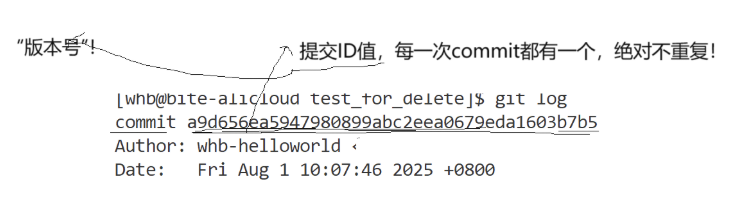
💡 补充:默认界面的交互与信息拆解
- 信息拆解:
commit a1b2...:这就是我们在上一章讲的,存在.git/objects里的那个 40 位 SHA-1 哈希值,它是这次提交的唯一身份证号。(HEAD -> master...):显示当前的指针位置(你在哪里)以及各个分支目前停留在哪次提交。- 翻页交互:当历史记录很长时,底部会出现一个冒号
:。此时你进入了类似less命令的阅读模式:
- 按
回车键:往下一行。- 按
空格键:往下翻一页。- 按
b键:往回翻一页(back)。- 按
q键:退出阅读模式(最重要,很多新手不知道怎么退出来)。
第二阶段:上帝视角(格式化与拓扑图)
默认的 git log 太占屏幕了,看不了几次提交。我们需要“开启上帝视角”。
🚀 实战操作流程
1. 极简模式(只看标题和哈希值前缀)
git log --oneline
- 效果:每次提交被压缩成了短短的一行。只会显示哈希值的前 7 位(够用了)和注释。这是老手最常用的命令。
2. 究极形态:彩色拓扑图模式
当你项目里有多人协作、建了无数个分支并来回合并时,强烈推荐这个组合技:
git log --graph --oneline --all
💡 补充:参数深度解析与别名设置
--graph:会在屏幕左侧用*、|、/等字符画出极其直观的分支分叉与合并的线路图。--all:如果不加这个参数,git log默认只显示当前分支的历史。加了--all,它会把你本地所有的分支(master, dev, feature-1)的历史像大树一样全部展开。🔧 高阶技巧(配置快捷命令):
每次敲--graph --oneline --all太反人类了。你可以利用git config给它起个别名。执行下面这句:git config --global alias.tree "log --graph --oneline --all"以后你只需要敲
git tree,就能瞬间召唤出完美的彩色分支结构图!
第三阶段:大海捞针(条件过滤与搜索)
当你发现项目出了 Bug,或者想知道“是谁写了这段辣鸡代码”时,git log 的检索能力堪称神级。
🚀 实战操作流程
1. 按数量/时间限制
git log -n 5             只看最近的 5 次提交(同 git log -5)
git log --since="2.weeks.ago"  只看最近两周的提交
git log --until="2026-04-01"   看今年 4 月 1 日之前的提交
2. 查人查事(排查责任人)
git log --author="Mounanlin"   只看名为 Mounanlin 的人提交的记录
git log --grep="修复"          只找提交注释里包含了“修复”这两个字的记录
💡 补充:终极找 Bug 神器(Pickaxe 镐头搜索)
假设你发现项目里的一个重要变量
MAX_TIMEOUT突然被人删了,你想找出是谁在什么时候删的。
但你不知道那个人的 commit 注释写了什么,没法用--grep。此时使用-S参数(人称“镐头”模式):git log -S "MAX_TIMEOUT"
- 底层逻辑:Git 会遍历所有的历史提交,不仅看注释,更是把每次提交修改的具体代码内容扒开来看。只要发现哪次提交里,
MAX_TIMEOUT这个词的出现次数发生了变化(比如从有变无,或者从无变有),就会立刻把那次提交给你揪出来。
第四阶段:微观验尸(文件级与代码级追踪)
有时候你并不关心整个项目的宏观历史,你只盯着某个具体的文件。
🚀 实战操作流程
1. 追踪单个文件
git log main.cpp
- 效果:剔除掉所有与
main.cpp无关的提交记录,让你专心研究这个文件的演进史。
2. 追踪单个文件,并且看明细!
git log -p main.cpp
💡 补充:-p (patch) 参数的致命杀伤力
-p是git log中最具技术含量的参数之一。加上它之后,Git 不仅告诉你“谁在什么时候修改了这个文件”,还会直接把那次提交的 Diff(差异代码) 给打印出来。- 屏幕上会用红色的
-代表被删除的代码,绿色的+代表新增的代码。- 应用场景:在没有 GitHub/Gitee 图形化网页的情况下,这是你在纯 Linux 终端里审查别人代码逻辑演变的最快方式。
总结回顾:
- 想要快速看列表:
git log --oneline - 想要看分支架构:
git log --graph --oneline --all(建议配置 alias) - 想要找某个代码词汇在哪被改过:
git log -S "keyword" - 想要看某个文件的详细修改变动:
git log -p filename
掌握了这些,你就不再只是一个会敲 git add 的新手,而是一个能在数万行代码历史中精准溯源的代码“侦探”。
补充:git的分支什么意思
如果用一句话来概括,Git 的分支(Branch)本质上就是代码历史的“平行宇宙”。
在解释具体的命令之前,我们先从宏观的业务场景和微观的底层原理两个维度,把这个 Git 中最伟大的发明彻底扒开。
第一维度:大白话解析(业务场景里的分支)
假设你正在开发一个成熟的软件,目前主线上跑着非常稳定的“版本 A”。
此时,老板给你安排了两个任务:
- 开发一个极其复杂的新功能“支付系统”。
- 修复一个线上突然发现的紧急 Bug。
如果你只有一条主线,你会极其痛苦:你的“支付系统”刚写了一半,代码还是乱的、根本跑不起来;此时为了修 Bug,你必须把没写完的代码全部注释掉或者删掉,修完 Bug 提交后,再把乱七八糟的代码恢复回来。这极易导致代码污染和崩溃。
分支的出现就是为了解决这个痛点:
你可以基于当前稳定的主线代码,“劈”出两条完全平行的时空线(分支)。
- 在 分支 1(feature-pay) 里,你随便折腾那套半成品的支付系统,哪怕代码天天报错崩溃,也绝对不会影响主线的稳定。
- 在 分支 2(hotfix-bug) 里,你干干净净地修复那个紧急 Bug,修完后,直接将这个分支与主线“合并(Merge)”。
当你的支付系统终于在分支 1 里彻底开发完毕并测试通过后,你再将它合并回主线。这就是分支的终极意义:隔离风险,并行开发。
第二维度:底层原理解剖(分支到底是个啥?)
很多人听到“劈出一个平行的代码库”,第一反应是:Git 是不是把整个项目的几万个文件在硬盘上偷偷复制了一份?那得多占空间、多慢啊?
完全不是!Git 的分支极其廉价、极其轻量。
回忆一下我们在上一章讲 tree .git 时提到的第四模块——引用的指针。
在 Git 的逻辑模型里,一个分支就是一个会随着提交向前移动、指向某个 commit 的引用(ref)。常见 SHA-1 仓库的 loose ref 可以表现为保存 40 位哈希的文本文件,但它也可能被 packed,不能把这一物理形式当成永远固定的定义。
底层的指针魔法:
假设你现在有 3 次提交(Commit 1 -> Commit 2 -> Commit 3)。
所谓的master主分支,其实就是在.git/refs/heads/master文件里写上了一行字:Commit 3 的哈希值。当你执行新建分支的命令(比如新建一个
dev分支)时,Git 底层做了什么?
它只需要创建一个新的分支引用,让dev和master起初都指向Commit 3。这个操作非常轻量,不会复制整个项目目录;具体引用最终存成 loose ref 还是 packed ref、占多少字节属于实现细节。以后你在
dev分支上提交了新代码(Commit 4),Git 就只会把dev文件里的哈希值更新为 Commit 4,而master的指针依然停留在 Commit 3。两条线就此分道扬镳。
第三维度:分支核心三板斧(实战命令)
零、这些指令到底应该在哪里执行?
答案是:在你 Linux 终端的、项目的根目录下执行。
具体来说,就是你之前执行过 git init,并且里面包含那个隐藏的 .git 文件夹的目录。比如你建了一个叫 cpp_project 的文件夹用来写 C++ 代码:
- 打开 Linux 终端。
- 使用
cd命令进入你的项目目录:cd ~/cpp_project。 - 确保终端的当前路径就在这个项目里,然后你才能敲后面的所有
git命令。
一、手把手拆解“三板斧”
为了方便理解,我们假设一个具体的开发场景:
目前你在 master 分支,项目里只有一个 main.cpp 文件,里面写着基础的框架代码。老板现在让你开发一个“用户登录”的新功能。
1. 创建与查看分支 (git branch)
- 场景:你不敢在稳定的
master上直接写登录功能,怕把原本能跑的代码写崩了。所以你需要“克隆”一个平行宇宙。 - 输入指令:
git branch feature-login - 执行效果:终端没有任何提示。但实际上,Git 已经在底层悄悄创建了一个名为
feature-login的分支,它的代码状态和此刻的master一模一样。 - 确认状态:这时候敲
git branch。
核心细节:注意看那个绿色的$ git branch feature-login * master*号!*号停在谁前面,就代表你当前的人站在这条分支上。虽然你建了新分支,但你目前还是身处master中。
2. 切换分支 (git switch)
- 场景:既然克隆了平行宇宙,你得“穿越”过去才能开始干活。
- 输入指令:
git switch feature-login - 执行效果:终端提示
Switched to branch 'feature-login'。
这时候再敲git branch,你会发现*号移到了feature-login前面。 - 开始干活:现在,你打开
main.cpp,尽情地在里面添加登录逻辑的代码。哪怕写出了一堆 Bug,甚至把文件删了都无所谓,因为这一切只发生在feature-login这个宇宙里,原来的master宇宙毫发无损。
(写完后,别忘了老规矩:git add .和git commit -m "完成登录功能",把改动保存在这个分支里)。
🌟 工业界最常用的神级组合技(必记)
每次都要先branch再switch太麻烦了。你可以直接一句话搞定:git switch -c feature-login这里的
-c是create的缩写。这句话的意思是:创建这个分支,并立刻顺便把我传送过去。
3. 时空收束:合并分支 (git merge)
- 场景:你在
feature-login分支里不仅写完了代码,还测试通过了。现在,你需要把这份完美的成果,合并回主干道master上,准备发布。 - 第一步:回到主干道(极其重要!)
合并的口诀是:你要把代码合给谁,你就要先切换到谁身上。
神奇现象:当你切回git switch mastermaster时,如果你打开main.cpp看一眼,你会发现你刚才写的登录代码全都不见了!别慌,它们没丢,只是留在那个平行宇宙了。 - 第二步:执行吸收(合并)
执行效果:Git 会把git merge feature-loginfeature-login里的所有新代码,瞬间“吸”进你当前的master里。此时再看main.cpp,登录代码出现了!主线完美继承了你的新功能。
4. 销毁平行宇宙:删除分支 (git branch -d)
- 场景:代码已经成功合入主线,
feature-login这个分支的历史使命已经结束了。为了防止项目里堆积几百个废弃的分支,我们需要把它删掉。 - 输入指令:
这里的git branch -d feature-login-d是delete。 - 安全机制:
- 如果你已经完成了
merge(像咱们刚才那样),Git 会很痛快地删掉它。 - 如果你在分支里写了一半,还没
merge,你就不小心敲了删除命令,Git 会拦住你,警告你:“里面的代码还没合并,删了就彻底没了!” - 如果你就是想彻底销毁那些写残了的垃圾代码,把小写的
-d换成大写的-D:git branch -D feature-login,这就叫强制毁灭。
- 如果你已经完成了
梳理一下日常开发的完整动作流:git switch -c 新分支 ➡️ 疯狂写代码 ➡️ git add . + git commit ➡️ git switch master ➡️ git merge 新分支。
在合并分支(merge)的时候,有一种非常让人头疼的情况叫做“代码冲突”(比如你和同学同时修改了同一个文件的同一行)。你想了解一下如果发生冲突,终端里会出现什么提示,以及该怎么解决吗?
总结:一种常见的分支模型(Git Flow 雏形)
有些团队会采用类似 Git Flow 的分支约定,例如:
master/main:神圣不可侵犯的“生产环境”分支。这里的代码必须是经过充分测试、随时可以发布给用户使用的。任何人严禁直接在这个分支上写代码。develop:日常开发的主轴分支。包含所有准备在下一个大版本发布的功能代码。feature-xxx:功能分支。张三要开发登录模块,就从develop拉出一个feature-login分支,写完测试没问题后,再merge回develop。hotfix-xxx:救火分支。线上master突然出了致命 Bug,立刻从master拉出hotfix分支去修,修完同时合并回master和develop。
第八章:调试器-gdb/cgdb使⽤
在 Linux C/C++ 开发中,如果说 Git 是保护代码资产的“时光机”,那么 GDB(GNU Debugger)就是剖析代码运行逻辑的“X光机”。无论是排查隐蔽的逻辑错误,还是定位令人崩溃的段错误(Segmentation Fault),GDB 都是不可替代的工业级标准工具。
1、 软件开发的基本生命周期
一、 核心概念:Debug 构建 vs Release 构建
Debug / Release 更准确地说是工程构建配置的约定,不是 GCC 天生固定的两个模式。团队通常会给它们设置不同的编译选项:
- Debug(调试构建):
- 常见用途: 开发、自测、定位问题。
- 常见特点: 开启
-g调试信息,优化较少(如-O0/-Og),因此更容易单步调试和查看变量。文件通常更大,但“是否慢”主要取决于优化等级,而不是-g本身。
- Release(发布构建):
- 常见用途: 性能测试、发布或接近生产环境的验证。
- 常见特点: 往往启用
-O2/-O3等优化,并可能在发布阶段 strip 掉部分符号/调试信息。不同项目也可能保留符号文件用于线上排障,因此并不存在“Release 必然完全没有调试信息”的硬规则。
二、 完整的软件开发流水线
整个软件从无到有的流程可以拆解为以下几个关键阶段:
1. 需求与立项阶段(源头)
- 流程: 老板提出想法 -> 产品经理进行市场调研和需求分析 -> 申请人力和资金(要人要钱) -> 正式立项。
- 这个时候,项目经理(PM)开始接手统筹整个盘子。
2. 编码与开发阶段(核心干活区)
- 开发与自测: 程序员在 Debug 模式下开始写代码,写完后自己先进行一轮基础的“自测”。
- 代码审查与合并: 程序员将代码提交,经过项目经理(或技术组长)审核后,将大家的代码合并在一起。
- 联合测试: 开发团队内部进行初步的联调联试,确保不同模块合在一起不会崩溃。
3. 测试阶段(质量把关)
- 提测: 开发阶段告一段落后,开发人员会提交团队约定的测试构建;很多项目会使用 Release 或接近 Release 的配置,也有项目会保留额外日志/调试符号,具体取决于测试目标。
- 测试与反馈: 测试人员对 Release 版本进行各种压力、功能测试。如果发现 Bug 就打回给开发修改;如果没有问题,就会出具一份正式的“测试报告”。
4. 上线与运营阶段(终点)
- 拿到通过的测试报告后,软件正式上线,交付给真正的用户。
- 后续配合运营团队进行推广。
补充:ELF格式和 readelf命令
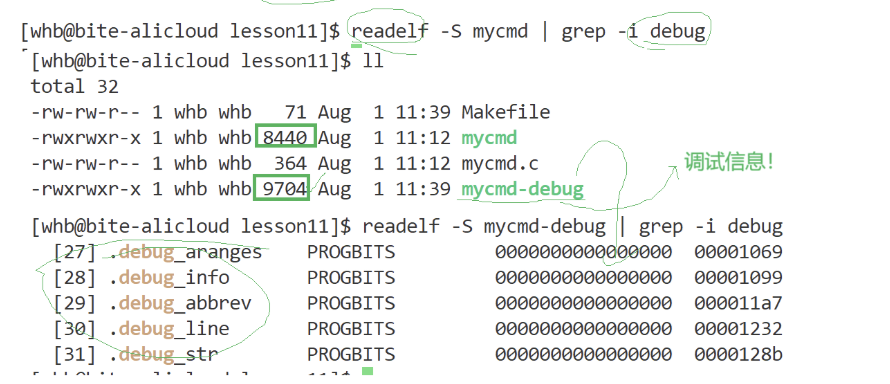
1.“可执行程序,不仅仅是二进制的集合,内部是有固定的格式的”。
2.虽然 ELF是现代 Linux 环境下最绝对的主流格式,但它绝不是唯一的可执行文件格式。
下面我结合这张图,为你详细拆解 ELF 格式和 readelf 命令:
一、 什么是 ELF?(Linux 下的“身份证”)
- 全称: Executable and Linkable Format(可执行与可链接格式)。
- 通俗理解: 你可以把它当成是 Linux 世界里的
.exe文件。在 Linux 中,你编译出来的程序(比如图中的mycmd)、动态链接库(.so文件)、甚至内核本身,底层都是采用 ELF 格式存储的。 - 内部结构(为什么说它有固定格式):
ELF 文件并不是把机器码(0和1)随便乱塞进去的。它就像一本排版精美的书,分为很多个 “段(Section)”:.text段: 存放你写的代码编译后的机器指令。.data段: 存放已经初始化的全局变量。.rodata段: 存放只读数据(比如你代码里写的"Hello World"字符串)。.debug_*段: 专门用来存放调试信息的区块(这正是图里演示的核心!)。
二、 什么是 readelf?(底层 X 光机)
readelf [选项] <ELF文件>
因为 ELF 文件是二进制格式,人类用普通的文本编辑器(记事本、vim)打开只会看到一堆乱码。
- 作用:
readelf就是 Linux 提供的一个专门用来解析和读取 ELF 文件内部结构的命令行工具。相当于一台“X光机”,能把 ELF 文件的五脏六腑看得清清楚楚。 - 图中的参数
-S: 图中使用了readelf -S命令。-S的意思是 Section Headers(显示段表头)。它的作用是让readelf列出这个程序内部究竟包含了哪些“段(Section)”。
三、 深度解析图中的“破案”过程
图中的操作其实是一个非常经典的对比实验,完美解释了我们之前讨论的 “为什么 Debug 版本体积更大”。我们一步步看:
1. 发现体积差异 (ll 命令)
图中执行了 ll (相当于 ls -l),列出了文件信息:
mycmd(普通版/Release版):体积是 8440 字节。mycmd-debug(调试版/Debug版):体积是 9704 字节。- 结论: Debug 版本明显比普通版本大了一圈。多出来的空间到底装了什么?
2. 检查普通版本 (readelf -S mycmd | grep -i debug)
- 操作: 用“X光机”扫描普通版的
mycmd,并用grep过滤出名字里带有debug的段。 - 结果: 什么都没输出。说明 Release 版本的 ELF 文件里,干干净净,没有任何调试信息。
3. 检查 Debug 版本 (readelf -S mycmd-debug | grep -i debug)
- 操作: 同样用“X光机”扫描调试版的
mycmd-debug。 - 结果: 瞬间暴露出了大量以
.debug_开头的段![27] .debug_aranges[28] .debug_info(核心调试信息)[29] .debug_abbrev[30] .debug_line(代码行号映射表)[31] .debug_str(调试用的字符串)
💡 总结
这张图用极其直观的命令行证明了一个事实:
我们在写代码时,为了能使用 GDB 等工具进行断点调试,会在编译时加上 -g 参数生成 Debug 版本。编译器在打包这个 ELF 文件时,会往里面硬塞入大量的 .debug_ 段。这些段记录了“哪一行机器码对应你 C 语言源码的第几行”、“变量名叫什么”等映射信息。
正是因为加入了这些 .debug_* 调试信息,图中的 mycmd-debug (9704) 比 mycmd (8440) 更大。发布构建可以选择不生成或在后处理阶段剥离这些调试信息来减小文件体积;但“去掉调试信息”本身并不等价于“程序一定变快”,运行性能主要由优化选项等因素决定。
2、gdb使用流程
第零阶段:先决条件(Release vs Debug)
🚀 实战操作流程
假设我们有一段简单的 C++ 测试代码 main.cpp:
#include <iostream>
int sum(int n) {
    int res = 0;
    for(int i = 1; i <= n; ++i) {
        res += i;
    }
    return res;
}
int main() {
    int target = 100;
    int result = sum(target);
    std::cout << "Result: " << result << std::endl;
    return 0;
}
为了进行方便的源码级调试,这里应使用 -g 选项来编译代码:
g++ -g main.cpp -o my_app
💡 补充:-g 参数的底层逻辑
编译模式差异剖析:
不加-g的默认编译:GCC/G++ 默认通常是-O0,不会因为没写-g就自动变成高优化 Release。但它不会生成完整的源码级 DWARF 调试信息,所以 GDB 很难按源代码行和局部变量进行调试;仍然可能看到部分符号、汇编和地址信息,不能说“什么都调试不了”。- 加了
-g参数(Debug 模式):编译器会在生成的可执行文件中,额外塞入一张 “映射表”(DWARF 调试信息) 。这张表记录了“二进制机器码的第 X 行,对应着你 C++ 源代码的第 Y 行,且这里面有个局部变量叫 Z”。有了这张表,GDB 才能把冷冰冰的内存地址翻译成你能看懂的 C++ 代码。- 验证方法:你可以用
readelf -S my_app | grep debug命令。如果加了-g,你会看到大量以.debug_开头的段(Section),这就是 GDB 赖以生存的基础。
第一阶段:启动与断点控制(让程序停下来)
🚀 实战操作流程
1. 启动 GDB
gdb ./my_app
(进入 (gdb) 提示符界面)
2. 打断点与查看
(gdb) b main       在 main 函数入口打断点
(gdb) b 4          在当前文件的第 4 行打断点
(gdb) info b       查看当前所有断点
3. 运行程序
(gdb) r 开始运行,直到遇到第一个断点停下
💡 补充:断点管理进阶指令
语法规则:
break [位置] [条件](简写为b)参数扩展(精准狙击 Bug):
b filename.cpp:15:在指定文件的第 15 行打断点(多文件项目必备)。b 10 if i == 50:条件断点(极其重要!)。在for循环中,如果你只想看i变成 50 时的状态,用这个语法可以让程序直接飞奔到i=50的那一次循环再停下,省去狂按几十次下一步的痛苦。d 1:删除(delete)编号为 1 的断点(编号通过info b查看)。disable 2/enable 2:暂时禁用 / 重新启用编号为 2 的断点。相比直接删除,这样可以在保留断点位置的前提下暂时放行。
第二阶段:流程控制(让程序走起来)
🚀 实战操作流程
当程序停在断点处时,你需要控制它一步步往下走:
(gdb) n    执行当前行,并停在下一行(不进入函数内部)
(gdb) s    执行当前行,如果是函数调用,则钻进函数内部
(gdb) c    直接全速往下跑,直到遇到下一个断点或者程序结束
💡 补充:四大步进命令核心差异
这四个命令构成了动态调试的灵魂,必须严格区分:
n(next - 单步步过):相当于 VS 里的 F10。遇到函数调用时,把它当成一条普通语句,瞬间执行完整个函数并停在下一行。侧重于宏观流程把控。s(step - 单步步入):相当于 VS 里的 F11。遇到函数调用时,会跳入函数体内部的第一行停下。侧重于微观细节排查。finish(跑完当前函数):当你用s不小心钻进了一个又臭又长的库函数(比如std::cout内部)或者一个很大的循环函数时,敲finish会瞬间把当前所在的这个函数执行完毕,并返回到外层调用的地方。c(continue - 恢复执行):相当于 VS 里的 F5。放弃单步,让程序按机器速度自由狂奔,直到撞上你提前埋伏好的下一个断点。
第三阶段:状态探查(透视内存与变量)
🚀 实战操作流程
程序走到一半,我们需要看看变量里面装的到底是什么。
(gdb) p result       打印 result 变量的值
(gdb) display i      自动跟踪变量 i
💡 补充:高级信息提取技巧
p(print - 提取变量):不仅能打印基本变量,还能计算表达式(如p target * 2),或者查看指针指向的值(如p *ptr)。如果是数组,可以用p array[0]@5连续打印从索引 0 开始的 5 个元素。display(常驻监视器):用p每次都要敲一次命令。如果你用display i,那么接下来你每一次敲n或s单步走的时候,GDB 都会自动在屏幕上把i的最新值打印出来,极其适合观察循环变量的变化。取消监视用undisplay <编号>。info locals:一键暴力打印当前函数内部所有的局部变量的值。bt(backtrace - 查看调用栈):排查崩溃的神器! 当程序发生段错误(Segmentation fault)崩溃退出时,立刻敲bt。它会把程序崩溃前到底经过了哪些函数的层层调用(从外层main一直追踪到最内层发生崩溃的那一行)清晰地列出来。
补充: watch 与 set var
GDB 常见技巧里还有两个很实用的排错动作:
watch 表达式:监视值的变化
当被监视表达式的值发生变化时,GDB 会暂停程序并显示旧值/新值。它非常适合排查“这个变量明明不该变,到底是谁改了它”。(gdb) watch result (gdb) continueinfo break可以查看 watchpoint,delete <编号>可以删除。set var 变量=值:调试时临时修改变量
这不会修改源代码文件,而是修改当前被调试进程中的变量值。常用于验证“如果这个标志位是另一个值,程序是否就恢复正常”,从而快速确认问题原因。(gdb) p flag (gdb) set var flag=1 (gdb) p flag
3、CGDB —— 生产力翻倍的现代化前端
虽然 GDB 功能强大,但它纯命令行的“盲人摸象”式交互让人很难受(你总是记不清自己当前停在代码的哪一行)。这时候,CGDB 闪亮登场。
1. 什么是 CGDB?
它不是一个新的调试器,它仅仅是 GDB 的一个外壳(前端)。你可以用 sudo apt install cgdb 或 sudo yum install cgdb 安装。
2. CGDB 的核心优势:分屏模式
使用 cgdb ./my_app 启动后,终端会被分为上下两部分:
- 上半部分(代码区):实时高亮显示你的 C++ 源代码,并用一个绿色的小箭头
->指向你当前即将执行的那一行代码。断点会以红色的数字显示在行号旁边。 - 下半部分(命令区):就是一个原汁原味的 GDB 终端,你在上面学过的所有
b,n,s,p命令,在这里完全通用。
3. 焦点切换魔法(Vim 键位)
这是 CGDB 最优雅的地方,它的代码区完全兼容 Vim 的操作习惯:
- 按
ESC键:将光标焦点切换到上半部的代码区。此时你可以用j/k或上下方向键浏览代码,按空格键可以快速在当前行打断点/取消断点。 - 按
i键:将焦点切换回下半部的命令区,继续输入 GDB 命令。
补充:cgdb常见指令
CGDB 本质上是在原始 GDB 之上套了一层 分屏式的终端图形界面,保留了 GDB 100% 的命令能力,同时借助代码窗口让调试过程一目了然。因此,CGDB 的命令可以分为两大类:
- GDB 原有命令:在下半部分命令区中直接输入,用法与原版 GDB 完全相同。
- CGDB 扩展命令/快捷键:用于窗口切换、代码浏览、断点管理等,是 CGDB 的精髓。
下面我们按照 从启动到常用操作 的顺序,系统讲解所有核心命令。
一、CGDB 界面与窗口切换
启动 CGDB:
cgdb ./my_app
屏幕会分成上下两部分:
- 上半部分(代码窗口):显示源码,当前行高亮,断点行有红色标记,左侧显示相对行号。
- 下半部分(GDB 命令窗口):和纯 GDB 一样的提示符
(gdb),所有标准 GDB 命令均在此输入。
焦点切换是第一个必须掌握的操作:
| 按键 | 作用 |
|---|---|
ESC |
将光标切换到 代码窗口,此时可浏览源码、设置断点 |
i |
将光标切换回 GDB 命令窗口,继续输入调试命令 |
如何判断焦点在哪?
– 代码窗口激活时,顶部或底部会出现高亮的状态栏,当前行有显眼的颜色标记。
– 命令窗口激活时,光标在(gdb)后闪烁。
二、代码窗口操作(焦点在代码区)
进入代码窗口后,你可以用 Vim 风格的快捷键快速浏览源码。
在代码区ctrl+w可以在左右分屏和上下分屏之间切换
1. 移动光标
| 按键 | 功能 |
|---|---|
j / ↓ |
向下移动一行 |
k / ↑ |
向上移动一行 |
h / ← |
向左滚动 |
l / → |
向右滚动 |
Ctrl + f / Page Down |
向下翻页 |
Ctrl + b / Page Up |
向上翻页 |
Ctrl + d |
向下翻半页 |
Ctrl + u |
向上翻半页 |
gg |
跳转到文件开头 |
G |
跳转到文件末尾 |
:<行号> 回车 |
跳转到指定行(如 :100 回车) |
2. 管理断点
| 按键 | 功能 |
|---|---|
空格 (Space) |
在当前光标所在行 设置/取消断点 |
t |
在当前行设置 临时断点(触发一次后自动删除) |
设置断点后,该行左侧会显示红色标记,同时命令窗口会自动输出对应的 GDB 命令(如 Breakpoint 1 at 0x401136: file main.cpp, line 6.),让你清楚地知道断点编号。
3. 搜索源码
| 按键 | 功能 |
|---|---|
/ |
向下搜索字符串,输入关键词后按回车 |
? |
向上搜索字符串 |
n |
跳转到下一个匹配项 |
N |
跳转到上一个匹配项 |
这些搜索与 Vim 的用法完全一致,非常适合在大型文件中快速定位函数或变量。
4. 文件切换
| 按键 | 功能 |
|---|---|
o |
打开 文件对话框。CGDB 会列出当前程序关联的所有源文件,可以用方向键选择后回车打开 |
Ctrl + o |
在多个已打开的文件之间切换(类似 Vim 的 Ctrl+^) |
如果你的项目包含 main.cpp 和 utils.cpp,用 o 就可以在不离开代码窗口的情况下自由切换。
5. 代码窗口命令模式(按 : 进入)
在代码窗口中按下 :,会在底部出现一个命令行提示,这是 CGDB 的扩展命令模式,支持以下指令:
| 命令 | 说明 |
|---|---|
:set |
显示或修改 CGDB 配置,例如 :set arrowstyle=highlight 改变箭头样式 |
:split |
将命令窗口也显示代码(不常用) |
:save-breakpoints <文件> |
将当前所有断点保存到文件 |
:load-breakpoints <文件> |
从文件加载断点 |
:quit |
退出 CGDB |
:help |
打开 CGDB 帮助 |
这些命令让你能够在调试过程中持久化断点设置,下次启动可以直接载入。
三、GDB 命令窗口(焦点在命令区)
当焦点在命令窗口时,所有原版 GDB 命令都可以使用,这里不再赘述,仅列出 CGDB 环境下最常用的几类:
执行控制
| GDB 命令 | 说明 |
|---|---|
r (run) |
运行程序 |
n (next) |
单步步过 |
s (step) |
单步步入 |
finish |
跑完当前函数并返回 |
c (continue) |
继续执行,直到下一个断点或结束 |
until |
跑完当前循环 / 跳转到指定行 |
CGDB 也支持使用 功能键 直接执行上述命令(与焦点在哪个窗口无关):
F5→continueF7→stepF8→next
断点管理
| GDB 命令 | 说明 |
|---|---|
b main |
在 main 函数入口打断点 |
b 15 if i==10 |
条件断点 |
info b |
查看断点列表 |
delete 1 |
删除编号为 1 的断点 |
disable 2 / enable 2 |
禁用/启用断点 |
状态查看
| GDB 命令 | 说明 |
|---|---|
p var |
打印变量值 |
display i |
自动显示变量 i 的值(每步自动打印) |
info locals |
查看当前函数所有局部变量 |
bt |
查看调用栈(崩溃必用) |
bt full |
查看调用栈 + 局部变量 |
四、命令窗口的辅助快捷键(提升输入效率)
命令窗口本身还内建了一些类似 readline 的快捷键:
| 快捷键 | 功能 |
|---|---|
Ctrl + p / ↑ |
上一条历史命令 |
Ctrl + n / ↓ |
下一条历史命令 |
Ctrl + r |
逆向搜索历史命令(输入关键词) |
Ctrl + a |
跳到行首 |
Ctrl + e |
跳到行尾 |
Ctrl + u |
清除当前行光标前的内容 |
Tab |
自动补全 GDB 命令或文件名 |
这些快捷键能极大提升输入 GDB 命令的速度,尤其是长函数名或变量名,善用 Tab 可以避免拼写错误。
五、常见调试流程图解
-
启动与断点设置
cgdb ./my_app按
ESC进入代码窗口,用j/k移到目标行,按空格打断点。
按i回到命令窗口,输入r运行。 -
单步与监视
程序停在断点后,n或s单步。
在命令窗口输入display i,每走一步都会自动打印i的值。 -
浏览多个文件
在代码窗口按o,选择另一个源文件查看;也可以直接用b utils.cpp:10在命令窗口跨文件设断点。 -
崩溃定位
程序崩溃后,命令窗口自动回到(gdb)提示。
输入bt full查看调用栈和变量,找到异常位置。 -
保存断点以便下次调试
在代码窗口按:进入命令行,输入:save-breakpoints mybreaks,下次启动 CGDB 后用:load-breakpoints mybreaks恢复全部断点。
CGDB 的命令体系并不复杂,你只需记住 ESC 看代码、i 回命令、空格 打下断点,再结合你已会的 GDB 三板斧,就能让调试效率翻倍。配合 Vim 式浏览和历史搜索,它会成为你 C/C++ 开发中最顺手的利刃。

openEuler 是由开放原子开源基金会孵化的全场景开源操作系统项目,面向数字基础设施四大核心场景(服务器、云计算、边缘计算、嵌入式),全面支持 ARM、x86、RISC-V、loongArch、PowerPC、SW-64 等多样性计算架构
更多推荐
 0
0 0
0- 0


 已为社区贡献2条内容

所有评论(0)