笔记本(arm架构)重装麒麟操作系统总结
1. 准备材料
-
ARM 笔记本一台(电量 ≥ 50% 或接电源)
-
≥ 8GB 空白 U 盘(USB 3.0 最佳)
-
另一台电脑(Win / Linux / macOS 都行)用来做启动盘
-
重要数据已备份(重装会清整盘)
1.1 下载镜像
官网试用页:https://www.kylinos.cn/support/trial/download/
选「银河麒麟桌面操作系统」→ 架构选 ARM64(飞腾/鲲鹏) 或对应机型定制版。
下载完务必校验 SHA256(官网页面会给):
-
Windows:
certutil -hashfile 文件名.iso sha256 -
Linux:
sha256sum 文件名.iso
2. 制作 ARM64 启动 U 盘
⚠️ ARM 笔记本对启动盘比 x86 挑剔:Rufus 默认 ISO 模式经常丢
grubaa64.efi,优先用下面顺序。
方案 A(最稳):麒麟官方 Kylin USB Maker
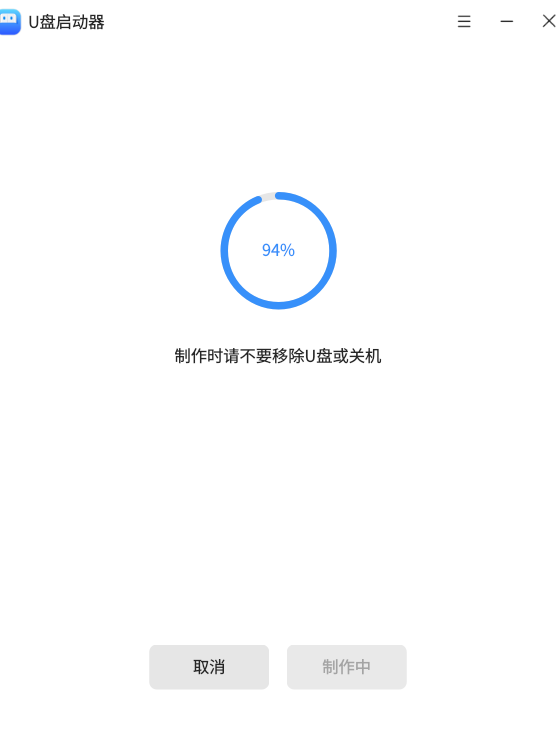
官网搜「Kylin USB Maker」或「麒麟启动盘制作工具」,Windows 下打开 → 选 ARM64 ISO → 选 U 盘 → 开始。它会自动写对 EFI/BOOT/grubaa64.efi。
方案 B:Ventoy(多系统常备)
Ventoy 1.0.x 新版 → 把 U 盘格成 Ventoy → 把 ARM64 ISO 拷进去即可。飞腾/鲲鹏基本能认。
3. 进固件(BIOS/UEFI)改三项
ARM 信创本常见按键:F2 / Del / Fn+F2 / F7(启动菜单)。长城本常是 Fn+F2 进 BIOS、Fn+F7 选启动项。
改这些:
-
关闭 Secure Boot(国产引导未签名,不关会直接跳过去)
-
启动模式:纯 UEFI,关掉 Legacy/CSM
-
启动顺序:USB HDD / UEFI: 你的U盘 置顶
-
若固件有「Setup Mode」比「Disabled」更好,留 Setup Mode
-
保存退出(F10)
-
4. 从 U 盘引导进入安装器
出现 GRUB 菜单选:
Install Kylin-Desktop V10[](@replace=10003)或安装银河麒麟操作系统[](@replace=10004)(如果黑屏卡住,进 grub 编辑行尾加
nomodeset再启动)向导里依次:
-
语言:简体中文
-
许可协议:同意
-
时区:亚洲/上海
-
键盘:默认
-
网络:先插网线,或跳过,装完再连 Wi-Fi
-
5. 磁盘分区(ARM 必须 GPT + EFI)
-
ARM64 统一用 GPT 分区表 + UEFI 引导,用 MBR 必挂。
新手:全盘安装
选「全盘安装 / 自动分区」→ 勾选格式化整个磁盘 → 下一步。整盘数据全清。
-
6. 创建用户与安装
-
主机名:默认或自起
-
用户名:别用
root,建普通用户 -
密码:≥8 位,含大小写+数字(麒麟强制强度)
-
勾选「将该用户加入 sudo / 管理员组」
-
点「开始安装」→ 等 10–20 分钟 → 提示重启立刻拔 U 盘。

openEuler 是由开放原子开源基金会孵化的全场景开源操作系统项目,面向数字基础设施四大核心场景(服务器、云计算、边缘计算、嵌入式),全面支持 ARM、x86、RISC-V、loongArch、PowerPC、SW-64 等多样性计算架构
更多推荐


 1
1 0
0- 0


 已为社区贡献1条内容

所有评论(0)