【Win11优化】StartAllBack实战:解决任务栏合并、右键折叠等痛点
作为一名长期使用Windows平台的用户,我对操作系统的要求一直很明确:稳定、高效、不干扰工作流。
然而从Windows 10升级到Windows 11后,微软在UI交互上的诸多“创新”反而成了生产力的绊脚石。经过多款工具的对比测试,StartAllBack 是目前综合体验最优的解决方案。
本文将从用户视角出发,详解其核心功能、配置建议及获取方式,帮你快速找回熟悉的操作手感。
📥︎ 前往获取:StartAllBack 官方安装包+激活补丁
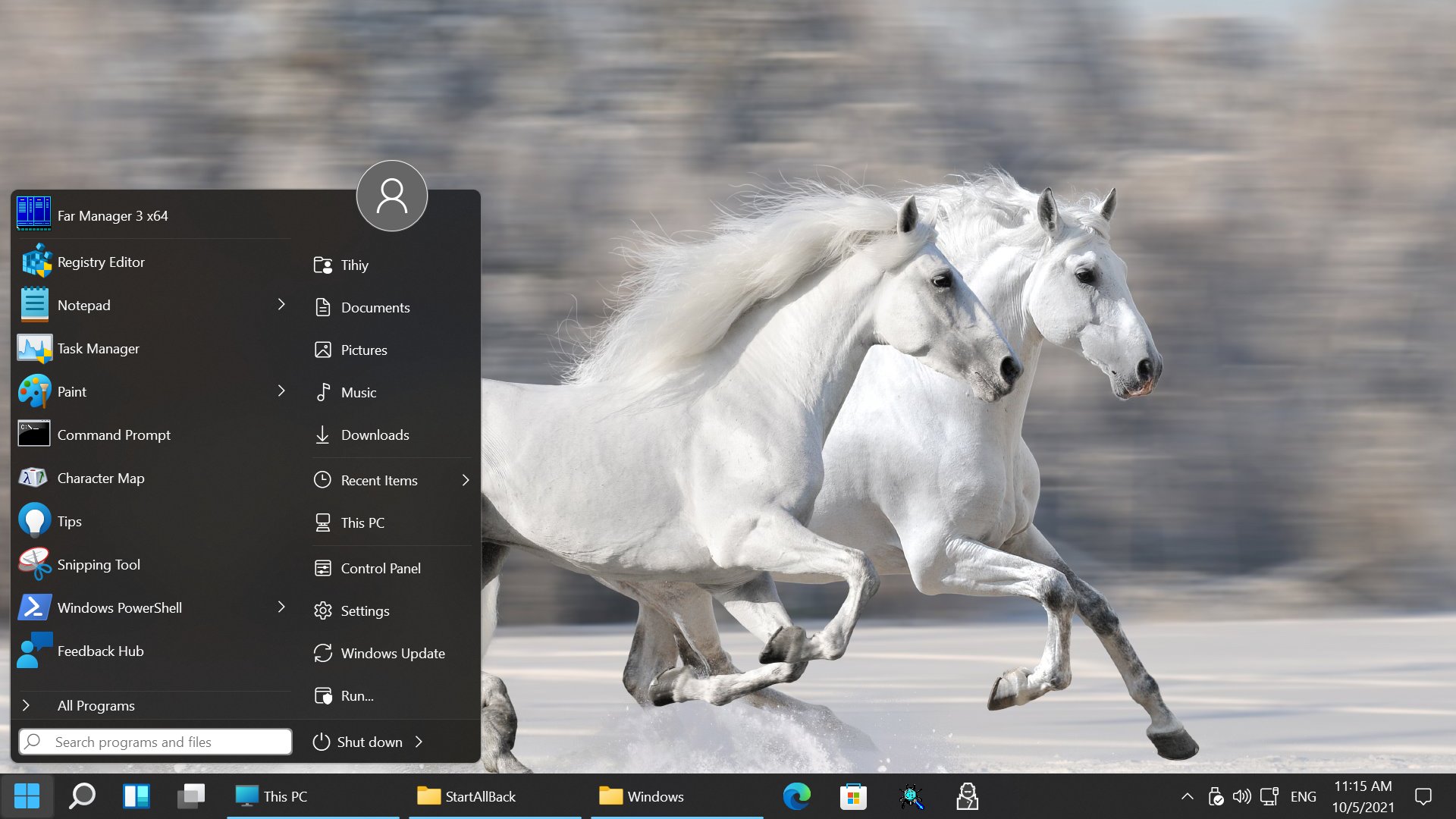
一、为什么需要StartAllBack?
Windows 11的UI重构并非全无是处,但在高频操作场景下,以下三个改动对效率的影响最为显著:
- 任务栏强制合并 :多实例开发时(如同时打开多个VS Code、终端、浏览器窗口),所有同类程序被压缩为单一图标,切换依赖悬停预览+二次点击,打断肌肉记忆。
- 右键菜单层级化 :复制、粘贴、重命名等高频操作被移入二级菜单,即使习惯快捷键,偶尔使用鼠标时仍会触发无效点击。
- 开始菜单信息密度降低 :推荐区域占据大量空间,程序列表检索效率下降,对安装大量开发工具的用户极不友好。
StartAllBack的核心价值并非“复古”,而是提供可配置的修复选项 ,让用户在保留Win11现代特性的同时,恢复关键操作的效率。.
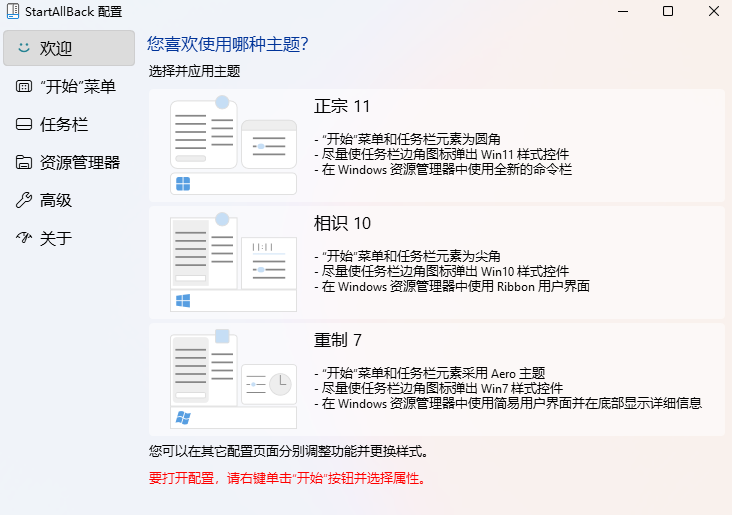
二、核心功能实测与配置建议
1. 任务栏:恢复独立标签 + 自定义合并规则
- 效果 :一键关闭强制合并,支持按窗口/进程独立显示标签,任务栏高度可自由调节。
- 推荐配置 :开启“从不合并”,启用“显示窗口标题”;若屏幕较小,可设置“仅当任务栏满时合并”作为折中方案。
- 实测体验 :多窗口切换效率回归Win10水平,且保留了Win11的任务栏居中布局选项。
2. 开始菜单:平衡美观与信息密度
提供三种模式,适配不同用户习惯:
| 模式 | 特点 | 适用人群 |
|---|---|---|
| 经典样式 | 完全还原Win7/Win10布局 | 老用户、极简主义者 |
| 增强版Win11 | 保留圆角设计,移除冗余推荐位 | 兼顾现代感与实用性 |
| 混合模式 | 左侧程序列表 + 右侧动态磁贴 | 需快速访问常用工具者 |
💡 个人建议:优先选择“增强版Win11”,既避免与系统风格割裂,又显著提升程序检索效率。
3. 右键菜单:智能折叠 > 完全还原
- 完全还原 :直接恢复Win10完整菜单,适合彻底排斥新交互的用户。
- 智能折叠(推荐) :高频操作(复制/粘贴/删除/重命名)外露,低频功能自动收起,兼顾效率与界面整洁。
- 额外增益 :支持自定义右键菜单项,可将常用脚本、工具快捷方式注入上下文菜单。
三、容易被忽视的实用细节
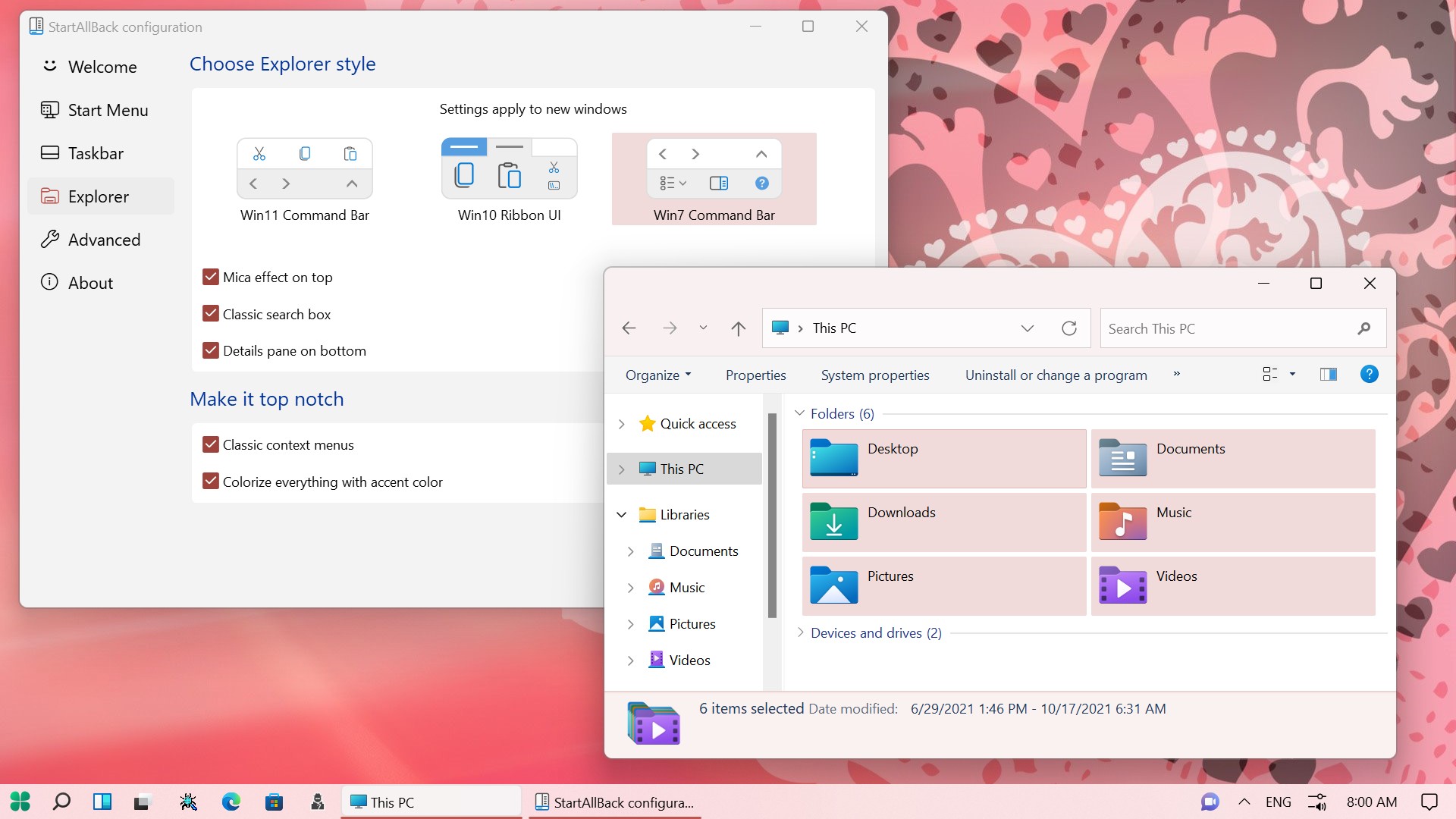
- 资源管理器标签页增强 :支持拖拽分离、双击关闭、悬停预览、标签组记忆,体验接近浏览器标签管理。
- 全局深色模式补全 :强制覆盖控制面板、设备管理器、注册表编辑器等未适配暗色的老旧界面,夜间开发更护眼。
- 配置云同步/导出 :换机或重装系统时,通过配置文件秒还原所有设置,避免重复调试。
- 极低资源占用 :内存常驻约20MB,CPU占用趋近于零,老旧设备亦可流畅运行。
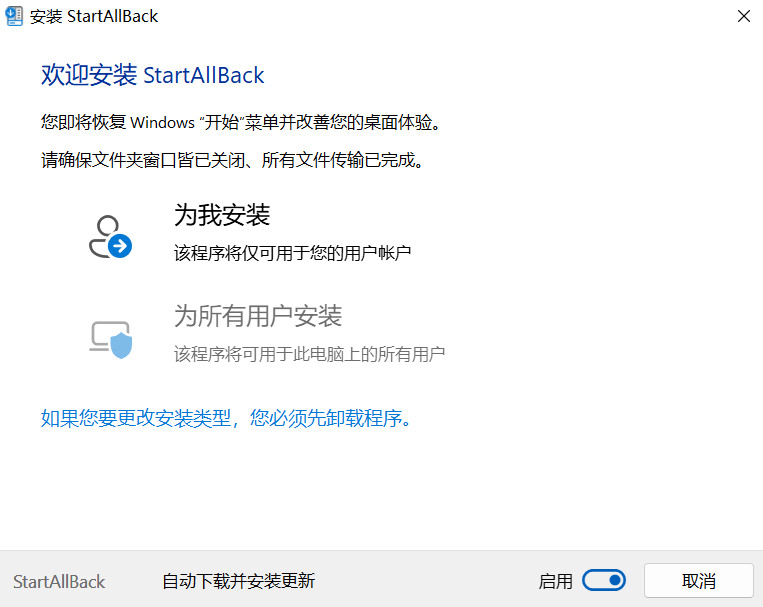
四、获取StartAllBack
📥︎ 前往获取:StartAllBack 官方安装包+激活补丁
五、写在最后
StartAllBack不是美化工具,而是Windows 11的体验补丁 。
它没有创造新功能,只是将微软在UI重构中误删的“操作性”归还给用户。对于开发者而言,它的价值在于消除交互摩擦,让系统重新成为透明的生产力载体。
如果你正被Win11的某些设计困扰,不妨尝试一下。
好的工具,最终会让你忘记它的存在。
免责声明 :
本文仅为技术分享与个人使用经验,不构成商业推广。
请遵守软件许可协议,支持正版授权,也在评论区交流你的配置、使用技巧。

openEuler 是由开放原子开源基金会孵化的全场景开源操作系统项目,面向数字基础设施四大核心场景(服务器、云计算、边缘计算、嵌入式),全面支持 ARM、x86、RISC-V、loongArch、PowerPC、SW-64 等多样性计算架构
更多推荐
 1
1 0
0- 0


 已为社区贡献1条内容

所有评论(0)