Windows Server 系统安装
·
1.1 先下载Windows Server的系统镜像
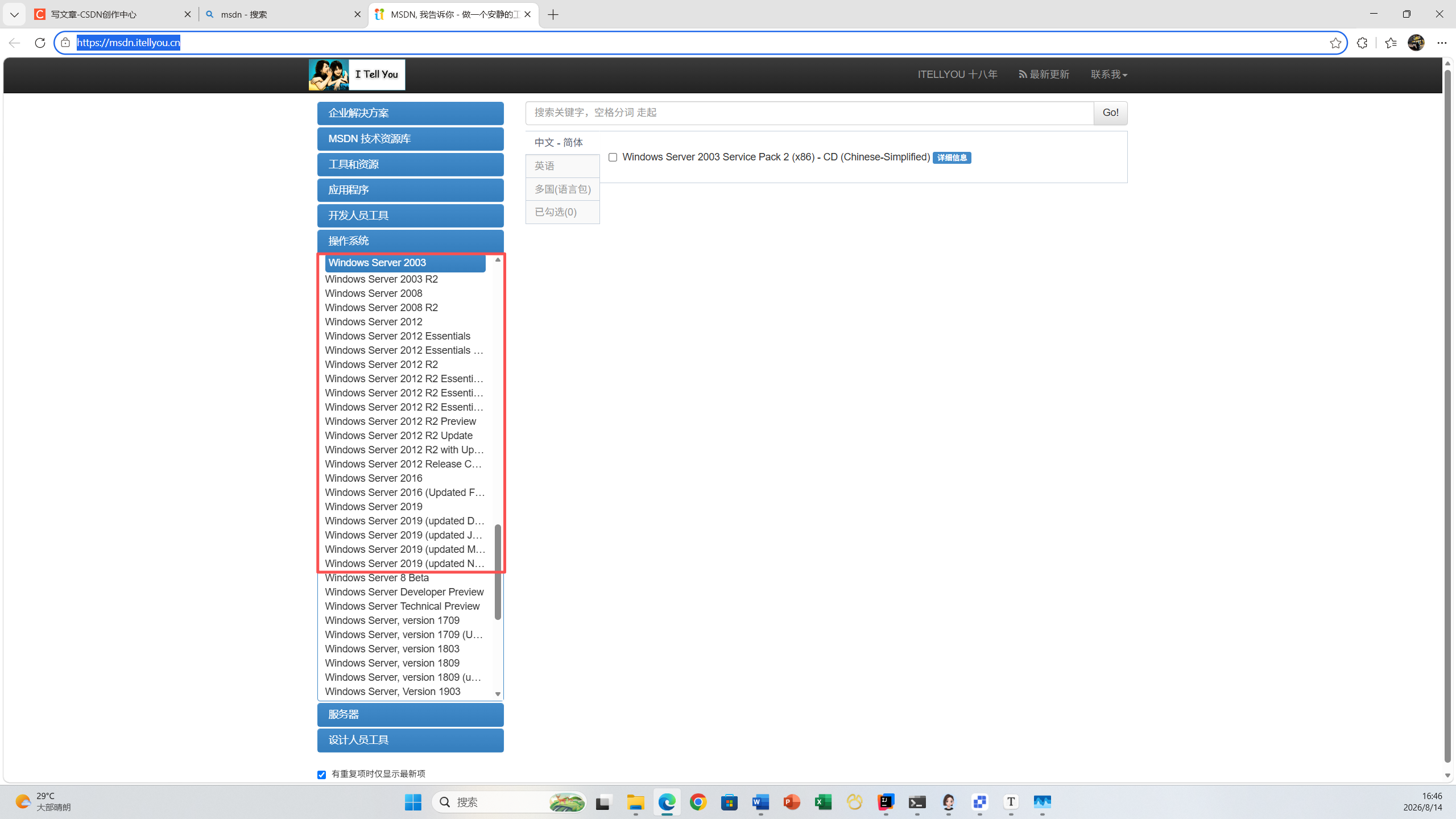
1.打开这个网站选择相应的版本使用迅雷下载,或者有最新的版本欢迎在评论区中分享
MSDN, 我告诉你 - 做一个安静的工具站 https://msdn.itellyou.cn/
2.安装虚拟机(VMware Workstation Pro)
下载VMware Workstation Pro
可以去官网查找也可以去这个链接中下载,链接时永久有效的
通过网盘分享的文件:VMware17.6.zip
链接: https://pan.baidu.com/s/1ZZsqObUWot5Y4AYoyX0kjA 提取码: w7ib
安装VMware Workstation Pro
注意:安装前需要查看自己电脑之前安装的VMware Workstation Pro是否卸载干净如果没有卸载干净则安装的时候会出现网卡安装不上,第一次安装时没问题
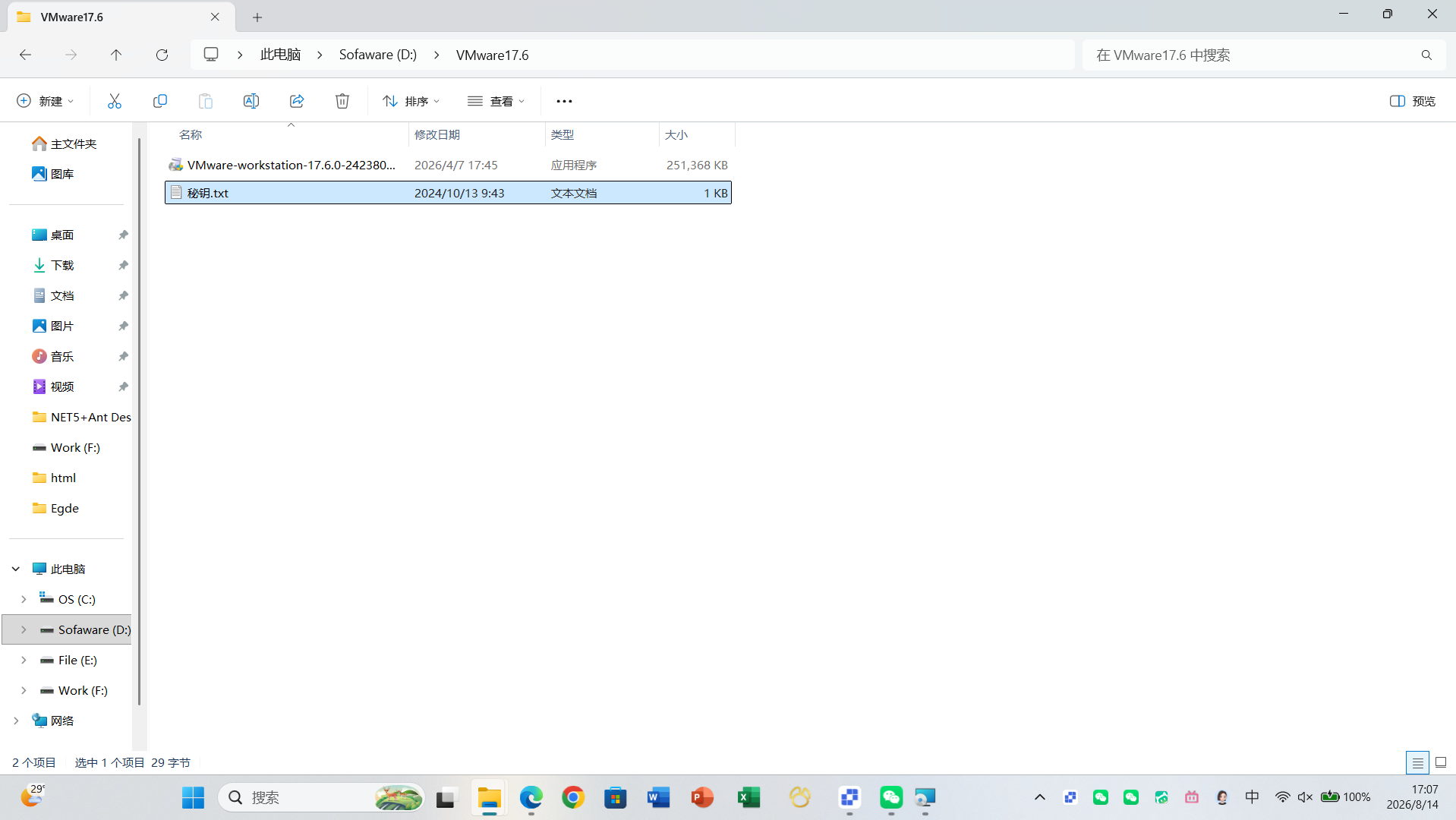
a.双击VMware-workstation-17.6.0-24238078.exe
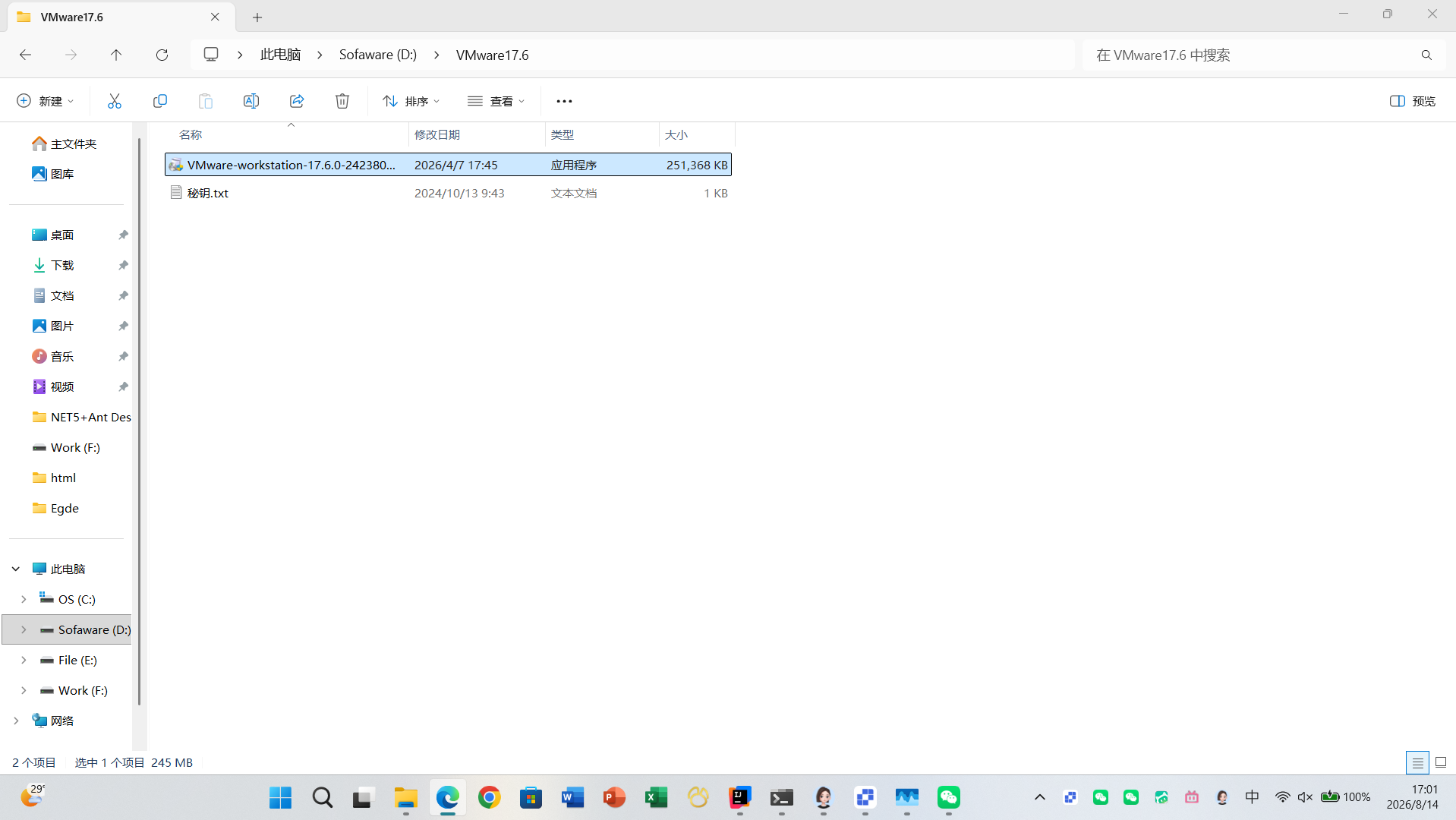
b.默认下一步,更改安装位置
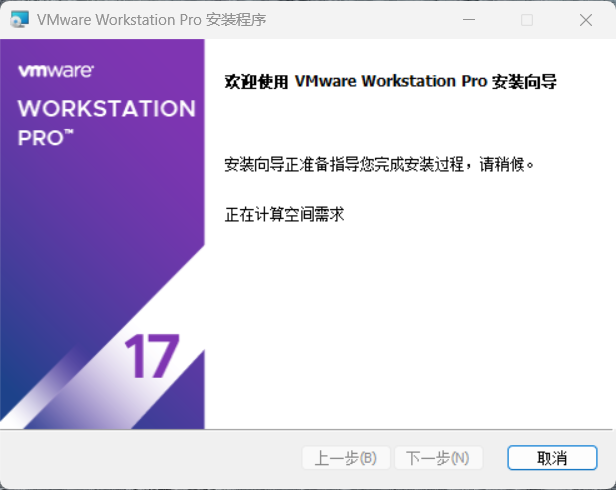
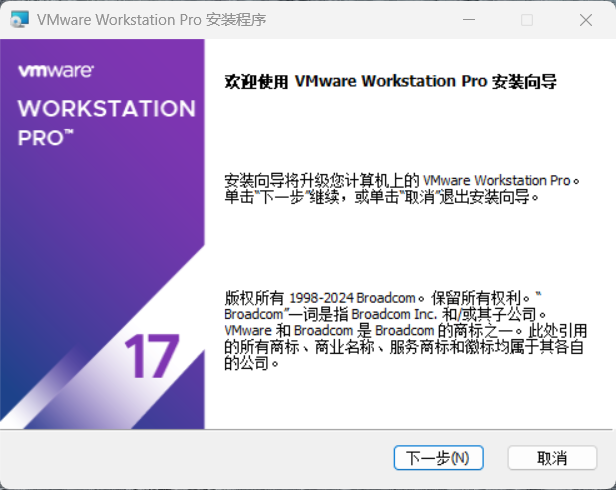
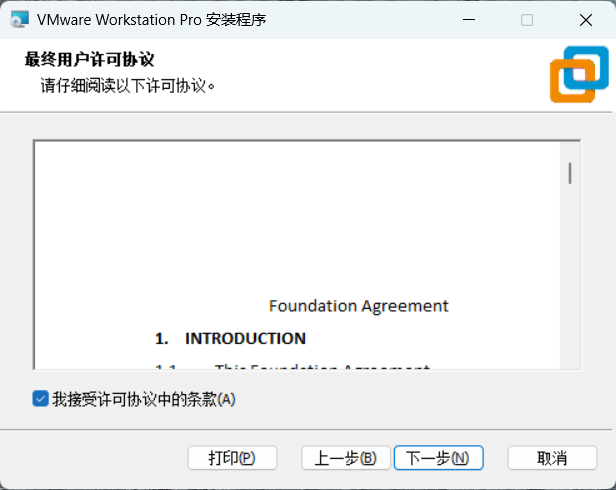
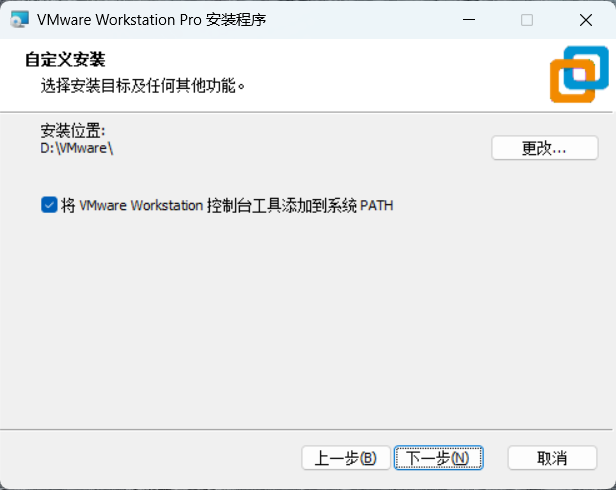
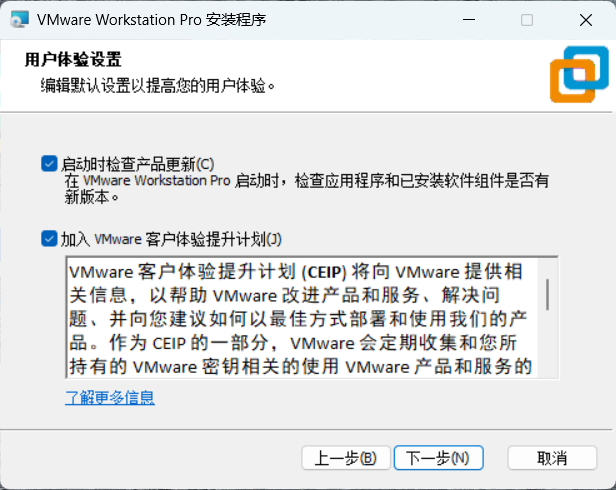
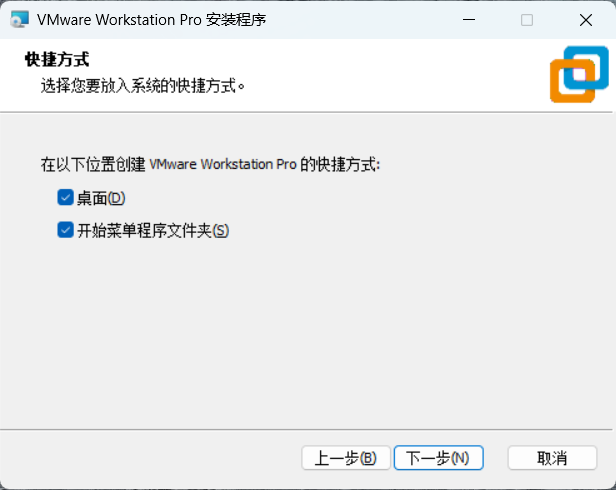
由于我电脑上安装过VMware Workstation Pro,所以时升级
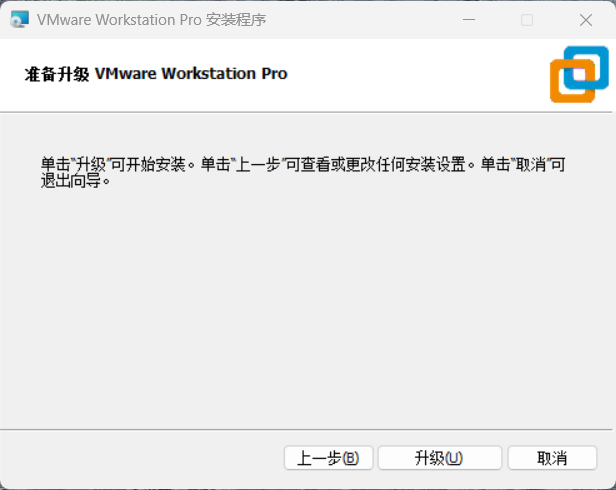
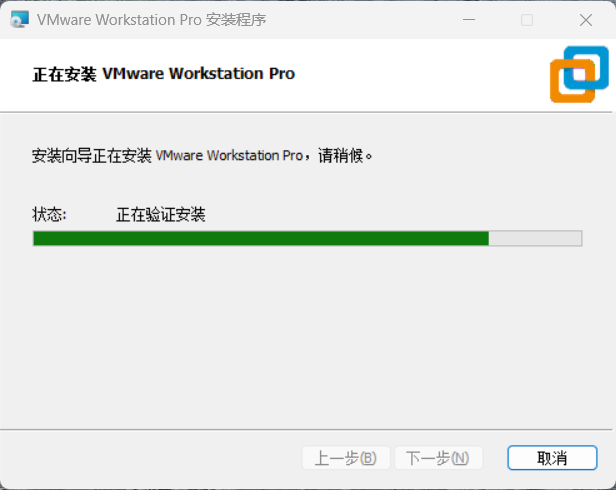
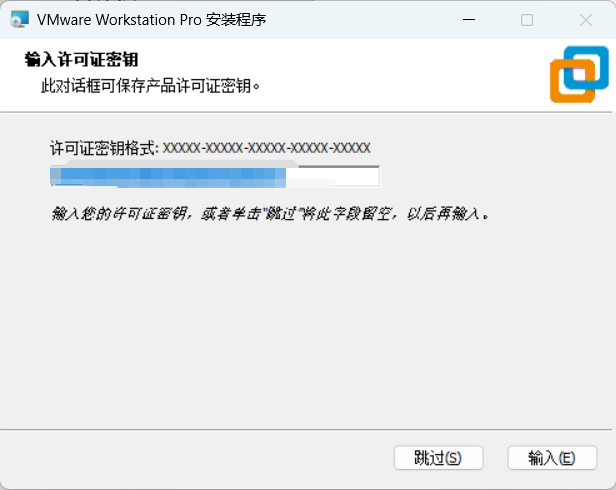
c.双击秘钥.txt把文本文档中的密钥复制一下,选择许可证把刚复制的密钥粘贴进文本框中
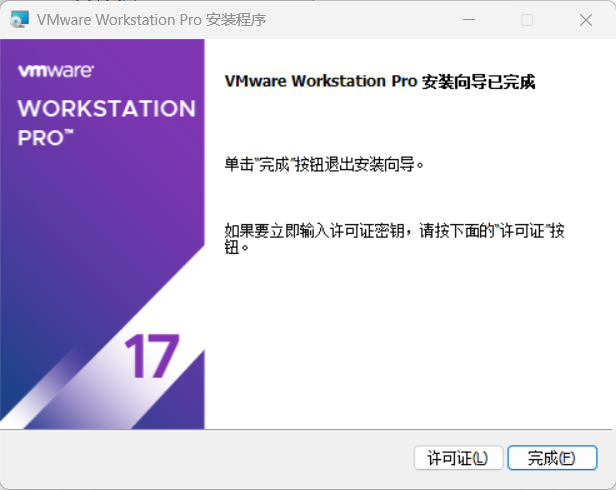
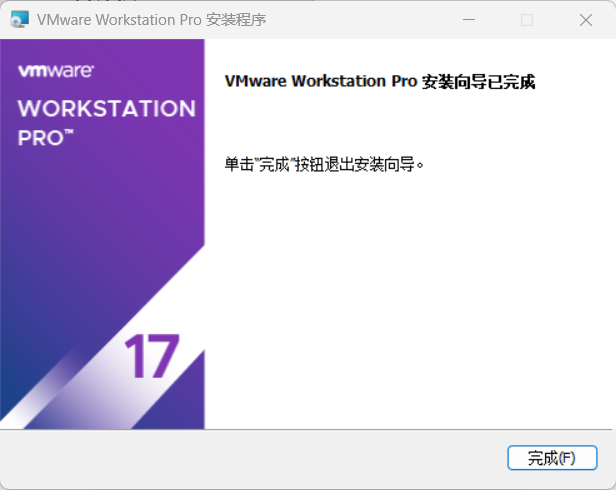
c.安装完成
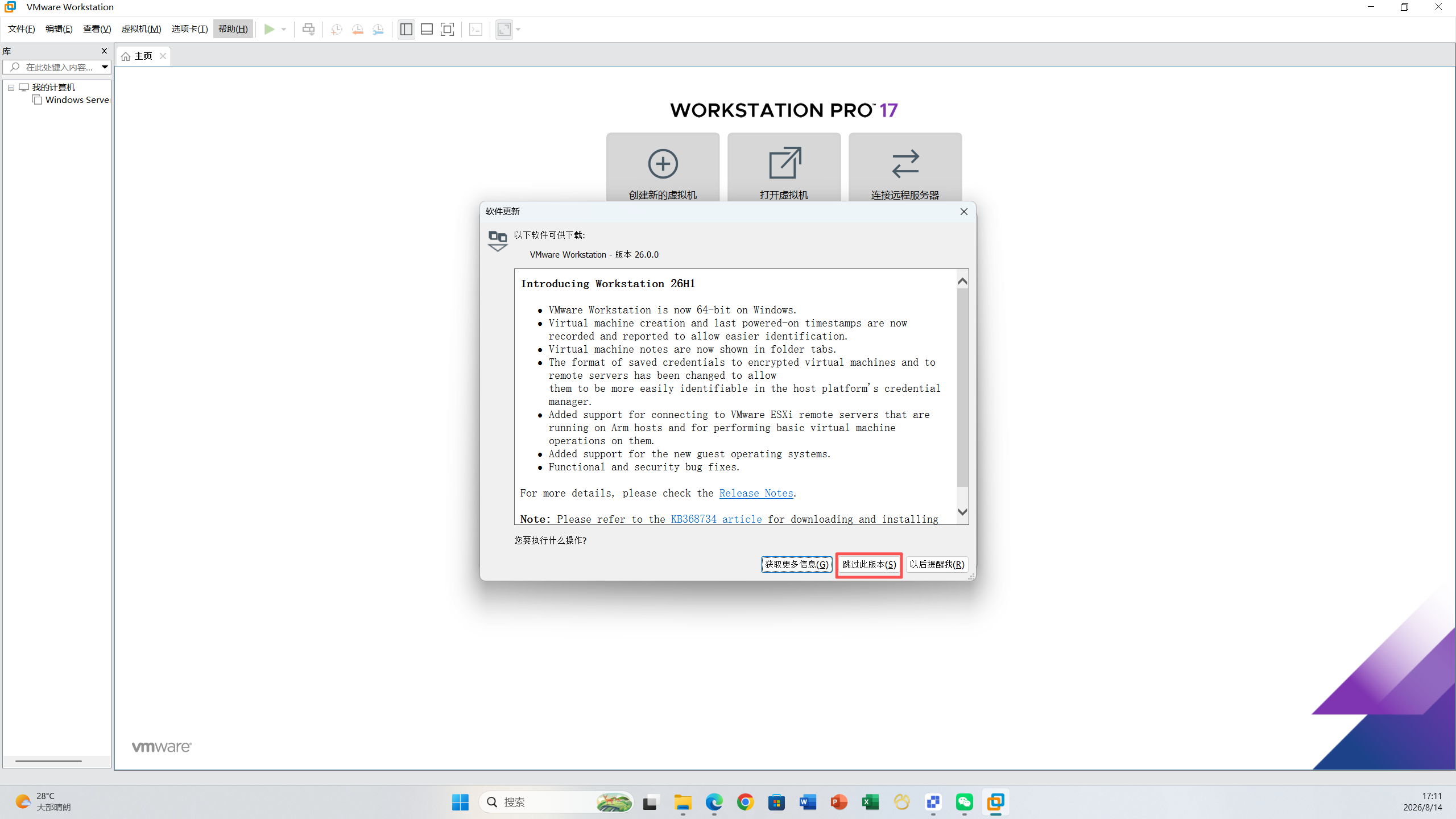
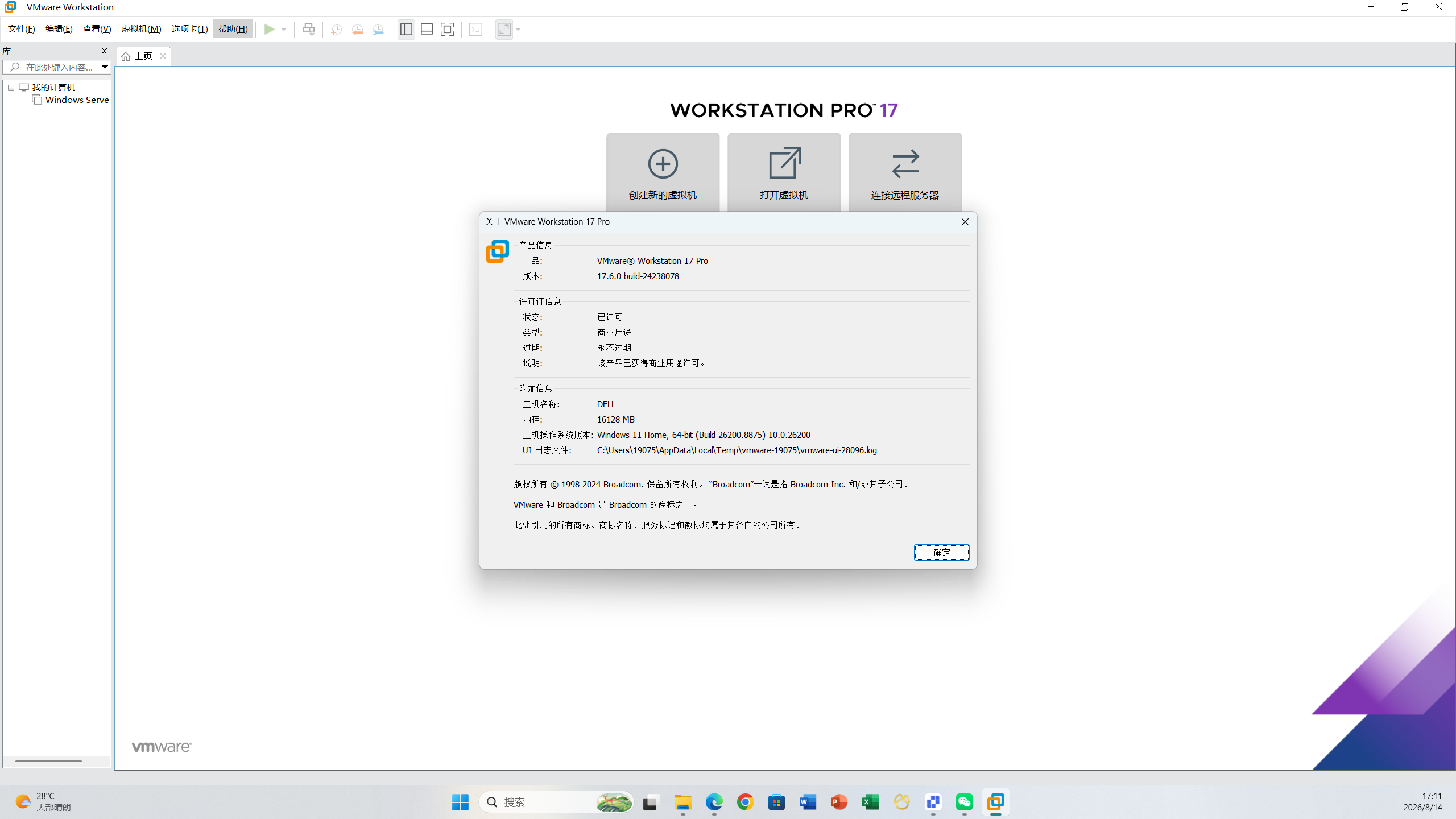
跳过更新,查看版本
3.安装Windows Server系统
创建新的虚拟机→选择"典型(推荐)"→选择“稍后安装操作系统”→客户机操作系统选择"Microsoft Windows" 版本选择镜像相应的版本(这里以Windows Server2019为例进行安装)→指定虚拟机的名称和位置(不要放在C盘)→根据自己电脑的情况设置磁盘的大小→完成
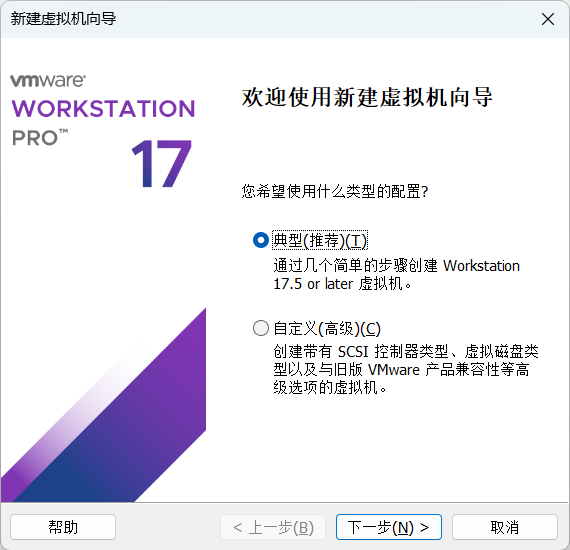
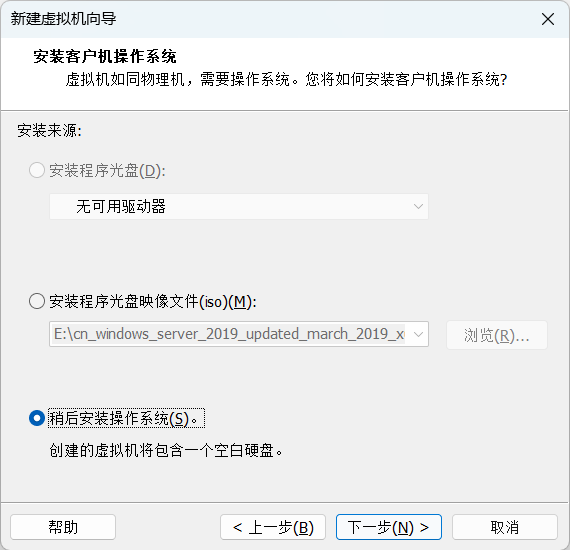
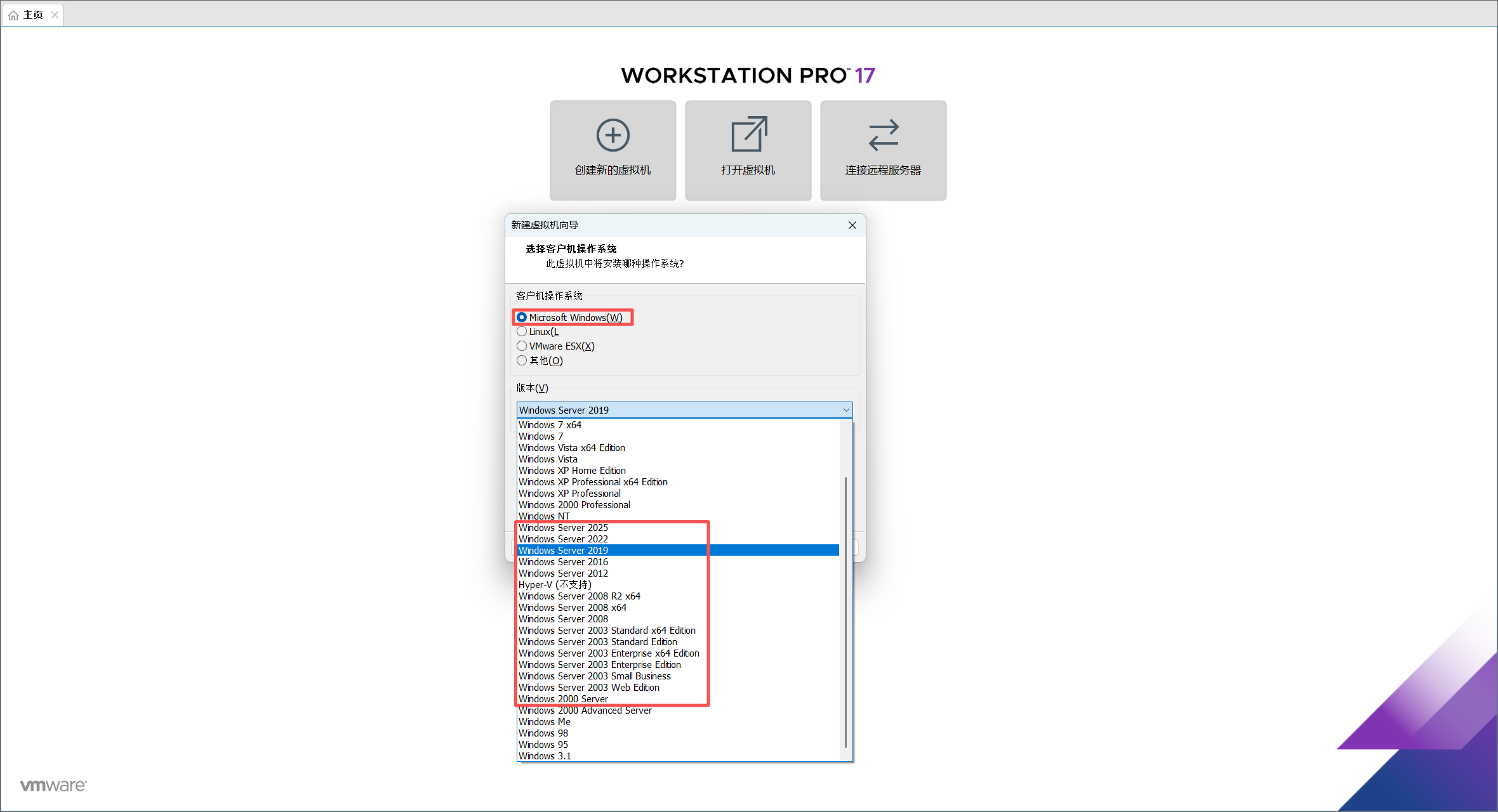
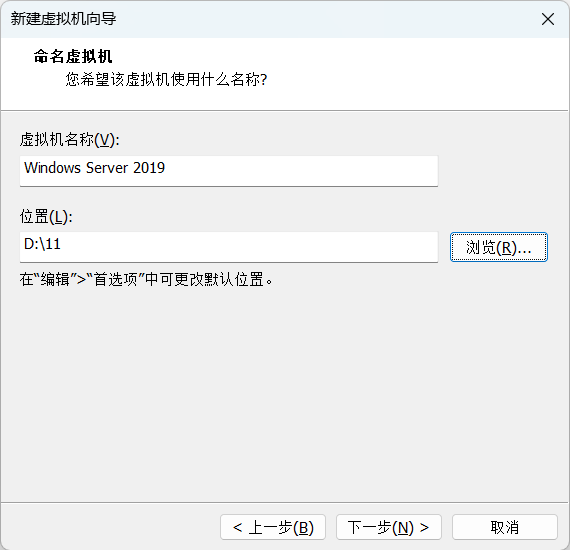
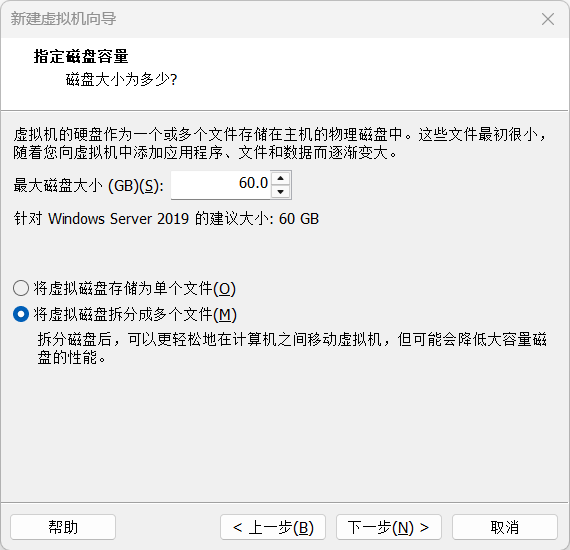
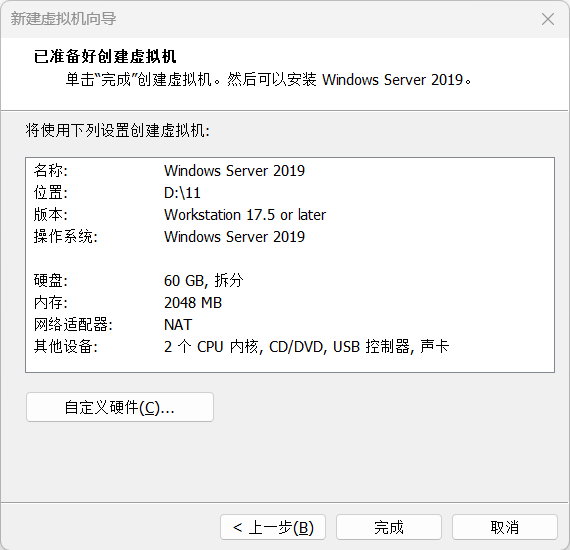
4.安装系统
编辑虚拟机设置→硬件→CD/DVD(SATA)→连接→使用ISO映像文件→浏览→选择自己下载的镜像→单机确定→开启此虚拟机
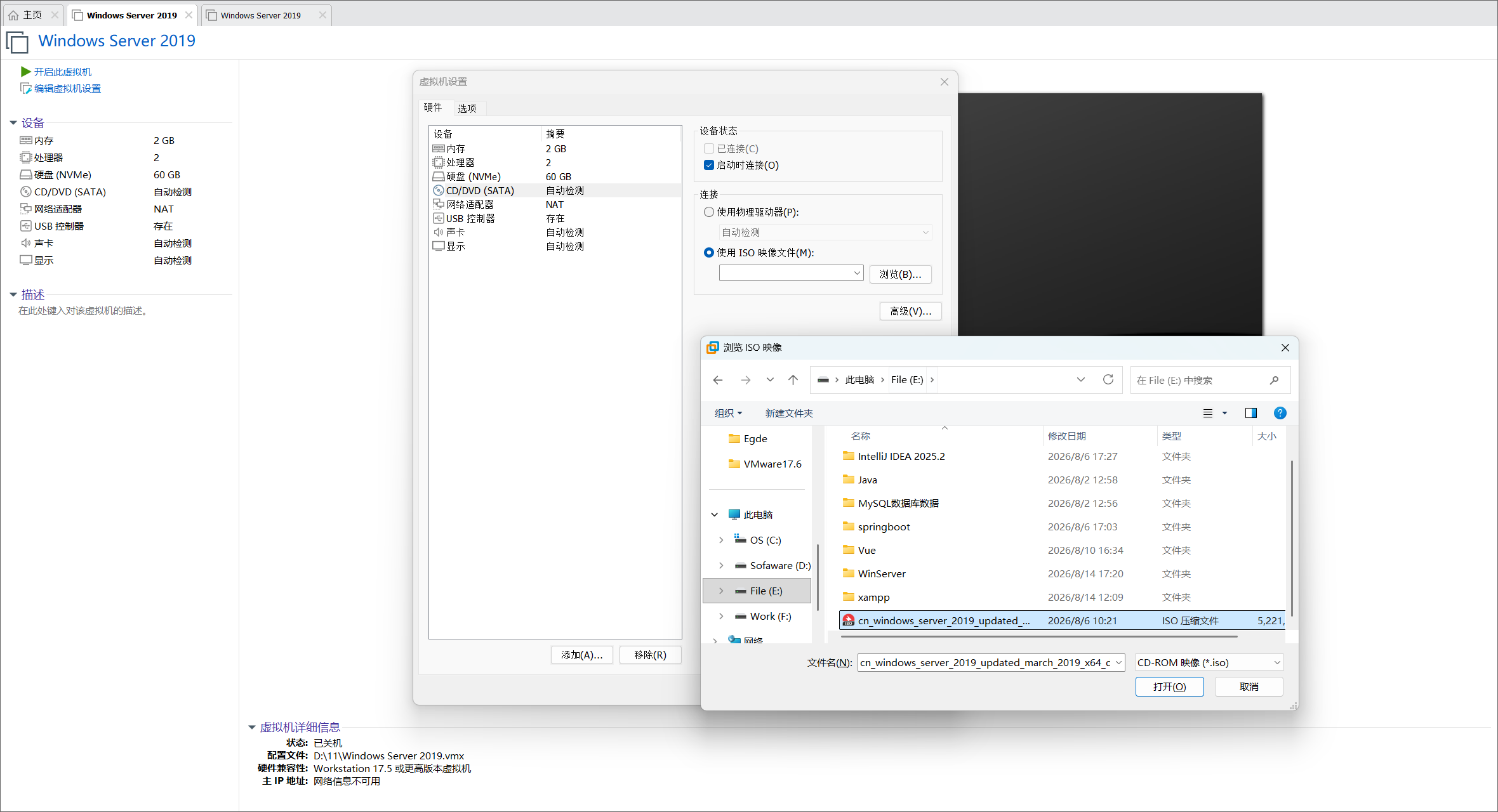
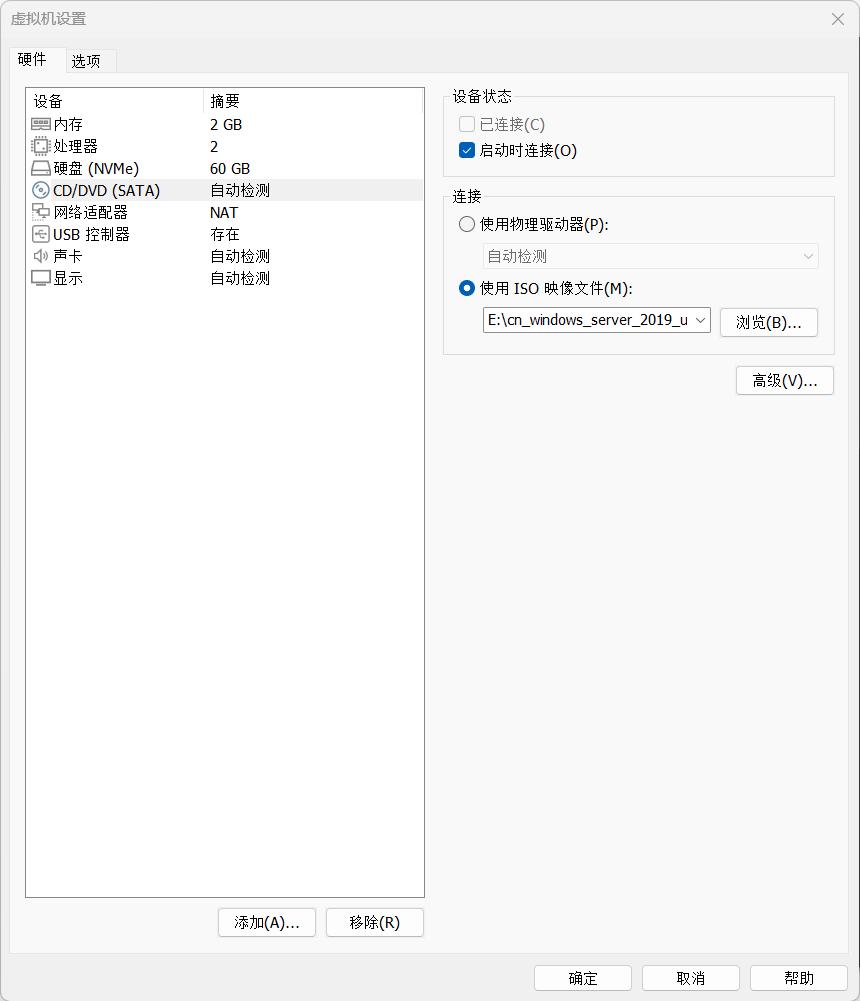
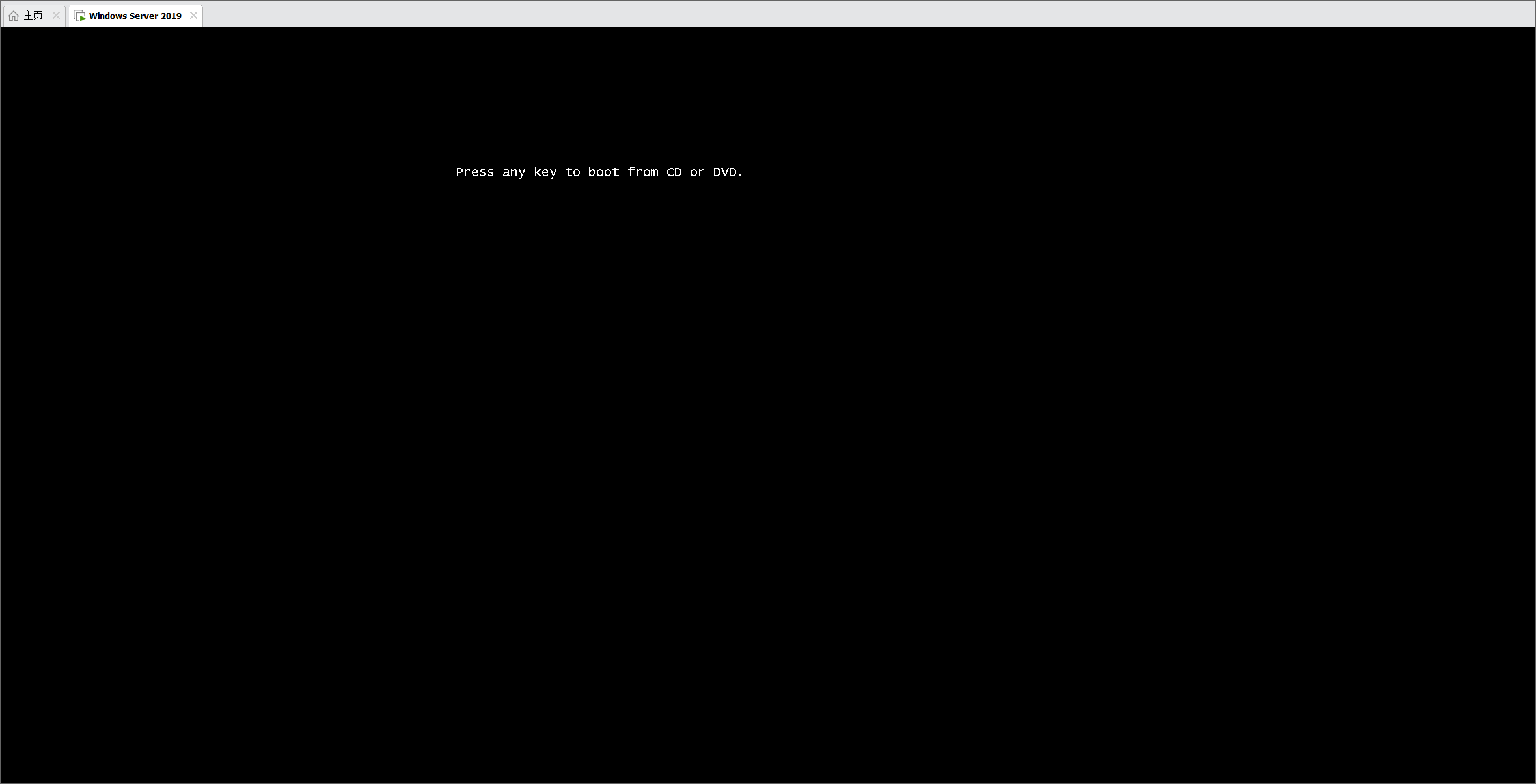
Ctrl+G切换到虚拟机中出现这个页面直接敲回车,等待进入系统安装页面
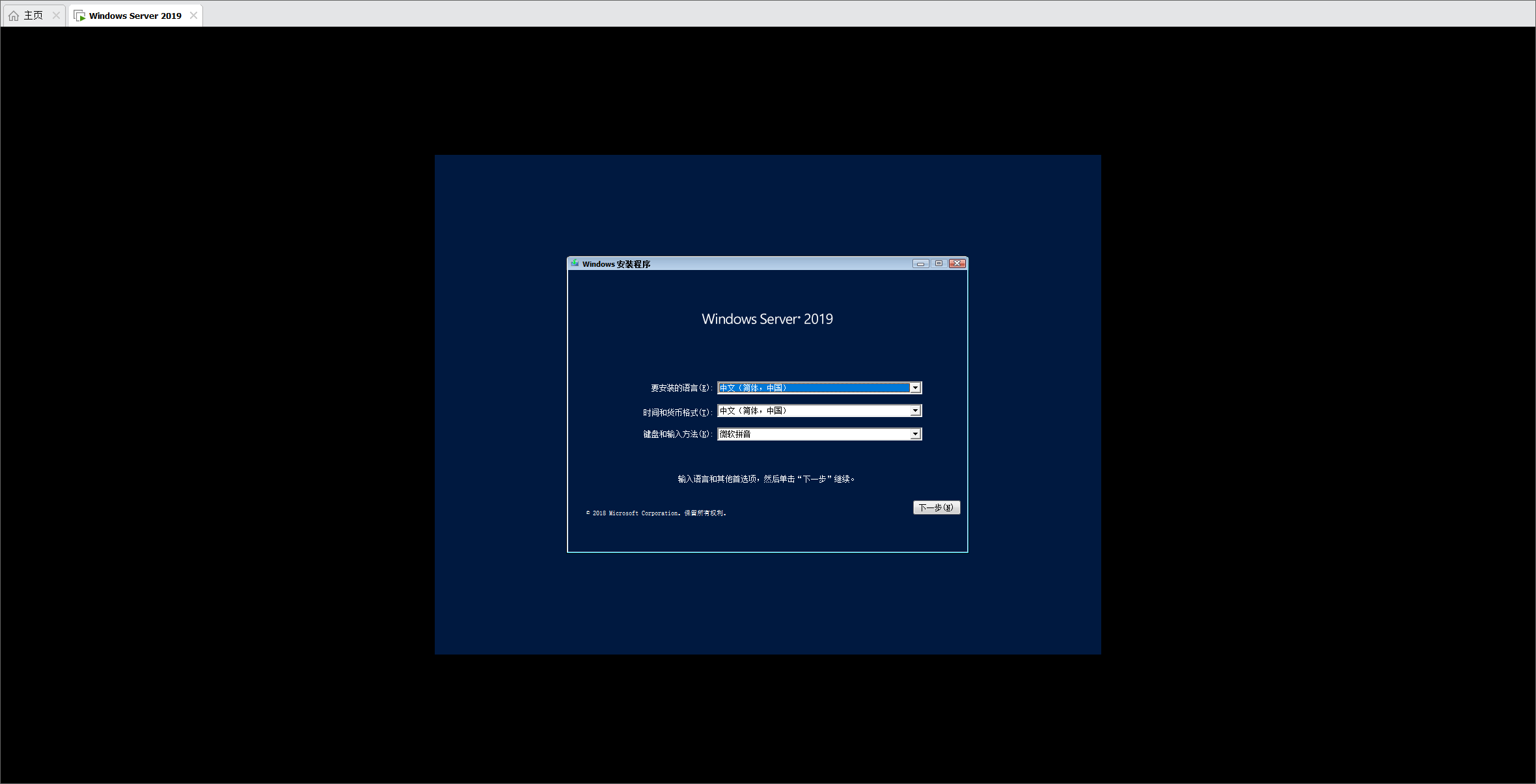
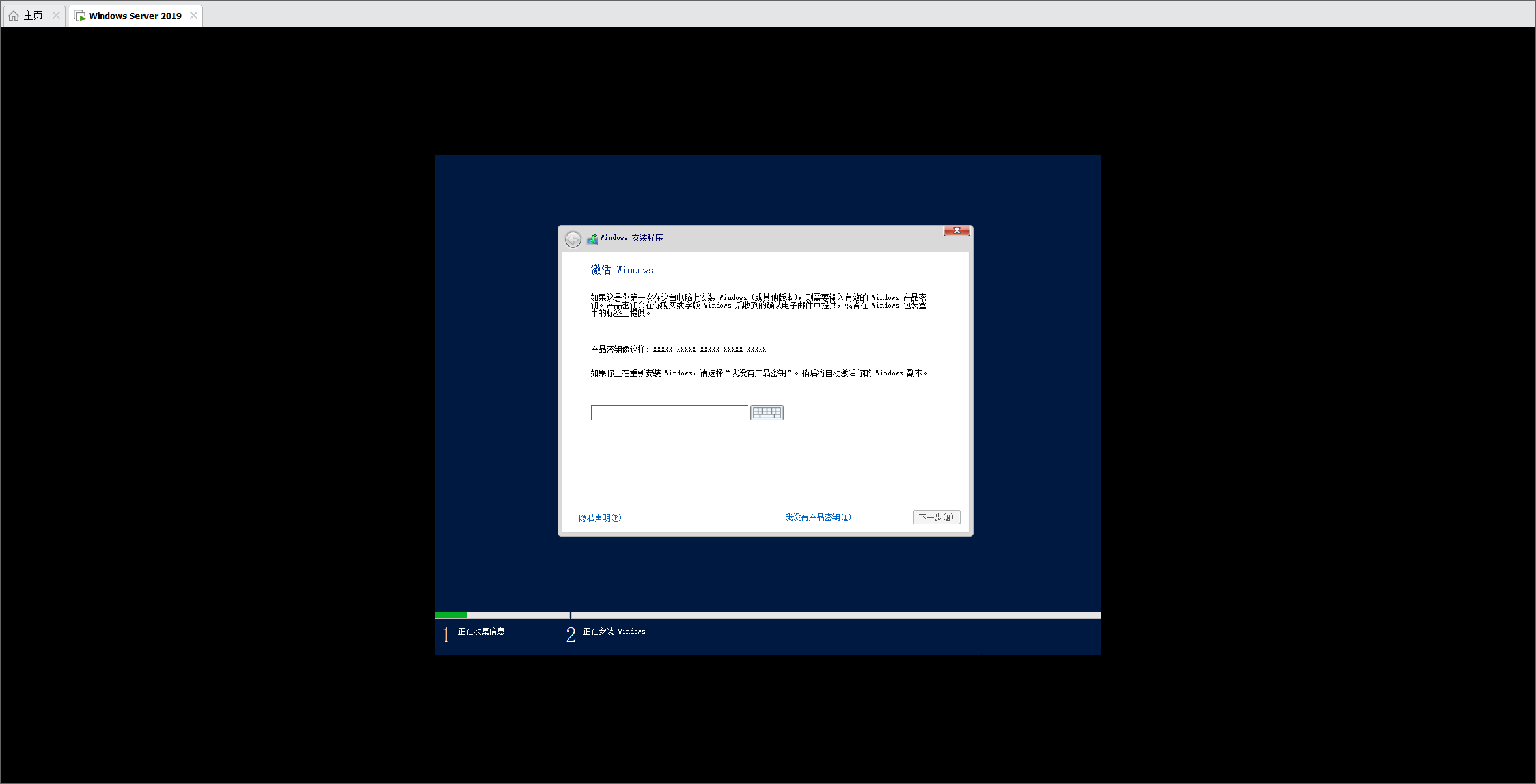
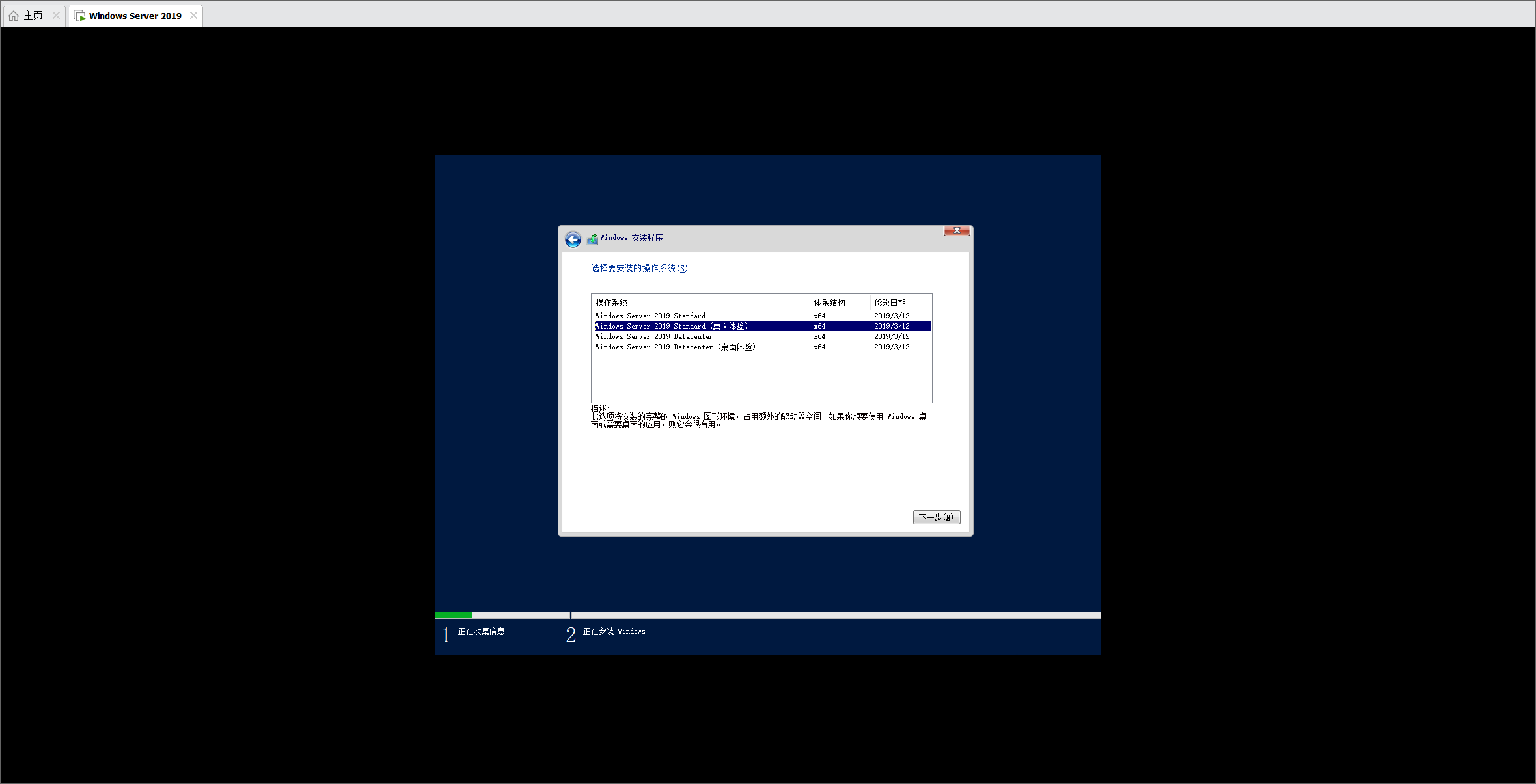
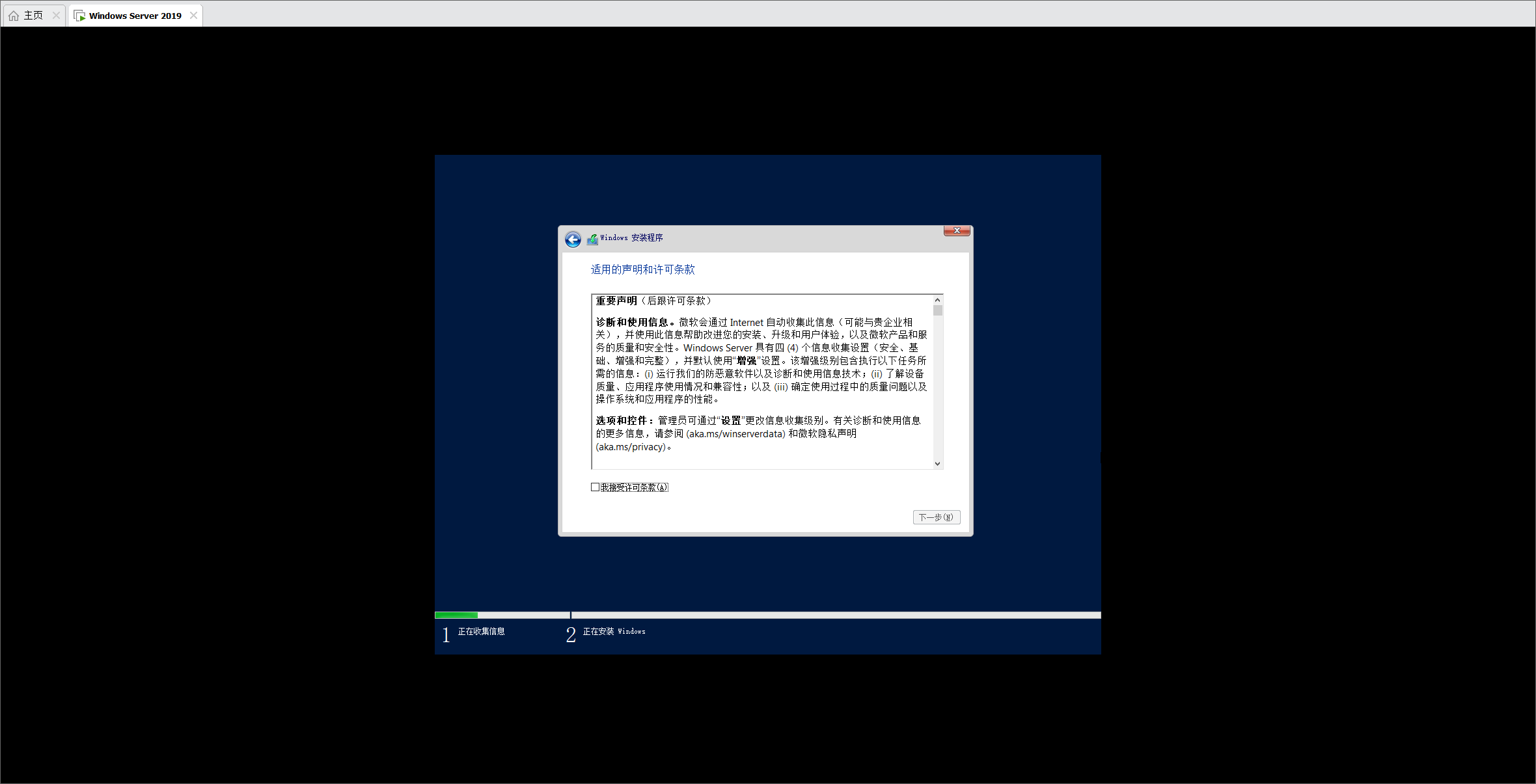
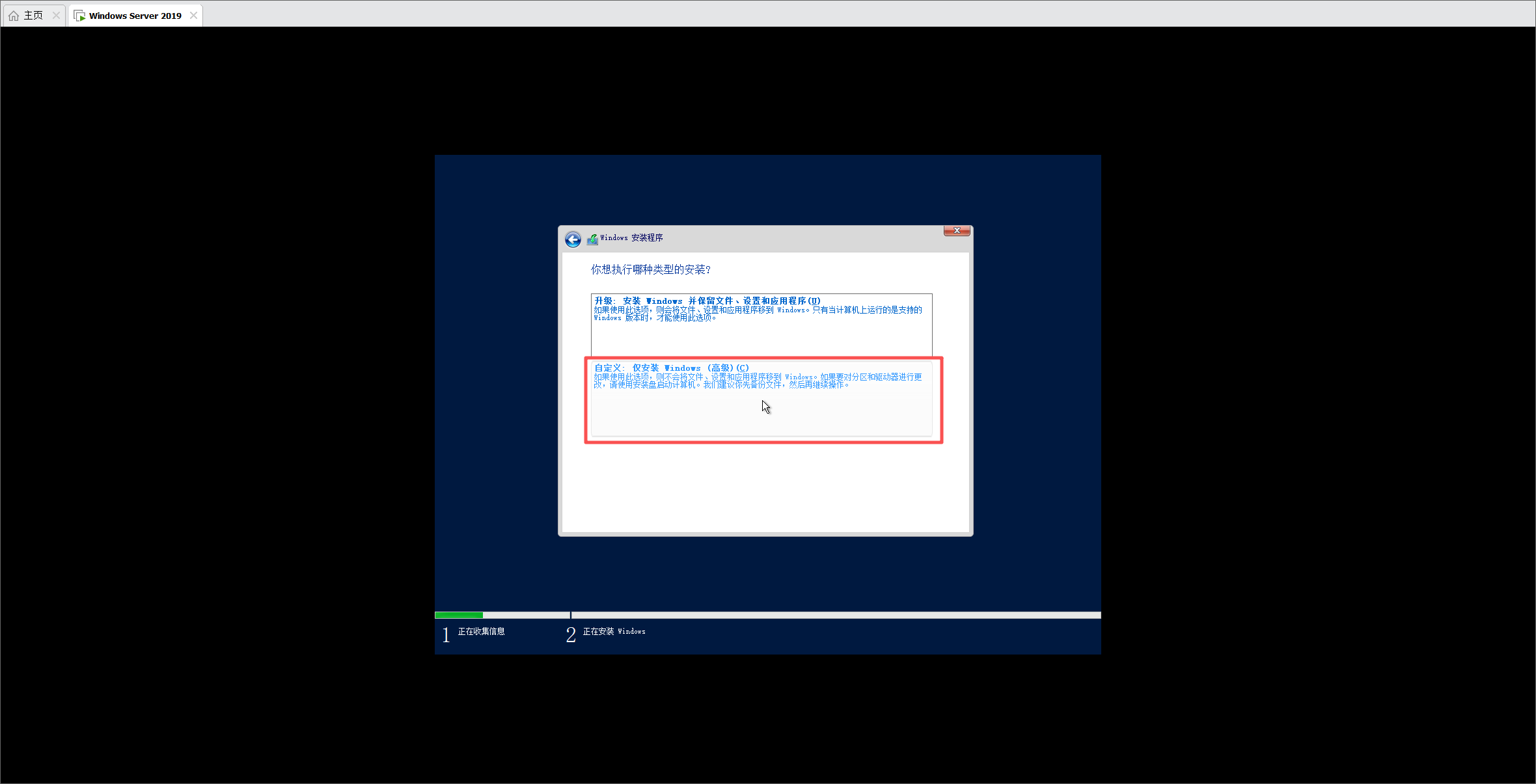
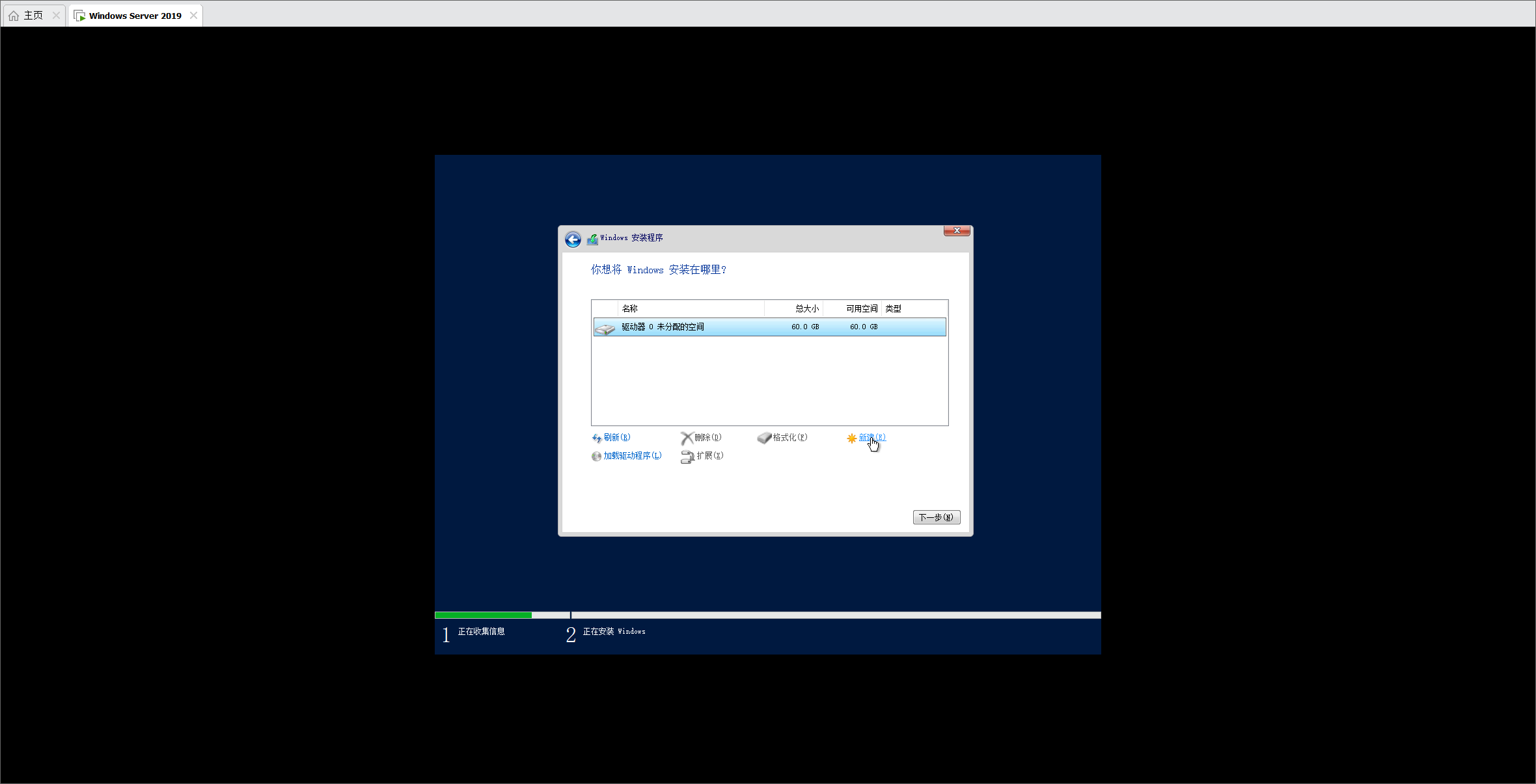
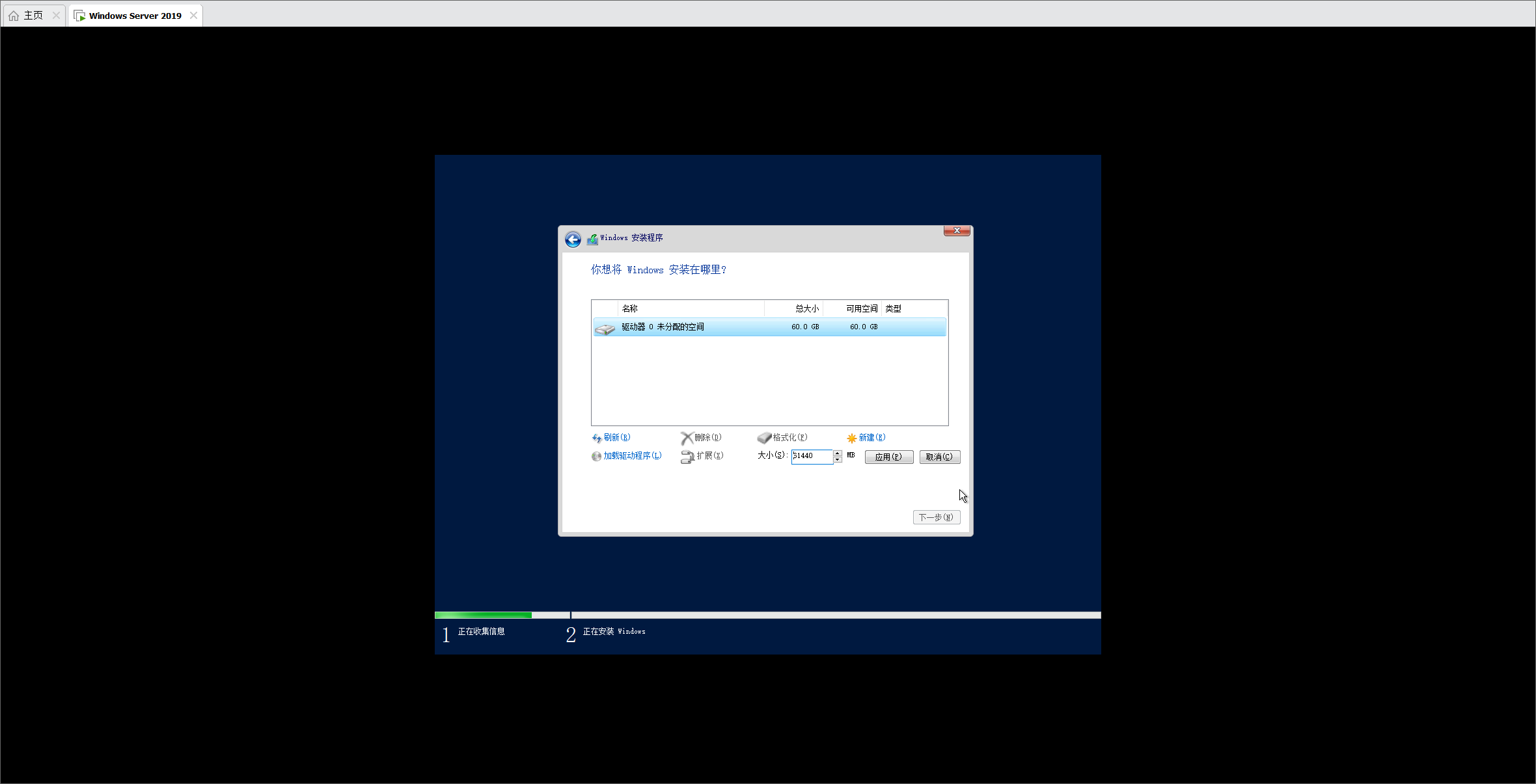
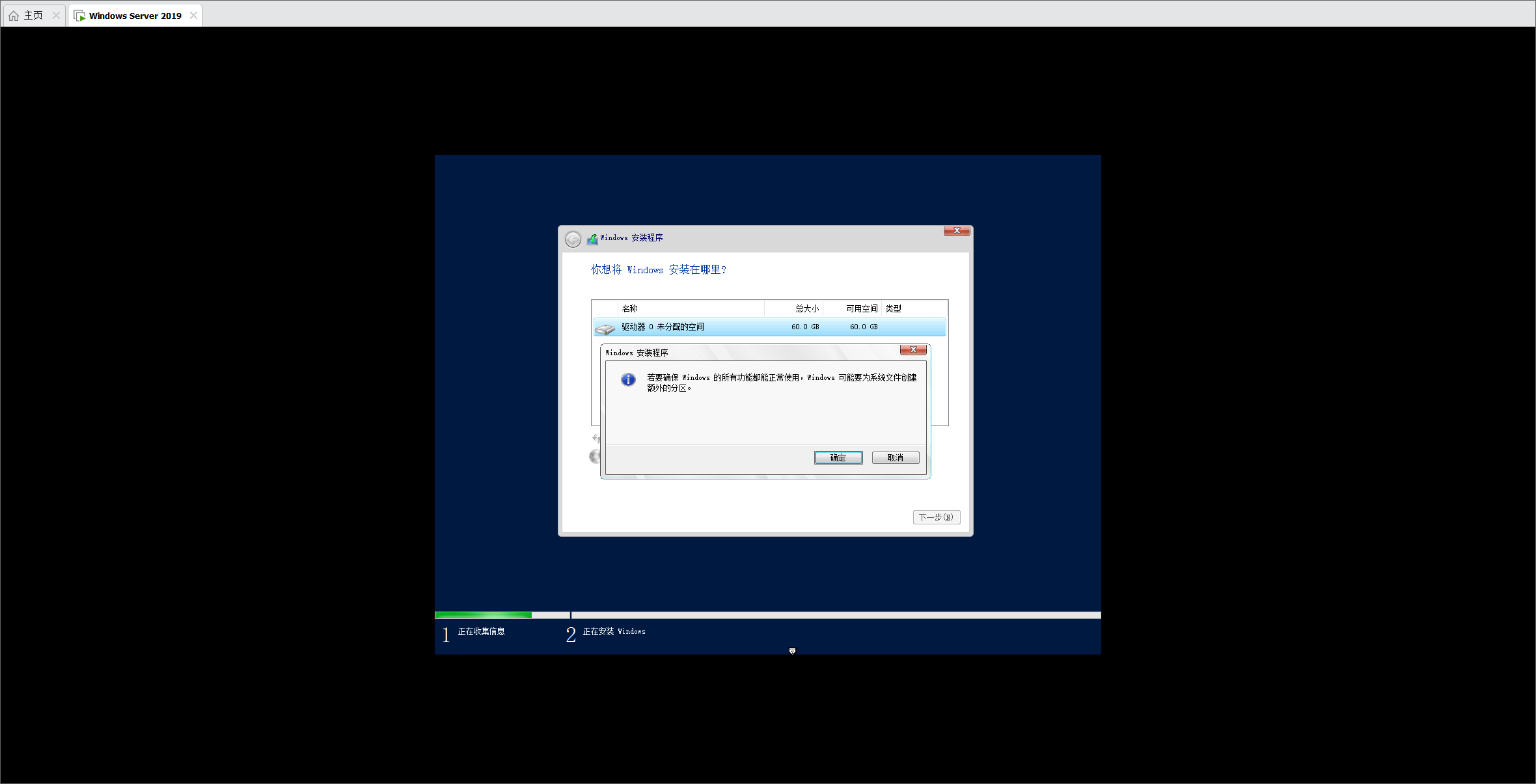
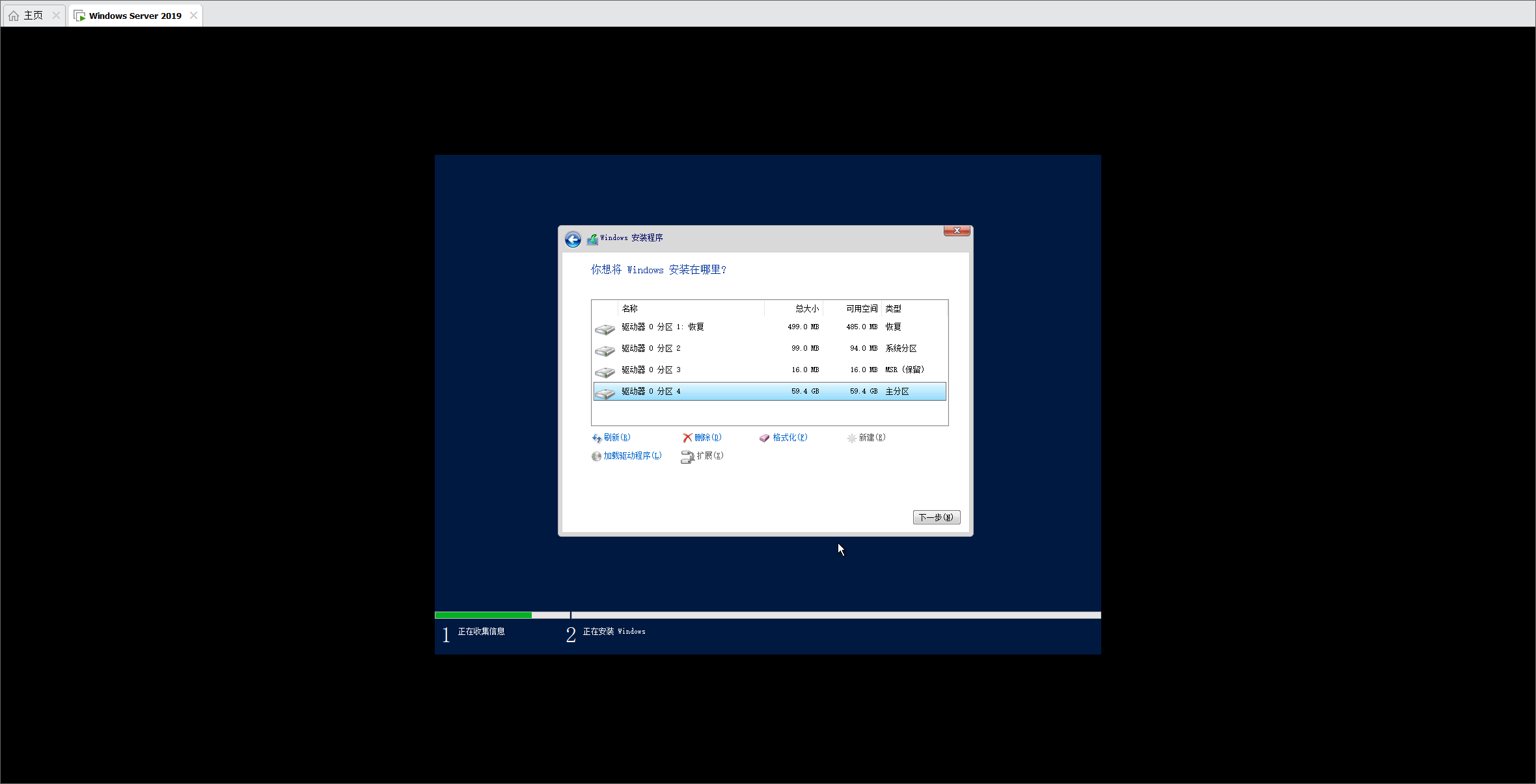
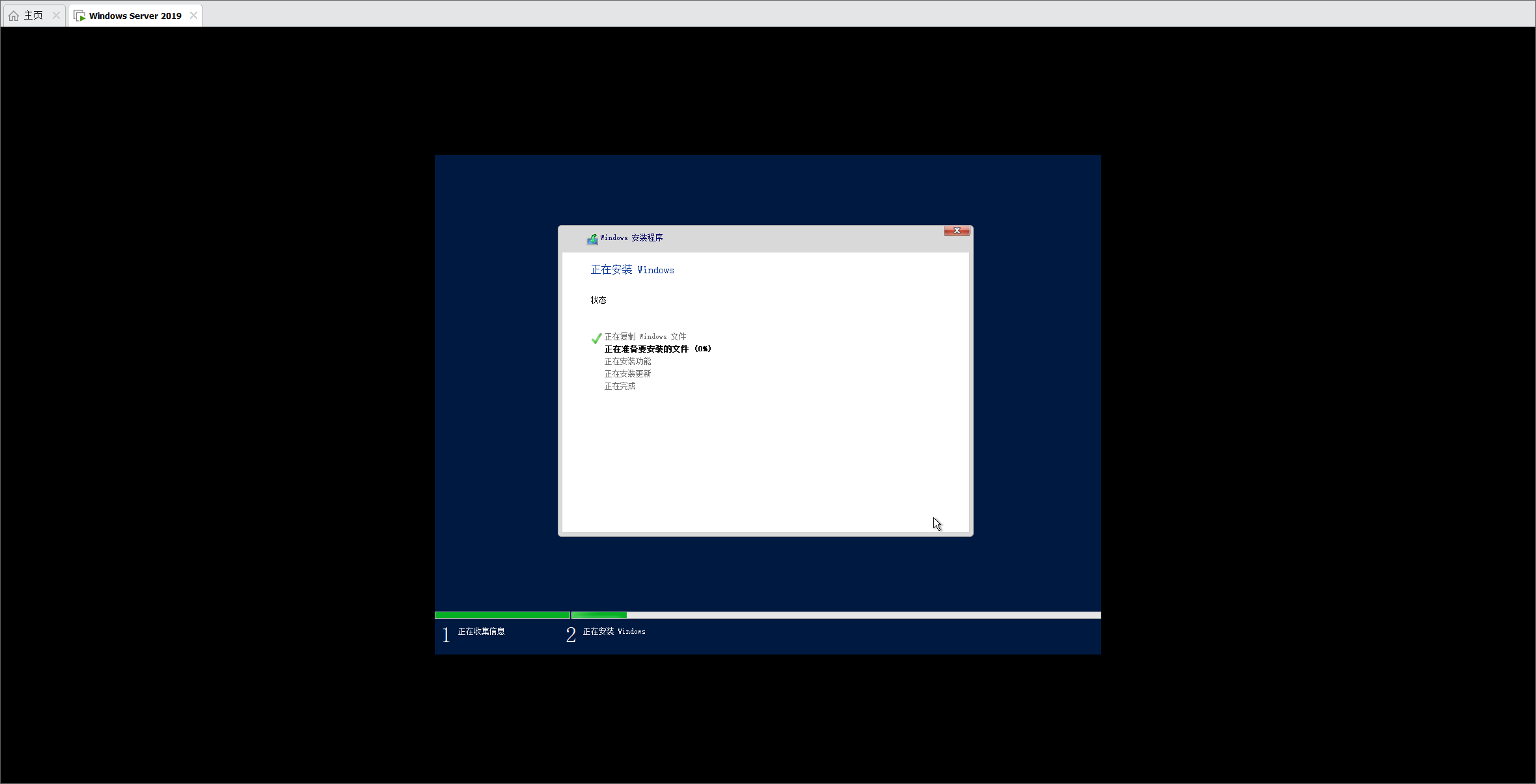
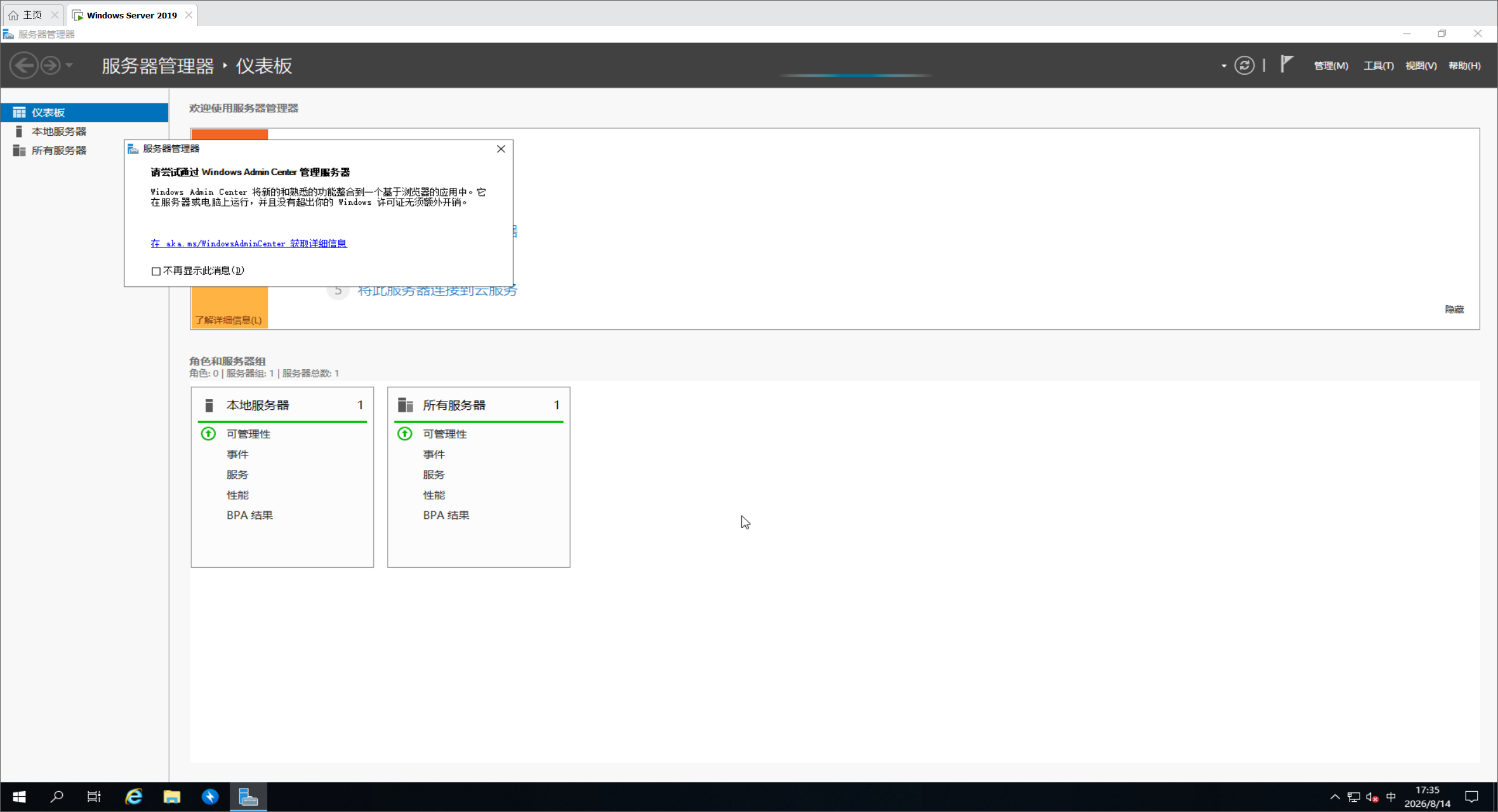
5.安装完成
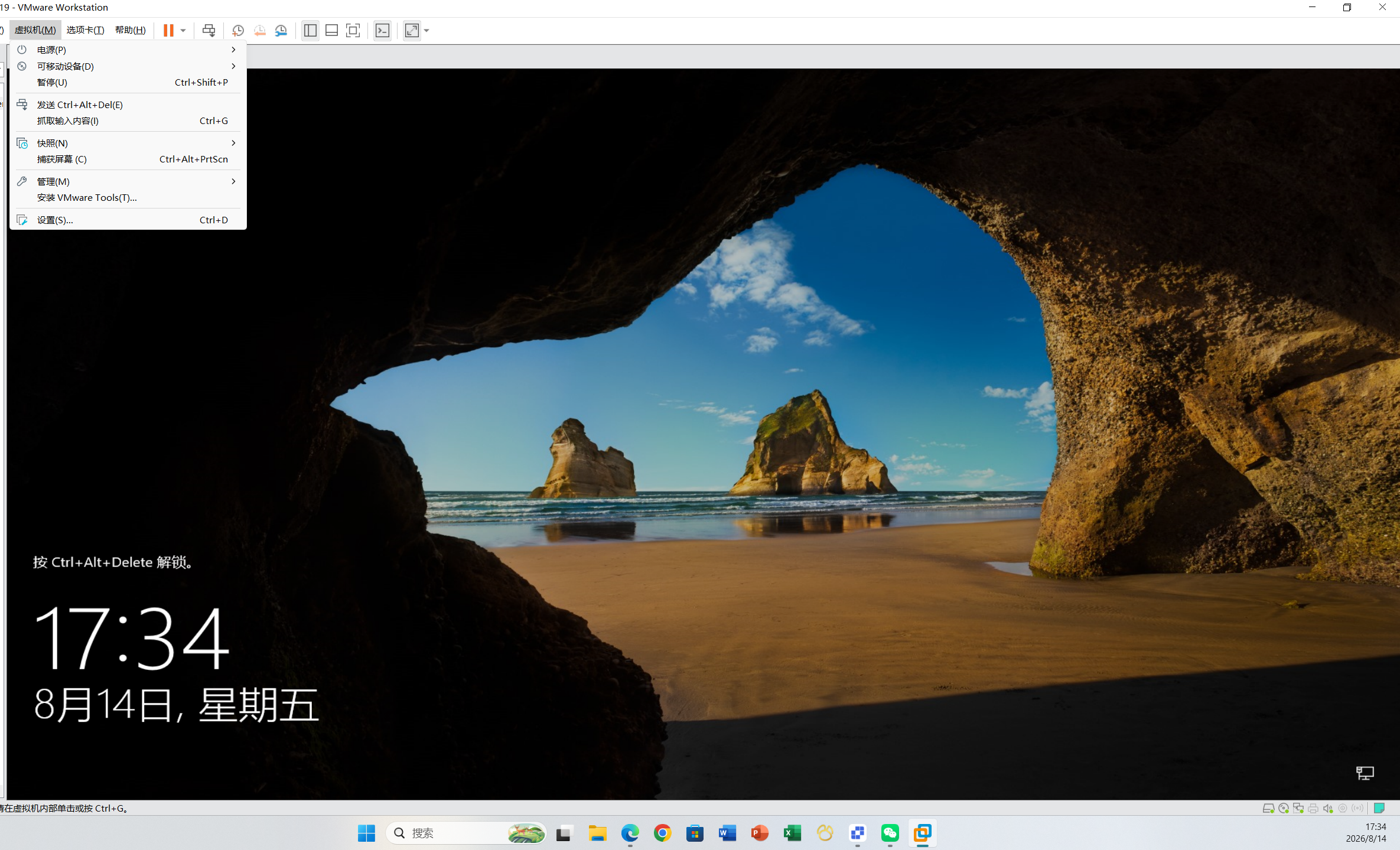
设置密码,系统安装完成,然后就可以把自己写的项目跑到这个服务器上,但是服务器上要有相应的环境才能跑起来自己的项目

openEuler 是由开放原子开源基金会孵化的全场景开源操作系统项目,面向数字基础设施四大核心场景(服务器、云计算、边缘计算、嵌入式),全面支持 ARM、x86、RISC-V、loongArch、PowerPC、SW-64 等多样性计算架构
更多推荐


 0
0 0
0- 0


 已为社区贡献2条内容

所有评论(0)