VMware虚拟机扩容磁盘
·
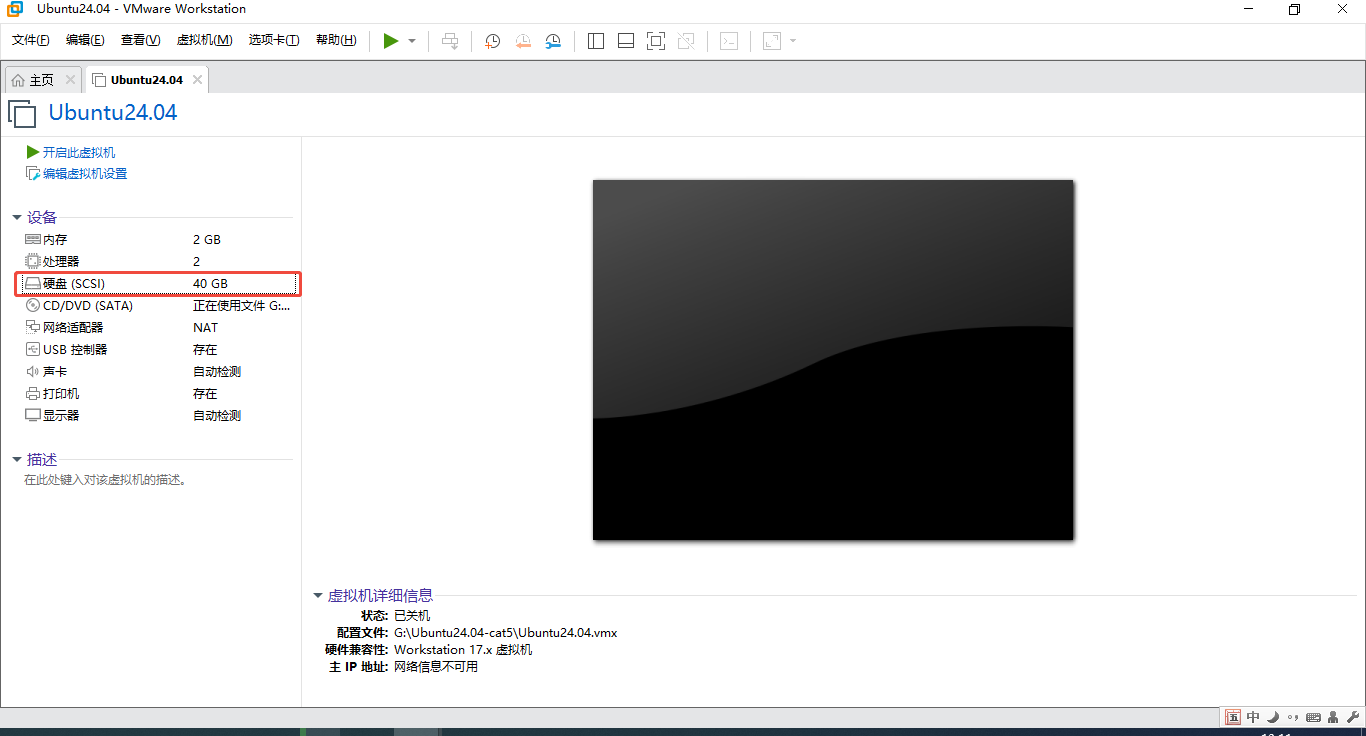
注:上面提示磁盘空间不够大,可参考下面内容扩大到200G
参考文献:VMware虚拟机扩容磁盘,有很详细图文_虚拟机硬盘空间-CSDN博客
鼠标点击硬盘,弹出对话框后,点击扩展,输入扩展后的硬盘大小,这里扩展到200G
(注释:这里的200G,并不是在原有40G的基础加上200G,而是200G包括了原有的40G)
具体步骤:
- 虚拟机必须【完全关机】,不能挂起
- 选中虚拟机 → 编辑虚拟机设置 → 硬盘 (SCSI)
- 右侧【实用程序】→ 扩展
输入新容量:200 GB,点击扩展,等待执行完成
❗【扩展】灰色解决办法:删除该虚拟机所有快照
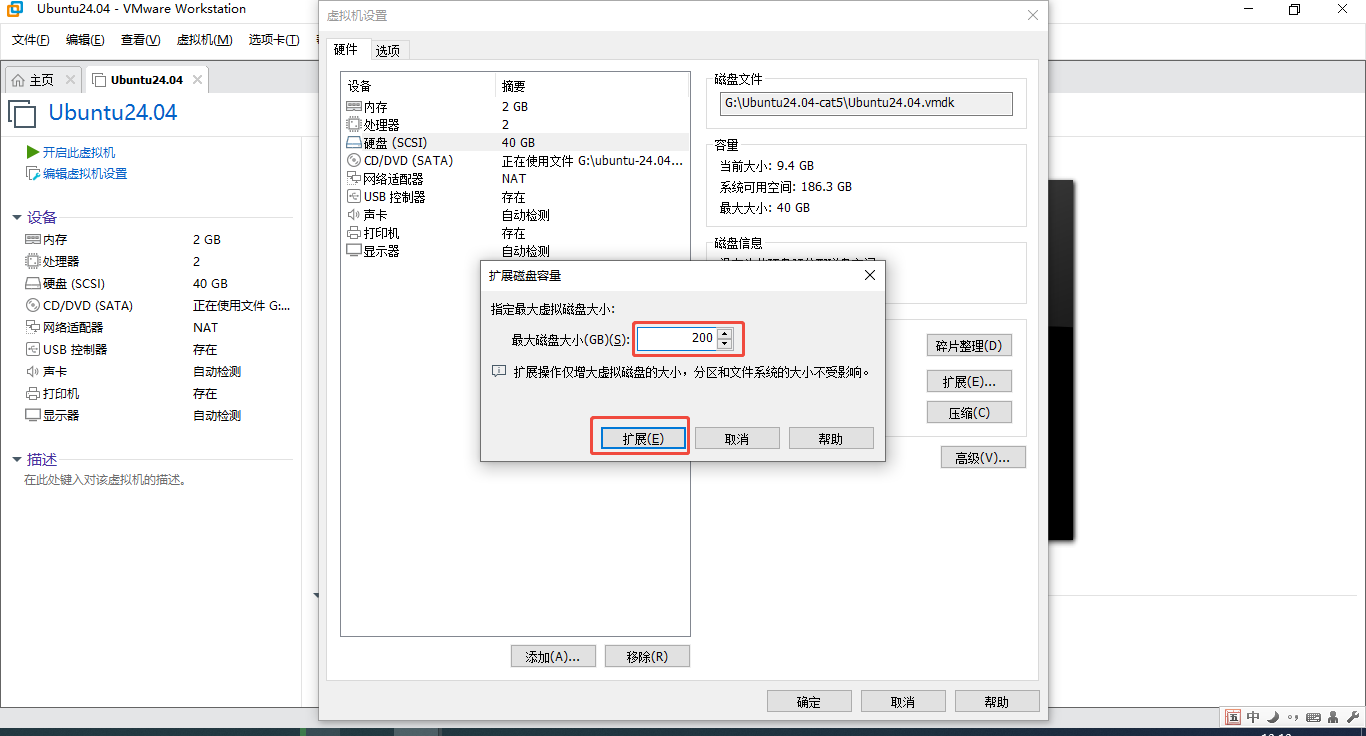
- 点击确定
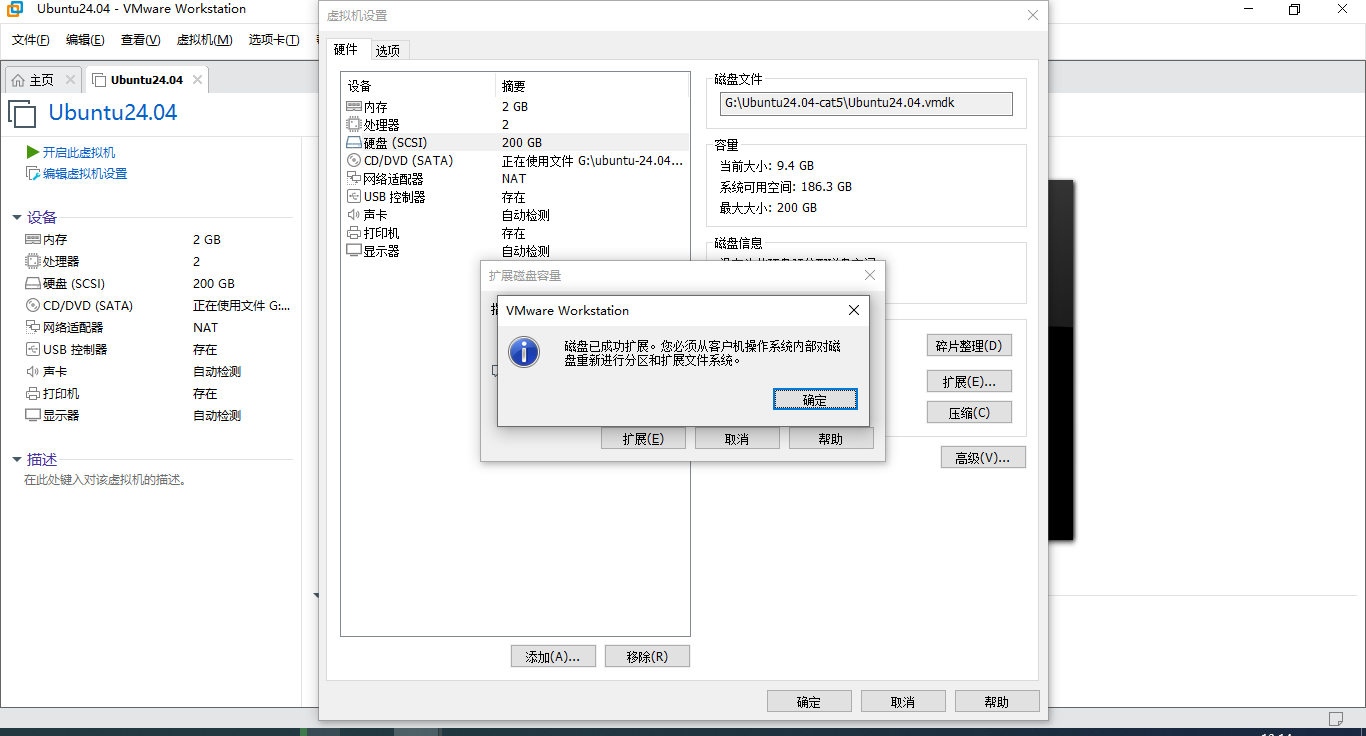
- 确认后就可以开启虚拟机了
- 虚拟机中安装一个软件 ”Gparted”
终端命令进行安装:
sudo apt-get install gparted
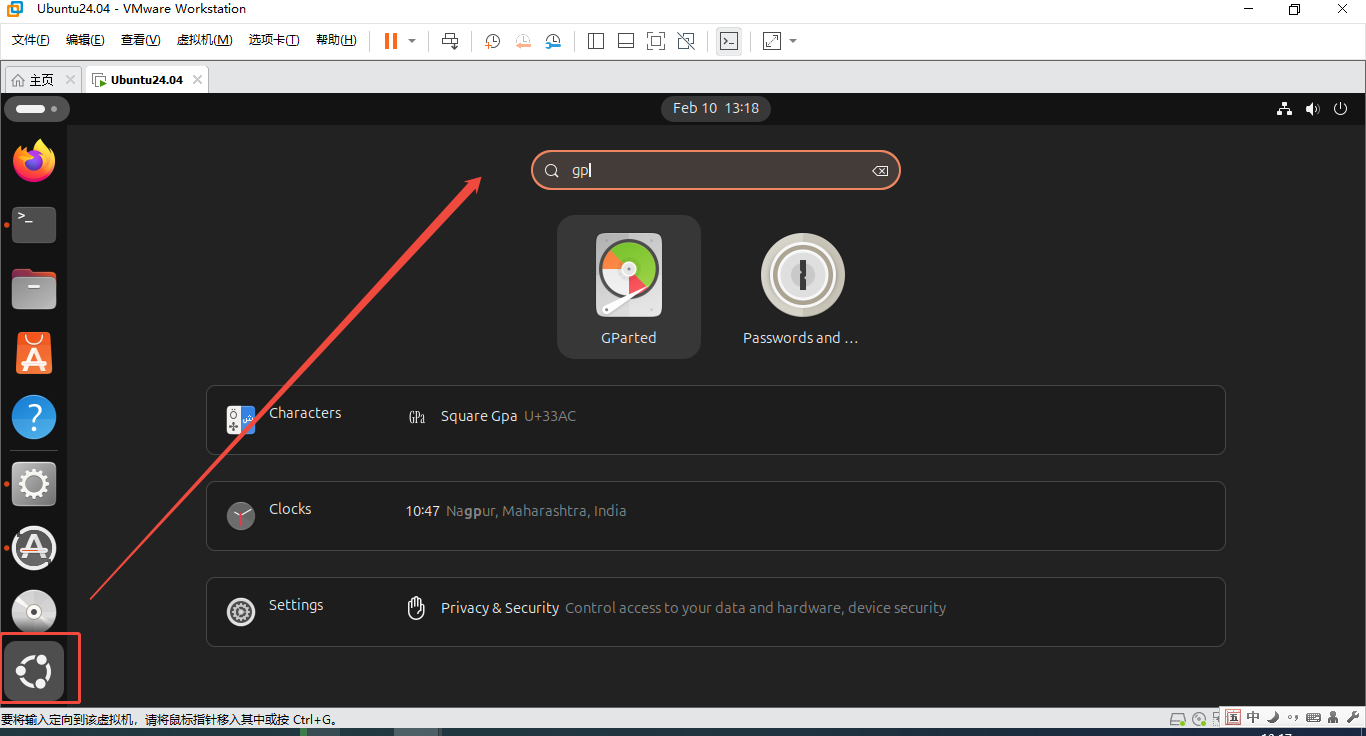
- 安装完成后,搜索gparted软件,打开gparted
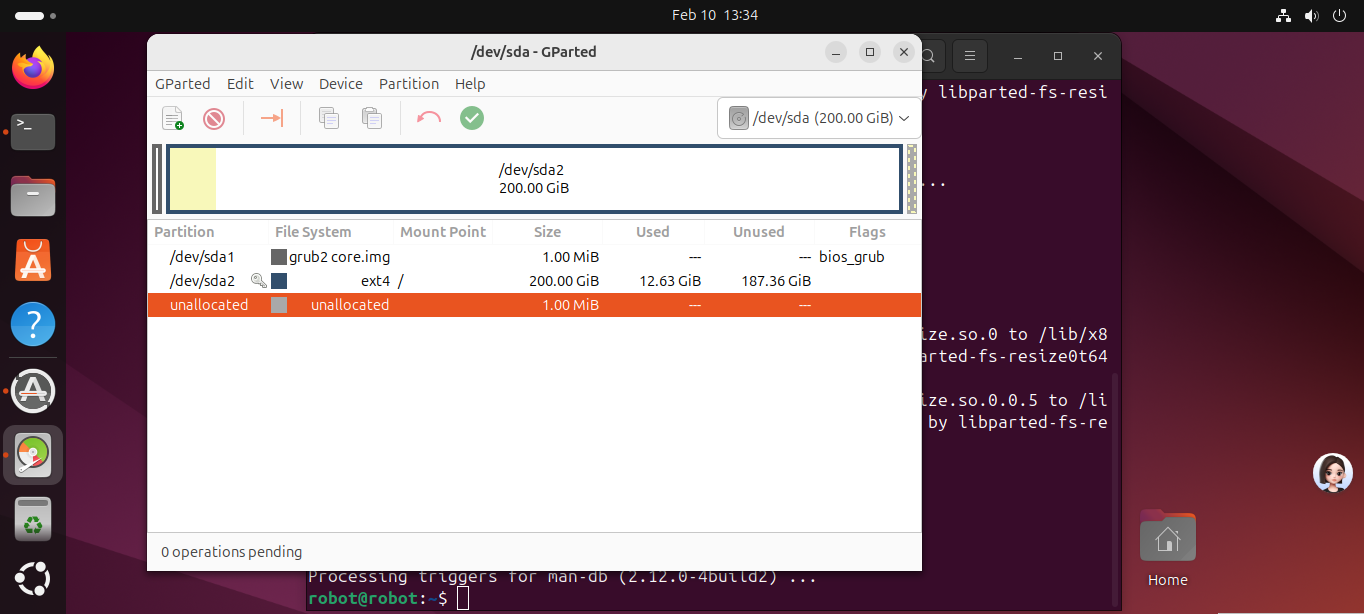
- 打开后,可以看到从40G 扩展到 200G 的 160G 处于未分配状态,现在要做的就是把这160G分配到原有硬盘大小40G的主分区/dev/sda2中
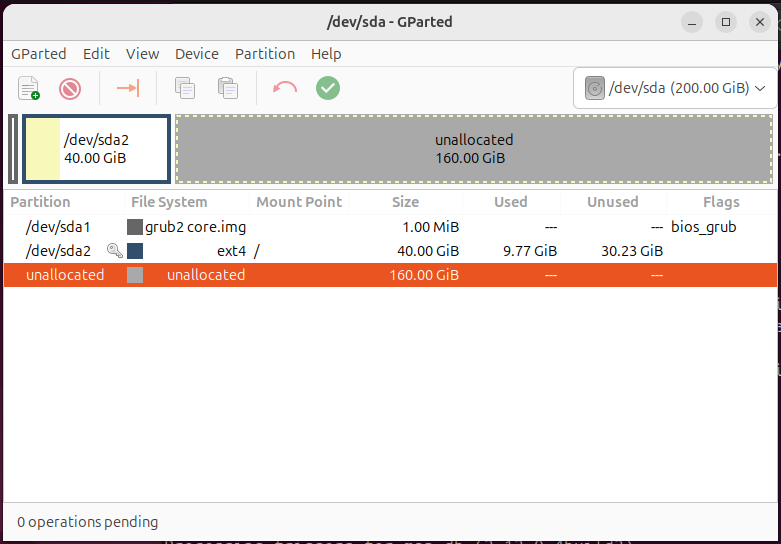
此处分区介绍:
磁盘分区管理工具(如 GParted)的界面,展示了一块磁盘上的分区情况,解读:
- /dev/sda1
文件系统:grub2 core.img
大小:1.00 MiB
用途:这是一个非常小的分区,用于存储 GRUB2 引导加载程序的核心镜像,是系统启动的关键部分。
标志:bios_grub,表明它是一个 BIOS 引导分区,在传统 MBR 或 UEFI 混合模式下用于引导系统。
- /dev/sda2
文件系统:ext4
挂载点:/(根目录)
大小:40.00 GiB
使用情况:已用 9.77 GiB,未用 30.23 GiB
用途:Linux 系统的根分区,包含了操作系统、已安装的软件和系统文件。
- unallocated(未分配空间)
大小:160.00 GiB
用途:这部分磁盘空间还没有被划分成任何分区,是完全空闲的,可以用来创建新的分区、扩展现有分区,或者用于其他用途。
- 要将未分配的部分,分配到/dev/sda2中,此时单击右键/dev/sda2区域,点击更改大小,将 Free space following (MiB) 设为 0,直接扩展根分区,利用全部 160 GB 空间。这样管理最简单,也不会浪费磁盘空间。
- 点击新大小的输入框后会自动更新数值,然后点击调整大小
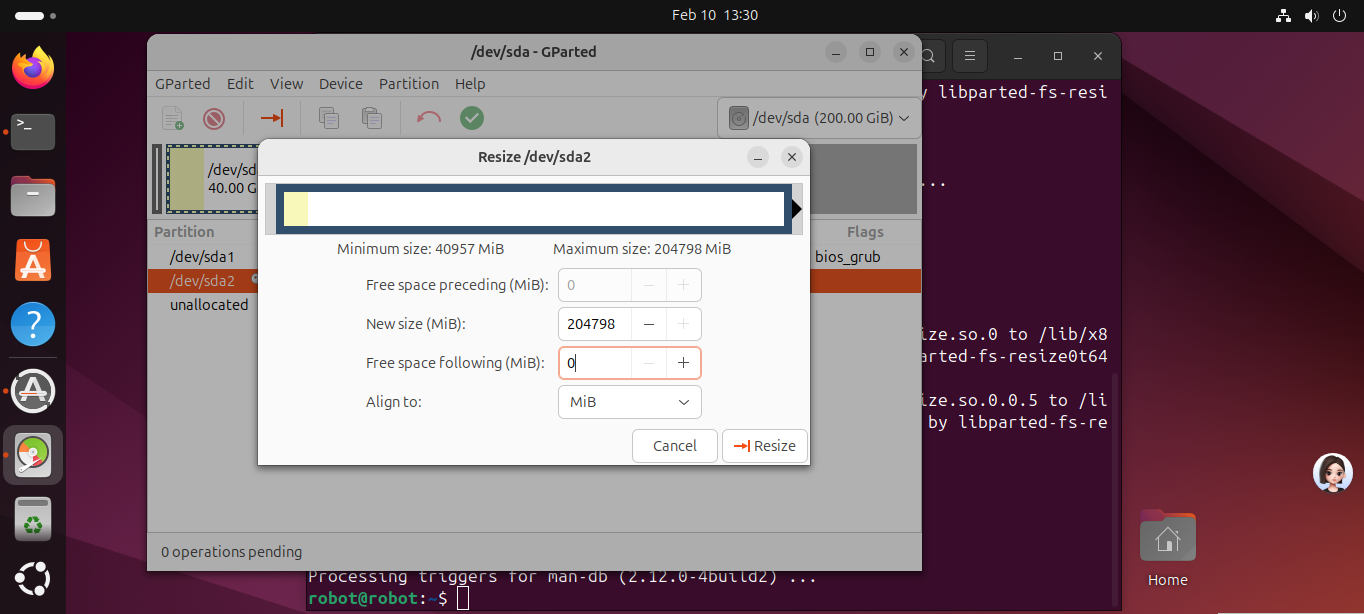
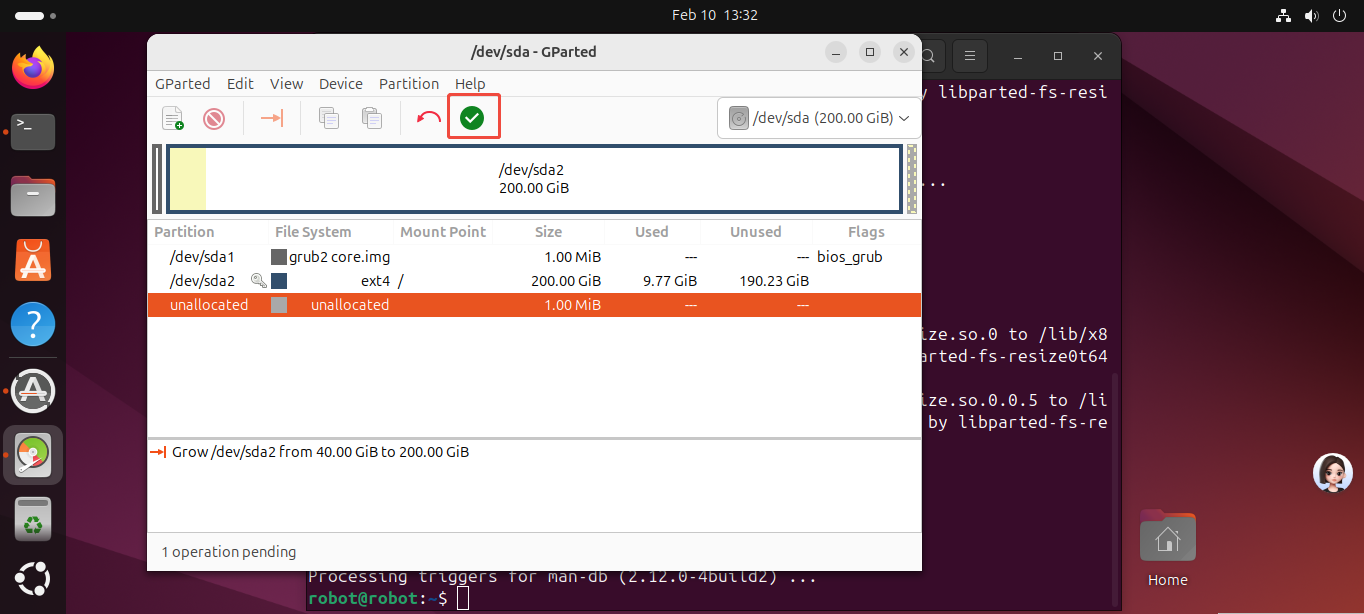
- 点击Resize,之后点上方对号
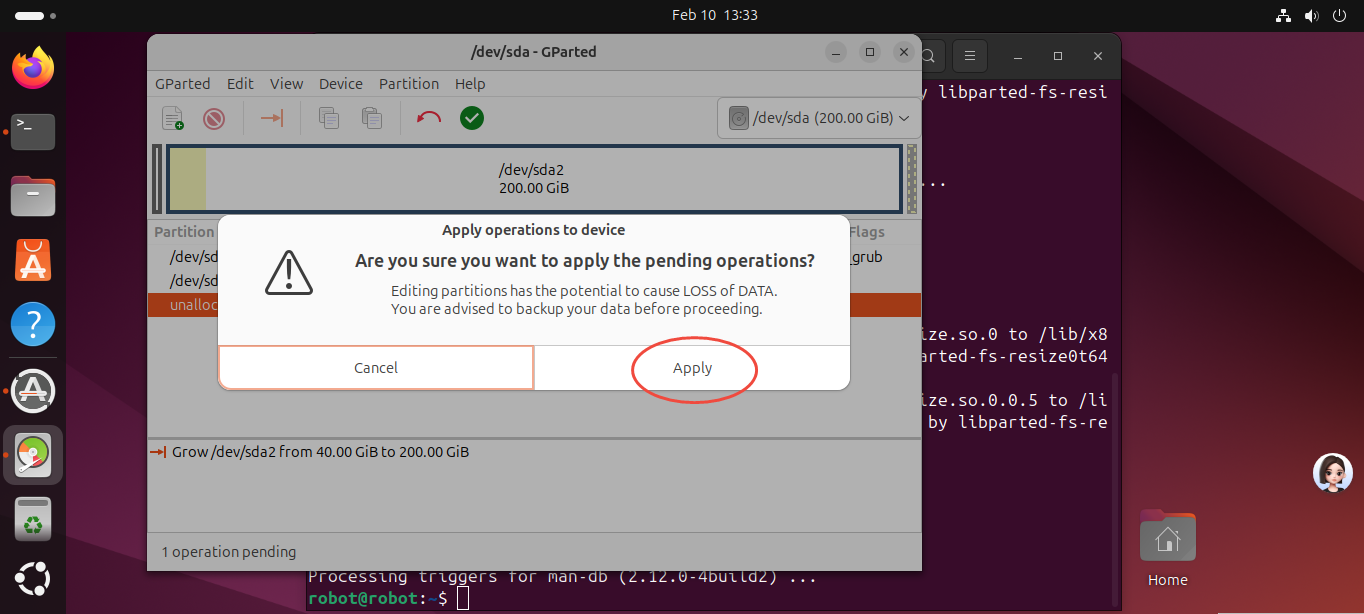
- 之后点击Apply
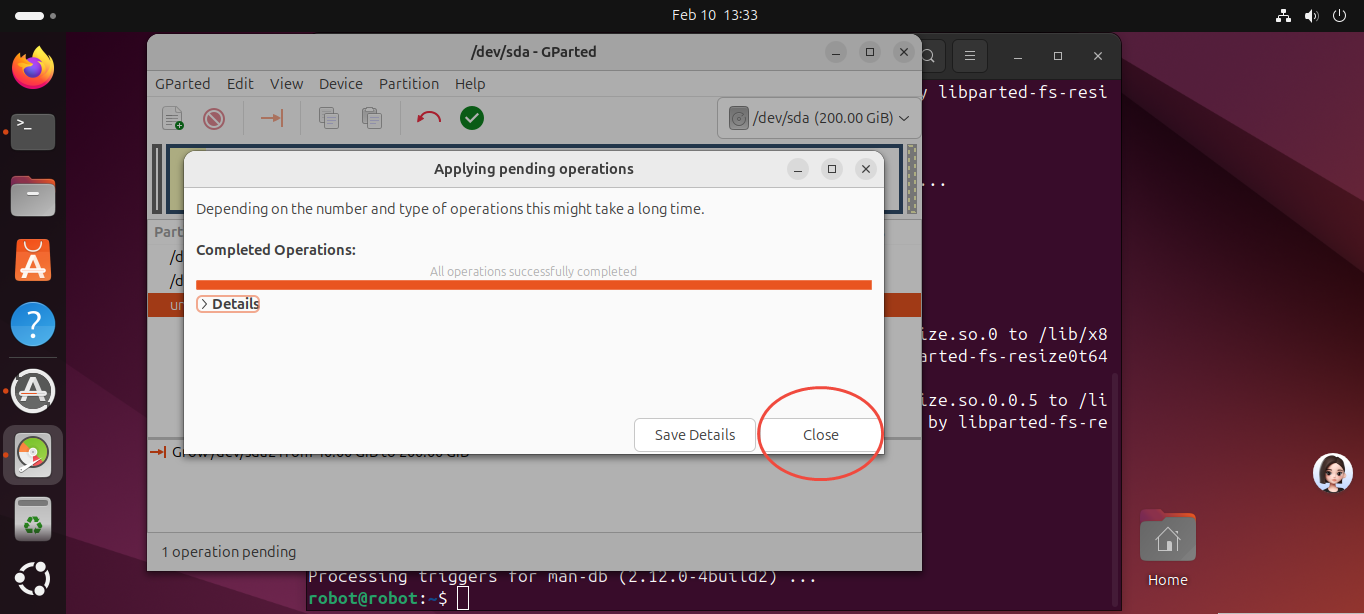
- 完成
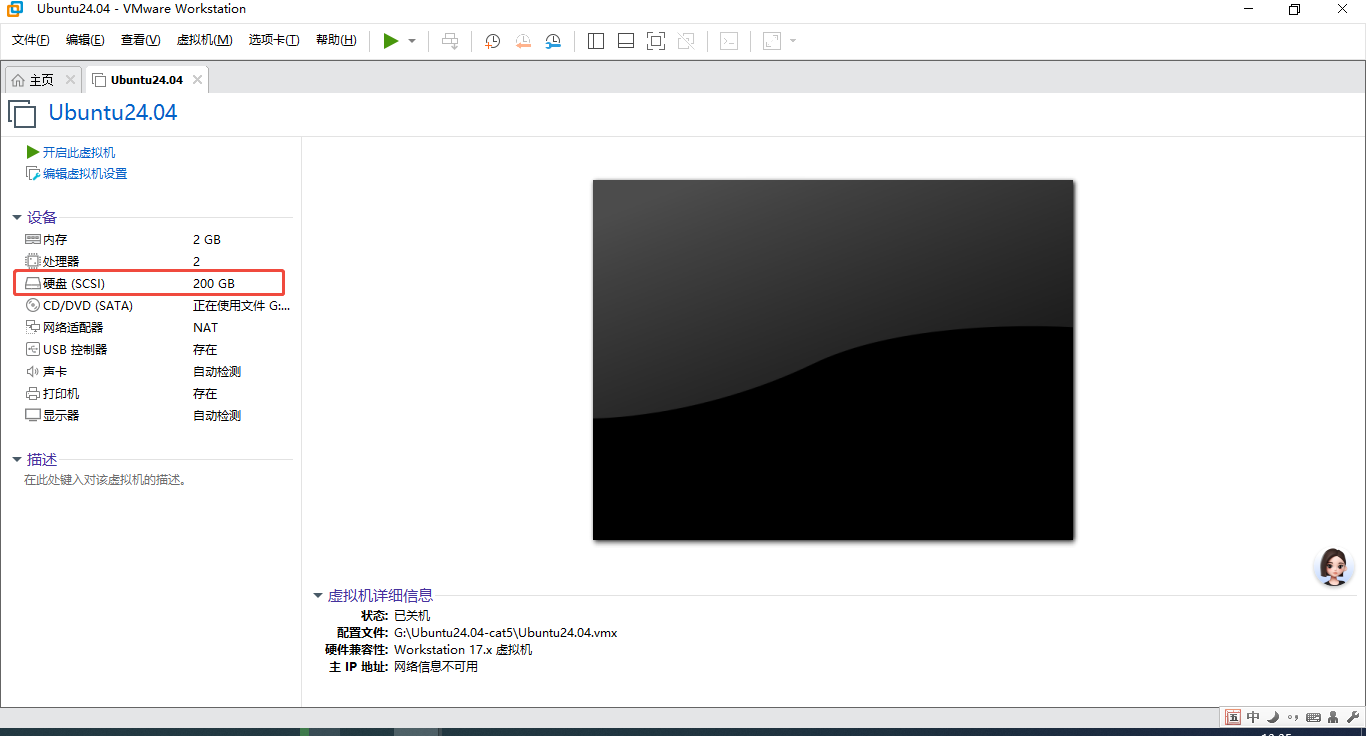
- 关机后,可以看到硬盘为200GB

openEuler 是由开放原子开源基金会孵化的全场景开源操作系统项目,面向数字基础设施四大核心场景(服务器、云计算、边缘计算、嵌入式),全面支持 ARM、x86、RISC-V、loongArch、PowerPC、SW-64 等多样性计算架构
更多推荐

 0
0 0
0- 0


 已为社区贡献1条内容

所有评论(0)