VMware17下载安装教程:手把手图文步骤详解(附VMware17安装包+许可证)
一、前言
本文专门针对零基础用户打造,从VMware17安装包下载到最后的VMware17激活,每一步都配有高清截图和详细说明。跟着这篇VMware17下载安装教程走一遍,保证你一次性成功,不走任何弯路。全文采用图文对照的形式,即使你之前从来没接触过虚拟机,也能轻松上手。
二、VMware Workstation是什么?
在正式开始VMware17下载安装教程之前,有必要先了解一下VMware Workstation到底是什么。
VMware Workstation Pro 17是一款全球领先的桌面虚拟化软件,它可以在你现有的物理电脑上同时运行多个独立的操作系统——包括Windows、Linux、macOS等。简单来说,它就是在你的电脑里“虚拟”出若干台完整的电脑,每台虚拟电脑都有自己独立的CPU、内存、硬盘和网络,互不干扰。
VMware Workstation 17的核心特性包括:
- 支持最新操作系统:全面支持Windows 11、Windows Server 2022、RHEL 9、Debian 11.x和Ubuntu 22.04等
- 虚拟可信平台模块(vTPM)2.0:满足Windows 11等系统对TPM的硬件要求
- 高性能虚拟机:支持多达32个虚拟CPU和128GB虚拟内存
- 改进的图形支持:支持OpenGL 4.3,虚拟机图形性能大幅提升
- 自动启动虚拟机:可配置虚拟机在主机开机时自动运行
- 高级加密功能:提供“完全加密”和“快速加密”两种选项
三、VMware Workstation安装教程
下面正式开始VMware17下载安装教程的核心部分。建议你按照以下步骤一步步操作,不要跳步。
1. 下载VMware17安装包和许可证
通过百度网盘获取VMware17安装包和许可证:
链接: https://pan.baidu.com/s/12Dakh2qLNewAvSzNZZoxcw?pwd=221u
提取码: 221u
下载完成后,找到安装包文件。
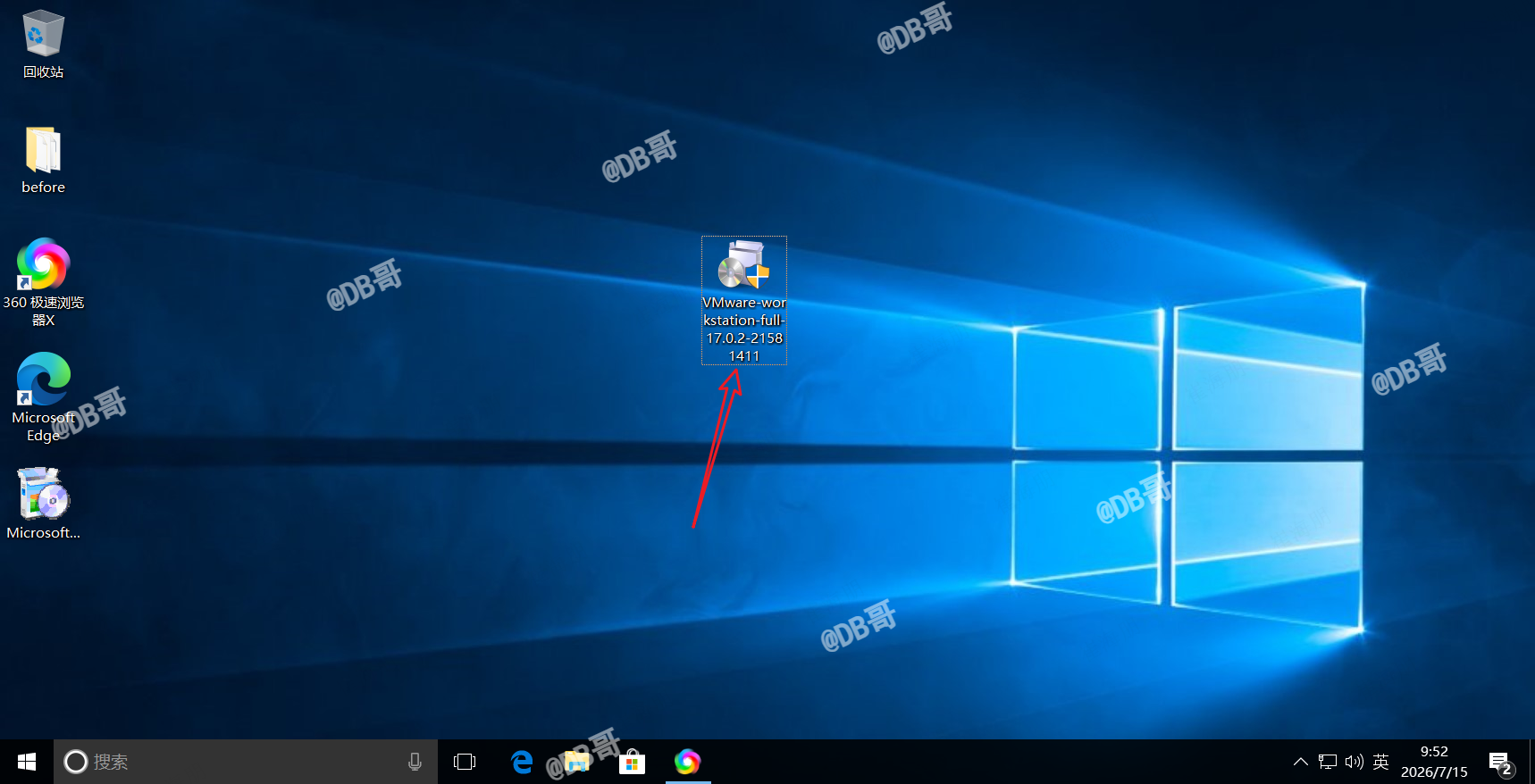
💡 提示:文件大小约几百MB,下载时请保持网络稳定。
2. 以管理员身份运行
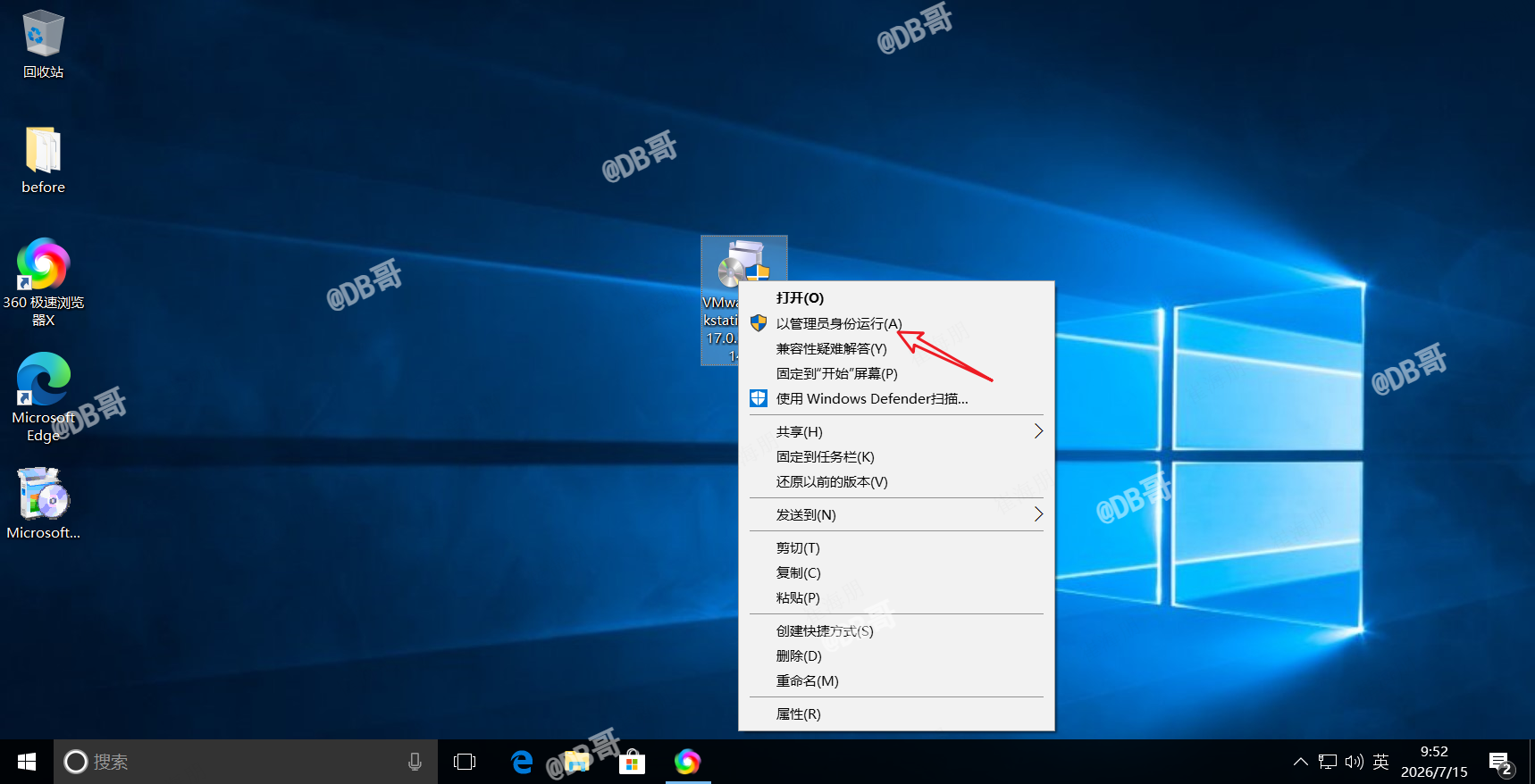
右键点击下载好的安装包文件,在弹出的菜单中选择 “以管理员身份运行”。
⚠️ 重要:这一步非常关键!如果不以管理员身份运行,可能会导致驱动安装失败或权限报错。
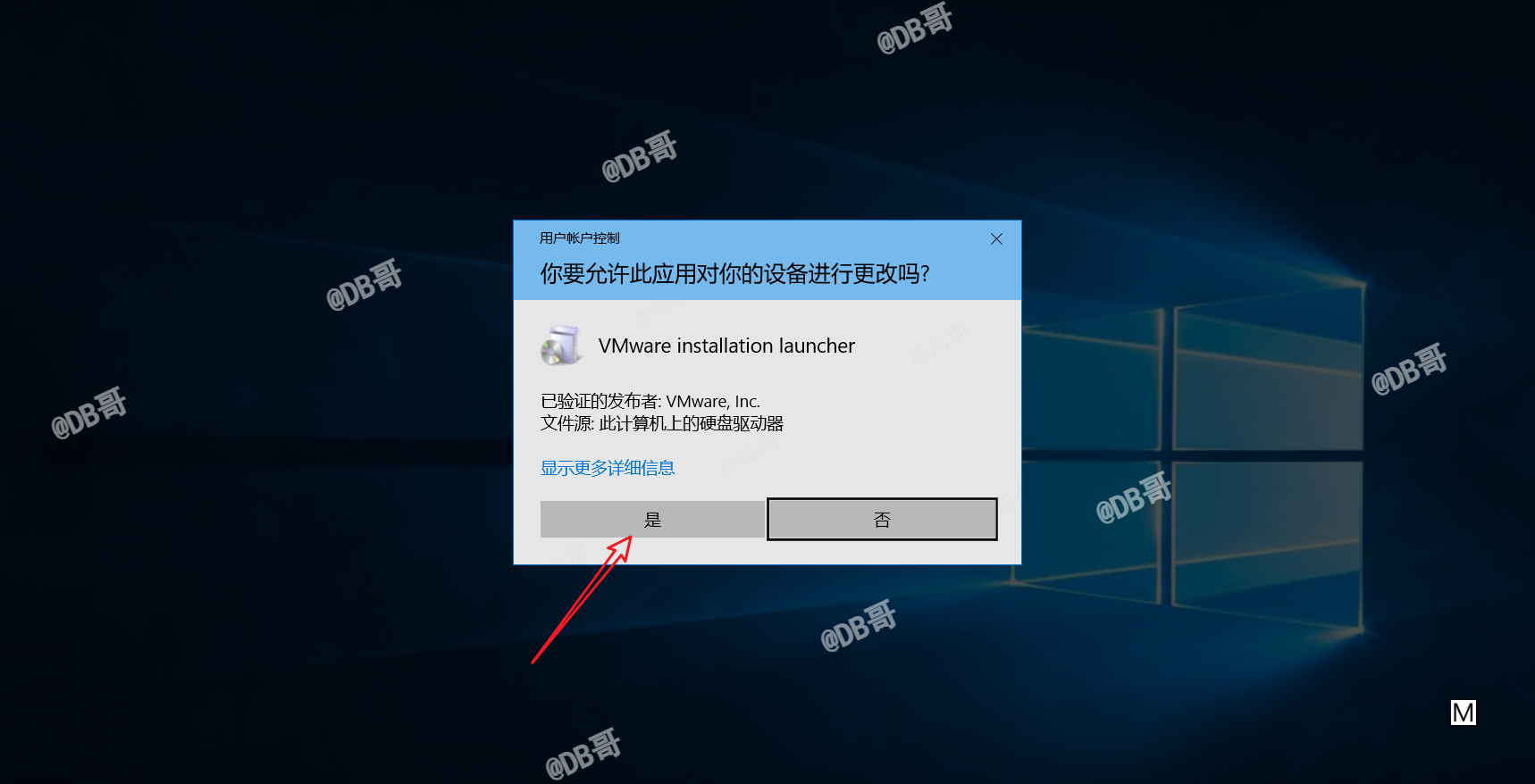
3. 点击“是”
系统会弹出用户账户控制(UAC) 提示窗口,询问是否允许此应用对设备进行更改。点击 “是” 继续。
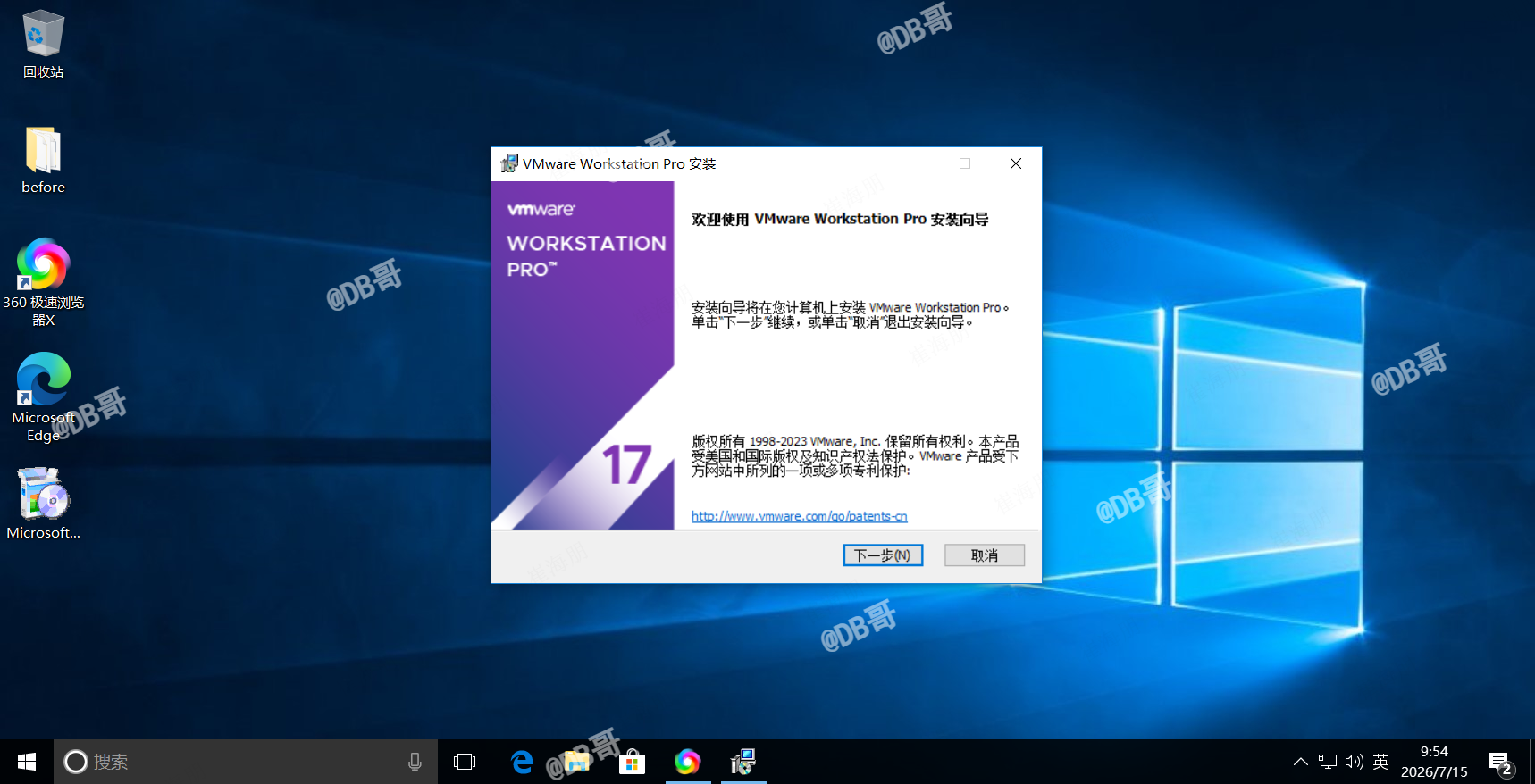
4. 进入安装向导,点击“下一步”
进入VMware Workstation安装向导的欢迎界面,点击 “下一步” 继续。
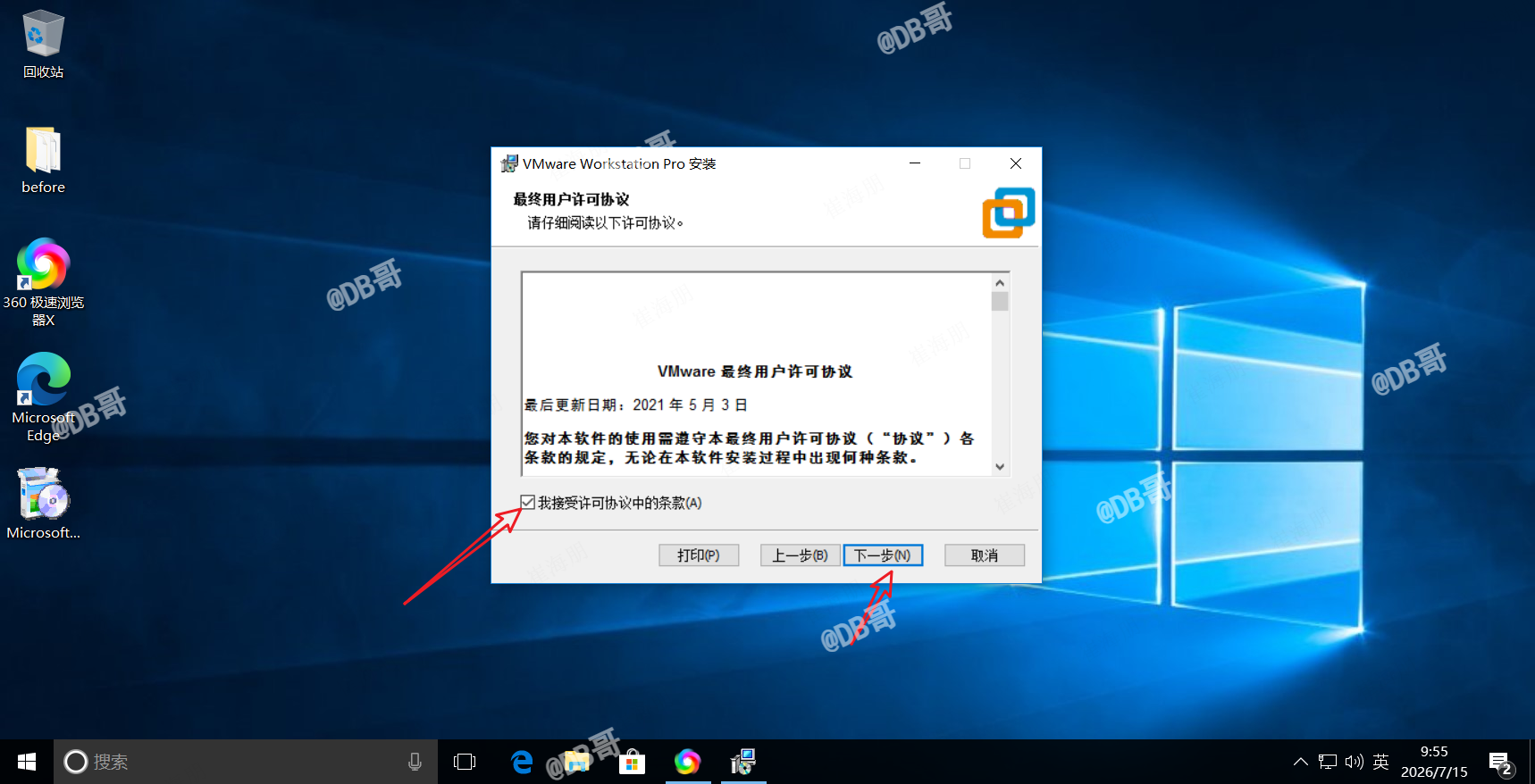
5. 接受许可协议
阅读最终用户许可协议(EULA),勾选 “我接受许可协议中的条款” ,然后点击 “下一步” 。
如果不勾选此选项,将无法继续安装。
6. 配置安装目录
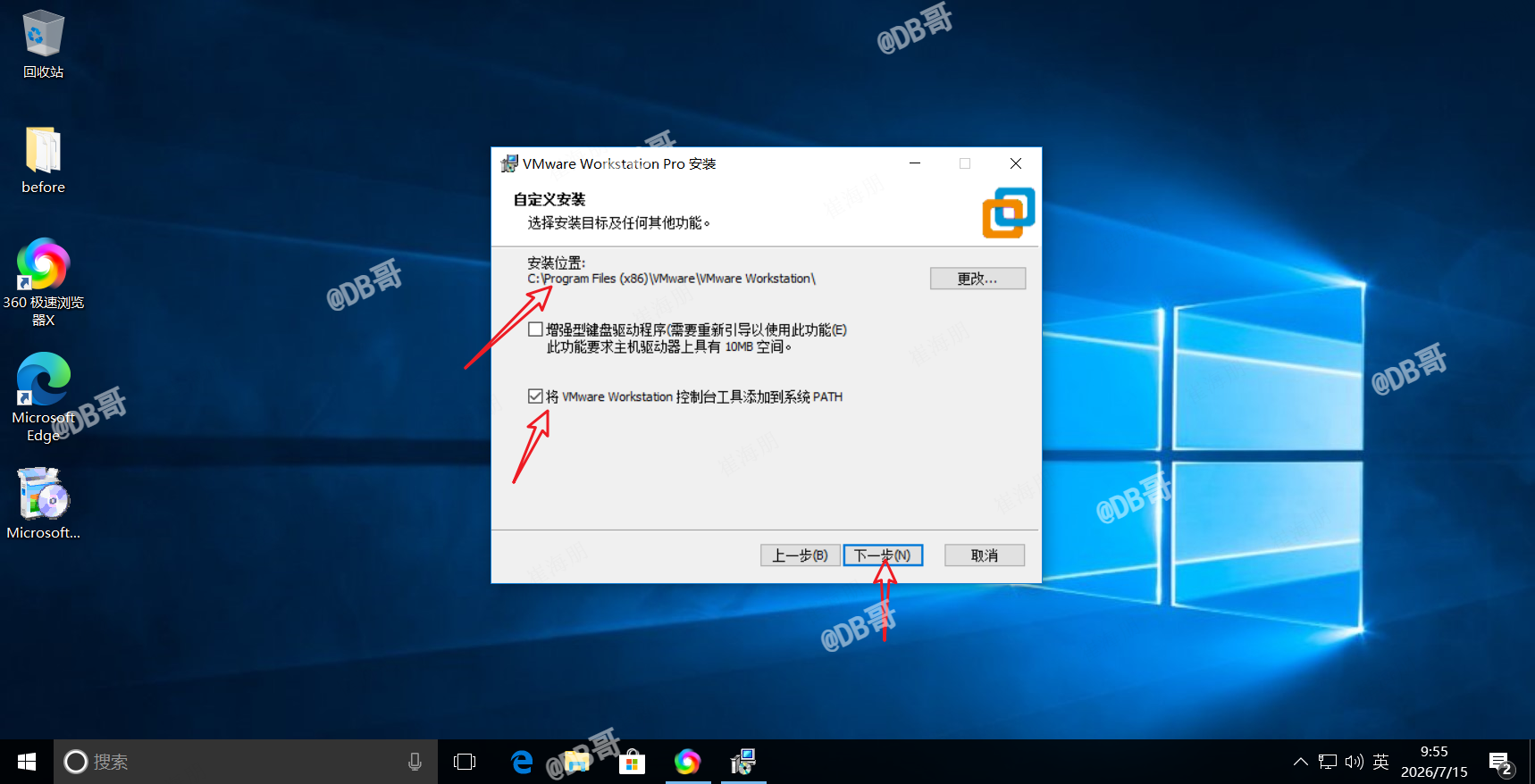
在此步骤中,你可以选择VMware程序的安装位置:
- 默认路径:
C:\Program Files (x86)\VMware\VMware Workstation\ - 自定义路径:点击 “更改” 按钮,选择其他盘符(建议安装在非系统盘,如D盘,以减轻C盘负担)
选好后点击 “下一步”。
📌 注意:此处设置的是程序文件的存放位置,与你未来创建的虚拟机文件存储位置是分开的,不必担心占用过多系统盘容量。
7. 取消检查产品更新和客户体验计划
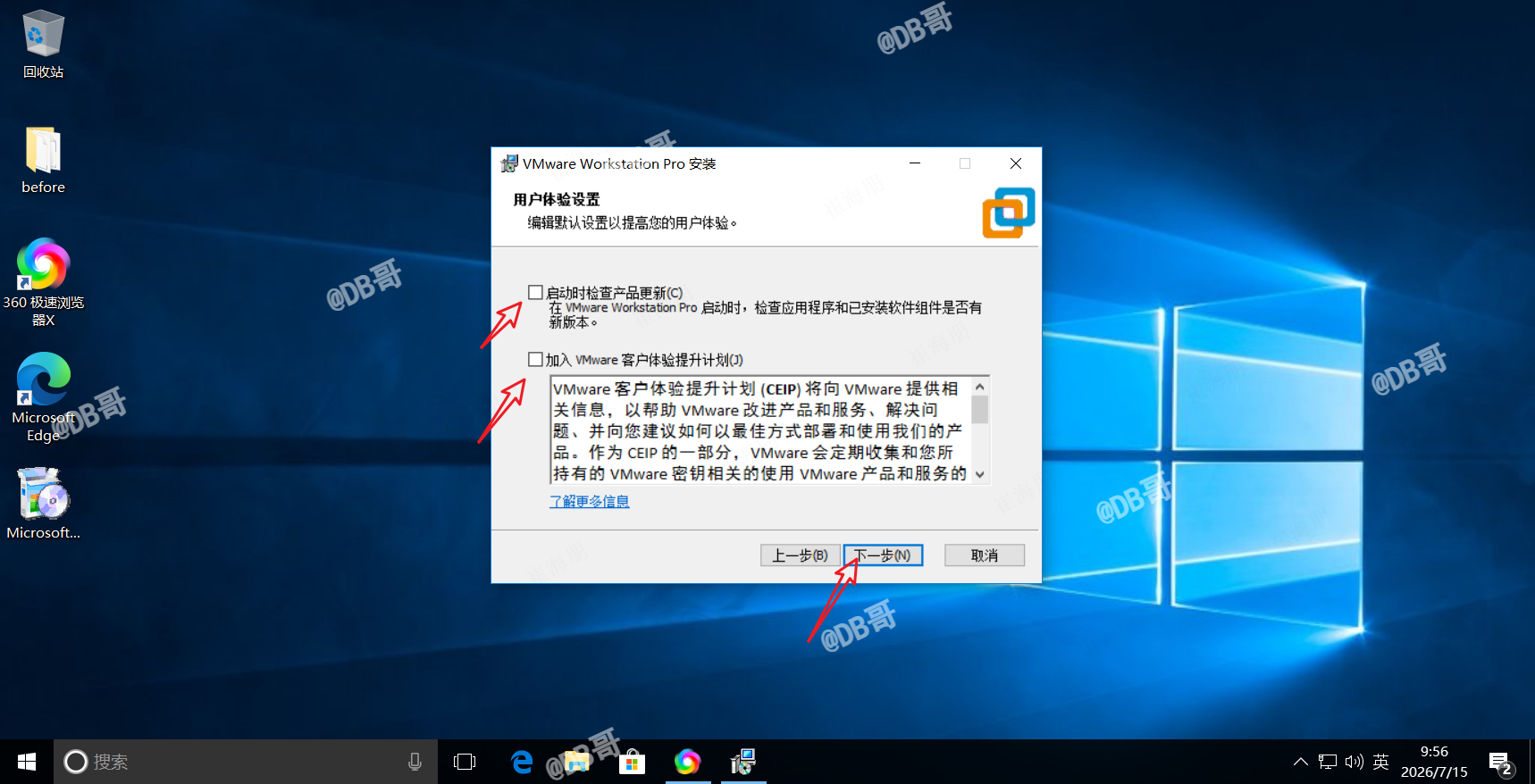
在用户体验设置页面,你会看到两个选项:
- “启动时检查产品更新” ——建议取消勾选(可以后续手动更新)
- “加入VMware客户体验提升计划(CEIP)” ——建议取消勾选(该计划会向VMware发送匿名使用数据,若在意隐私可关闭)
取消这两项后,点击 “下一步” 。
8. 创建快捷方式
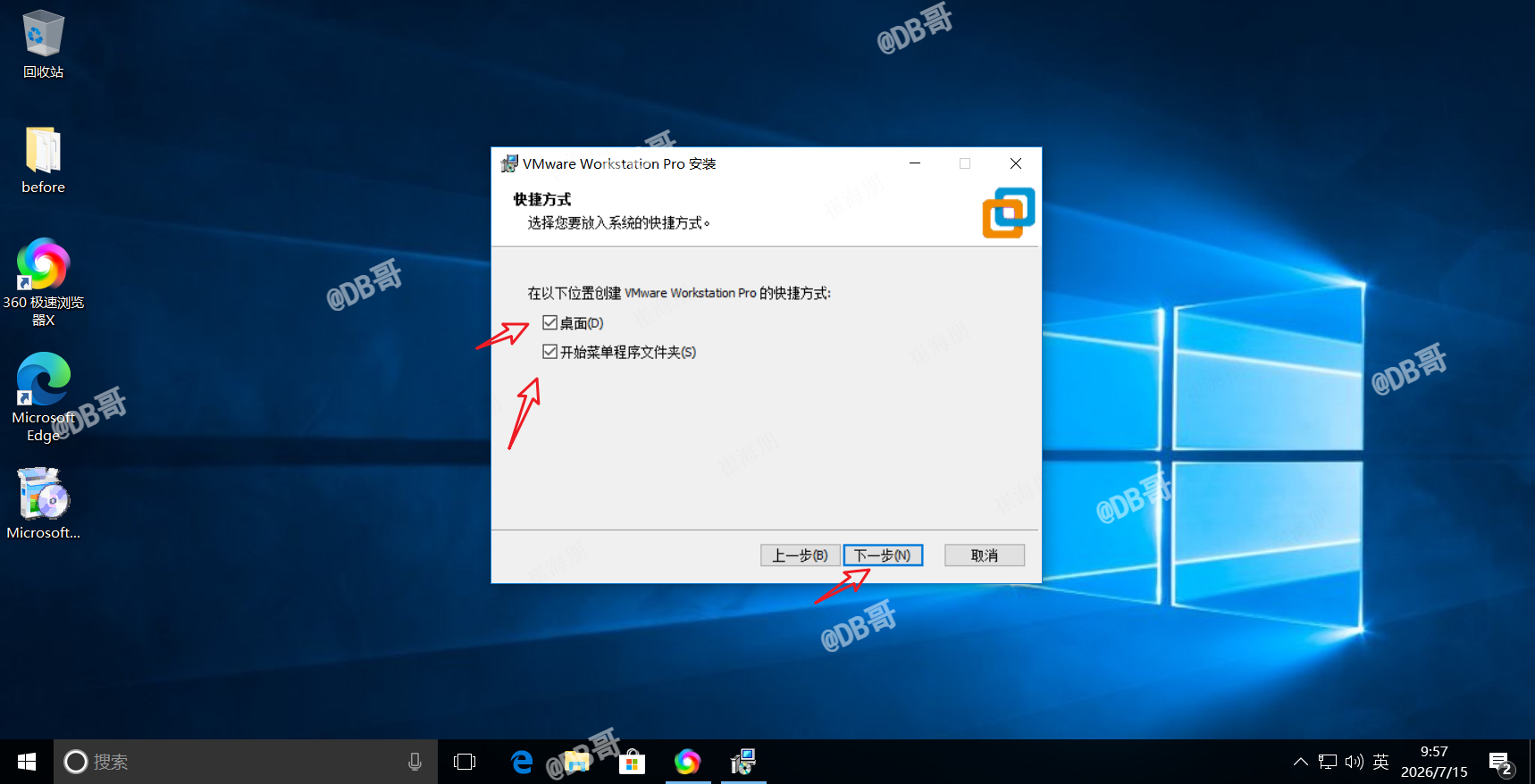
在快捷方式配置页面,系统默认会勾选:
- 桌面快捷方式(方便快速启动)
- 开始菜单程序文件夹(可在开始菜单中找到软件入口)
建议保持默认勾选,然后点击 “下一步”。
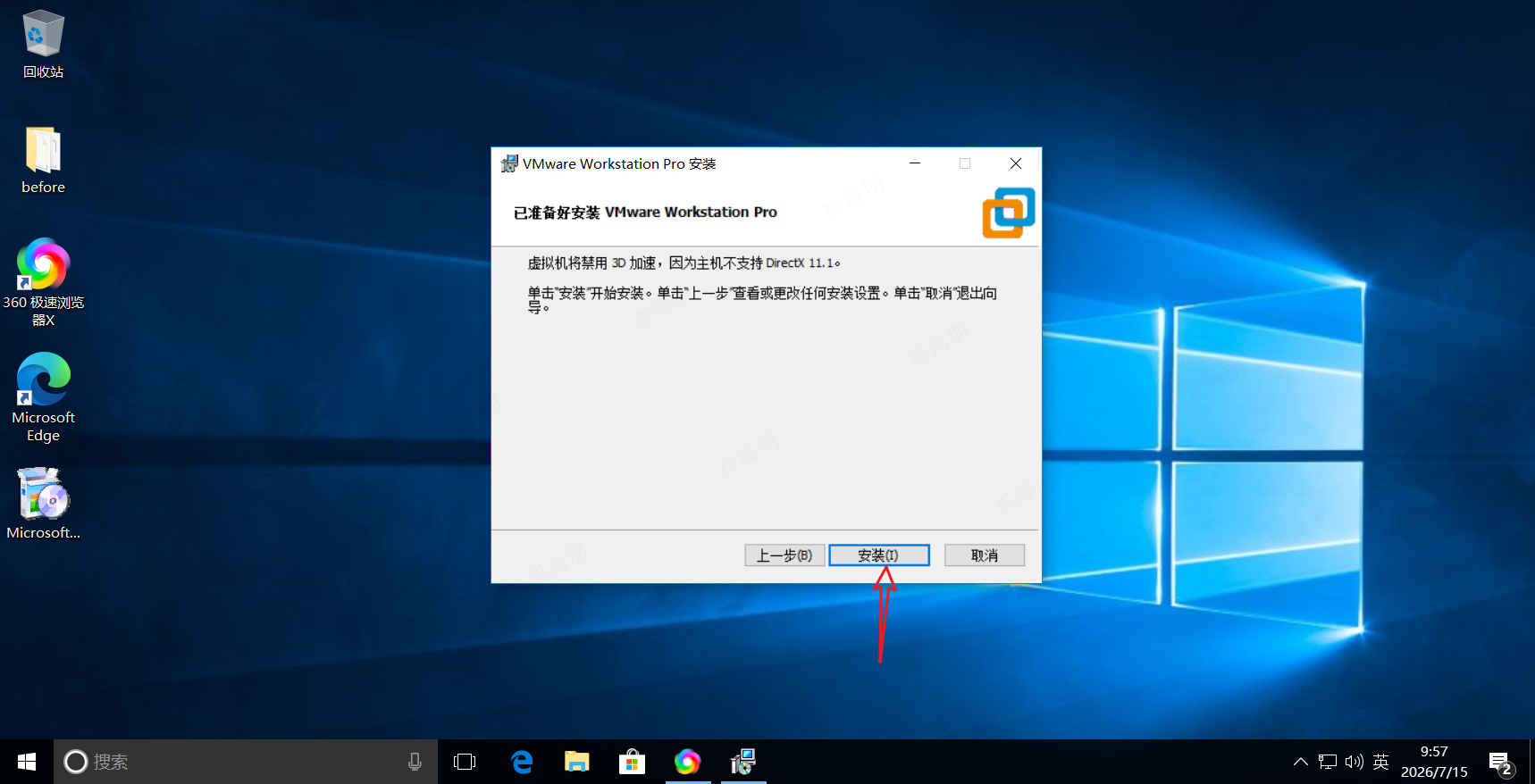
9. 点击“安装”
进入“已准备好安装”界面,确认所有配置无误后,点击 “安装” 按钮开始执行安装。
安装过程大约需要 2-5分钟(取决于电脑性能),请耐心等待,不要中断安装。
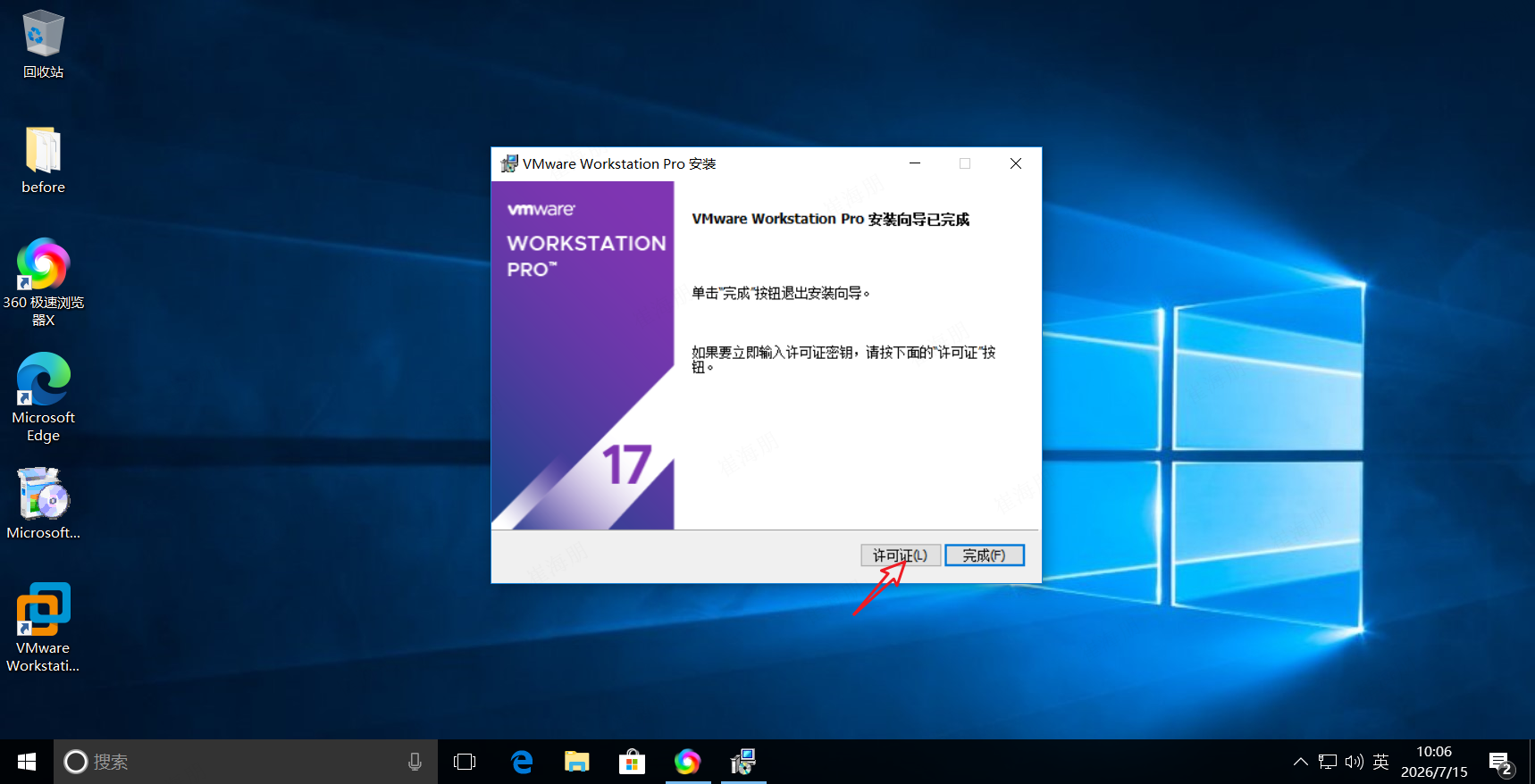
10. 点击“许可证”
安装完成后,安装向导会提示输入许可证密钥。点击 “许可证” 按钮。
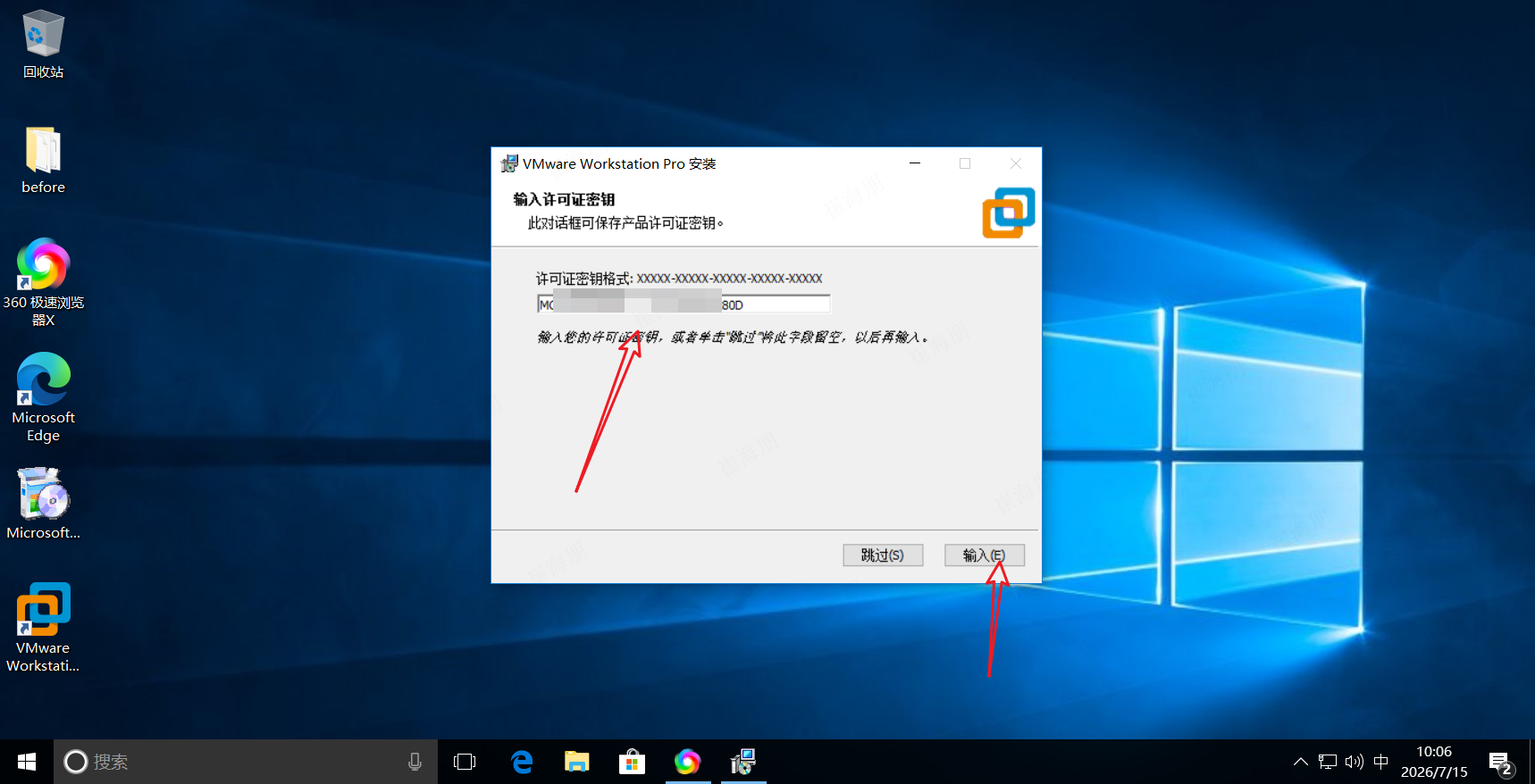
11. 输入许可证密钥
打开百度网盘中的许可证文件(或文本),复制其中的许可证密钥,粘贴到输入框中,点击 “确定” 完成激活。
💡 提示:如果暂时没有密钥,也可以先点击“完成”,后续在软件内通过“帮助 → 输入许可证密钥”进行激活。
常用的VMware Workstation 17许可证密钥包括:MC60H-DWHD5-H80U9-6V85M-8280D
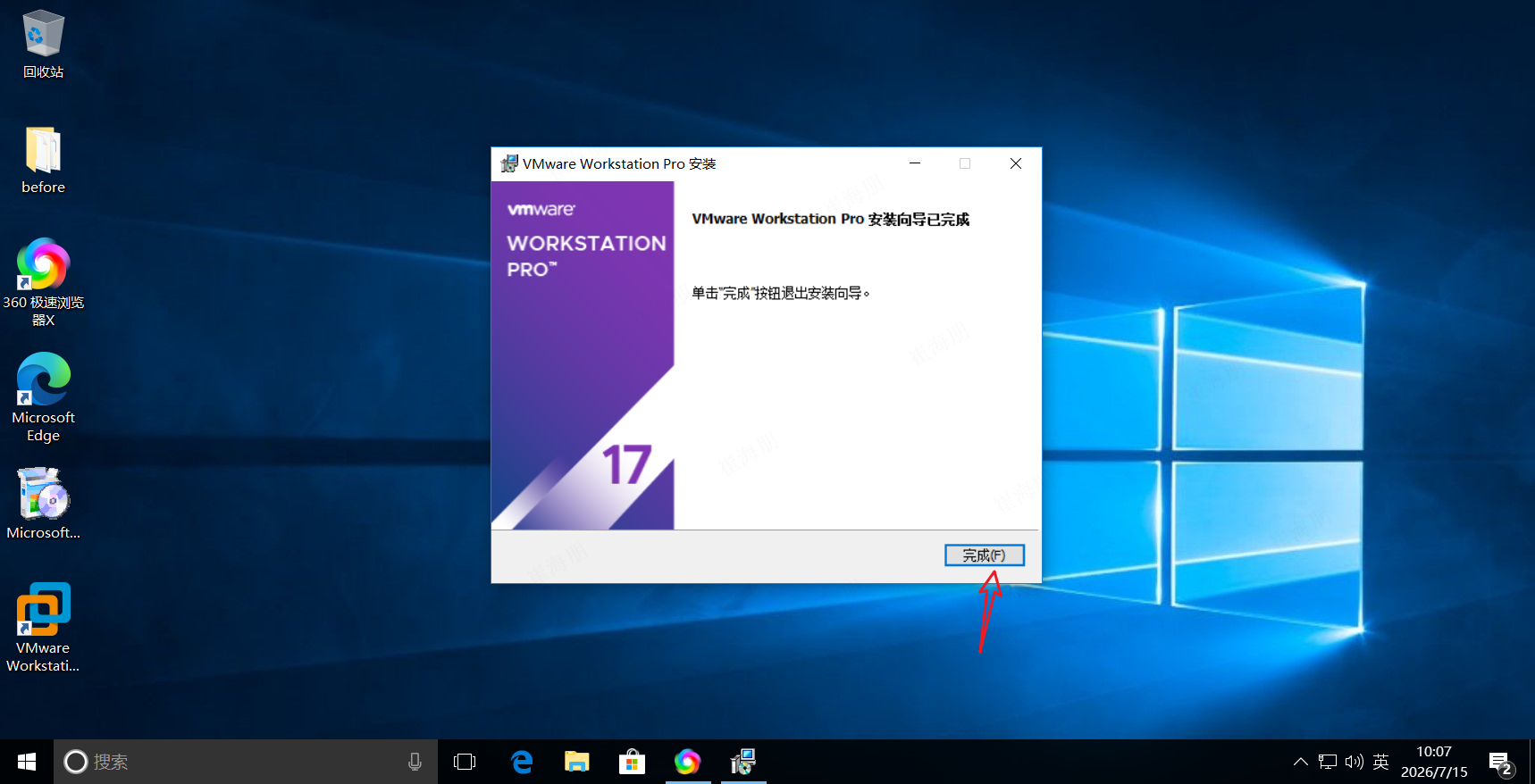
12. 点击“完成”
激活成功后,点击 “完成” 按钮退出安装向导。
至此,VMware Workstation 17已成功安装并激活!你可以双击桌面上的VMware图标启动软件,开始创建你的第一台虚拟机了。
四、总结
以上就是完整的VMware17下载安装教程的全部内容。回顾一下整个流程:从VMware17安装包下载开始,经过以管理员身份运行、接受许可协议、配置安装目录、取消不必要的更新选项、创建快捷方式,到最后的VMware17激活,一共12个步骤,每一步都配有清晰的截图说明。
安装完成之后,你就可以开始探索虚拟机的无限可能了——在一台电脑上同时运行Windows、Linux、macOS等多个系统,搭建开发环境、测试软件兼容性、学习新技术……一切都变得更加简单。
如果在VMware17下载安装教程的实操过程中遇到任何问题,欢迎在评论区留言交流。

openEuler 是由开放原子开源基金会孵化的全场景开源操作系统项目,面向数字基础设施四大核心场景(服务器、云计算、边缘计算、嵌入式),全面支持 ARM、x86、RISC-V、loongArch、PowerPC、SW-64 等多样性计算架构
更多推荐
 4
4 0
0- 0


 已为社区贡献2条内容

所有评论(0)