VMware安装rhel 10教程
1 打开vmware
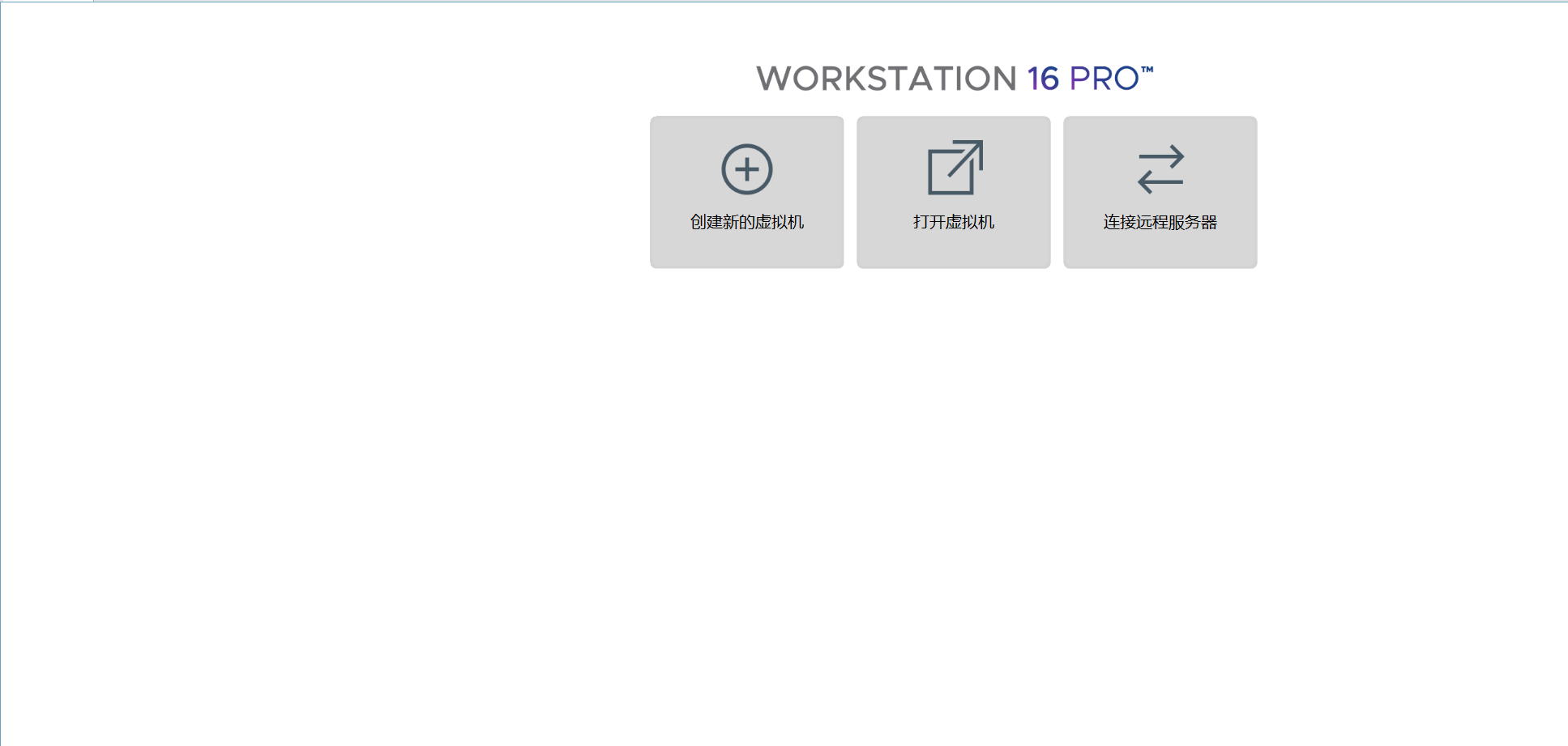
2 点击创建新的虚拟机
3 选择自定义(高级)然后下一步
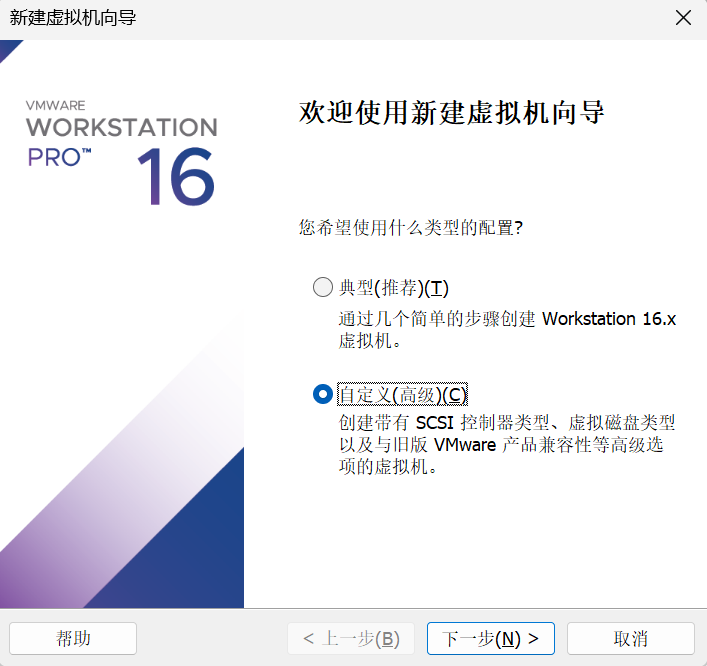
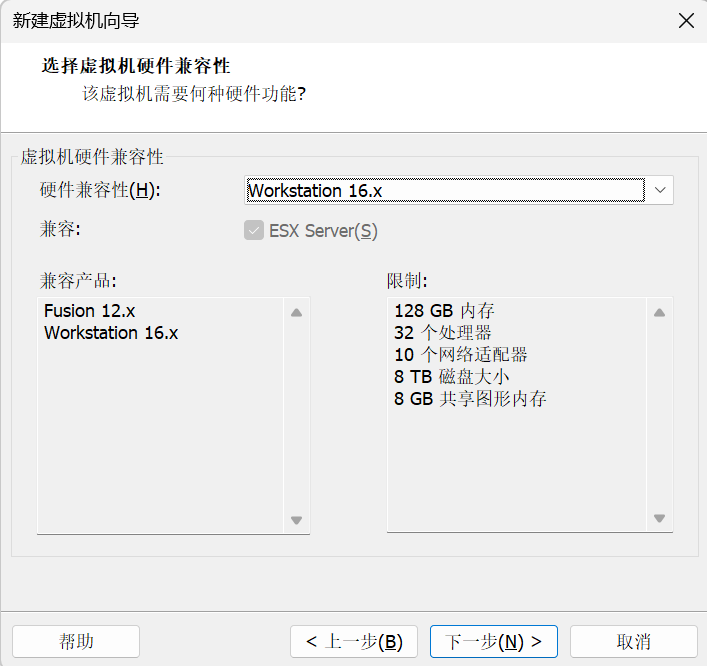
4 再次点击下一步
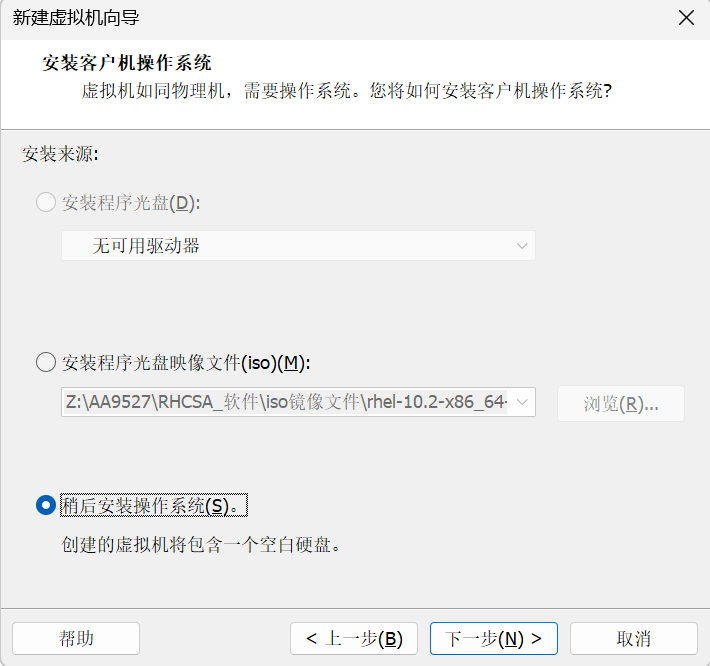
5 选择稍后安装操作系统,再次下一步
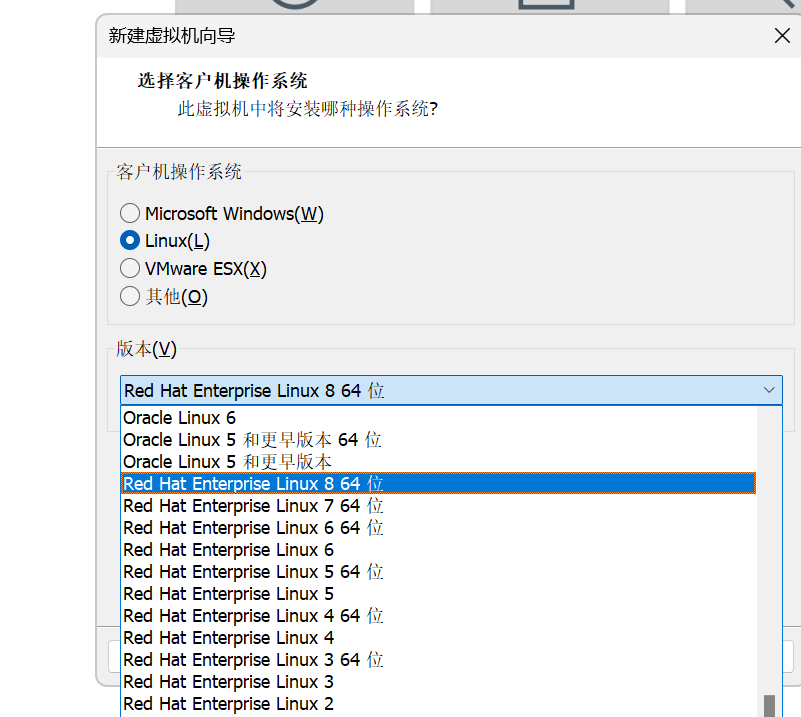
6 选择Linux,下面选择Red Hat Enterprise Linux 8 64
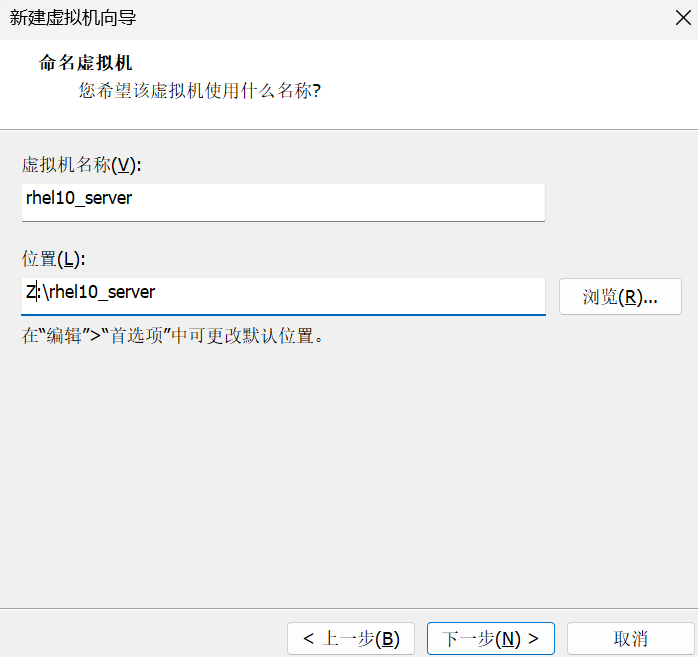
7 设置虚拟机名称和路径,再次下一步
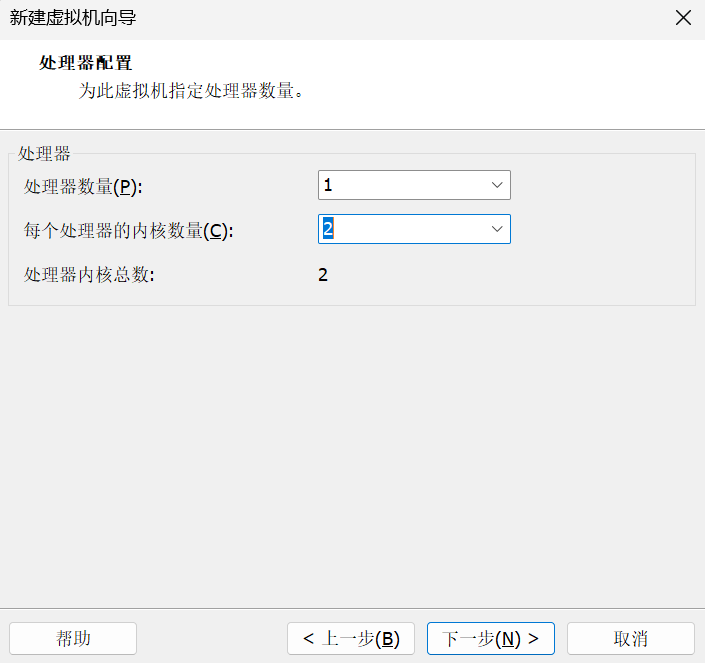
8 处理器数量1,每个处理器的内核数量2,再次下一步
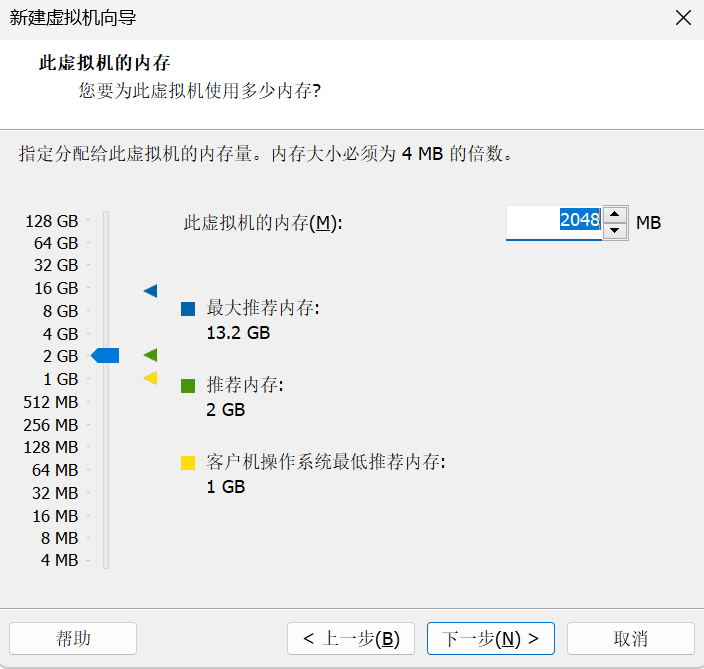
9 内存选择2GB
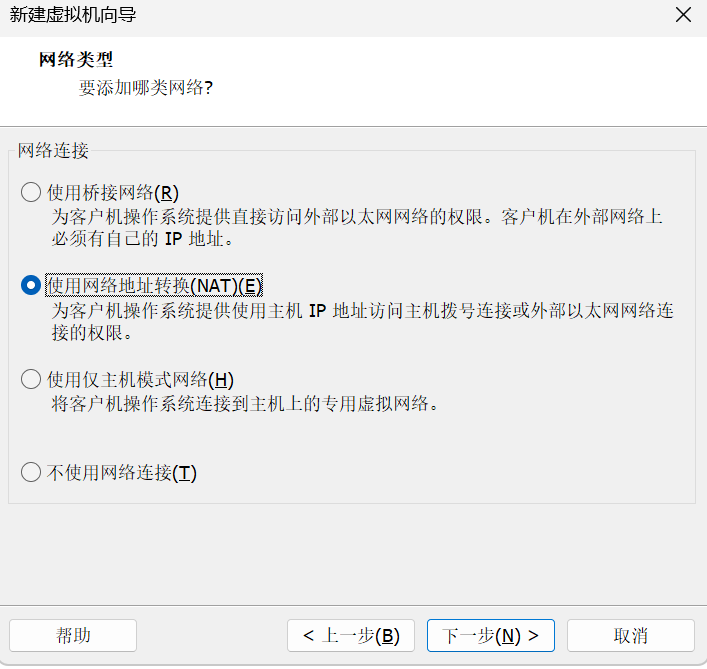
10 选择NAT
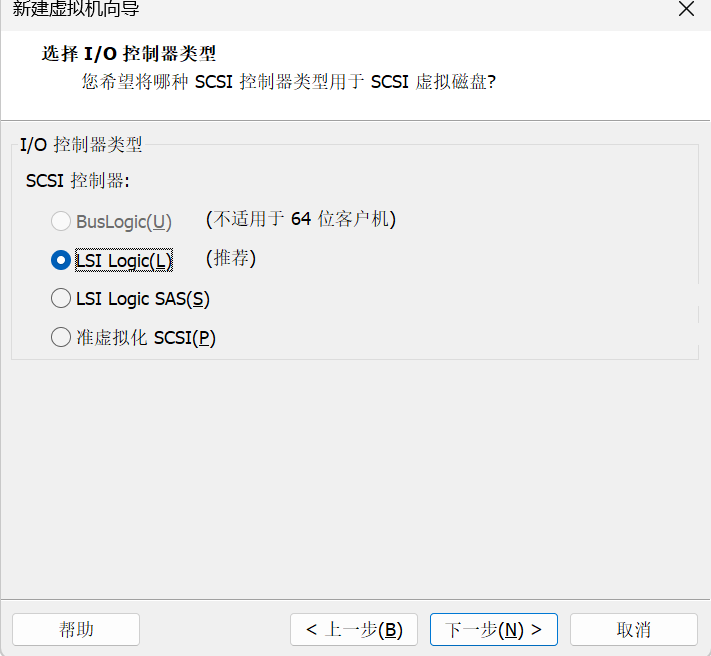
11 选择LSI Logic
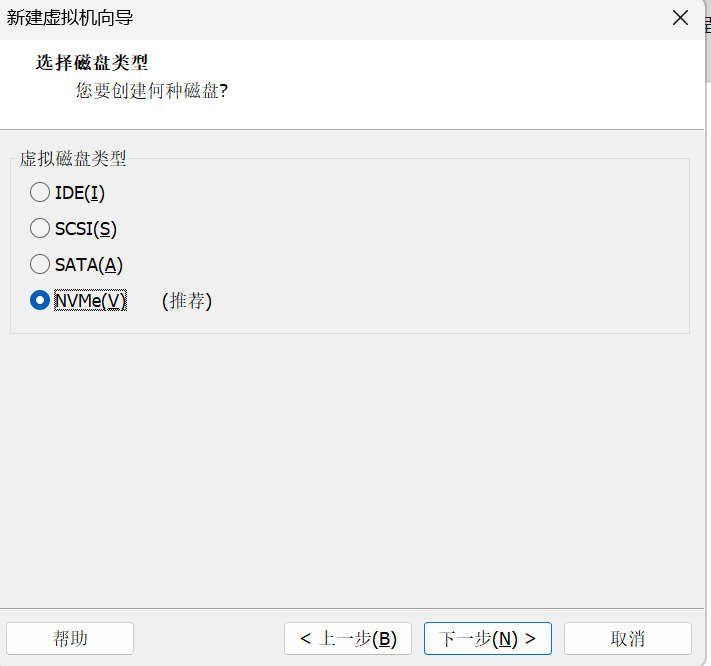
12选择NVMe
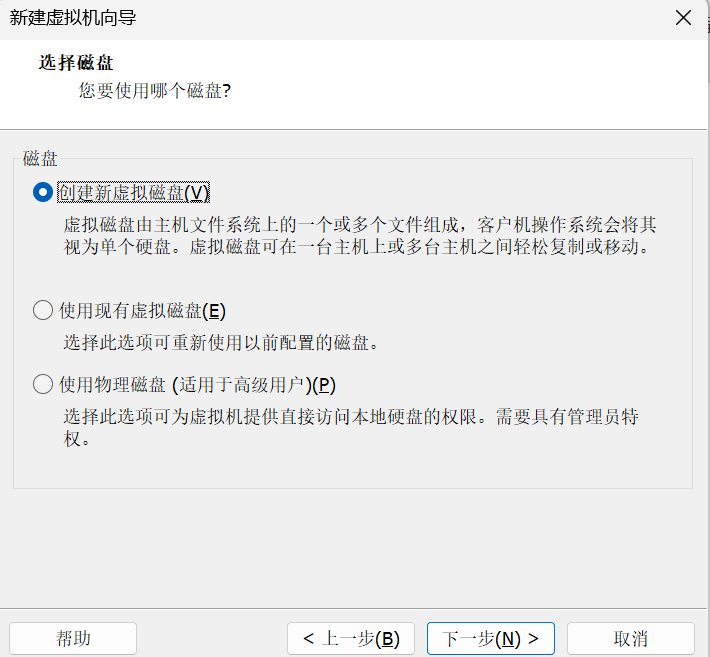
13 选择创建新虚拟磁盘
14 磁盘大小10GB 选择将虚拟磁盘存储为单个文件
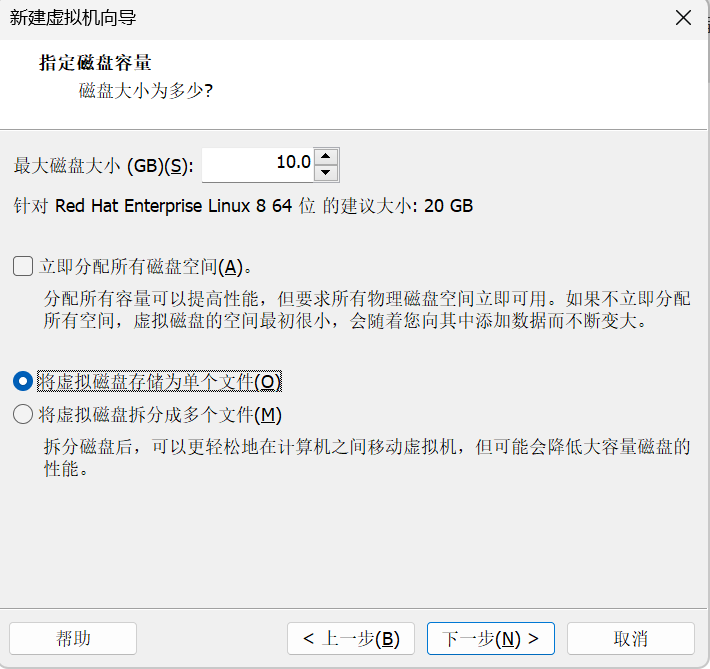
15默认设置即可
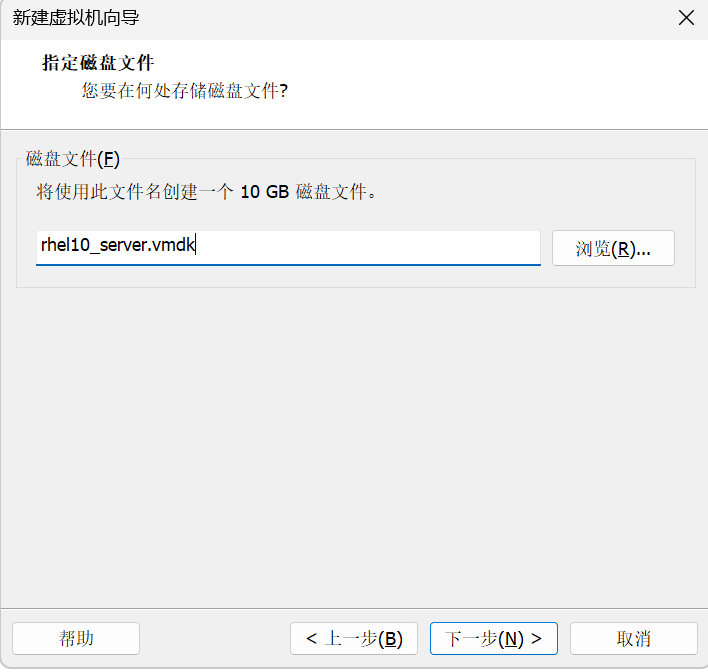
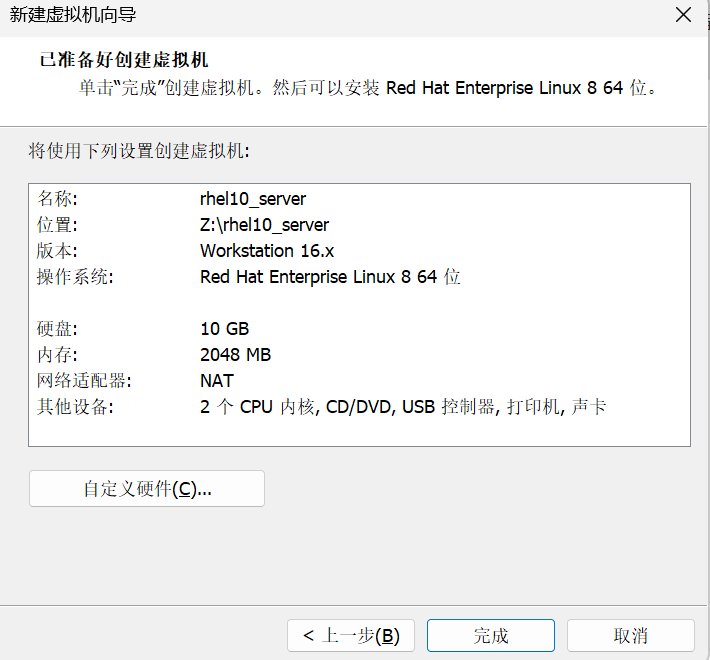
16 选择自定义硬件
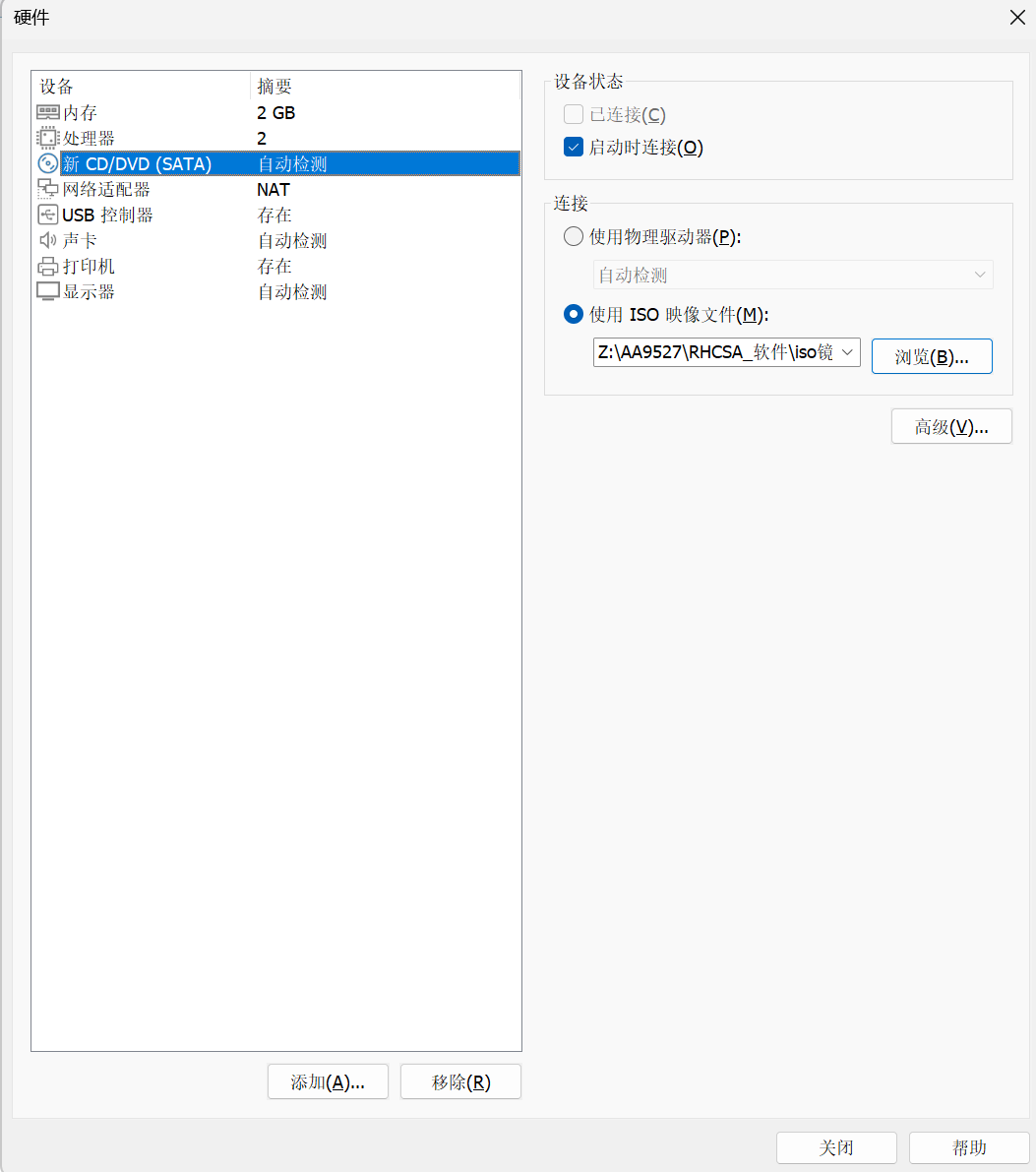
17 点击CD/DVD,然后点击浏览,找到存放rhel镜像文件的路径,点击确定,当ISO镜像文件下面显示路径后,点击右下角的确定
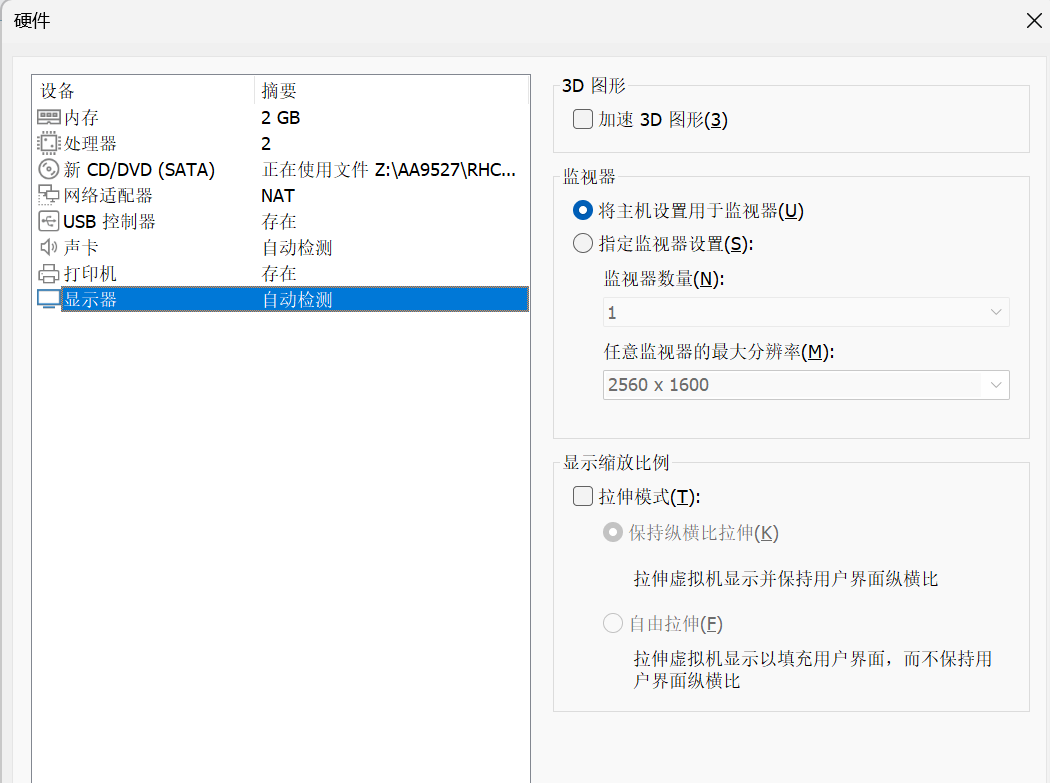
18 选择显示器关闭加速3D图形
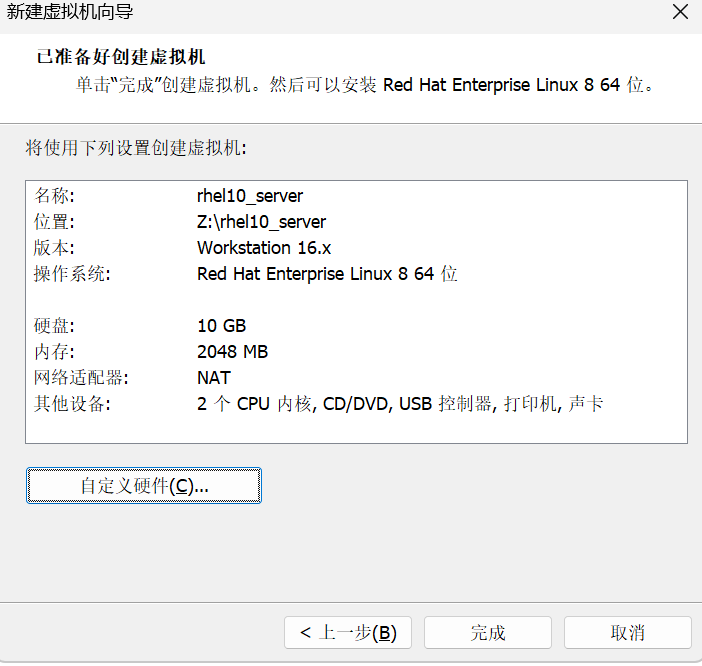
19 点击完成
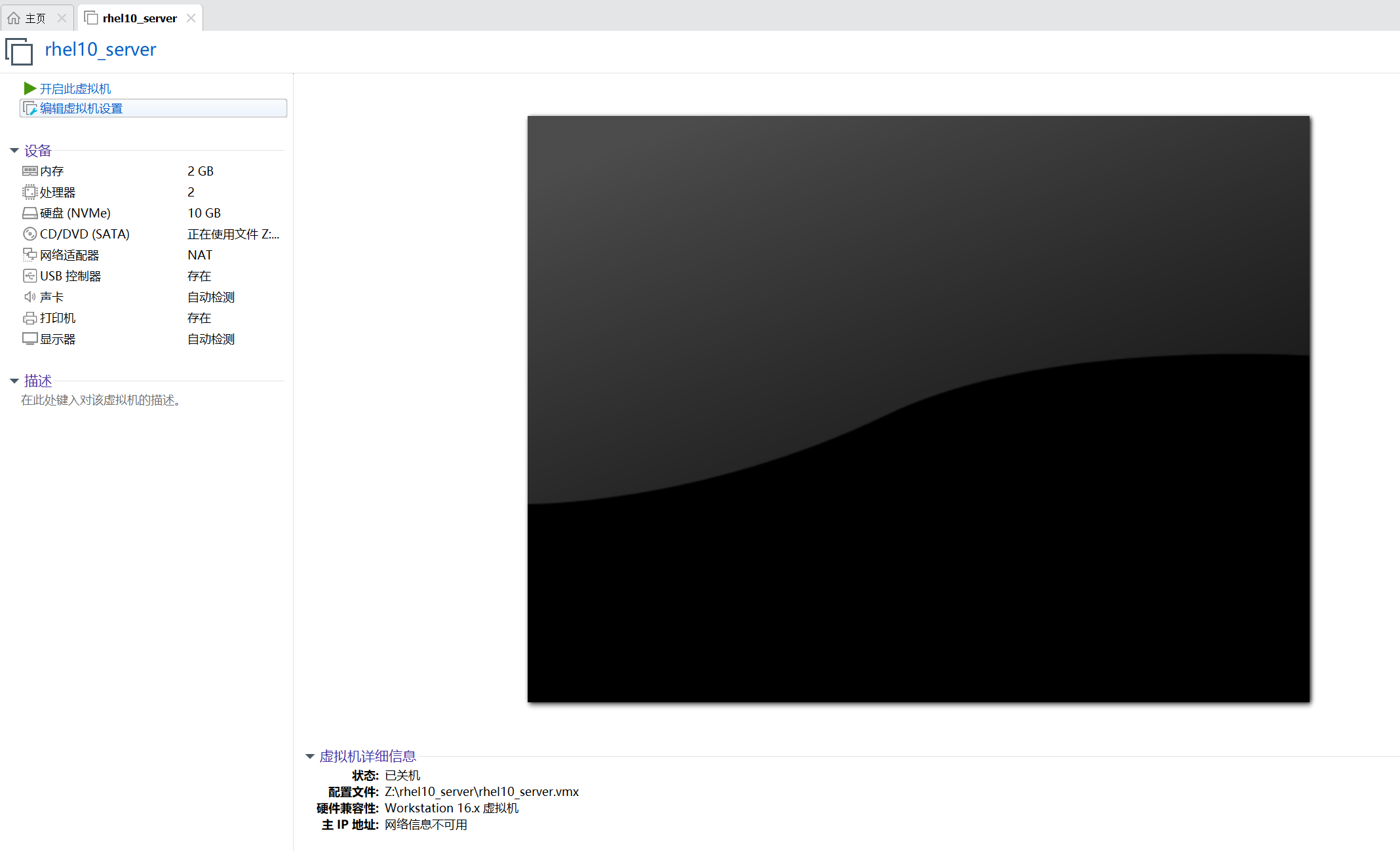
20 点击开启此虚拟机
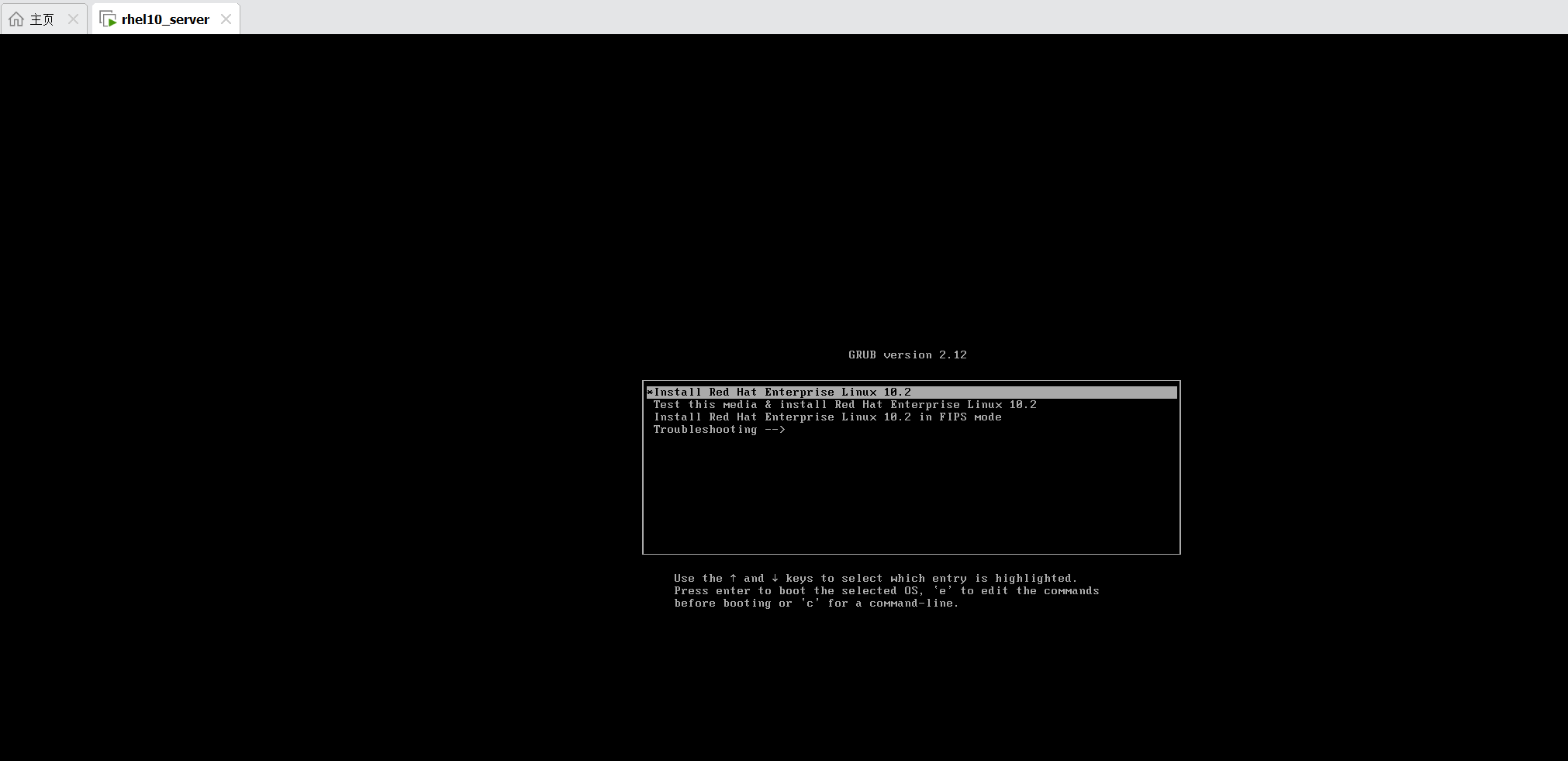
21 选择第一个用键盘的上下键
22 语言选择English
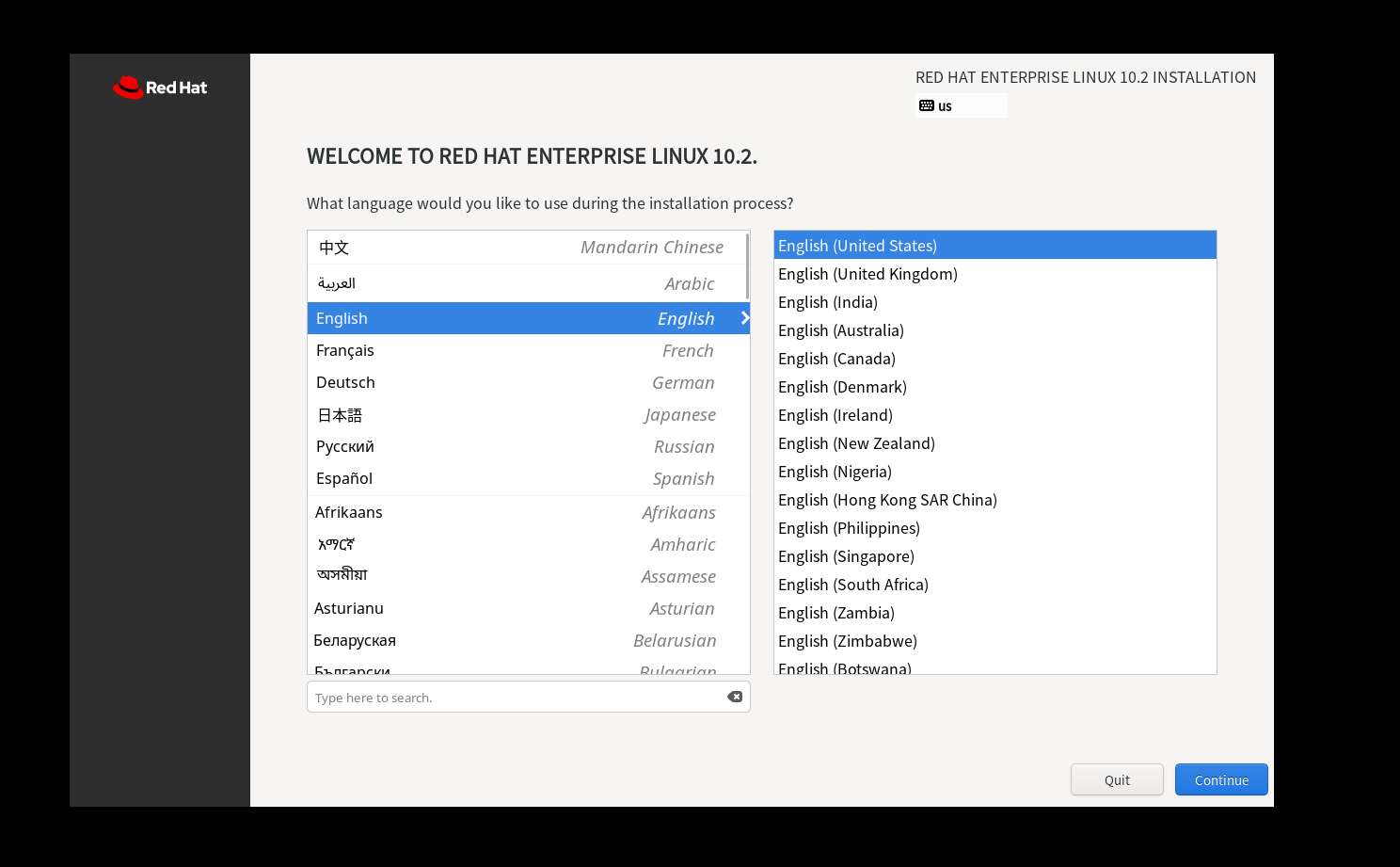
23 选择如图的选项
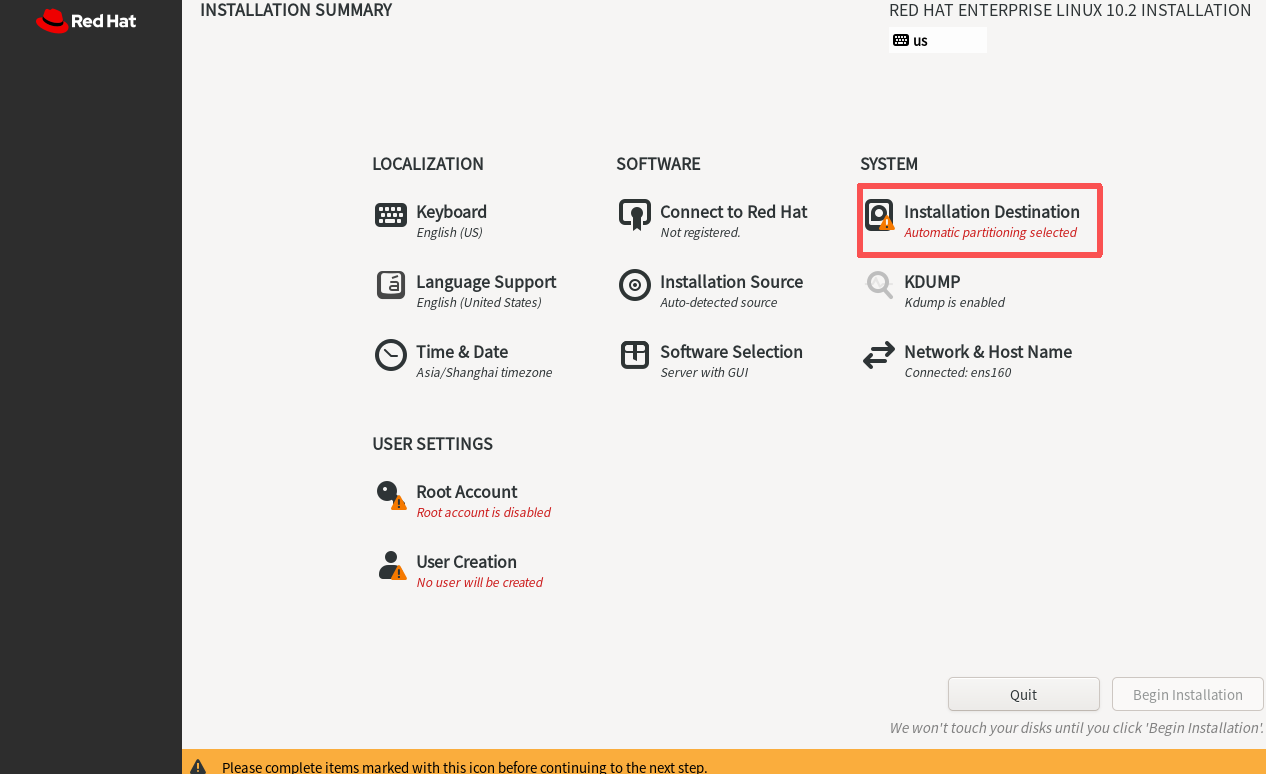
24 点击一下这个,然后选择左上角的Done
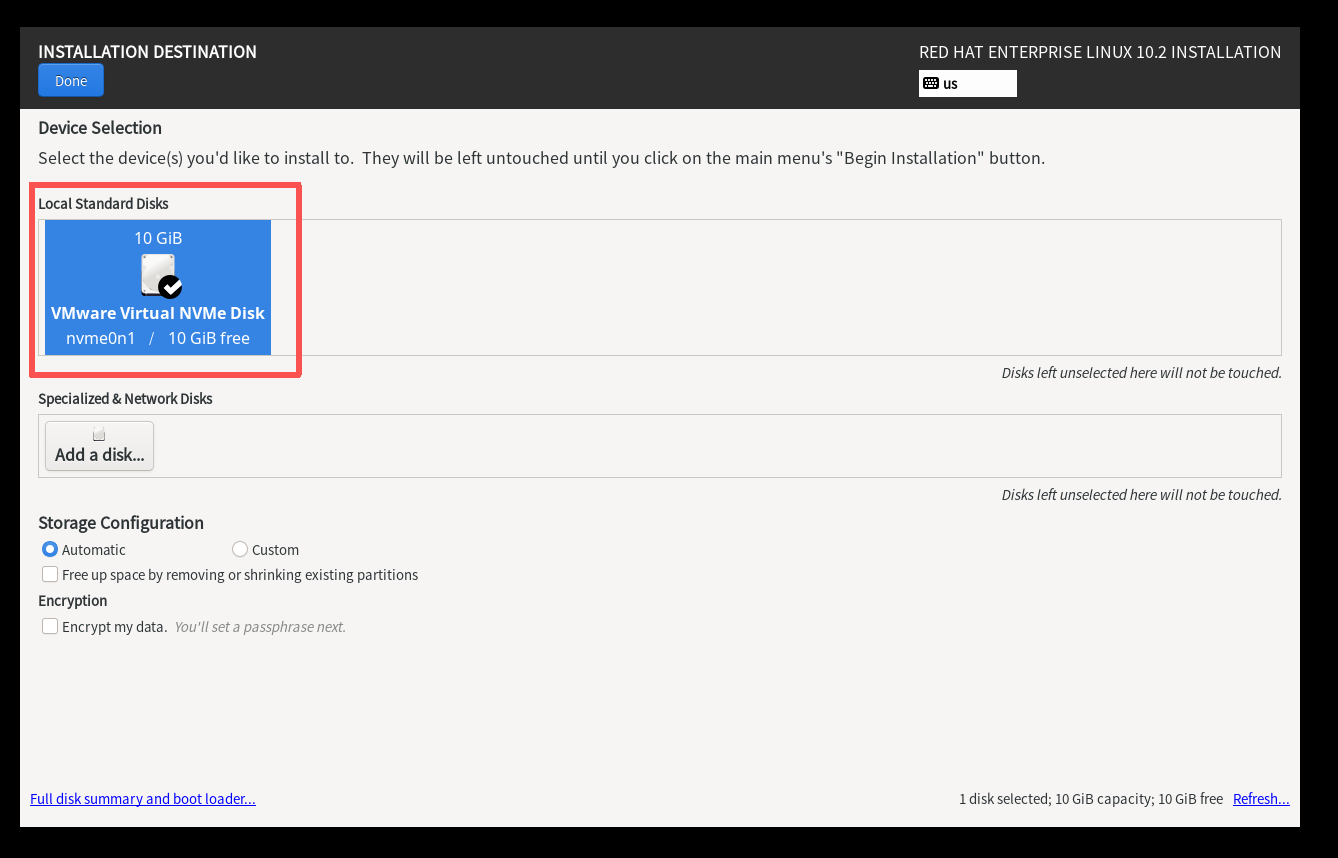
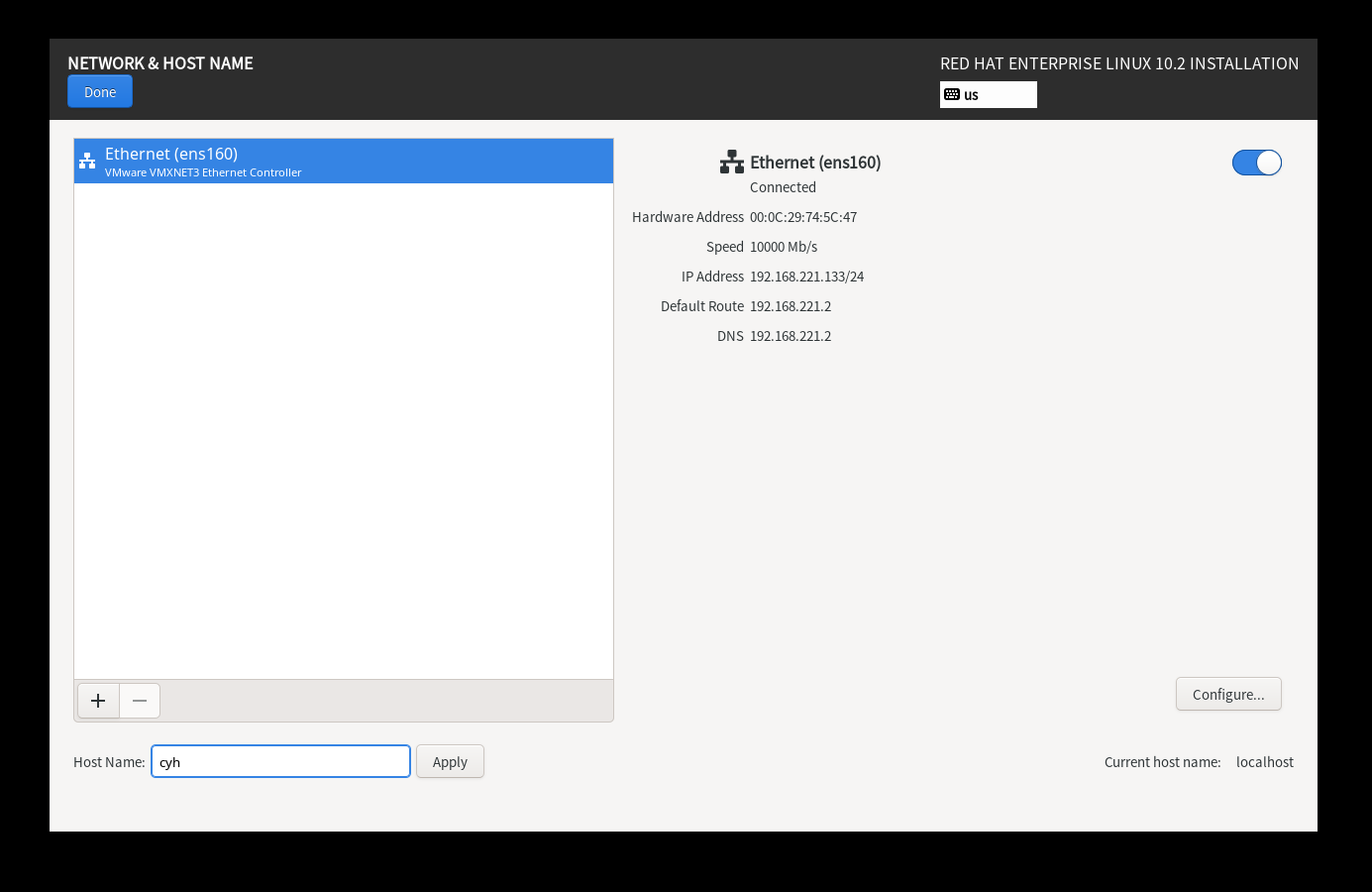
25 点击 Network & Host Name
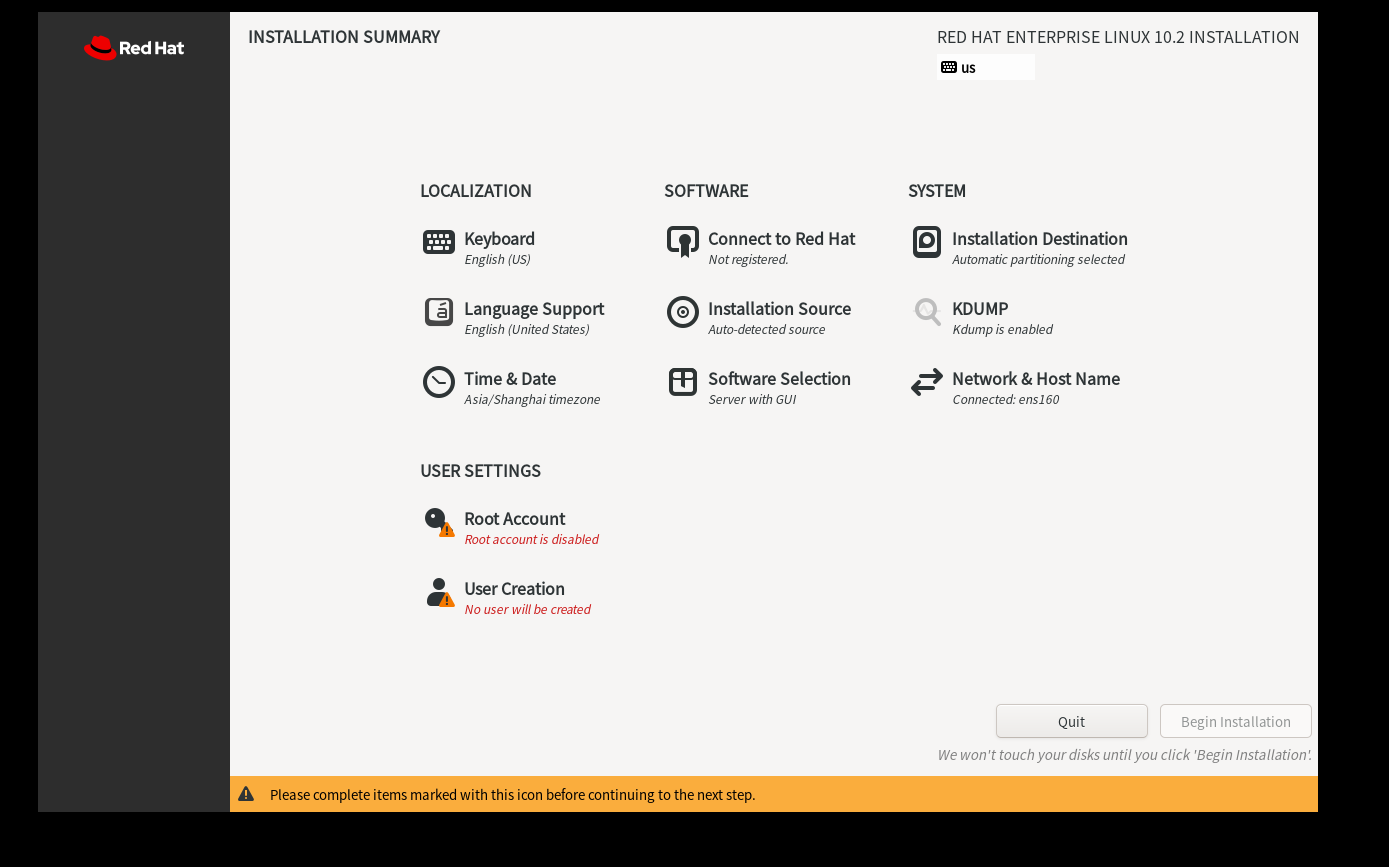
26更改主机名为你喜欢的名字,点击Apply,然后点击Done
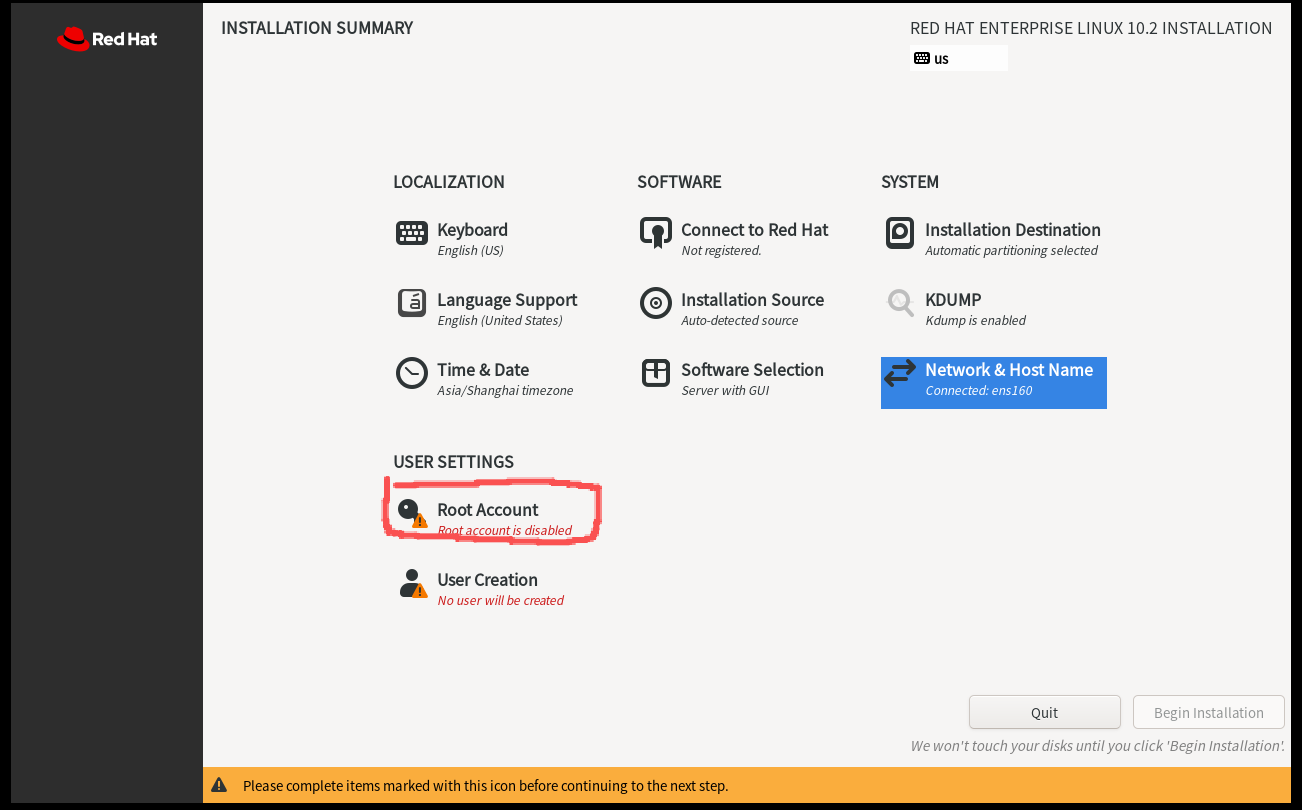
27 点击Root Account (为root设置密码)
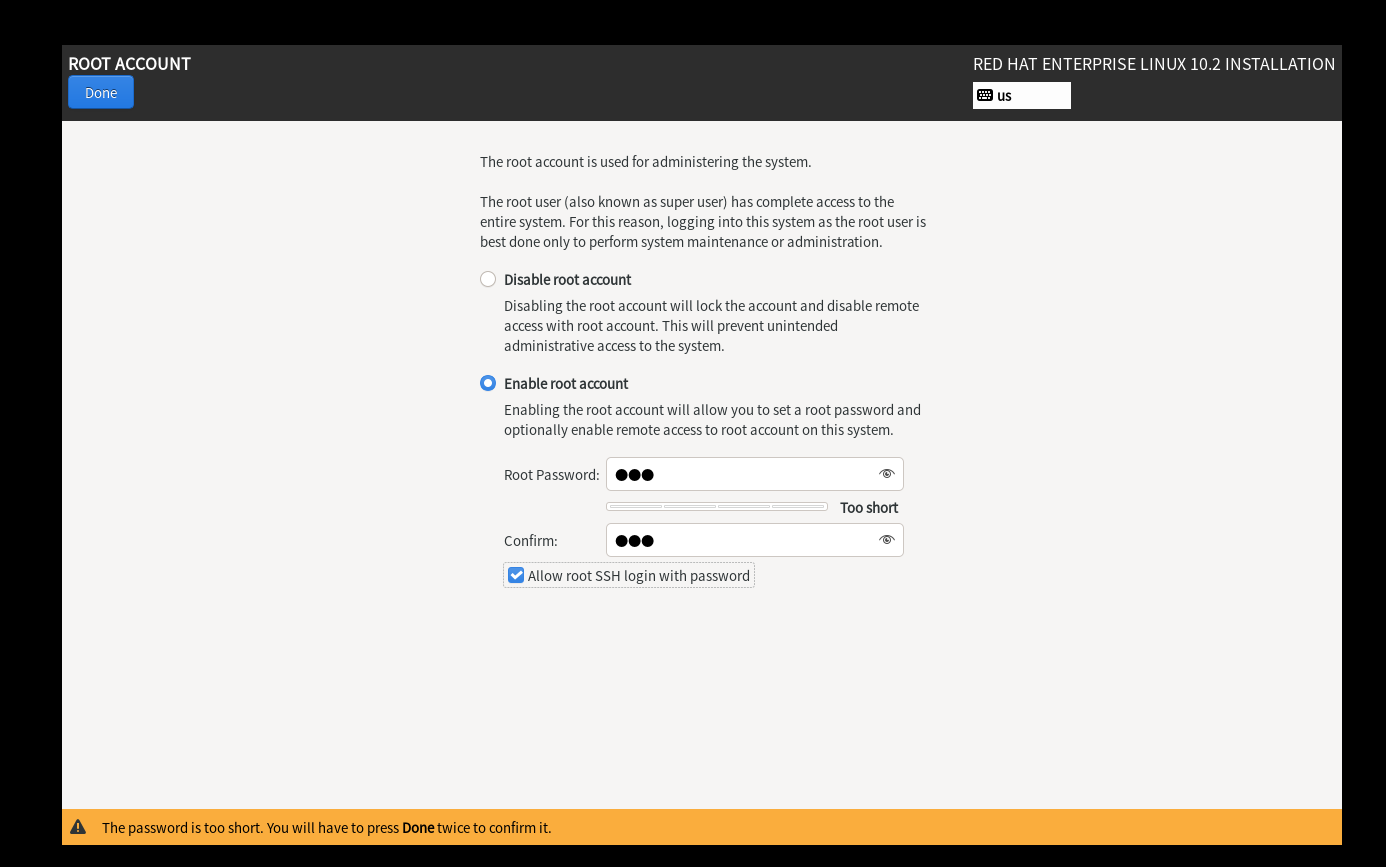
28 点击 Enable root account设置密码,再勾选Allow root SSH login with password (允许使用密码进行 root SSH 登录),然后点击Done
29 选择如图
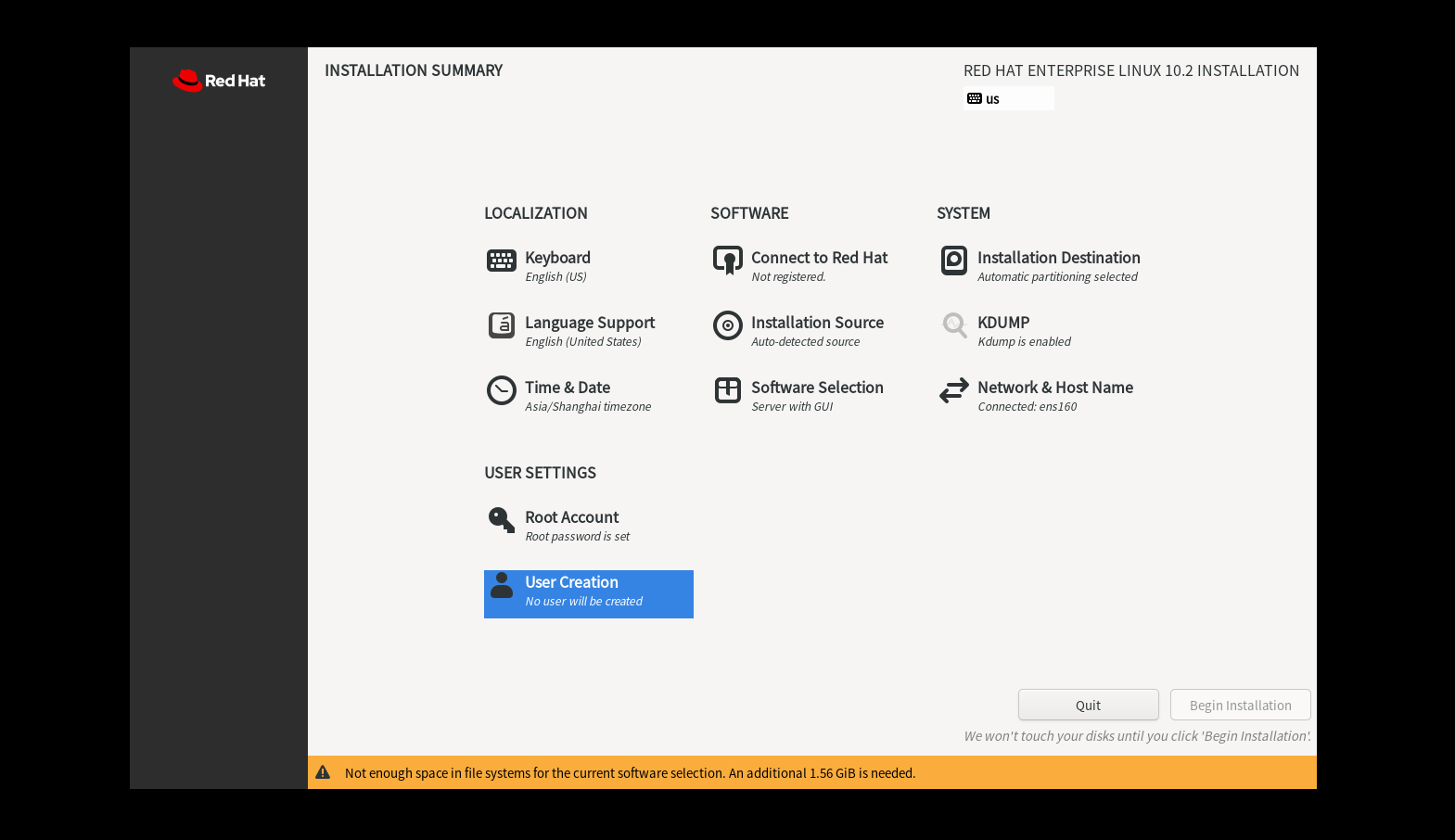
30 设置一个普通用户redhat 密码随意
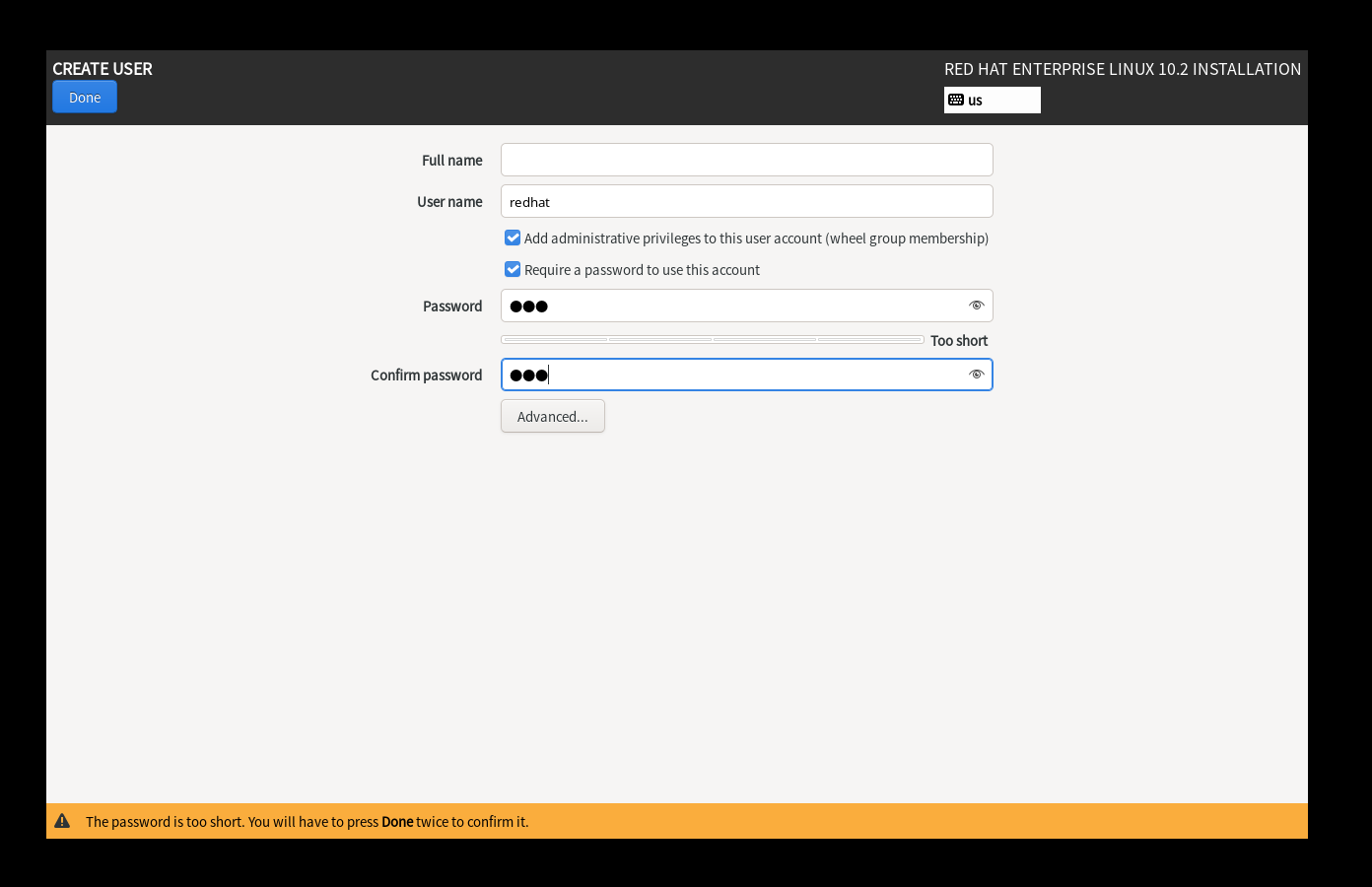
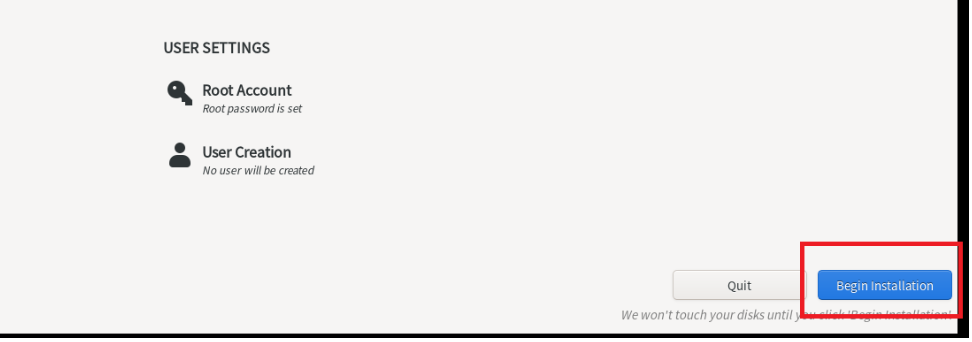
31 全部设置好后点击Begin Installation 结束配置
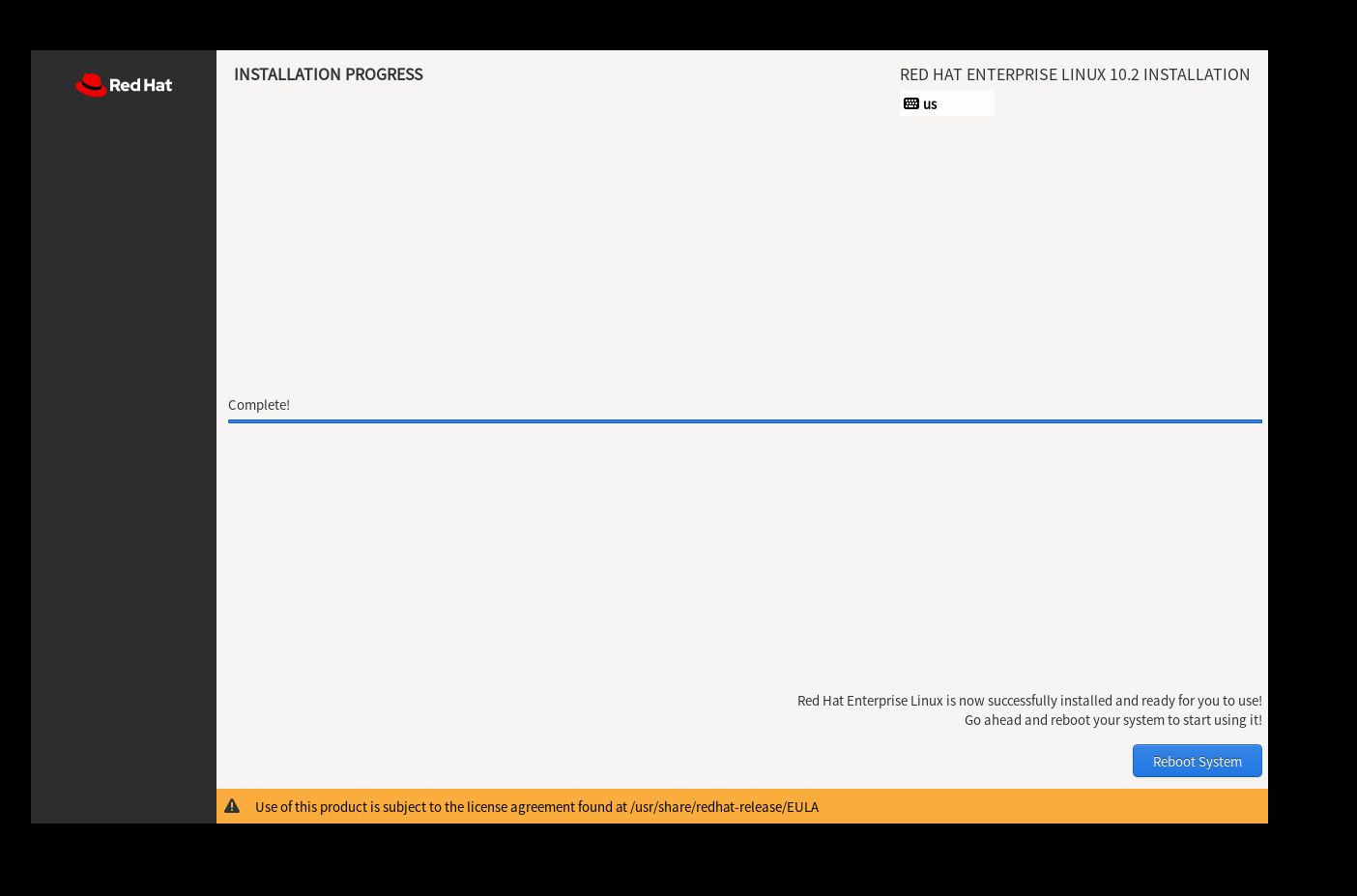
32 下载好后点击reboot重启系统
33 更改主机名重启后生效
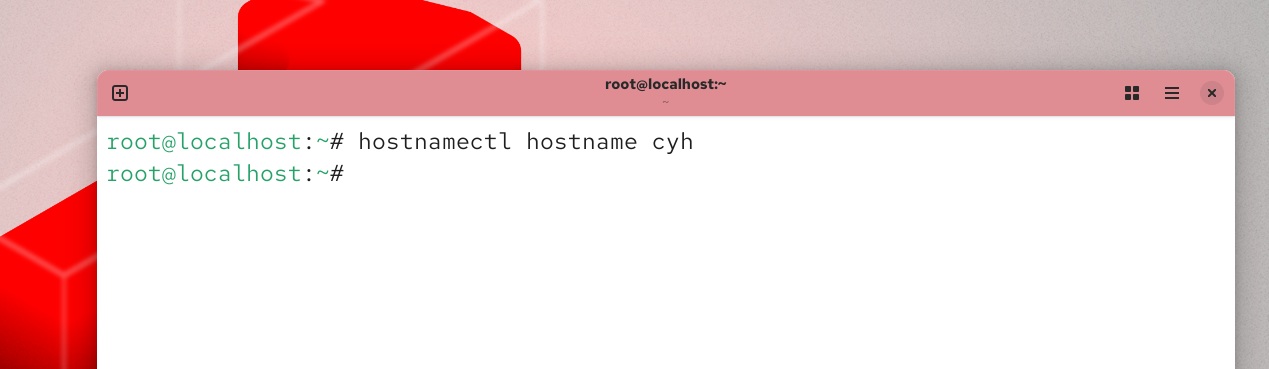
34完成全部操作
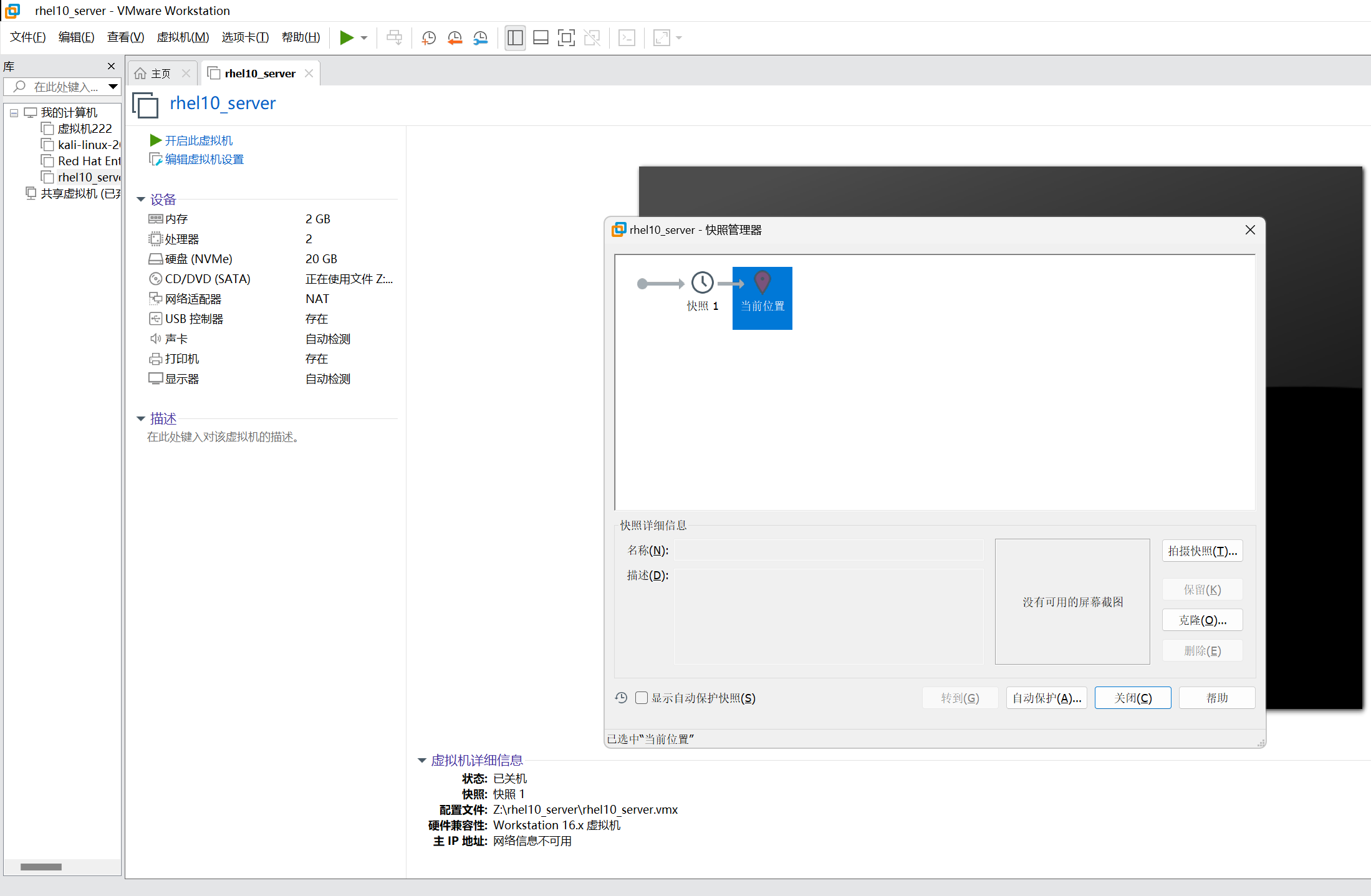
35 设置快照防止系统崩溃
36 设置完成

openEuler 是由开放原子开源基金会孵化的全场景开源操作系统项目,面向数字基础设施四大核心场景(服务器、云计算、边缘计算、嵌入式),全面支持 ARM、x86、RISC-V、loongArch、PowerPC、SW-64 等多样性计算架构
更多推荐

 8
8 0
0- 0


 已为社区贡献1条内容

所有评论(0)