【无标题】搭建 Linux 学习环境 如何安装 Linux 操作系统
·
安装独立的 Linux 系统,不再安装其他操作系统。 安装 Windows 与 Linux 并存的多操作系统,启动时通过菜单选择要启动的操作系统。
在虚拟机中安装 Linux 操作系统。
本次学习采用第三种方式,在虚拟机中安装 Linux 操作系统。
Caution
注意:打开 VMware 软件,鼠标右键以管理员身份运行
创建虚拟机
下载
先下载 vmware workstation pro 软件,下载地址:https://www.vmware.com/products/workst ation-pro/workstation-pro-evaluation.html
下载完成后,退出所有的安全软件,并安装该软件。安装完成后需要激活,激活完成后打开该软件。创建虚拟机实例:
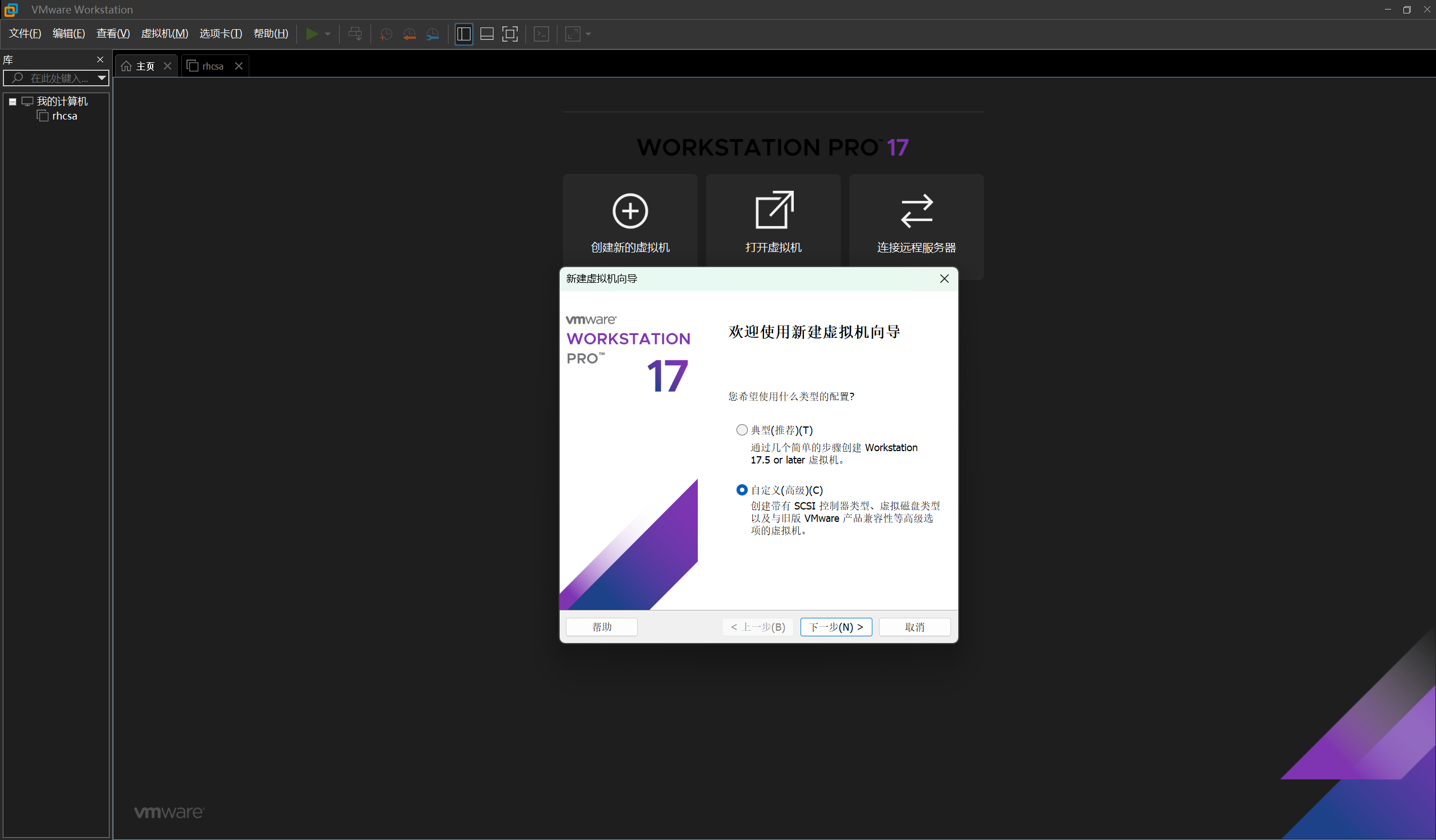
文件菜单 → 新建虚拟机 → 自定义 → 下一步
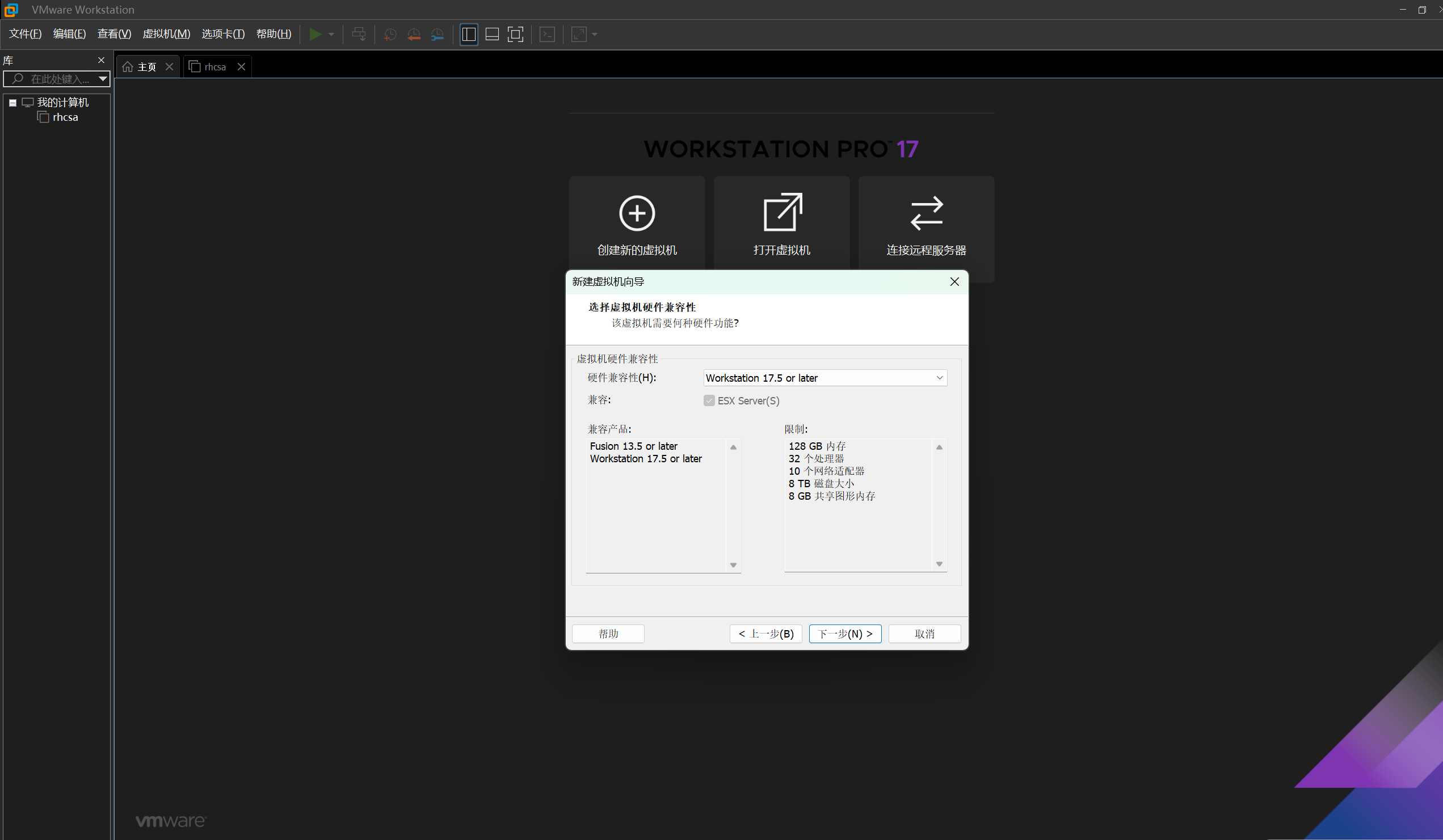
选择硬件兼容性
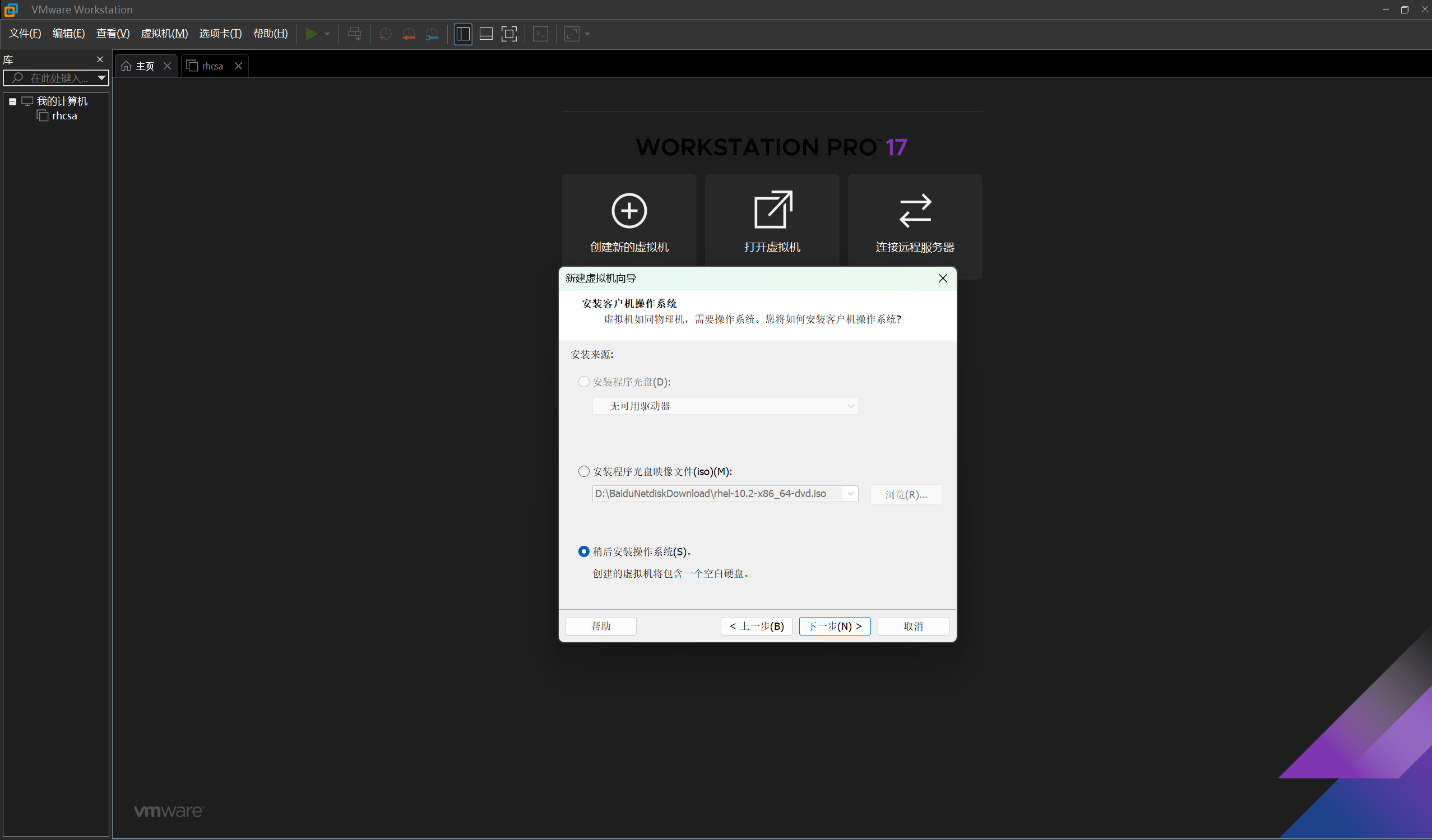
稍后安装操作系统
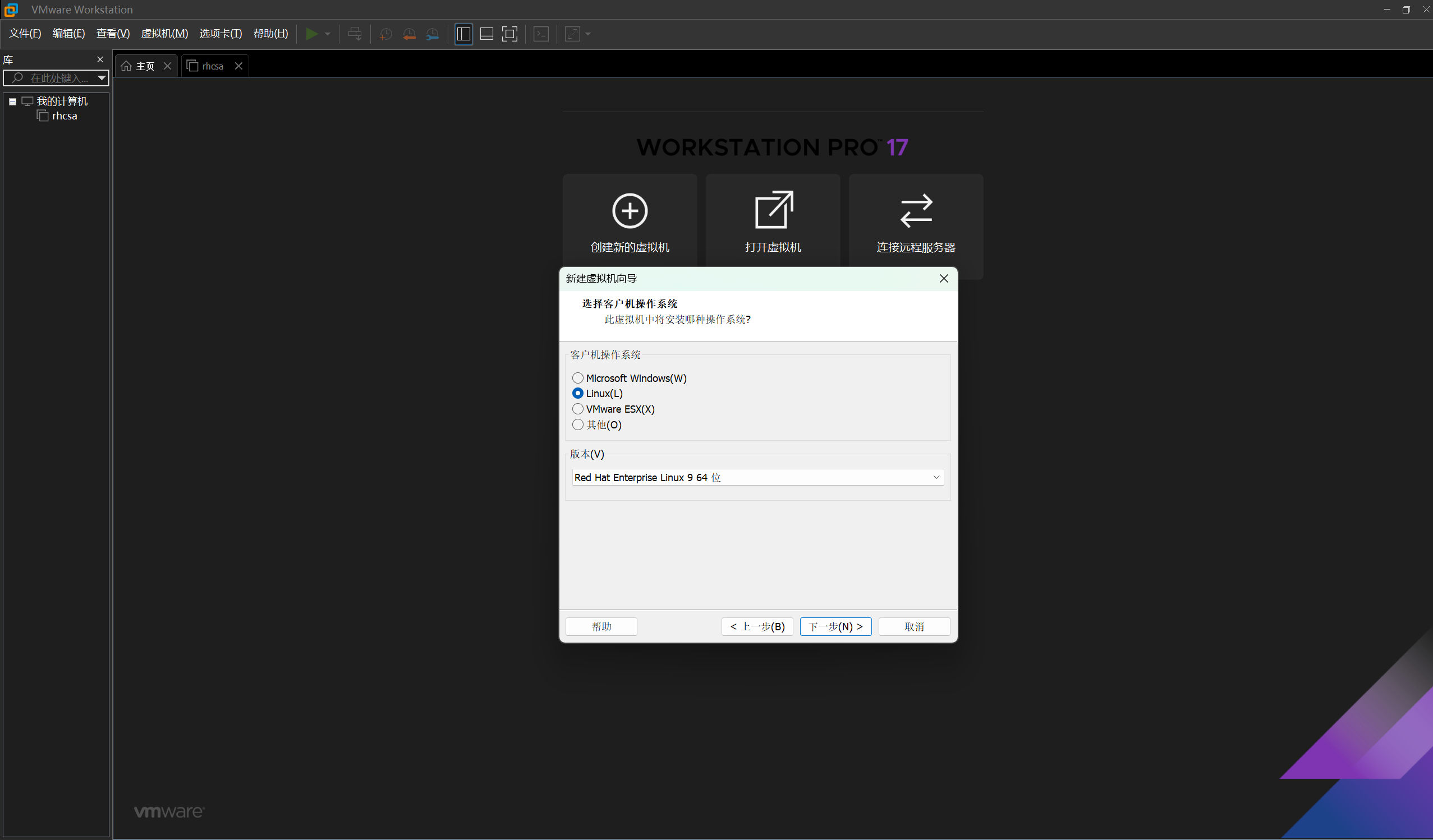
选择安装类型
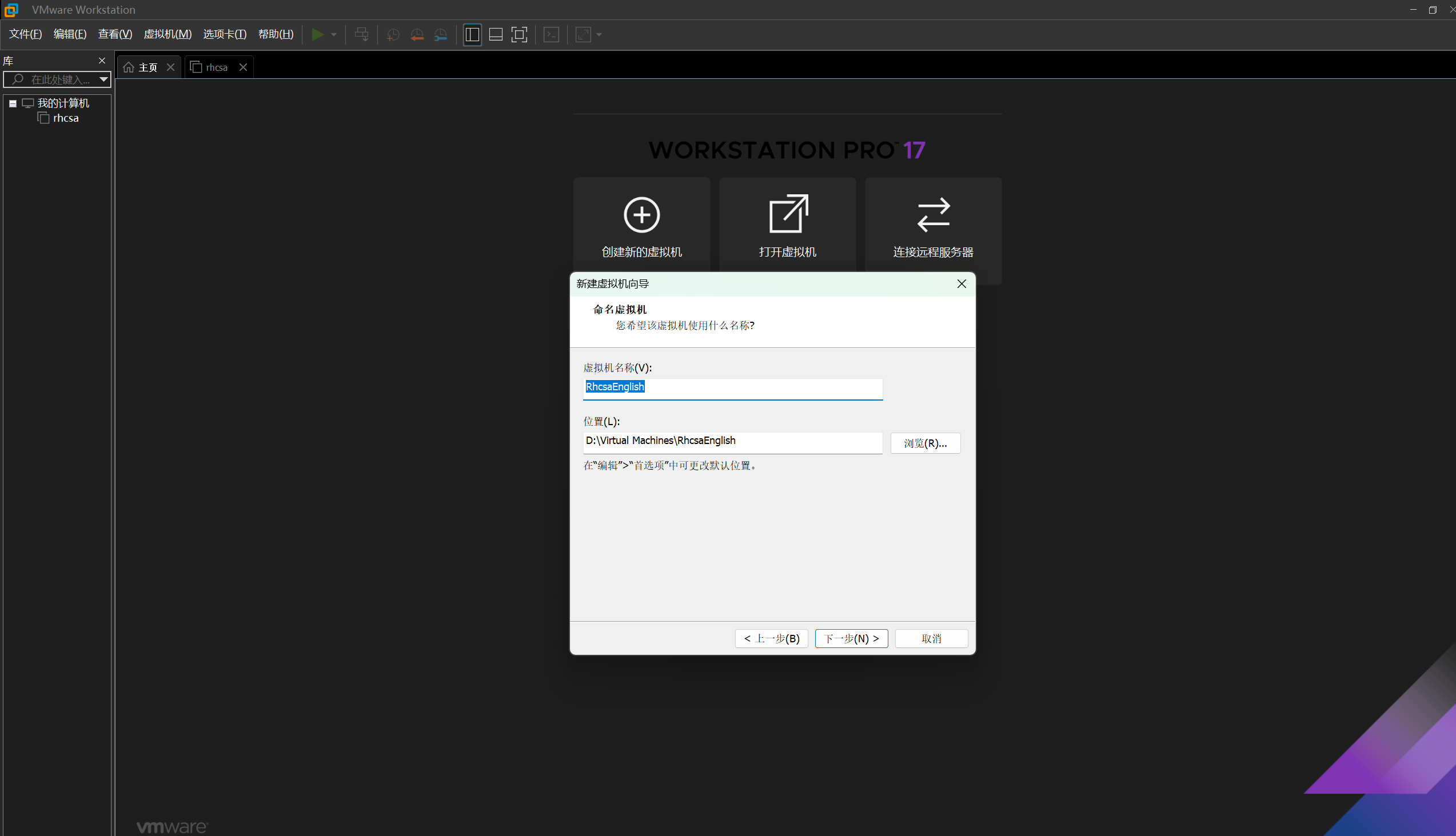
设置存储路径及名称
在 D 盘下创建一个新的文件夹去保存虚拟机,浏览找到你新创建的文件夹
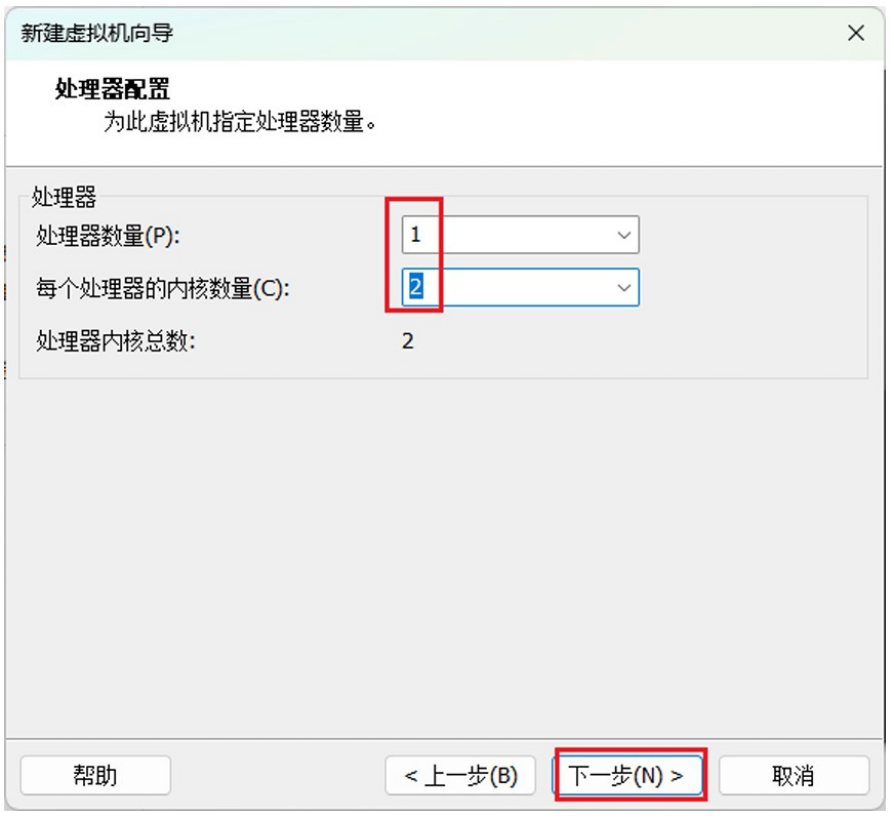
指定处理器配置(1 颗,2 核)
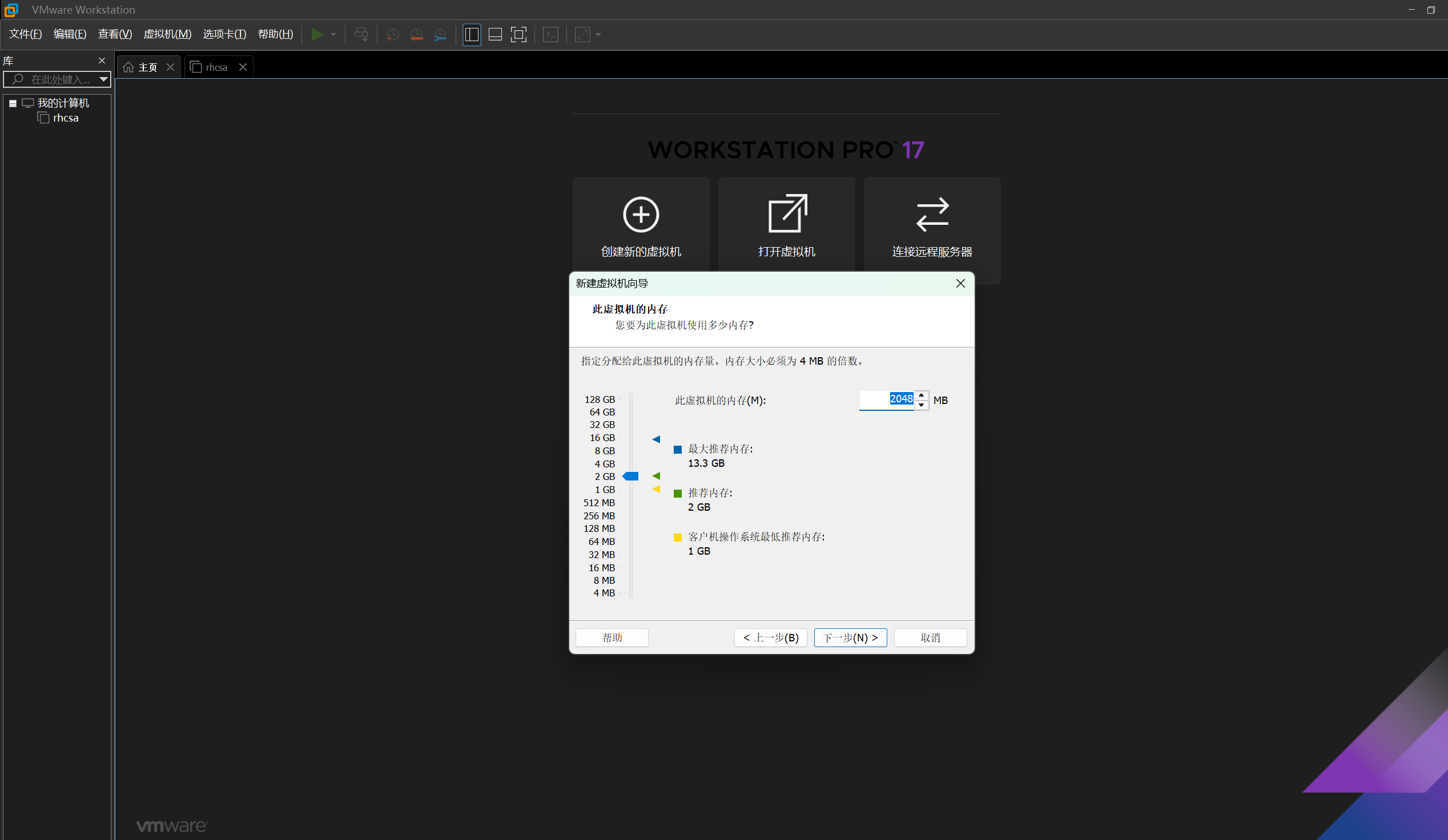
设置虚拟机内存(2G)
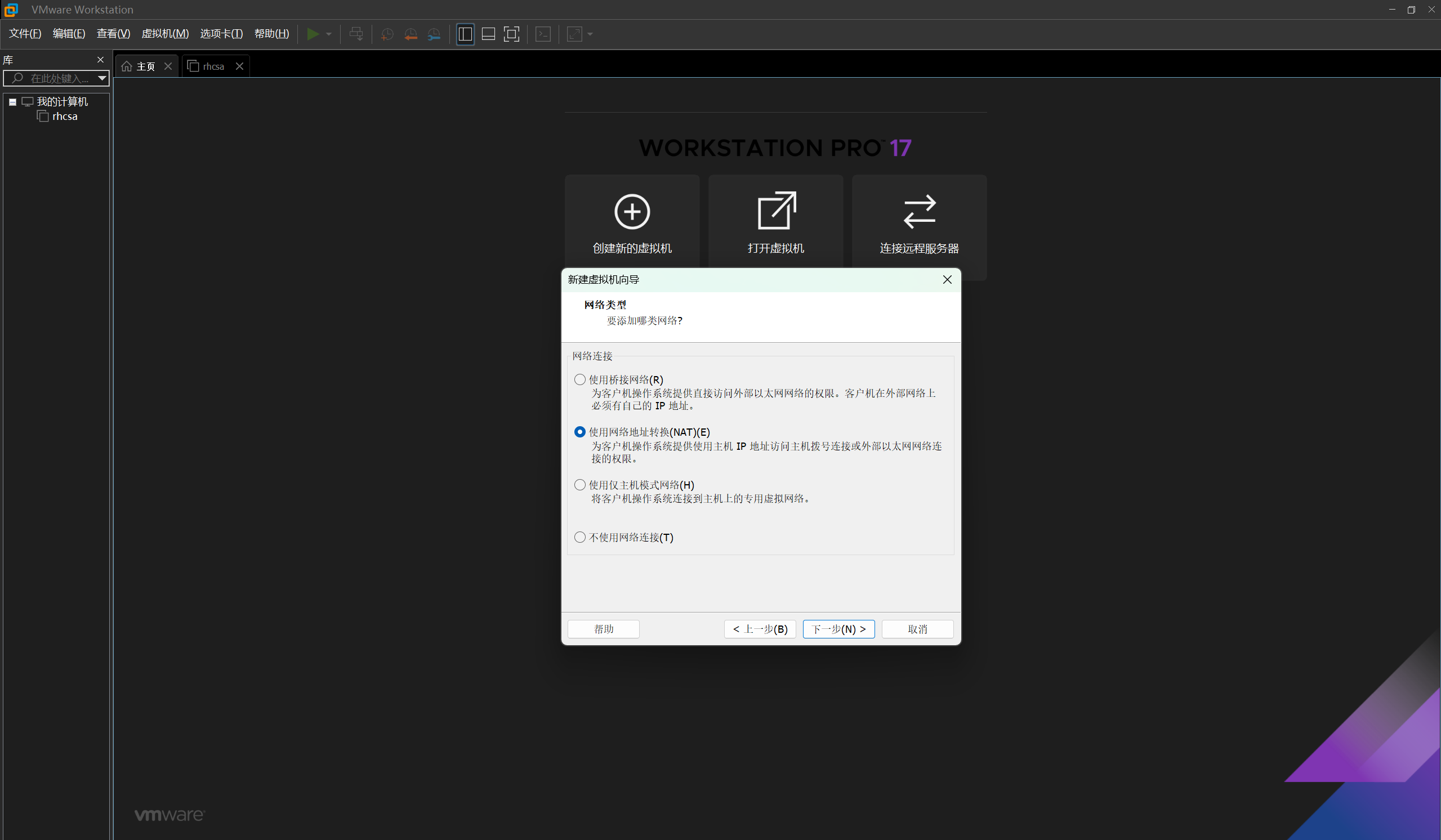
设置网络类型
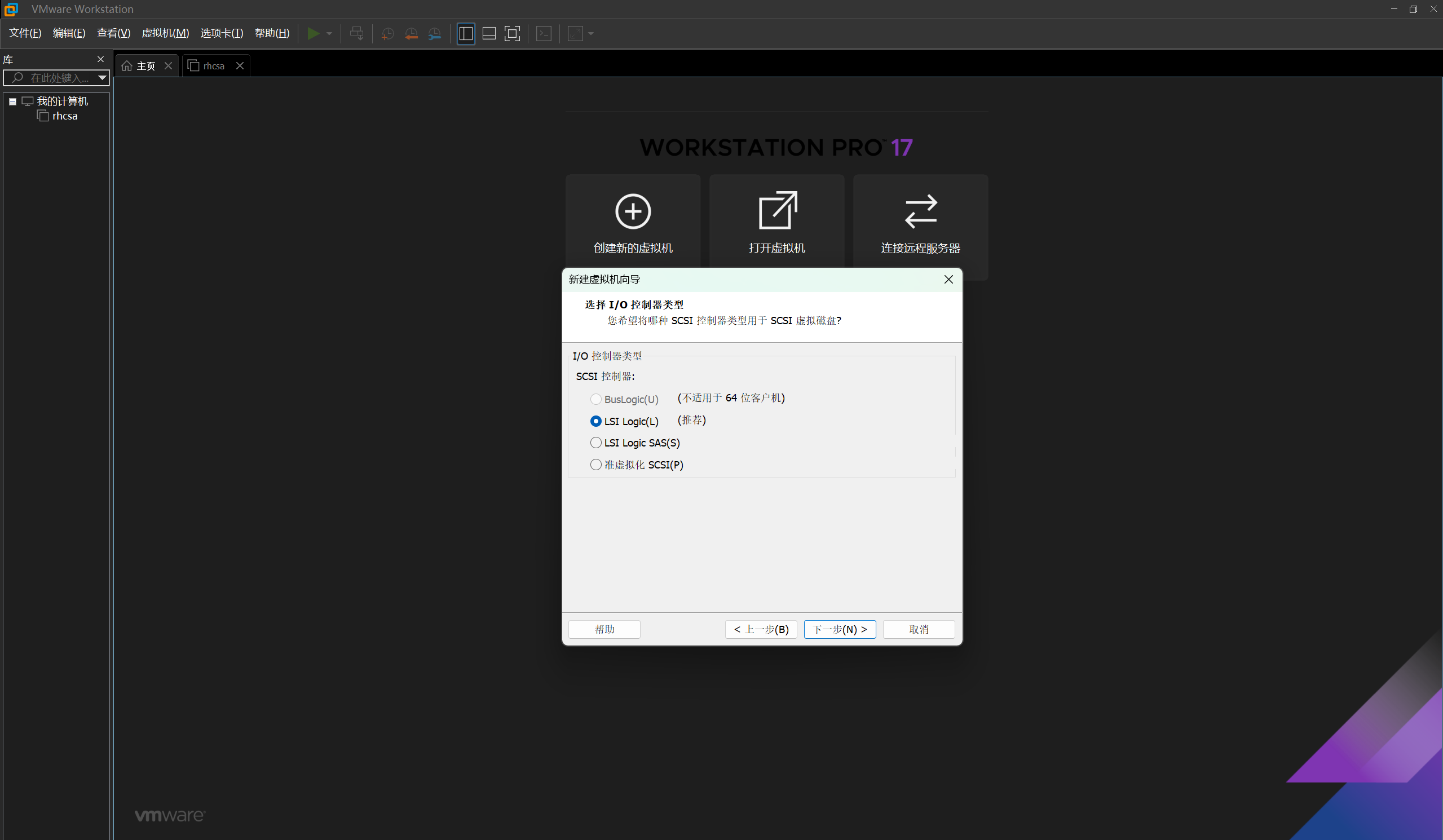
选择 I/O 控制器类型
选择磁盘类型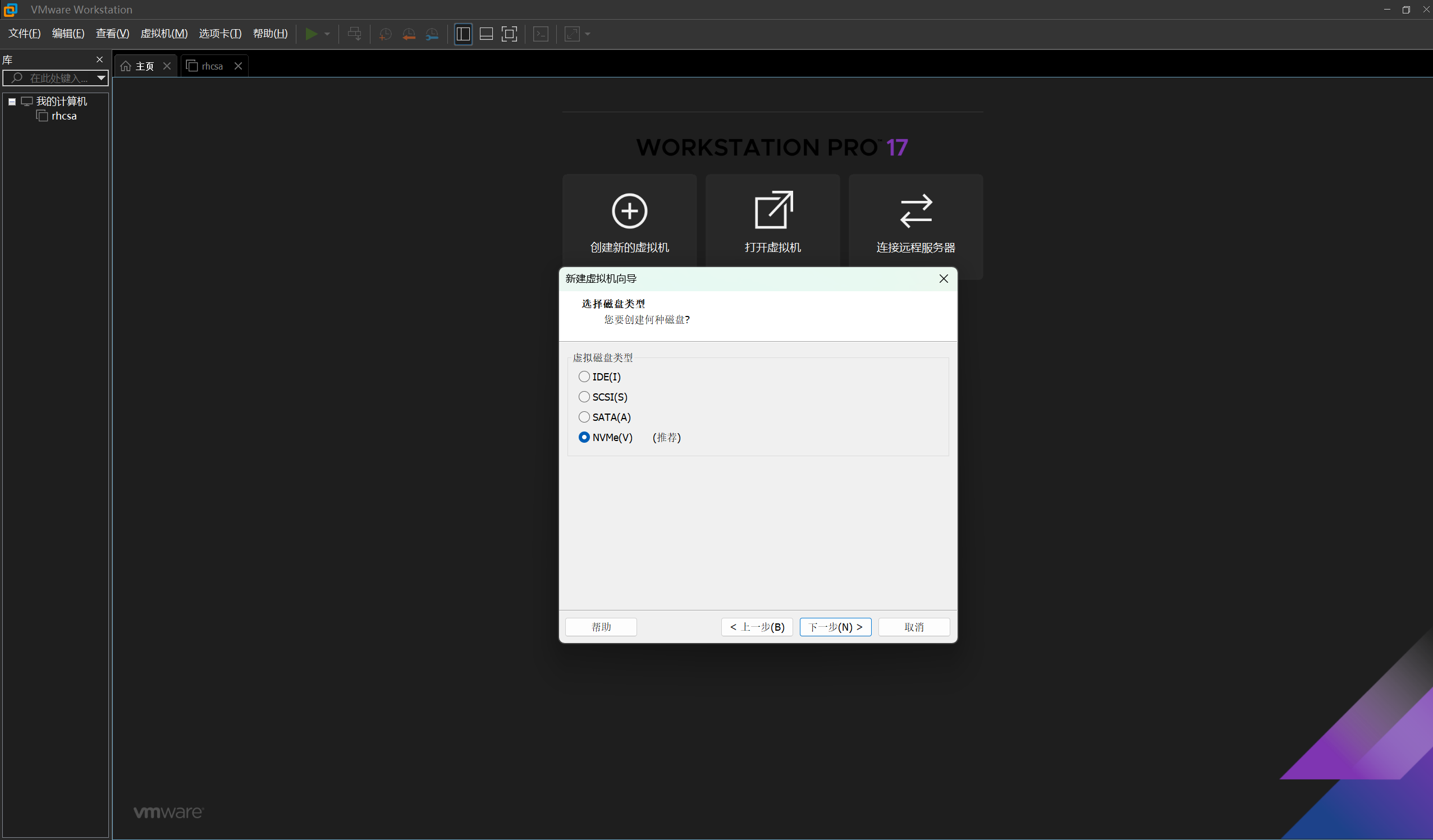
创建新虚拟磁盘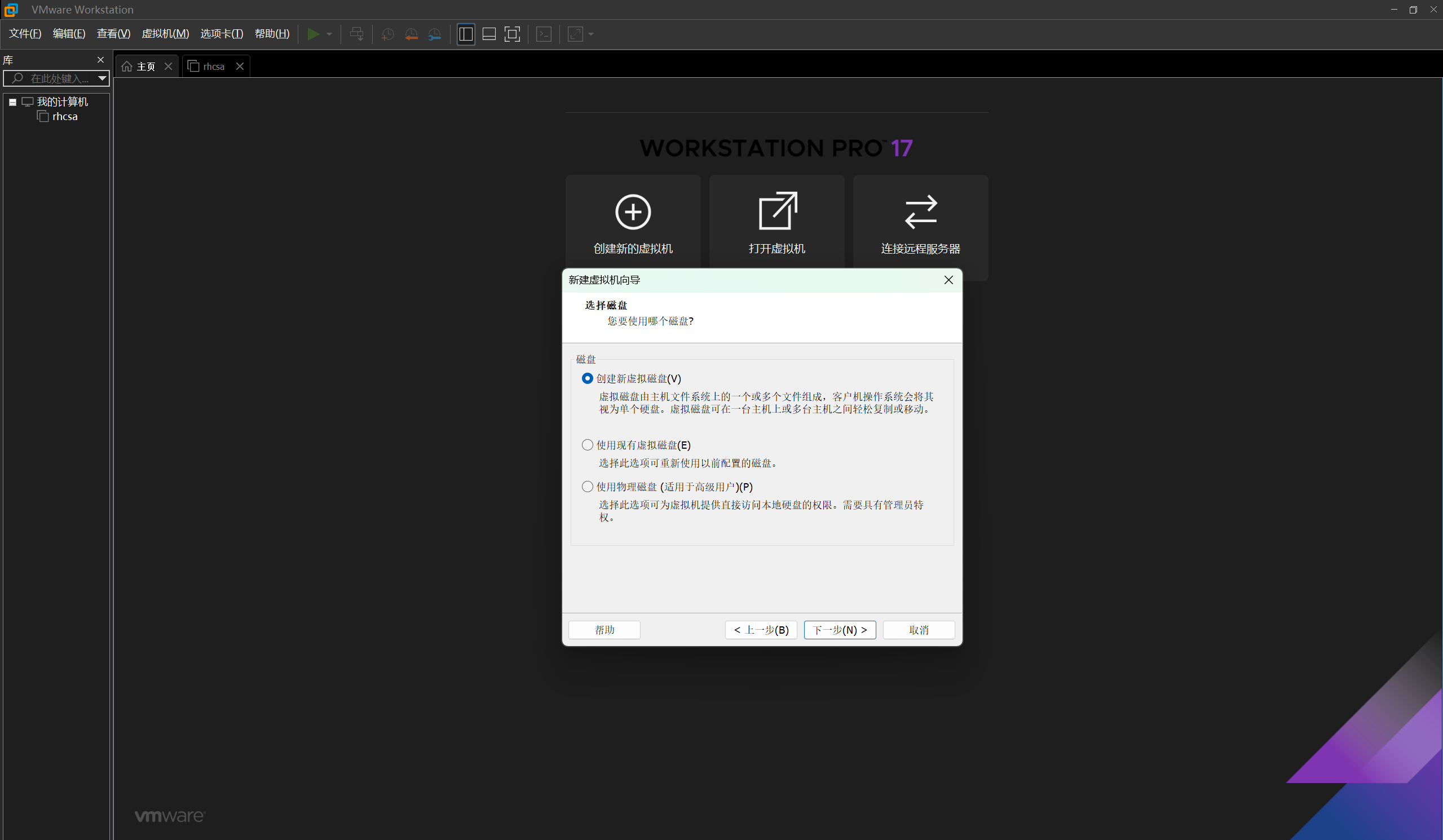
设置磁盘容量及存储文件方式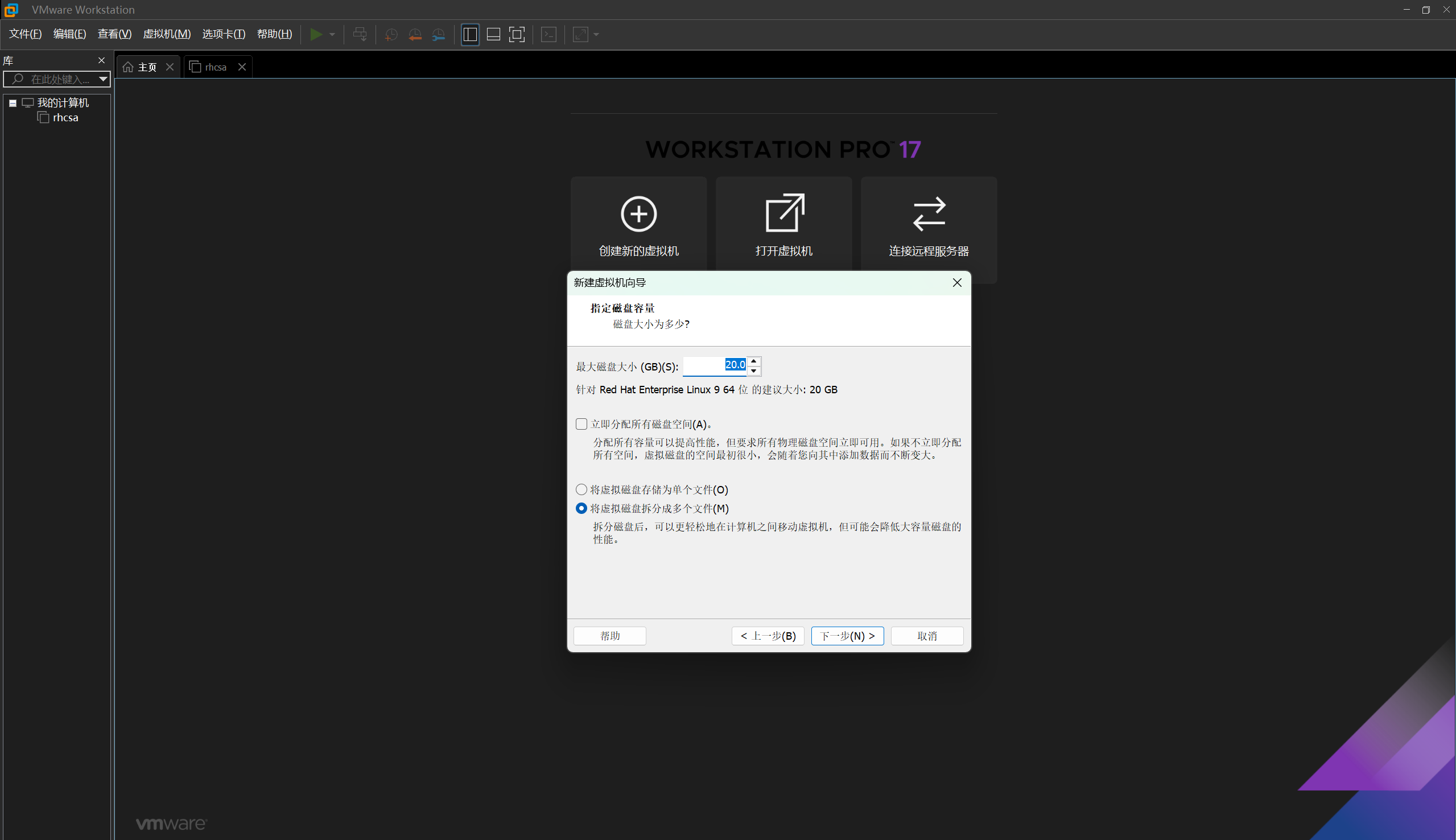
指定磁盘文件(默认即可)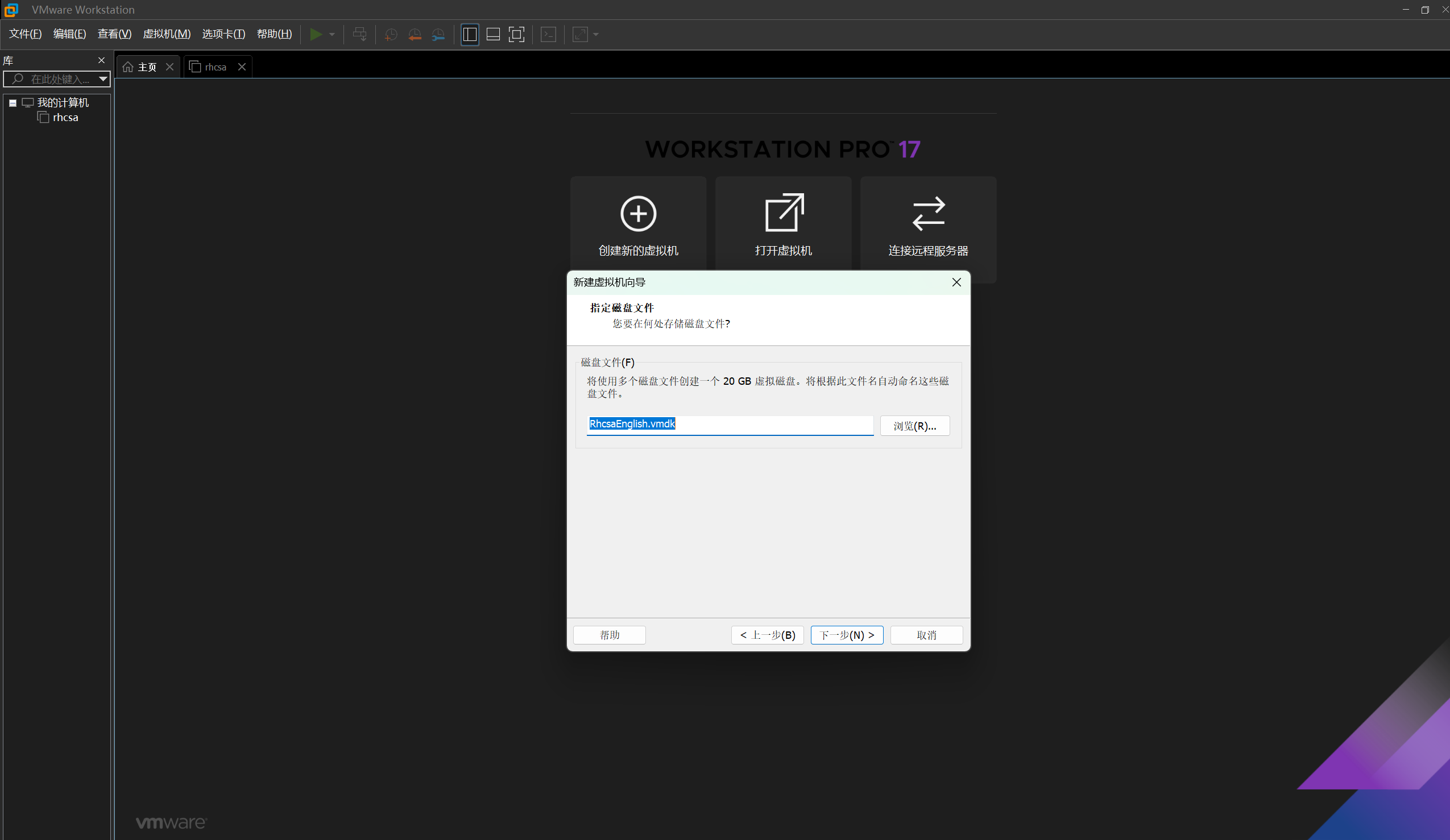
自定义硬件配置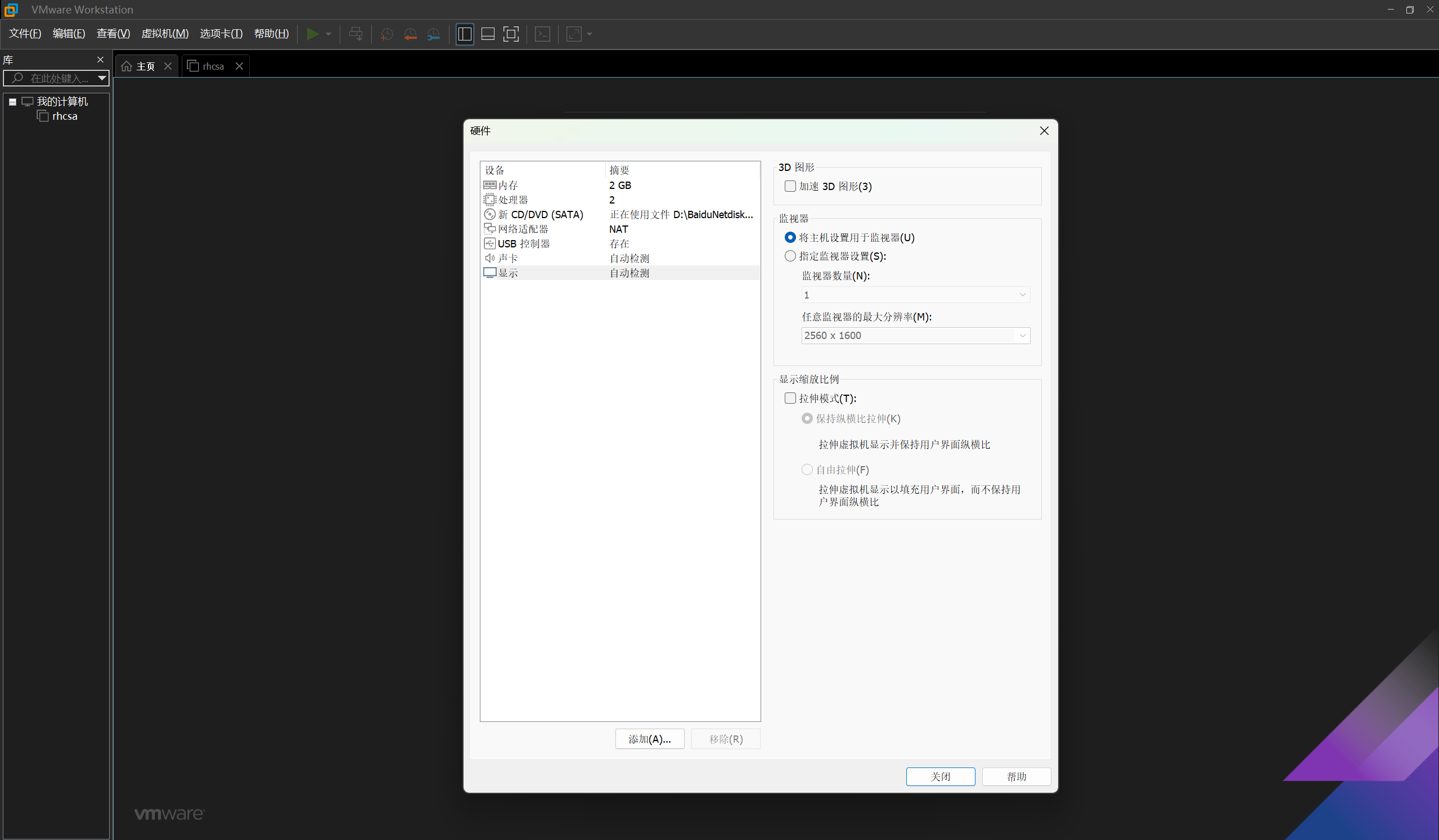
设置镜像文件加载路径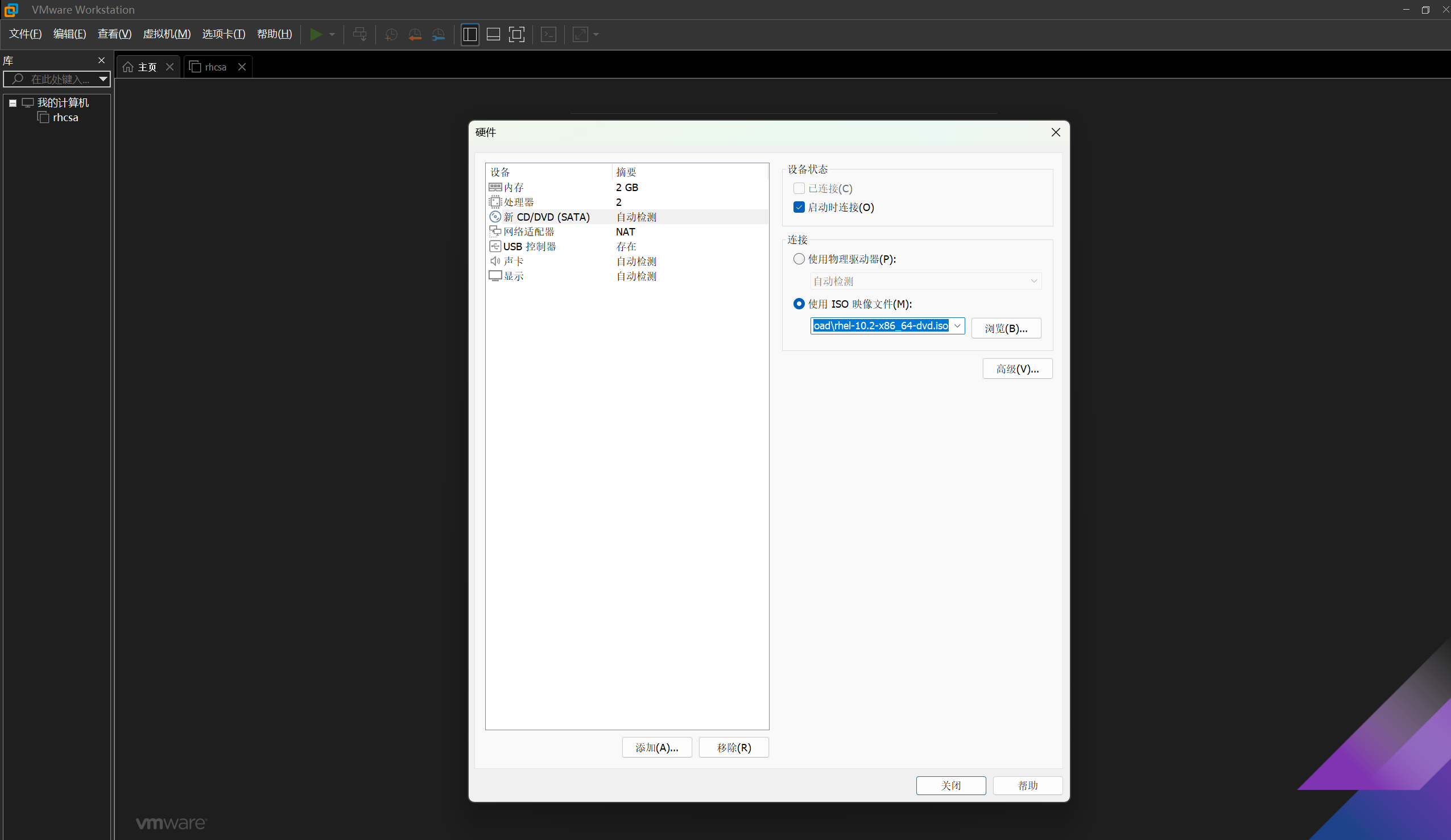
显示设置:取消3D支持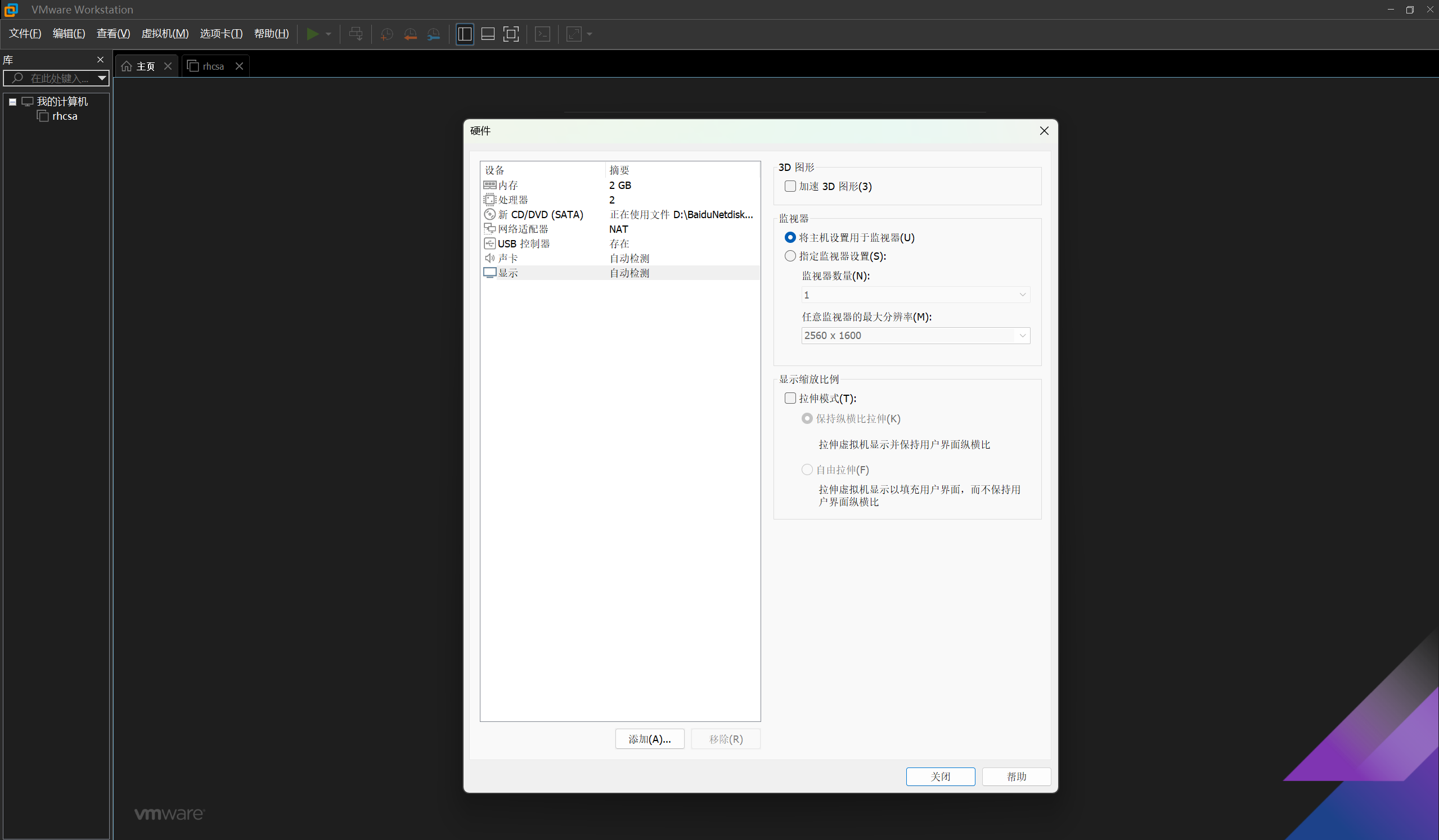
点击关闭
点击关闭后完成
在关机状态下,点击编辑虚拟机设置,即可对上述内容进行编辑(如果有些选项没选对,不用重新创建新的虚拟机,直接修改即可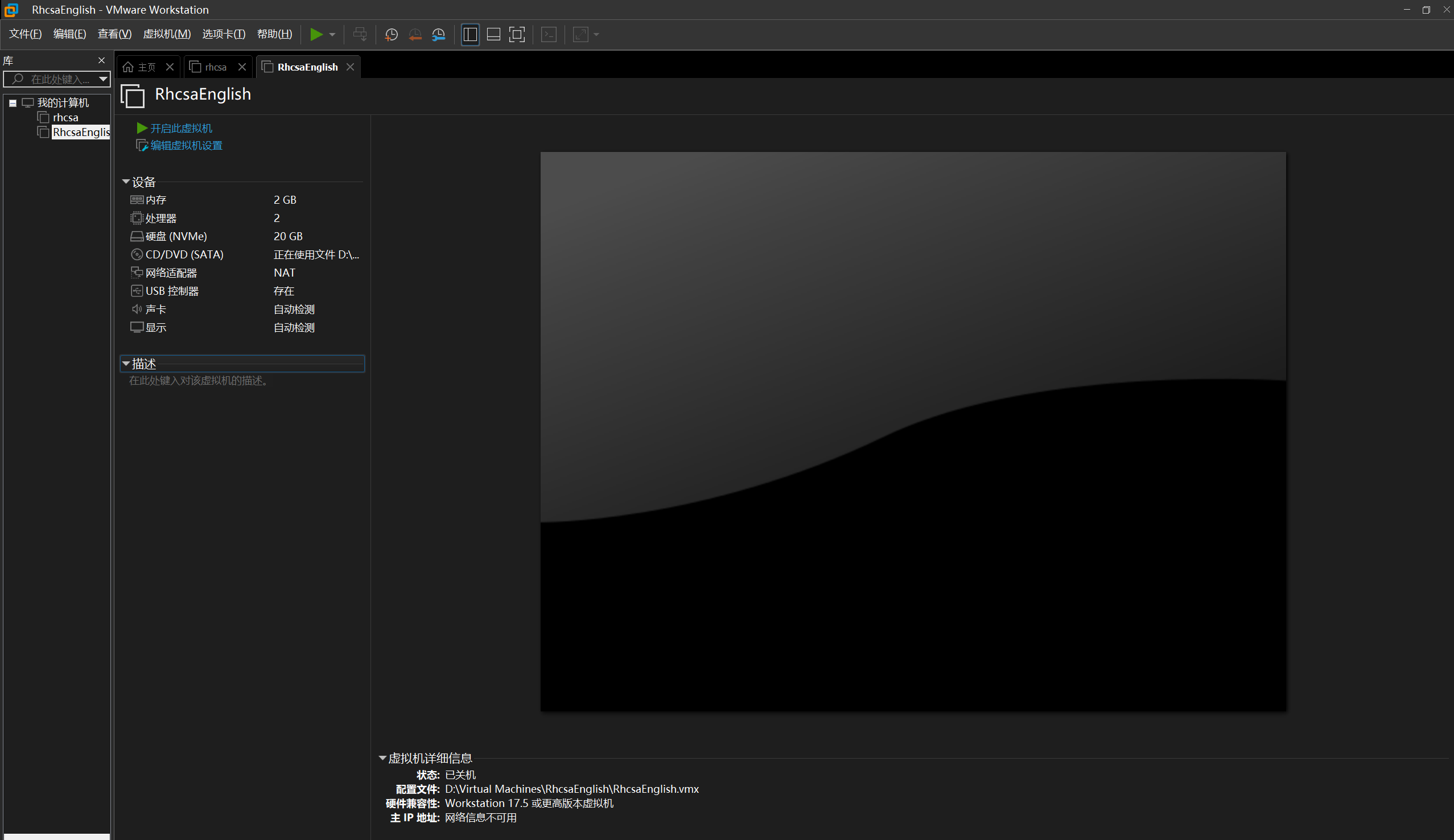
安装 RHEL10
开启上述创建的虚拟机
键盘上下键选择第一项,回车( enter )
Caution
注意:鼠标要点进 Linux 里敲回车才有效(鼠标在外面是控制的 Windows ,鼠标消失才是控制的
Linux )
鼠标消失:进入 Linux
Ctrl+Alt 键:鼠标移出 Linux 回到 Windows 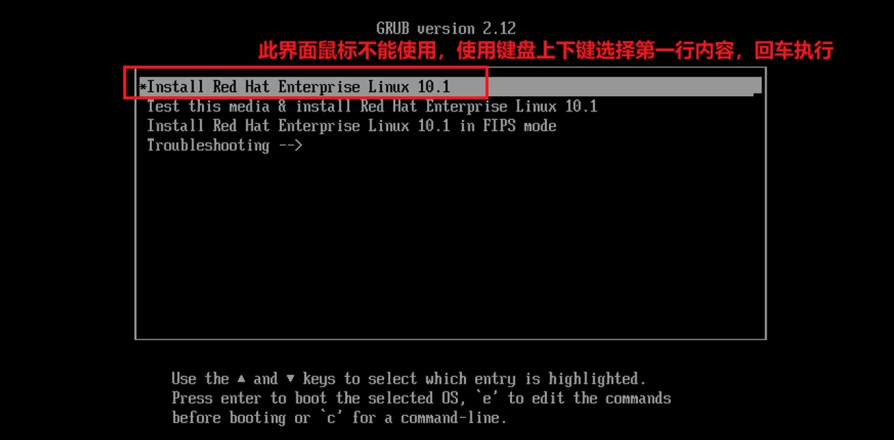
进入安装向导
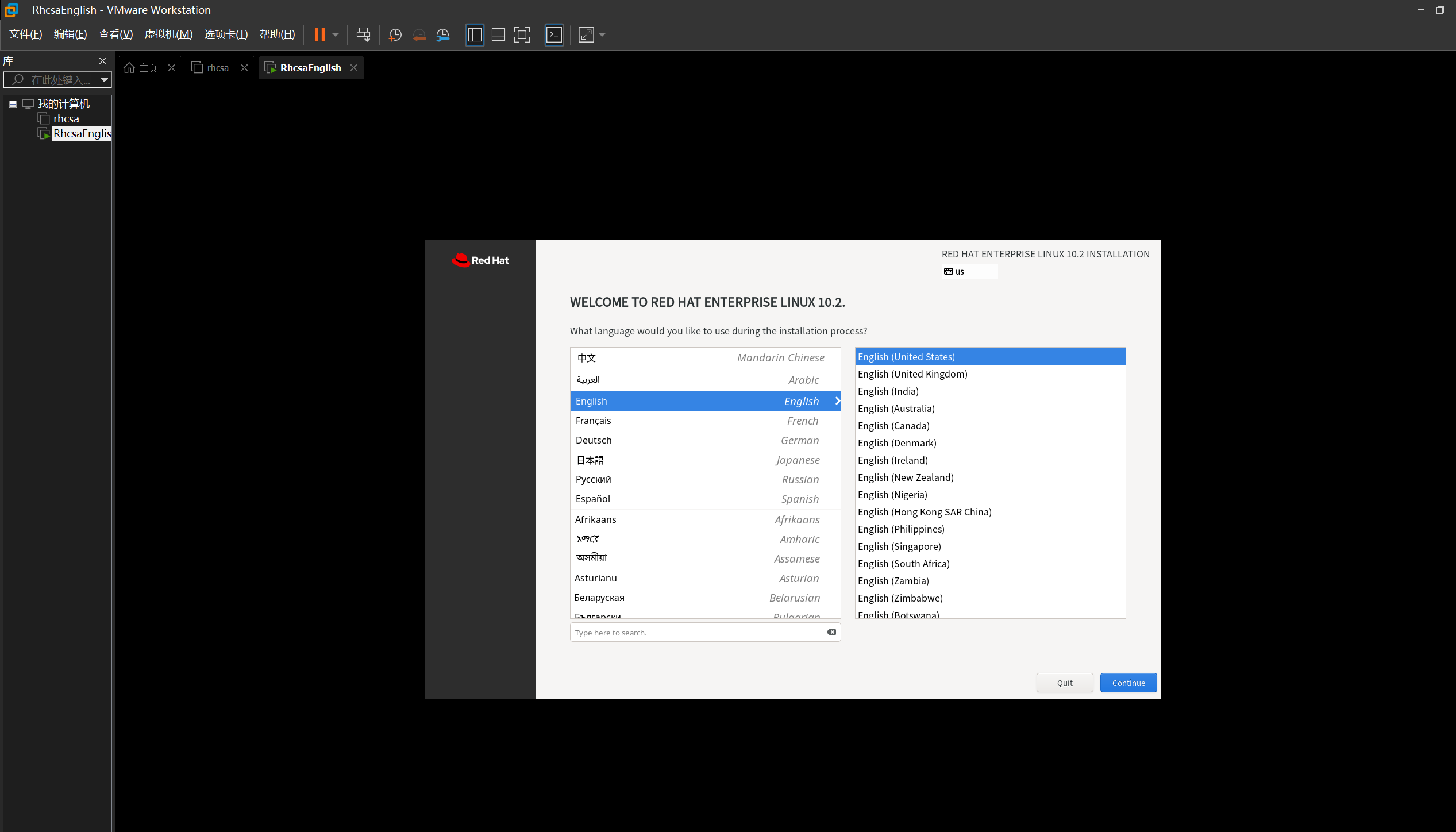
选择安装时的语言,Continue
每一项中文含义
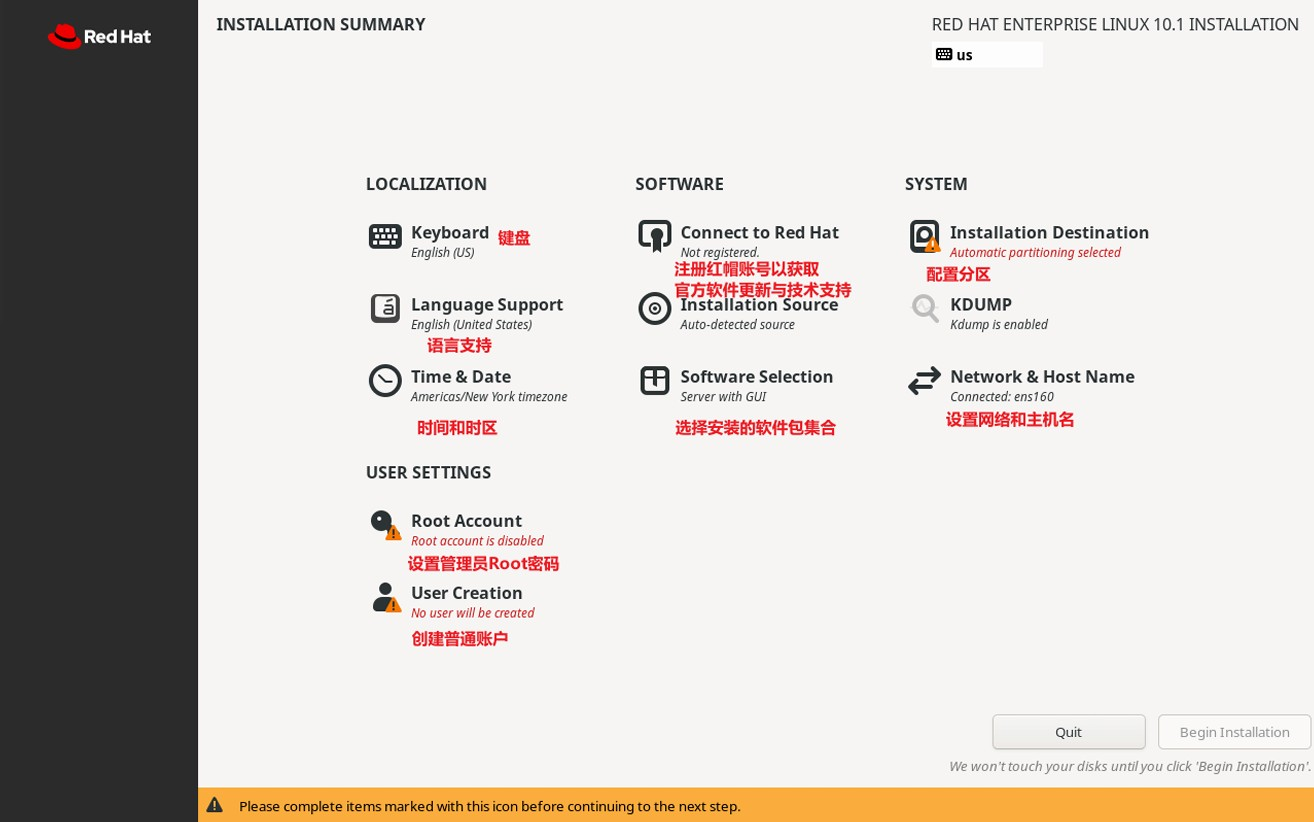
设置时区为亚洲上海
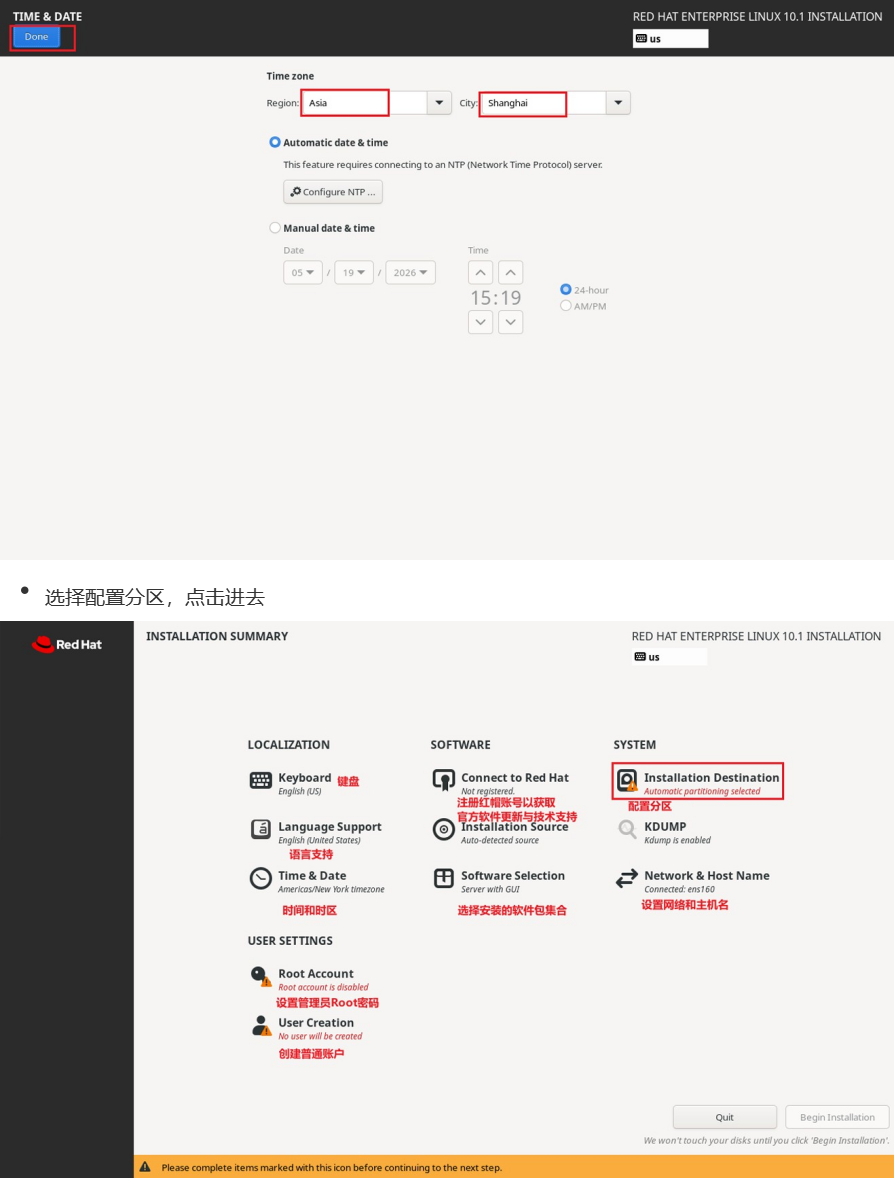
默认选中的时 Automatic 自动分配,点击两次 Done 退出
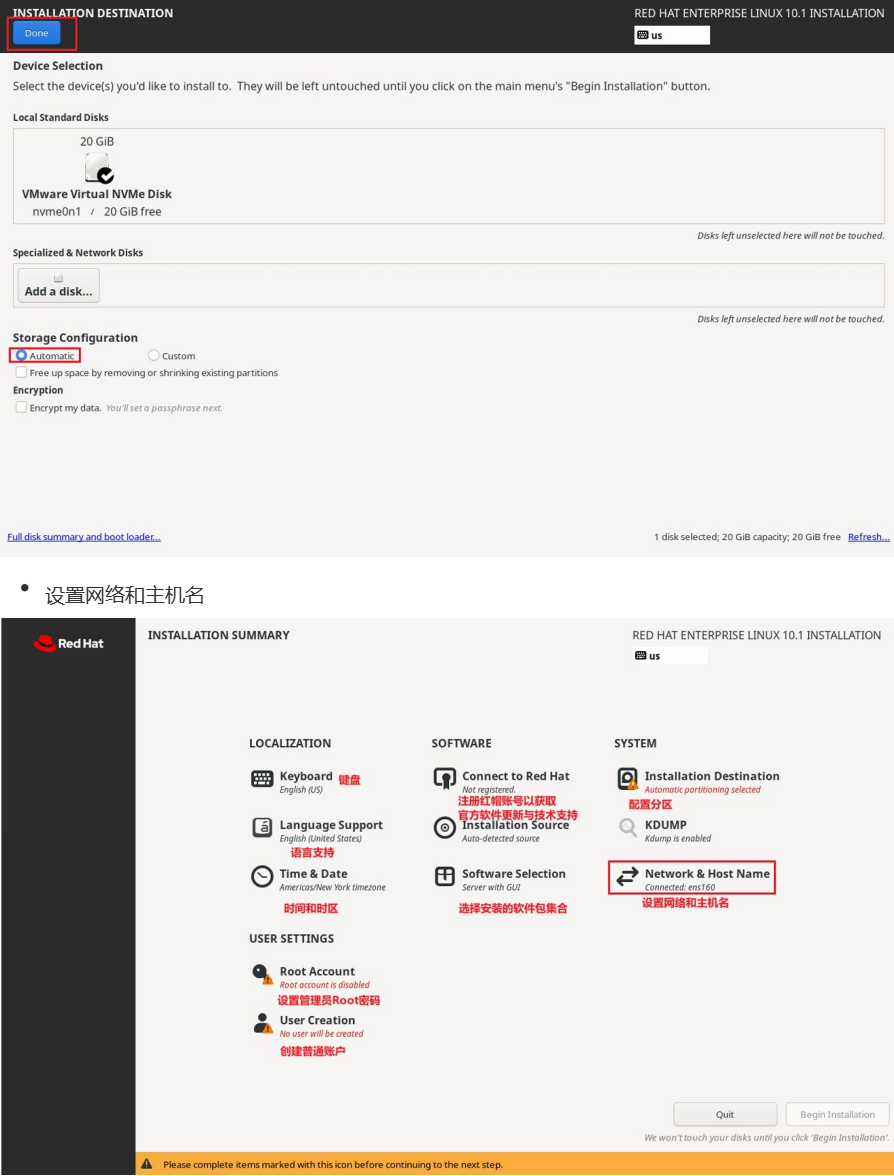
能看到 IP 地址,点击 Done 退出
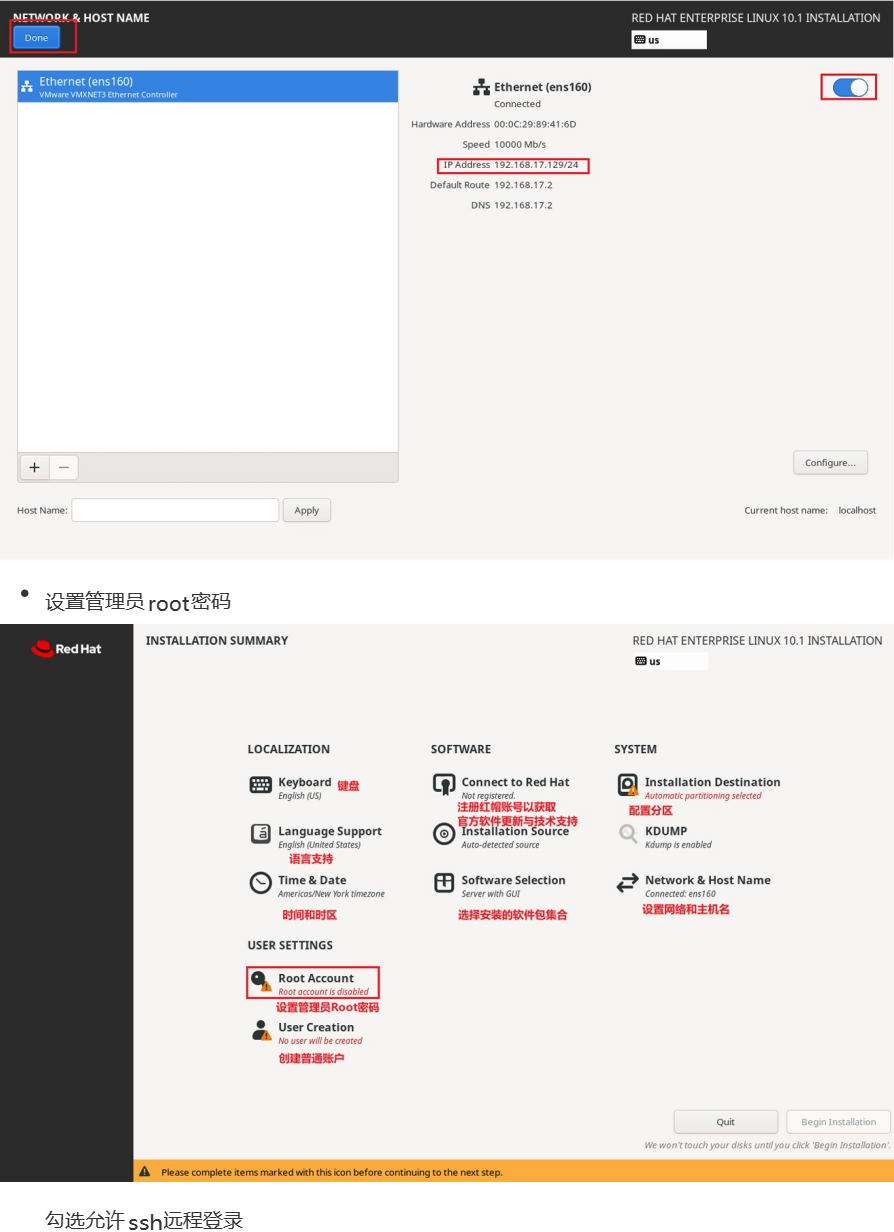
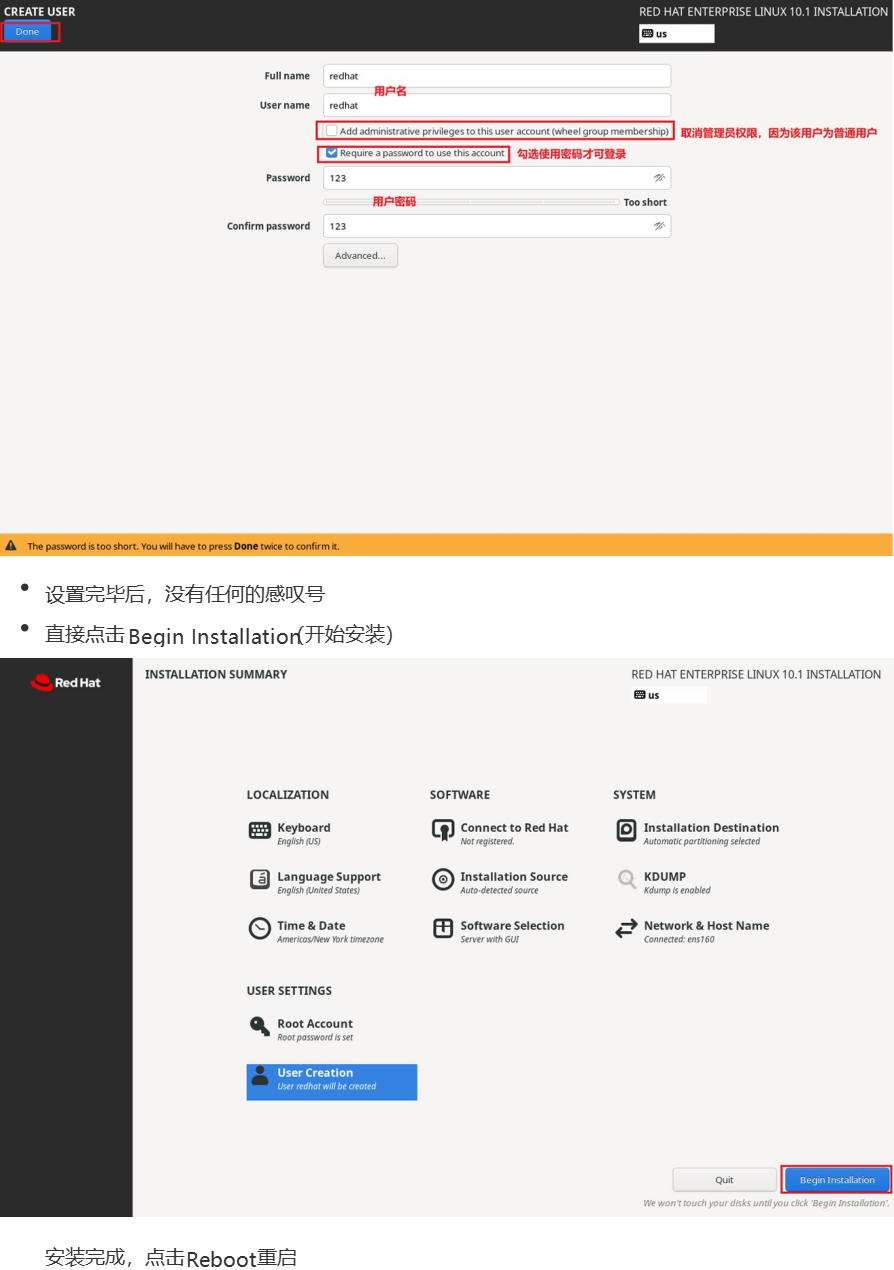
需要点击两次 Done 确认 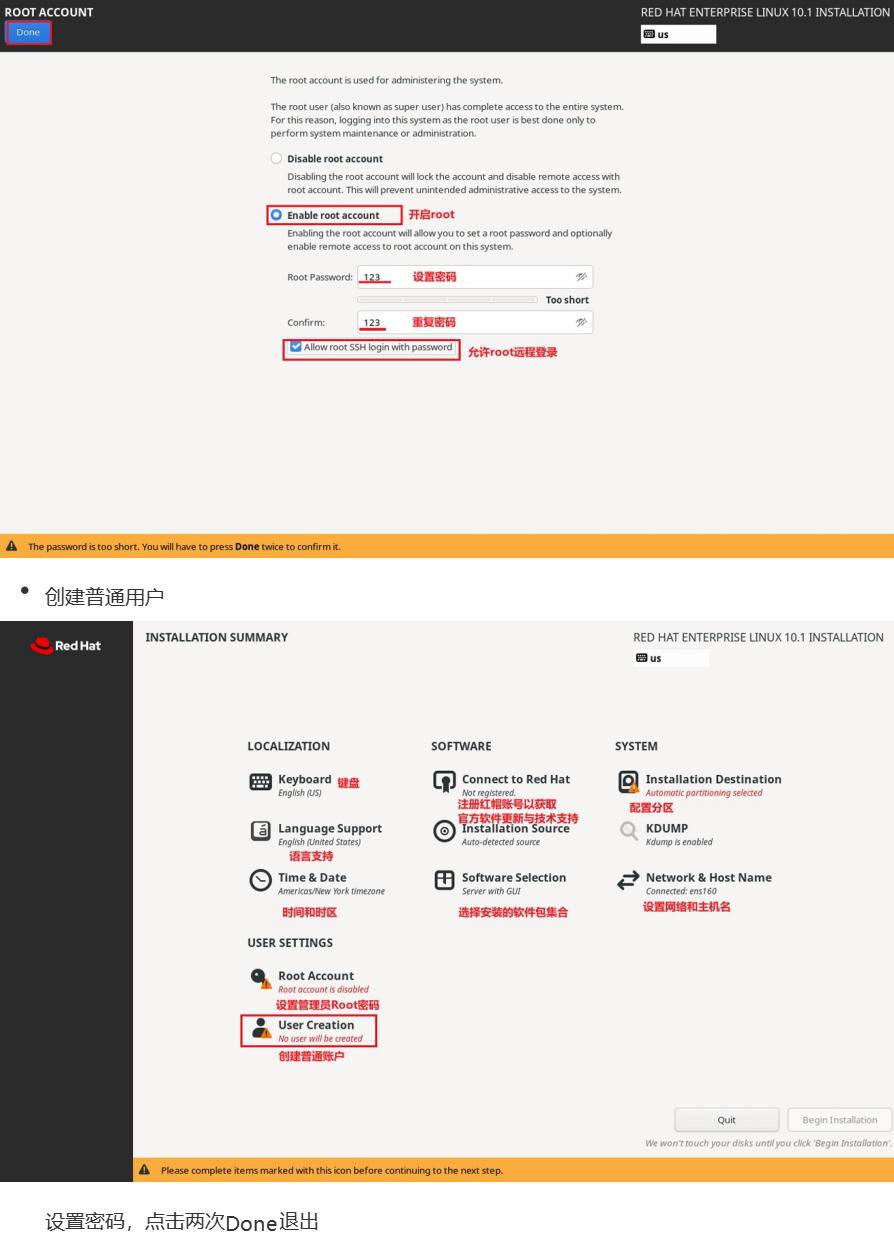
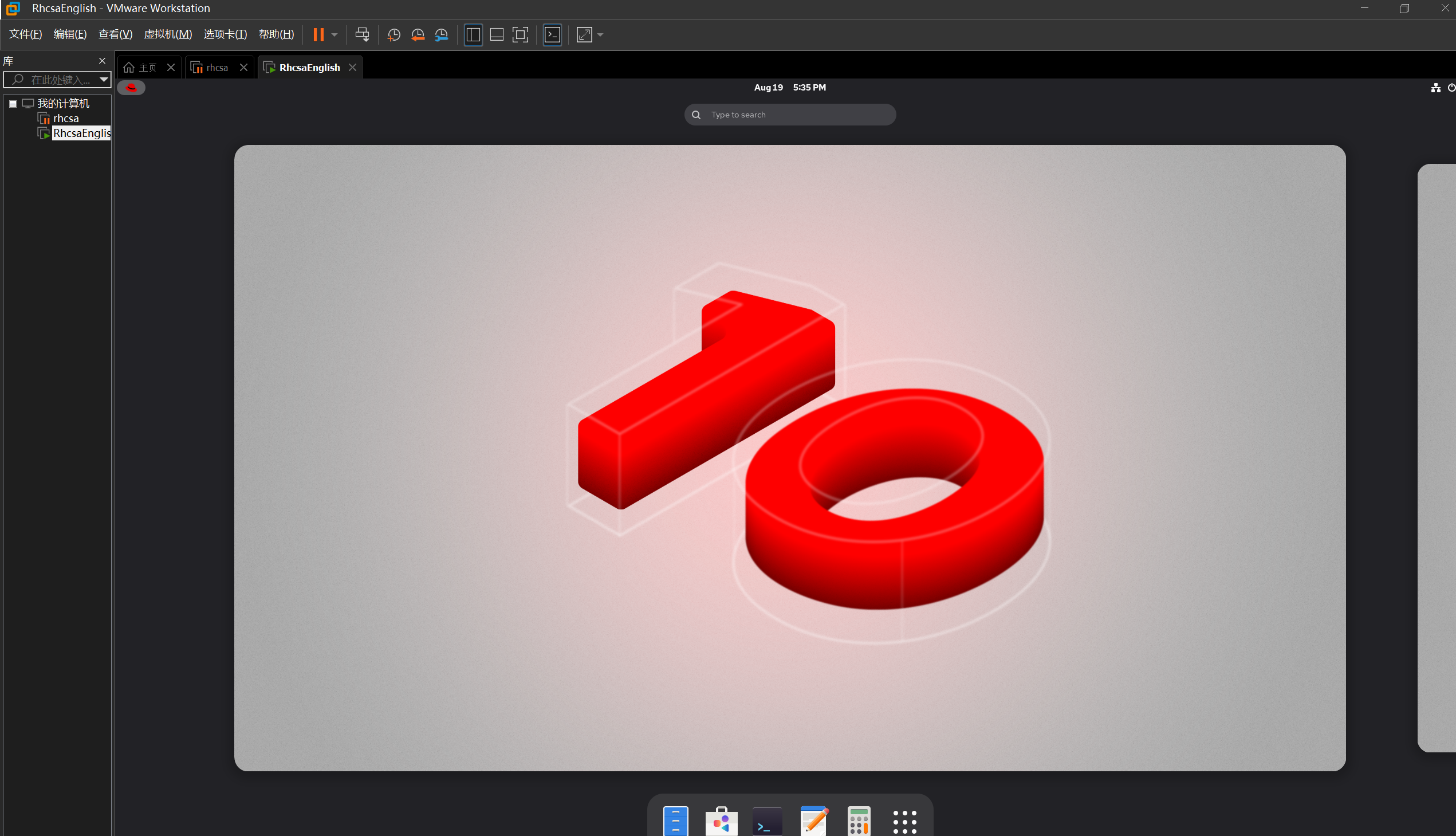
点击左上角(Activities),选择下面的终端(黑色图标),打开终端

openEuler 是由开放原子开源基金会孵化的全场景开源操作系统项目,面向数字基础设施四大核心场景(服务器、云计算、边缘计算、嵌入式),全面支持 ARM、x86、RISC-V、loongArch、PowerPC、SW-64 等多样性计算架构
更多推荐

 8
8 0
0- 0


 已为社区贡献1条内容

所有评论(0)