虚拟机 VMware Workstation-安装详细步骤
目录
-
- 虚拟化概念
- VMware Workstation 简介
-
- 一、安装准备
-
- 1. 安装环境
- 2. 软件下载
- 二、安装步骤
-
- 1. 找到【VMware Workstation Pro 17.exe】安装包【双击】打开安装包
- 2. 点击【下一步】
- 3. 勾选【我接受许可协议】,再点击【下一步】
- 4. 默认安装位置在C盘,不想安装在C盘的话,点击【更改】根据自己的电脑盘符更改位置,再点击【下一步】
- 5. 根据自己的需求勾选【用户体验设置】,建议都不勾选,再点击【下一步】
- 6. 勾选创建【快捷方式】方便使用,再点击【下一步】
- 7. 点击【安装】
- 8. 等待安装完毕
- 9. 点击【许可证】
- 10. 复制到【对话框】中即可,在点击【下一步】
- 11. 点击【完成】
- 三、创建虚拟机
-
- 1. 创建新的虚拟机
- 2. 选择【自定义(高级)】自定义配置,在点击【下一步】
- 3. 默认设置,点击【下一步】
- 4. 选择稍后安装操作系统,点击【下一步】
- 5. 根据需求选择版本,在点击【下一步】
- 6. 默认位置在C盘,建议更换位置,再点击【下一步】
- 7. 默认UEFI不变,点击【下一步】
- 8. 选择CPU核数,不建议选择太多,会占用主系统资源导致卡顿,点击【下一步】
- 9. 选择内存,建议最少选择2G,不然会卡顿影响使用,也不建议选太多,会占用主系统内存导致卡顿,点击【下一步】
- 10. 默认不变,点击【下一步】
- 11. 默认LSI Logic SAS不变,点击【下一步】
- 12. 默认NVMe不变,点击【下一步】
- 13. 默认不变,点击【下一步】
- 14. 根据自己电脑磁盘大小给虚拟机磁盘大小,点击【下一步】
- 15. 默认不变,点击【下一步】
- 16. 默认不变,点击【下一步】
- 17. 挂载镜像CD/DVD,需要下载iso光盘映像文件
- 四、安装虚拟机
-
- 1. 开启虚拟机
- 2. 点击【下一步】
- 3. 点击现在安装
- 4. 根据自己需要选择
- 5. 选择桌面体验,建议选择带【桌面体验】的
- 6. 勾选【接受许可】,再点击【下一步】
- 7. 建议自定义安装
- 8. 点击【下一步】
- 9. 等待安装
- 10. 点击【立即重启】
- 10. 设置密码
- 11. 输入密码即可进出虚拟机桌面
- 五、常见问题
-
- 1. 虚拟机的【默认位置】会在C盘,盘符内存不够的建议改为D盘或别的盘符
- 2. 验证许可证是否成功。进入虚拟机点击【帮助】下的关于VMware Workstation(A)可以查看验证许可证是否成功

虚拟化概念
虚拟化是一种技术,它允许在单一的物理硬件平台上创建和运行多个独立的虚拟环境,每个环境都能像使用单独的硬件一样运行操作系统和应用程序。这种技术促进了资源的高效利用、成本节约、灵活性增强以及维护简便性。虚拟化的关键概念包括:
主机(Host)与来宾(Guest): 主机是实际物理机器,来宾则是运行在主机上的虚拟机。
虚拟机(VM): 一个模拟的计算环境,具有自己的CPU、内存、磁盘和网络资源,但实际上共享物理主机的硬件资源。
虚拟化层(Hypervisor或VMM,Virtual Machine Monitor): 在物理硬件与操作系统之间的一个软件层,负责管理和分配硬件资源给各个虚拟机。
类型一(裸金属)与类型二(托管式)虚拟化: 类型一hypervisor直接运行于物理硬件之上,而类型二则安装在一个操作系统上作为应用程序。
存储虚拟化: 将物理存储资源抽象化,提供统一的逻辑视图,便于管理与分配。
网络虚拟化: 通过软件定义网络(SDN)技术,将网络资源如交换机、路由器抽象化,实现灵活的网络配置与管理。
桌面虚拟化: 用户界面层的虚拟化,使得用户可以通过瘦客户端或任何设备访问其个人桌面环境。
应用虚拟化: 将应用程序与底层操作系统分离,使得应用可以在不同环境中无缝运行,无需安装在本地系统上。
VMware Workstation 简介
VMware Workstation是一款由VMware公司开发的功能强大的桌面虚拟化软件。它允许用户在单一的物理电脑上同时运行多个操作系统作为虚拟机(VMs),每个虚拟机都可配置有自己的独立硬件资源,如CPU核心、内存容量、硬盘空间和网络接口。这一能力对于软件开发、系统测试、IT培训、演示复杂软件解决方案以及在隔离环境中尝试新技术等方面非常宝贵。
主要特点包括:
- 多操作系统支持:可以在Windows、Linux或其他支持的主机操作系统上运行各种版本的Windows、Linux、Unix等作为来宾操作系统。
- 虚拟网络:提供了高级网络配置功能,包括桥接、NAT、仅主机模式以及自定义网络设置,支持复杂的网络拓扑模拟。
- 实时快照:用户可以随时保存虚拟机的状态,便于回滚到之前的配置,这对于测试和故障排查尤其有用。
- 拖放与共享文件夹:简化了主机与虚拟机之间的数据交换,支持直接拖放文件以及设置共享文件夹。
- USB和硬件兼容性:能够识别并使用多种USB设备,以及支持高级硬件配置,如多显示器设置。
- 克隆与链接克隆:允许快速复制虚拟机,包括完整克隆(完全独立的副本)和链接克隆(共享基底磁盘以节省空间)。
- 性能优化:通过DirectX 11 和 OpenGL 4.1 3D加速图形支持,以及对多核CPU的优化利用,提供接近本机的性能体验。
- 安全性:提供了加密虚拟机、隔离环境和安全沙箱功能,保护主机系统不受恶意软件侵害。
VMware Workstation是专业人士和企业环境中的首选工具之一,因为它不仅提高了工作效率,还通过其高度可配置性和稳定性降低了总体拥有成本。无论是对于开发人员测试跨平台应用,还是系统管理员构建和维护服务器环境,VMware Workstation都是一个强大且灵活的解决方案。
一、安装准备
1. 安装环境
操作系统兼容性:
- 对于Windows主机,通常支持最新的几个版本,如Windows 10、Windows 11。
- 对于Linux主机,支持多种发行版,如Ubuntu、Red Hat Enterprise Linux、CentOS、Debian等的较新版本。
- 处理器(CPU):需要支持硬件辅助虚拟化技术(如Intel的VT-x或AMD的AMD-V),这是运行虚拟机效率的关键。
- 内存(RAM):推荐至少2GB RAM,但为了更好的性能体验,尤其是当运行多个或资源密集型虚拟机时,8GB或更多内存是更佳选择。
- 硬盘空间:VMware Workstation本身的安装大约需要1GB至2GB的空间,但每台虚拟机及其操作系统和应用程序会额外占用空间,因此建议有足够的硬盘空间以容纳这些需求。
- 图形卡:虽然不是所有操作都需要高端显卡,但具备基本的3D加速能力可以提升图形密集型应用在虚拟机中的性能。支持OpenGL 3.3或更高版本和DirectX 10或更高版本的显卡会有更好的表现。
- 其他:管理员权限通常需要进行安装过程,以及确保所有的系统更新已经安装,以避免潜在的兼容性问题。
2. 软件下载
下载VMware Workstation Pro 17.exe软件安装包到电脑上👇
https://www.vmware.com/cn/products/workstation-pro.html#compare
VMware Workstation Pro 17.exe资源安装包 👇👉 VMware Workstation
https://download.csdn.net/download/2302_82029124/89603653?spm=1001.2014.3001.5501
二、安装步骤
1. 找到【VMware Workstation Pro 17.exe】安装包【双击】打开安装包

2. 点击【下一步】

3. 勾选【我接受许可协议】,再点击【下一步】

4. 默认安装位置在C盘,不想安装在C盘的话,点击【更改】根据自己的电脑盘符更改位置,再点击【下一步】

5. 根据自己的需求勾选【用户体验设置】,建议都不勾选,再点击【下一步】

6. 勾选创建【快捷方式】方便使用,再点击【下一步】

7. 点击【安装】

8. 等待安装完毕

9. 点击【许可证】

10. 复制到【对话框】中即可,在点击【下一步】

11. 点击【完成】

三、创建虚拟机
安装完成后双击打开,创建虚拟机
1. 创建新的虚拟机

2. 选择【自定义(高级)】自定义配置,在点击【下一步】

3. 默认设置,点击【下一步】

4. 选择稍后安装操作系统,点击【下一步】

5. 根据需求选择版本,在点击【下一步】

6. 默认位置在C盘,建议更换位置,再点击【下一步】

7. 默认UEFI不变,点击【下一步】

8. 选择CPU核数,不建议选择太多,会占用主系统资源导致卡顿,点击【下一步】

9. 选择内存,建议最少选择2G,不然会卡顿影响使用,也不建议选太多,会占用主系统内存导致卡顿,点击【下一步】

10. 默认不变,点击【下一步】

11. 默认LSI Logic SAS不变,点击【下一步】

12. 默认NVMe不变,点击【下一步】

13. 默认不变,点击【下一步】

14. 根据自己电脑磁盘大小给虚拟机磁盘大小,点击【下一步】

15. 默认不变,点击【下一步】

16. 默认不变,点击【下一步】

17. 挂载镜像CD/DVD,需要下载iso光盘映像文件


四、安装虚拟机
1. 开启虚拟机

2. 点击【下一步】

3. 点击现在安装

4. 根据自己需要选择

5. 选择桌面体验,建议选择带【桌面体验】的

6. 勾选【接受许可】,再点击【下一步】

7. 建议自定义安装

8. 点击【下一步】

9. 等待安装


10. 点击【立即重启】

10. 设置密码

11. 输入密码即可进出虚拟机桌面


五、常见问题
1. 虚拟机的【默认位置】会在C盘,盘符内存不够的建议改为D盘或别的盘符


2. 验证许可证是否成功。进入虚拟机点击【帮助】下的关于VMware Workstation(A)可以查看验证许可证是否成功


关于网络安全技术储备
学好网络安全不论是就业还是做副业赚钱都不错,但要学会网络安全还是要有一个学习规划。最后大家分享一份全套的网络安全学习资料,给那些想学习网络安全的小伙伴们一点帮助!
对于0基础小白入门:
如果你是零基础小白,想快速入门网络安全是可以考虑的。
一方面是学习时间相对较短,学习内容更全面更集中。
二方面是可以找到适合自己的学习方案
包括:网安成长学习路线图、SRC&黑客文档、护网行动、黑客必读书单、面试题、学习视频等教程。带你从零基础系统性的学好网络安全!
需要的可以微信扫描下方CSDN官方认证二维码免费领取【保证100%免费】

👉1.成长路线图&学习规划👈
要学习一门新的技术,作为新手一定要先学习成长路线图,方向不对,努力白费。
对于从来没有接触过网络安全的同学,我们帮你准备了详细的学习成长路线图&学习规划。可以说是最科学最系统的学习路线,大家跟着这个大的方向学习准没问题。

👉2.网安入门到进阶视频教程👈
很多朋友都不喜欢晦涩的文字,我也为大家准备了视频教程,其中一共有21个章节,每个章节都是当前板块的精华浓缩。(全套教程文末领取哈)

👉3.SRC&黑客文档👈
大家最喜欢也是最关心的SRC技术文籍&黑客技术也有收录
SRC技术文籍:

黑客资料由于是敏感资源,这里不能直接展示哦!(全套教程文末领取哈)
👉4.护网行动资料👈
其中关于HW护网行动,也准备了对应的资料,这些内容可相当于比赛的金手指!

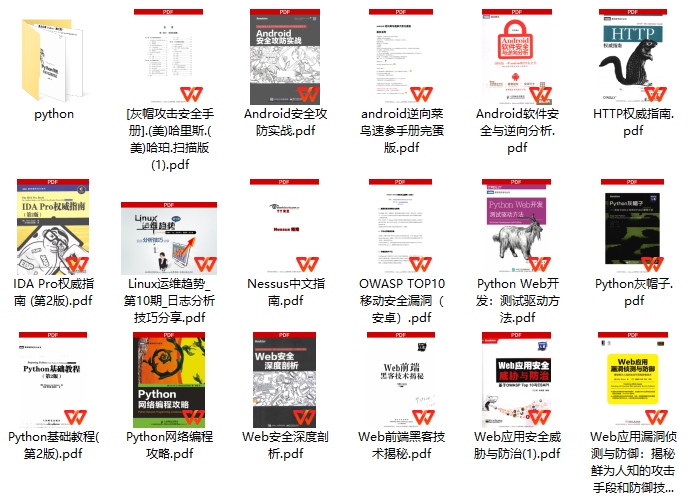
👉5.黑客必读书单👈
随着互联网技术的飞速发展,网络安全已经成为了当今科技领域的一大热点。这些SQL注入、CCNA、Web渗透、Linux服务器等,以其强大的语言理解和防御能力,正在守护着我们网络世界。 那以下这些PDF籍就是非常不错的学习资源。
👉6.网络安全岗面试题合集👈
当你自学到这里,你就要开始思考找工作的事情了,而工作绕不开的就是真题和面试题。

这份完整版的网络安全学习资料已经上传CSDN,朋友们如果需要可以微信扫描下方CSDN官方认证二维码免费领取【保证100%免费】

openEuler 是由开放原子开源基金会孵化的全场景开源操作系统项目,面向数字基础设施四大核心场景(服务器、云计算、边缘计算、嵌入式),全面支持 ARM、x86、RISC-V、loongArch、PowerPC、SW-64 等多样性计算架构
更多推荐
 0
0 0
0- 0


 已为社区贡献3条内容

所有评论(0)