Linux基础:Linux环境搭建与远程连接
Linux基础:Linux 环境搭建与远程连接
前言:本文是“数据库基础”系列的第一篇。在开始学习数据库之前,我们首先需要准备好运行环境。大多数数据库系统(如 MySQL、PostgreSQL、Oracle)都运行在 Linux 服务器上,因此掌握 Linux 环境的基础操作是学习数据库的必备技能。本篇我们将从零开始,使用虚拟机安装 CentOS 7 系统,并配置网络和远程连接工具,为后续的数据库学习打好基础。
目录
- 一、认识 Linux
- 二、虚拟机环境准备
- 三、CentOS 7 系统安装
- 四、网络配置
- 五、远程连接配置
- 六、总结
一、认识 Linux
1.1 什么是 Linux?
Linux 是一个开源、免费的操作系统内核,广泛应用于服务器领域。我们常说的 “Linux 系统” 通常指的是基于 Linux 内核的各种发行版。
通俗理解:Windows 是你每天用的电脑系统,Linux 是服务器上用的系统。绝大多数网站、App 的后台服务器跑的都是 Linux。
1.2 为什么数据库要用 Linux?
| 原因 | 说明 |
|---|---|
| 稳定性高 | Linux 服务器可连续运行数年无需重启 |
| 安全性强 | 权限管理严格,病毒少 |
| 成本低 | 开源免费,无需购买授权 |
| 生态完善 | MySQL、PostgreSQL、Redis 等数据库原生支持 Linux |
| 性能优越 | 资源占用少,适合高并发场景 |
1.3 常见 Linux 发行版
| 发行版 | 说明 |
|---|---|
| CentOS / RHEL | 企业级,稳定性高,生产环境常用(本系列选用) |
| Ubuntu / Debian | 社区活跃,适合开发环境 |
| Fedora | 更新快,适合尝鲜 |
本系列选择 CentOS 7。
1.4 学习环境说明
学习 Linux 通常有两种方式:
| 方式 | 适用场景 |
|---|---|
| 虚拟机(本系列采用) | 在 Windows 中用软件模拟一台 Linux 电脑,适合学习实验 |
| 云服务器 | 购买阿里云/腾讯云等云服务器,适合部署生产项目 |
本系列使用虚拟机,零成本、可随时重置,最适合初学者。
二、虚拟机环境准备
2.1 什么是虚拟机?
虚拟机(Virtual Machine)是一种通过软件模拟的完整计算机系统。它可以在你现有的操作系统中,虚拟出一台独立的“电脑”,这台虚拟电脑拥有自己的 CPU、内存、硬盘和网卡,可以独立安装操作系统和软件。
通俗理解:在你的 Windows 电脑里,用软件“造”一台新电脑。这台新电脑的所有硬件都是虚拟的,但它可以像真实电脑一样安装 CentOS 系统、运行各种服务。
2.2 所需软件及版本
| 软件 | 版本 | 说明 | |
|---|---|---|---|
| VMware Workstation | 17.6 | 虚拟机平台 | |
| CentOS 7 | 7.9 (2009) | Linux 操作系统 | |
| Electerm | 5.0.6 | SSH 连接工具 |
版本说明:请严格按照上述版本号下载,否则激活或操作方式可能不同。
2.3 VMware 安装步骤
-
双击
VMware17.6.exe运行安装程序 -
按提示完成安装
注意: 这一步最好不要勾选,其他默认下一步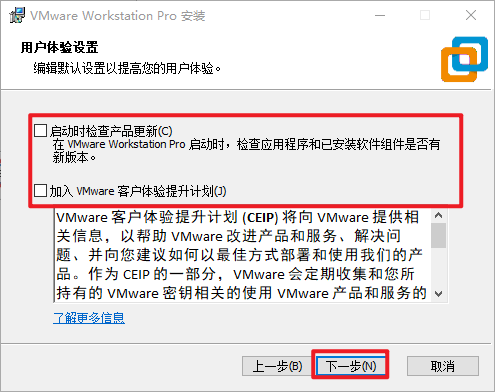
点击许可证,输入:MC60H-DWHD5-H80U9-6V85M-8280D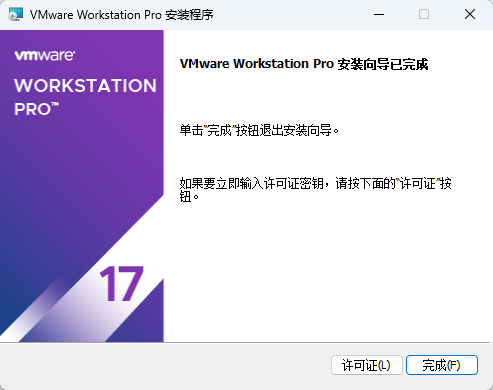
-
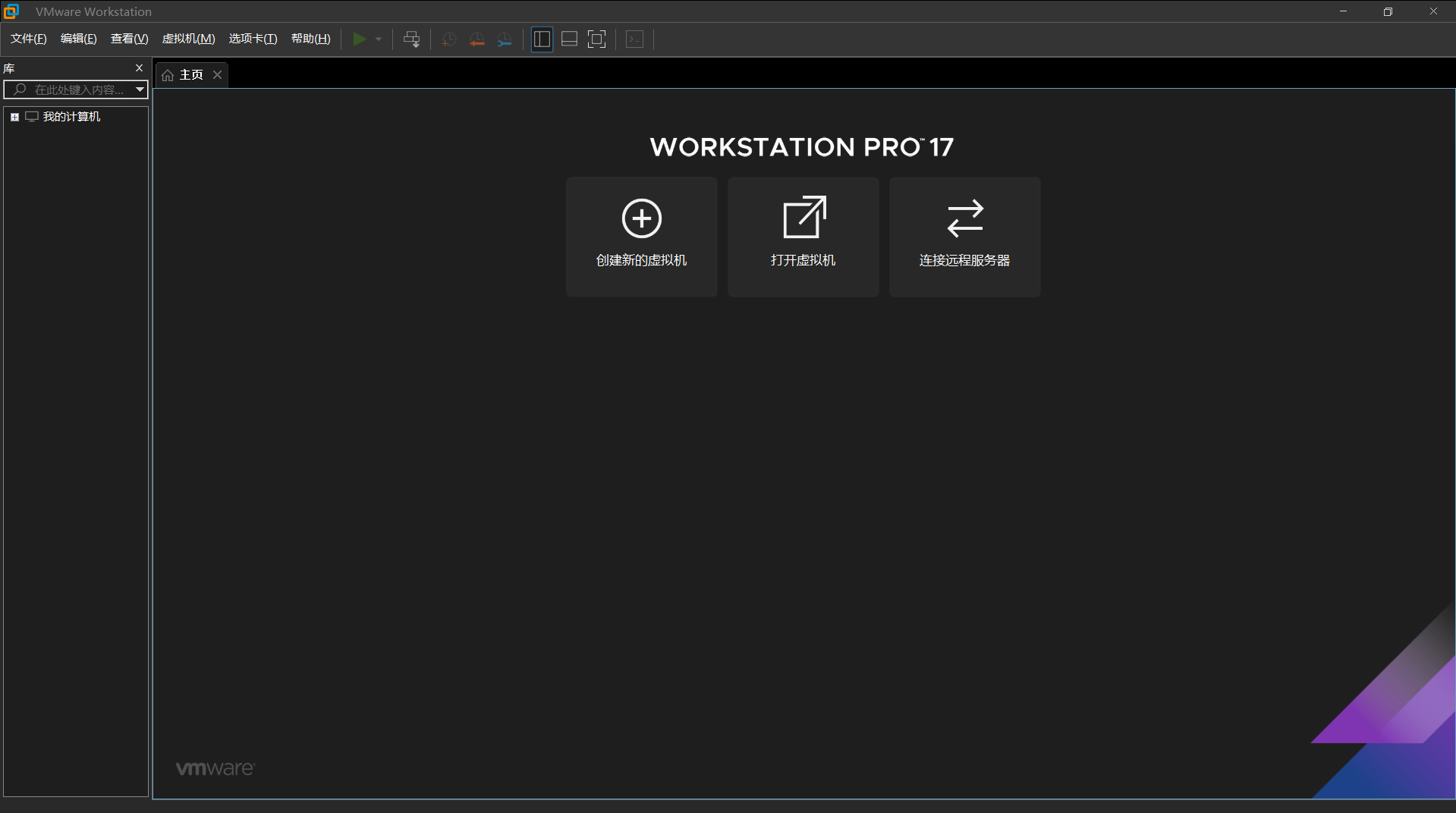
安装完成后重启电脑,界面如下
三、CentOS 7 系统安装
3.1 创建虚拟机
打开 VMware,按以下步骤创建虚拟机:
- 点击“创建新的虚拟机”
- 选择“典型(推荐)”配置
- 选择“稍后安装操作系统”
- 客户机操作系统选择 Linux,版本选择 CentOS 7 64 位
- 设置虚拟机名称和存储位置
- 磁盘大小按需选择,选择“将虚拟磁盘存储为单个文件”
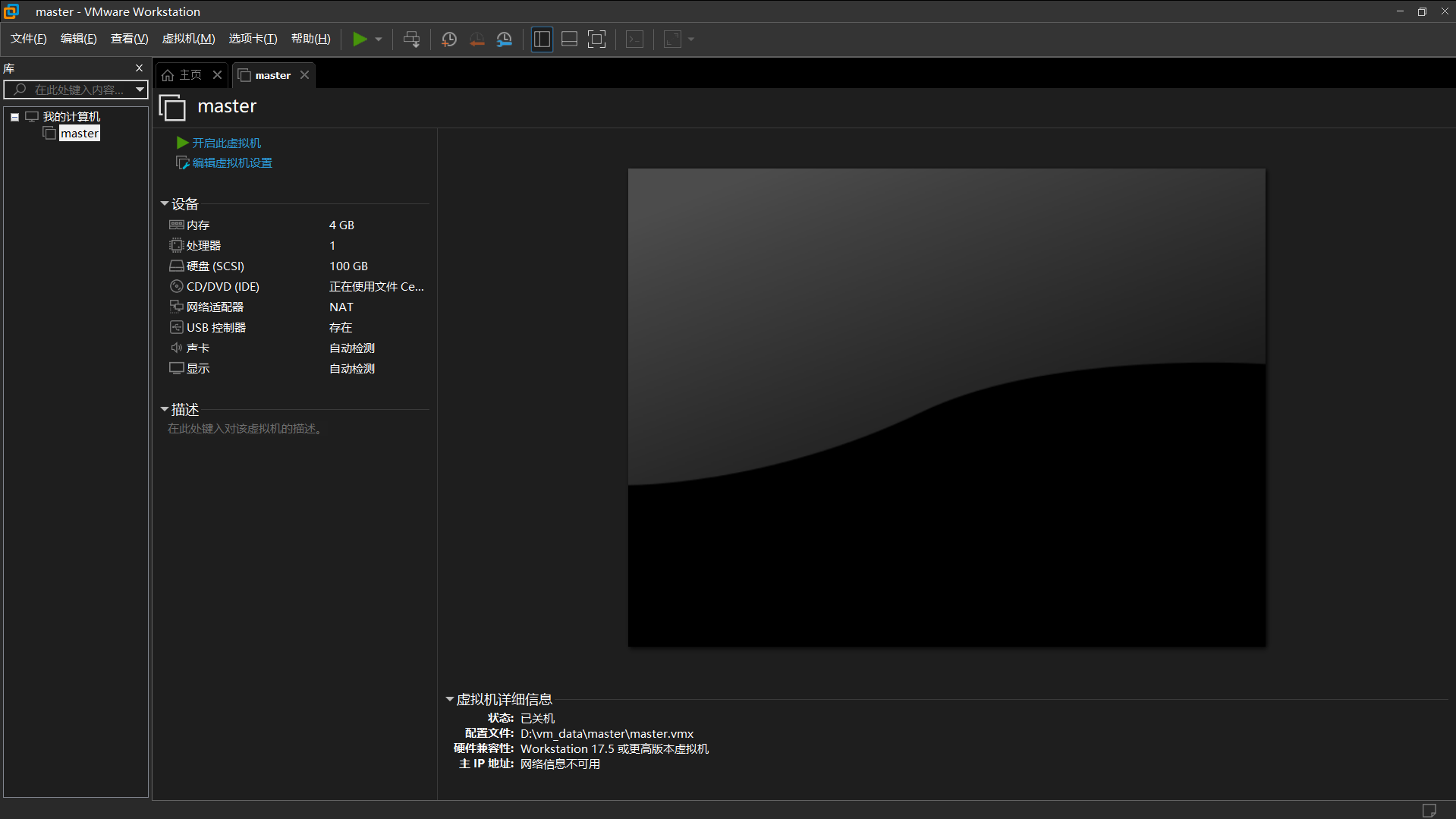
- 点击“编辑虚拟机设置”,设置内存和处理器,按需选择
- 在 CD/DVD 中加载 CentOS 7 镜像文件
- 配置完成后的界面
3.2 开始安装
-
启动虚拟机:点击“开启此虚拟机”
-
选择安装语言:选择“中文” → “简体中文”
-
配置安装选项:
配置项 操作 软件选择 建议选择“最小安装”(命令行模式,轻量快速) 安装位置 点击进入,选择“自动配置分区”,也可根据需求手动配置,点击“完成” 网络和主机名 建议打开网络开关(右上角),后续可再配置
-
开始安装:点击“开始安装”
-
设置 root 密码:点击“ROOT 密码”设置管理员密码(务必记住!)
-
创建用户:可跳过
-
重启系统:安装完成后点击“重启”
3.3 登录系统
- 用户名:
root - 密码:你设置的 root 密码
四、网络配置
4.1 配置静态 IP
# 查看当前网络ip
ifconfig
# 进入网络配置目录
cd /etc/sysconfig/network-scripts/

# 查看网卡名称(通常是 ifcfg-ens33)
ls

# 编辑网卡配置文件
vi ifcfg-ens33
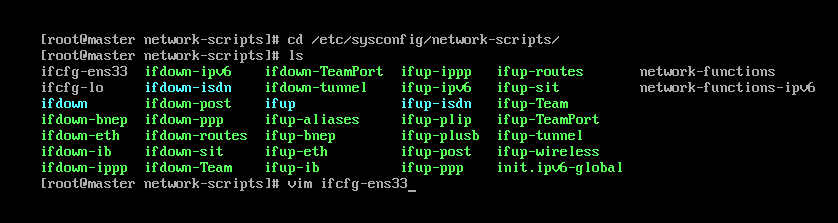
按 i 进入编辑模式,修改为:
DEVICE="ens33"
ONBOOT="yes"
BOOTPROTO="static"
IPADDR=192.168.xxx.100      # 和你本机 VMnet8 同一网段
GATEWAY=192.168.xxx.2       # 填你查到的网关
DNS1=192.168.xxx.2          # 可以填网关地址(利用网关转发DNS)
DNS2=223.6.6.6        # 或填公共DNS(国内通用)
按 Esc :wq! 强制保存并退出。
重启网络服务:
service network restart
4.2 测试网络连通性
ping www.baidu.com
如果出现 64 bytes from ... 表示网络正常,按 Ctrl + C 停止。
注意:Linux 中
ping命令会持续运行,需要手动按Ctrl + C终止。
4.3修改 IP 地址后可能会遇到的问题
- 物理机能 ping 通虚拟机,但是虚拟机 ping 不通物理机,一般都是因为物理机的防火墙问题,把防火墙关闭就行。
- 虚拟机能 Ping 通物理机,但是虚拟机 Ping 不通外网,一般都是因为 DNS 的设置有问题。
- 虚拟机 Ping www.baidu.com 显示域名未知等信息,一般查看 GATEWAY 和 DNS 设 置是否正确。
- 如果以上全部设置完还是不行,需要关闭 NetworkManager 服务。
systemctl stop NetworkManager    # 关闭
systemctl disable NetworkManager  # 禁用
- 如果检查发现 systemctl status network 有问题 需要检查 ifcfg-ens33
4.4 配置主机名
- 修改主机名称
# 查看当前服务器主机名称
hostname
# 如果感觉此主机名不合适,我们可以进行修改。通过编辑/etc/hostname 文件
vi /etc/hostname
# 注意:修改完成后重启生效。
- 修改 linux 的主机映射文件(hosts 文件)
后续在 hadoop 阶段,虚拟机会比较多,配置时通常会采用主机名的方式配置, 比较简单方便。 不用刻意记 ip 地址。
vim /etc/hosts

# 添加如下内容
虚拟机ip地址 master
虚拟机2io地址 虚拟机2名称
- 修改 windows 的主机映射文件(hosts 文件)
进入 C:\Windows\System32\drivers\etc 路径
拷贝 hosts 文件到桌面
打开 hosts 文件并添加如下内容:
虚拟机ip地址 master
虚拟机2io地址 虚拟机2名称
将桌面 hosts 文件覆盖 C:\Windows\System32\drivers\etc 路径 hosts 文件
五、远程连接配置
5.1 为什么要远程连接?
虚拟机安装好后,每次操作都要打开 VMware 界面,不能复制粘贴,体验不好。通过 SSH 远程连接工具,可以在 Windows 中直接操作 Linux,体验更好、效率更高。
5.3 使用 Electerm 连接
Electerm 是一个免费开源的 SSH 连接工具,界面简洁,支持中文。
连接步骤:
| 步骤 | 操作 |
|---|---|
| 1 | 打开 Electerm,点击左上角“新建”按钮 |
| 2 | 填写连接信息:主机 IP 地址或host映射名称如master、用户名 root、端口 22 |
| 3 | 填写密码(即 root 密码) |
| 4 | 点击“保存并连接” |
连接成功后,你就可以在 Windows 中像操作本地文件一样操作 Linux 了。
5.4 连接测试
连接成功后,在 Electerm 终端中输入:
ls
pwd
whoami
如果能看到正常输出,说明远程连接配置成功。
5.5 SSH 常用操作
| 操作 | 说明 |
|---|---|
ssh root@IP地址 |
在命令行中直接发起 SSH 连接 |
exit |
断开当前连接 |
Ctrl + C |
终止当前运行的程序 |
六、总结
核心知识点速查
| 知识点 | 关键概念 |
|---|---|
| Linux | 服务器领域最常用的操作系统 |
| CentOS 7 | 企业级 Linux 发行版,本系列选用 |
| VMware | 虚拟机平台,用于在 Windows 中运行 Linux |
| root 用户 | Linux 超级管理员账户,拥有最高权限 |
| SSH | 远程连接协议,用于安全地连接 Linux 服务器 |
| Electerm | Windows 下的 SSH 客户端连接工具 |
常用命令速查
| 用途 | 命令 |
|---|---|
| 测试网络连通性 | ping 目标地址(按 Ctrl+C 停止) |
| 查看当前路径 | pwd |
| 查看当前用户 | whoami |
| 查看文件列表 | ls |
| 编辑文件 | vi 文件名 |
| 重启网络服务 | systemctl restart network |
注意事项
| 要点 | 说明 |
|---|---|
| ifconfig | 查看当前网络ip |
| 虚拟机内存 | 建议至少 2GB,否则系统运行缓慢 |
| root 密码 | 安装时务必设置并记住 |
| IP 地址 | 配置静态 IP 后,IP 不会变化,方便远程连接 |
| Electerm 端口 | SSH 默认端口为 22,连接时无需修改 |
| Ping 测试 | Linux 中 ping 需手动按 Ctrl+C 停止 |
系列直达
- 本篇:Linux基础:Linux环境搭建与远程连接(本文)
- 下篇:Linux基础:目录结构、VIM编辑器与网络配置

openEuler 是由开放原子开源基金会孵化的全场景开源操作系统项目,面向数字基础设施四大核心场景(服务器、云计算、边缘计算、嵌入式),全面支持 ARM、x86、RISC-V、loongArch、PowerPC、SW-64 等多样性计算架构
更多推荐


 4
4 0
0- 0


 已为社区贡献1条内容

所有评论(0)