Linux 命令概述与基础命令
一、Linux命令概述
1.shell
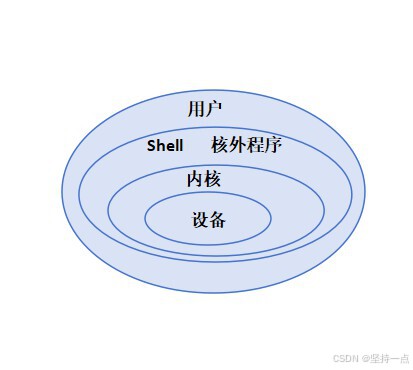
Linux系统的架构分为内核(Kernel)和用户空间,内核是系统的核心,负责硬件资源、进程、文件系统等。用户无法直接操作内核,只能借助Shell 解释器,作为中间层,实现与内核的交互。
用户登录Linux系统时,自动加载一个Shell程序。Bash是Linux系统中默认使用的Shell程序。
Shell是用户与Linux内核之间的命令解释器,即“翻译官”。没有Shell,用户无法向内核发出操作指令。
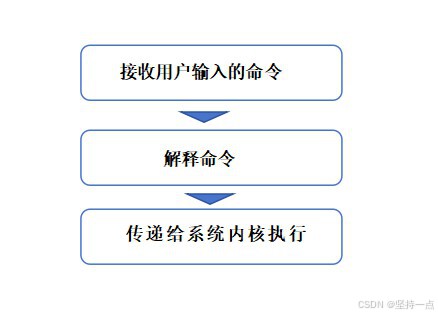
Shell的核心功能:
- 接收用户输入的命令
- 对命令进行解析和翻译,将其转换为内核能识别的指令
- 将内核执行的结果反馈给用户
2.Linux命令的分类
Linux的命令分为两类,内部命令与外部命令:
| 内部命令 | 外部命令 |
| 集成于Shell解释器程序内部的一些特殊指令,也成为内建(Built-in)指令 | Linux系统中能够完成特定功能的脚本文件或二进制程序 |
| 属于Shell的一部分 | 属于Shell解释器程序之外的命令 |
| 没有单独对应的系统文件 | 每个外部命令对应系统重点一个文件 |
| 自动载入内存,可以直接使用 | 必须知道其对应的文件位置, 由Shell加载后才能 |
3.Linux命令通用格式
通用的命令行使用格式

命令字
- 是整条命令中最关键的一部分
- 唯一确定的是一条命令
- 英文字符区大小写
[选项]
- 短格式选项:使用“_”符号引导
如-a -l -h;如 -alh 等同 -a -l -h
- 长格式选项:使用“_ _”符号引导
如同--help 、 --all;
- 部分命令两种格式都支持,如ls - a 等同 ls --all
[参数]
命令字的处理对象,告诉Shell命令要操作的什么
4.Linux命令行的辅助操作
- Tab 键 :自动补齐命令
- 反斜杠 “ \ ” :强制换行
- Ctrl + U 组合键:清空至行首
- Ctrl + K 组合键:清空至行尾
- Ctrl + L 组合键:清屏
- Ctrl + C 组合键:取消本次命令编辑
二、Linux基础常用命令
1.查看
- pwd :查看当前路径
- cd :切换路径
- ls :列目录
- du :统计空间
1.1 help 命令
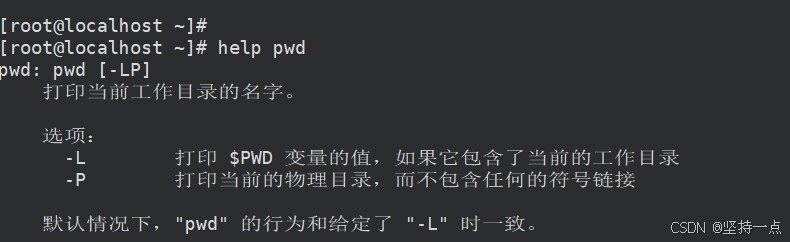
使用场景:查看shell内部命令的帮助信息,无法查看外部命令的帮助。
使用格式:help 内部命令名
实操案例:实操案例:
1.2 --help 命令
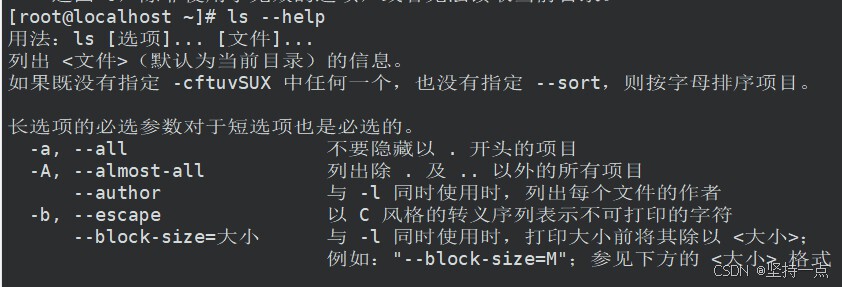
使用场景:查看部分外部命令,最常用的帮助方式
使用格式:
外部命令字 --help
实操案例:
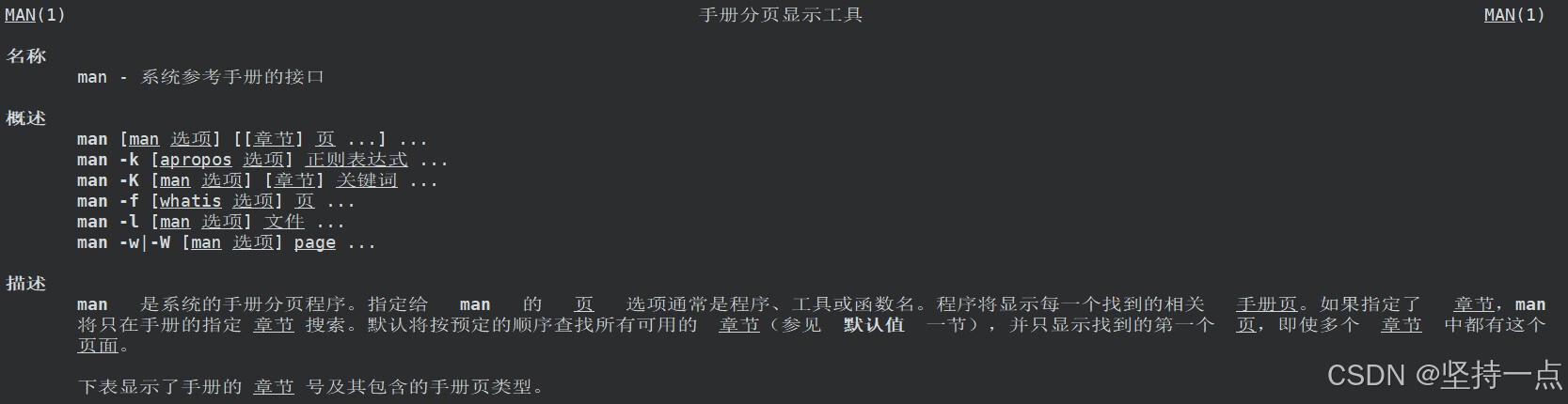
1.3 man手册页
适用场景:查看所有的命令(内部+外部)、配置文件、系统调用的完整权威帮助信息,是Linux最全面的帮助体系。
使用格式:
man 命令字
实操案例:
1.4 pwd 命令
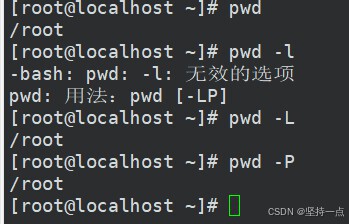
适用场景:显示用户当前所处的工作目录的绝对路径
使用格式:pwd
常用选项:
- -L :默认选项,显示逻辑路径,若当前目录为符号链接,显示链接路径;
- -P:显示物理路径,忽略符号链接,显示实际的目录路径
实操案例:
1.5 cd 命令
适用场景:显示用户当前所处的工作目录的绝对路径
使用格式:cd [目标目录路径]
常用选项:
- / :根目录
- ~ :当前用户的主目录(cd ~ 等价于直接输入cd)
- .. :上一级目录
- - :上一次所在的目录
1.6 ls 命令
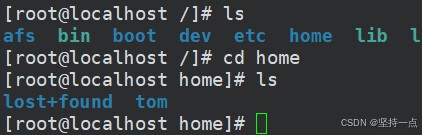
适用场景:List ,列出指定目录中的内容,包括名称、权限、大小、、、
使用格式: ls [选项] [目录/文件名]
常用选项:
- -l :以长格式显示,包含权限,所有者,大小,修改时 间等详细信息。
- -a :显示所有文件,包括以.开头的隐藏文件
- -h :以人类可读的格式显示文件大小
- -t :按修改时间排序
实操案例:

1.7 du 命令
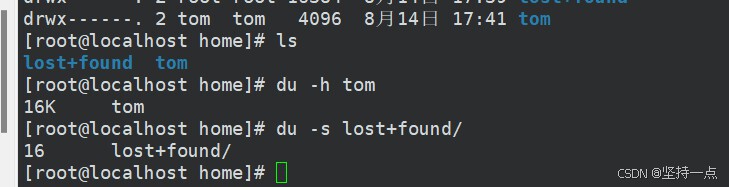
适用场景:统计指定目录、文件所占用的磁盘空间大小,用于查看磁盘空间使用情况,排查磁盘占用过高问题
使用格式:du [选项] [目录/文件名]
常用选项:
-a :统计所有文件和目录的占用大小,默认仅统计目录
-h :人性化显示大小,单位KB,MB,GB
-s :仅统计指定目标总大小,不显示子目录/文件的详细信息
实操案例:
2.创建
- mkdir :创建目录
- touch:创建空文件/跟新时间戳
- ln:创建链接
2.1 mkdir
适用场景:Make Directory,创建一个或多个新的空目录,支持批量创建和嵌套创建
使用格式:mkdir [选项] 目录名1 [目录名2 目录名3 ...]
常用选项:
- -p :递归创建嵌套的多层目录,若上级目录不存在,自动创建上级目录,是最常用的选项,避免手动逐层创建
关键规则:
- 直接创建目录时,上级目录必须已存在
- 可同时创建多个目录,用空格分割目录名
实操案例:

2.2 touch
适用场景:
创建新的空文件:若指定的文件不存在,创建一个大小为0的空文件,支持批量创建,是创建测试文件的首选命令
跟新文件时间戳:若指定的文件已存在,跟新文件的访问时间和修改时间为当前系统时间,不改变文件内容。
关键规则:
- 可同时创建多个空间空文件,用空格分隔文件名;
- 若文件名包含空格特殊符号,需用双引号括起来
使用格式:
touch 文件名1 [文件名2 文件名3 文件名4]
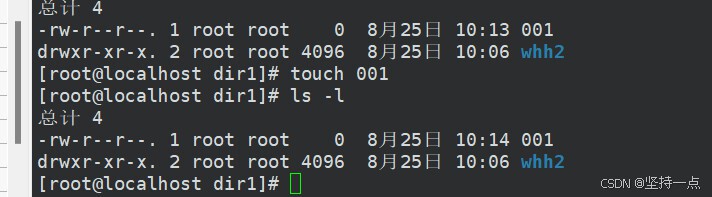
实操案例:
1.创建一个新的文件001

2.跟新时间戳
2.3 ln
适用场景:Link ,为文件或目录创建链接文件。
链接文件的分类:
2.3.1硬链接
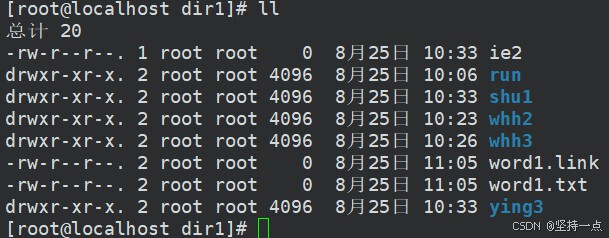
硬链接(Hard Link)是指多个文件名指向同一个 inode(索引节点)。硬链接不是独立的文件,它与目标文件共享同一个 inode,因此它们实际上是同一个文件的不同入口。
创建硬链接:
ln <目标文件> <硬链接名称>硬链接特性:
-
共享 inode:硬链接与目标文件共享同一个 inode,因此它们实际上是同一个文件。
-
路径独立:硬链接不依赖于目标文件的路径,即使目标文件被重命名或移动,硬链接仍然有效。
-
删除行为:删除一个硬链接不会影响其他硬链接或目标文件,只有当所有硬链接都被删除时,文件才会被真正删除。
实操案例:

2.3.2软连接(符号链接)
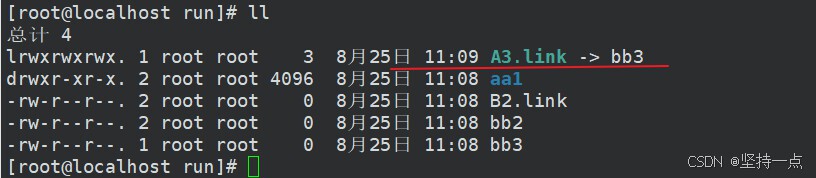
软链接(Symbolic Link)也称为符号链接,类似于 Windows 系统中的快捷方式。它是一个独立的文件,其内容是指向目标文件或目录的路径。通过软链接,我们可以在不同的位置访问同一个文件或目录,而无需复制文件。
创建软链接:
ln -s <目标文件或目录> <硬链接名称>软链接特性:
-
独立性:软链接是一个独立的文件,具有自己的 inode 编号。
-
路径依赖:软链接依赖于目标文件的路径。如果目标文件被移动或删除,软链接将失效。
实操案例:

3.操作
- cp :复制
- rm :删除
- mv :移动/重命名
3.1 cp
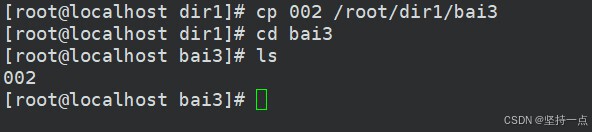
适用场景:copy 是 Linux 复制文件/目录的核心命令,支持单文件、多文件,整目录复制、覆盖、保留属性,递归复制等场景。
使用格式:cp [选项] 源文件 目标文件
常用选项:
-f :强制覆盖,不提示
-i :覆盖前交互式询问(安全模式)
-r :递归复制目录(复制文件夹必备)
-a :保留权限、时间、软连接,备份目录最优(生产环境首选)
-v :显示复制详情,搭配-a查看每一个文件复制过程
-u:适合反复同步文件,跳过未改动文件
-n:不覆盖已有文件
-p:保留文件属性,复制后修改时间、权限、所有者不变
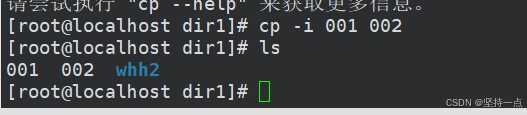
实操案例:
1.同目录复制(改名)
2.复制到其他目录
3.2 rm
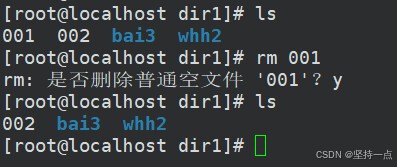
适用场景:remove,删除文件、目录,高频常用命令,删除后默认无法恢复,需谨慎使用。
使用格式:re [选项] 文件名
常用选项:
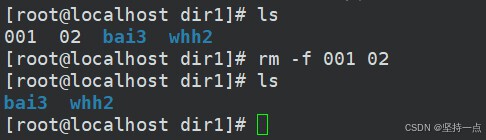
-f :强制删除,不提示,忽略不存在文件
-i :删除前交互询问
-I :批量删除多个文件时
-r / -R:递归删除目录+目录内所有的文件/子目录(删文件夹必备)
-v:可视化删除过程
实操案例:
1.安全删除
2.删除多个
3.3 mv
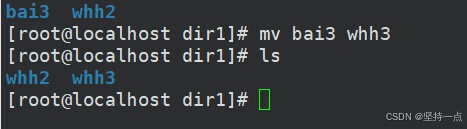
适用场景:move,核心功能,移动文件/目录,重命名文件/目录。
使用格式:mv [选项] 源文件/源目录,目标文件/ 目标文件、
关键信息:
- 目标不存在 → 重命名
- 目标是目录 → 把源移入该目录
- 目标是已存在文件 → 默认直接覆盖
常用选项:
-f :强制覆盖,不提示
-i:覆盖前交互式询问
-n:不覆盖已存在文件
-v:显示详细执行过程
-u:仅移动跟新的文件
实操案例:
1.重命名目录
2.重命名文件
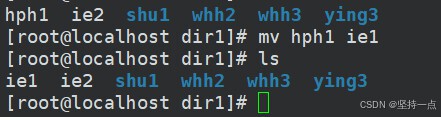
3.移动单个文件到目标目录
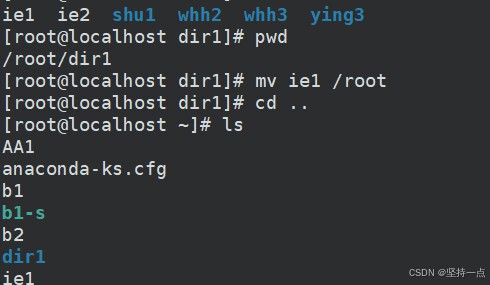
4.移动整个目录
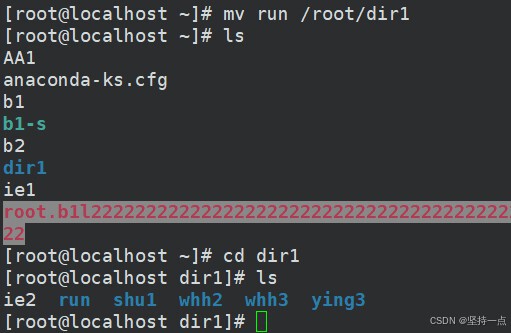
4.查找
- which :查找命令路径
- find :多条件精准查找
4.1 which
适用场景:which命令,查找并显示给定命令的绝对地址。使用which命令,就可以看到某个系统命令是否存在,以及执行的是哪一个位置的命令。
使用格式:which [命令名]
常用选项:
-a :在PATH的所有搜索路径中查找,显示所有匹配的命令程序位置。
实操案例:

4.2 find
适用场景:Linux中功能最全面,最灵活的文件/目录搜索工具。从指定的“搜索路径”开始,递归遍历所有子目录,根据用户设定的条件(如文件名,类型,大小,权限等),精准定位文件或目录,并可对结果执行删除、复制,批量修改等操作。find 会实时遍历磁盘,支持任意目标目录和复制太黏,需要今后覆盖今后
使用格式:find [搜索路径] [选项]
- 路径:指定要搜索的目录路径。如果不指定,默认为当前目录 " . "。
- 表达式:定义搜索条件、逻辑运算和动作。可以组合多种选项来实现复杂的搜索需求。
逻辑运算符:
用于组合或排除多个条件:
| 运算符 | 描述 | 优先级 |
|---|---|---|
| () | 分组 | 最高 |
| !或 -not | 逻辑非 | 中等 |
| -and 或 -a | 逻辑与 | 较低 |
| -or 或 -o | 逻辑或 | 最低 |
实操案例:
4.2.1.按名称查找: -name
格式:-name "文件名"

4.2.2.按文件类型查找:-type
格式:-type 类型字符
常用字符:
- f:普通文件
- d:目录
- l:软连接文件
- b:块设备 (硬盘、U盘)
- c:字符设备文件(键盘、鼠标)
搜索当前目录中的所有子目录
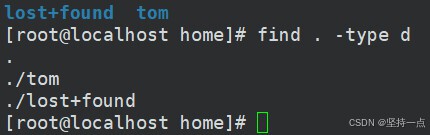
4.2.3.按文件大小查找:
格式:-size[+ / -]大小值
重点:
+ :表示大于指定大小, - :表示小于指定大小,无符号:等于指定大小
常用单位:K、M/、G


openEuler 是由开放原子开源基金会孵化的全场景开源操作系统项目,面向数字基础设施四大核心场景(服务器、云计算、边缘计算、嵌入式),全面支持 ARM、x86、RISC-V、loongArch、PowerPC、SW-64 等多样性计算架构
更多推荐

 4
4 0
0- 0


 已为社区贡献2条内容

所有评论(0)