Rufus 制作系统启动U盘 + 重装系统保姆级笔记(2026全场景实测版)
本文基于Windows 10、银河麒麟V10等全品类镜像实测验证,全程零第三方捆绑软件,新手也能一次成功。但是有很多时候也会需要用光盘制作,就需要用UltralSO这类软件了。
一、Rufus 为什么是重装系统首选工具?
Rufus 是一款完全免费、单文件免安装的开源启动盘制作工具,最大的优势就是体积不到2MB,不需要解压安装,打开就能用,完美支持Windows全系列、银河麒麟/Ubuntu等Linux发行版,甚至国产操作系统镜像都能正常写入,兼容性远超各类第三方PE工具,完全没有弹窗广告和捆绑恶意软件的风险,是现在重装系统的首选工具。
二、安装前准备清单
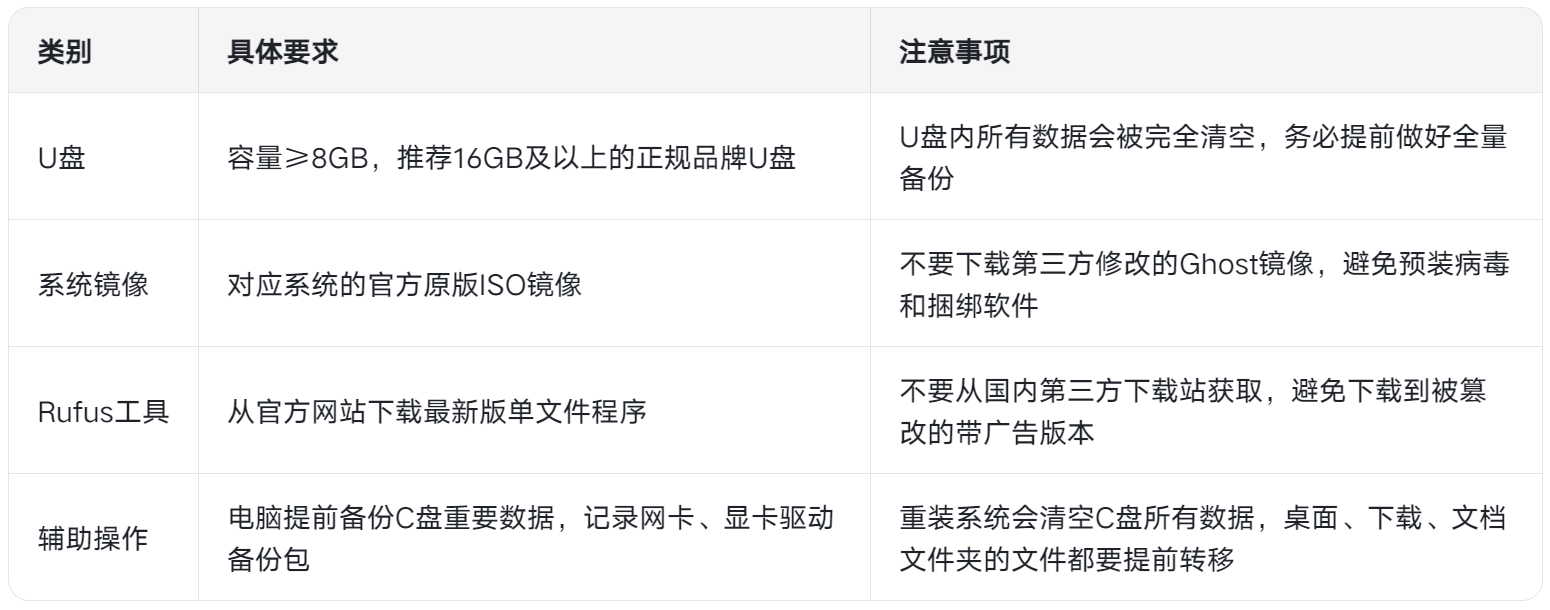
我自己使用的Rufus 也会上传到这里,Windows 和Linux 版本的,麒麟的需要用Linux的制作启动盘 点击下载Rufus
三、打开制作启动盘
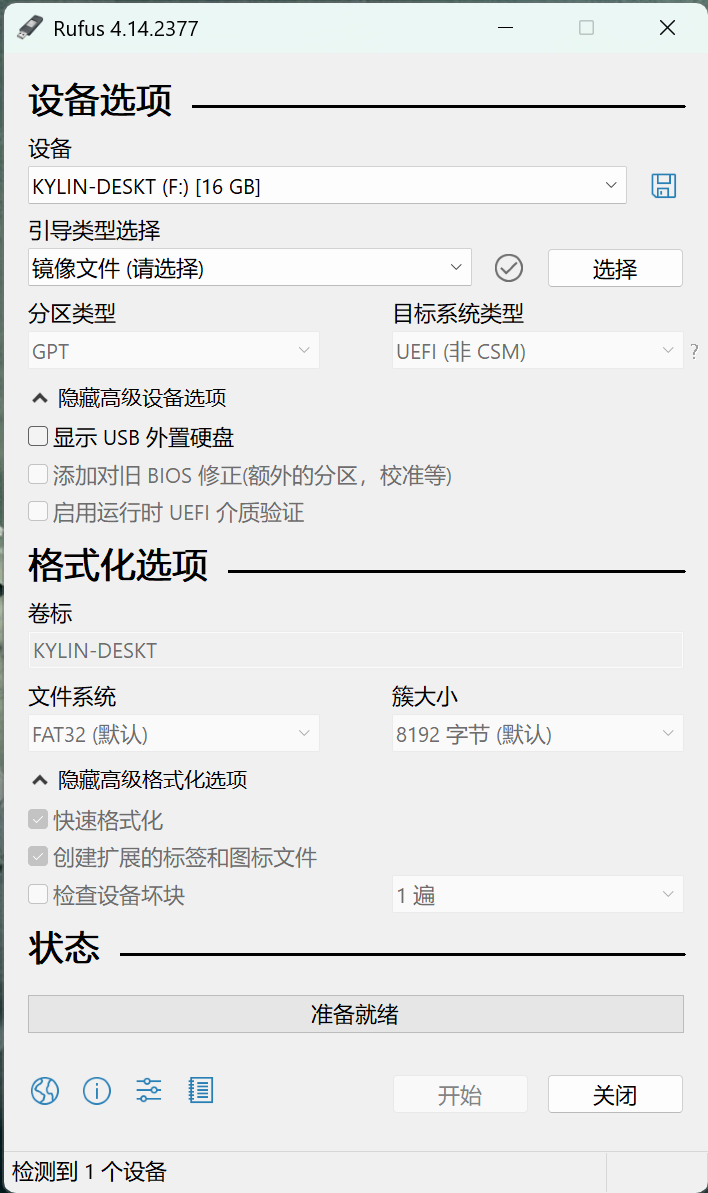
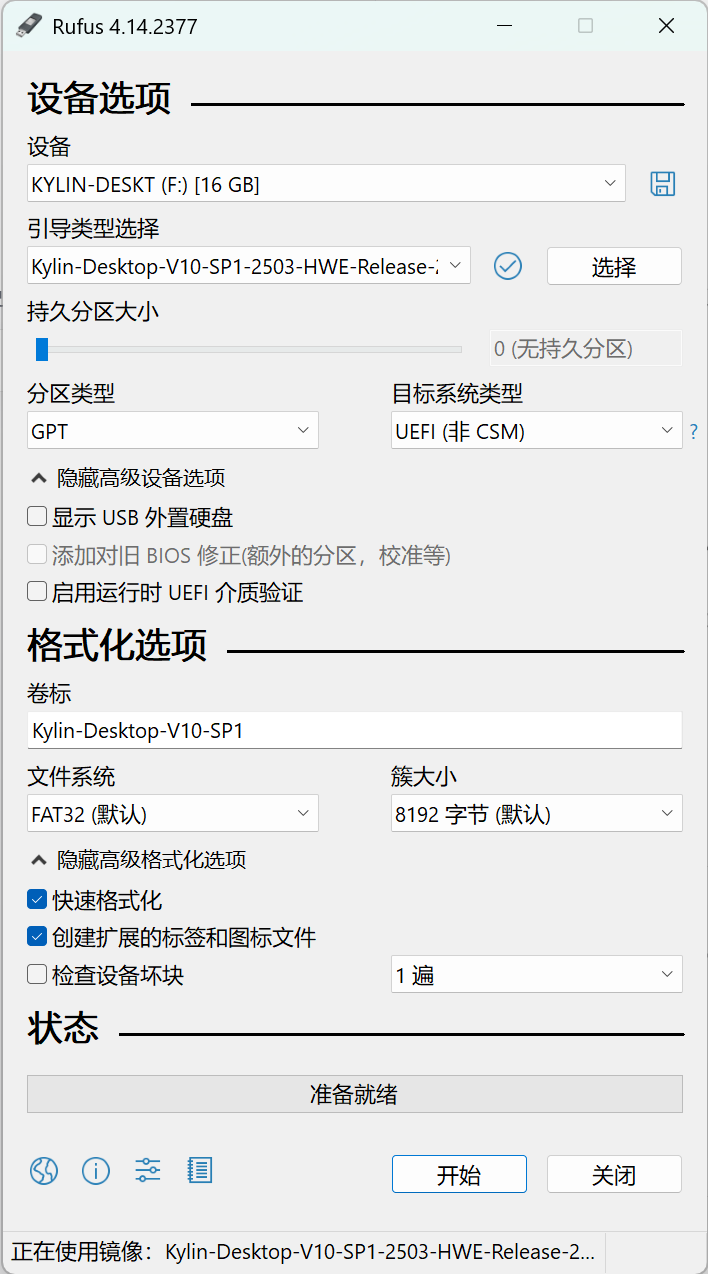
1、Rufus软件打开如下,会自动识别U盘设备
注意:核对U盘的盘符、标称容量,别再把其他硬盘设备清了可就废了
2. 引导类型选择
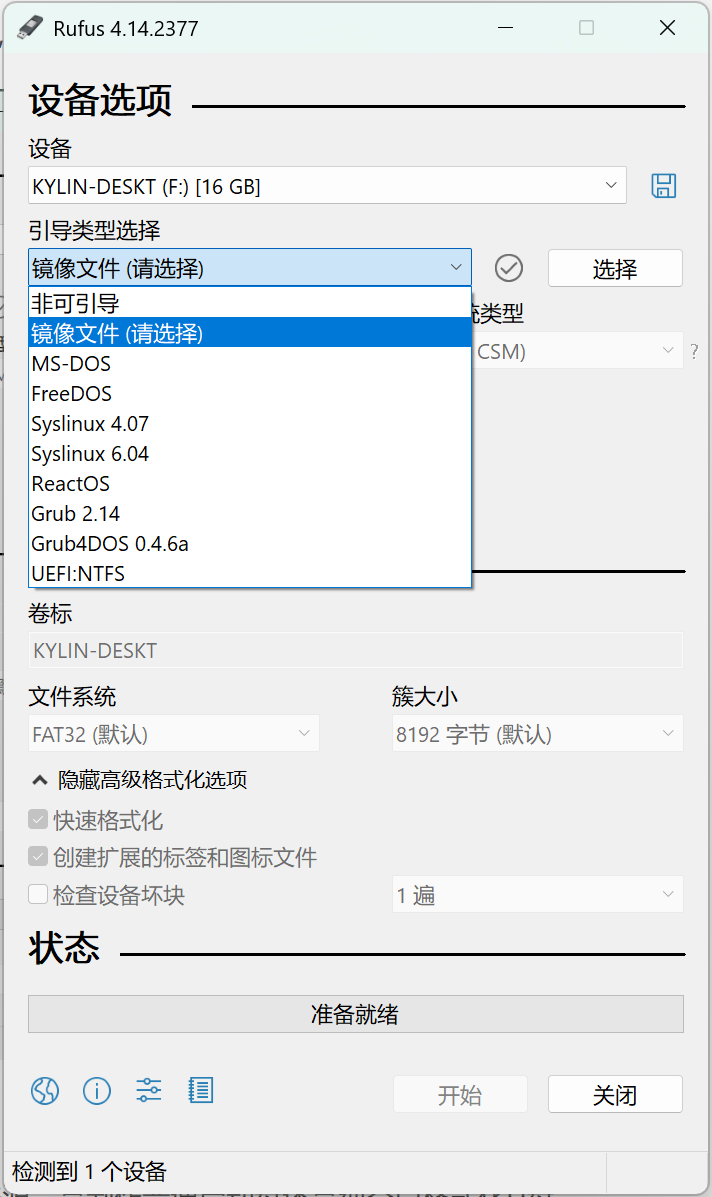
参数含义:决定本次写入的镜像来源,是制作普通启动盘还是纯空白格式化U盘。
正确选择方法:
- 制作系统启动盘时,保持默认的「镜像文件 (请选择)」,点击右侧的「选择」按钮导入你提前下载好的Windows、银河麒麟等系统ISO镜像。
- 如果只是想把U盘快速重置为普通空白盘,不需要做启动盘,可以选择「非可启动映像」。
3. 分区类型
参数含义:决定U盘的分区表格式,直接和电脑的启动模式兼容绑定,是启动盘能正常引导的核心参数。
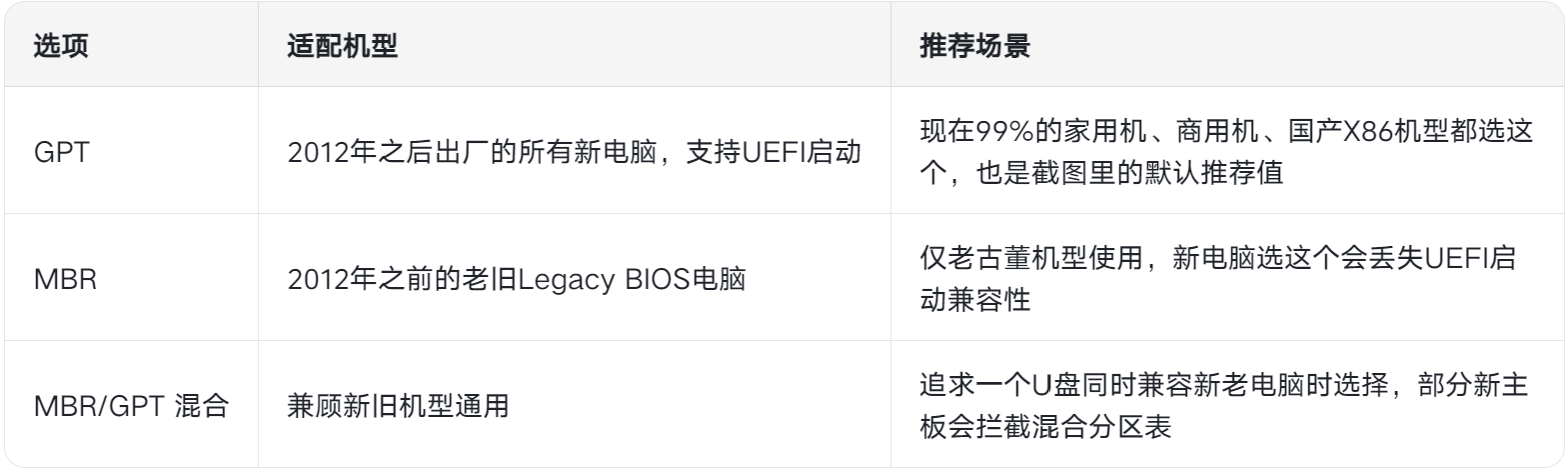
4. 目标系统类型
参数含义:和分区类型强绑定,决定U盘的引导固件类型,和分区表格式必须一一对应。
- 分区类型选GPT时,这里必须选UEFI (非 CSM),也就是截图里的配置,完美适配Windows 10/11、银河麒麟V10等新系统的安全启动校验逻辑。
- 分区类型选MBR时,这里必须选BIOS (或 UEFI-CSM),适配传统Legacy启动的老电脑。
5. 隐藏高级设备选项
点击展开后会显示3个复选框,99%的普通用户全程不需要勾选 后边的直接默认就看可以
等状态提示「完成」之后再点关闭,然后安全弹出U盘
五、用Rufus启动盘重装系统
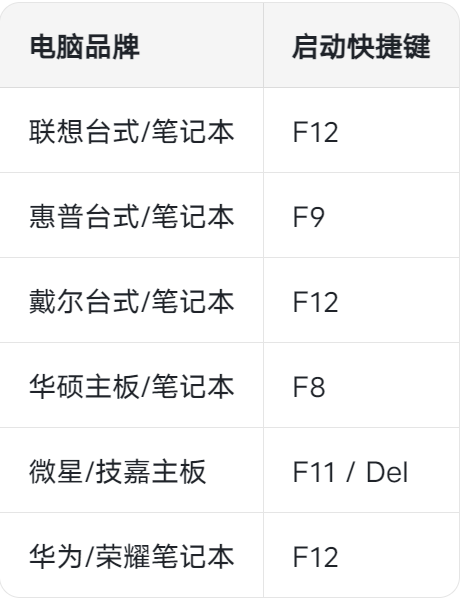
1.把制作好的启动U盘插入需要重装系统的电脑,开机时不停按下对应品牌的启动快捷键如图,调出临时启动菜单(重启的时候电脑界面也会有提示):
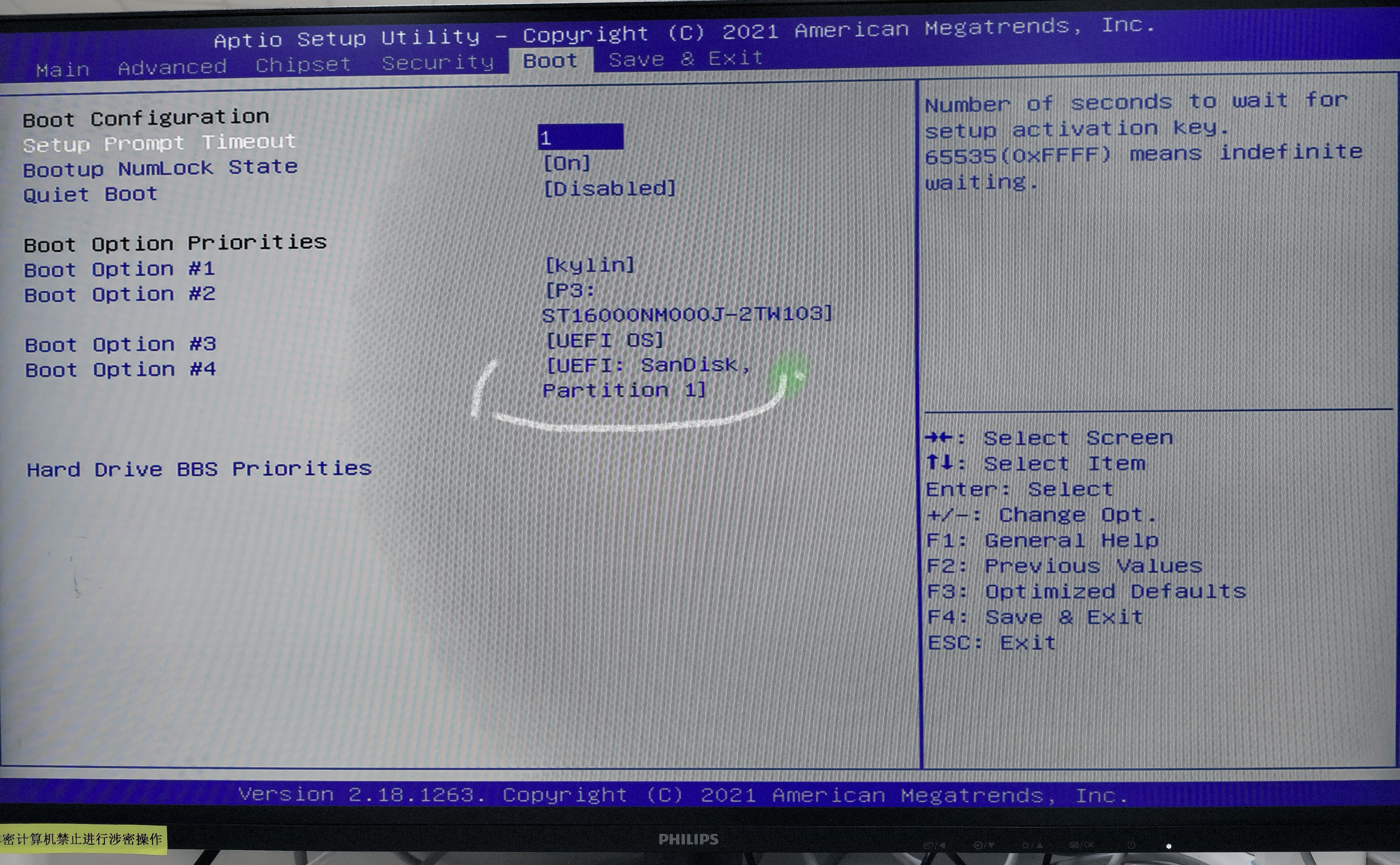
进入boot 里边把U盘的那个改到最上边第一个启动
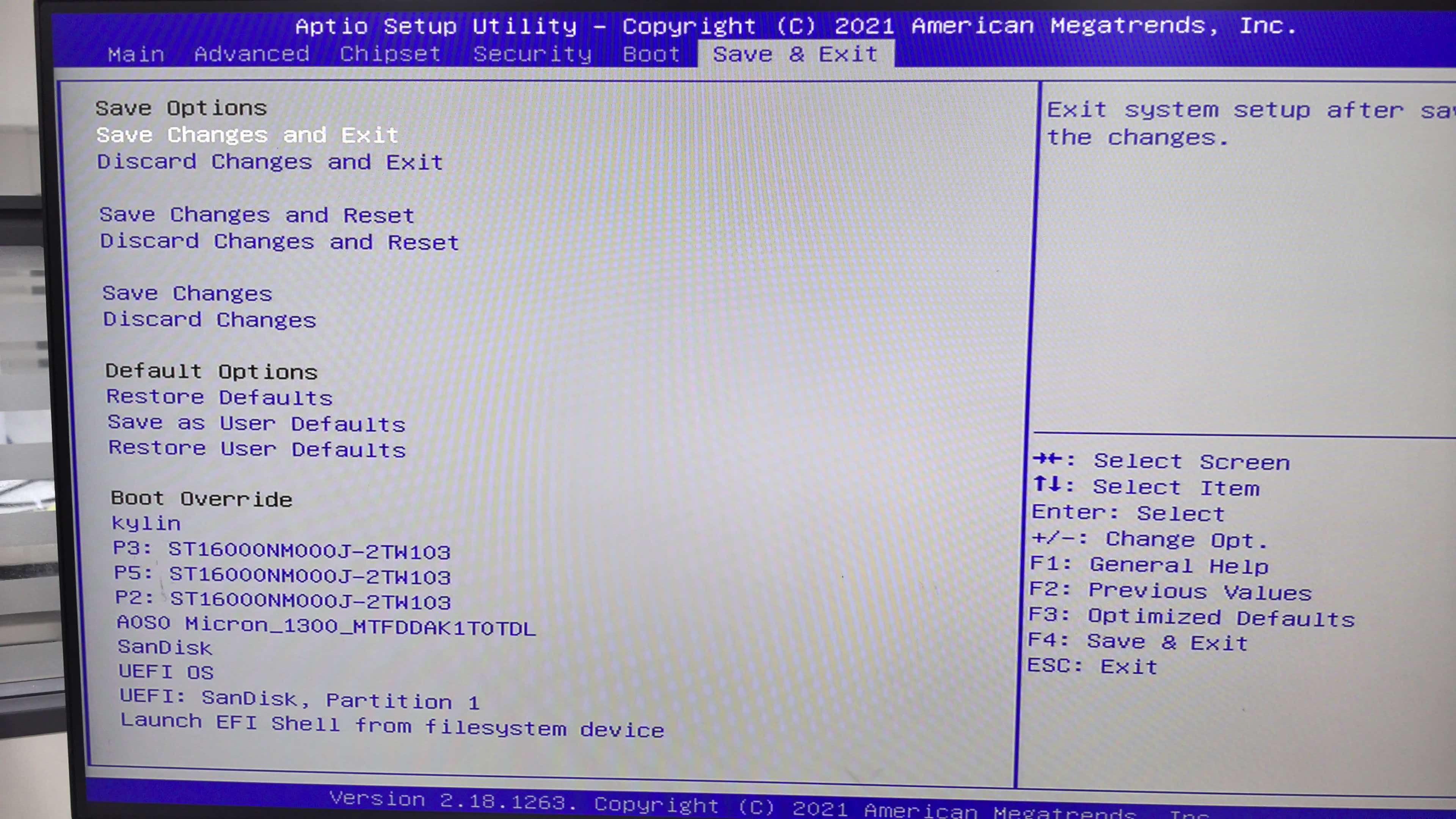
然后如图选择保存并退出
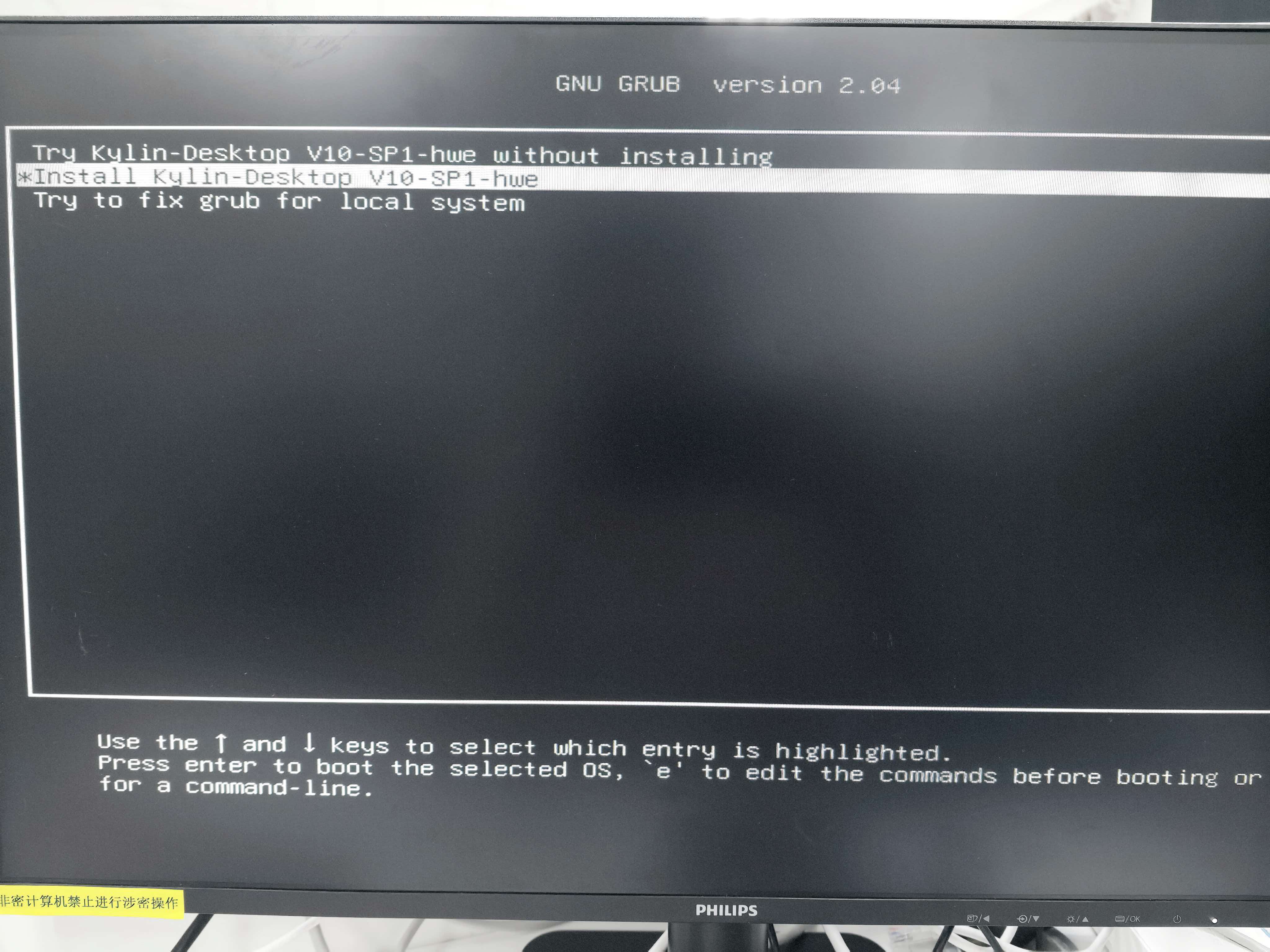
重启之后直接选择安装就可以,后边一直选择下一步
直接选全盘安装就好,需要安装双系统就可以选择自定义安装了
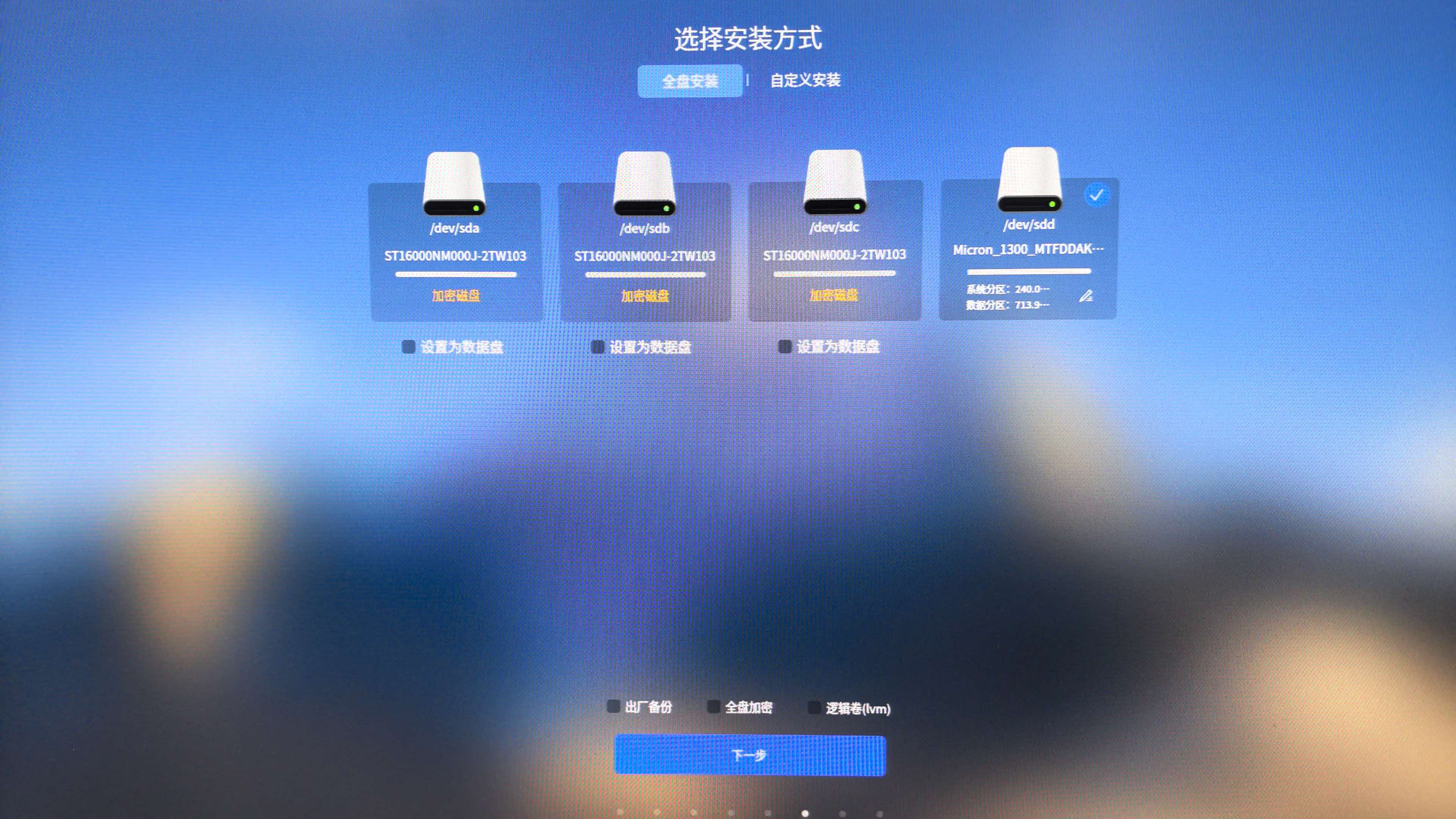
截图最下方的三个复选框,普通家用和开发场景99%的情况都不需要勾选:
- 1. 出厂备份:勾选后系统会自动划出一个隐藏的恢复分区,存放麒麟系统的出厂还原镜像,后续系统出问题可以一键恢复到初始安装状态,适合政企批量部署的机器,个人用户用不上,会白白占用10GB左右的磁盘空间。
- 2. 全盘加密:勾选后整个系统盘所有数据都会被AES加密,开机需要输入解密密码才能进系统,适合存有机密数据的办公电脑,个人普通用户勾选后如果忘记密码,整个硬盘的数据会完全无法找回。
- 3. 逻辑卷(lvm):开启LVM逻辑卷管理,后续可以动态调整分区大小、随时扩容硬盘,适合服务器或者后续要频繁调整磁盘布局的用户,普通桌面用户用默认的普通分区就足够,不需要开启。
后面也都是直接下一步就可以了
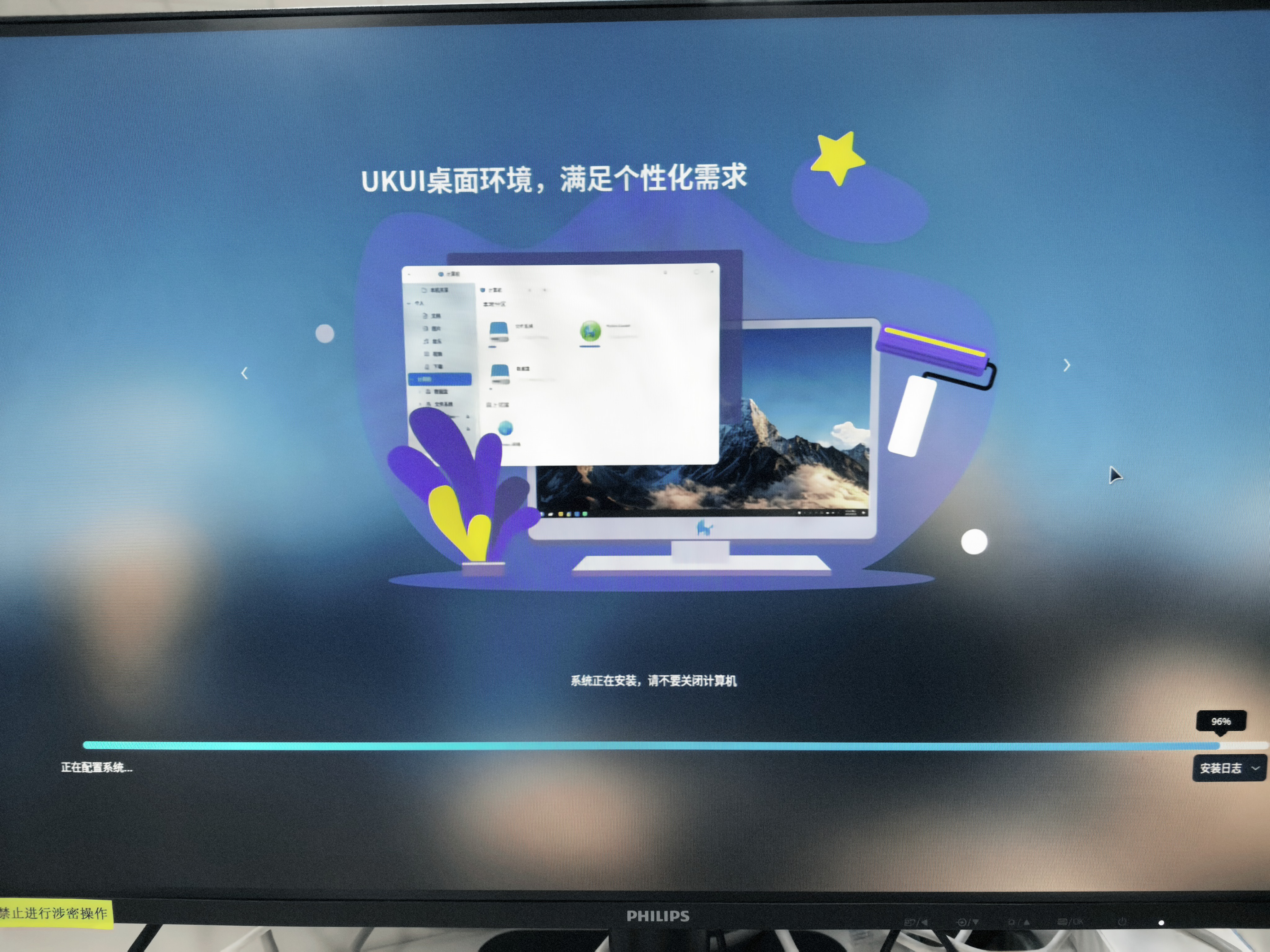
安装完成后,把启动盘拔掉,直接重启就可以了

openEuler 是由开放原子开源基金会孵化的全场景开源操作系统项目,面向数字基础设施四大核心场景(服务器、云计算、边缘计算、嵌入式),全面支持 ARM、x86、RISC-V、loongArch、PowerPC、SW-64 等多样性计算架构
更多推荐
 5
5 0
0- 0


 已为社区贡献1条内容

所有评论(0)