目录和文件管理
一,OpenEuler目录结构
1,核心系统目录及功能
| 目录 | 核心功能 |
| /boot | 存放系统内核,启动配置文件,启动加载器等必需文件 |
| /bin | 普通用户基础可执行命令 |
| /dev | 存放Linux系统的设备文件 |
| /etc | 系统配置文件 |
| /home | 普通用户家目录 |
| /root | root管理员家目录 |
| /sbin | 管理员系统命令 |
| /usr | 应用程序,帮助文档 |
| /var | 动态数据:日志,缓存 |
2,目录结构的设计逻辑
设计逻辑:FHS文件系统层级标准,统一Linux目录规范,方便程序和管理员定位文件。
二,查看及检索文件内容
1,基础文件查看命令
1,cat:一次性全部查看小文件
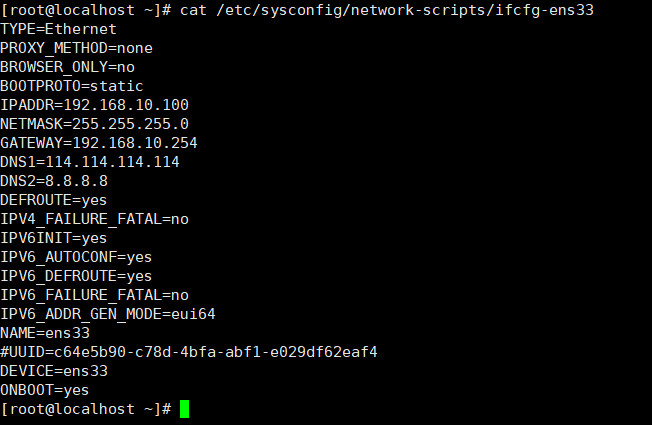
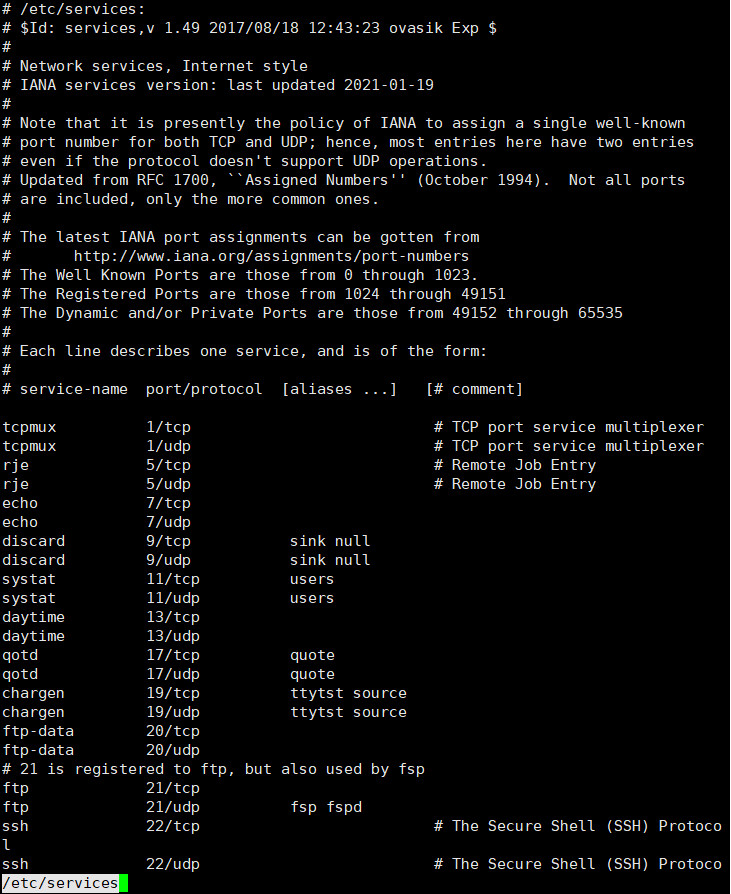
2,more/less命令:分页查看大文件内容
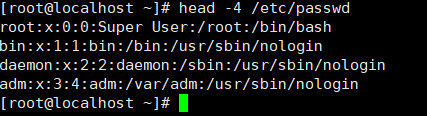
3,head/tail命令:查看文件指定行内容
2,高级内容检索与统计
grep "关键词" 文件名 :过滤匹配内容(最常用)
wc :统计, wc -l 统计行数、 wc -w 单词数、 wc -c 字符数
3,grep命令:精准检索文件中的关键词
| 选项 | 英文释义 | 功能 |
| -i | Ignore Case | 忽略大小匹配 |
| -v | Invert | 反转匹配,显示不包含关键词的行 |
| -w | Word | 精准完整单词匹配,不匹配单词片段 |
^关键词 :匹配行首以关键词开头的行
关键词$ :匹配行尾以关键词结尾的行
^$ :匹配空行
^# :匹配以 # 开头的注释行
4,wc命令:统计文件内容的核心信息
| 选项 | 英文释义 | 功能 |
| -L | Lines | 仅统计行数,最常用的选项 |
| -w | Words | 仅统计单词数 |
| -c | Bytes | 仅统计字节数 |
三,备份与恢复文档
1,常用压缩/解压缩工具
gzip/gunzip:快速压缩/解压缩
zip 用于文件压缩,生成 .gz 压缩包;只能压缩单个文件,不能直接打包文件夹
压缩: gzip [-9] 文件名
-9 :最高压缩比,压缩效果最好,但速度最慢;默认压缩比不用写
解压二选一:
gzip -d 文件名.gz
gunzip 文件名.gz
2,归档与恢复的核心工具
Linux归档工具,可以把多个文件/目录打包成 .tar 归档文件;
可直接调用gzip/bzip2压缩,一步生成 tar.gz (gzip)或 tar.bz2 (bzip2),实现归档+压缩一体,也可以一键解压恢复。
特性:tar的选项可以省略 - , tar zcvf 和 tar -zcvf 效果一样
- c :创建新归档包
- x :解压、释放归档
- v :显示详细过程(verbose)
- f :指定归档文件名(必须放在参数最后)
- z :使用gzip压缩/解压(后缀 .tar.gz )
- j :使用bzip2压缩/解压(后缀 .tar.bz2 )
# 打包+gzip压缩
tar -zcvf 包名.tar.gz 文件/目录
# 解压tar.gz
tar -zxvf 包名.tar.gz
# 打包+bzip2压缩
tar -jcvf 包名.tar.bz2 文件/目录
# 解压tar.bz2
tar -jxvf 包名.tar.bz2
3,备份于恢复的核心原则
1. 定期备份
需要定期备份的目录:系统核心 /etc 、 /boot ;用户数据 /home ;日志 /var ;容器数据 /var/lib/docker ,防止数据丢失。
2. 异地备份
备份包存放到其他服务器、存储、云存储等异地介质,避免本地磁盘损坏导致备份一同丢失。
3. 验证备份
备份完成后,用 tar tzf / tar tjf 查看包内容或者解压测试,确认备份包可以正常恢复。
4. 保留权限
备份系统配置、服务目录时,tar加上 -p 参数,保留原始文件权限,防止恢复后权限异常导致服务故障。
5. 云原生适配
云主机备份,可以结合云平台快照 + tar备份,提升数据安全。
四,vi文本编辑器
1,vi编辑器的安装与别名设置
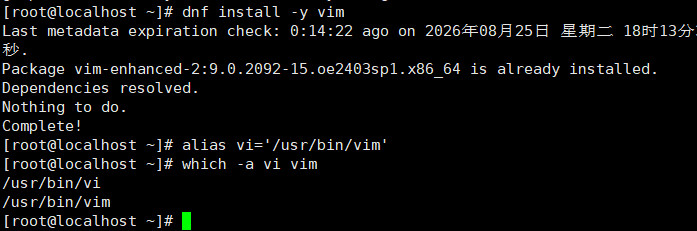
OpenEuler 24.03 默认预装vim增强版,默认vi已经指向vim,直接输入 vi 就能使用vim。如果最小化系统没有预装,则手动安装。
1,若未安装vim,通过dnf安装
2,设置别名,将vi指向vim
3,验证别名设置,查看vi和vim的路径
2,vi编辑器的三种工作模式及切换
| 工作模式 | 启动方式 | 核心功能 | 状态提示 |
|
命令模式 |
启动vi编辑器后默认进入;输入模式/末行模式按Esc键返回 | 光标移动、字符删除、行删除/复制/粘贴、关键词查找、模式切换等基础编辑操作 | 无任何提示,屏幕底部为空白 |
| 输入模式 |
命令模式按a/i/o/A/I/O等键进入 |
唯一可录入/修改文本内容的模式,实现文件的编辑 |
屏幕底部显示 -- INSERT -- |
| 末行模式 | 命令模式下按冒号(:)进入 | 保存文件、退出编辑器、查找替换、行号显示、打开新文件等高级操作 | 屏幕底部显示冒号(:)提示符,可输入命令 |
3,命令模式:基础编辑操作
1,光标移动
| 按键 | 作用 |
| h | 光标左移 |
| l | 光标右移 |
| j | 光标下移 |
| k | 光标上移 |
| 0 | 跳到本行开头 |
| $ | 跳到本行末尾 |
| gg | 跳到文档第一行 |
| G | 跳到文档最后一行 |
| nG | 跳到第n行(如10G 跳到第10行) |
2,删除操作
| 按键 | 作用 |
| x | 删除光标所在单个字符 |
| dd | 删除一整行 |
| ndd | 删除n行(如3dd 删除光标开始3行) |
| d$ | 删除光标到行尾 |
| d0 | 删除光标到行首 |
3,复制,粘贴
| 按键 | 作用 |
| yy | 复制当前一整行 |
| nyy | 复制n行(如2yy复制2行) |
| p | 粘贴到光标下一行 |
| p | 粘贴到光标上一行 |
4,末行模式:高级操作
| 末行命令 | 功能 | 适用场景 |
| :w | 保存修改,不退出编辑器 | 编辑配置时随时保存,防止内容丢失 |
| :w 新文件名 | 新文件名 文件另存为新文件,不退出 | 保留原文件,另存一份用于对比 |
| :q | 退出vi | 文件没有任何修改时直接退出 |
| :q! | 强制退出,不保存修改 | 修改出错,放弃改动,恢复原状 |
| :wq | 保存全部修改,然后退出 | 编辑完成,保存并退出 |
| :x | 保存修改并退出 | 和:wq大体一致;文件无改动时不更新文件时间,:wq会更新时间 |
5,vi编辑器的实用技巧
1. 编辑前备份:修改系统配置文件前先用 cp 备份,示例: cp /etc/dnf/dnf.conf /etc/dnf/dnf.conf.bak ,出现故障可恢复。
2. 显示行号:大配置文件里 :set nu 显示行号,方便定位; :set nonu 取消行号。
3. 语法高亮:OpenEuler的vim默认开启,不同代码/配置关键字用不同颜色,方便阅读。
4. 批量缩进:命令模式按 v 进入可视模式,选中多行批量调整缩进,适合shell脚本、配置文件排版。
5. 快速定位错误:服务启动失败时,用grep检索错误关键词,再用vi直接跳转对应行修改配置。
6. 国产化兼容:在国产终端使用vi,方向键异常时改用替代按键,防止操作异常。

openEuler 是由开放原子开源基金会孵化的全场景开源操作系统项目,面向数字基础设施四大核心场景(服务器、云计算、边缘计算、嵌入式),全面支持 ARM、x86、RISC-V、loongArch、PowerPC、SW-64 等多样性计算架构
更多推荐

 5
5 0
0- 0


 已为社区贡献2条内容

所有评论(0)