4款电脑录屏软件快捷键操作详细介绍
在日常办公、在线教学、游戏录制和软件演示中,屏幕录制是一项非常实用的功能。掌握不同录屏软件的操作方法,尤其是快捷键的使用,可以大幅提升录制效率。本文将详细介绍4款主流录屏软件的操作步骤、快捷键、优点、局限性和适用场合,并在文末用表格进行总结对比。
一. Xbox Game Bar
Xbox Game Bar 是 Windows 10 和 Windows 11 系统自带的录屏工具,无需额外安装,适合快速录制游戏画面或应用程序窗口。
操作步骤
- 按下快捷键 Win + G 打开 Xbox Game Bar 界面。
- 在界面中找到「捕获」小组件(通常位于左上角)。
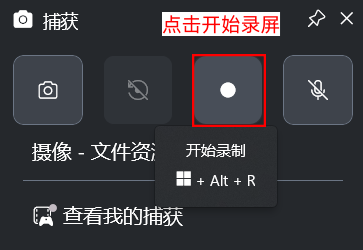
- 点击录制按钮,或直接按下快捷键 Win + Alt + R 开始录制。
- 录制过程中,屏幕右上角会显示录制状态和计时。
- 再次按下 Win + Alt + R 停止录制,视频会自动保存到「视频/捕获」文件夹中。
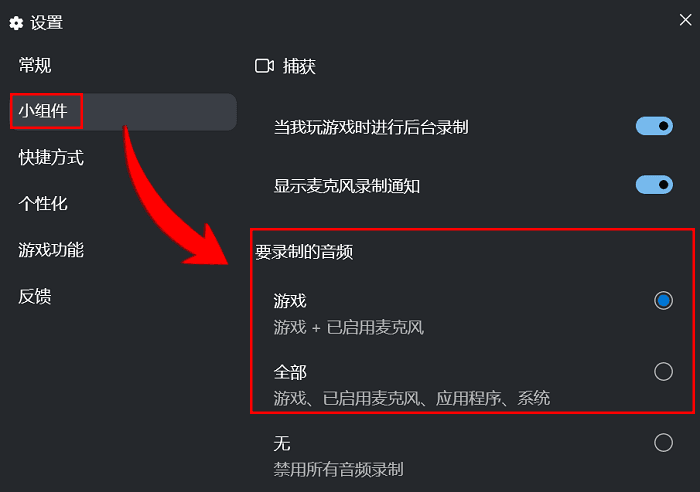
常用快捷键
- Win + G:打开或关闭 Game Bar 界面。
- Win + Alt + R:开始或停止录制。
- Win + Alt + M:开启或关闭麦克风。
- Win + Alt + Print Screen:截取当前游戏画面。
优点
- 系统自带,无需安装第三方软件。
- 对游戏画面支持较好,录制流畅。
- 支持后台录制和截图功能。
局限性
- 只能录制单个应用程序窗口,无法录制整个桌面。
- 录制时长和画质设置选项较少。
- 部分旧版 Windows 系统不支持。
适用场合
适合游戏玩家录制游戏精彩瞬间,或需要快速录制某个应用程序操作过程的场景。
二. QuickTime Player
QuickTime Player 是 macOS 系统自带的媒体播放器,同时也具备屏幕录制功能,操作简单,是 Mac 用户常用的录屏工具。
操作步骤
- 打开 QuickTime Player 应用。
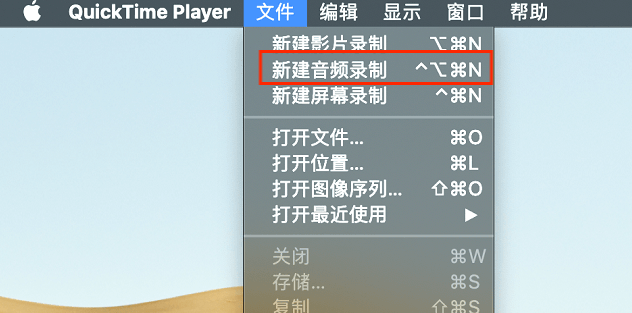
- 在菜单栏中点击「文件」,选择「新建屏幕录制」。
- 点击录制按钮,可以选择录制整个屏幕或拖动选择录制区域。
- 点击「开始录制」,录制过程中菜单栏会显示录制图标。
- 点击菜单栏的停止按钮,或按下快捷键 Command + Control + Esc 停止录制。
- 录制完成后,点击「文件」中的「保存」即可导出视频。

常用快捷键
- Command + Control + Esc:停止录制。
- Command + Shift + 5:打开 macOS 系统自带的录屏工具栏(也可用于 QuickTime 相关操作)。
优点
- macOS 系统自带,无需额外安装。
- 支持录制屏幕和录制 iPhone/iPad 屏幕。
- 操作界面简洁,上手容易。
局限性
- 仅支持 macOS 系统,Windows 用户无法使用。
- 录制功能较为基础,不支持编辑和特效。
- 无法录制系统内部音频。
适用场合
适合 Mac 用户进行简单的屏幕录制,如录制教学视频、软件演示或 iPhone 屏幕操作。
三. QQ录屏
QQ 作为国内常用的即时通讯软件,内置了屏幕录制功能,无需额外下载,适合日常快速录屏分享。
操作步骤
- 登录 QQ,打开任意聊天窗口。
- 将鼠标悬停在截图工具图标上,选择「屏幕录制」。
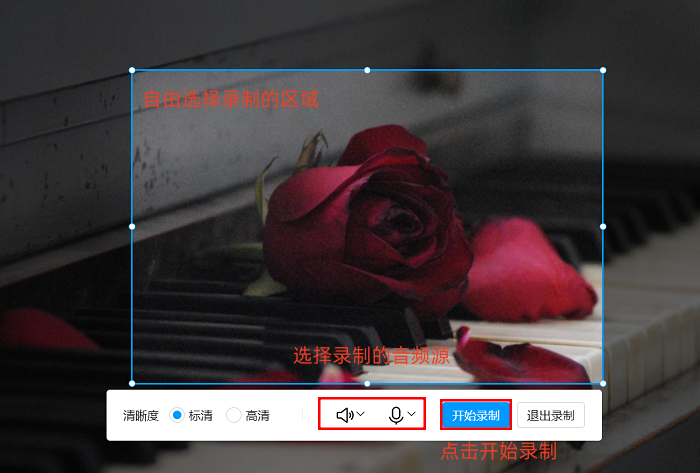
- 拖动鼠标选择录制区域,点击「开始录制」。
- 录制过程中可以暂停或继续。
- 点击「结束录制」,视频会自动保存,并可直接发送给好友或保存到本地。
常用快捷键
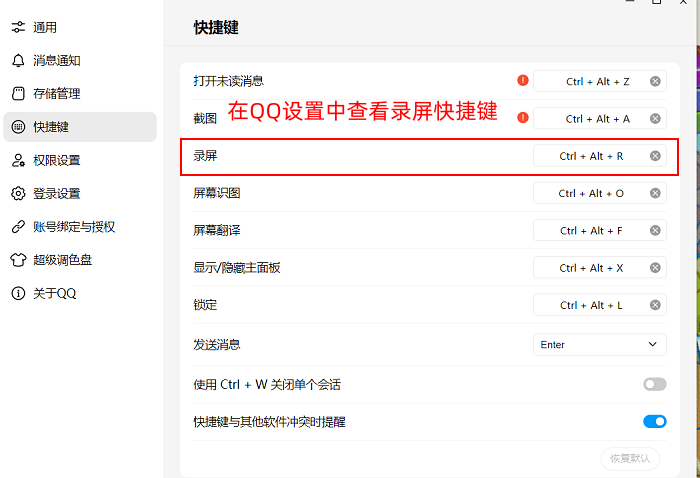
- Ctrl + Alt + S:快速打开屏幕录制功能(需在 QQ 设置中确认快捷键)。
- Ctrl + Alt + A:截图快捷键(与录屏功能相邻)。
优点
- QQ 用户无需额外安装软件。
- 录制完成后可直接分享给 QQ 好友。
- 支持区域录制,灵活方便。
局限性
- 录制时长和画质有限制。
- 功能较为基础,不支持高级编辑。
- 需要登录 QQ 才能使用。
适用场合
适合 QQ 用户进行快速录屏并即时分享,如录制操作演示、问题反馈等场景。
四. 数据蛙录屏软件
数据蛙录屏软件是一款专业的第三方录屏工具,支持 Windows 和 macOS 系统,功能丰富,适合对录制质量有较高要求的用户。
操作步骤
- 下载并安装数据蛙录屏软件。
- 打开软件,选择录制模式(全屏、区域、游戏、摄像头等)。
- 根据需要设置音频来源(系统声音、麦克风或两者同时)。
- 点击「录制」按钮,或使用默认快捷键开始录制。
- 录制完成后,点击「停止」按钮,视频会自动保存并进入预览界面。
- 在预览界面中可以进行剪辑、添加标注等操作,最后导出视频。

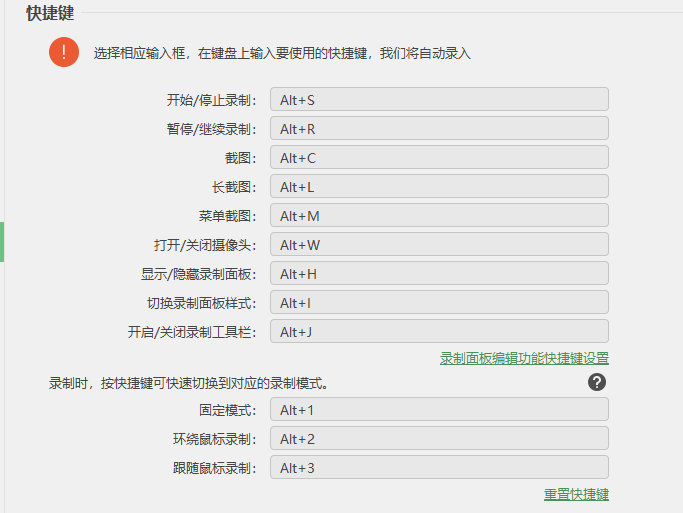
常用快捷键(默认快捷键,可在设置中修改)。
- ALT + R:暂停 / 继续录制
- ALT+ S:开始 / 停止录制。
- ALT + C:截图 / 长截图
优点
- 支持多种录制模式,功能全面。
- 支持高清画质和多种音频设置。
- 内置视频编辑功能,可进行剪辑、标注和特效处理。
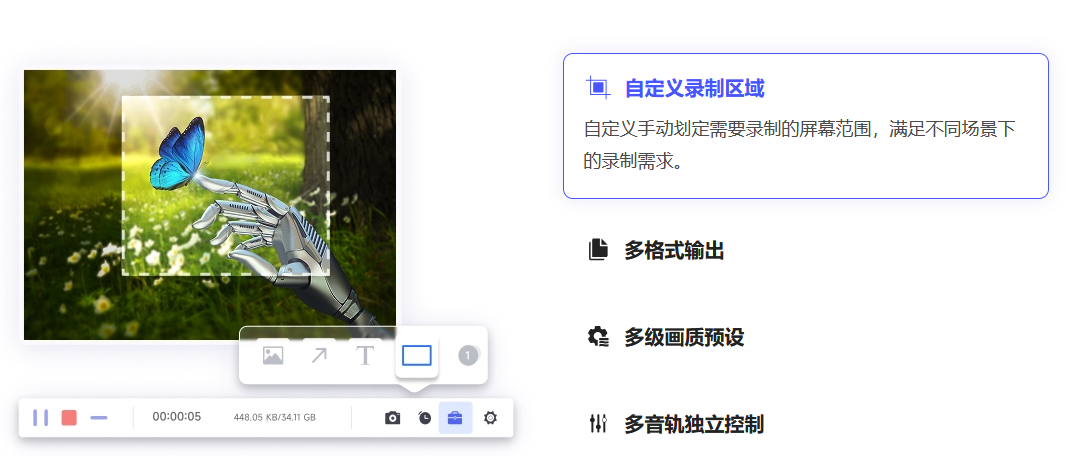
- 支持定时录制和鼠标高亮等实用功能。
局限性
- 需要下载安装,占用一定系统资源。
- 部分高级功能需要付费解锁。
- 首次使用需要一定时间熟悉界面。
适用场合
适合需要高质量录制的用户,如制作教学课程、产品演示、游戏解说等专业场景。
四款软件对比总结
| 软件名称 | 支持系统 | 主要快捷键 | 优点 | 局限性 | 适用场合 |
|---|---|---|---|---|---|
| Xbox Game Bar | Windows 10/11 | Win + G、Win + Alt + R | 系统自带、游戏录制流畅 | 仅限单窗口、设置选项少 | 游戏录制、快速录屏 |
| QuickTime Player | macOS | Command + Control + Esc | 系统自带、支持录 iPhone 屏幕 | 仅限 Mac、不支持内录音频 | Mac 用户简单录屏 |
| QQ录屏 | Windows/macOS | Ctrl + Alt + S | 无需安装、可即时分享 | 时长画质有限、功能基础 | QQ 用户快速分享 |
| 数据蛙录屏软件 | Windows/macOS | Ctrl + F1、Ctrl + F2 | 功能全面、支持编辑、高清画质 | 需安装、高级功能付费 | 专业录制、课程制作 |
以上4款录屏软件各有特点,用户可以根据自己的操作系统、使用场景和对功能的需求进行选择。
如果只是偶尔快速录制,系统自带的 Xbox Game Bar 或 QuickTime Player 就足够;
如果需要专业级的录制和编辑功能,数据蛙录屏软件是更合适的选择。掌握各自的快捷键,可以让录屏操作更加高效便捷。

openEuler 是由开放原子开源基金会孵化的全场景开源操作系统项目,面向数字基础设施四大核心场景(服务器、云计算、边缘计算、嵌入式),全面支持 ARM、x86、RISC-V、loongArch、PowerPC、SW-64 等多样性计算架构
更多推荐

 4
4 0
0- 0


 已为社区贡献1条内容

所有评论(0)