openeuler22.09安装samba设置共享文件
·
openeuler22.09安装及配置SAMBA 共享
确认软件源是否安装成功
dnf search samba
安装samba服务,及其相关组件
dnf -y install samba samba-common samba-client
启动samba服务,并设置为开机启动
systemctl start smb; systemctl enable smb
查看samba运行状态
service smb status
如下显示,关注是否有running正在运行的关键字
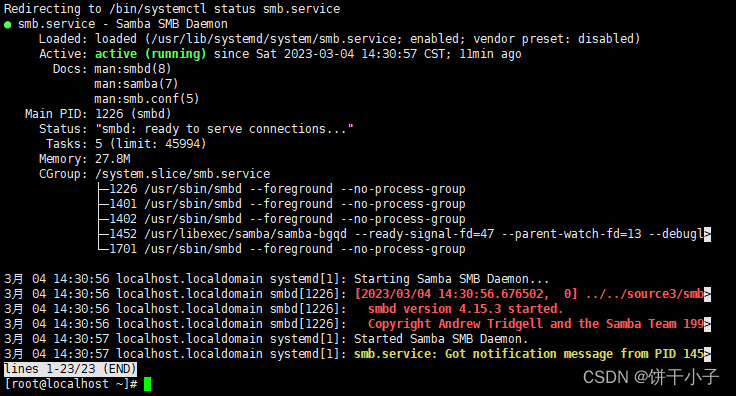
查看服务器samba监听状态,关注tcp 139,445端口上的监听状态
netstat -tunlp | grep -E 'smbd|nmbd'
显示如下:
tcp        0      0 0.0.0.0:445             0.0.0.0:*               LISTEN      1226/smbd
tcp        0      0 0.0.0.0:139             0.0.0.0:*               LISTEN      1226/smbd
tcp6       0      0 :::445                  :::*                    LISTEN      1226/smbd
tcp6       0      0 :::139                  :::*                    LISTEN      1226/smbd
或者用以下命令单独看139 445端口状态
netstat -lantp | grep 139
netstat -lantp | grep 445
关闭防火墙
systemctl stop firealld; systemctl disable firewalld
内核SELinux防火墙临时关闭
setenforce 0
永久关闭SELinux防火墙,编辑配置enforcing改为permissive或disabled
vim /etc/sysconfig/selinux
SELINUX=disabled#disabled为关闭
查看服务共享状态,输入root密码看到当前服务正在运行
smbclient -L localhost
Password for [SAMBA\root]
添加用户smb
设置用户smb的samba服务器密码
useradd -s /sbin/nologin -M smb
smbpasswd -a smb
创建一个共享文件目录share用于公共共享,创建一个用户文件目录smb;
将share与smb目录权限更改为777权限;
mkdir /var/share /var/smb
chmod 777 /var/share/ /var/smb/
文件夹共享给匿名使用
chcon -R -t public_content_t /var/share/ /var/smb/
或者共享给samba使用
chcon -R -t samba_share_t /var/share/ /var/smb/
修改Samba配置文件
vim /etc/samba/smb.conf
[global]
	workgroup = SAMBA
	security = user
	map to guest = Bad User#新增此行
	passdb backend = tdbsam

	printing = cups
	printcap name = cups
	load printers = yes
	cups options = raw
添加公共share目录,允许匿名访问目录
[share]
comment = share
path = /var/share
guest ok = yes
writeable = yes
browseable = yes
保存并退出:wq
重启Samba服务
systemctl restart smb
用户共享目录smb的属主
chown smb:smb /var/smb/
编辑Samba配置文件/etc/samba/smb.conf,添加用户共享配置,保存并退出编辑
[smb]
	comment = smb
	path = /var/smb
	write list = smb
	browseable = yes
	writeable = yes
	read list = smb
	valid users = smb
	create mask = 0777
	directory mask = 0777
保存并退出:wq
重启Samba服务
systemctl restart smb
问题1
遇到需要清除Windows共享连接,可以在Windows电脑上运行net use * /del

openEuler 是由开放原子开源基金会孵化的全场景开源操作系统项目,面向数字基础设施四大核心场景(服务器、云计算、边缘计算、嵌入式),全面支持 ARM、x86、RISC-V、loongArch、PowerPC、SW-64 等多样性计算架构
更多推荐


 2
2 0
0- 0


 已为社区贡献4条内容

所有评论(0)