不想格式化,如何让Mac完美读写NTFS移动硬盘?(附详细操作)
Mac明明插着硬盘,却只能看不能动。这个场景你大概率不陌生。
但其实很多人不知道,Mac不能写入NTFS硬盘,根本不是硬盘坏了,也不是电脑有问题,而是两大操作系统之间的格式问题。今天我就从根源讲起,把所有解决方法一次性说清楚,从免费到付费,从临时救急到长期使用,总有一个适合你。
一、为什么Mac和NTFS之间像是有一堵墙?
NTFS(New Technology File System)是微软为Windows开发的专用文件系统,在安全性和大文件支持上很成熟,但它本质是闭源的,微软并没有将完整的读写规范开放给苹果。苹果出于稳定性考虑,macOS默认只为NTFS提供了基础的“只读”驱动,你可以查看文件,但无法写入、删除或修改。
这本质上不是技术做不到,而是两家公司在文件系统生态上的商业和技术壁垒。这道墙,就实实在在落在了需要频繁跨平台工作的普通人身上。
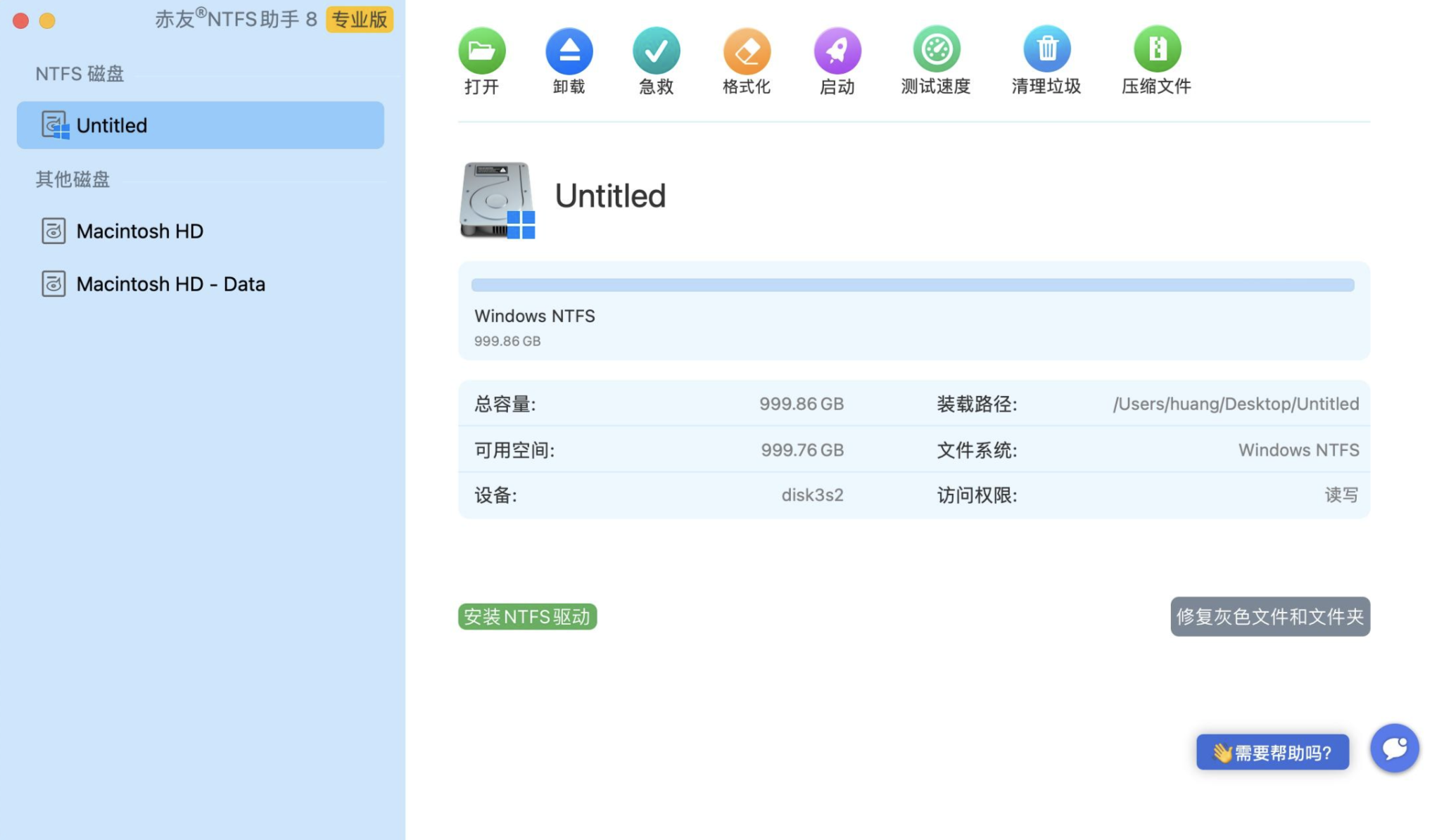
二、先说说我的长期解决方案:赤友NTFS助手
如果你经常需要在Windows和Mac之间传输文件,最省心的还是用一个靠谱的第三方NTFS驱动软件。它能长期留在我电脑里的原因很简单:
1. 安装简单,即插即用
下载→安装→根据提示操作,步骤简单,好操作。安装完成后,所有NTFS硬盘插入Mac都会自动以读写模式挂载,不用任何额外操作,和原生体验几乎没有区别。
2. 速度快,稳定性高
3. 支持最新的系统和芯片
4. 功能实用,没有多余的东西
除了核心的 NTFS 读写功能,它还自带了一些非常实用的小工具:
- 支持格式化为 NTFS格式
- 磁盘急救功能,可以修复常见的磁盘错误
- 支持设置硬盘自动挂载,插入电脑自动打开
5. 售后有保障
它是国产软件,有中文客服,遇到问题可以直接联系,回复速度很快,不像国外软件,出了问题只能自己查英文文档。
三、常见解决方案
面对这个问题,通常有几种解决路径:
1. 最基础的排查:检查硬件连接
- 换一个 USB 接口试试,优先用电脑自带的接口,不要用扩展坞(很多廉价扩展坞会导致供电不足,识别不了大容量硬盘)
- 换一根数据线,很多时候问题出在接触不良的数据线身上
- 把硬盘插到Windows电脑上试试,确认硬盘本身没有损坏
- 重启Mac,有时候系统临时bug 会导致磁盘挂载失败
2. 重置 NVRAM/PRAM
这个方法可以解决很多系统层面的硬件识别问题:
- 关闭 Mac
- 开机的同时按住「Command+Option+P+R」四个键
- 按住 20 秒左右,直到电脑第二次重启后松开
- 开机后再重新插入硬盘试试
3. 格式化为 exFAT 格式
如果以上方法都没用,而且硬盘里没有重要数据,可以考虑格式化:
- 打开磁盘工具,选中你的硬盘
- 点击「抹掉」,格式选择「exFAT」,方案选择「GUID 分区图」
- 点击「抹掉」,完成后就能在 Mac 和 Windows 上正常读写了
但是我必须提醒一下,exFAT 格式有致命缺陷:它没有日志功能,遇到突然断电、强制拔硬盘的情况,极大概率会导致整个分区损坏,数据无法恢复。所以绝对不要用exFAT格式存储重要数据。
四、最后总结
Mac 识别不了 NTFS 硬盘,本质上是两大生态之间的商业和技术博弈。只要微软不开放NTFS专利,这个问题就不会有完美的原生解决方案。
给大家一个明确的建议:
- 如果只是偶尔需要传一次文件,可以用终端命令或者格式化为exFAT临时救急
- 如果经常需要跨平台传输文件,尤其是存储重要数据,强烈建议下载一个好用的软件,省心又安全,绝对是提升工作效率的最佳投资

openEuler 是由开放原子开源基金会孵化的全场景开源操作系统项目,面向数字基础设施四大核心场景(服务器、云计算、边缘计算、嵌入式),全面支持 ARM、x86、RISC-V、loongArch、PowerPC、SW-64 等多样性计算架构
更多推荐

 10
10 0
0- 0


 已为社区贡献1条内容

所有评论(0)