OpenStack(五)——进阶篇之虚拟机镜像封装与云主机发布实践
·
封装虚拟机镜像
新建虚拟机
前面步骤与之前安装区别不大
区别在于名称自定义、内核选择1核1G、硬盘内存选择5G并将虚拟磁盘存储为单个文件、放入Centos7镜像、如下图手动分区时选择标准分区
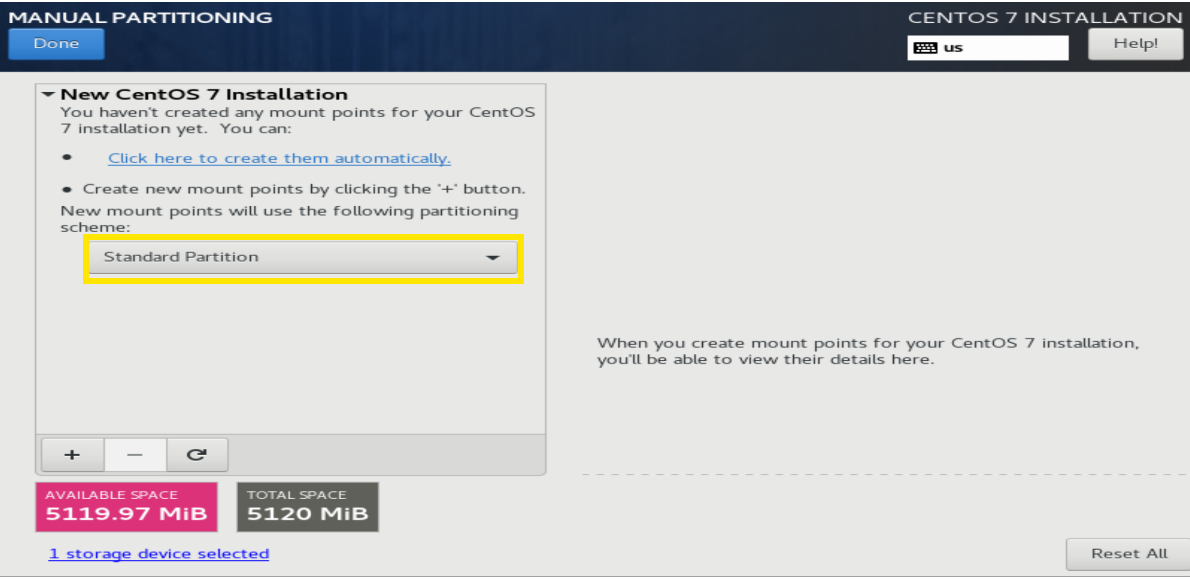
然后添加根分区
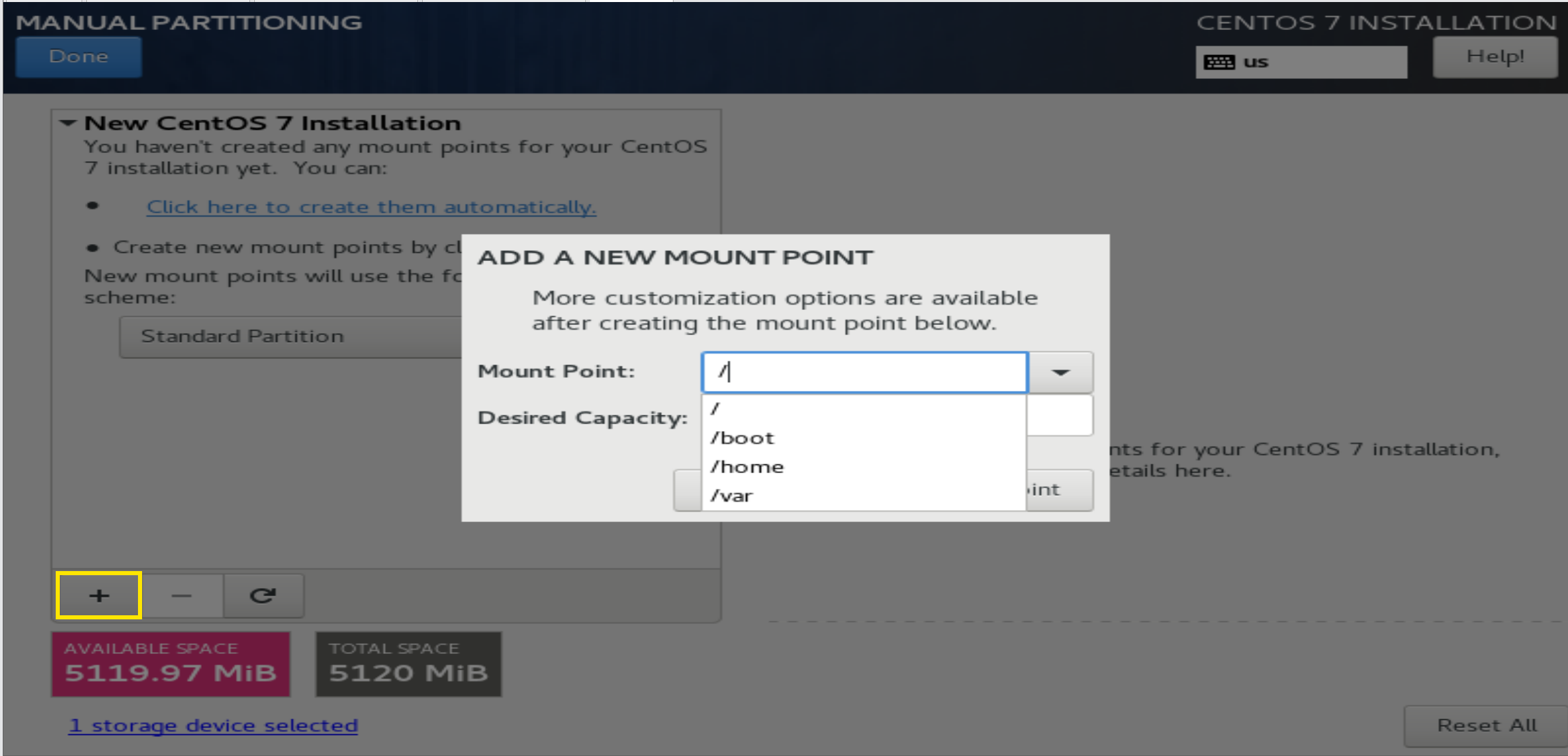
点完成后会出现下图,选择Accept Changes
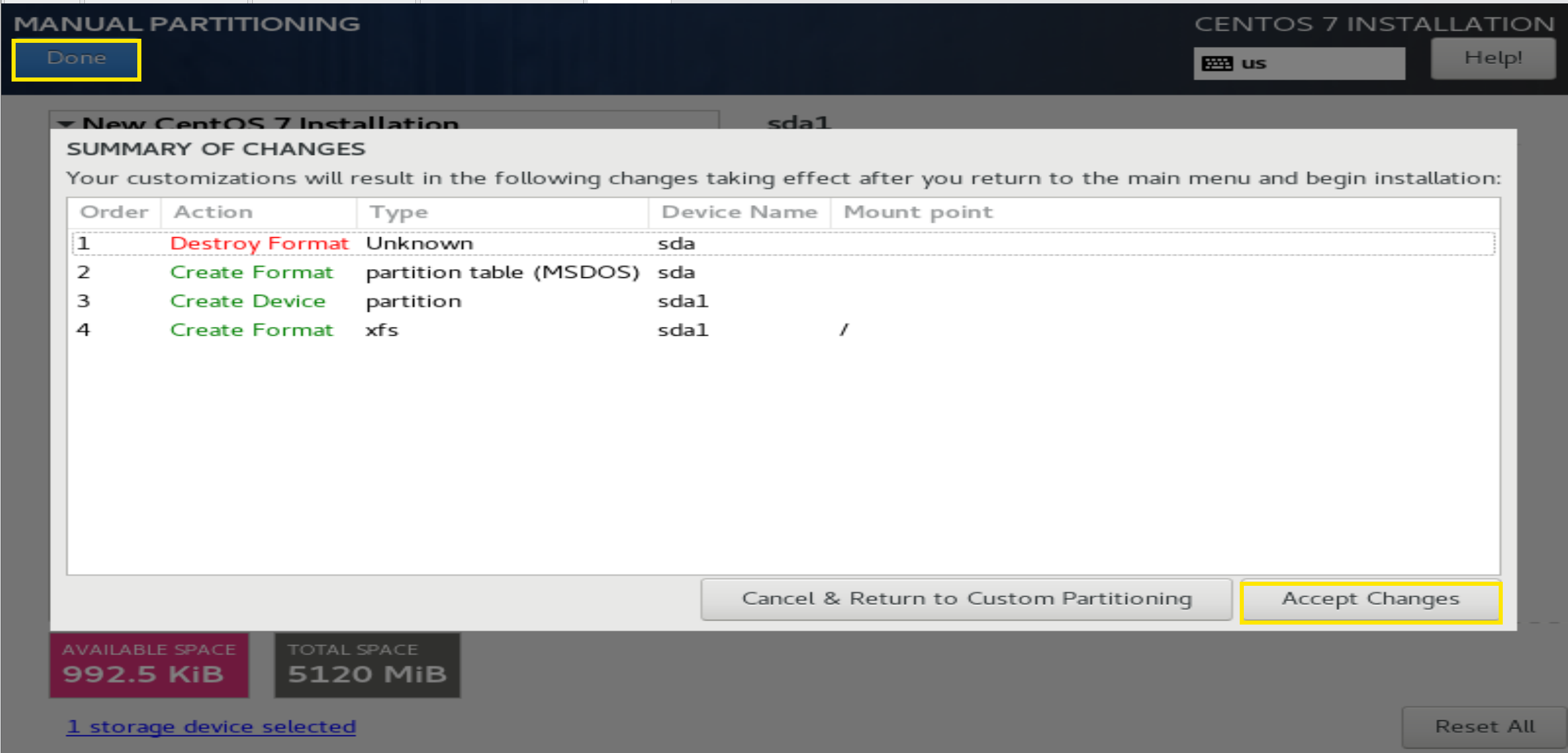
配置虚拟机
为新建的虚拟机配置国内源
#删除原有的国外源
[root@localhost ~]# cd /etc/yum.repos.d/
[root@localhost ~]# rm -f .
[root@localhost ~]# ls

#直接拷贝
[root@block1 ~]# cd /etc/yum.repos.d/
[root@block1 yum.repos.d]# ls
CentOS-Base.repo  openstack.repo
[root@block1 yum.repos.d]# scp CentOS-Base.repo root@192.168.117.161:/etc/yum.repos.d/

#查看
[root@localhost yum.repos.d]# ls
CentOS-Base.repo
安装常用软件包
[root@localhost ~]# yum install -y vim bash-completion chrony
修改网卡名、禁用selinux
[root@localhost ~]# vim /boot/grub2/grub.cfg
        linux16 /vmlinuz-3.10.0-1160.119.1.el7.x86_64 root=/dev/mapper/centos-root ro rd.lvm.lv=centos/root rd.lvm.lv=centos/swap rhgb quiet LANG=en_US.UTF-8 net.ifnames=0

[root@localhost ~]# vim /etc/sysconfig/selinux
SELINUX=disabled
[root@localhost ~]# reboot	#重启生效
关闭NetworkManager服务
[root@localhost ~]# systemctl disable --now NetworkManager
[root@localhost ~]# cd /etc/sysconfig/network-scripts/
[root@localhost network-scripts]# mv ifcfg-ens32 ifcfg-eth0
[root@localhost network-scripts]# vim ifcfg-eth0
TYPE=Ethernet
BOOTPROTO="dhcp"
DEVICE=“eth0”
ONBOOT=yes
[root@localhost network-scripts]# systemctl restart network
配置时间同步
[root@localhost ~]# vim /etc/chrony.conf
server ntp.aliyun.com iburst
关闭防火墙
[root@localhost ~]# systemctl disable --now firewalld.service
装acpid并设置开机自启
[root@localhost ~]# yum install -y acpid
[root@localhost ~]# systemctl enable acpid
装cloud-init
[root@localhost ~]# yum install -y cloud-init
装cloud-utils-growpart
[root@localhost ~]# yum install -y cloud-utils-growpart
修改引导文件(只修改其中一行,且要加上net.ifnames=0,否则刷新后会被覆盖),重新生成grub配置
[root@localhost ~]# vim /etc/default/grub
GRUB_CMDLINE_LINUX="net.ifnames=0 console=tty0 console=ttyS0,115200n8"
[root@localhost ~]# grub2-mkconfig -o /boot/grub2/grub.cfg
清理缓存
[root@localhost ~]# yum clean all
删除自动生成的锁文件
[root@localhost ~]# cd /etc/ssh/
[root@localhost ssh]# rm -f ssh_host_*
[root@localhost ssh]# ls
moduli ssh_config sshd_config
关机
[root@localhost ~]# poweroff
封装虚拟机
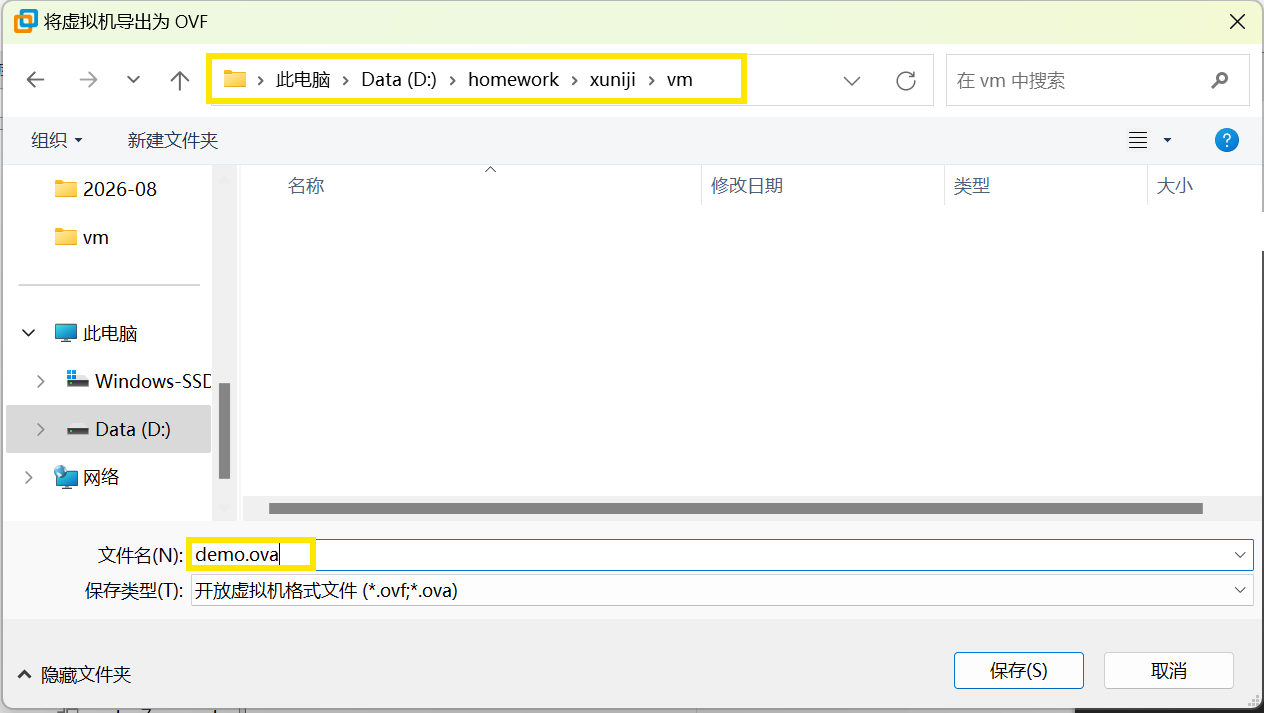
导出虚拟机镜像
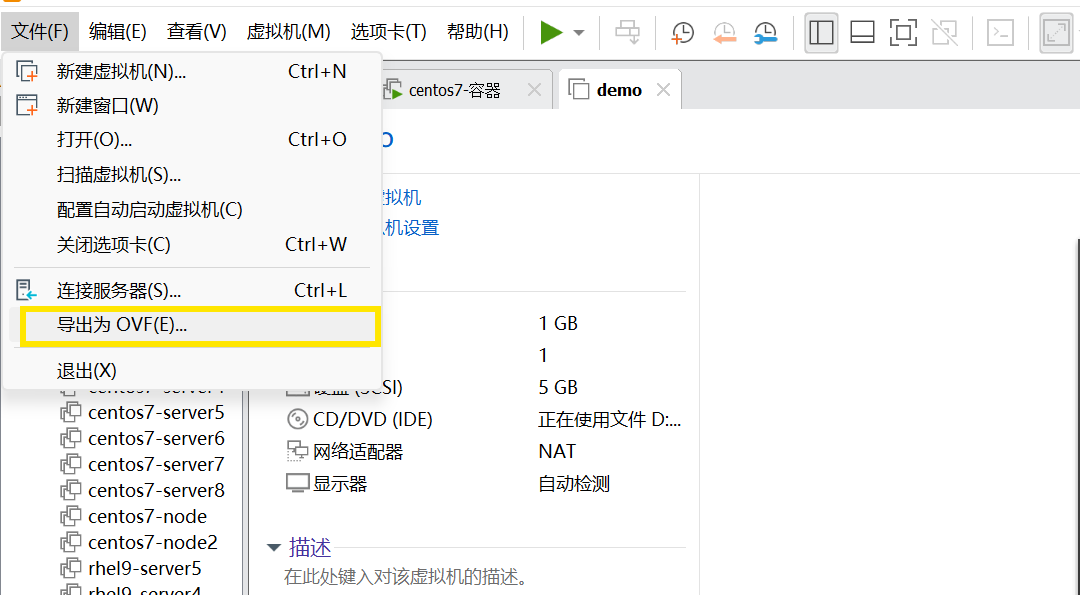
选择一个新建立的文件夹,后缀为.ova
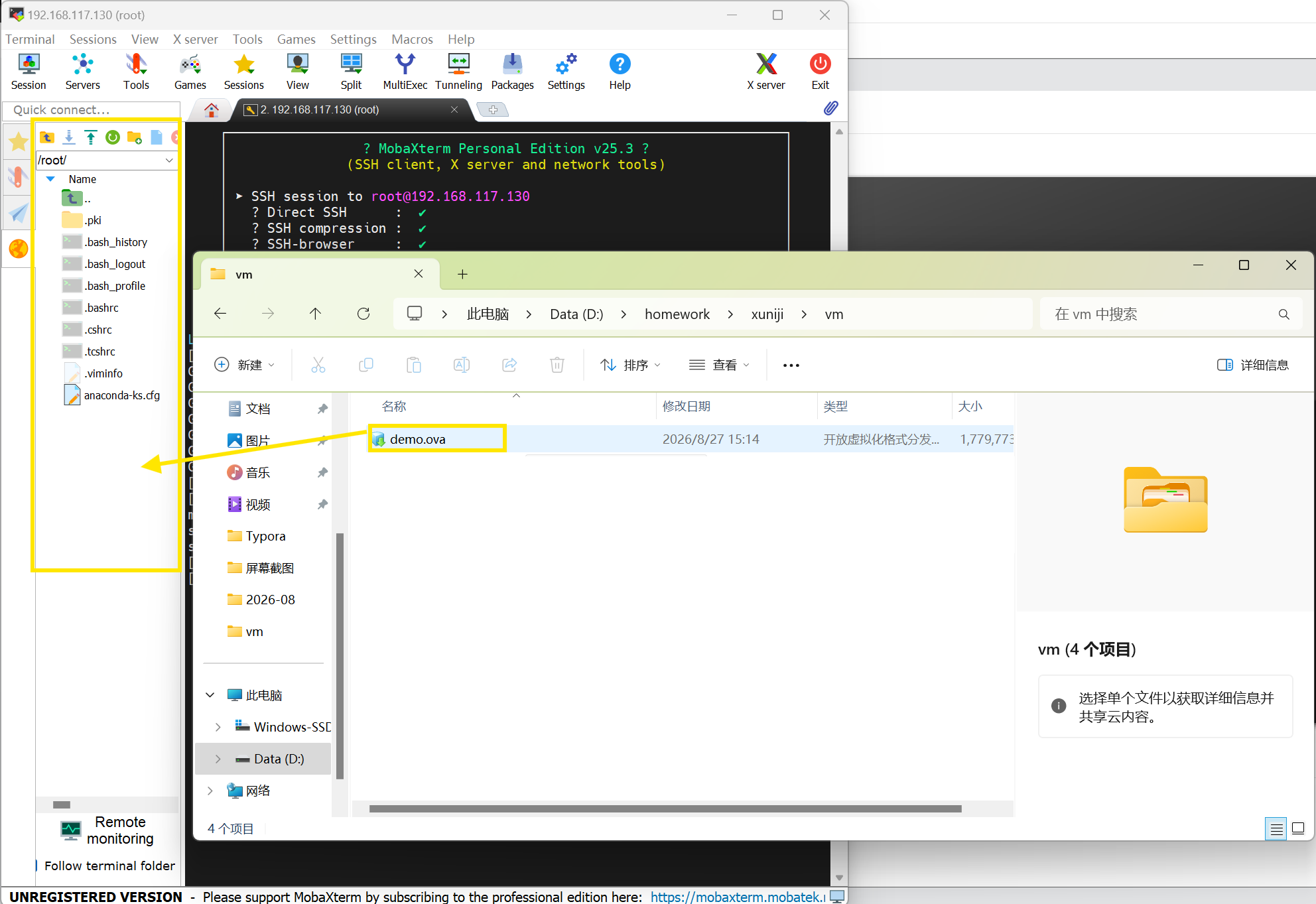
打开一台Rocky9.6的虚拟机,将我们的demo.ova文件拖入
安装需要用到的软件包
[root@server2 ~]# yum install -y guestfs-tools virt-v2v
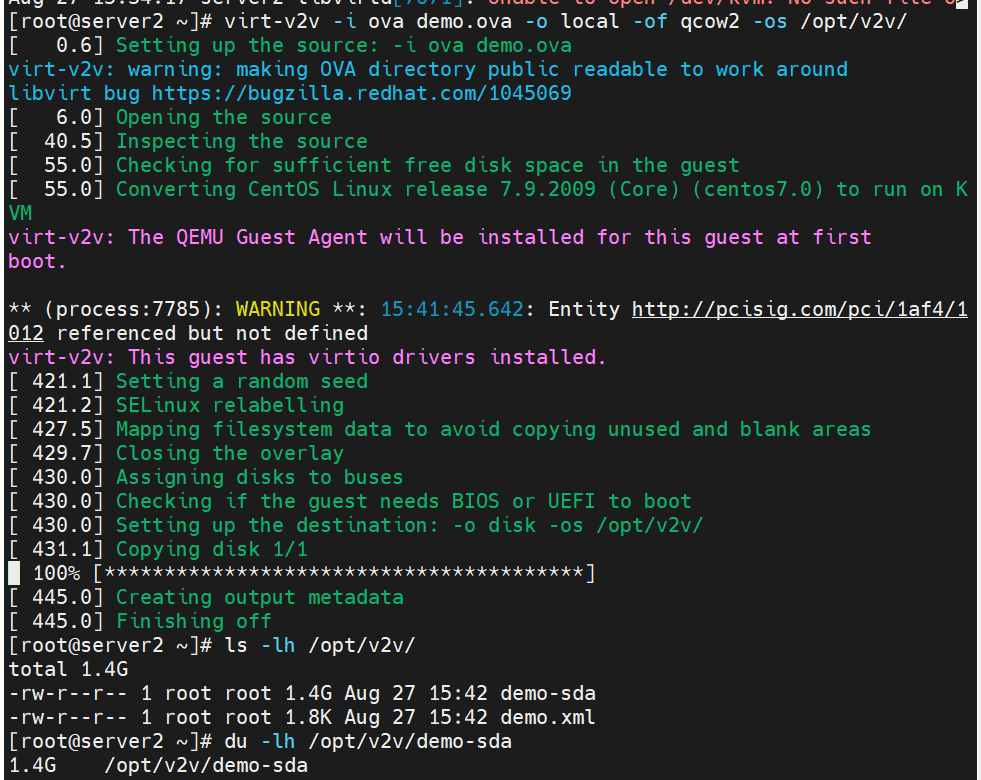
开始封装镜像
[root@server2 ~]# mkdir /opt/v2v
[root@server2 ~]# virt-v2v -i ova demo.ova -o local -of qcow2 -os /opt/v2v/
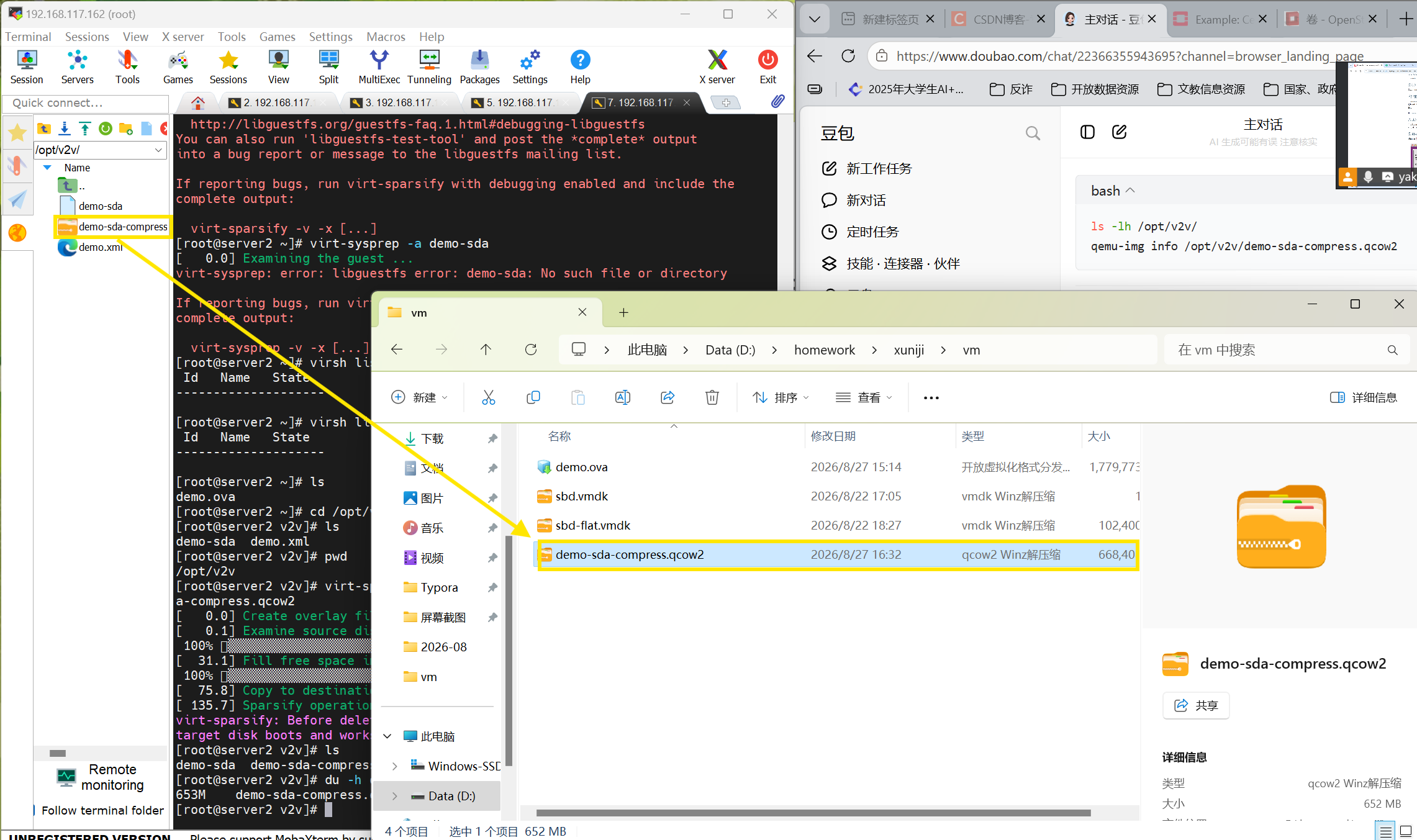
压缩镜像文件
[root@server2 v2v]# cd /opt/v2v/
[root@server2 v2v]# virt-sparsify --compress /opt/v2v/demo-sda  /opt/v2v/demo-sda-compress.qcow2
[root@server2 v2v]# du -h demo-sda-compress.qcow2
653M    demo-sda-compress.qcow2
将压缩的文件拉出来到与demo.ova同一路径
使用镜像文件
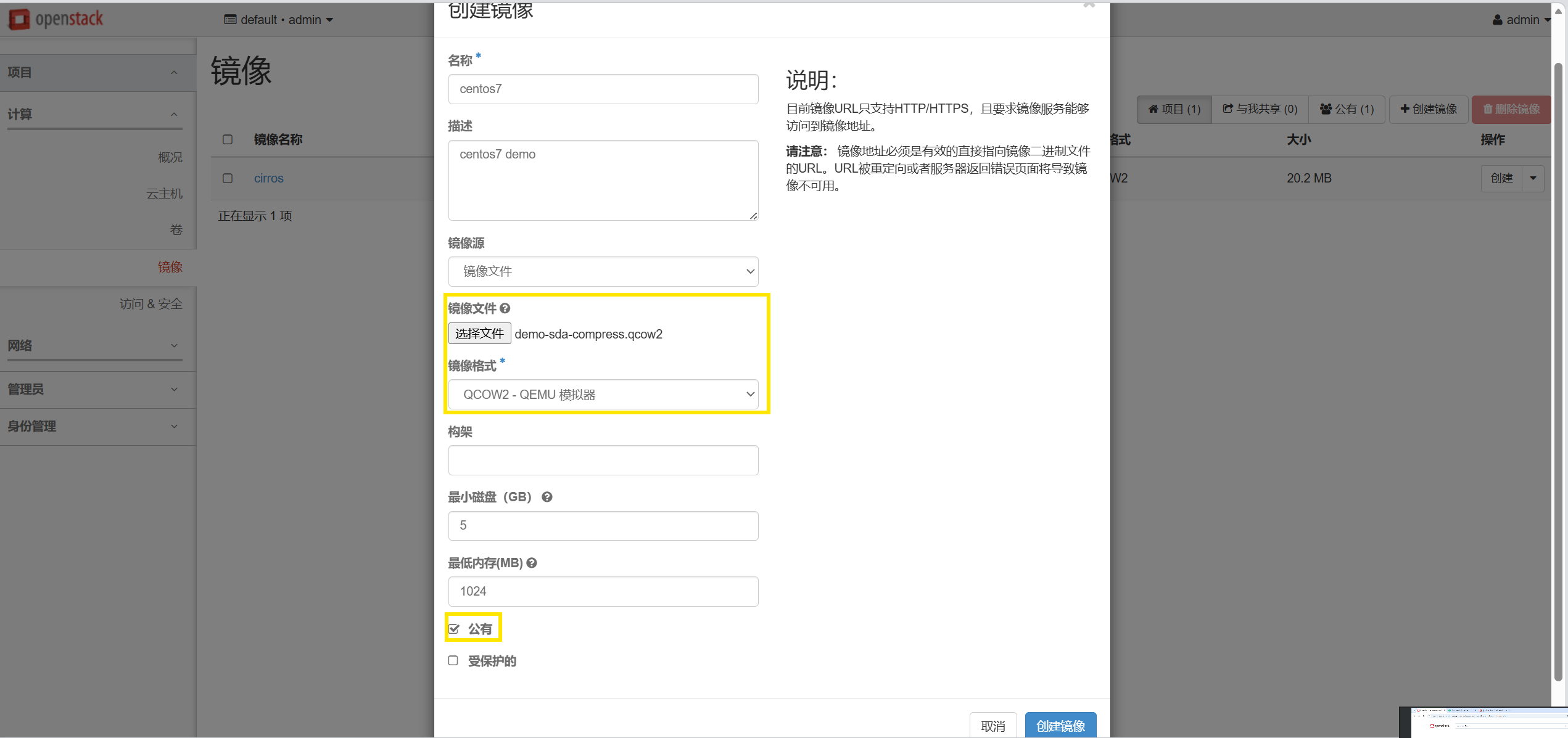
用admin用户登录openstack图形界面,创建镜像,选择我们封装的镜像,注意格式
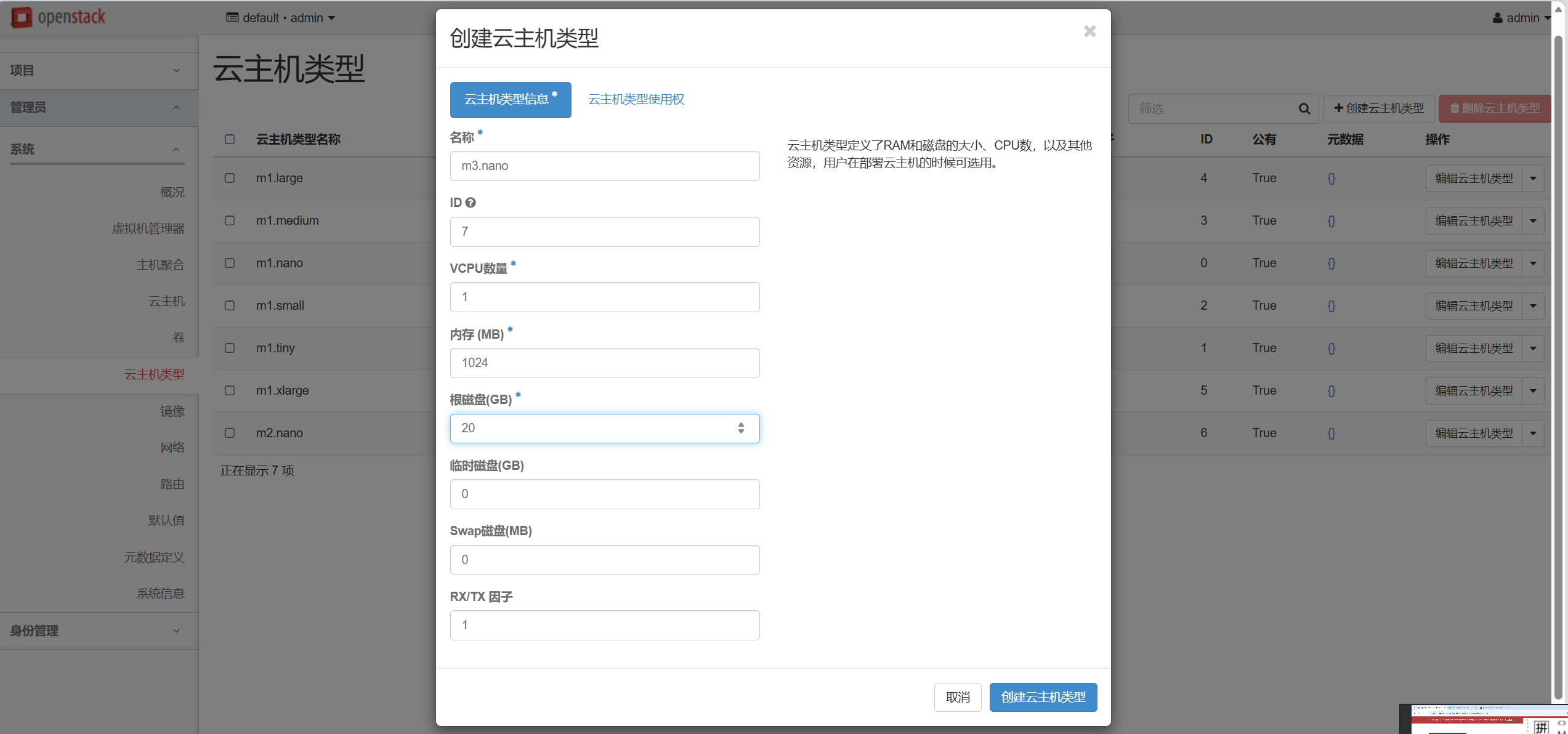
创建云主机类型,后面用新创建的类型
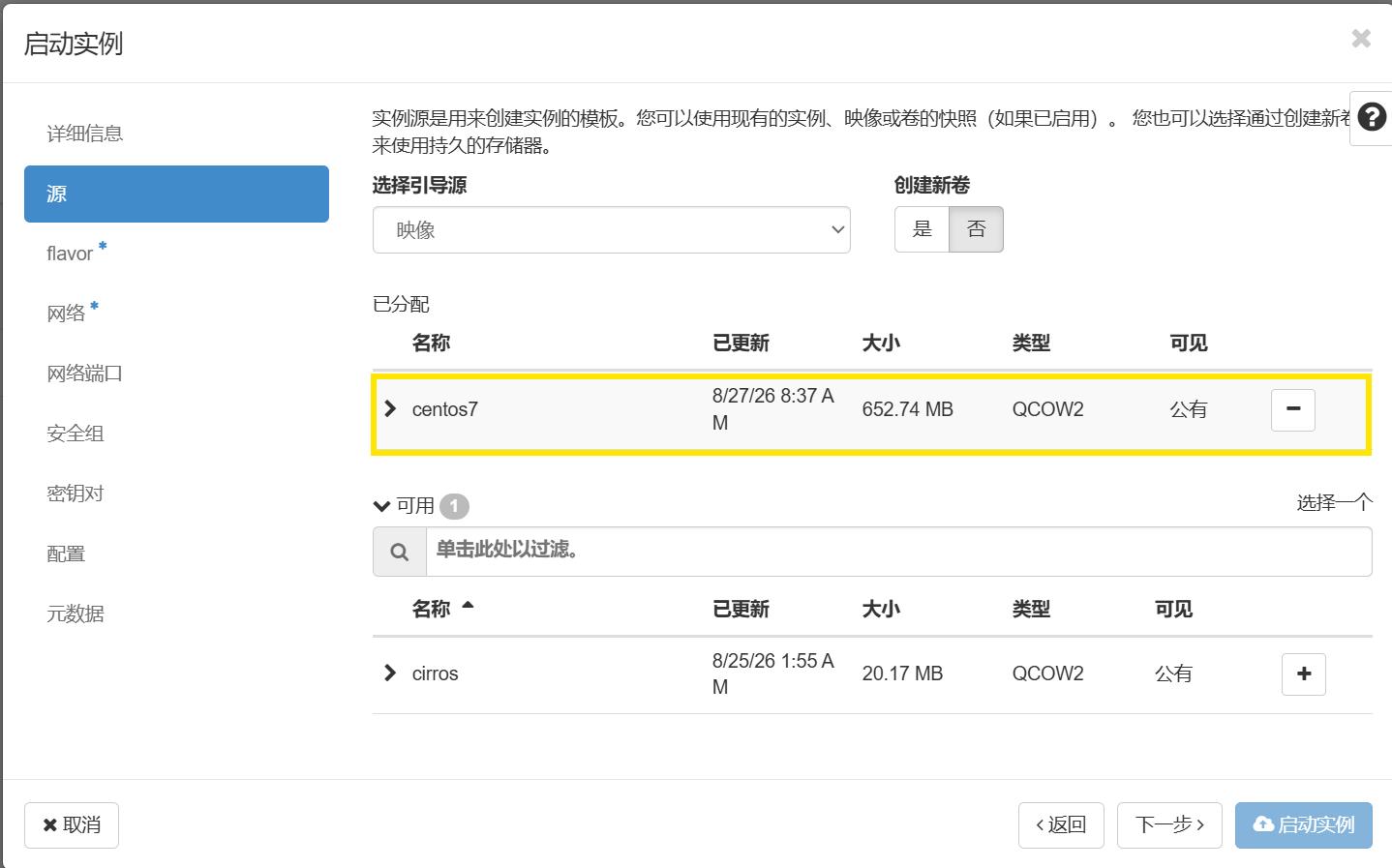
创建云主机的源选择centos7
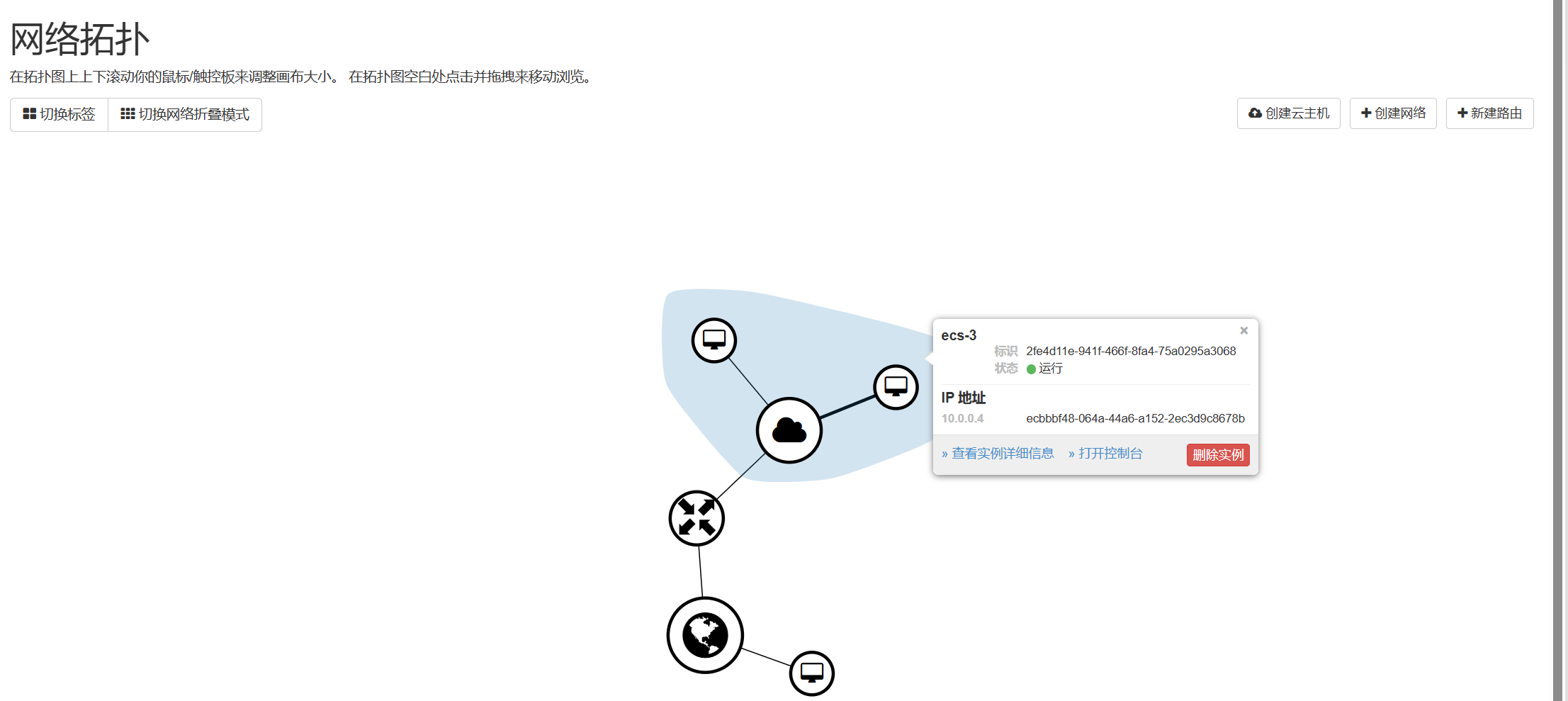
查看拓扑
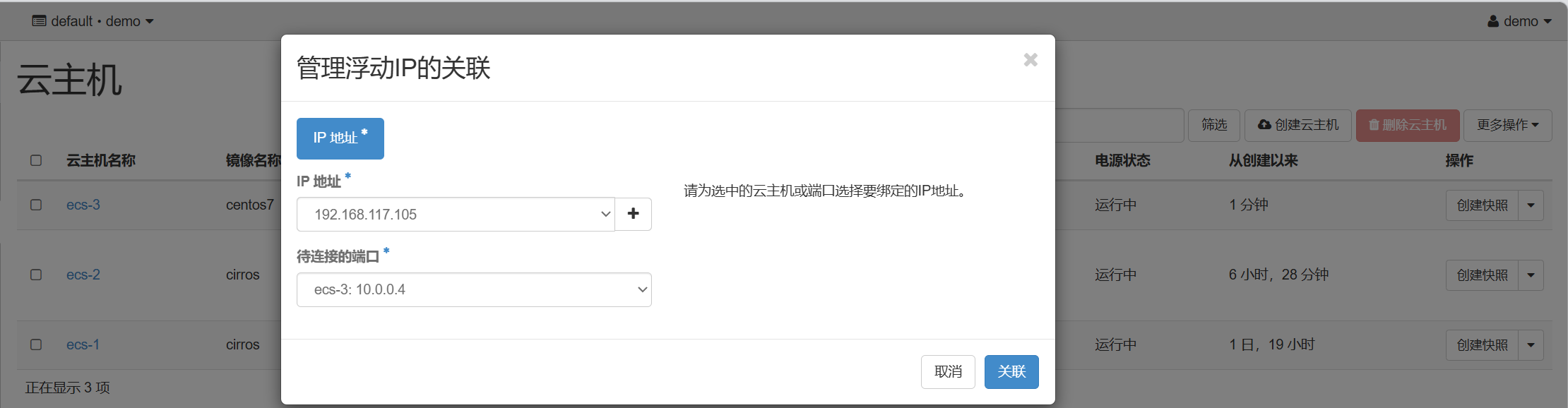
为其添加浮动IP
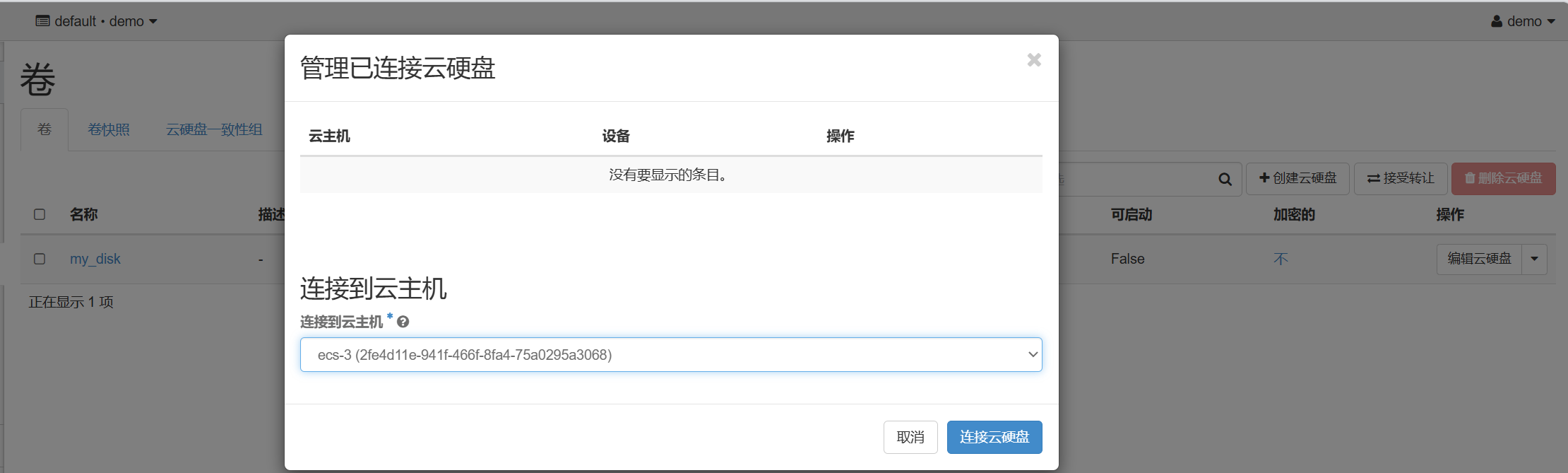
连接云硬盘
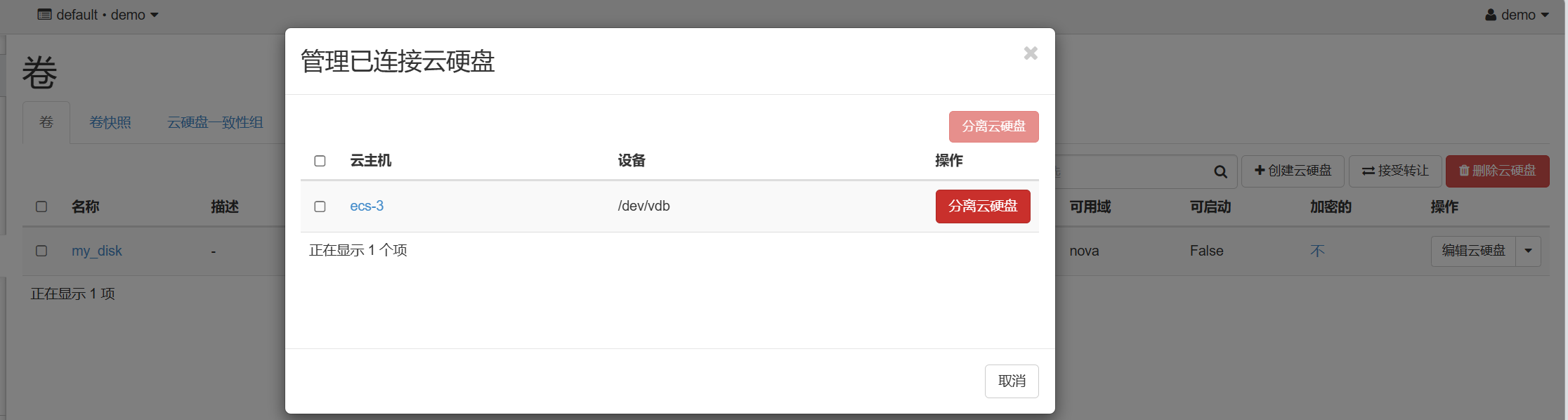
查看,可以格式化,但最好不要分区,否则后续扩容时会比较麻烦
[root@controller ~]# ssh centos@192.168.117.105
$ mkdir /data
$ mount /dev/vdb /data
$ cp /etc/ .
$ cd
$ umount /data
分离云硬盘

openEuler 是由开放原子开源基金会孵化的全场景开源操作系统项目,面向数字基础设施四大核心场景(服务器、云计算、边缘计算、嵌入式),全面支持 ARM、x86、RISC-V、loongArch、PowerPC、SW-64 等多样性计算架构
更多推荐

 5
5 0
0- 0


 已为社区贡献3条内容

所有评论(0)