一文讲透:USB端口限制的6种方法,从组策略到域智盾全解析
企业数据泄密,80%以上和USB外设拷贝有关。员工一根U盘就能把客户资料、设计图纸、核心源码全部带走,防不胜防。
USB端口看似不起眼,却是企业数据泄露的最大隐患之一。如何有效限制USB端口?本文将系统介绍6种主流方法,从系统自带功能到专业软件,逐一拆解其原理与适用场景。
一、组策略禁用(Windows域环境最常用)
组策略是企业IT管理员最常用的USB管控手段,尤其适合已部署Windows域的环境。
操作路径:在域控制器或本地电脑上打开组策略编辑器(gpedit.msc),依次展开:计算机配置 → 管理模板 → 系统 → 可移动存储访问。
关键策略:
所有可移动存储类:拒绝所有访问——完全禁用所有可移动存储(U盘、移动硬盘、手机存储等)
可移动磁盘:拒绝读取/写入权限——更细粒度控制,可单独限制读或写
USB存储设备:拒绝读取/写入权限——针对USB存储类的精确控制
原理:组策略本质上是通过修改注册表项来禁用USB存储驱动(usbstor.sys)的加载。策略下发后,客户端执行gpupdate /force即可生效。
优点:适合批量管控,可链接到指定组织单元(OU)统一下发。缺点:需要域环境支持,且仅能控制存储设备,无法精细到特定USB端口。
二、第三方专业软件(灵活综合管理)——以域智盾为例
域智盾是目前市场上功能较为全面的USB管控软件之一,其核心能力体现在以下几个层面:
1. 四级精细化权限管控
支持四级权限灵活切换:
禁止使用:彻底禁用USB存储,插上U盘也无法识别,适用于高保密研发区
仅读取:允许从U盘拷文件到电脑,但禁止反向操作,适用于普通办公区
仅写入:允许将文件存入U盘但不能读取U盘内容,适用于考试机或公共终端
允许使用:正常读写,可配合白名单使用
管理员可按部门、按岗位“一台一策”——研发允许写入、财务只读、前台直接禁用。
2. 设备黑白名单机制
基于设备序列号、品牌、容量精准识别。只有登记过的公司配发加密U盘才能正常使用,陌生U盘一律拦截;曾感染病毒或存在违规记录的U盘可一键加入黑名单永久禁用。
3. U盘透明加密
公司专用U盘可一键加密,加密后的U盘自动划分明区和暗区——明区公开资料随便读,暗区只有装了客户端的电脑才能打开。即使U盘丢失,在外网电脑上也打不开。
4. 使用审批流程
员工有U盘使用需求时,必须线上提交申请,写明用途和使用时长。管理员审批通过后临时开放权限,用完自动回收。
5. 全链路行为审计
系统自动记录每一次USB设备的插拔时间、设备名称、操作用户,甚至能详细记录“拷了什么文件”(文件名、大小、拷贝方向)。日志防篡改、防删除、永久留存。
6. 高危行为预警与远程处置
系统可24小时实时监测终端外设异常操作。检测到深夜批量拷贝、短时间大量读写、离职前高频备份等高危行为时自动触发报警,管理员可远程阻断并锁屏,风险秒级响应。
原理:专业软件采用驱动级拦截技术,在操作系统内核层面实时阻断USB设备接入和文件拷贝动作。这种底层拦截不受注册表、USB驱动或组策略的影响,因此更加稳定可靠。
三、BIOS/UEFI禁用(硬件级彻底封锁)
这是最彻底的USB禁用方式,直接在固件层面关闭USB控制器。
操作步骤:
重启电脑,开机时按特定键(Del、F2、F10等)进入BIOS/UEFI设置
找到Integrated Peripherals、Advanced或Security菜单
将USB Controller或USB Ports设置为Disabled
保存并退出(通常按F10)
原理:BIOS/UEFI是计算机最底层的固件,在此层面禁用USB,操作系统根本检测不到USB控制器存在。
优点:物理级禁用,无法通过软件绕过。缺点:需要每台电脑手动操作;禁用后所有USB设备(包括鼠标、键盘)可能全部失效;并非所有BIOS都支持只禁用存储设备而保留键鼠。
四、设备管理器禁用(临时快速操作)
适合单台电脑的临时禁用,操作最简单。
操作步骤:
右键“此电脑” → “管理” → “设备管理器”
展开“通用串行总线控制器”
右键需要禁用的USB根集线器或USB大容量存储设备 → “禁用设备”
原理:在设备管理层面禁用USB控制器的驱动程序加载,使系统无法识别该端口上的设备。
优点:操作简单直观,无需专业知识。缺点:重启后可能失效;每台电脑需单独操作,不适合大规模部署。
五、注册表禁用(全Windows版本通用)
对于未加入域的单机或少量电脑,直接修改注册表是最直接的方法。
操作步骤:
按Win+R,输入regedit打开注册表编辑器
导航至:HKEY_LOCAL_MACHINE\SYSTEM\CurrentControlSet\Services\USBSTOR
找到键值Start,将数值改为4(禁用)
恢复时改为3即可重新启用。注意:操作注册表有风险,建议先备份。
原理:USBSTOR服务负责管理USB大容量存储设备驱动。将Start值设为4,系统启动时就不会加载该驱动,U盘自然无法识别。
优点:所有Windows版本通用,可通过.reg文件批量部署。缺点:需要每台电脑手动操作或编写脚本,管理成本较高。
六、物理封堵(最直接粗暴)
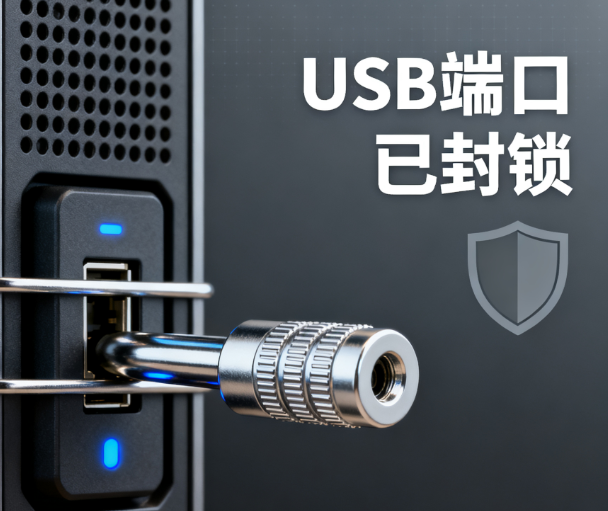
对于极少数高安全场景,物理封堵是最直接的办法:
USB端口锁:带钥匙的塑料塞或金属锁,插入USB口后物理阻止设备接入
机箱锁:锁闭电脑机箱防止内部接线
拔掉主板USB排线:台式机可打开机箱拔掉前置USB接口线缆
环氧树脂胶封堵:永久性破坏端口,一般不推荐
优点:物理阻断,无法绕过。缺点:管理成本高、不可逆、影响正常使用。
总结:怎么选?
|
方法 |
适用场景 |
管控粒度 |
管理成本 |
|
组策略 |
Windows域环境 |
粗(存储设备级) |
中 |
|
注册表 |
单机/少量电脑 |
粗(存储设备级) |
高 |
|
BIOS/UEFI |
高安全单机 |
极粗(全部USB) |
极高 |
|
设备管理器 |
临时操作 |
粗(控制器级) |
高 |
|
第三方软件 |
企业大规模部署 |
精细(端口/设备/权限多维) |
低 |
|
物理封堵 |
极端安全场景 |
物理级 |
极高 |
对于绝大多数企业来说,第三方专业软件是最优解——既不像BIOS那样一刀切影响办公,也不像组策略那样粗粒度难以精细管控,而是在安全与效率之间找到最佳平衡点。
USB端口管控的核心,就是权限分得清、数据锁得住、操作查得到、违规报得快。把这几个环节串成闭环,才能真正确保数据安全。
编辑:小亮

openEuler 是由开放原子开源基金会孵化的全场景开源操作系统项目,面向数字基础设施四大核心场景(服务器、云计算、边缘计算、嵌入式),全面支持 ARM、x86、RISC-V、loongArch、PowerPC、SW-64 等多样性计算架构
更多推荐

 7
7 0
0- 0


 已为社区贡献2条内容

所有评论(0)