qBittorrent 完全指南:轻量级开源BT下载工具的核心功能与使用技巧

1. 什么是 qBittorrent
qBittorrent 是一个遵循 GPL 协议的开源项目,最初由 Christophe Dumez 于 2006 年发起。它的设计目标是提供一个轻量、稳定且功能完整的下载客户端,同时避免商业软件中常见的广告和捆绑安装。qBittorrent 使用 C++ 编写,底层依赖 Qt 库和 libtorrent 引擎,因此在资源占用和下载性能之间取得了良好的平衡。
与同类工具相比,qBittorrent 最大的特点在于「纯净」:安装包体积小、无广告弹窗、不收集用户数据,并且所有功能完全免费。此外,它还内置了搜索插件、RSS 订阅、远程控制等高级特性,使其不仅适合普通用户,也能满足进阶玩家的需求。
为了更直观地展示 qBittorrent 的优势,下面将其与 Transmission、Deluge、uTorrent 三款主流客户端在几个关键维度上进行对比:
| 对比维度 | qBittorrent | Transmission | Deluge | uTorrent |
|---|---|---|---|---|
| 开源免费 | 是,GPL 协议完全免费 | 是,MIT 协议完全免费 | 是,GPL 协议完全免费 | 否,闭源且含广告版 |
| 广告 | 无广告、无捆绑 | 无广告 | 无广告 | 有广告及捆绑推广 |
| 资源占用 | 较低,基于 Qt 与 libtorrent 优化良好 | 极低,轻量著称 | 较低,可自定义组件 | 较低,但新版逐渐增大 |
| 功能丰富度 | 高,内置 RSS、搜索插件、Web UI、做种等 | 中,功能精简,偏基础下载 | 中高,支持插件扩展 | 高,但高级功能多需付费 |
| 跨平台支持 | Windows、macOS、Linux | Windows、macOS、Linux | Windows、macOS、Linux | Windows、macOS、Linux(功能有差异) |
从对比中可以看出,qBittorrent 在开源免费、无广告、功能丰富度与跨平台支持等方面均表现均衡,尤其适合追求纯净体验和完整功能的用户。
2. 安装与基础配置
qBittorrent 的安装非常简单。Windows 用户可直接下载安装包即可安装。
Linux 用户则可以使用发行版自带的包管理器,例如在 Ubuntu 上执行 sudo apt install qbittorrent。
安装完成后,首次启动建议进行以下几项基础配置:
- 设置下载目录:在「选项 - 下载」中指定默认保存路径,并勾选「为每个任务创建子目录」以保持文件整洁。
- 调整连接参数:在「选项 - 连接」中设置监听端口,建议使用 6881-6889 之外的随机端口,并开启 UPnP 端口映射以提升连通性。
- 配置限速:根据自身网络带宽,在「选项 - 速度」中设置合理的全局上传和下载限制,避免影响其他网络应用。
- 启用加密:在「选项 - BitTorrent」中开启「强制加密连接」,可在一定程度上提升传输稳定性。
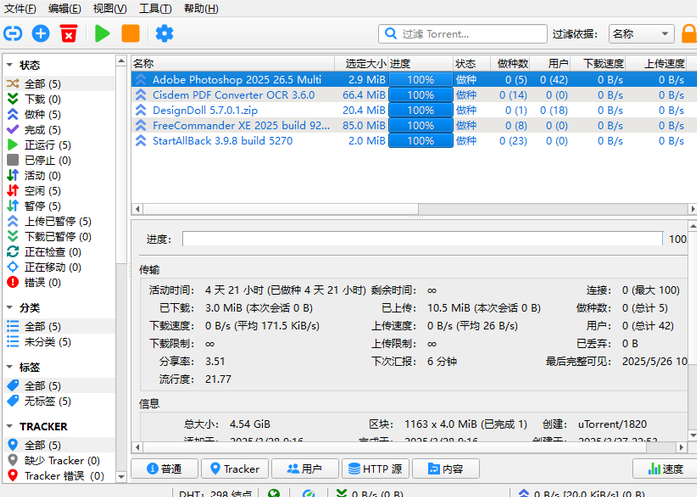
3. 核心功能一览
qBittorrent 的功能覆盖了下载管理的方方面面,以下列举几个最具代表性的能力:
- 多协议支持:兼容 BitTorrent 和 Magnet 链接,支持 DHT、PEX、LSD 等扩展协议,提升资源发现效率。
- 灵活的限速策略:可分别设置全局和单个任务的上传、下载速度上限,并支持按时间段自动切换限速规则。
- RSS 订阅与自动下载:内置 RSS 阅读器,可订阅资源站点并设置过滤规则,实现新资源自动下载。
- 搜索插件:通过安装第三方搜索插件,直接在客户端内检索多个资源站,无需打开浏览器。
- Web 远程控制:开启 Web UI 后,可通过浏览器或手机 App 远程管理下载任务,适合部署在 NAS 或服务器上。
- 种子制作与做种:支持创建新种子文件,并可持续做种分享,方便用户发布资源。
4. 使用技巧与进阶玩法
掌握以下技巧,可以让 qBittorrent 的使用体验更上一层楼:
4.1 利用 RSS 实现自动化下载
在「工具 - RSS 阅读器」中添加订阅源,然后创建「下载规则」,设置关键词过滤条件。例如,只下载包含「1080p」和「中文字幕」的条目,并自动保存到指定目录。这样,新资源发布后无需人工干预即可自动入库。
4.2 部署 Web UI 实现远程管理
在「选项 - Web UI」中启用 Web 用户界面,设置用户名和密码,并绑定局域网或公网端口。之后即可通过浏览器访问 http://服务器IP:端口 进行远程操作。配合手机端的第三方 App,可以随时随地查看下载进度、添加新任务。
4.3 使用搜索插件聚合资源
qBittorrent 本身不提供资源搜索功能,但支持安装社区维护的搜索插件。在「搜索」标签页点击「搜索插件」按钮,从官方插件仓库安装所需插件后,即可在客户端内同时检索多个资源站,并直接一键下载结果。
4.4 合理设置做种策略
为了维护 P2P 网络的健康,建议在「选项 - BitTorrent」中设置合理的做种比例或时间。例如,达到 1.0 的分享率或做种 24 小时后自动停止,既能为社区做贡献,又不会长期占用磁盘和带宽资源。
5. 常见问题与注意事项
在使用过程中,用户可能会遇到一些常见问题,这里给出简要说明:
| 问题现象 | 可能原因 | 解决方法 |
|---|---|---|
| 下载速度慢 | 被限速、种子健康度低(做种人数少)、监听端口被阻塞、网络运营商限制 P2P 流量 | 1. 在「选项 - 速度」中检查并取消全局限速;2. 查看种子做种人数,优先选择健康度高的资源;3. 在「选项 - 连接」中更换随机监听端口;4. 在「选项 - BitTorrent」中开启「强制加密连接」以规避运营商限速。 |
| 端口阻塞提示 | 路由器未开启端口转发、系统防火墙拦截、监听端口被占用 | 1. 在「选项 - 连接」中记录当前监听端口;2. 登录路由器管理页面,为该端口设置 TCP/UDP 端口转发;3. 在系统防火墙中放行 qBittorrent 程序或对应端口;4. 重启客户端并查看日志确认端口已打开。 |
| 资源占用过高 | 同时下载任务过多、磁盘缓存设置过大、做种任务长期堆积 | 1. 在「选项 - 高级」中降低「磁盘缓存」大小;2. 在「选项 - 下载」中限制同时下载的任务数;3. 在「选项 - BitTorrent」中设置合理的做种比例或时间,达到后自动停止;4. 定期清理已完成且无需做种的任务。 |
| 无法连接 Tracker | Tracker 服务器宕机或失效、网络环境屏蔽 Tracker 域名、DNS 解析异常 | 1. 右键任务选择「重新公告」强制刷新 Tracker;2. 在任务属性中手动添加可用的 Tracker 地址;3. 更换 DNS 为公共 DNS(如 8.8.8.8 或 223.5.5.5);4. 开启「选项 - BitTorrent」中的「启用 DHT」和「PEX」以辅助发现节点。 |
| 任务一直显示「元数据获取中」 | Magnet 链接无法解析、Tracker 无响应、DHT 网络未启用 | 1. 确认「选项 - BitTorrent」中已勾选「启用 DHT」和「启用 PEX」;2. 在「选项 - 连接」中开启 UPnP 端口映射;3. 等待一段时间让客户端通过 DHT 网络发现节点;4. 若长时间无进展,可尝试更换为 .torrent 文件下载。 |
遇到上述问题时,建议按照表格中的步骤逐一排查。若问题仍未解决,可查看「工具 - 日志」中的详细错误信息,或前往官方论坛和社区寻求帮助。
6. 总结
qBittorrent 凭借开源免费、轻量无广告、功能丰富三大优势,在众多 BitTorrent 客户端中脱颖而出。无论是日常下载、资源自动化管理,还是部署在 NAS 上作为远程下载中心,它都能提供稳定可靠的体验。通过本文的介绍,相信读者已经对 qBittorrent 有了全面的认识。建议从官方渠道下载最新版本,并结合自身需求逐步探索各项高级功能,让这款优秀的开源工具真正成为你下载管理的好帮手。

openEuler 是由开放原子开源基金会孵化的全场景开源操作系统项目,面向数字基础设施四大核心场景(服务器、云计算、边缘计算、嵌入式),全面支持 ARM、x86、RISC-V、loongArch、PowerPC、SW-64 等多样性计算架构
更多推荐


 10
10 0
0- 0


 已为社区贡献1条内容

所有评论(0)