VMware 17 Pro下载安装配置教程:图文清单式全流程,虚拟机安装激活验证一站搞定
文章目录
装虚拟机这事,第一回最容易栽跟头的地方,往往是"教程东一块西一块,讲到一半断掉了"。这篇我按一份完整清单来写:装之前要注意什么、安装包去哪下、九步怎么装、装完怎么激活和验证,一条条列清楚。你像对着清单打勾一样,一步步走完就行。
装之前,先看看这几条
这软件干嘛用的? VMware 17 Pro 是一款专业的虚拟机软件,让你在一台电脑上同时跑多个操作系统——Windows、Linux、macOS 都行,各系统独立运行、互不干扰。开发、测试、学新系统都用得上。
有几个功能比较好用:
| 功能 | 干嘛的 |
|---|---|
| 快照 | 给虚拟机存"存档",系统坏了随时还原 |
| 克隆 | 复制一份配好的虚拟机,不用重配 |
| 资源分配 | 内存、CPU、硬盘按需调,自己说了算 |
| 拖拽共享/网络桥接 | 主机和虚拟机互传文件、联网都方便 |
装之前要确认的: 电脑有足够磁盘空间(装完 VMware 本体不大,但后面建虚拟机系统要预留空间);Windows 系统建议较新版本,老系统可能跑不动最新版。
安装包从哪下
认准这个:
VMware 17 Pro 安装包下载:https://pan.quark.cn/s/7d243f33617e
正式安装,九步打勾
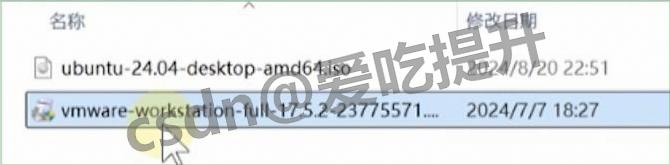
第1步:打开安装包
双击下好的安装包,点"下一步"。
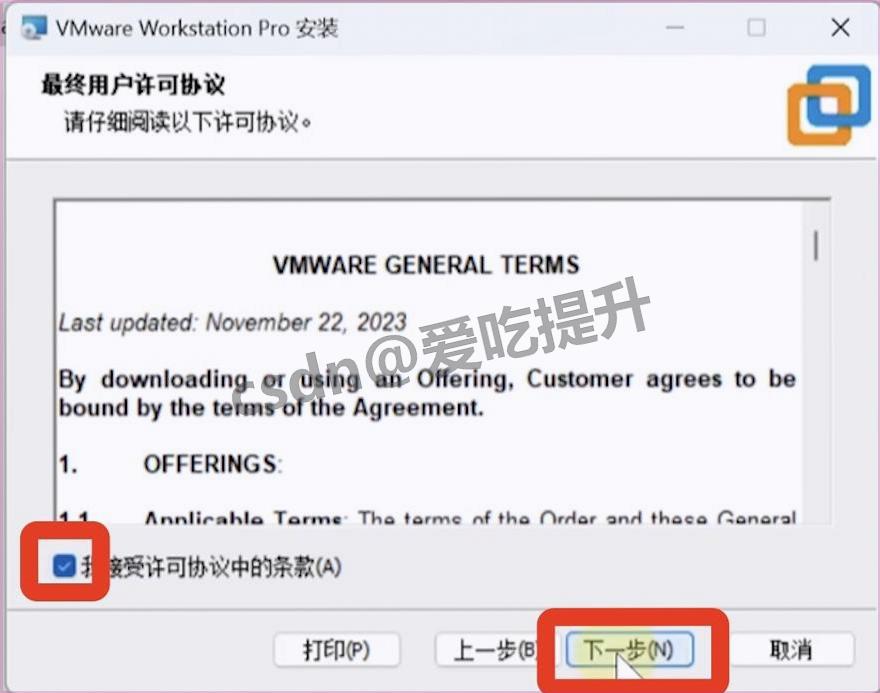
第2步:同意协议
勾上"我同意许可协议",点"下一步"。
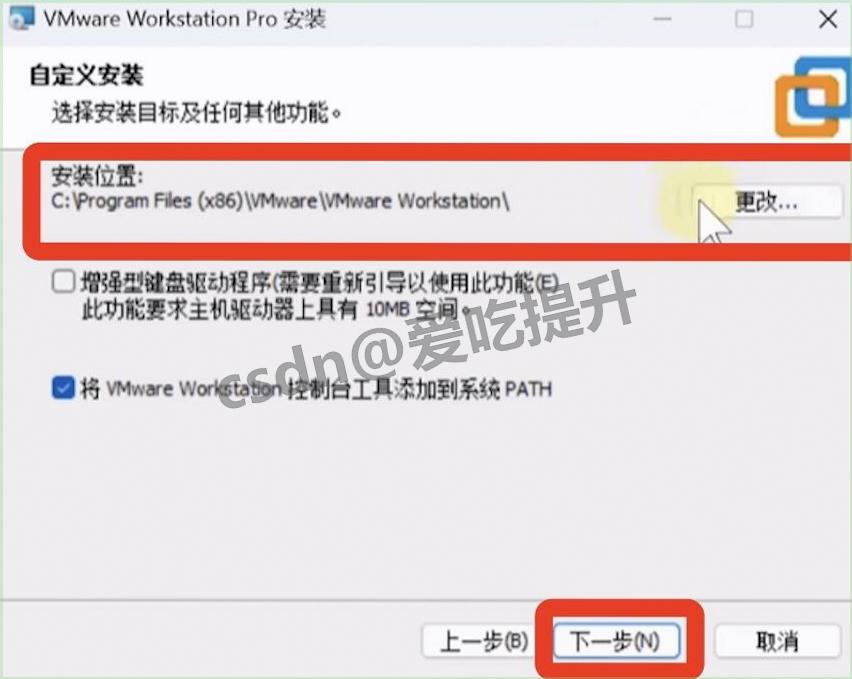
第3步:安装位置用默认
默认位置就行,不用改,点"下一步"。
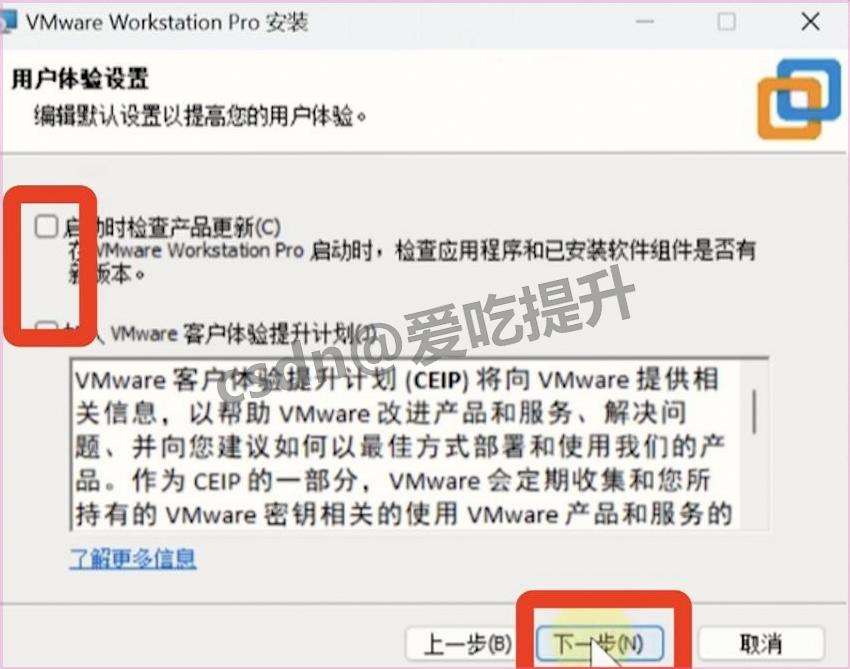
第4步:用户体验的勾,全去掉
两个勾选框都取消,点"下一步"。这俩是收集使用习惯的,关掉省心。
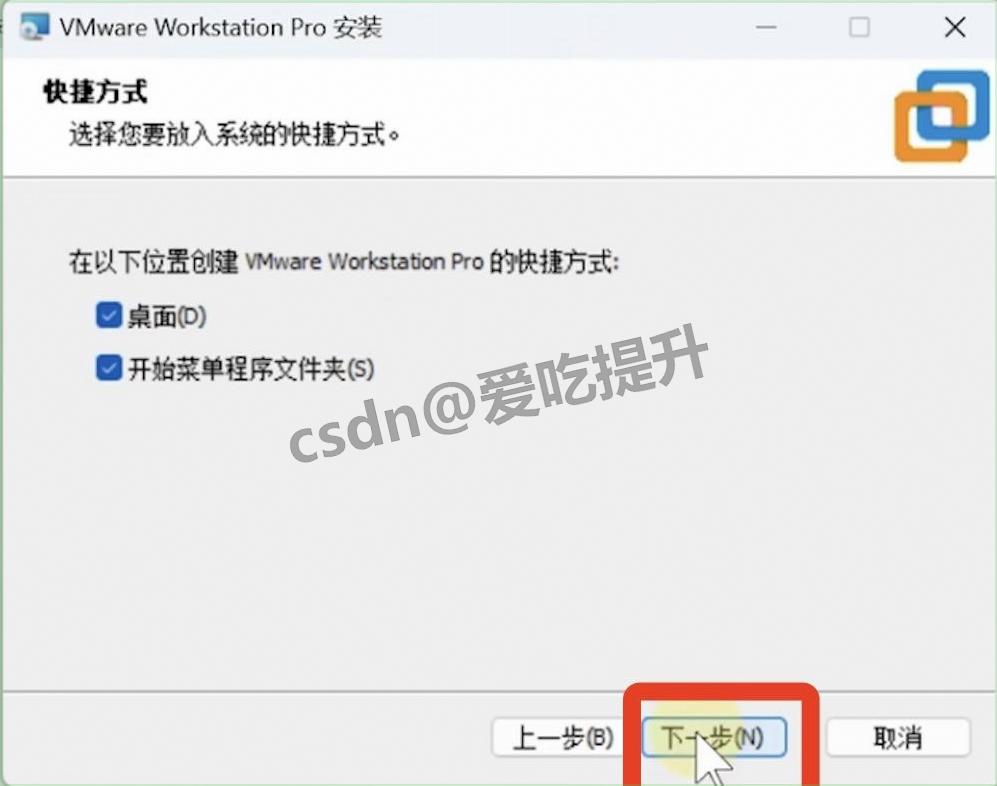
第5步:快捷方式只留桌面
只保留桌面上 VMware 17 Pro 的快捷方式,其他取消,点"下一步"。
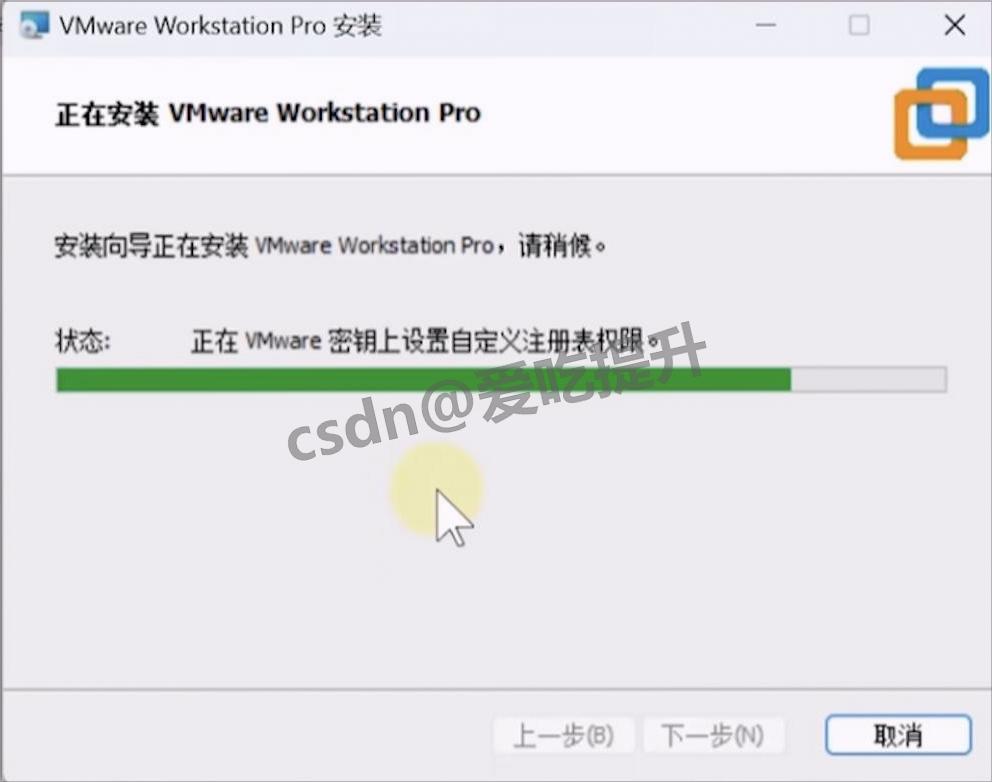
第6步:点安装,等进度条
点"安装",等进度条走完,期间别关窗口。
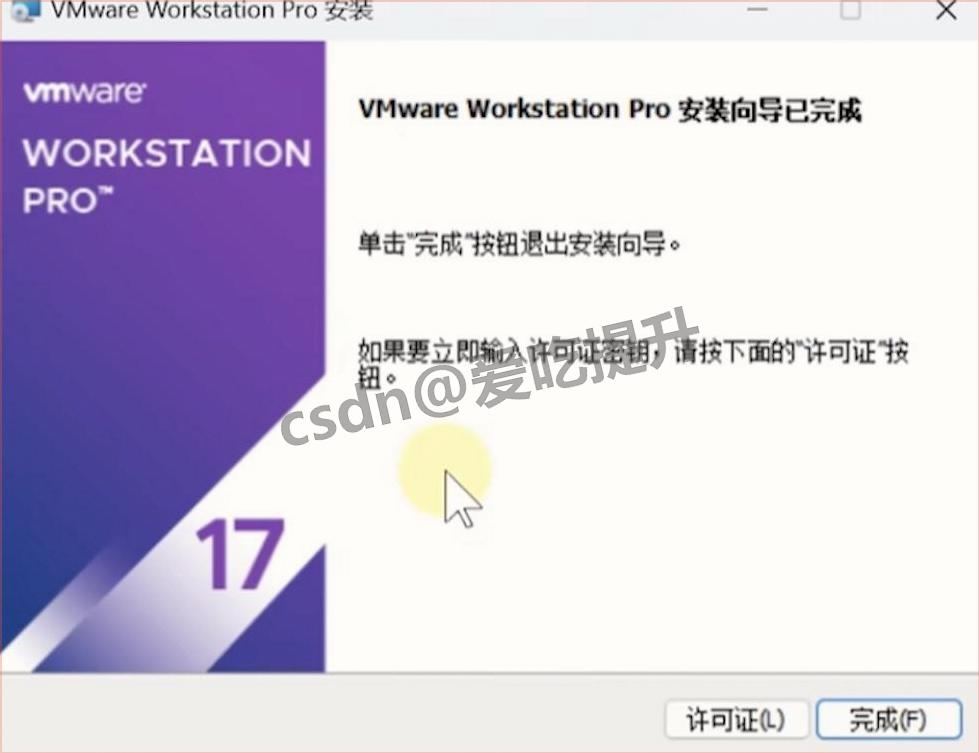
第7步:完成安装
点"完成"。提示重启就选"否",不用急着重启。
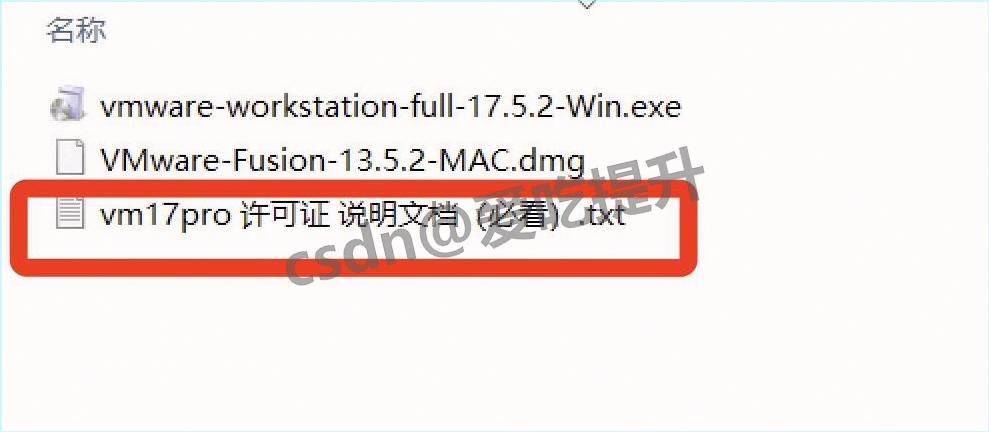
第8步:激活
打开下载的安装文件,里面有个许可证,复制过来。打开 VMware 17 Pro,输入许可证完成激活。
第9步:验证装好没
双击桌面 VMware 17 Pro 图标(找不到按 Win+D 回桌面),能打开就成功了。
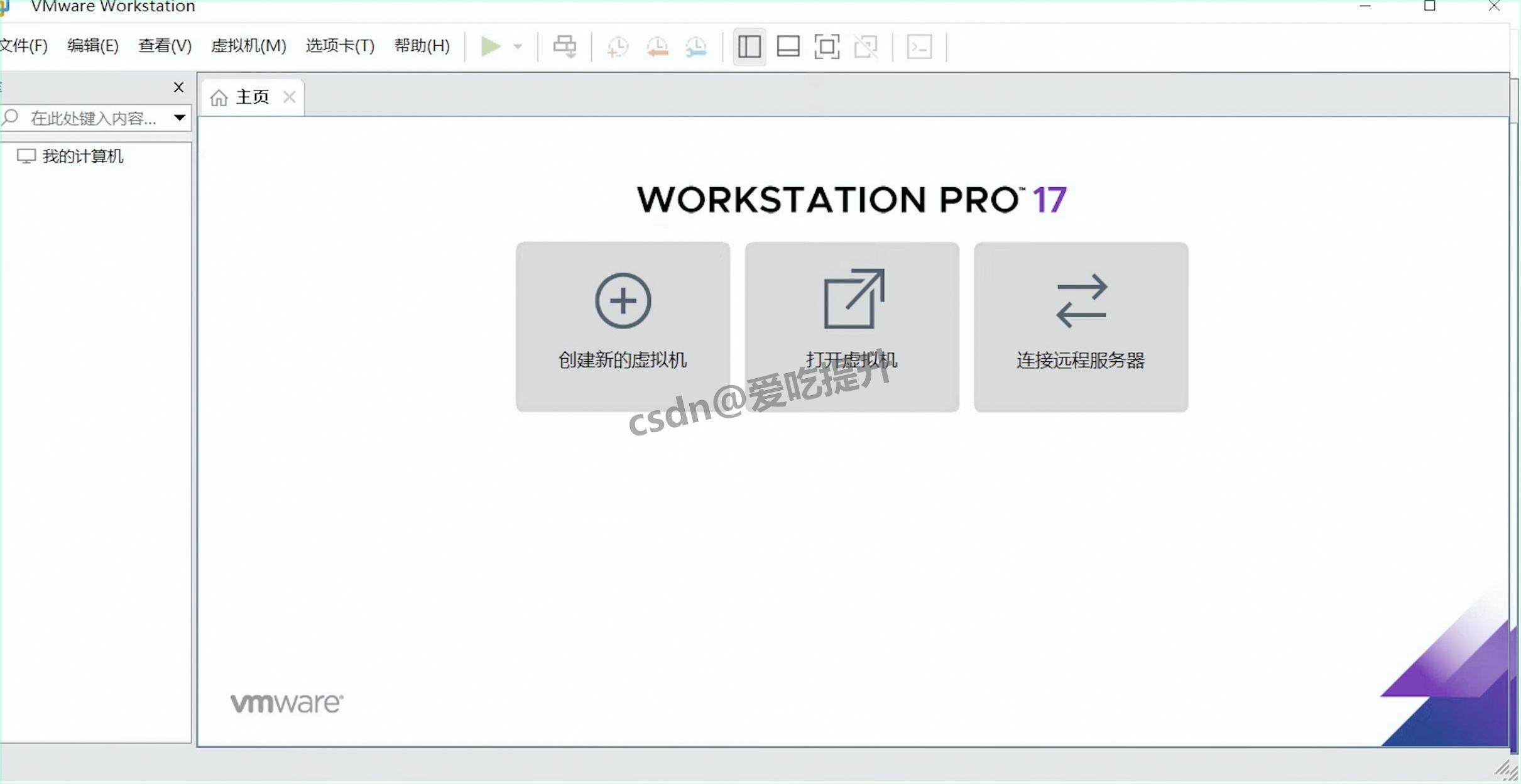
几个注意事项,提前给你划重点
| 情况 | 怎么办 |
|---|---|
| 装完打开要激活 | 许可证在下载的安装文件里,复制填入即可 |
| 桌面没找到图标 | 按 Win+D 回桌面,或开始菜单搜 “VMware” |
| 安装时提示重启 | 选"否",不急着重启 |
| 担心装完找不到入口 | 装的时候勾了桌面快捷方式,双击就行 |
装 VMware 真没什么技术含量,九步全是"下一步",注意的就两处:用户体验那两个勾去掉、激活时许可证别填错。清单打完了,你的 VMware 17 Pro 也就装好了。
接下来就可以开始建第一个虚拟机系统了。卡在哪一步,评论区说一声。

openEuler 是由开放原子开源基金会孵化的全场景开源操作系统项目,面向数字基础设施四大核心场景(服务器、云计算、边缘计算、嵌入式),全面支持 ARM、x86、RISC-V、loongArch、PowerPC、SW-64 等多样性计算架构
更多推荐

 5
5 0
0- 0


 已为社区贡献1条内容

所有评论(0)