OpenEuler-第零章-配置
1.安装OpenEuler
- 在浏览器搜索OpenEuler,openEuler | 开源社区 | openEuler社区官网
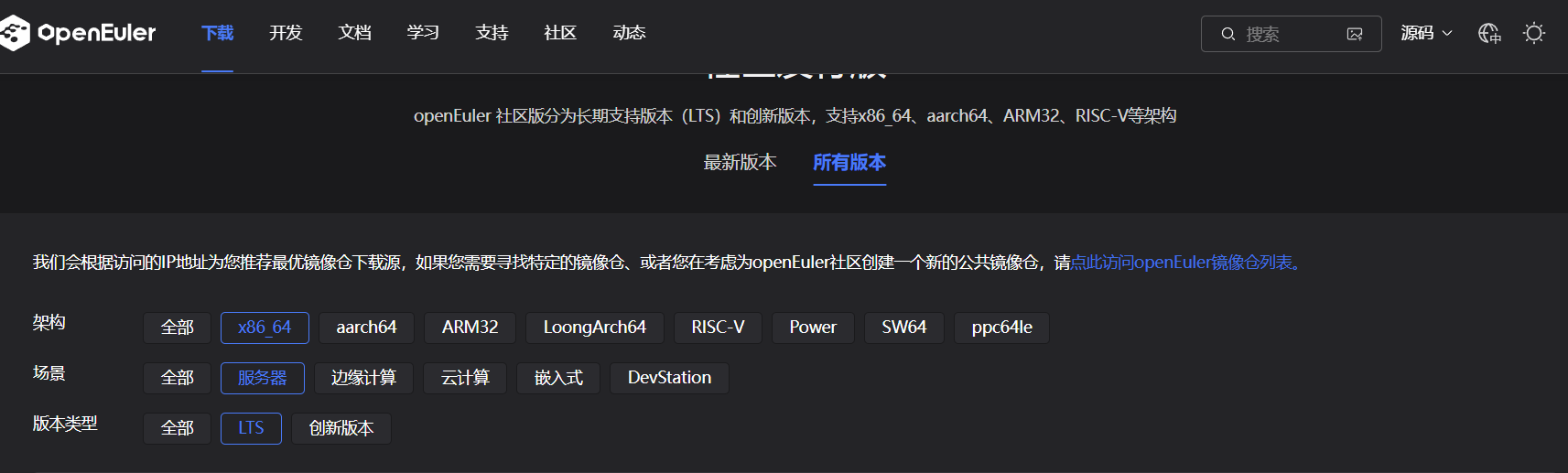
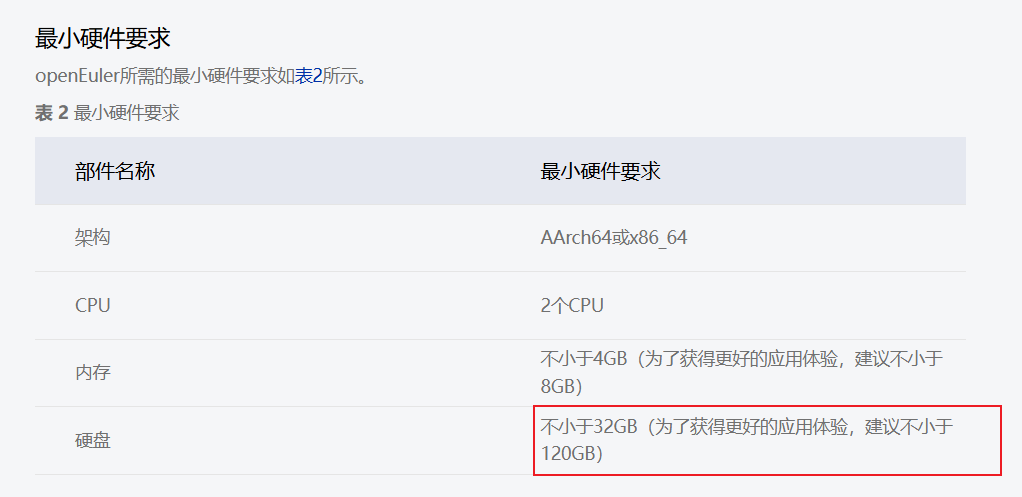
- 选择相匹配的型号,选择LTS(长期支持版),不建议选最新的版本
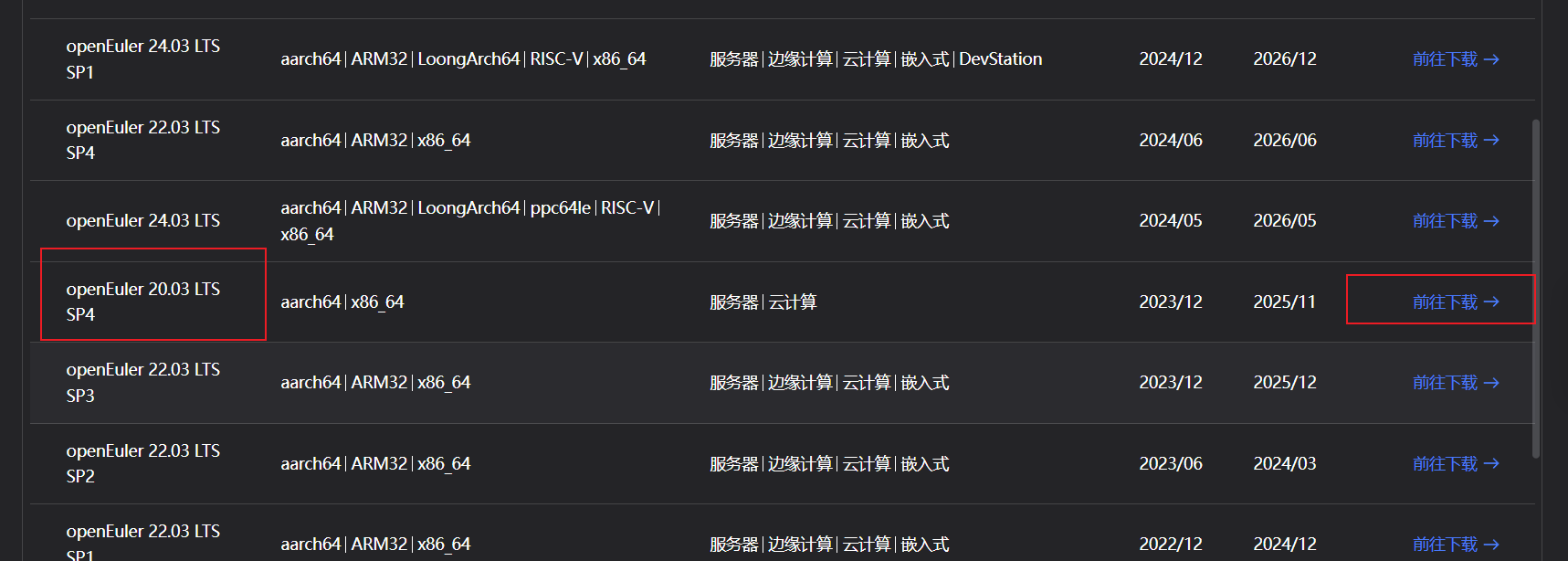
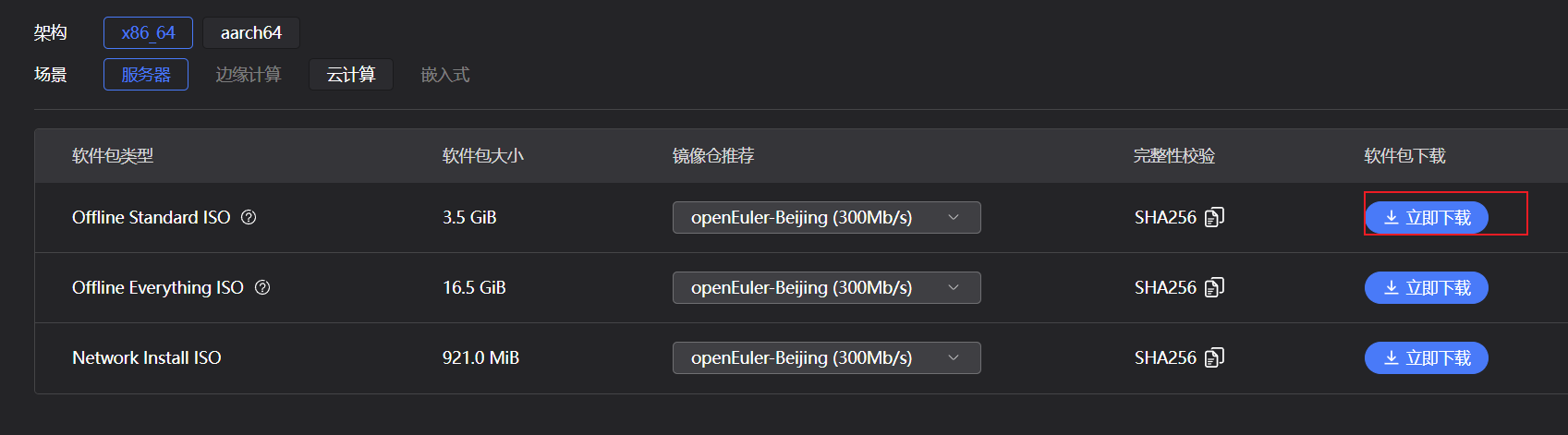
- 选择3.5G的下载,太大用不上,太小后续下载组件麻烦
2.配置虚拟机

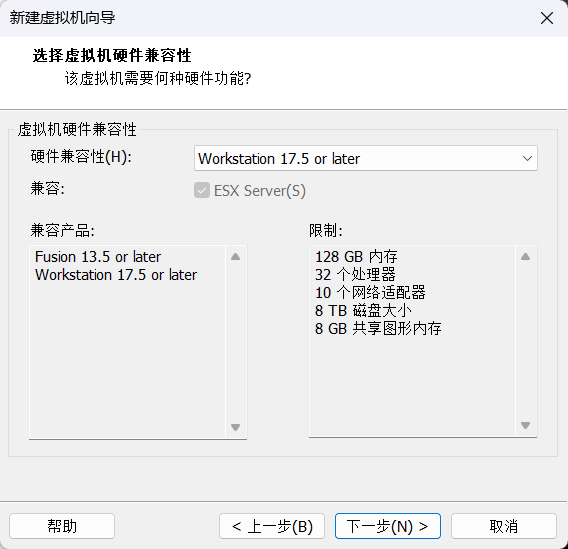
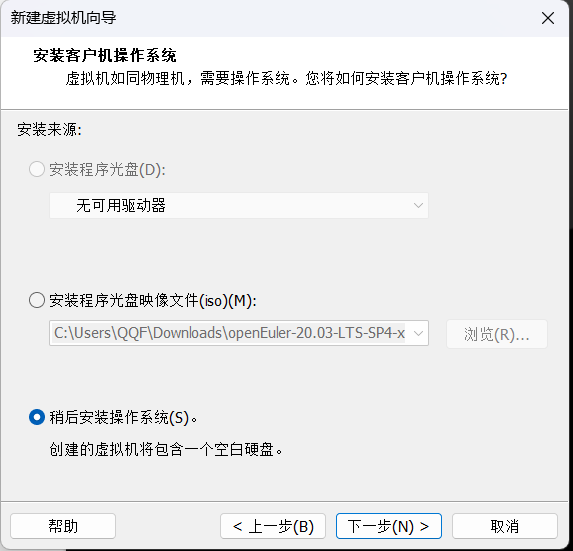
- 在版本选择中没有OpenEuler,我们这里可以在安装指南中查看相关信息,我们选择5的64位的版本
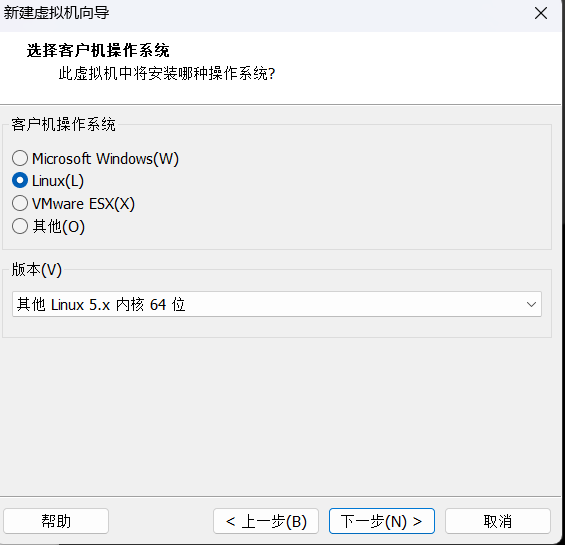
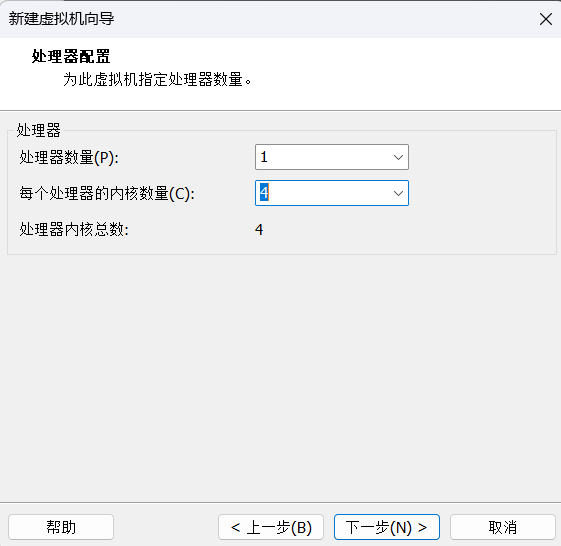
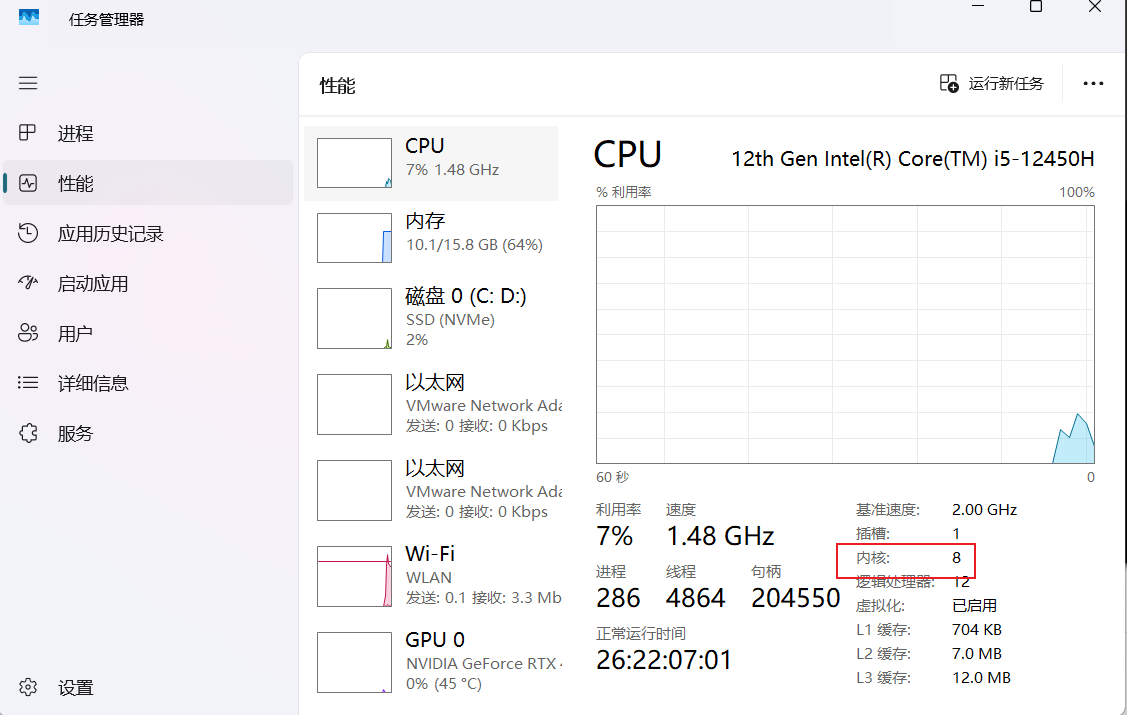
- 根据电脑需要选择
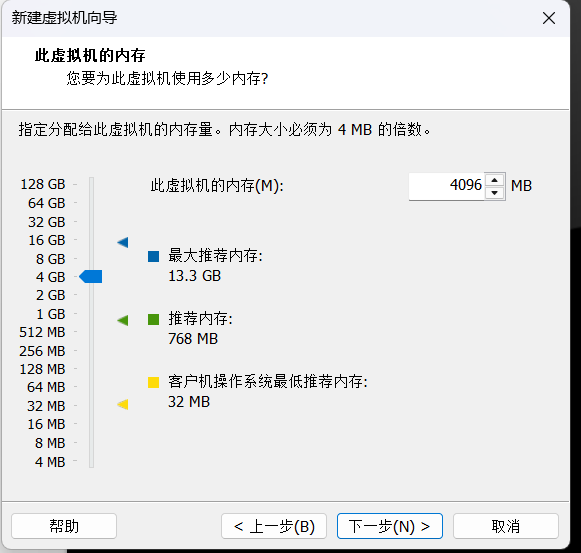
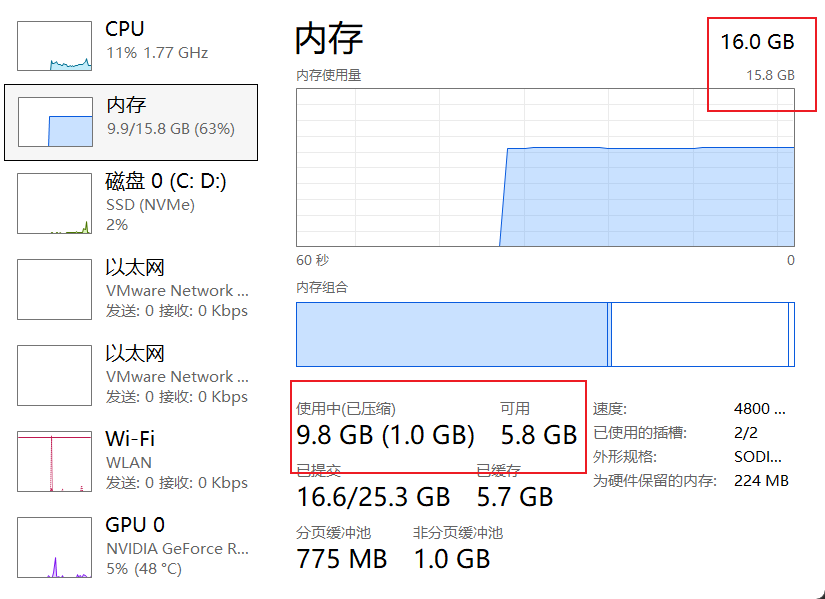
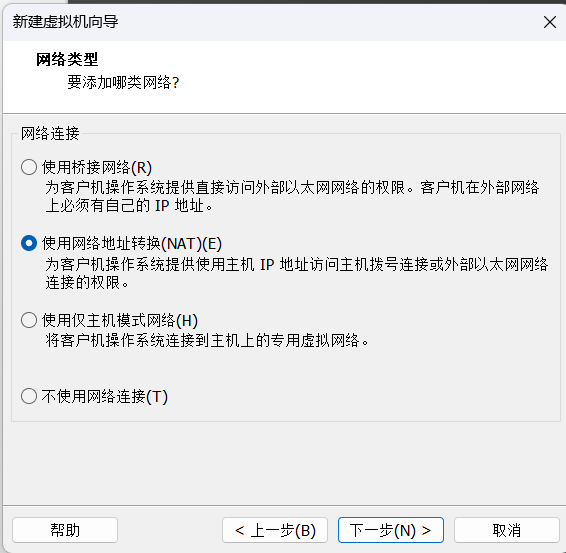
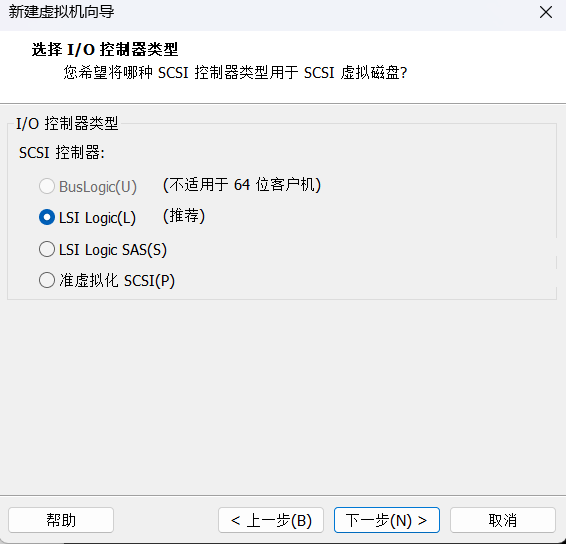
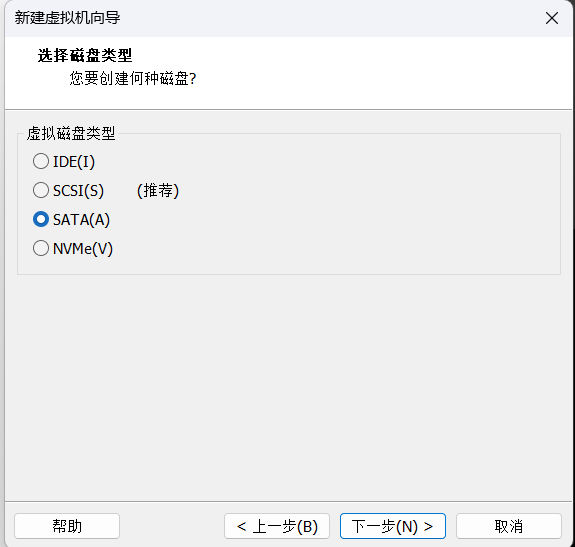
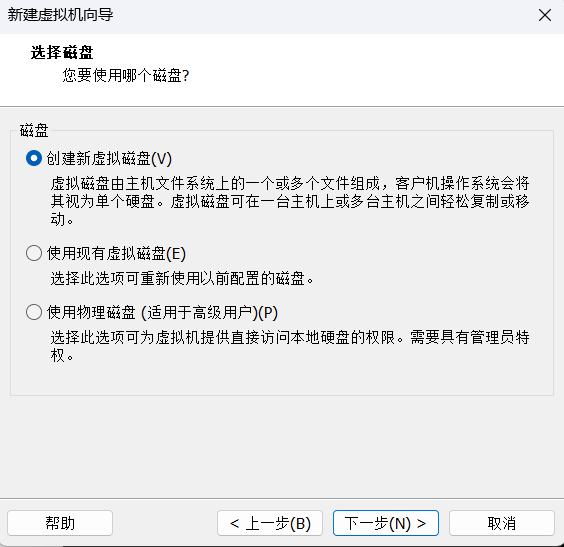
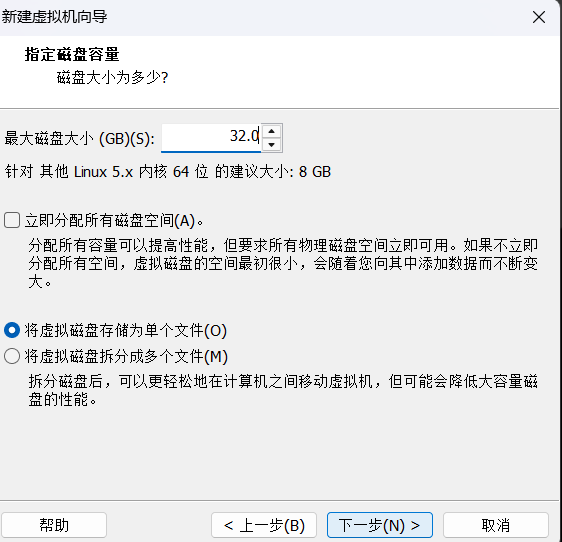
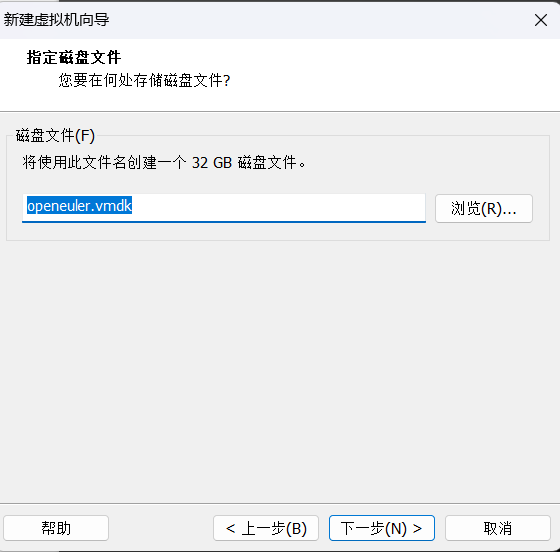
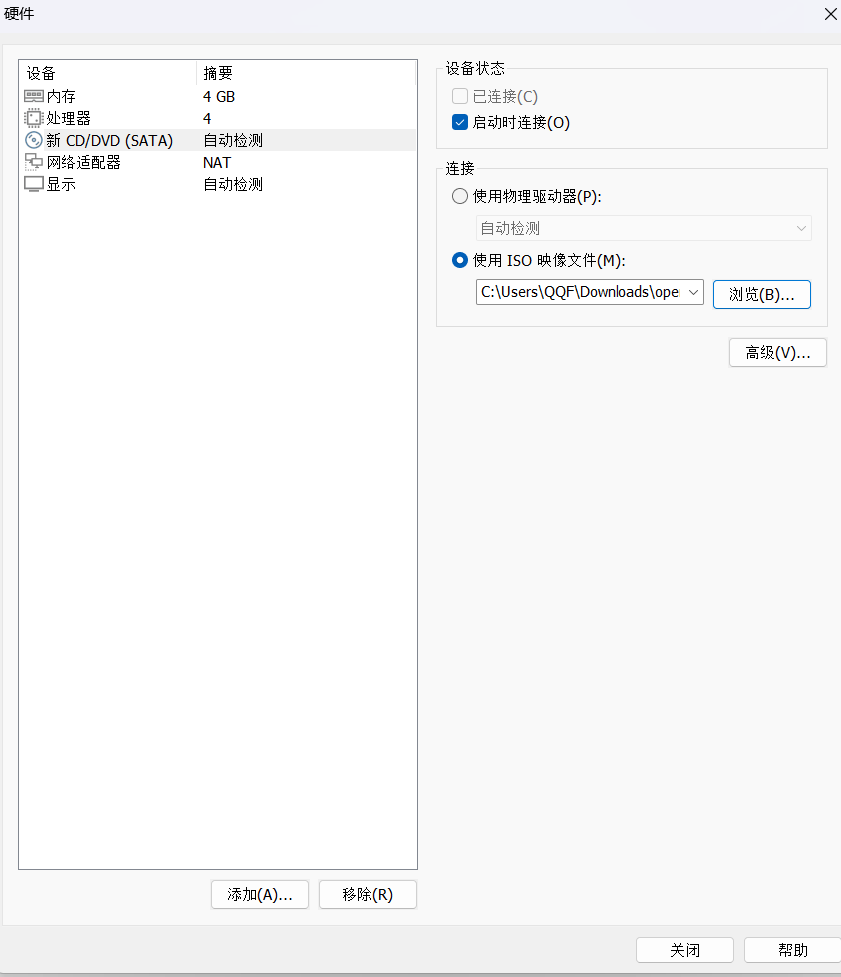
- 设置镜像文件
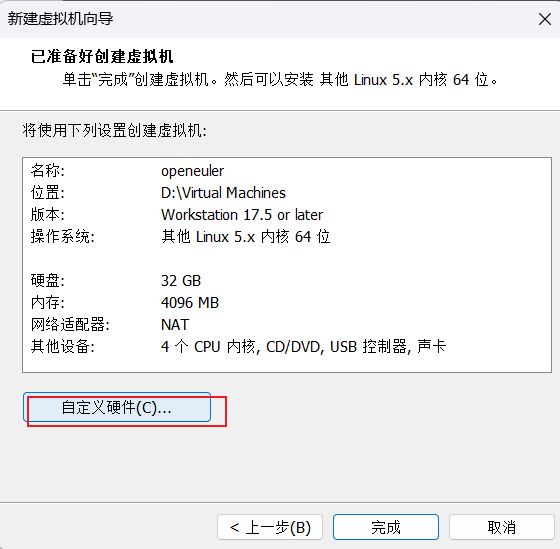
- 可以把不需要的设备移除
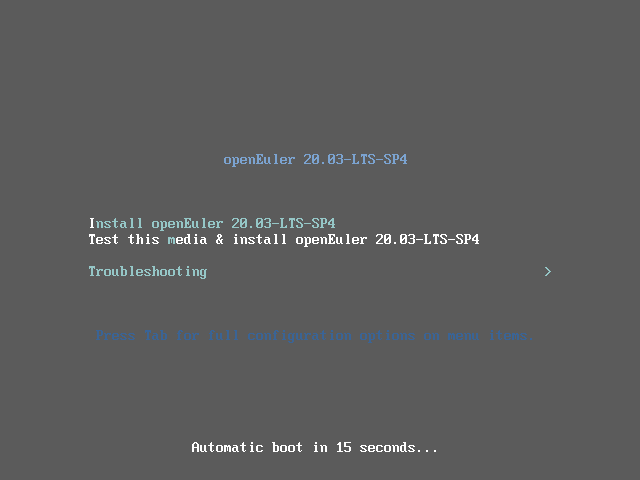
- 选择第一个下载openeuler,第二个是测试
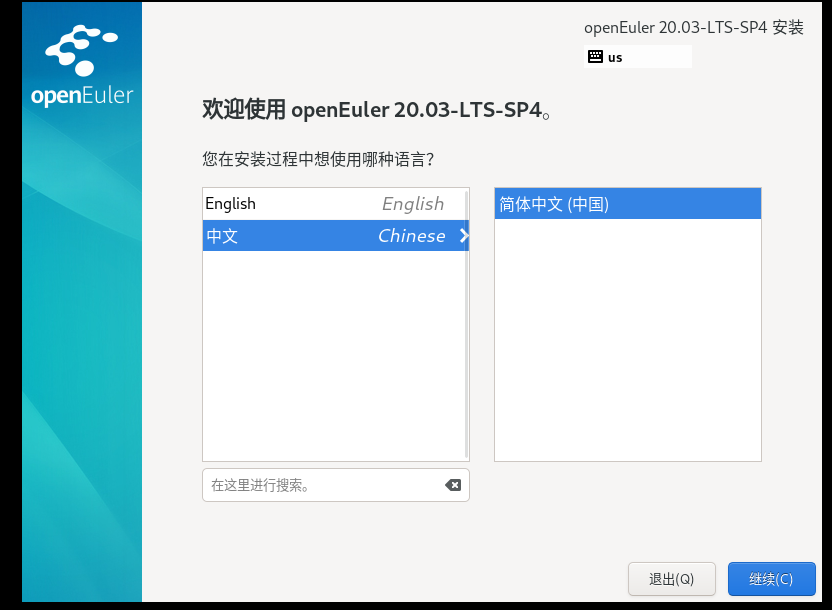
- 先选择自定义点击完成才能进入到第二步

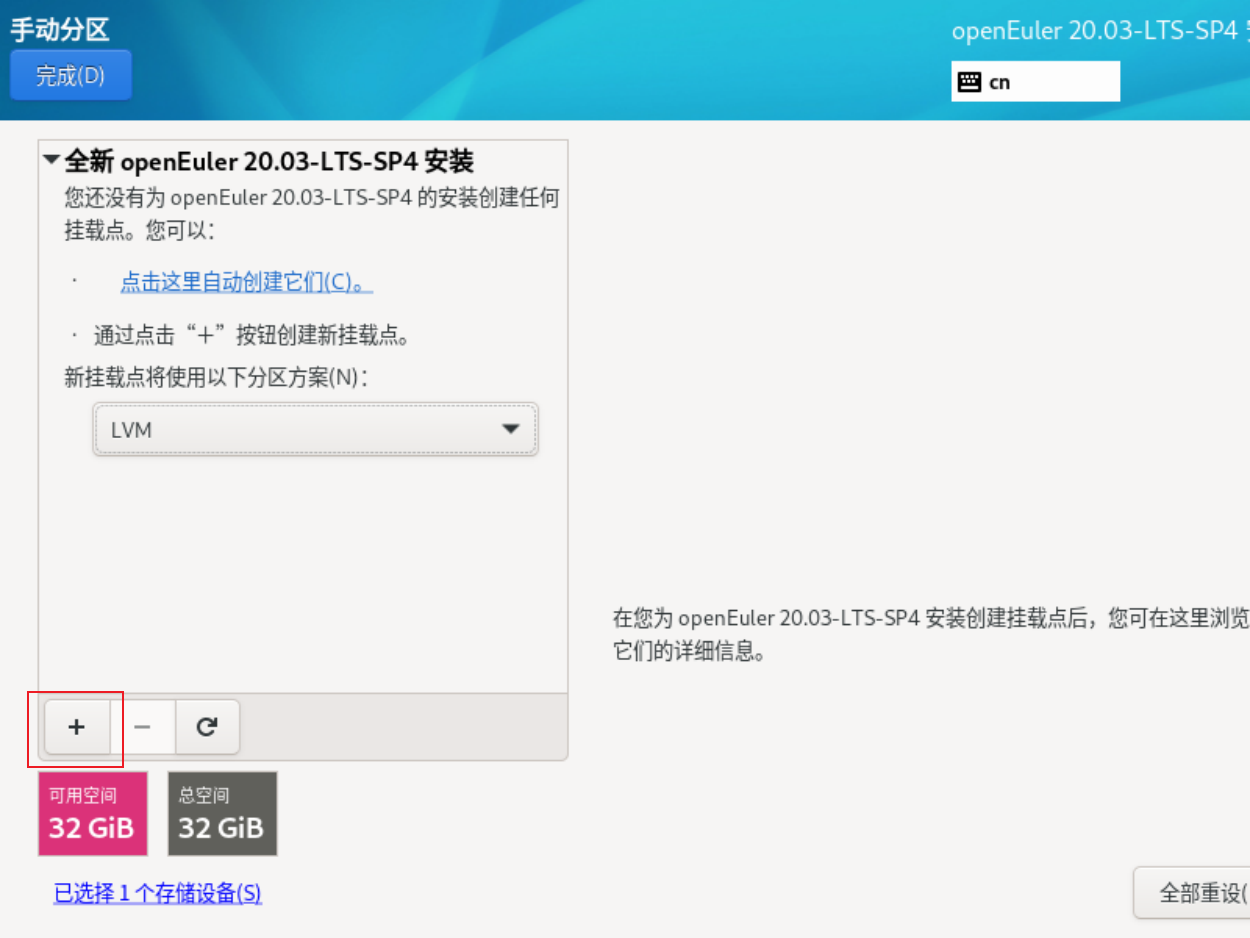
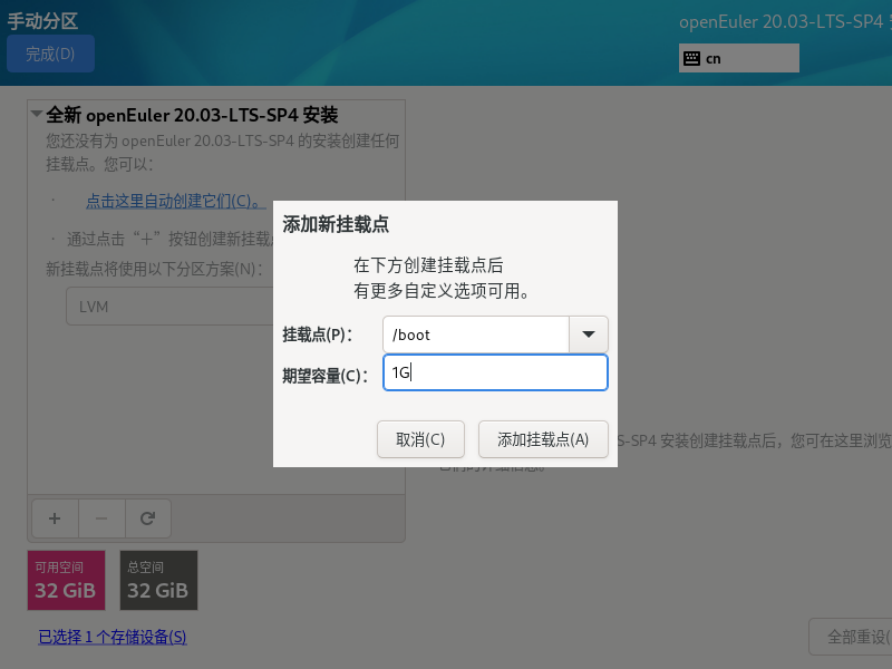
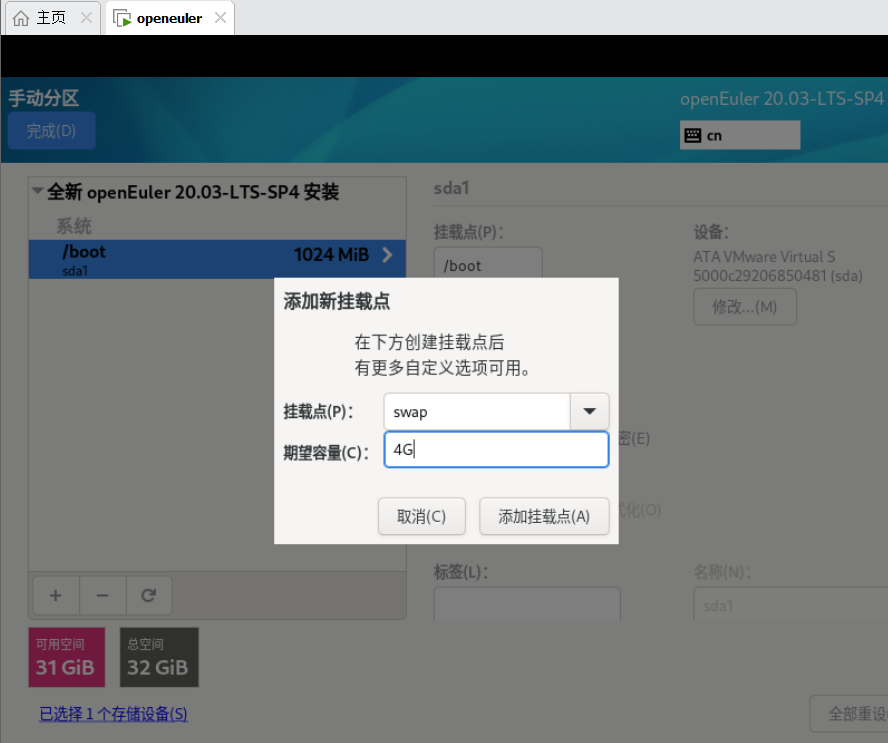
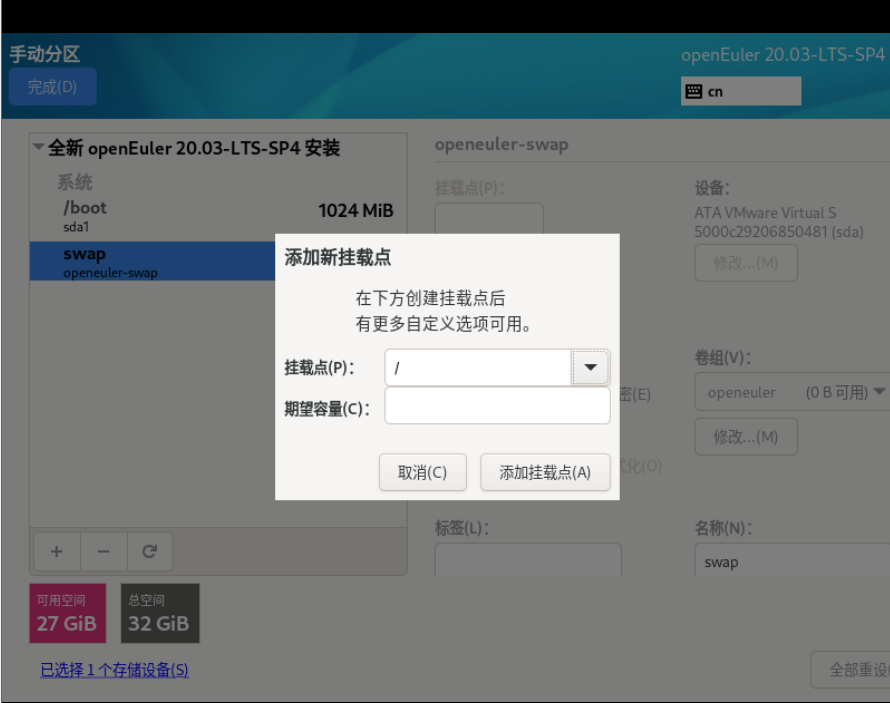
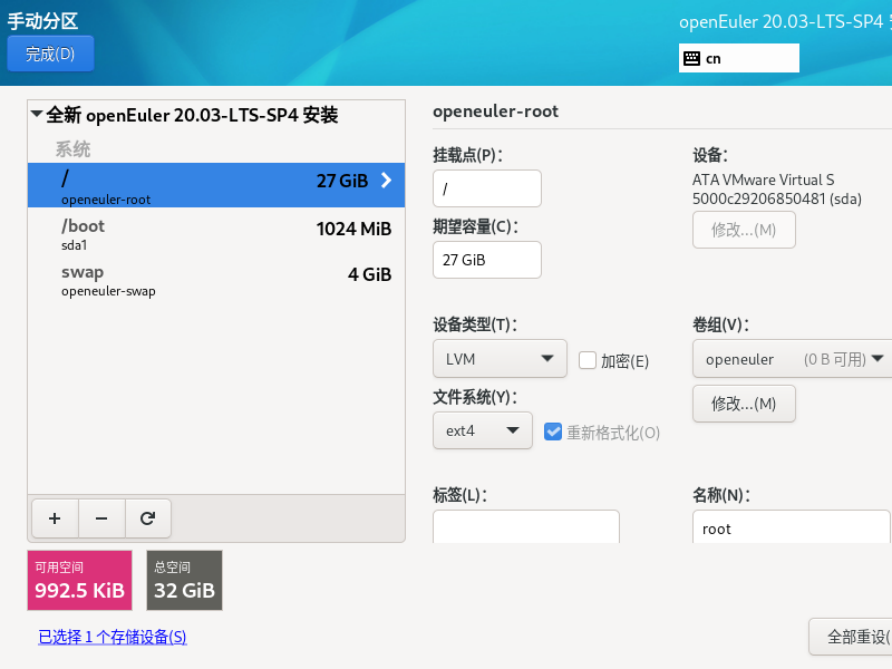
- 检查如果有/boot/efi给分配1G,没有就不理,将前面的分配好,后面/的容量不用填直接就是将剩下的空间全部都发分配给根
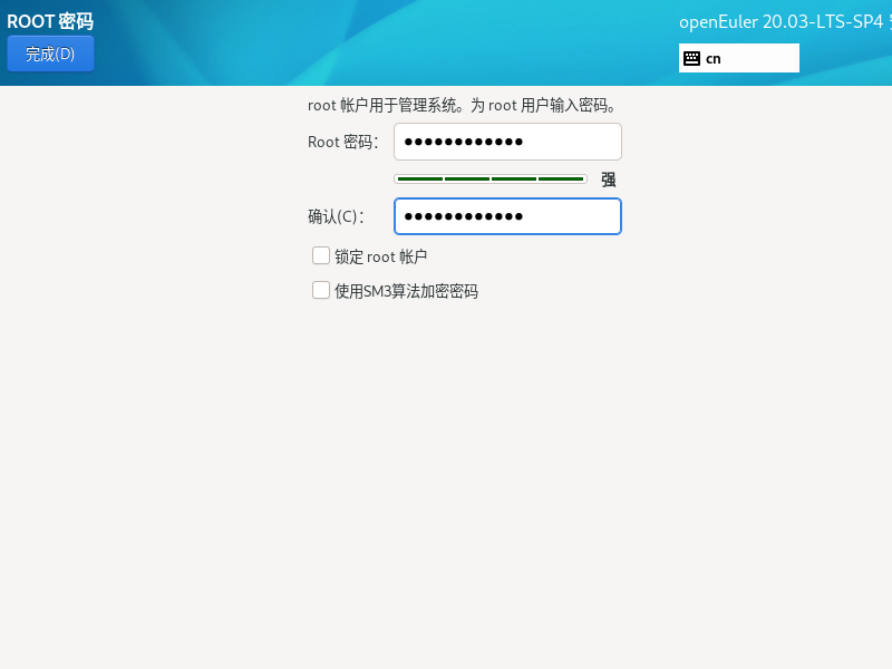
- 先将密码设置成OPENeuler123,后面进去了可以再改
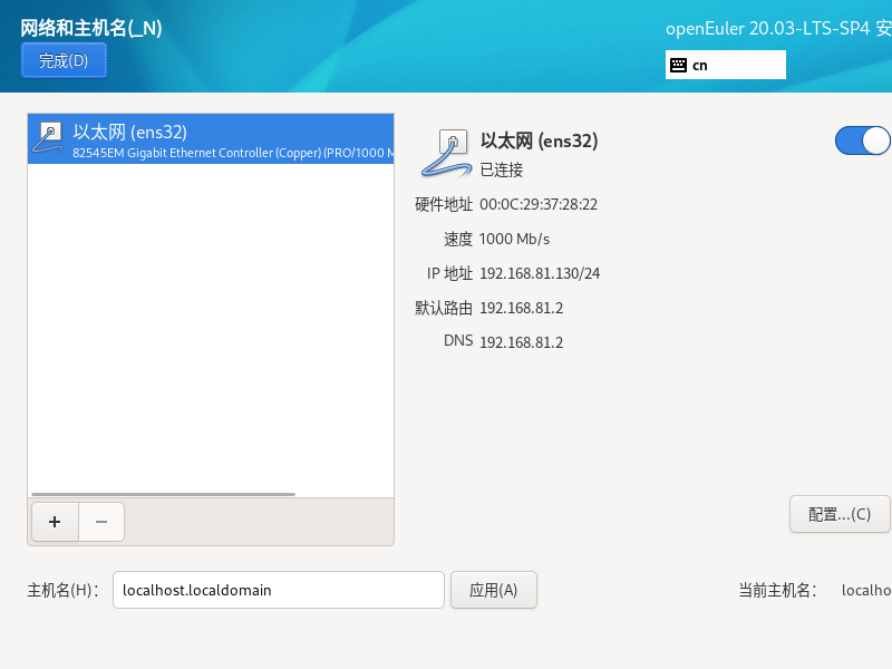
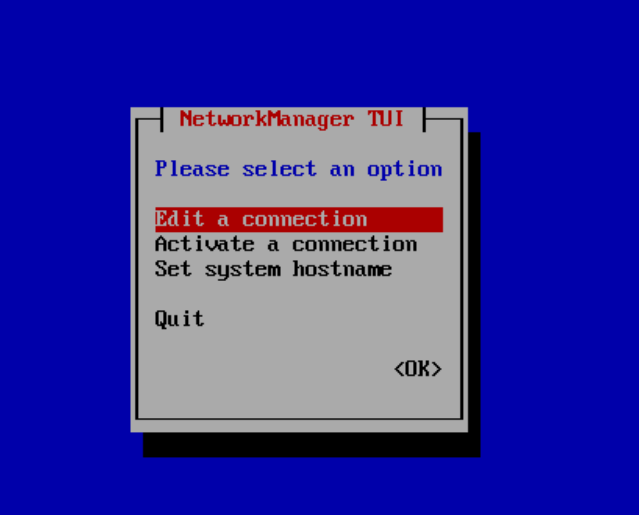
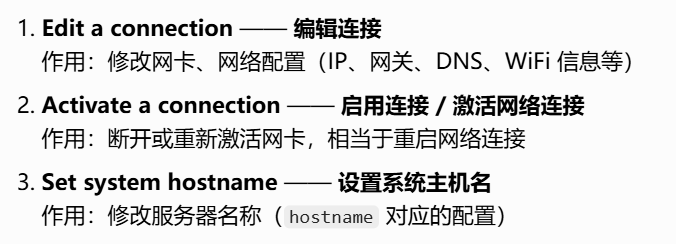
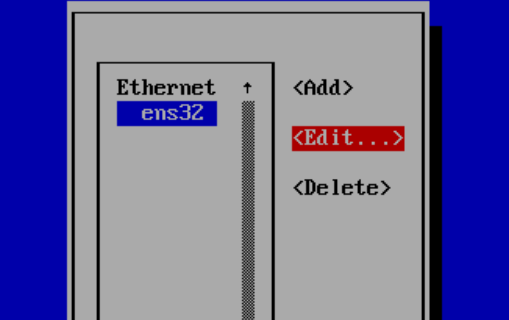
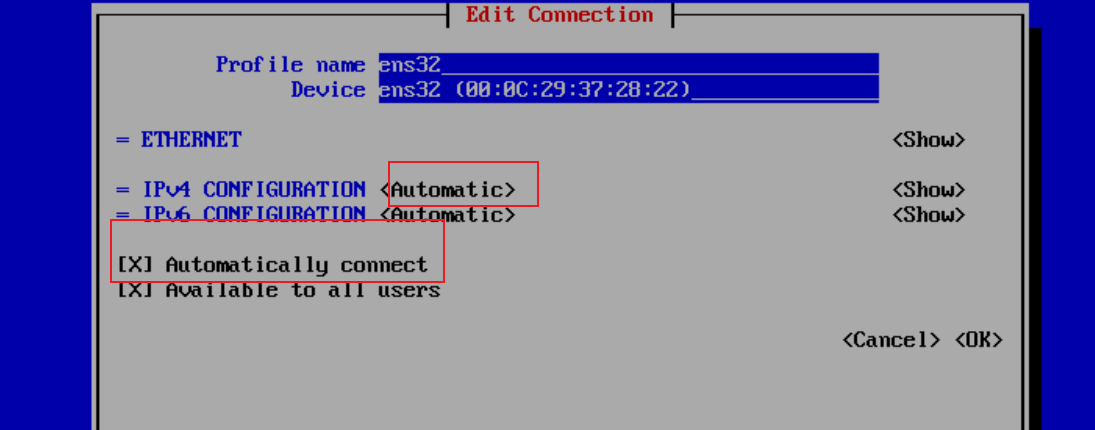
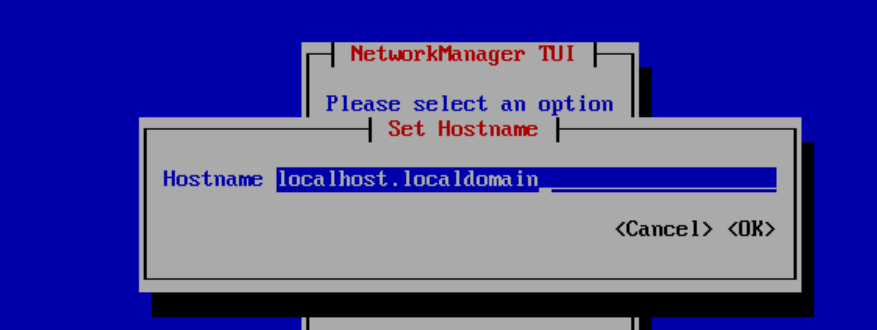
- 在进入界面如果没有显示IP地址时,输入ip a查看如果还是没有,就输入nmtui进入界面设置
3.相关设置
4. systemctl
systemctl 动作 对象
systemctl start 服务名(启动设备,sshd设备、nginx服务等)
systemctl restart 服务名(重启服务)
systemctl reload (重置服务配置)
systemctl enable 服务名(开机启动服务)
systemctl enable --now 服务名(立即启动并开机自启)
systemctl disable 服务名(取消开机服务)
systemctl disable --now 服务名(立即停止服务并取消开机自启)
systemctl stop 服务名(停止服务)
systemctl status 服务名(查看服务)
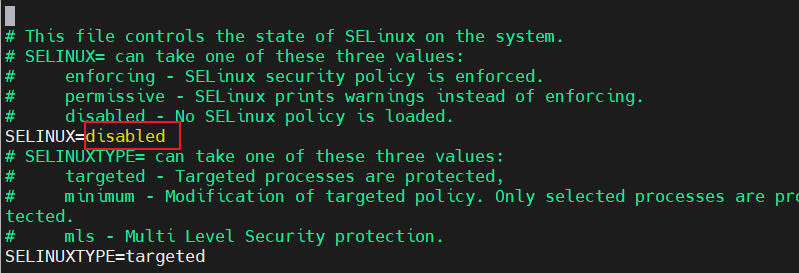
#关闭防火墙和SElinux,对于新手学习可以减少部分权限问题
vi /etc/selinux/config #这里使用vi,原因是vim没有下载
#修改成disabled
systemctl stop firewalld #关闭防火墙
systemctl disable firewalld #关闭开机自启
#修改主机名
hostnamectl set-hostname server
rebot
#修改密码
passwd root
echo "123" | passwd --stdin root > /dev/null #这个是无交互式
#查看yum源
cat /etc/yum.repos.d/openEuler.repo
yum makecache
#查看网卡配置文件
cat /etc/sysconfig/network-scripts/ifcfg-ens32
#下载软件
yum install vim make gcc tree net-tools tar -y
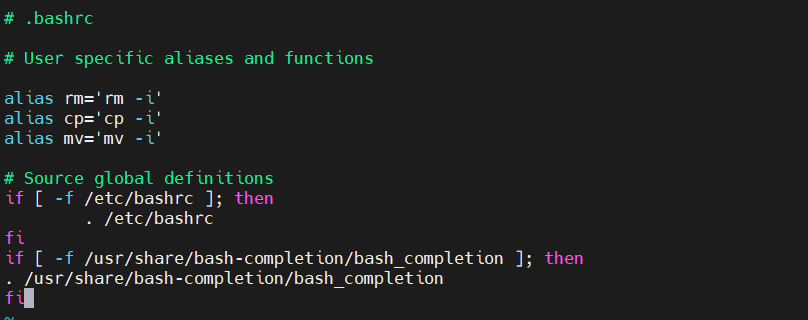
#配置单词补全
yum install -y bash-completion
vi ~/.bashrc
#在末尾加上
if [ -f /usr/share/bash-completion/bash_completion ]; then
. /usr/share/bash-completion/bash_completion
fisource ~/.bashrc
bash
#由于最小化安装系统则需要安装man帮助文档
yum install -y man-db man-pages coreutils-help
mandb #更新数据库
#测试
cat /etc/os-release #查看系统信息
lscpu #查看cpu信息
free -m #查看内存信息
fdisk -l #查看磁盘信息
top #查看进程信息
ping -c 2 www.baidu.com #测试虚拟机网络连接是否正常
5.网络配置
- nmtui,进行图像式修改
nmcli
#查看网卡信息
nmcli c show #查看全部网卡信息
nmcli c show 网卡 #查看网卡信息,q退出
nmcli dev status #查看已有设备的状态
nmcli dev show #查看所有硬件设备状态
#激活网卡和关闭连接
nmcli c up 网卡名
nmcli c down 网卡名 #停用连接
#添加网络连接
nmcli c add type ethernet ifname ens32 con-name ens33 autoconnect yes ip4 192.168.81.128/24 gw4 192.168.81.2
关键字:nmcli c add type
网络类型:ethernet
现有网卡名:ifname ens32
新网络名称:con-name ens33
开启自动连接:autoconnect yes
新连接的IP地址与网关地址:ip4 192.168.81.128/24 gw4 192.168.81.2
#修改网络连接
nmcli c mod ens32 ipv4.methed manual ipv4.addresses '192.168.81.129/24' ipv4.geteay '192.168.81.2' ipv4.dns '114.114.114.114'
nmcli c up ens32 #激活连接
#通过配置文件查看和编辑
vim /etc/sysconfig/network-scripts/ifcfg-ens32
#删除网络连接
nmcli c show #查看网络连接
nmcli c del ens32 #删除

openEuler 是由开放原子开源基金会孵化的全场景开源操作系统项目,面向数字基础设施四大核心场景(服务器、云计算、边缘计算、嵌入式),全面支持 ARM、x86、RISC-V、loongArch、PowerPC、SW-64 等多样性计算架构
更多推荐



 7
7 0
0- 0


 已为社区贡献1条内容

所有评论(0)