菜鸟教程 -- 学的不仅是技术,更是梦想!
zip() 函数
uWSGI 安装配置
环境搭建
有的跨方方面面平台的兼容性很是出色, 能够处在稳定运行的状态, 运行的地方是Linux、Mac OS X这三种主流操作系统当中, 并且还对许多别的平台和环境予以支持, 这许多别的平台和环境包含:
另外, 能够被移植到 Java 虚拟机环境里去运行, 虚拟机环境当中运行。
下载
最新源码,二进制文档,新闻资讯等可以在 的官网查看到。
官网:
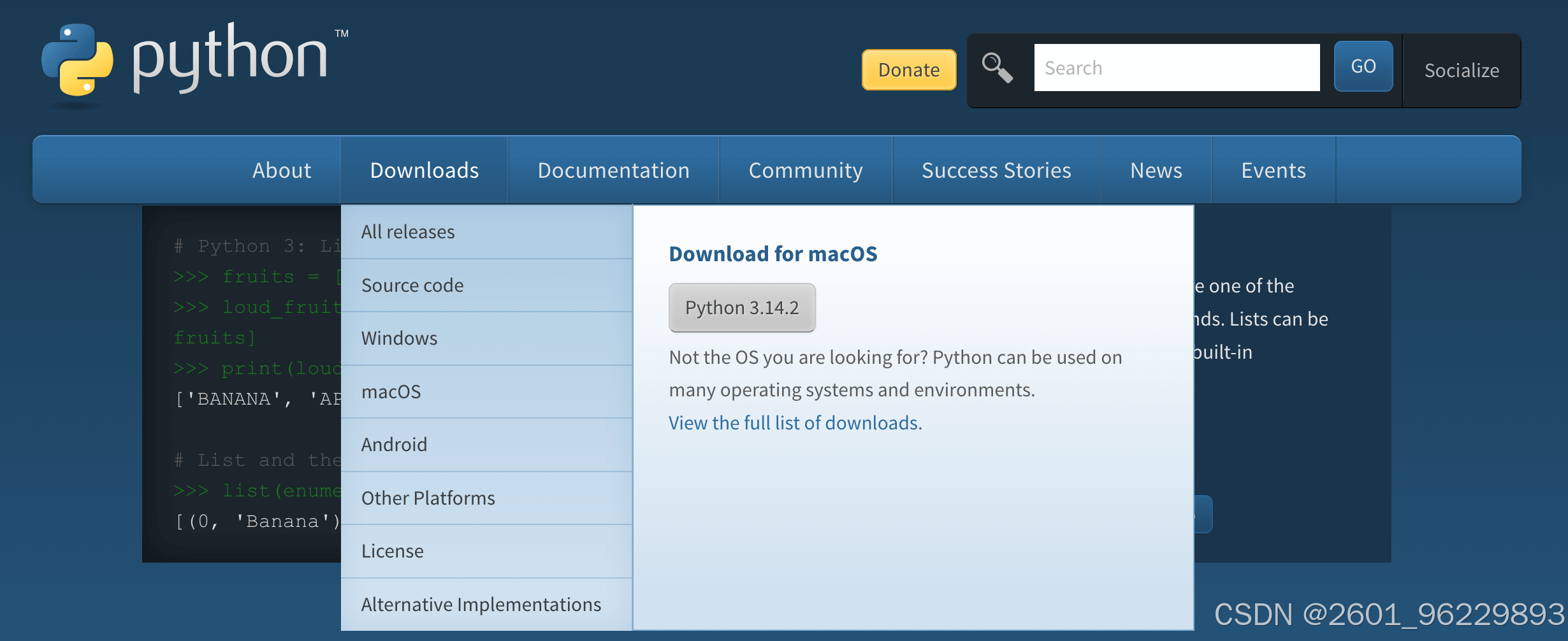
提供了完整的中文文档:
安装
具有出色的跨平台兼容性, 已经做好了针对多操作系统的移植适配工作, 能够平稳地运行在, macOS、Linux等这些主流平台之上。
可优先下载对应平台的二进制安装包, 借助可视化向导, 或者通过命令行, 能快速完成安装, 这是最为便捷高效的安装方式。
要是操作系统当下不存在与之相对应的二进制安装包 , 那么能够获取源代码 , 借助C编译器以手动方式进行编译并安装。
二进制包安装与之相比,源代码编译能够提供更为丰富的功能自定义选项, 从而让环境配置具备更大的灵活性。
以下为各平台对应的 安装包下载地址:
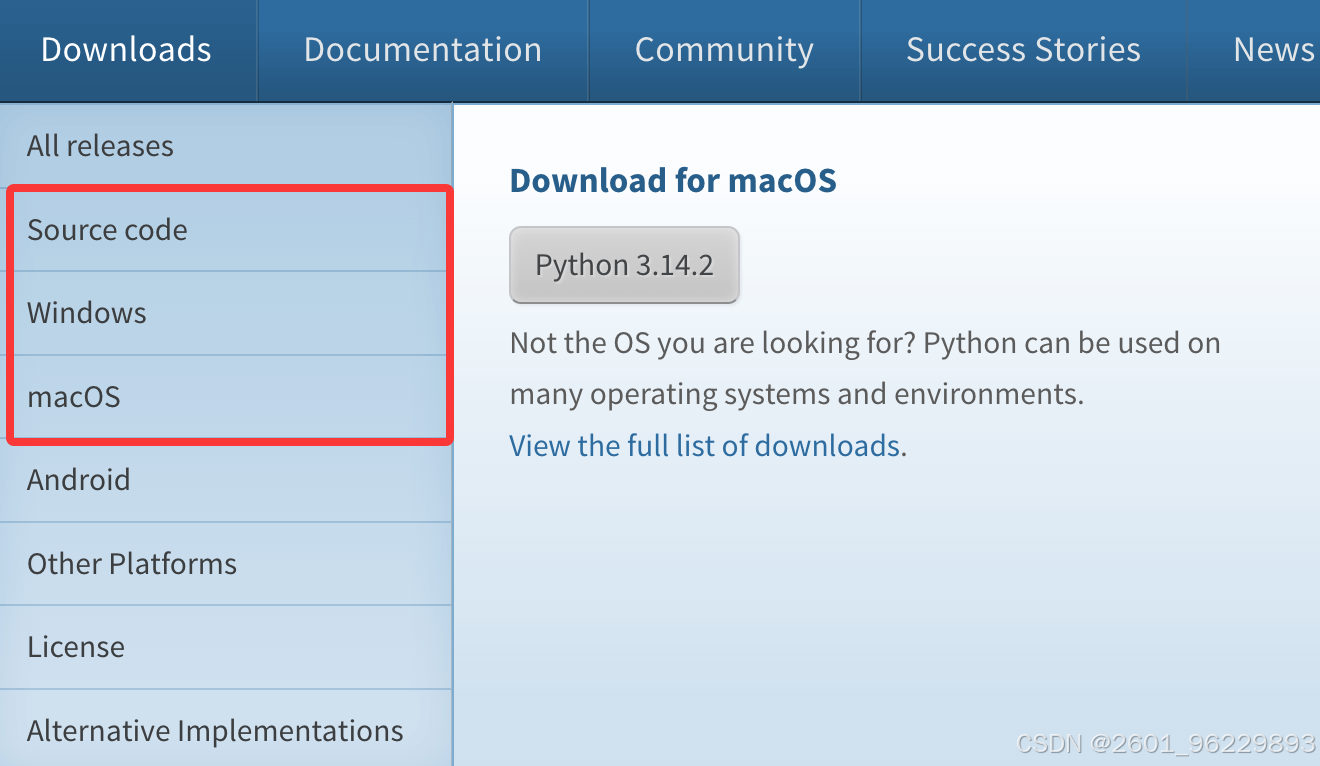
Code 可用于 Linux 上的安装。
以下为不同平台上安装 的方法。
平台安装 :
以下为在 平台上安装 的简单步骤。
打开 WEB 浏览器访问 :
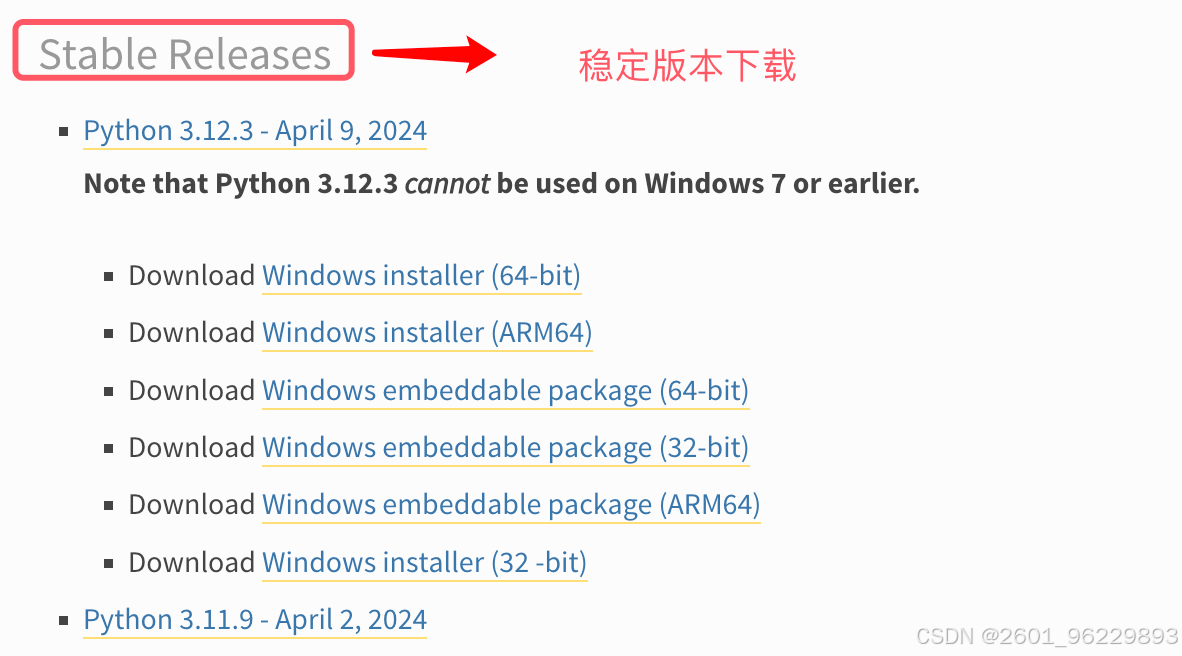
这些链接给出了不一样种类的安装文件, 它们适用于不一样种类的系统以及使用情景:
记得勾选 Add 3.6 to PATH。
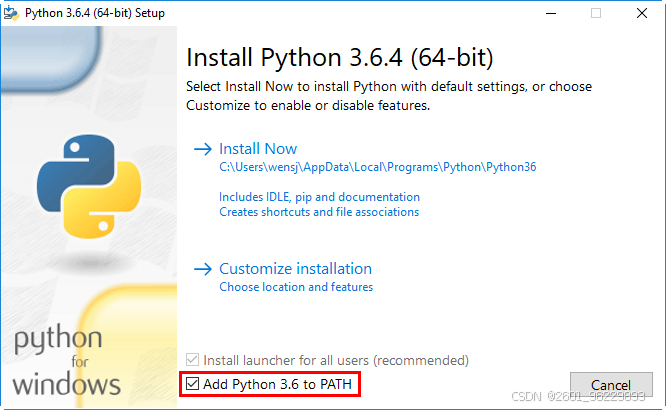
留意, 要是没勾选 Add.6 to PATH」, 那么会致使命令行没法认别 / 命令, 得要手动去配置环境变量。
按 Win+R 键,输入 cmd 调出命令提示符,输入 :
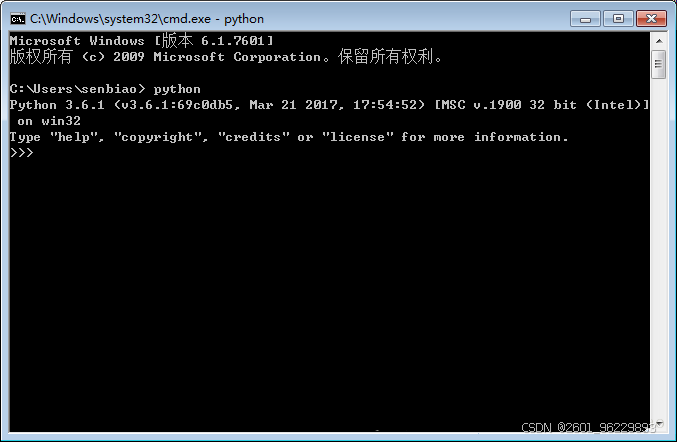
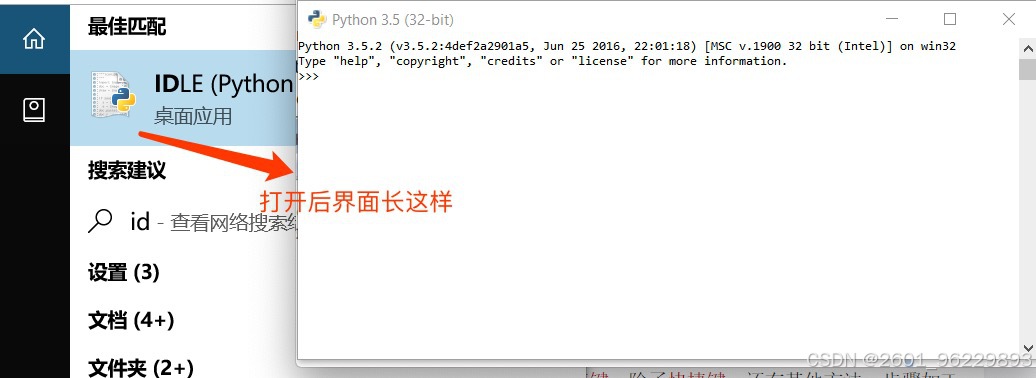
也可以在开始菜单中搜索 IDLE:
Unix & Linux 平台安装
对于Linux, 多数其发行版本皆是自带的, 要是存在未进行安装的情况, 或者是有着需要升级的需求, 那么能够借助包管理器得以安装。
源码安装
下面是 , 于 Unix 以及 Linux 平台之上进行安装的 , 简易步骤标点符号版:
以 .6.1 版本为例:
# tar -zxvf Python-3.6.1.tgz
# cd Python-3.6.1
# ./configure
# make && make install
/
打开终端,执行以下命令:
# 更新软件源
sudo apt update
# 安装Python3及pip3(Python包管理工具)
sudo apt install python3 python3-pip -y
/RHEL
打开终端,执行以下命令:
# CentOS 7
sudo yum install epel-release -y
sudo yum install python3 python3-pip -y
# CentOS 8/RHEL 8
sudo dnf install python3 python3-pip -y
检查 是否正常可用:
# python3 -V
Python 3.6.1
MAC 平台安装 :
MAC系统自身都带有环境, 你能够在链接之上下载最新版本进行安装。标点符号是, 标点符号是, 标点符号是。
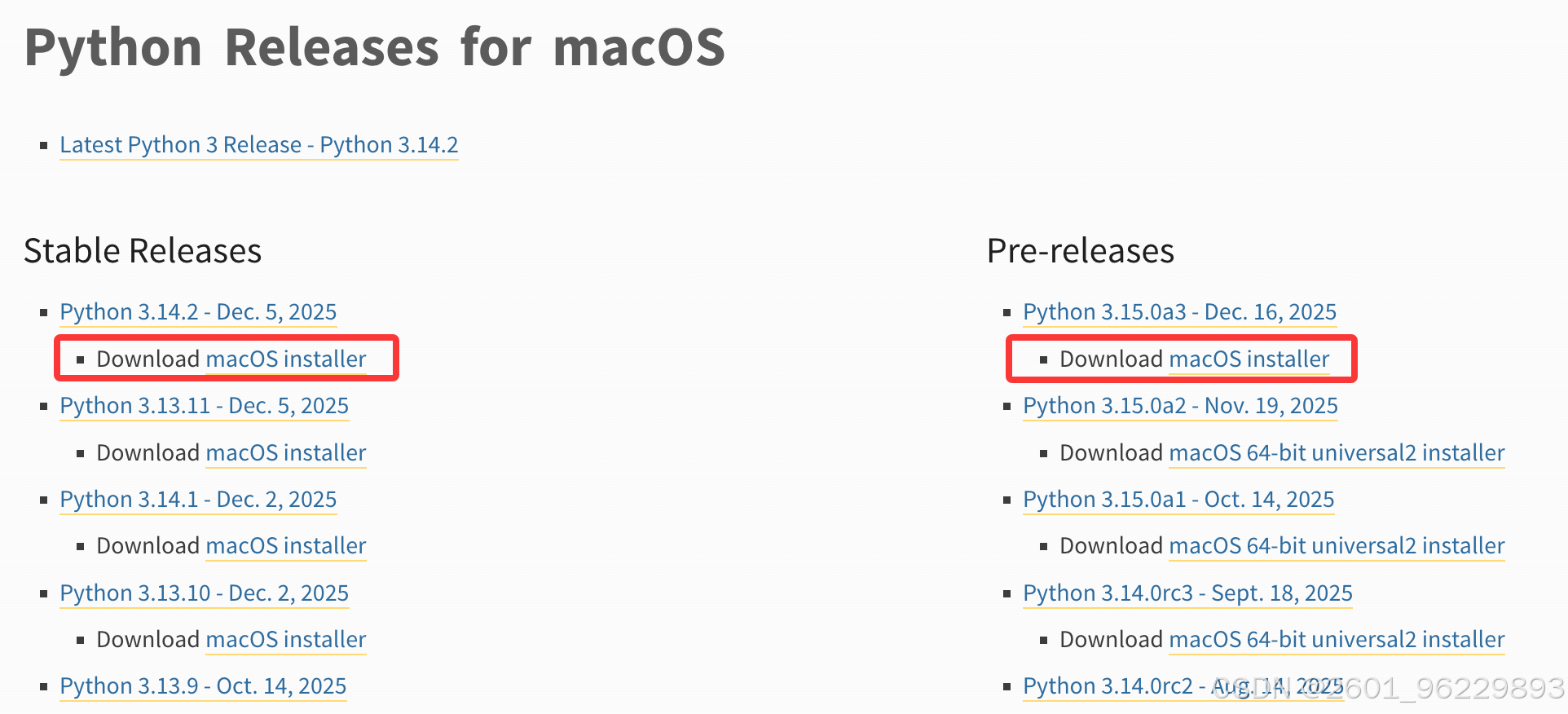
你也可以参考源码安装的方式来安装。
验证 环境是否安装成功
进行验证, 版本开启命令提示符, 或者是终端, 也就是macOS/Linux系统下的, 去执行以下命令。
# 通用命令(推荐,所有系统兼容)
python3 --version
# 补充:Windows系统若已配置PATH,也可执行
python --version
若输出类似 3.11.4 的信息,说明 安装成功。
检查 pip3(那个包管理工具), pip3 属于默认的包管理工具, 它被用来安装第三方库, 检查命令是: (这里应该有对命令的具体内容描述未给出, 暂且以这样的形式呈现)
# 通用命令
pip3 --version
# Windows补充命令
pip --version
若输出如同 pip 23.1.2 从 xxx 而来(3.11)这样的信息, 那就表明 pip3 是可以使用的。
环境变量配置
假设上述执行, 那有关 的命令执行达成成功状态, 这表明环境配置已然完成, 并不需要进行额外配置, 针对这部分内容能够予以忽略。
常情况下, 程序可执行文件所放置的目录常常并不处于系统默认进行搜索的路径范围之内, 然而, 系统之中的PATH环境变量, 其中在Unix系统里是区分大小写情况的, 不过这里说的不区分是针对其他情况。它正有着用于存放可执行文件搜索路径的用途。
在 Mac OS 内里, 要是存在需要于并非默认的目录那儿进行引用, 那么其行动便是需要通过手动这种方式把安装目录增添至PATH里。
在 Unix/Linux 设置环境变量
注意, /usr/local/bin/ 这个路径为安装时所在的目录, 此目录需要替换成你实际所拥有的路径, 是要注意的事项, 需留意。
bash shell(Linux):
export PATH="$PATH:/usr/local/bin/python"
csh shell:
setenv PATH "$PATH:/usr/local/bin/python"
sh/ksh shell:
PATH="$PATH:/usr/local/bin/python"
在 设置环境变量
要是在进行安装这个操作的时候, 没有去勾选那个添加.exe然后到路径的选项, 这个情况就会致使命令行不能够识别斜杠这个命令, 这种时候就需要通过手动的方式去配置环境变量了。
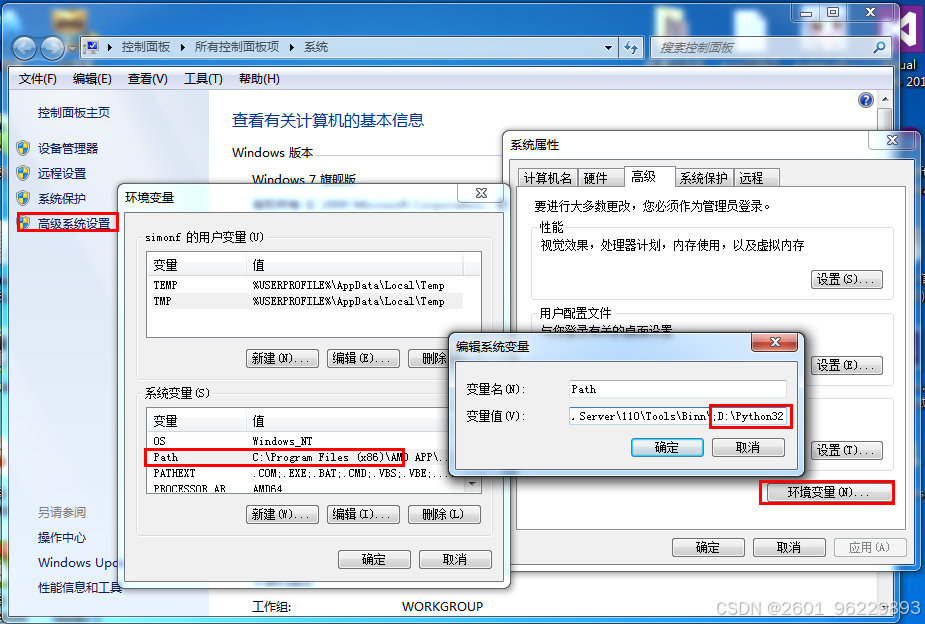
更多详细配置内容参考:
关闭原有命令提示符,重新打开后执行验证命令即可生效。
下面几个应用于 的环境变量说明:
环境变量名称核心作用
PATH
系统查找 解释器及可执行文件的搜索路径
查找第三方库和自定义模块的搜索路径
指定 的安装根目录,告知解释器核心库/标准库存放位置
指定 交互式解释器启动时自动执行的脚本文件路径
专属,让 导入模块时忽略大小写
ODE
禁止 运行时生成 .pyc / .pyo 字节码缓存文件
运行
有三种方式可以运行 :
1、交互式解释器:
采用指令行窗口进入, 于交互式解释器里面进而开启着手编写代码。
你能够于 Unix 系统, 展开编码工作, 或者在 DOS 系统, 开展编码之事, 又或者在任何其他供应了命令行的系统, 着手编码行为, 亦或是在任何有 shell 的系统, 进行编码工作。
python
以下为 命令行参数:
选项描述
-d
启用调试模式,在代码解析和解释器运行时显示详细调试信息
-O
产出经过优化的代码, 在编译脚本之际生成.pyo优化字节码文件,此过程需忽略断言语句以及其他与调试相关的代码。
-OO
深度对代码进行优化, 使其生成.pyo文件, 同时将代码里的所有文档字符串予以移除, 实现进一步减小文件体积的目的。
-S
启动的时候, 不会自动去引入 site 模块, 也就是不会去加载查找模块路径的那些相关配置, 像 site - 目录这样的。
-V / --
输出当前安装的 版本号,直接退出解释器
-vv
输出详细的版本信息(包括编译环境、依赖库等额外信息)
-X
自1.6版本往后, 基于内建的、仅针对字符串类型的异常方式已不再适用, 此参数起到兼容旧版相关特性的作用。
-h / --help
查看所有 命令行参数的完整帮助说明,直接退出解释器
-c cmd
要在命令行里头, 直接去执行那指定的代码片段, 这里的 cmd 呢, 它是呈字符串格式的代码, 而且不用去编写 .py 脚本文件, 是这样的情况。
-m
运行指定模块, 以模块形式, 像 pip、http. 这类, 自动去查找模块路径然后执行。
-i
执行完指定脚本之后, 会自动进入交互式解释器环境, 这有利于后续进行调试以及代码补充执行。
-b
只要碰到字节串也就是bytes跟字符串-str不相容的比较这类操作, 就把警告的信息发出来。
-bb
一旦碰到字节串和字符串不兼容的比较操作, 就直接抛出错误, 致使程序运行终止。
-u
遏制使用标准输出的缓冲机制, 以及标准错误的相关缓冲模式, 达成日志或者输出内容的即时打印。
file
根据指定的、要执行的脚本文件路径, 此路径可以是绝对路径或者相对路径, 解释器会对其进行加载, 并且运行该文件里面的语句。
-q
进入交互式解释器时,隐藏欢迎信息,直接显示命令提示符
2、命令行脚本
于你的应用程序中间, 借由引入解释器, 能够于命令行里执行脚本, 情形如下所示:
python script.py
注意:在执行脚本时,请检查脚本是否有可执行权限。
3、集成开发环境(IDE: ):
一款 IDE 是由其打造的, 此 IDE 支持 macOS 系统, 还支持 Linux 系统。
具备的功能有, 调试, 语法高亮, 管理, 代码跳转, 智能提示, 自动完成, 单元测试, 版本控制等等。
下载地址 :
安装地址:
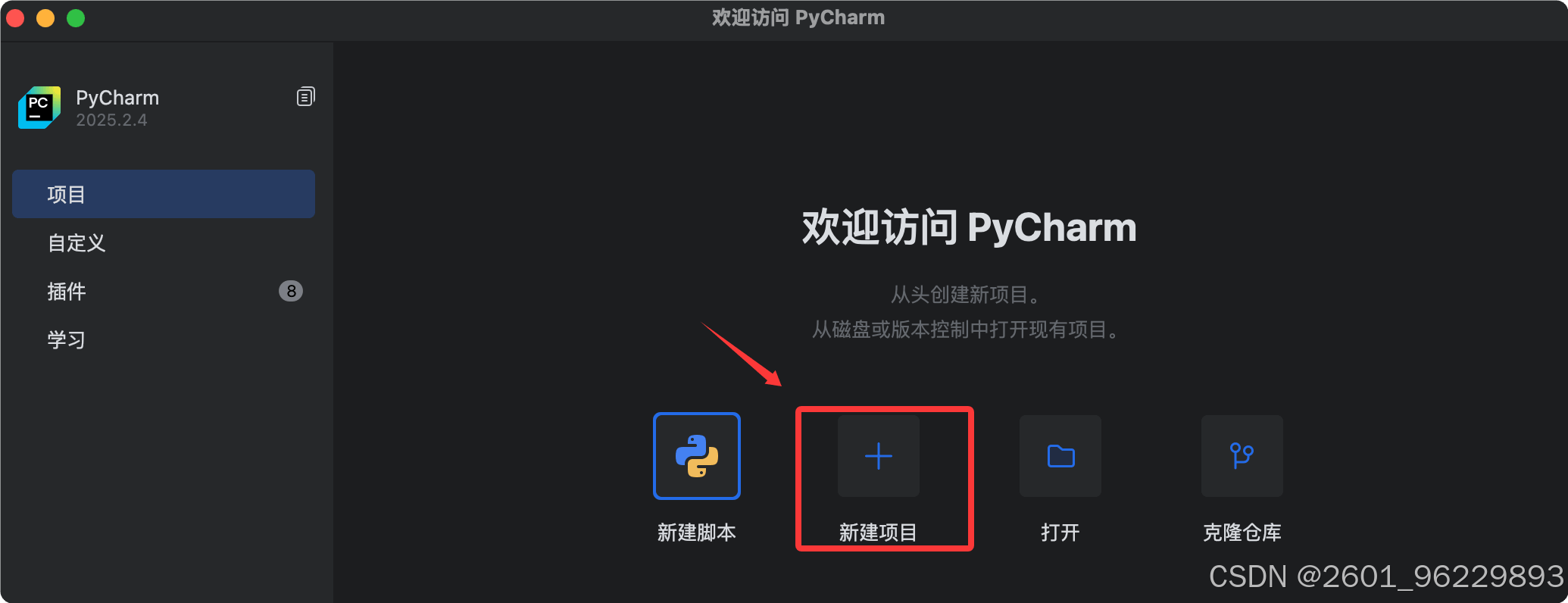
界面:

openEuler 是由开放原子开源基金会孵化的全场景开源操作系统项目,面向数字基础设施四大核心场景(服务器、云计算、边缘计算、嵌入式),全面支持 ARM、x86、RISC-V、loongArch、PowerPC、SW-64 等多样性计算架构
更多推荐


 0
0 0
0- 0


 已为社区贡献1条内容

所有评论(0)