AG-40_Hermes Agent 深度分析:桌面 Agent 的架构范式
Hermes Agent 深度分析:桌面 Agent 的架构范式
摘要:Hermes Agent 是一个基于 Electron 的桌面 AI Agent 应用,代表了桌面 Agent 的一种新范式——将 AI Agent 的能力深度集成到操作系统层面。本文从架构设计、核心模块实现、与 CLI Agent 的对比等角度,深入分析 Hermes 的技术选型与工程实现。
前言
在 AI Agent 的版图中,CLI Agent(如 OpenClaw、Claude Code)和 Web Agent(如 ChatGPT、Claude.ai)已经占据了主流认知。但有一类 Agent 正在悄然崛起——桌面 Agent。
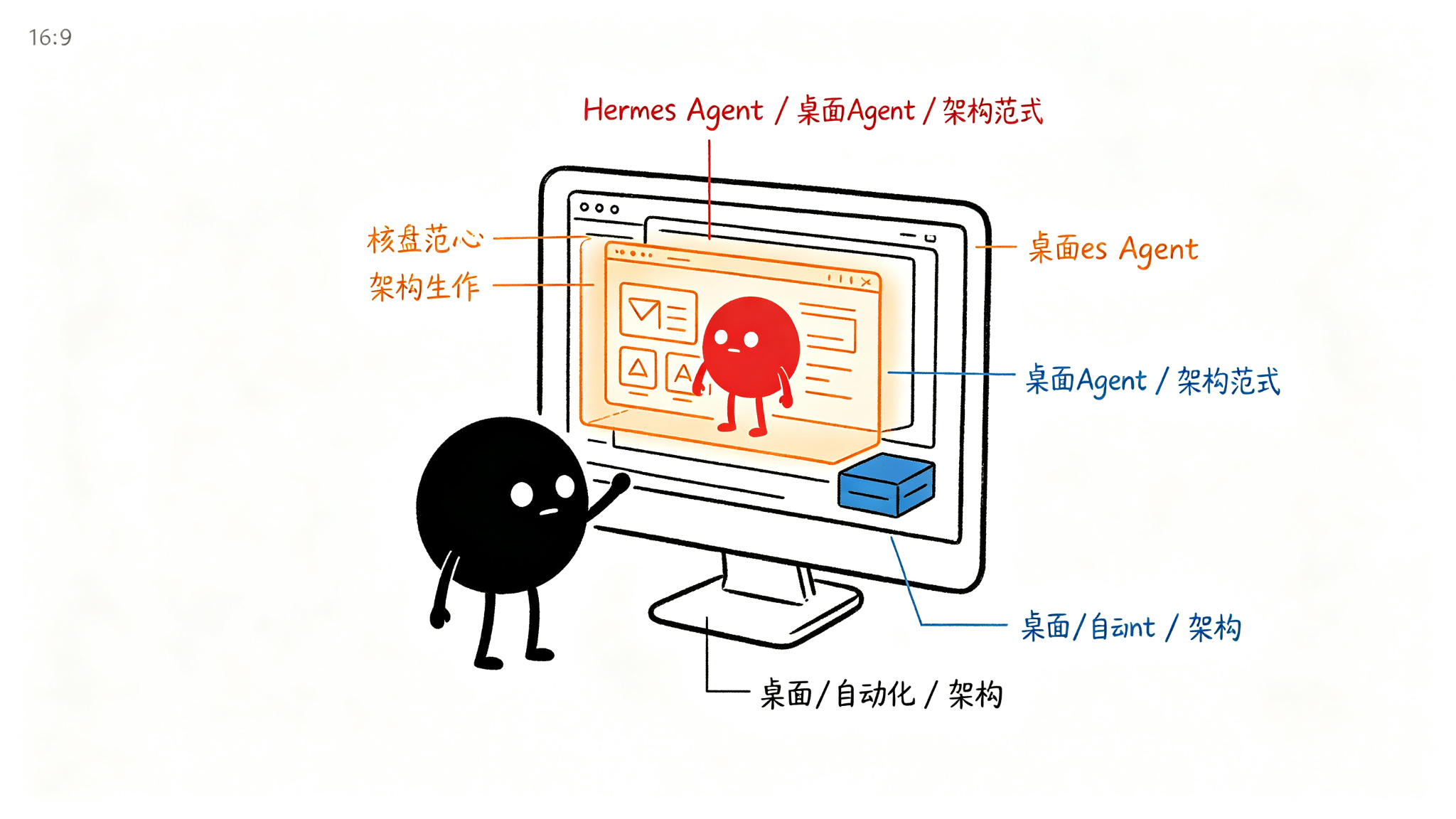
桌面 Agent 的独特价值在于它与操作系统的深度集成:它能直接操作 GUI、读取屏幕内容、控制系统设置、与本地应用交互。这些能力是 CLI Agent 和 Web Agent 难以企及的。
Hermes Agent 是这一领域的代表性项目。它基于 Electron 构建,运行在用户的桌面上,能够:
- 读取和分析屏幕内容
- 操作本地应用程序(点击、输入、拖拽)
- 访问文件系统和系统 API
- 与用户通过悬浮窗进行自然语言交互
- 执行复杂的桌面自动化任务
本文将深入分析 Hermes 的架构设计、核心模块实现,以及桌面 Agent 面临的独特技术挑战。
1. 桌面 Agent 的定位与价值
1.1 为什么需要桌面 Agent?
AI Agent 的能力可以分为三个层次:
- 信息处理层:文本生成、数据分析、知识问答(Web Agent 擅长)
- 代码执行层:编写代码、运行脚本、操作文件(CLI Agent 擅长)
- GUI 操作层:操作桌面应用、自动化 UI 交互(桌面 Agent 擅长)
前两层已经被充分探索,但第三层——GUI 操作——是一个巨大且未被充分开发的市场。大量生产力工具(Excel、Photoshop、Figma、各种企业内部系统)只有 GUI 接口,没有 API。桌面 Agent 能够填补这个空白。
1.2 桌面 Agent vs CLI Agent vs Web Agent
| 维度 | 桌面 Agent | CLI Agent | Web Agent |
|---|---|---|---|
| 运行环境 | 本地桌面 | 终端/服务器 | 浏览器 |
| GUI 操作 | ✅ 原生支持 | ❌ 不支持 | ⚠️ 有限 |
| 系统访问 | ✅ 完整 | ✅ 完整 | ❌ 受限 |
| 屏幕理解 | ✅ 原生 | ❌ 不支持 | ⚠️ 截图分析 |
| 多应用协调 | ✅ 强 | ❌ 弱 | ❌ 弱 |
| 部署复杂度 | 高(需安装) | 中 | 低 |
| 跨平台 | ⚠️ 需适配 | ✅ 好 | ✅ 好 |
| 性能开销 | 高(Electron) | 低 | 中 |
1.3 典型使用场景
- 企业自动化:操作没有 API 的内部系统(ERP、CRM、OA)
- 数据采集:从桌面应用中提取数据并整理
- 工作流自动化:跨应用的复杂操作流程自动化
- 辅助操作:在用户操作时提供实时建议和辅助
- 测试自动化:GUI 应用的自动化测试
2. Hermes 架构设计
2.1 整体架构
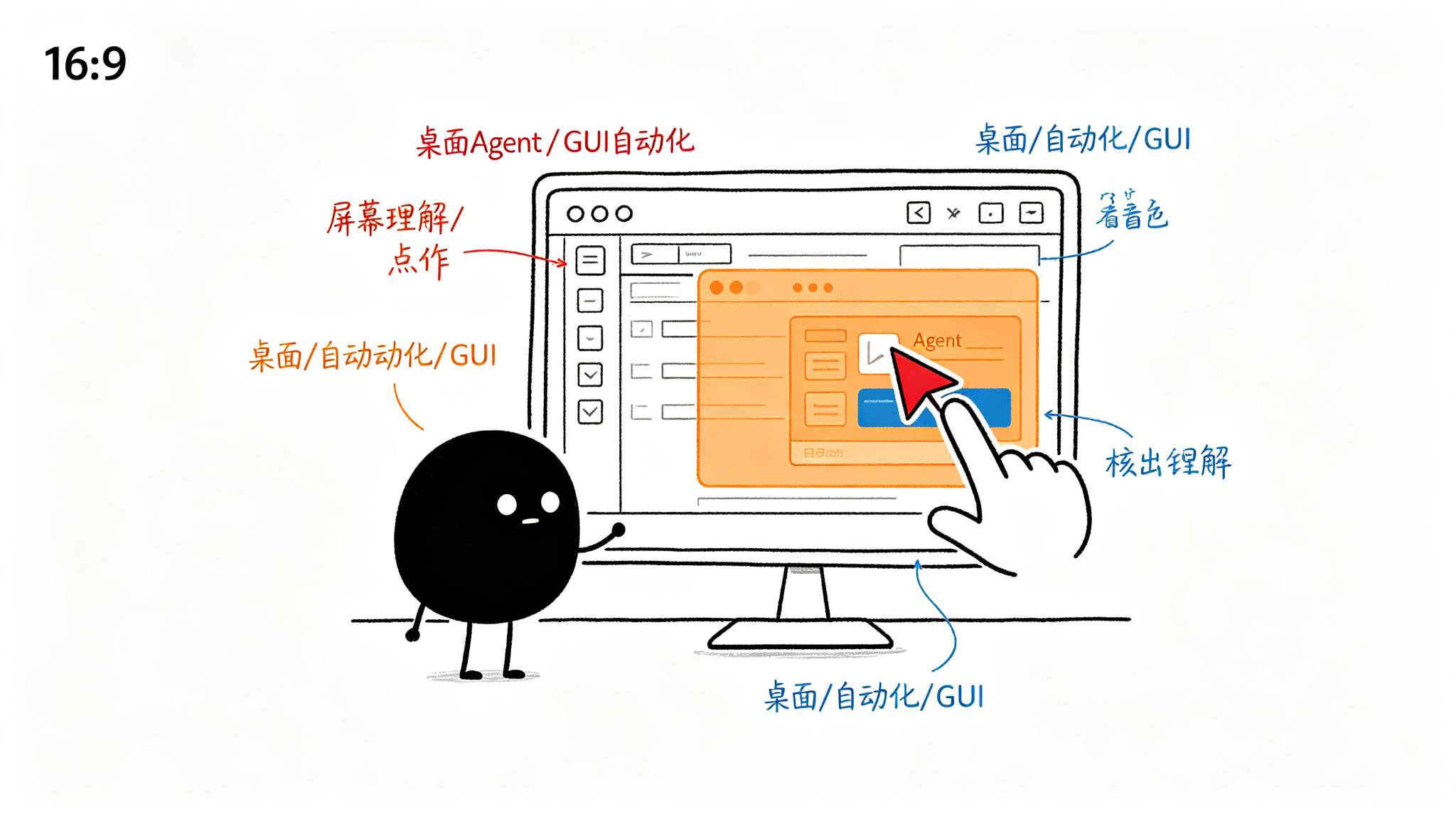
2.2 核心设计决策
Hermes 的架构设计围绕几个核心决策展开:
决策一:Electron 作为运行时
选择 Electron 是因为它提供了:
- 跨平台的桌面集成能力
- Chromium 的屏幕捕获和渲染能力
- Node.js 的系统访问能力
- 成熟的 UI 组件生态
决策二:无障碍 API 作为主要交互手段
Hermes 优先使用操作系统的无障碍 API(macOS Accessibility、Windows UI Automation、Linux AT-SPI)来理解 GUI 结构,而非纯视觉方案。这提供了更高的准确性和稳定性。
决策三:视觉理解作为补充
当无障碍 API 无法获取足够信息时(如自定义渲染的应用),Hermes 使用视觉语言模型(VLM)来分析屏幕截图,理解 GUI 元素的位置和语义。
决策四:规划-执行分离
任务规划和执行严格分离。规划器生成高层操作序列,执行器负责具体的操作步骤。这种分离使得规划器可以使用更强大的模型,而执行器可以使用更轻量的模型。
2.3 与操作系统的交互模型
Hermes 与操作系统的交互通过三个层次实现:
┌──────────────────────────────────────┐
│         应用层(Application Layer)    │
│  Electron 主进程 ↔ 渲染进程           │
├──────────────────────────────────────┤
│         系统集成层(System Layer)     │
│  Accessibility API + Screen Capture  │
├──────────────────────────────────────┤
│         硬件抽象层(HAL)             │
│  输入设备 + 显示设备 + 系统服务       │
└──────────────────────────────────────┘
3. 核心功能拆解
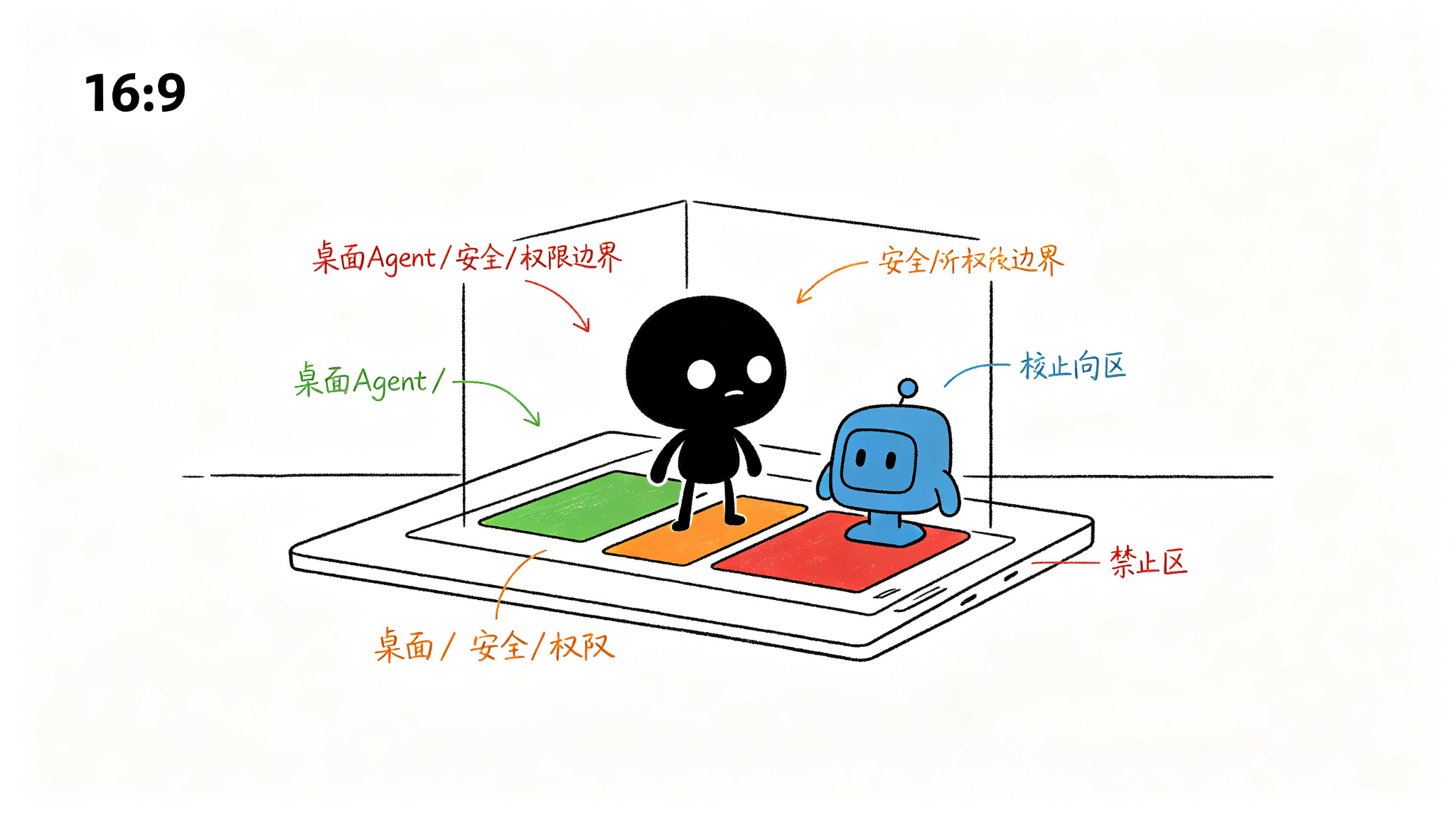
3.1 屏幕理解(Screen Understanding)
屏幕理解是桌面 Agent 最核心的能力。Hermes 采用混合策略:
策略一:无障碍树解析
操作系统的无障碍 API 提供了完整的 GUI 元素树结构:
# macOS Accessibility API 示例
# 获取当前窗口的所有 UI 元素
def get_accessibility_tree(window):
    """
    递归获取窗口的无障碍树
    每个元素包含:类型、位置、大小、文本、状态等

    优势:准确、快速、不依赖视觉模型
    劣势:部分应用的无障碍支持不完善
    """
    elements = []

    def traverse(element, depth=0):
        info = {
            'role': element.role,           # 按钮、文本框、菜单等
            'title': element.title,          # 元素标题
            'value': element.value,          # 当前值
            'position': element.position,    # 屏幕坐标
            'size': element.size,            # 尺寸
            'enabled': element.enabled,      # 是否可用
            'children': []
        }

        for child in element.children:
            info['children'].append(traverse(child, depth + 1))

        return info

    return traverse(window)
策略二:视觉分析
当无障碍 API 信息不足时,使用 VLM 分析截图:
def analyze_screenshot(screenshot, task_context):
    """
    使用视觉语言模型分析屏幕截图

    流程:
    1. 捕获屏幕截图
    2. 将截图编码为 base64
    3. 构建包含任务上下文的提示
    4. 调用 VLM 获取分析结果
    5. 解析结果为结构化的 GUI 元素信息

    返回:包含位置、类型、语义的元素列表
    """
    import base64

    # 截图编码
    img_base64 = base64.b64encode(screenshot).decode('utf-8')

    # 构建提示,引导 VLM 输出结构化结果
    prompt = f"""
    分析这个屏幕截图,识别所有可交互的 UI 元素。

    当前任务:{task_context}

    对于每个元素,返回:
    - 类型(按钮、输入框、菜单、链接等)
    - 文本内容
    - 屏幕坐标 [x, y]
    - 边界框 [x1, y1, x2, y2]
    - 可能的操作(点击、输入、滚动等)

    以 JSON 格式返回结果。
    """

    response = call_vlm(prompt, img_base64)
    return parse_elements(response)
3.2 输入模拟(Input Simulation)
Hermes 需要模拟鼠标和键盘操作来与 GUI 交互:
// src/system/input-simulator.ts — 输入模拟器
import { screen, mouse, keyboard } from '@nut-tree-fork/nut-js';

/**
 * 输入模拟器
 *
 * 封装了鼠标和键盘操作,提供高级的交互原语:
 * - 精确的鼠标移动和点击
 * - 文本输入和快捷键
 * - 拖拽操作
 * - 滚动操作
 *
 * 安全机制:
 * - 操作前验证目标位置是否在屏幕范围内
 * - 设置操作间隔,避免过快操作导致误触
 * - 提供紧急停止机制(ESC 键中断)
 */
export class InputSimulator {
  private moveSpeed = 1000;    // 鼠标移动速度(像素/秒)
  private clickDelay = 100;    // 点击后延迟(毫秒)
  private typeDelay = 50;      // 打字间隔(毫秒)

  /**
   * 点击指定位置
   * @param x - 屏幕 X 坐标
   * @param y - 屏幕 Y 坐标
   * @param button - 鼠标按钮(left/right/middle)
   *
   * 实现细节:
   * 1. 验证坐标在屏幕范围内
   * 2. 使用贝塞尔曲线移动鼠标(更自然)
   * 3. 执行点击
   * 4. 等待延迟
   */
  async click(x: number, y: number, button: 'left' | 'right' | 'middle' = 'left'): Promise<void> {
    // 安全检查:确保坐标在屏幕范围内
    const screenSize = await screen.width(); // 获取屏幕尺寸
    if (x < 0 || y < 0 || x > screenSize || y > screenSize) {
      throw new Error(`Click target (${x}, ${y}) is outside screen bounds`);
    }

    // 移动鼠标到目标位置(使用缓动函数,移动更自然)
    await mouse.setPosition({ x, y });
    await this.sleep(50); // 等待鼠标稳定

    // 执行点击
    await mouse.click(button);
    await this.sleep(this.clickDelay);
  }

  /**
   * 输入文本
   * 使用系统级输入法,支持中文等非 ASCII 字符
   */
  async typeText(text: string): Promise<void> {
    // 使用剪贴板方式输入,支持国际化字符
    await clipboard.writeText(text);
    await keyboard.pressKey(Key.LeftSuper); // Cmd/Ctrl
    await keyboard.pressKey(Key.V);         // V
    await keyboard.releaseKey(Key.V);
    await keyboard.releaseKey(Key.LeftSuper);
    await this.sleep(this.typeDelay);
  }

  /**
   * 拖拽操作
   * 从起点拖拽到终点
   */
  async drag(fromX: number, fromY: number, toX: number, toY: number): Promise<void> {
    await mouse.setPosition({ x: fromX, y: fromY });
    await mouse.pressButton('left');

    // 分步移动,模拟自然拖拽
    const steps = 20;
    for (let i = 1; i <= steps; i++) {
      const progress = i / steps;
      const x = fromX + (toX - fromX) * progress;
      const y = fromY + (toY - fromY) * progress;
      await mouse.setPosition({ x: Math.round(x), y: Math.round(y) });
      await this.sleep(10); // 每步 10ms
    }

    await mouse.releaseButton('left');
  }

  private sleep(ms: number): Promise<void> {
    return new Promise(resolve => setTimeout(resolve, ms));
  }
}
关键设计点:
- 坐标安全检查:防止点击屏幕外区域
- 自然移动曲线:使用缓动函数让鼠标移动更像人类
- 剪贴板输入:通过剪贴板实现国际化文本输入
- 分步拖拽:模拟真实的拖拽轨迹
3.3 任务规划(Task Planning)
Hermes 的任务规划器将自然语言指令转化为可执行的操作序列:
用户指令:"帮我把 Excel 表格里的数据复制到 PPT 的第三页"

规划器输出:
1. [find_app] 定位 Excel 窗口
2. [focus_window] 将 Excel 置于前台
3. [select_range] 选择数据范围
4. [copy] 复制到剪贴板
5. [find_app] 定位 PowerPoint 窗口
6. [focus_window] 将 PPT 置于前台
7. [navigate_slide] 跳转到第 3 页
8. [paste] 粘贴数据
9. [verify] 验证粘贴结果
3.4 错误恢复(Error Recovery)
桌面操作的不确定性很高,Hermes 实现了多层错误恢复:
- 操作前验证:执行前检查目标元素是否存在
- 操作后验证:执行后验证操作是否成功
- 重试机制:失败后自动重试,最多 3 次
- 回退策略:重试失败后尝试替代方案
- 人工介入:无法自动恢复时请求用户帮助
4. 代码示例:关键模块实现
4.1 核心引擎:任务执行管理器
// src/core/task-executor.ts — 任务执行管理器
import { Planner } from './planner';
import { ScreenAnalyzer } from './screen-analyzer';
import { InputSimulator } from '../system/input-simulator';
import { ErrorHandler } from './error-handler';

/**
 * 任务执行管理器
 *
 * 职责:
 * 1. 接收用户指令
 * 2. 调用规划器生成操作计划
 * 3. 逐步执行操作
 * 4. 每步执行后进行验证
 * 5. 处理错误和异常
 *
 * 执行模型:
 * - 每个操作步骤包含:动作类型、目标元素、预期结果
 * - 执行前:验证目标元素存在
 * - 执行中:模拟输入并等待响应
 * - 执行后:验证操作结果
 * - 失败时:进入错误恢复流程
 *
 * 设计原则:
 * - 防御性编程:假设每一步都可能失败
 * - 可观测性:每步执行都记录详细日志
 * - 可中断性:用户可以随时中断任务
 */
export class TaskExecutor {
  private isRunning = false;
  private abortController?: AbortController;

  /**
   * 执行用户指令
   * @param instruction - 用户的自然语言指令
   * @param context - 执行上下文(当前屏幕状态等)
   */
  async execute(instruction: string, context: ExecutionContext): Promise<TaskResult> {
    this.isRunning = true;
    this.abortController = new AbortController();

    try {
      // 1. 获取当前屏幕状态
      const screenState = await ScreenAnalyzer.captureAndAnalyze();

      // 2. 调用规划器生成操作计划
      const plan = await Planner.createPlan(instruction, screenState, context);
      console.log(`Generated plan with ${plan.steps.length} steps`);

      // 3. 逐步执行
      const results: StepResult[] = [];

      for (const [index, step] of plan.steps.entries()) {
        // 检查是否被中断
        if (this.abortController.signal.aborted) {
          return { status: 'aborted', results };
        }

        console.log(`Executing step ${index + 1}/${plan.steps.length}: ${step.description}`);

        // 3a. 执行前验证:检查目标元素是否存在
        const preCheck = await this.verifyPreconditions(step);
        if (!preCheck.success) {
          // 目标元素未找到,尝试重新定位
          const relocated = await this.relocateTarget(step);
          if (!relocated) {
            results.push({ step, status: 'failed', error: 'Target not found' });
            break;
          }
        }

        // 3b. 执行操作
        const stepResult = await this.executeStep(step);
        results.push(stepResult);

        // 3c. 执行后验证
        if (step.verifyAfter) {
          const verified = await this.verifyPostconditions(step, stepResult);
          if (!verified) {
            // 操作未达到预期,进入错误恢复
            const recovered = await ErrorHandler.recover(step, stepResult);
            if (!recovered) {
              results.push({ step, status: 'verification_failed' });
              break;
            }
          }
        }
      }

      return { status: 'completed', results };

    } catch (error) {
      return { status: 'error', error: error.message };
    } finally {
      this.isRunning = false;
    }
  }

  /**
   * 中断当前任务
   * 用户按下 ESC 或点击停止按钮时调用
   */
  abort(): void {
    this.abortController?.abort();
    this.isRunning = false;
  }
}
关键设计点:
- AbortController:支持任务中断,用户可以随时停止 Agent 操作
- 前后验证:每个步骤都有执行前后的验证机制
- 错误恢复链:验证失败 → 重新定位 → 重试 → 回退 → 人工介入
- 可观测性:每步都有日志记录,便于调试
4.2 屏幕分析器:混合理解策略
// src/vision/screen-analyzer.ts — 屏幕分析器
import { screen } from '@nut-tree-fork/nut-js';
import { AccessibilityInspector } from './accessibility-inspector';
import { VisionAnalyzer } from './vision-analyzer';

/**
 * 屏幕分析器
 *
 * 采用混合策略理解屏幕内容:
 * 1. 优先使用 Accessibility API(快速、准确)
 * 2. 当 Accessibility 信息不足时,使用视觉模型补充
 * 3. 合并两种来源的结果,去重并置信度排序
 *
 * 为什么需要混合策略?
 * - Accessibility API 速度快(毫秒级),但部分应用支持不完善
 * - 视觉模型准确度高,但速度慢(秒级)且成本高
 * - 混合策略在速度和准确性之间取得平衡
 */
export class ScreenAnalyzer {
  private accessibility: AccessibilityInspector;
  private vision: VisionAnalyzer;
  private lastCapture?: ScreenCapture;

  constructor() {
    this.accessibility = new AccessibilityInspector();
    this.vision = new VisionAnalyzer();
  }

  /**
   * 捕获并分析当前屏幕
   *
   * 流程:
   * 1. 捕获屏幕截图
   * 2. 获取无障碍树
   * 3. 分析无障碍信息的完整性
   * 4. 如果不完整,使用视觉模型补充
   * 5. 合并结果
   */
  async captureAndAnalyze(): Promise<ScreenState> {
    // 1. 捕获屏幕截图(用于视觉分析和缓存)
    const screenshot = await screen.capture();
    this.lastCapture = { image: screenshot, timestamp: Date.now() };

    // 2. 获取无障碍树
    const accessibilityTree = await this.accessibility.getTree();

    // 3. 分析无障碍信息的完整性
    const completeness = this.assessCompleteness(accessibilityTree);

    let visualElements: VisualElement[] = [];

    // 4. 如果无障碍信息不完整,使用视觉模型补充
    if (completeness < 0.7) { // 低于 70% 完整度阈值
      console.log(`Accessibility completeness: ${(completeness * 100).toFixed(1)}%, using vision model`);
      visualElements = await this.vision.analyze(screenshot);
    }

    // 5. 合并结果
    return this.mergeResults(accessibilityTree, visualElements);
  }

  /**
   * 评估无障碍树的完整度
   *
   * 指标:
   * - 可交互元素是否有 role 属性
   * - 文本元素是否有 content
   * - 元素是否有有效的位置信息
   */
  private assessCompleteness(tree: AccessibilityNode): number {
    let total = 0;
    let complete = 0;

    const traverse = (node: AccessibilityNode) => {
      total++;
      if (node.role && node.position && node.size) {
        complete++;
      }
      node.children?.forEach(traverse);
    };

    traverse(tree);
    return total > 0 ? complete / total : 0;
  }
}
关键设计点:
- 混合策略:Accessibility API + 视觉模型,兼顾速度和准确性
- 完整性评估:动态决定是否需要视觉模型介入
- 结果缓存:最近一次截图被缓存,避免重复捕获
5. 与 CLI Agent 的对比
5.1 能力对比
| 能力 | Hermes(桌面 Agent) | OpenClaw(CLI Agent) |
|---|---|---|
| GUI 操作 | ✅ 原生支持,可点击、输入、拖拽 | ❌ 不支持 |
| 屏幕理解 | ✅ Accessibility + VLM 混合 | ❌ 无 |
| 代码执行 | ⚠️ 通过 Shell 命令 | ✅ 完整的沙箱环境 |
| 文件操作 | ✅ 系统级文件访问 | ✅ 工作区内文件操作 |
| 系统集成 | ✅ 深度集成(通知、剪贴板等) | ⚠️ 有限 |
| 多通道 | ❌ 仅桌面 | ✅ Discord/WhatsApp/Telegram 等 |
| 远程使用 | ❌ 需要本地运行 | ✅ 远程部署 |
| 持久化 | 本地数据库 | 文件系统 |
| 安全沙箱 | ⚠️ 有限(需要系统权限) | ✅ 完整的沙箱隔离 |
5.2 技术栈对比
| 组件 | Hermes | OpenClaw |
|---|---|---|
| 运行时 | Electron + Node.js | Node.js |
| UI 框架 | React + Electron | 无(CLI/Chat) |
| 屏幕捕获 | nut-js + Accessibility API | 无 |
| 输入模拟 | nut-js + RobotJS | 无 |
| AI 集成 | LLM + VLM | LLM |
| 存储 | SQLite + 文件 | 文件系统 |
| 通信 | IPC(进程间) | HTTP/WebSocket |
5.3 互补而非替代
Hermes 和 OpenClaw 代表了两种不同的 Agent 范式,它们是互补而非替代的关系:
- Hermes 适合:GUI 密集型任务、没有 API 的本地应用操作、需要视觉理解的场景
- OpenClaw 适合:代码密集型任务、多通道交互、团队协作、远程部署
未来的趋势可能是两者的融合——一个既能操作 CLI 又能操作 GUI 的统一 Agent 框架。
6. 桌面 Agent 的技术挑战
6.1 跨平台兼容性
不同操作系统的无障碍 API 差异巨大:
- macOS:Accessibility API(C/Objective-C)
- Windows:UI Automation(COM/C++)
- Linux:AT-SPI(D-Bus)
每个平台需要独立的适配层,这是桌面 Agent 最大的工程挑战之一。
6.2 安全与权限
桌面 Agent 需要广泛的系统权限:
- 屏幕录制权限(macOS 需要显式授权)
- 辅助功能权限(用于操作其他应用)
- 输入监控权限(用于模拟输入)
- 文件系统访问权限
这些权限的获取和管理是一个复杂的 UX 和安全问题。
6.3 性能与资源消耗
基于 Electron 的桌面应用天然面临性能挑战:
- 内存占用高(通常 200MB+)
- 启动速度慢
- CPU 使用率在屏幕捕获时较高
6.4 可靠性
GUI 操作的不确定性很高:
- 动画可能导致时序问题
- 分辨率变化影响坐标定位
- 应用更新可能改变 UI 结构
总结
Hermes Agent 代表了 AI Agent 的一个重要方向——桌面 Agent。它通过深度集成操作系统能力,实现了 CLI Agent 和 Web Agent 无法完成的 GUI 操作任务。
其架构设计的几个关键启示:
- 混合感知策略:Accessibility API + 视觉模型的组合,是桌面 Agent 理解屏幕的最佳实践
- 规划-执行分离:将高层规划与低层执行解耦,提高了系统的灵活性和可维护性
- 防御性执行:每步操作都有验证和恢复机制,应对 GUI 操作的不确定性
- 安全优先:在获取广泛系统权限的同时,保持安全边界的清晰
桌面 Agent 的未来在于与 CLI Agent、Web Agent 的融合。当一个 Agent 既能写代码、又能操作 GUI、还能通过 API 访问云服务时,真正的通用 Agent 将成为现实。
参考文献
- Hermes Agent 官方仓库 — https://github.com/hermes-agent/hermes — 项目源码与文档
- WebArena: A Realistic Web Environment for Building Autonomous Agents — Zhou et al., 2024 — Web/GUI Agent 评测环境
- OS-World: Benchmarking Multimodal Agents for Open-Ended Tasks in Real Computer Environments — Xie et al., 2024 — 桌面 Agent 评测基准
- Screen Recognition: Creating Accessibility Metadata for GUI Screenshots — Wu et al., 2024 — 屏幕理解技术
- Desktop Agent: A Framework for Building Desktop Automation Agents — Anthropic Research, 2025 — 桌面自动化框架设计
本系列覆盖 AI 大模型基础、Agent 开发、MCP 协议、Skill 开发、RAG、模型微调、部署推理 七大方向,从入门到实战的全栈内容持续更新中。
所有文章的 Markdown 源文件、可运行代码、高清配图已整理成完整资料包。
👍 点赞 + ⭐ 关注,评论区扣「1」,挨个发你领取方式 👇

openEuler 是由开放原子开源基金会孵化的全场景开源操作系统项目,面向数字基础设施四大核心场景(服务器、云计算、边缘计算、嵌入式),全面支持 ARM、x86、RISC-V、loongArch、PowerPC、SW-64 等多样性计算架构
更多推荐
 0
0 0
0- 0


 已为社区贡献1条内容

所有评论(0)