安装KVM-方式1-系统自带
·
安装KVM-方式1-系统自带
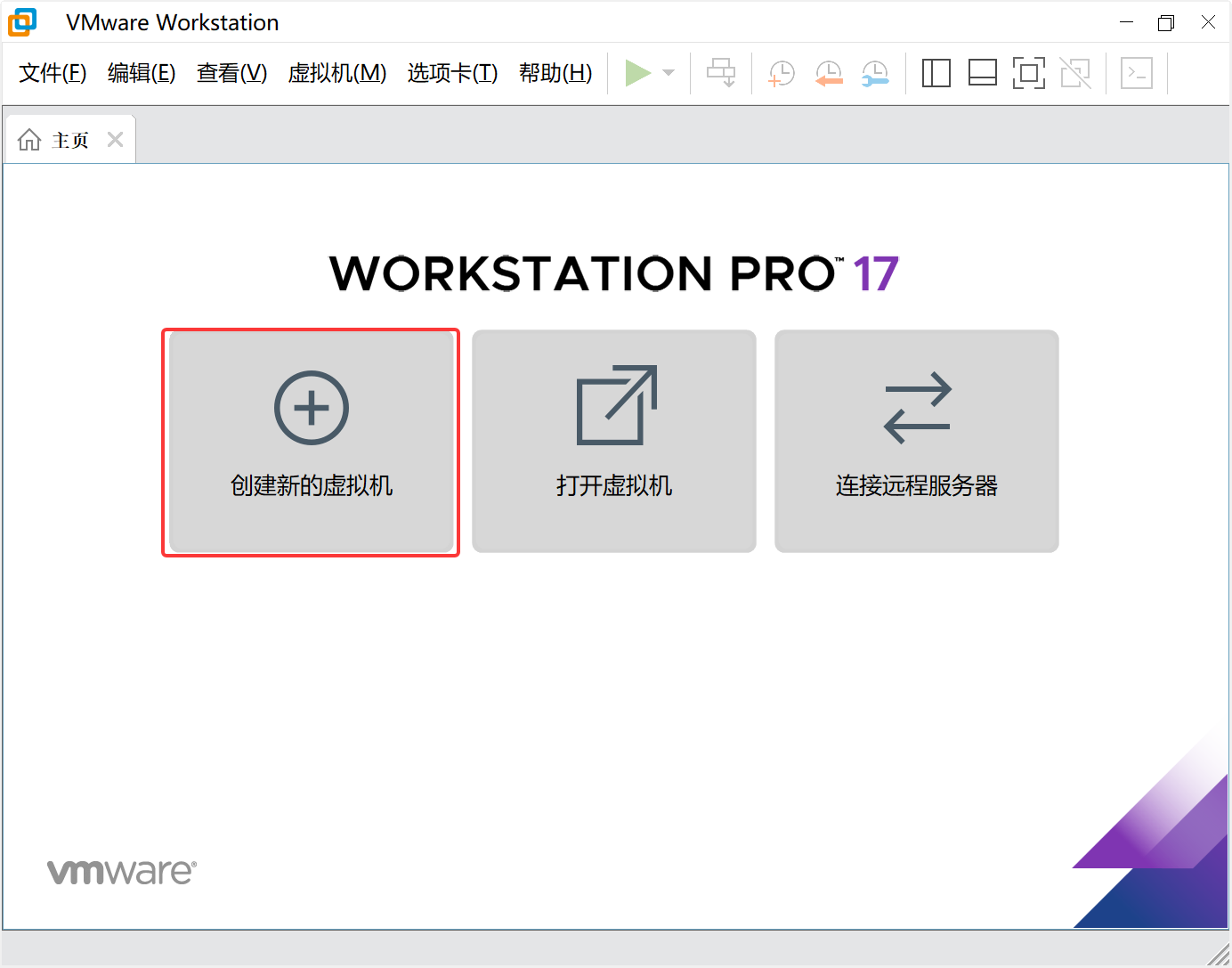
点击创建新的虚拟机
选择自定义
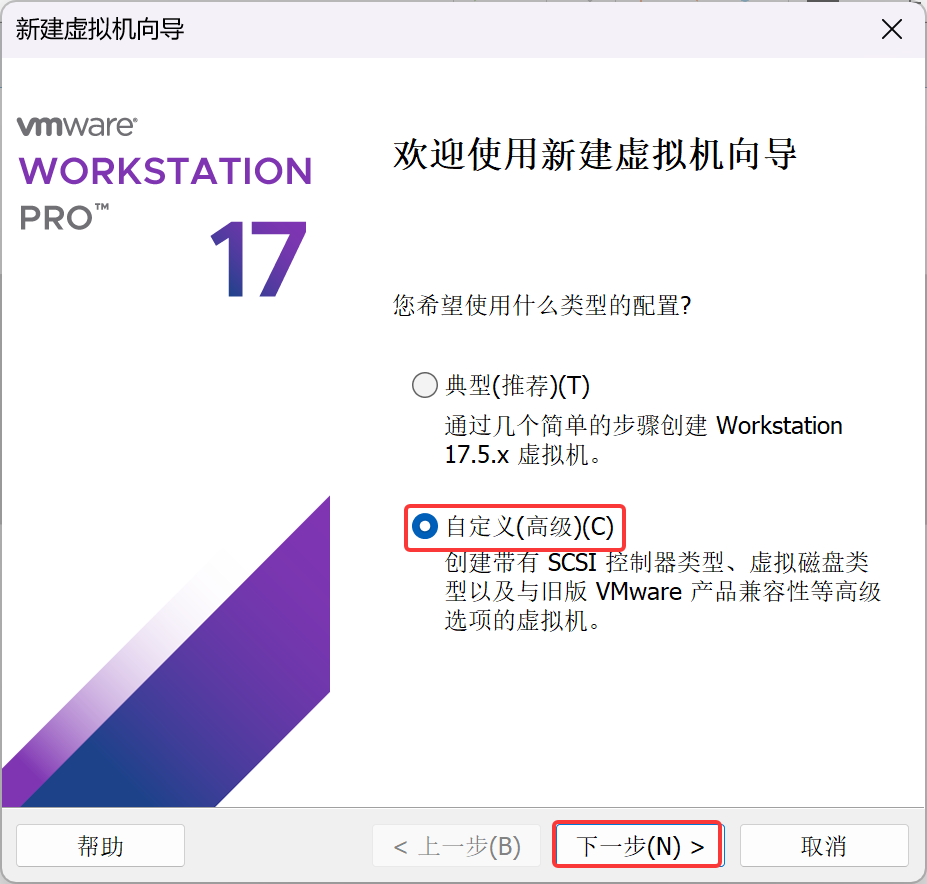
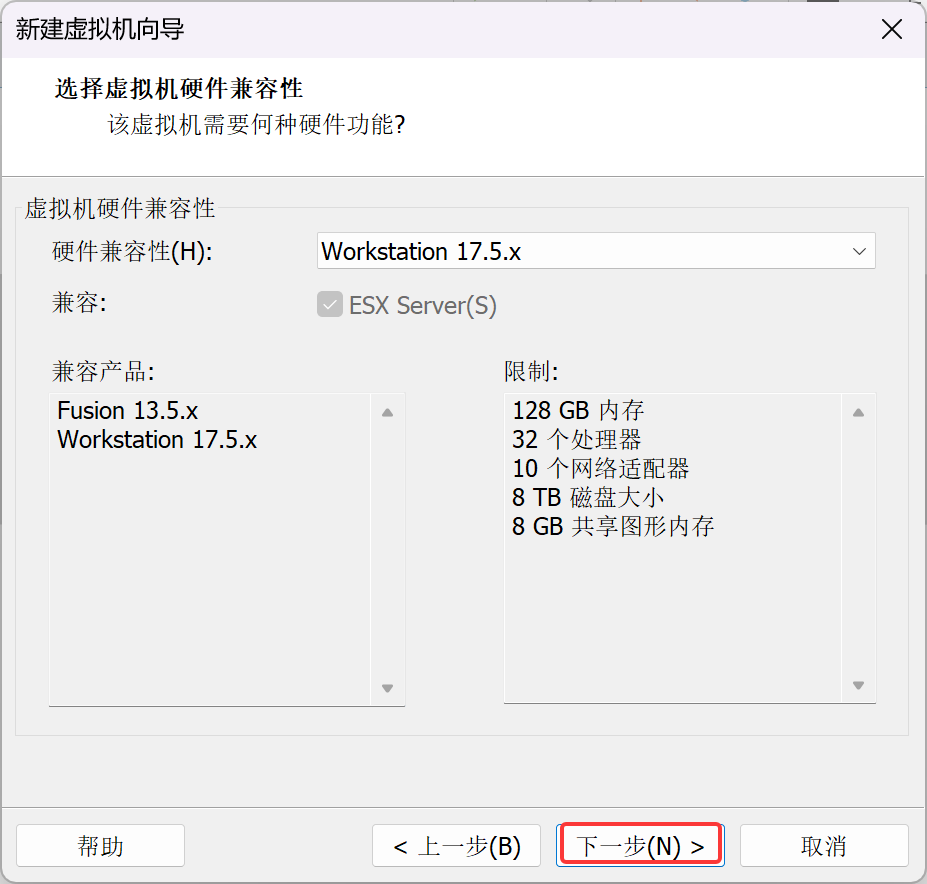
下一步
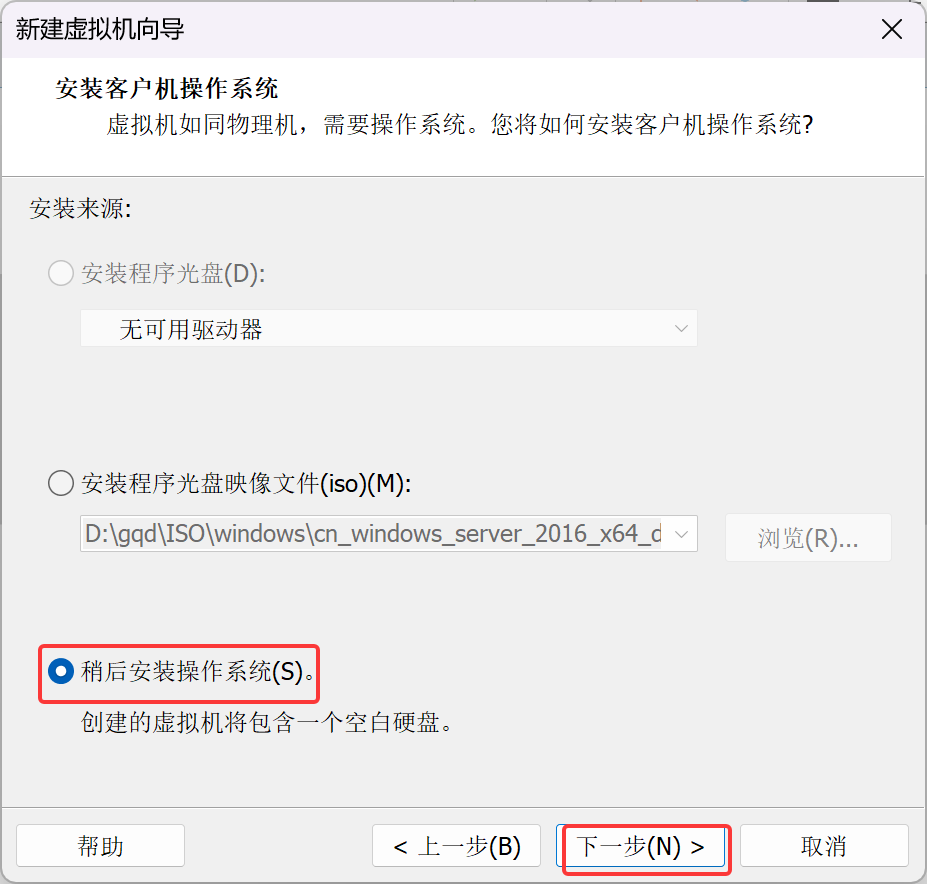
选择稍后安装操作系统
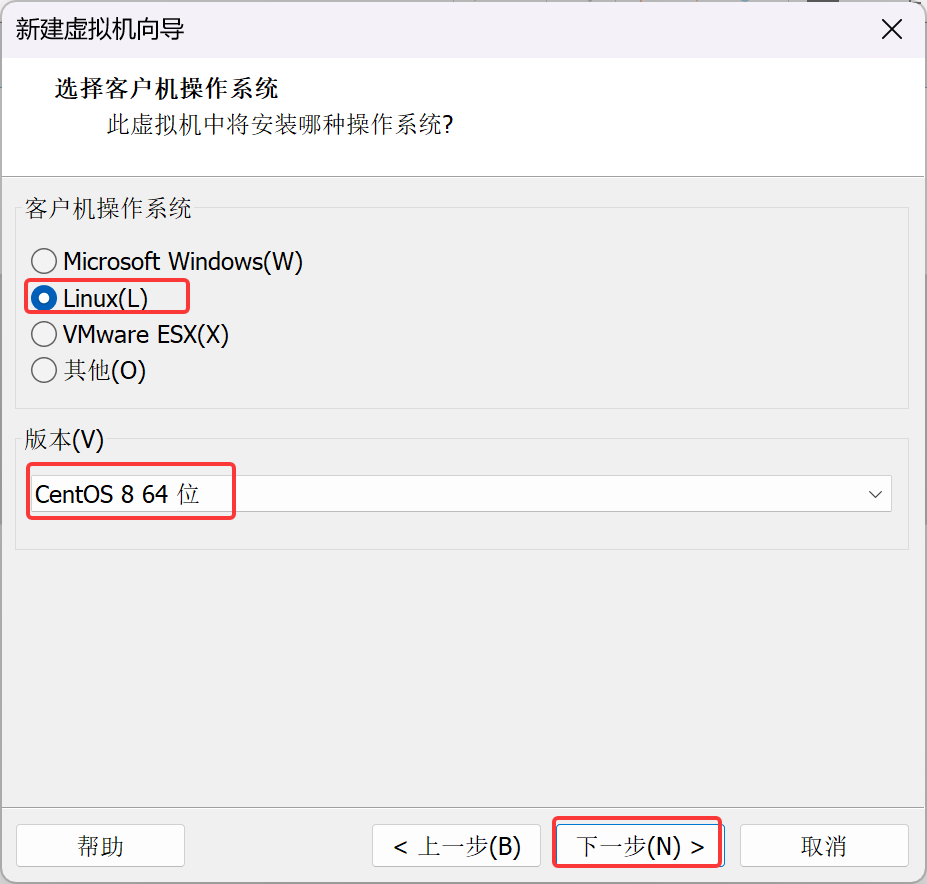
客户机操作系统选择Linux,版本选择CentOS 8 64位
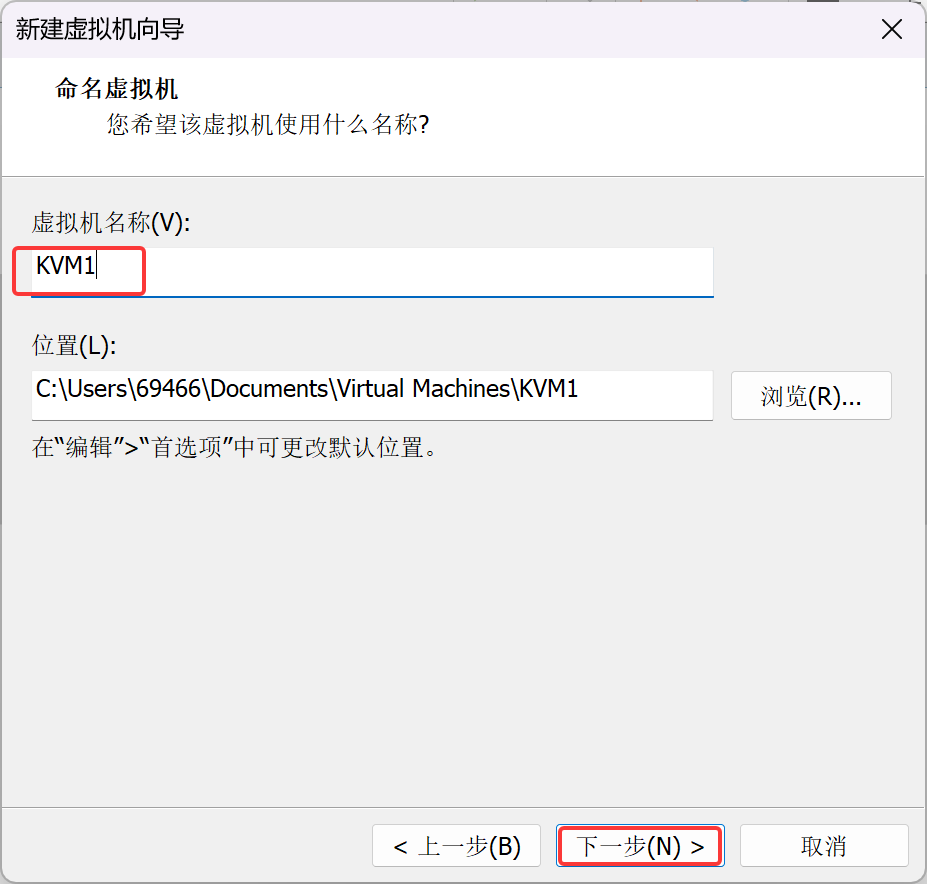
虚拟机名称命名KVM1
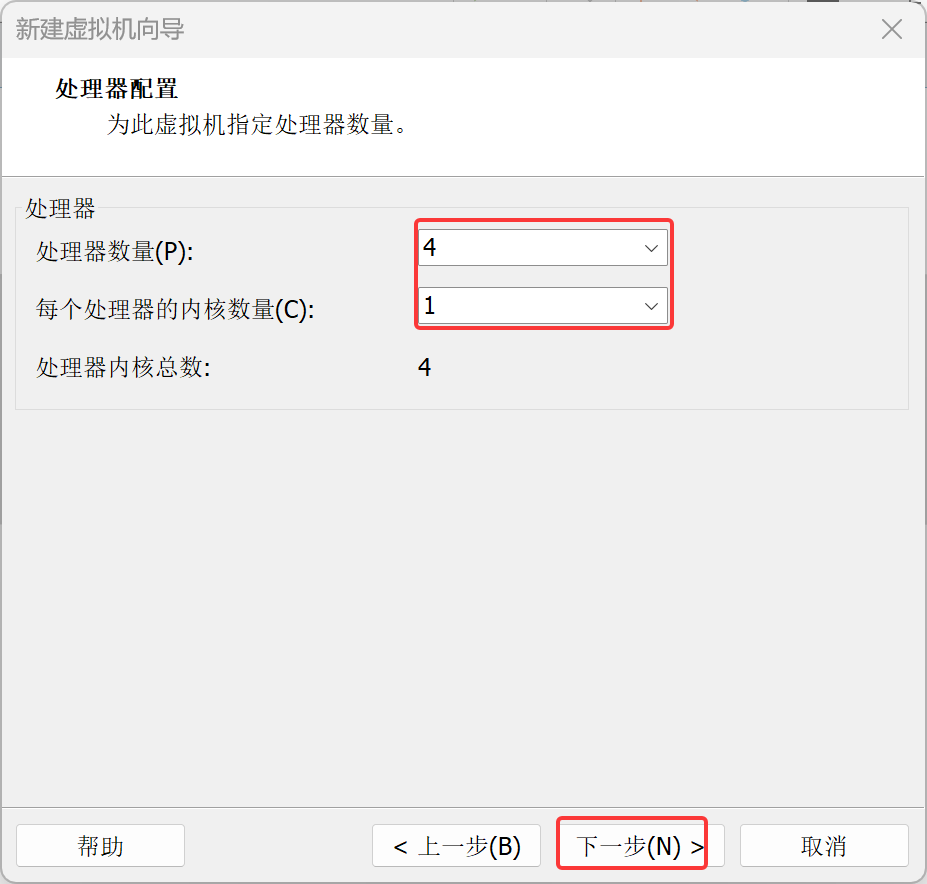
处理器数量选择合适的数量,选择下一步
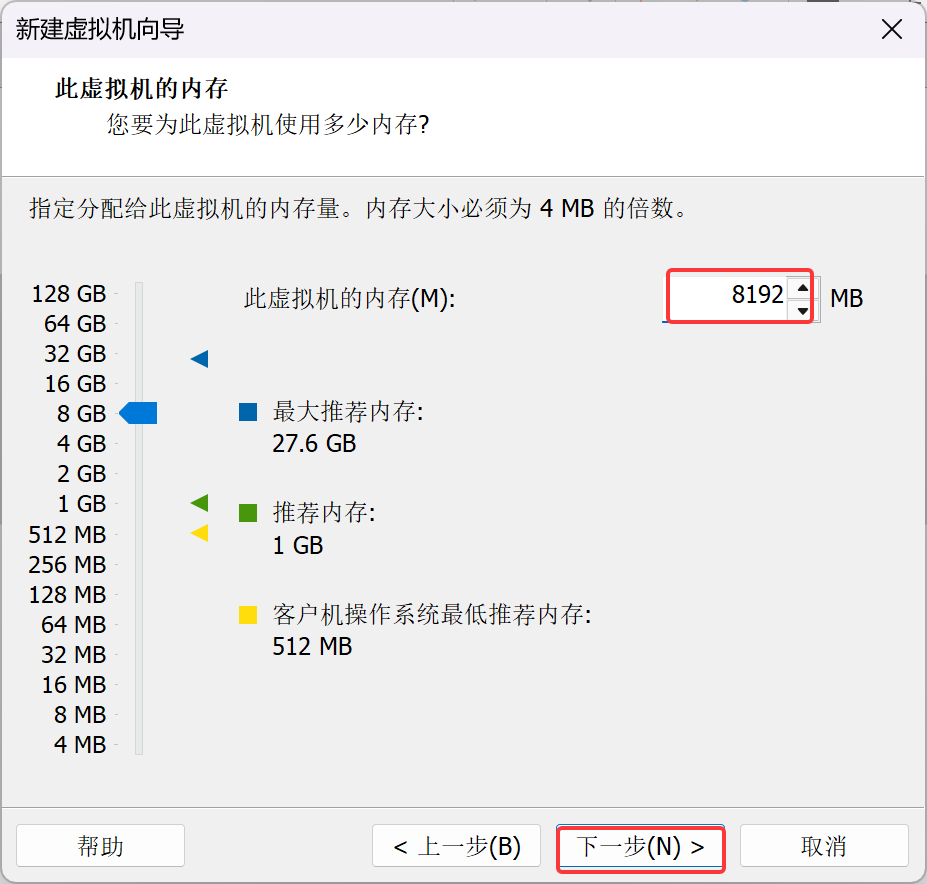
选择合适的内存
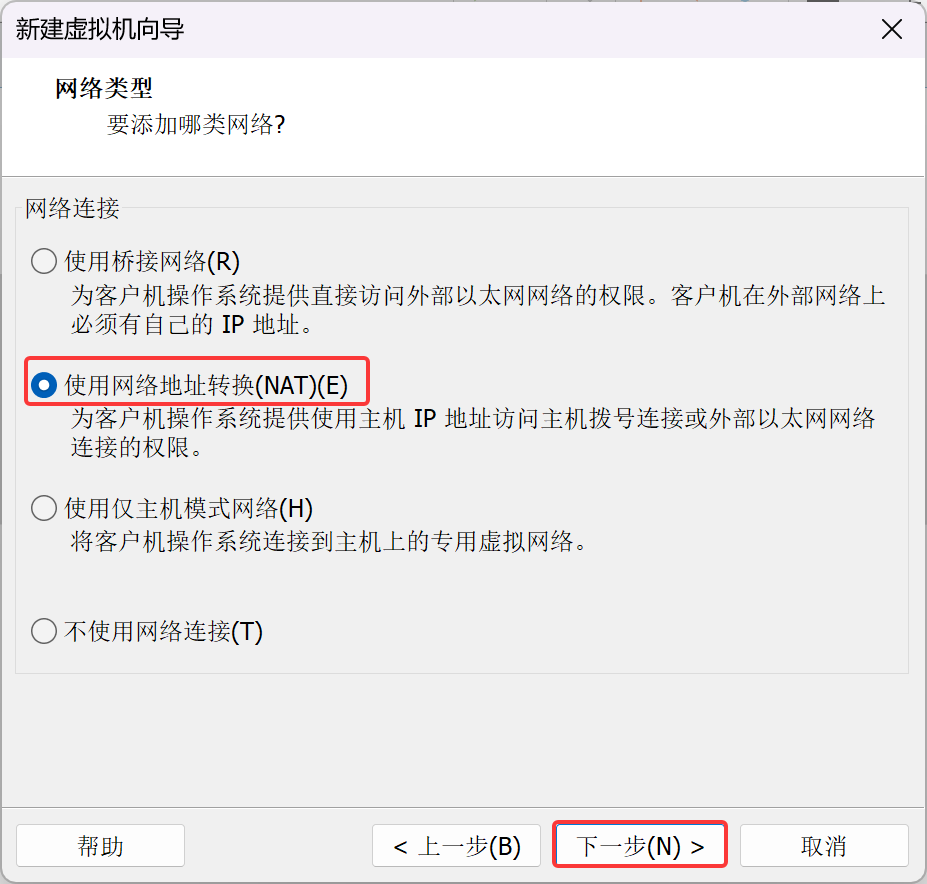
网络类型选择NAT
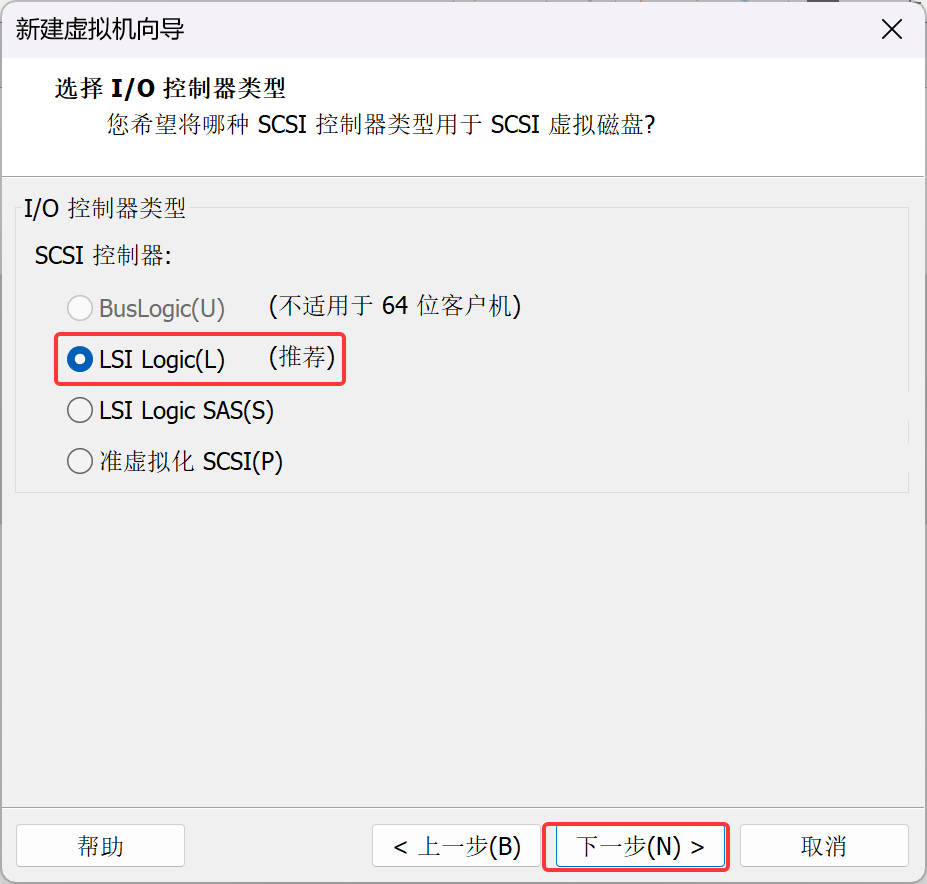
I/O控制器类型选择推荐的
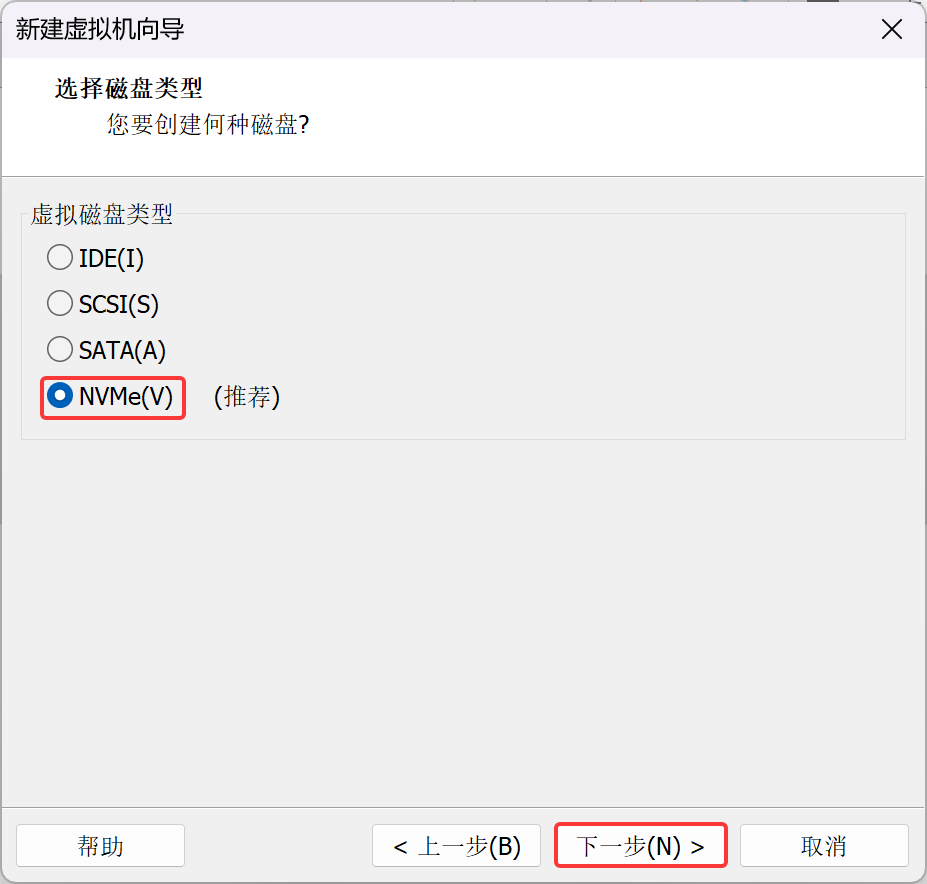
虚拟磁盘类型选择推荐的
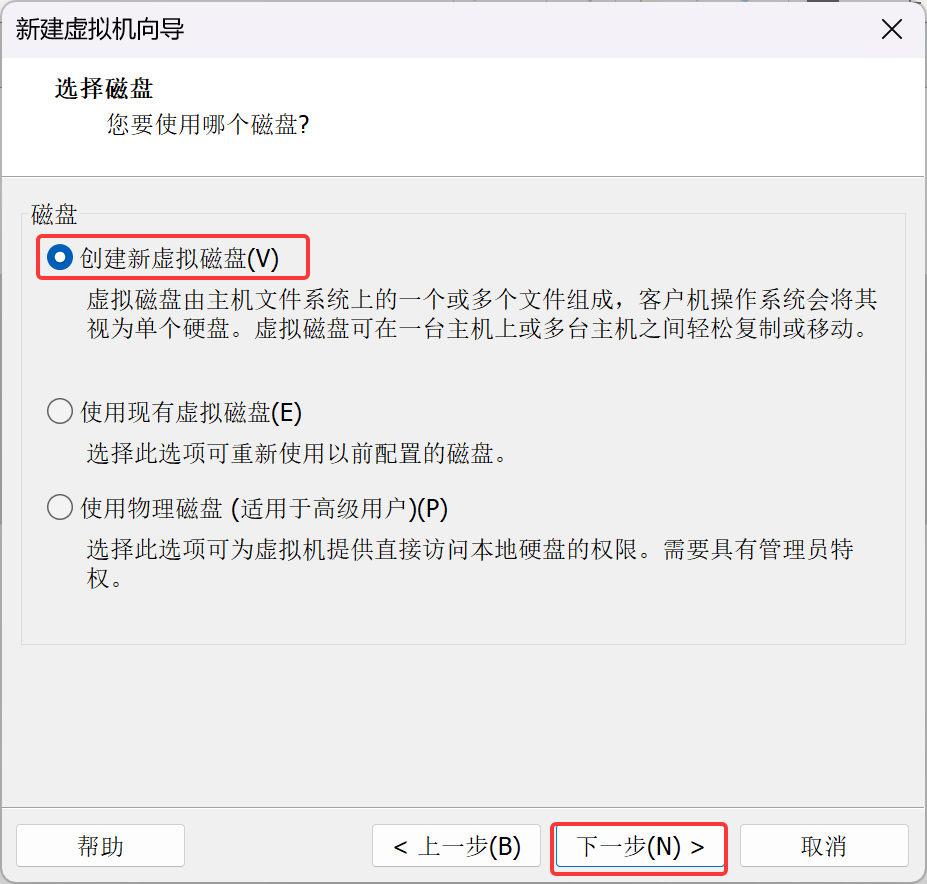
选择创建新的磁盘
填写合适的磁盘容量
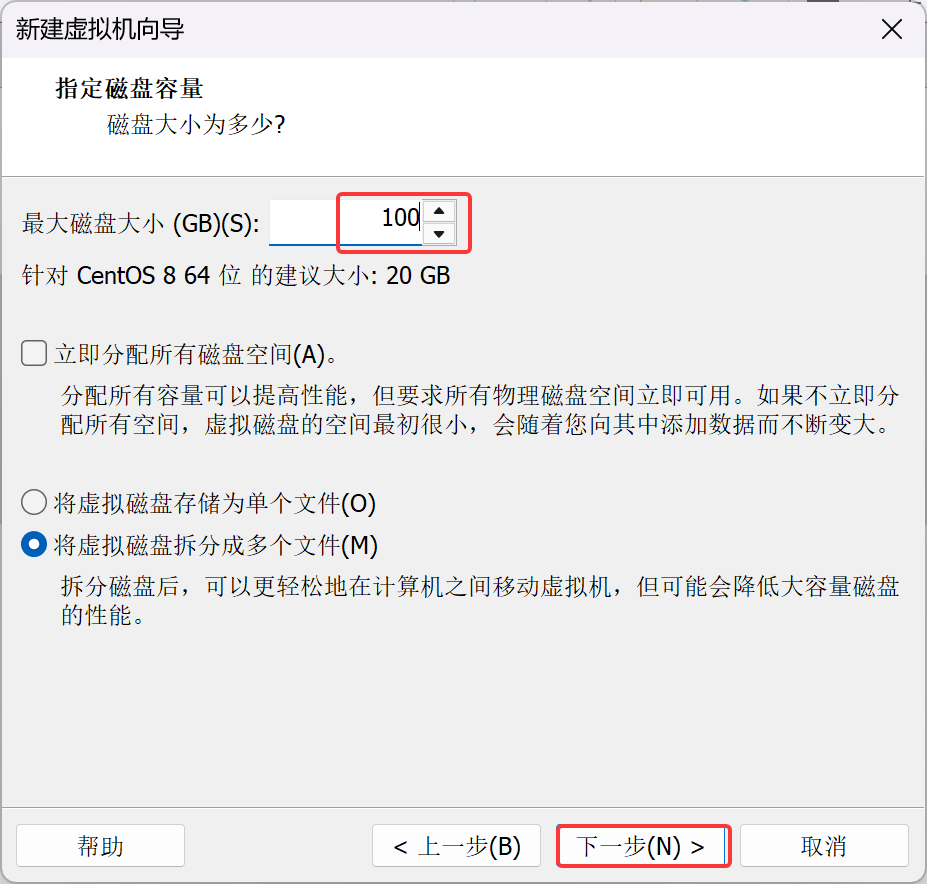
下一步
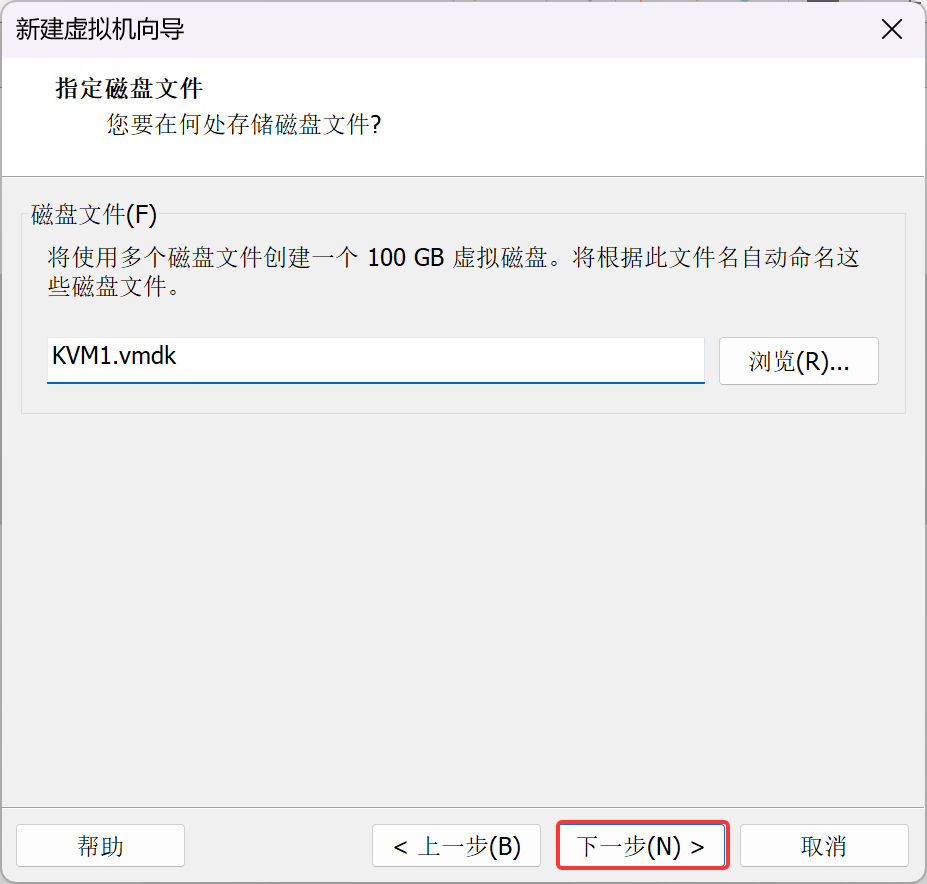
选择自定义硬件
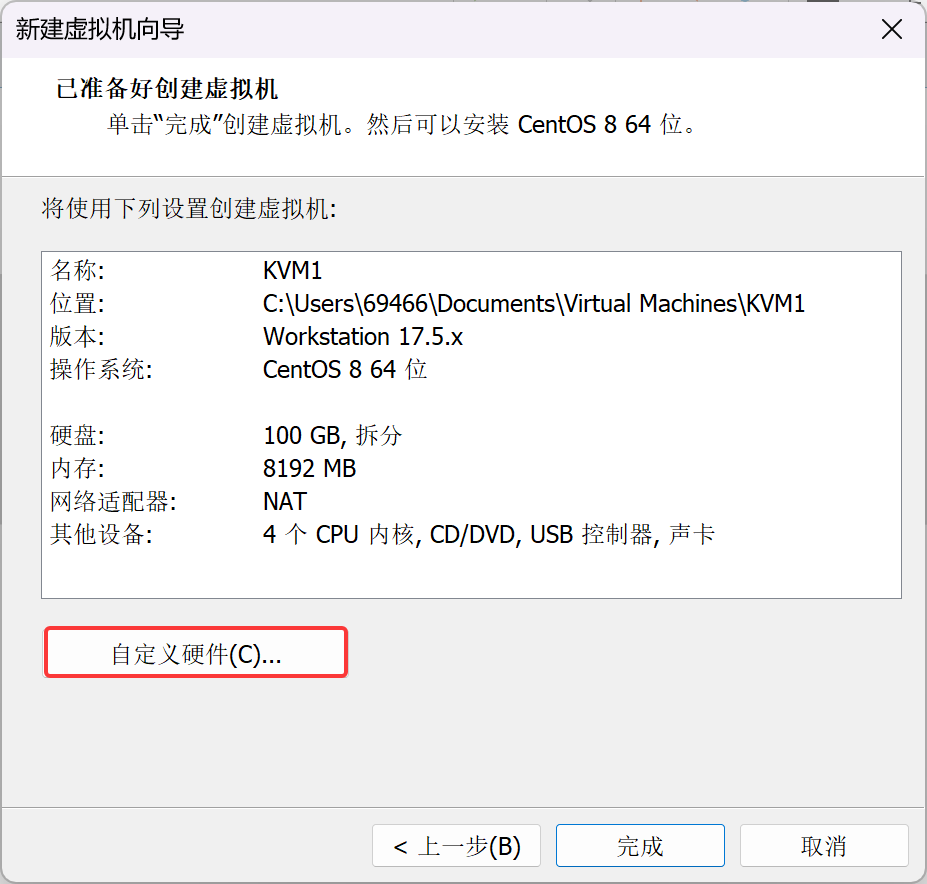
点击处理器,虚拟化引擎中勾选虚拟化Intel VT-x
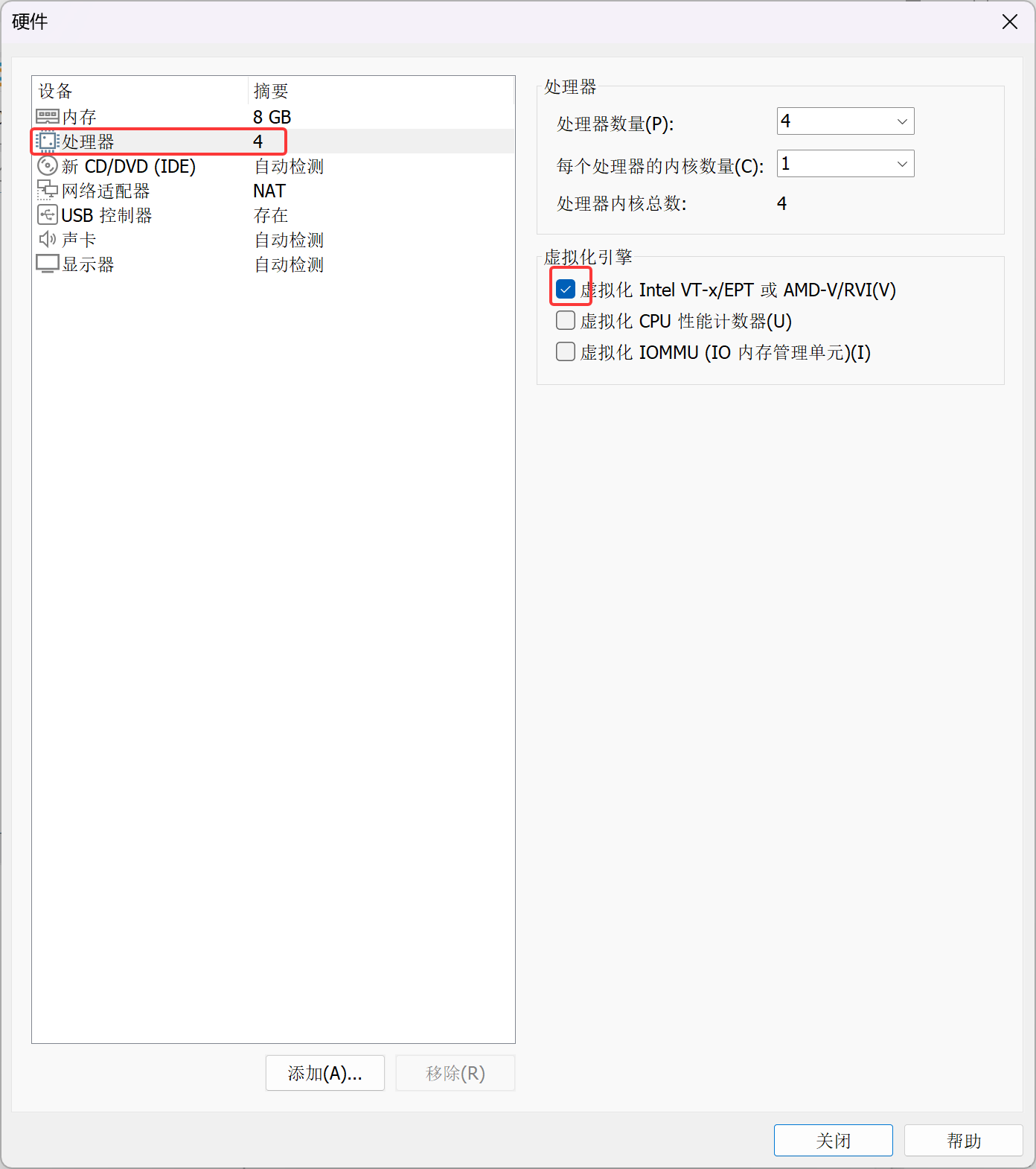
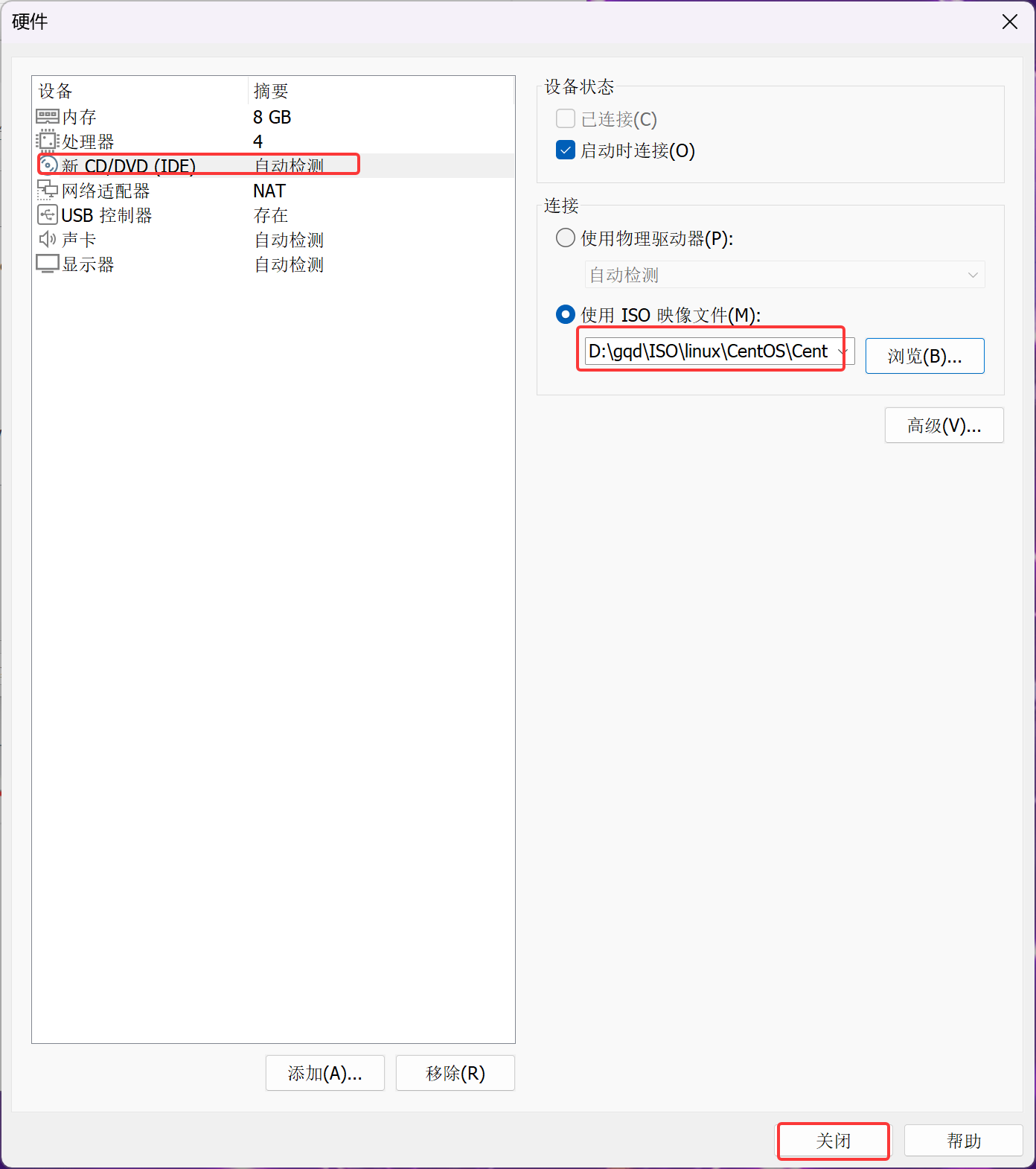
点击新CD/DVD,选择使用ISO映像文件,选择CentOS-Stream8镜像光盘
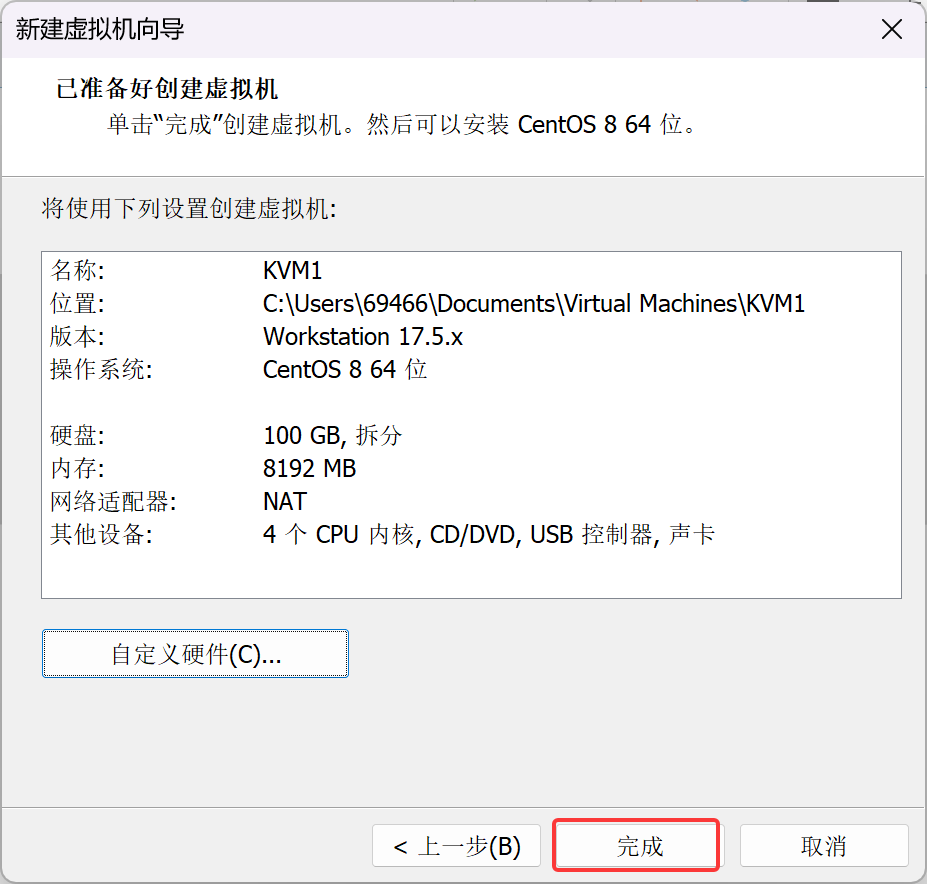
点击完成
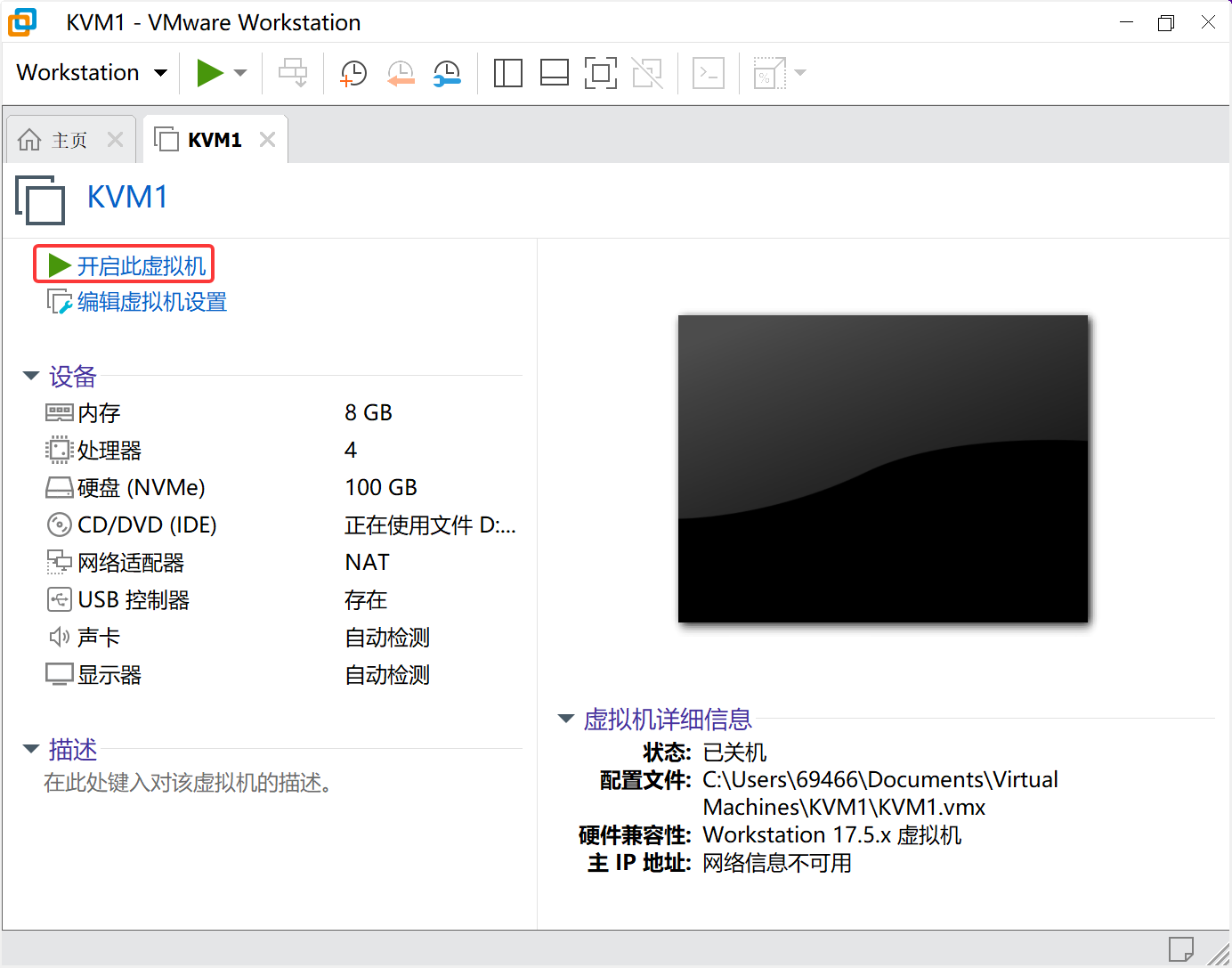
点击开启此虚拟机
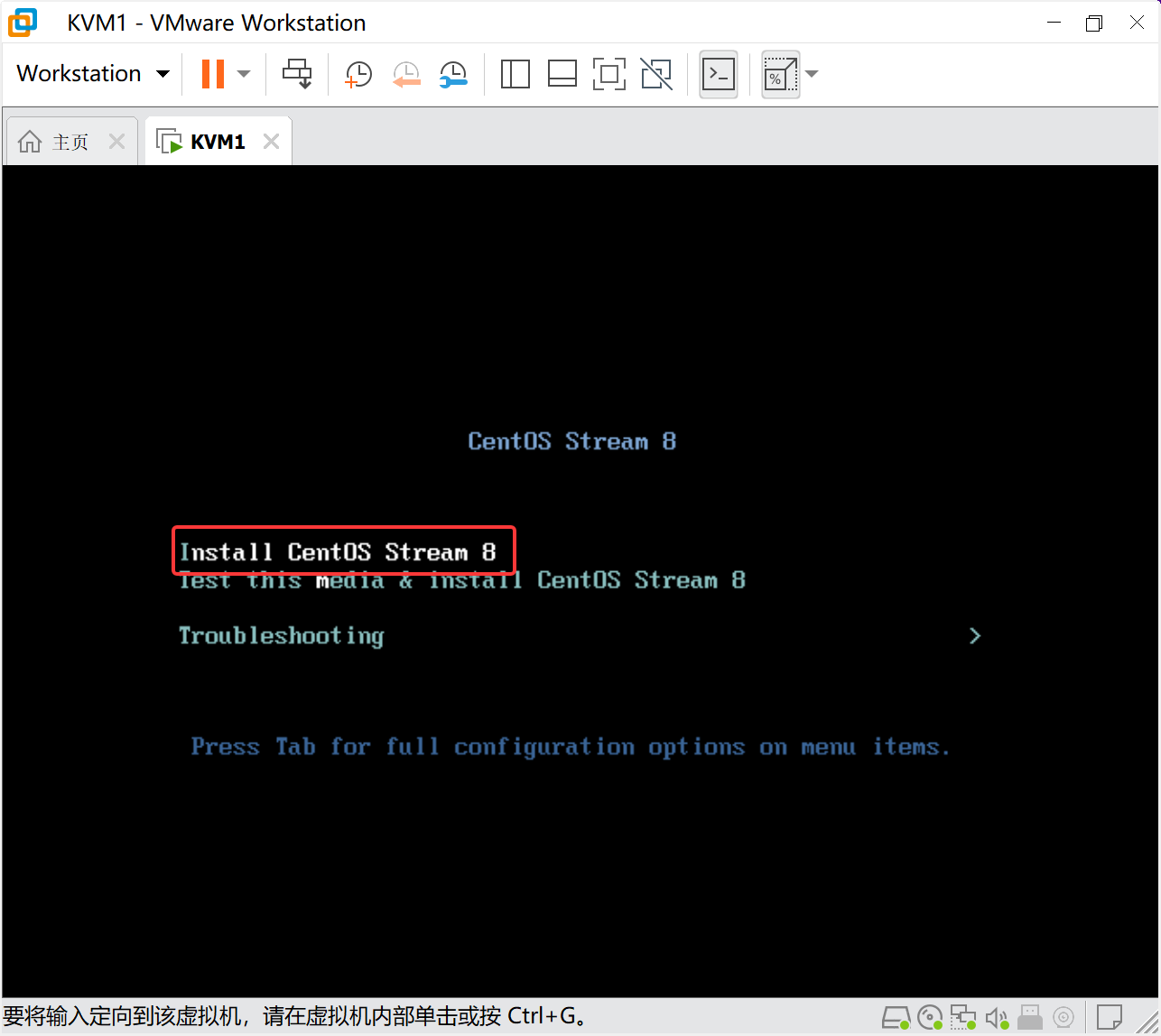
选择Install CentOS Stream 8
选择Continue
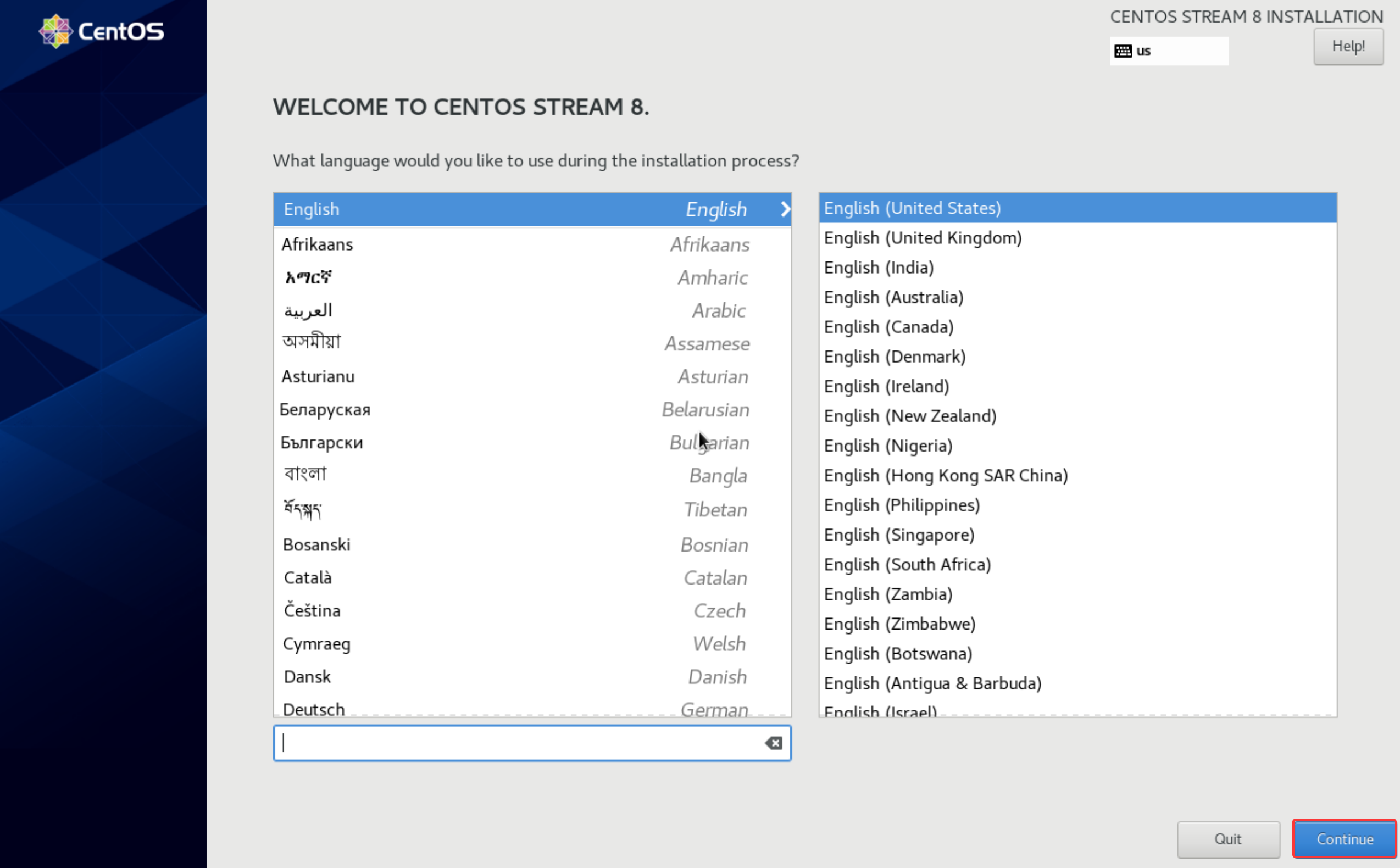
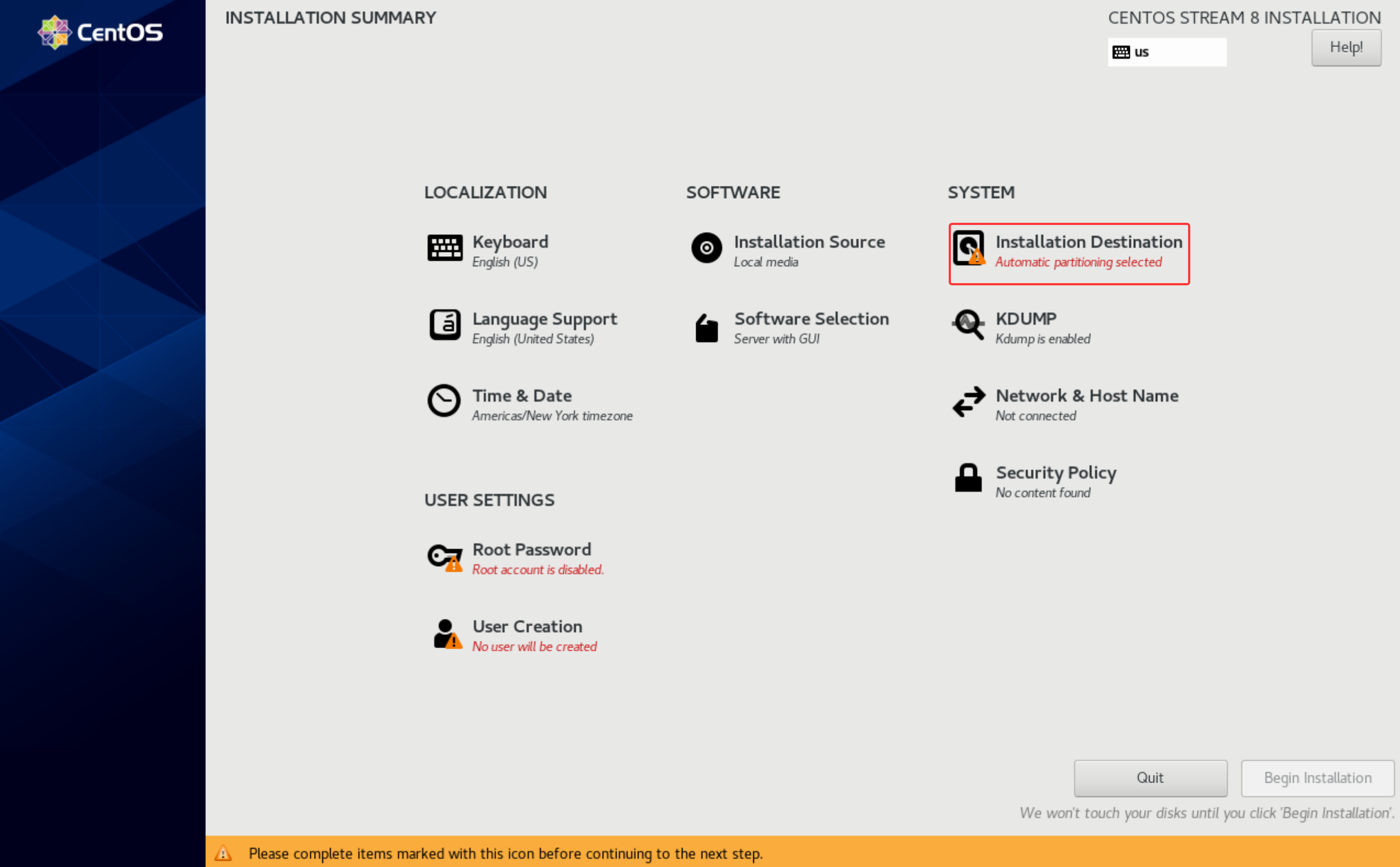
选择安装位置
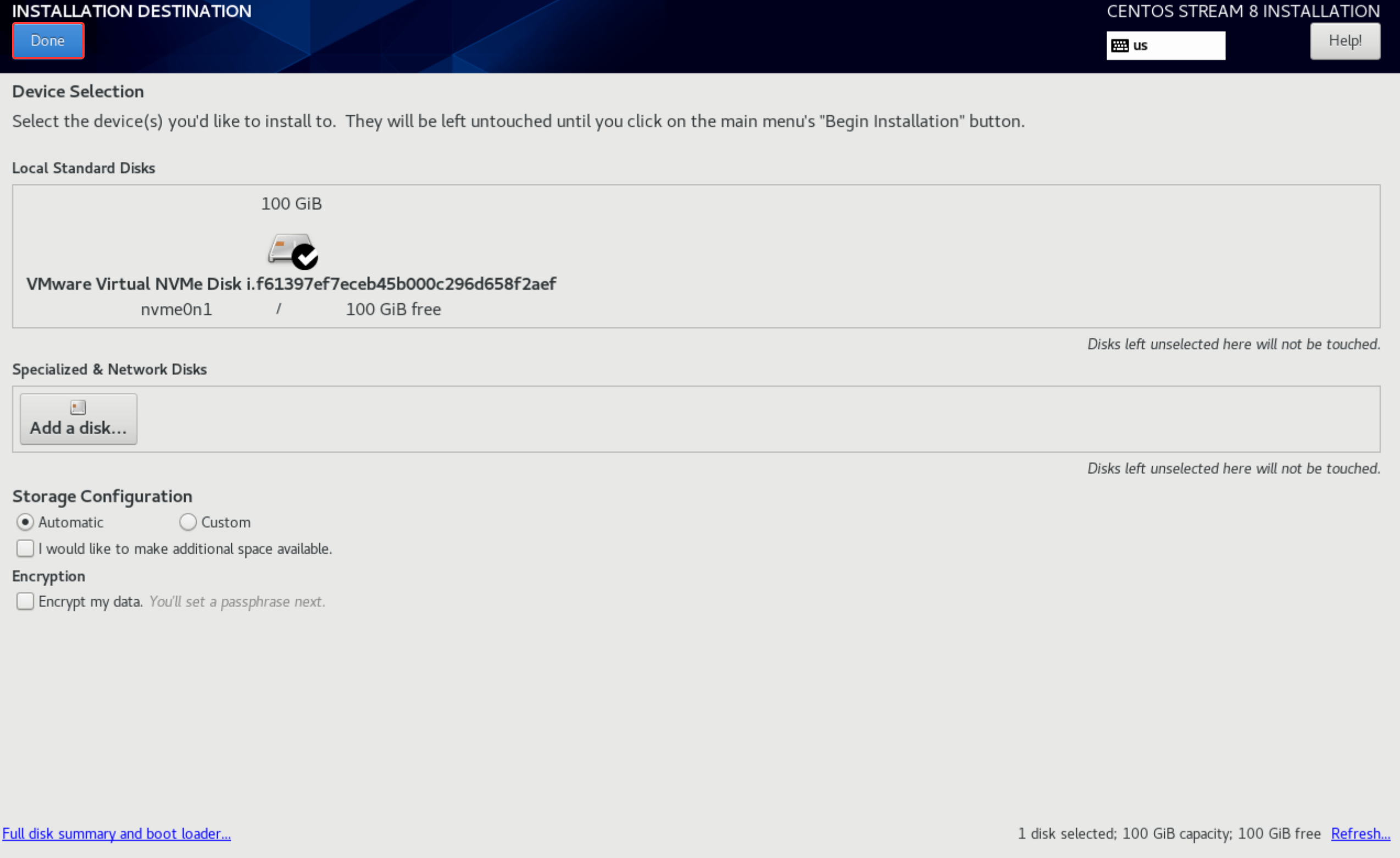
点击Done
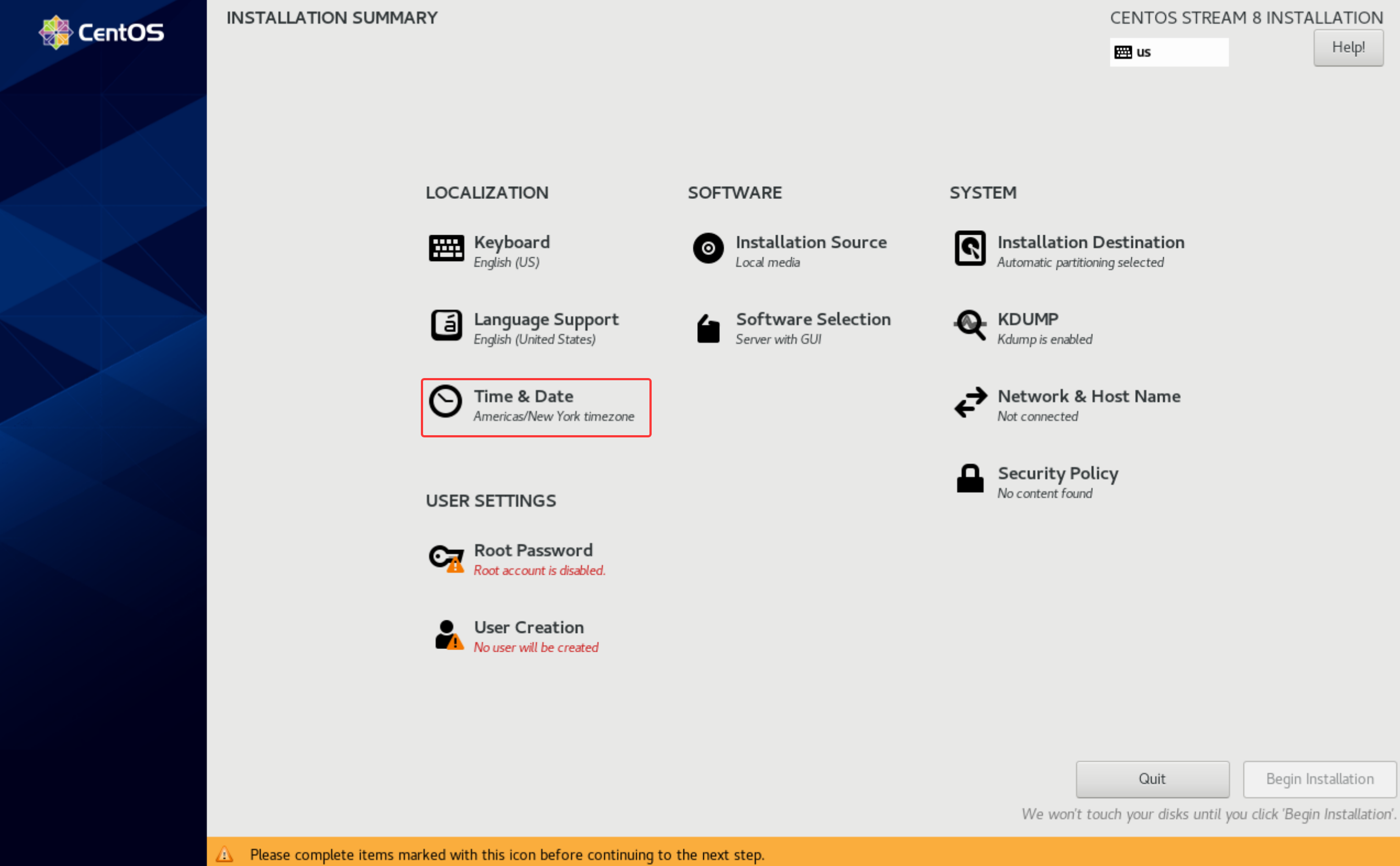
选择时区
时区设置为上海
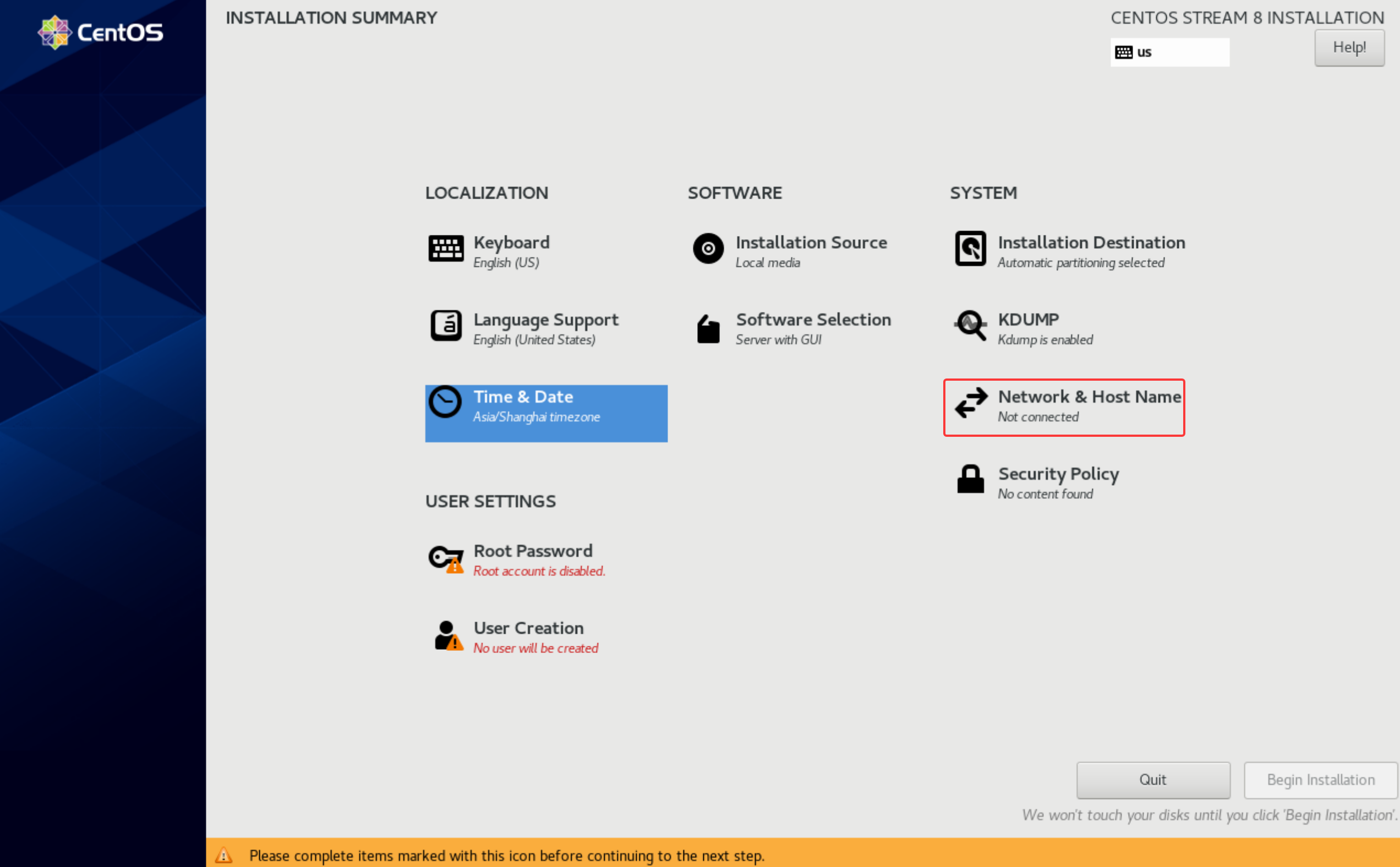
设置网络
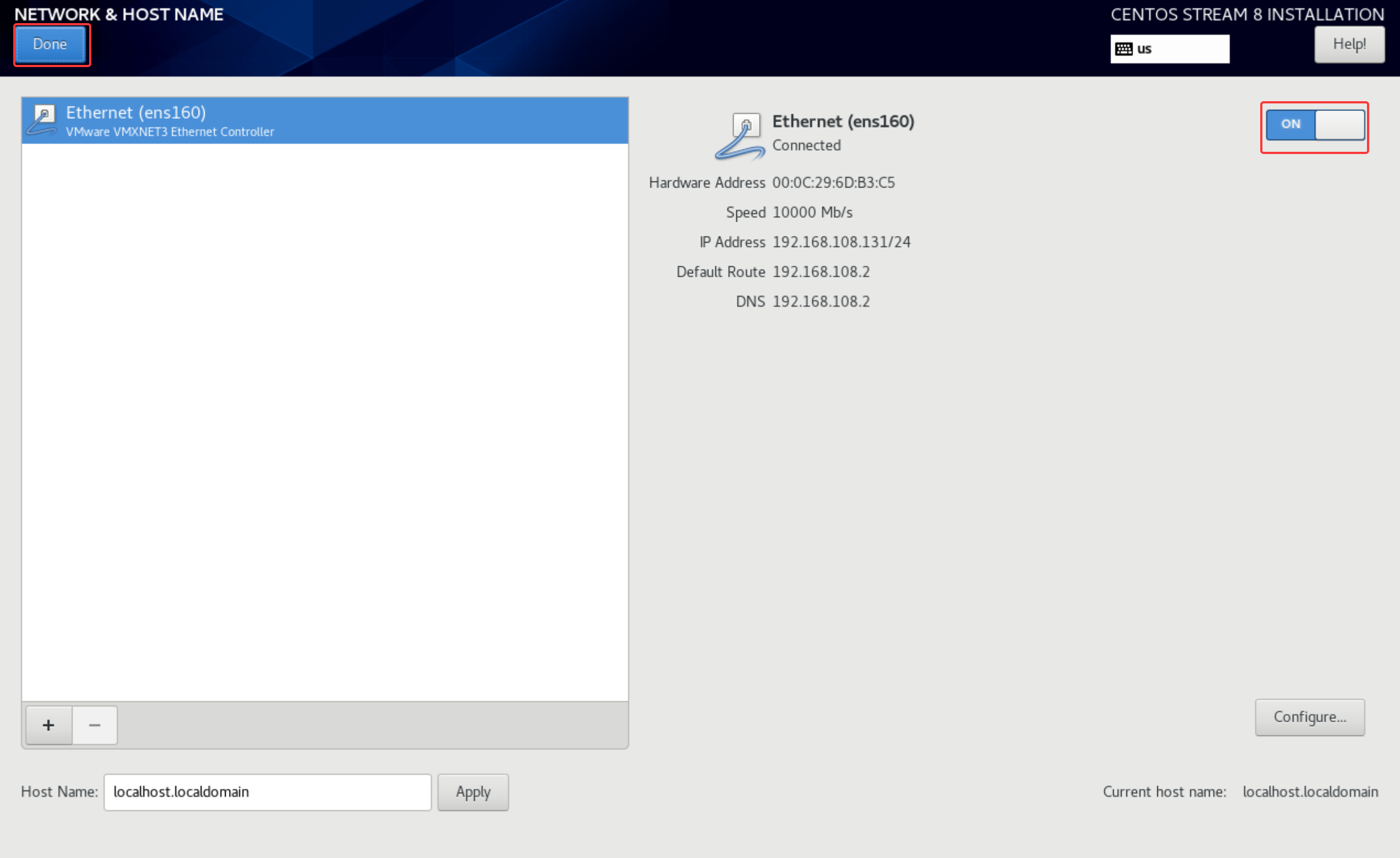
启用网卡,自动获取地址
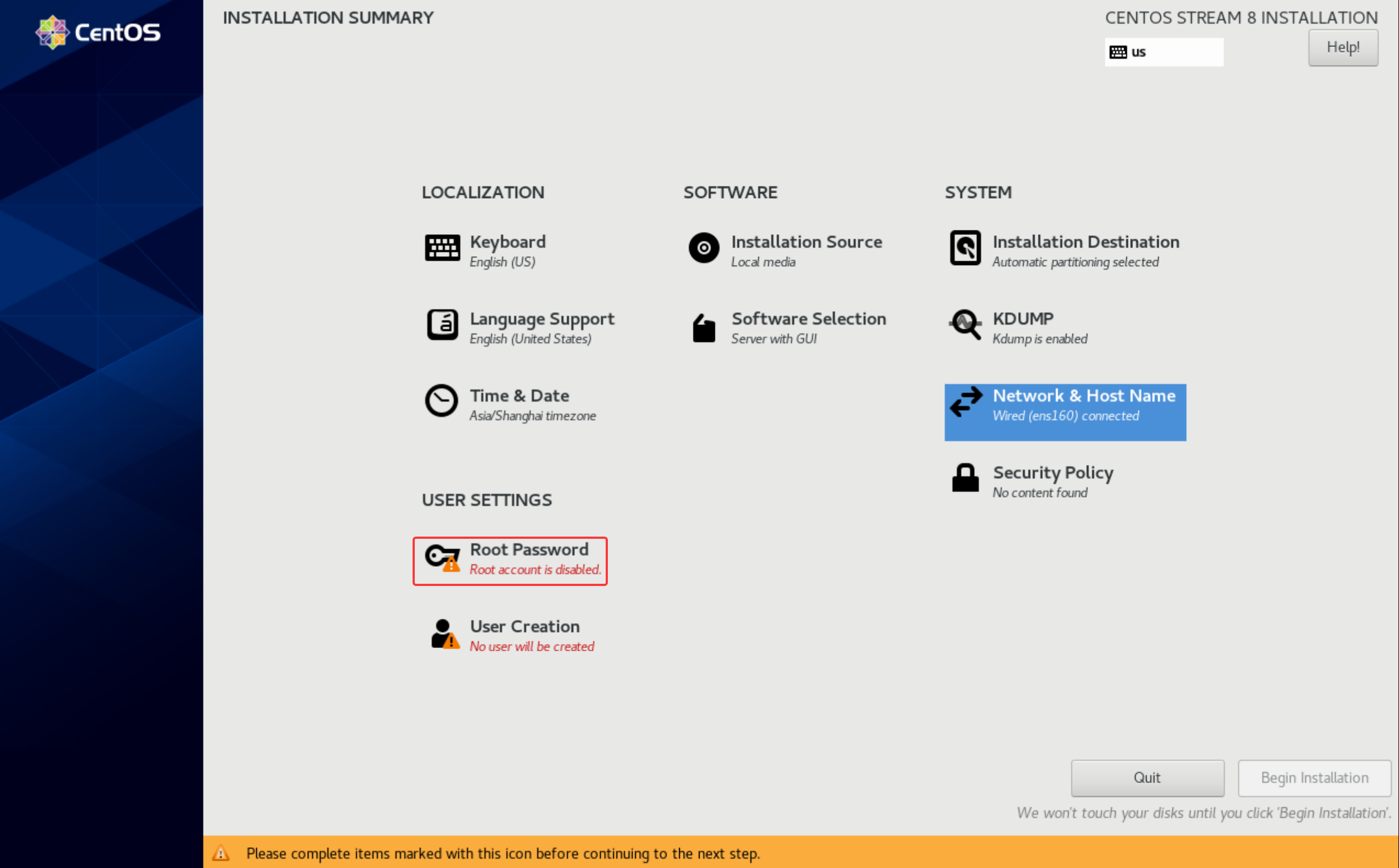
设置Root密码
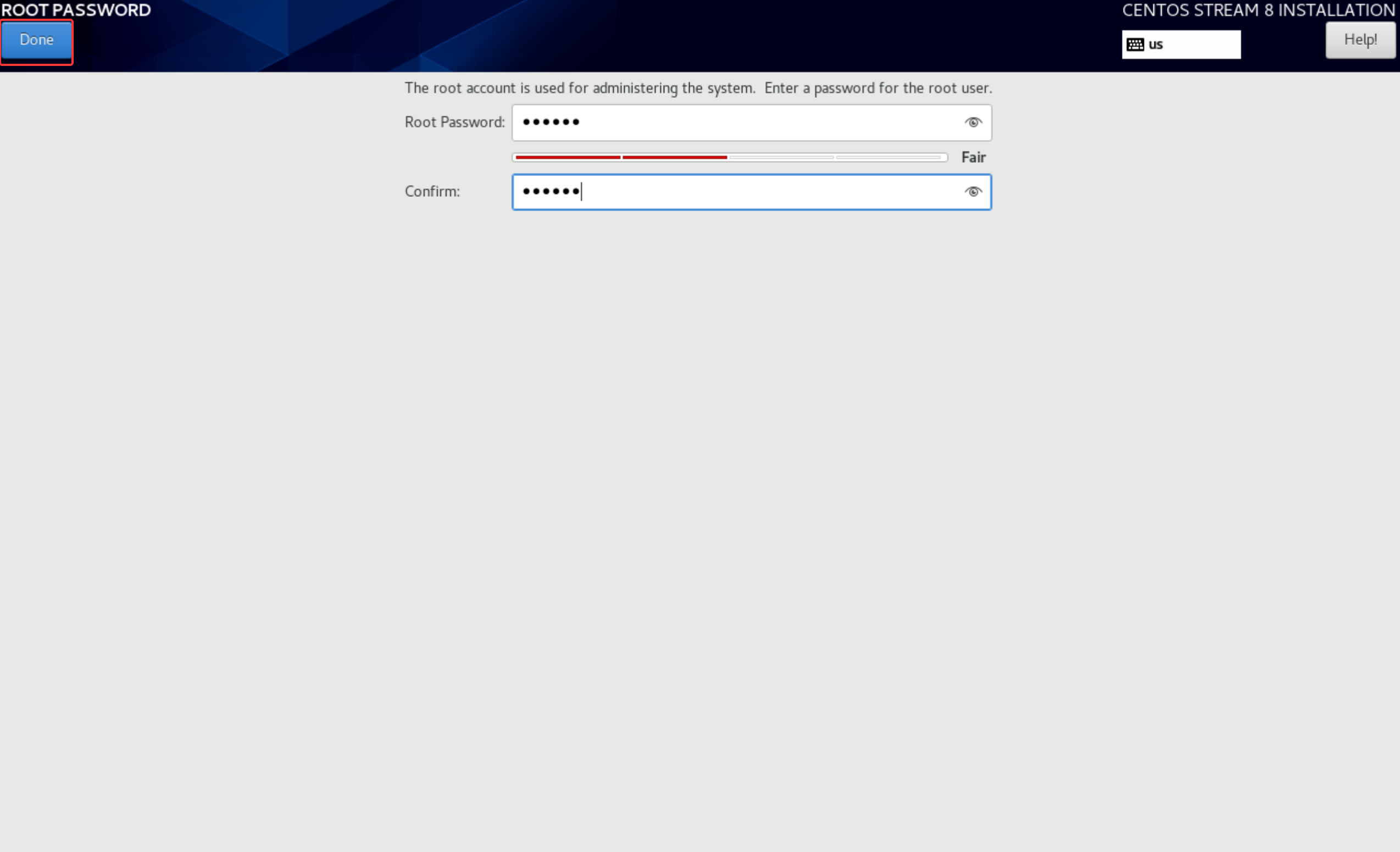
设置密码后,点击Done
选择要安装的软件
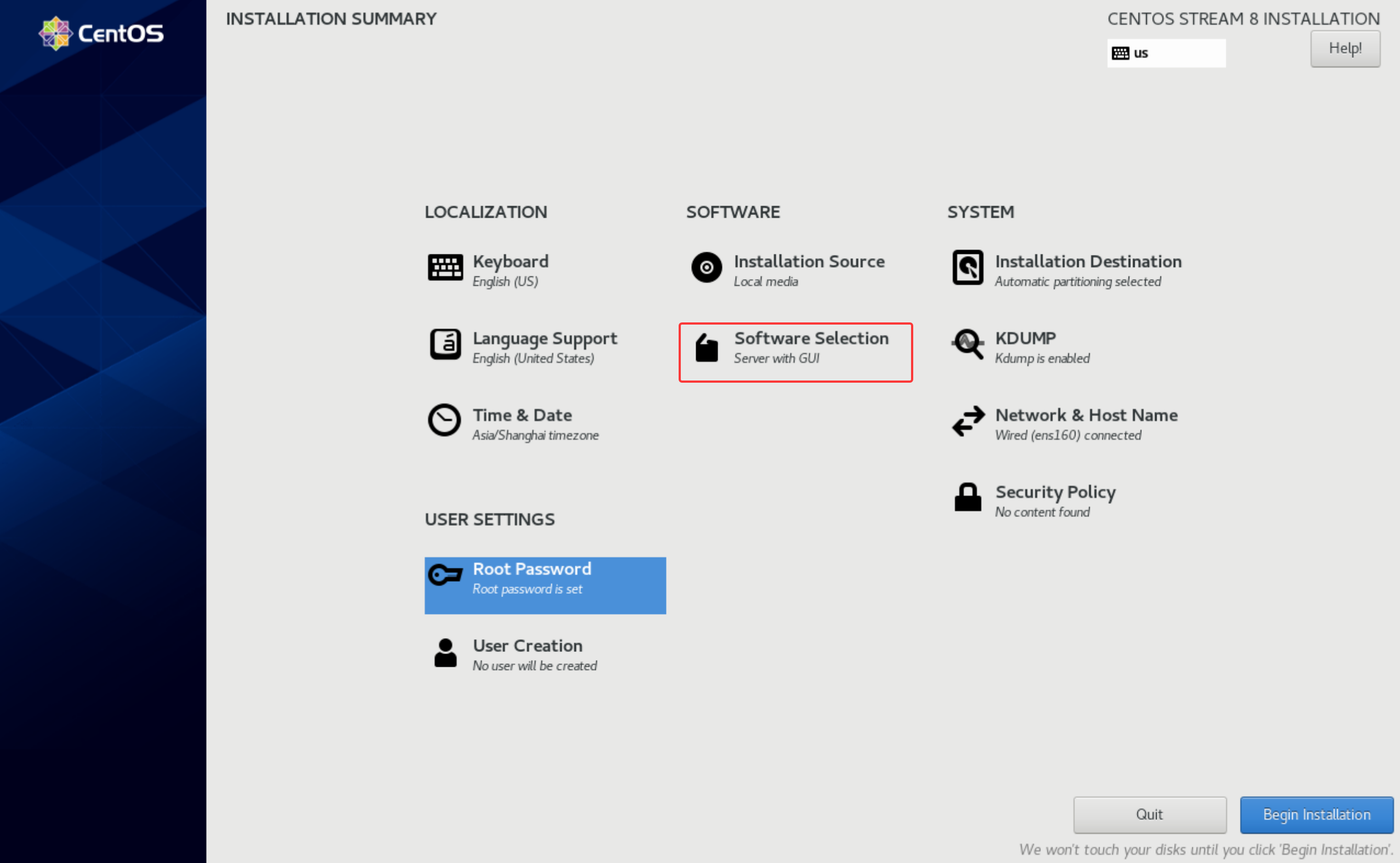
选择Virtualization Host
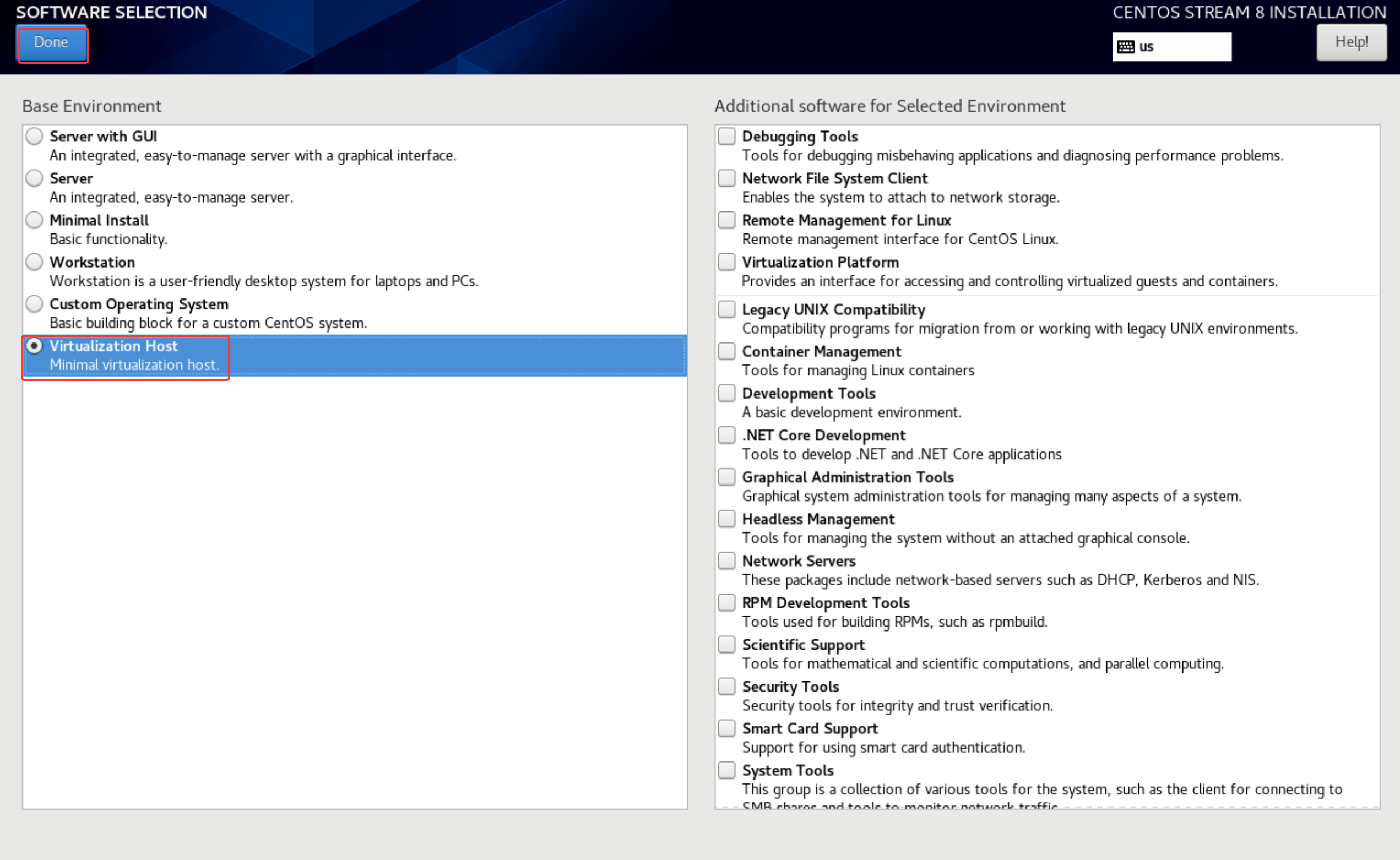
点击Begin Installation开始安装
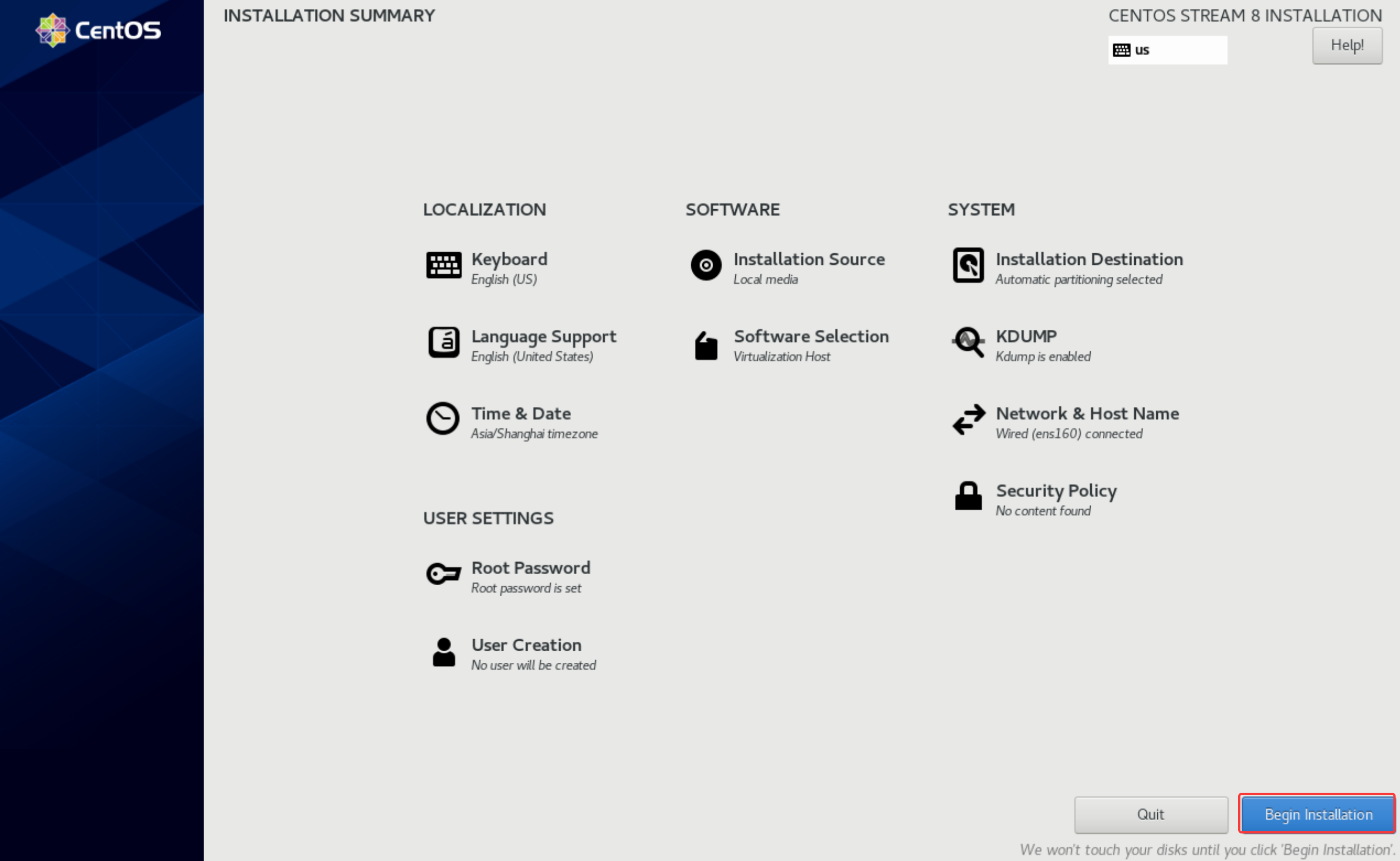
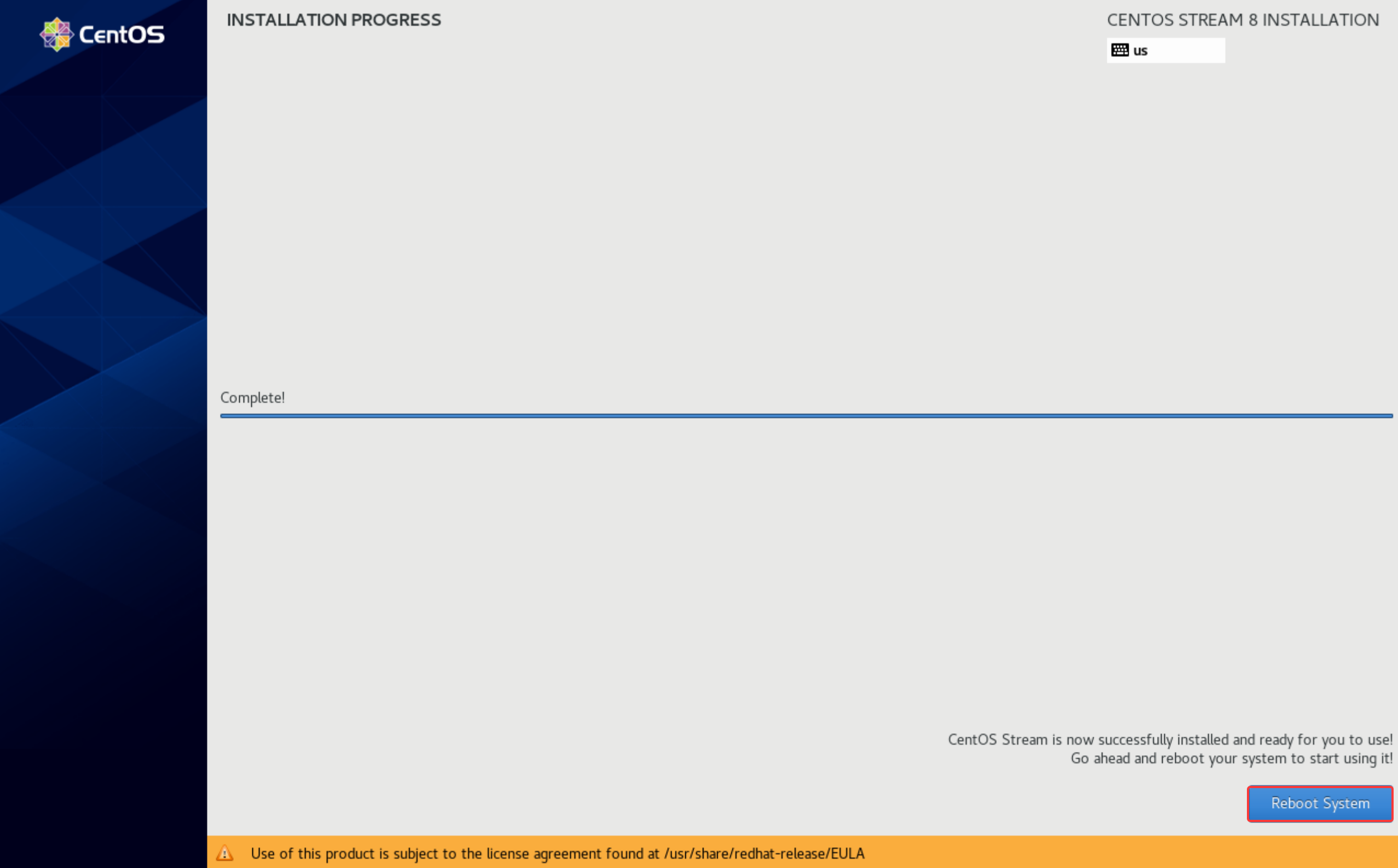
选择Reboot System重启系统
执行virsh version命令,测试KVM是否安装成功
# 执行virsh version命令,测试KVM是否安装成功
virsh version
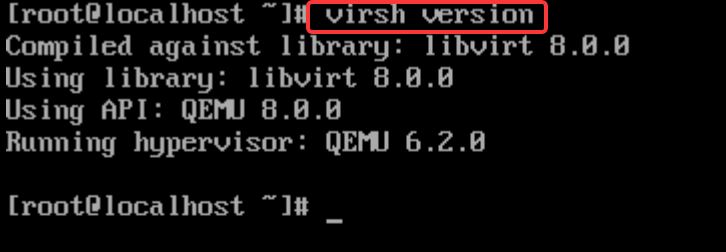
执行virsh version命令,测试KVM是否安装成功
# 执行virsh version命令,测试KVM是否安装成功
virsh version

openEuler 是由开放原子开源基金会孵化的全场景开源操作系统项目,面向数字基础设施四大核心场景(服务器、云计算、边缘计算、嵌入式),全面支持 ARM、x86、RISC-V、loongArch、PowerPC、SW-64 等多样性计算架构
更多推荐
 1
1 0
0- 0


 已为社区贡献2条内容

所有评论(0)