【在VMware上安装 Windows 10】
目录
前言
在VMware上安装Windows 10的过程包括创建虚拟机、配置设置和安装操作系统。
1,创建虚拟机
1,打开VMware
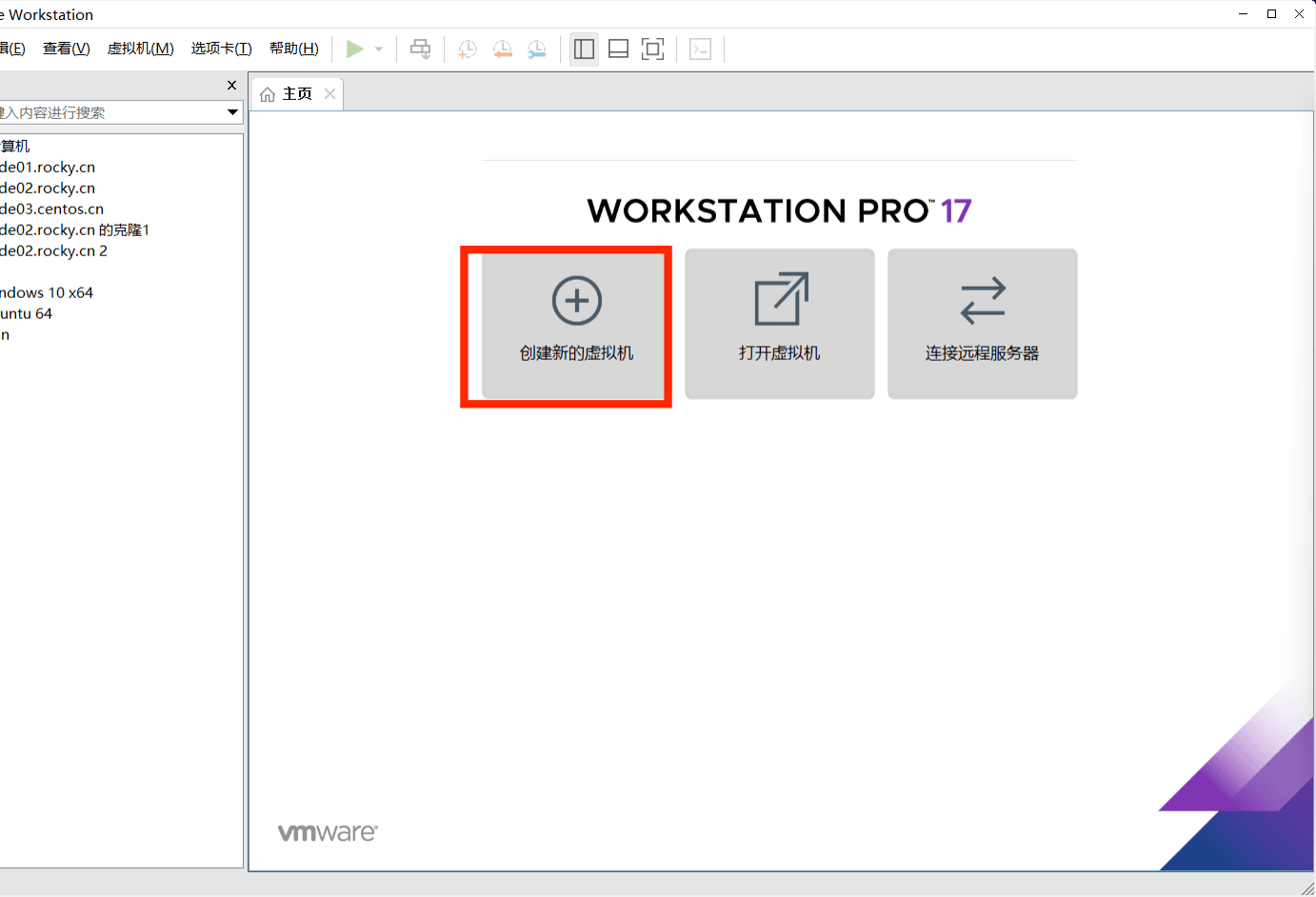
2,点击创建虚拟机
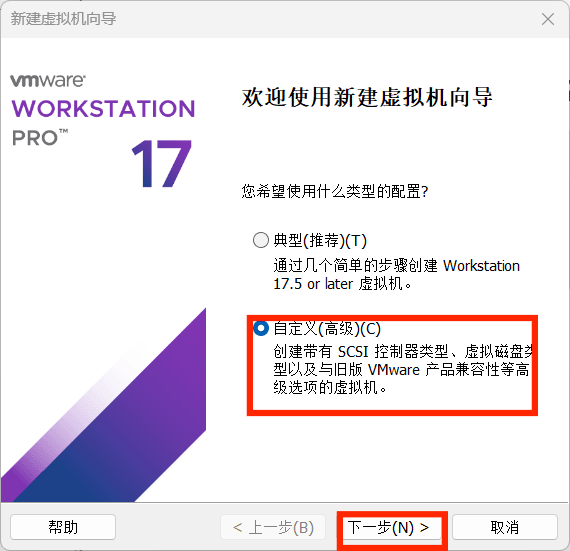
3,选择自定义
点击下一步
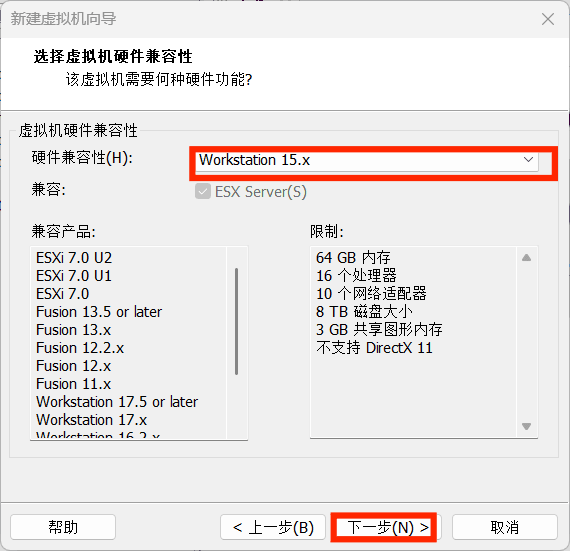
4,选择Workstation 15.x
点击下一步
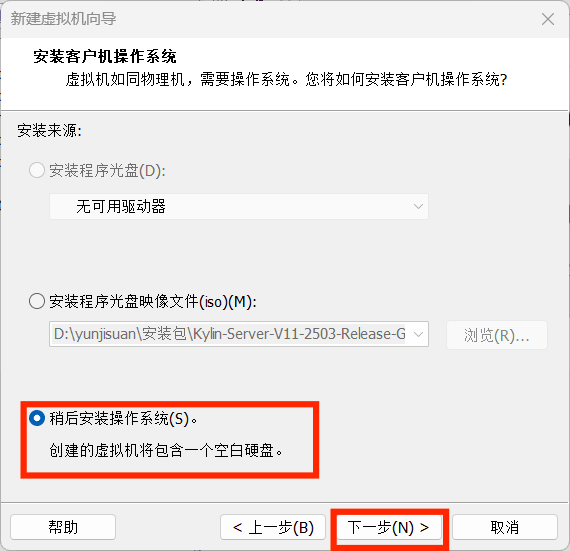
5,选择稍后安装,点击下一步
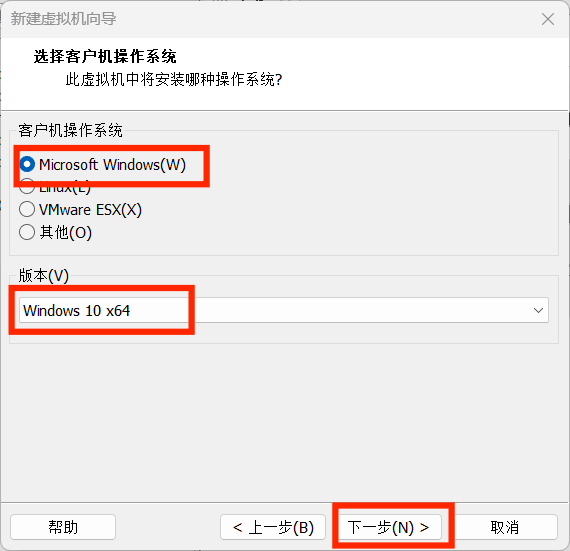
6,选择Microsoft Windows(W)
选择Windows 10 X64
点击下一步
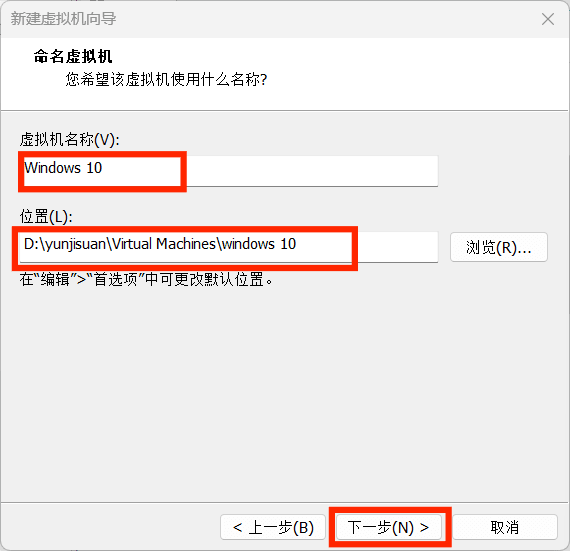
7,修改虚拟机名称
修改位置
点击下一步
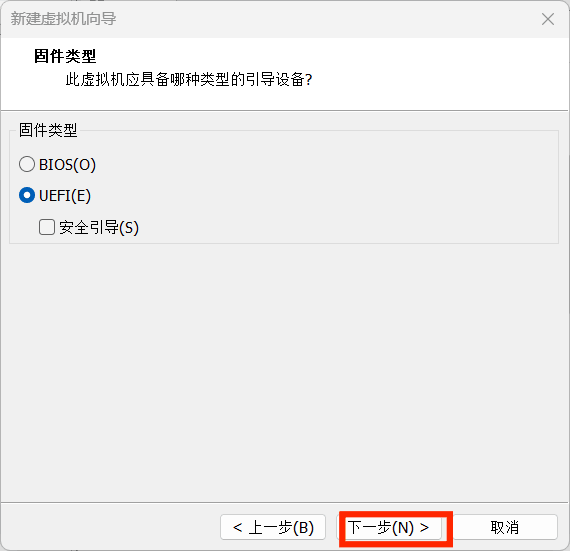
8,点击下一步
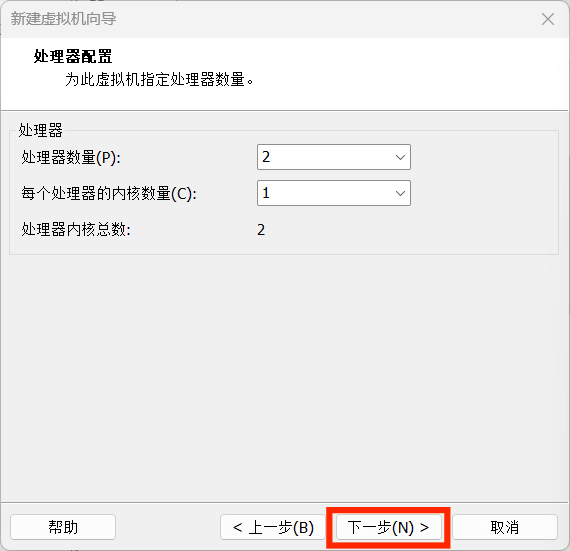
9,处理器配置不要超过自己电脑
点击下一步
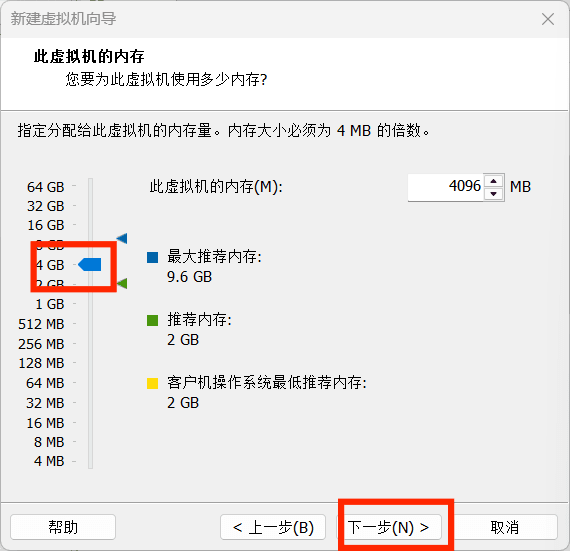
10,修改内存在绿到蓝之间
点击下一步
11,选择使用网络地址转换
点击下一步

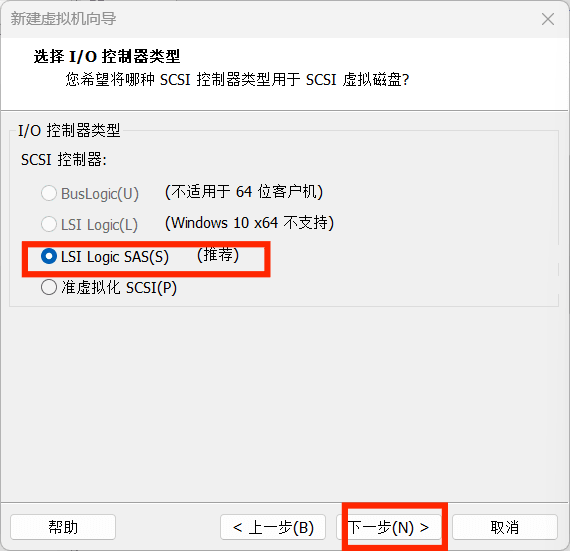
12,选择LSI Longic SAS(A)
点击下一步
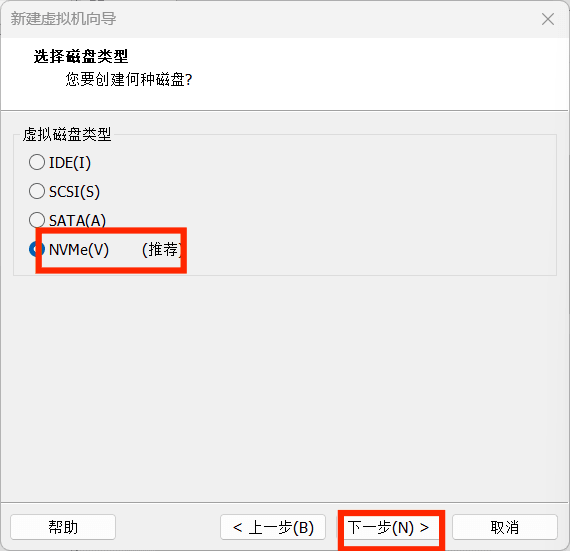
13,选择NVMe(V)
点击下一步
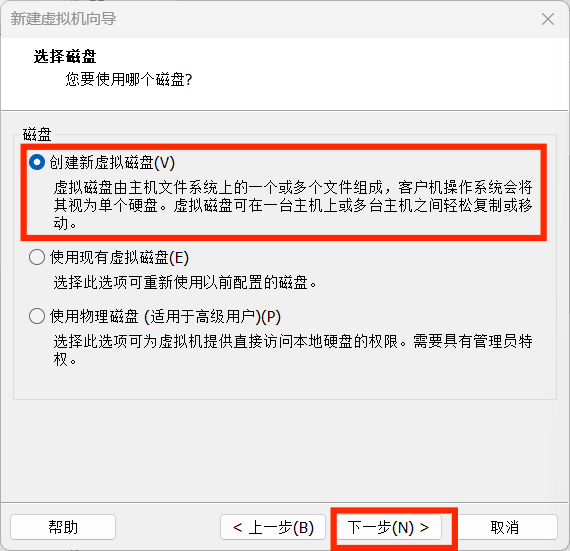
14,选择创建新虚拟磁盘(V)
点击下一步
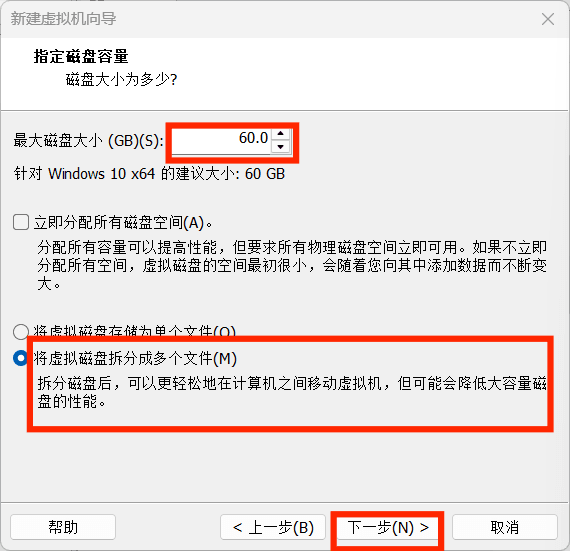
15,选择60
选择拆分多个文件
点击下一步
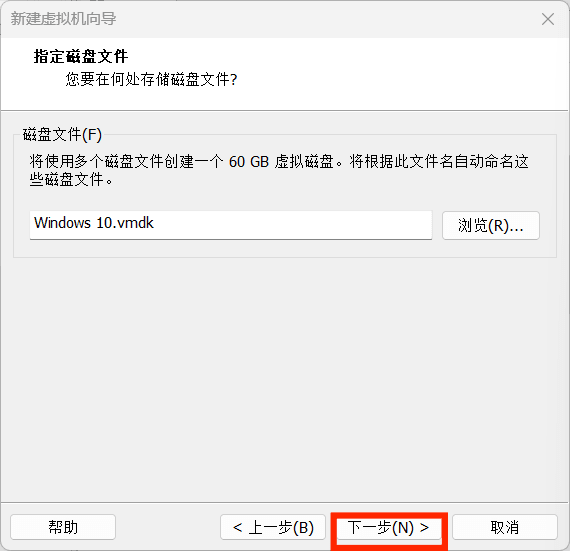
16,点击下一步
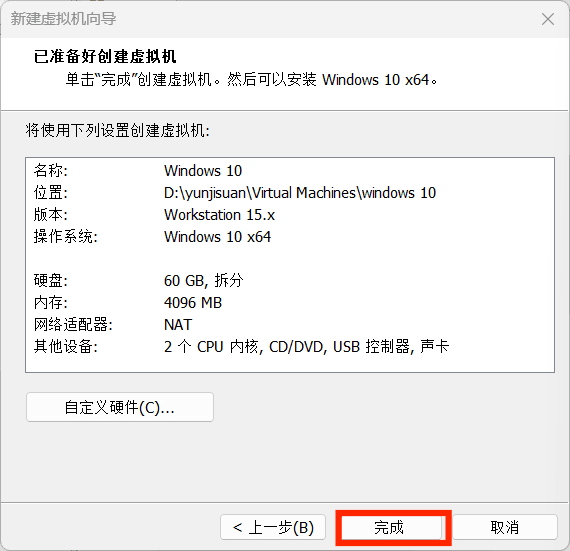
17,点击完成
2,下载Window10镜像
下载Windows 10镜像:访问微软官方网站下载Windows 10的ISO镜像文件。
3,安装Windows10
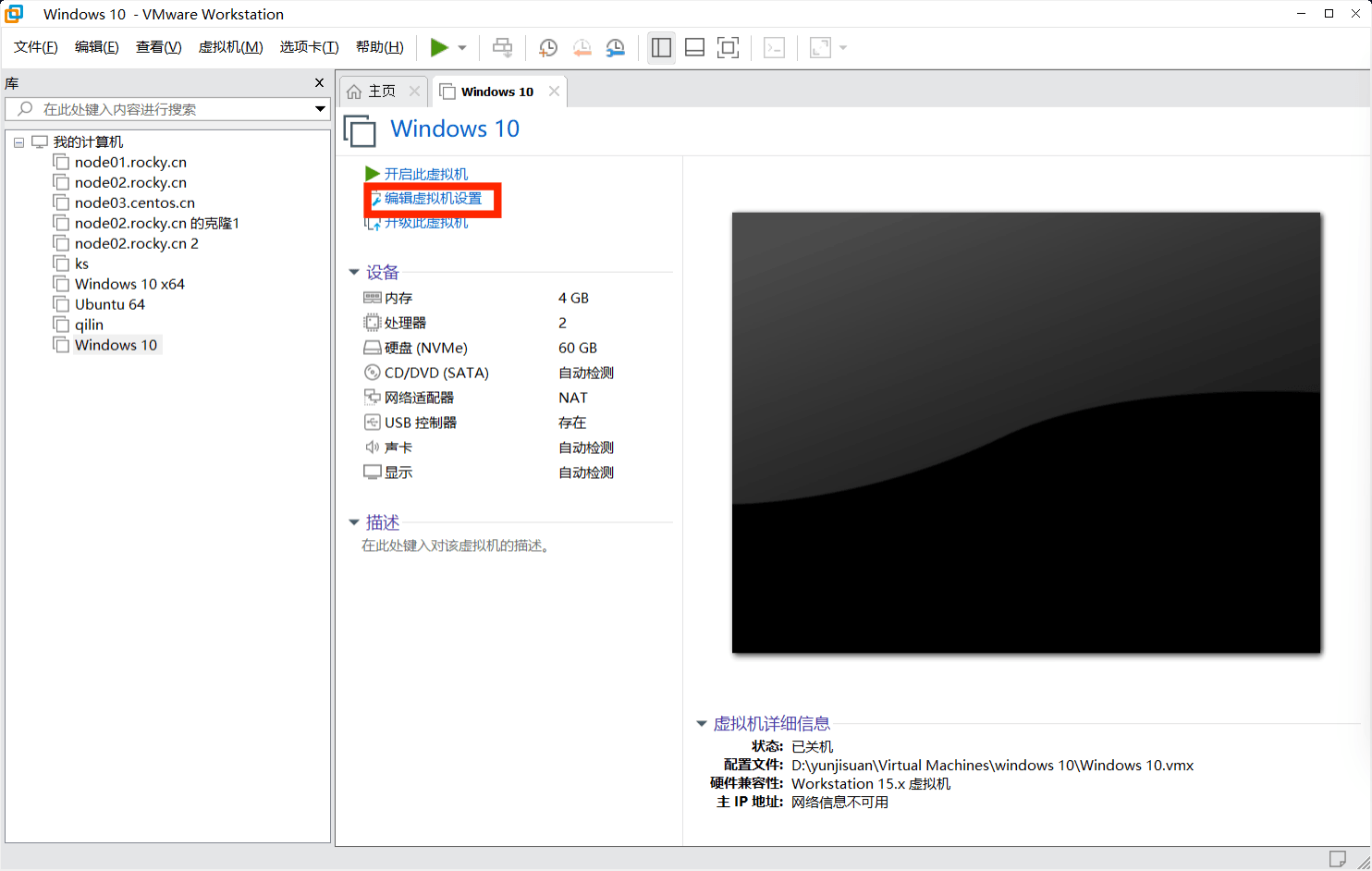
1,点击编辑虚拟机设置
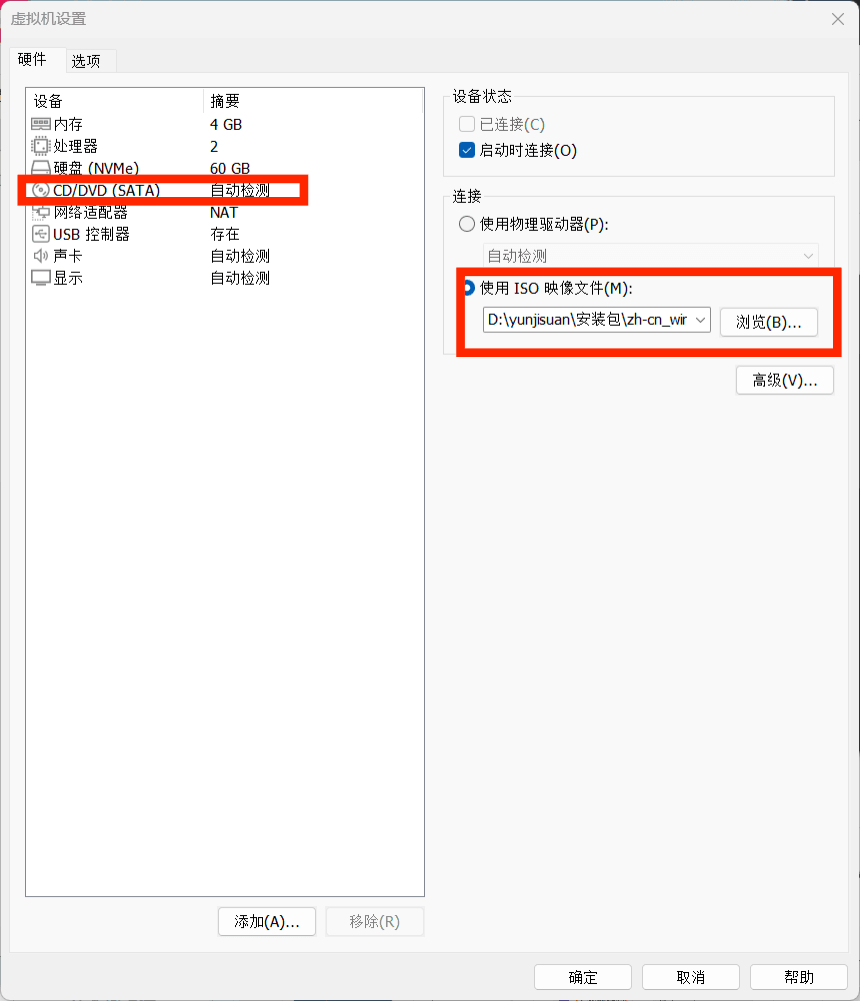
2,选择 CD/DVD (SATA)
选择使用ISO映射文件
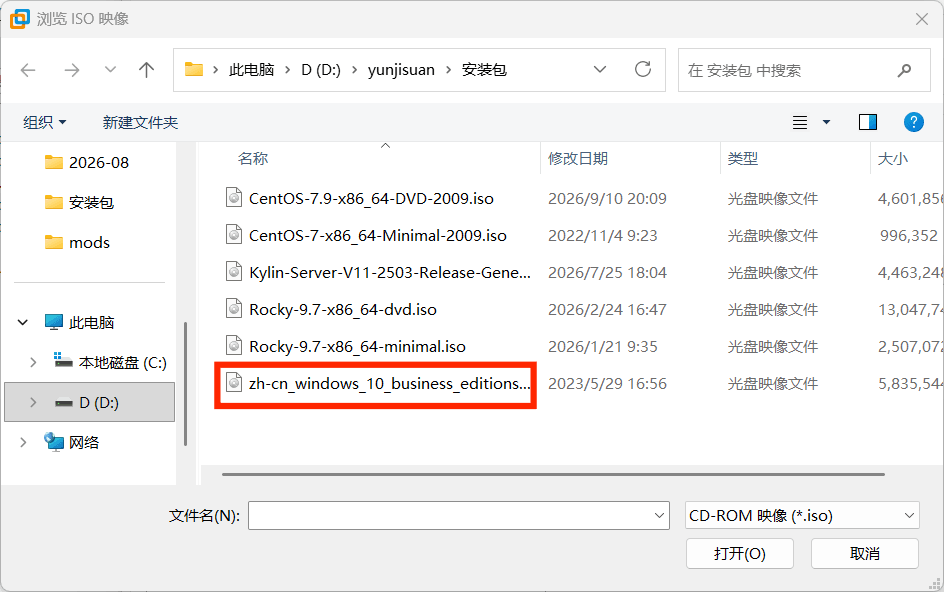
3,选择windows10的光盘文件
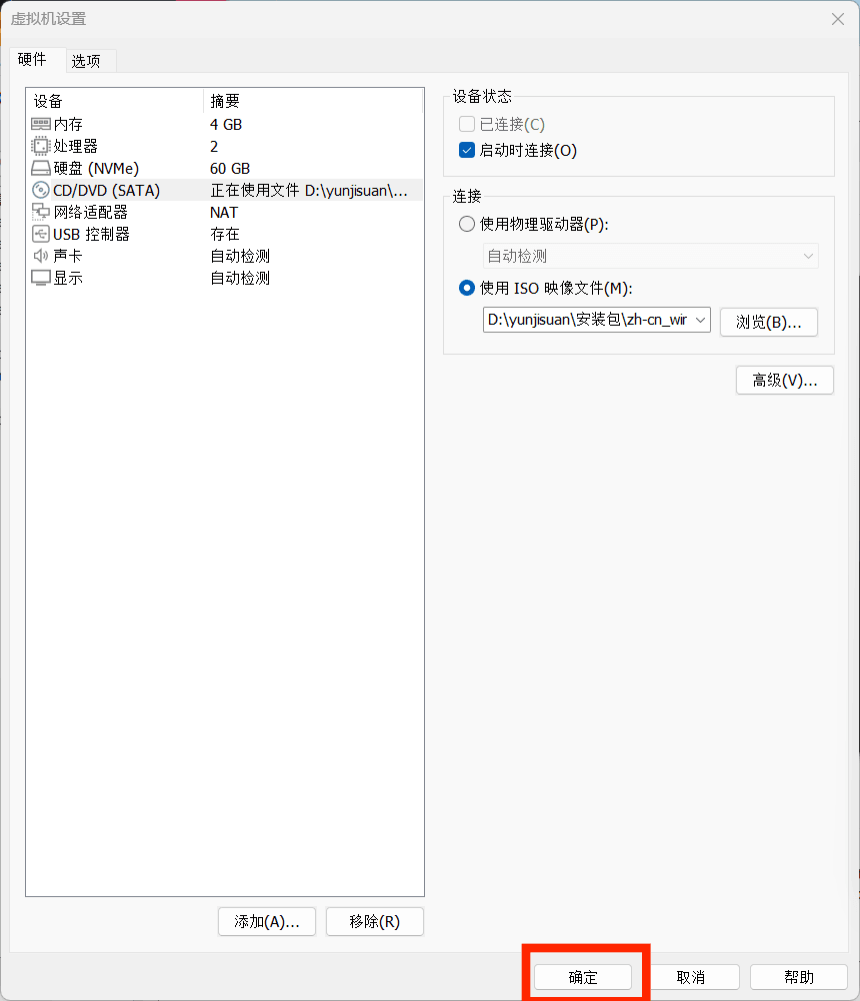
4,点击确定
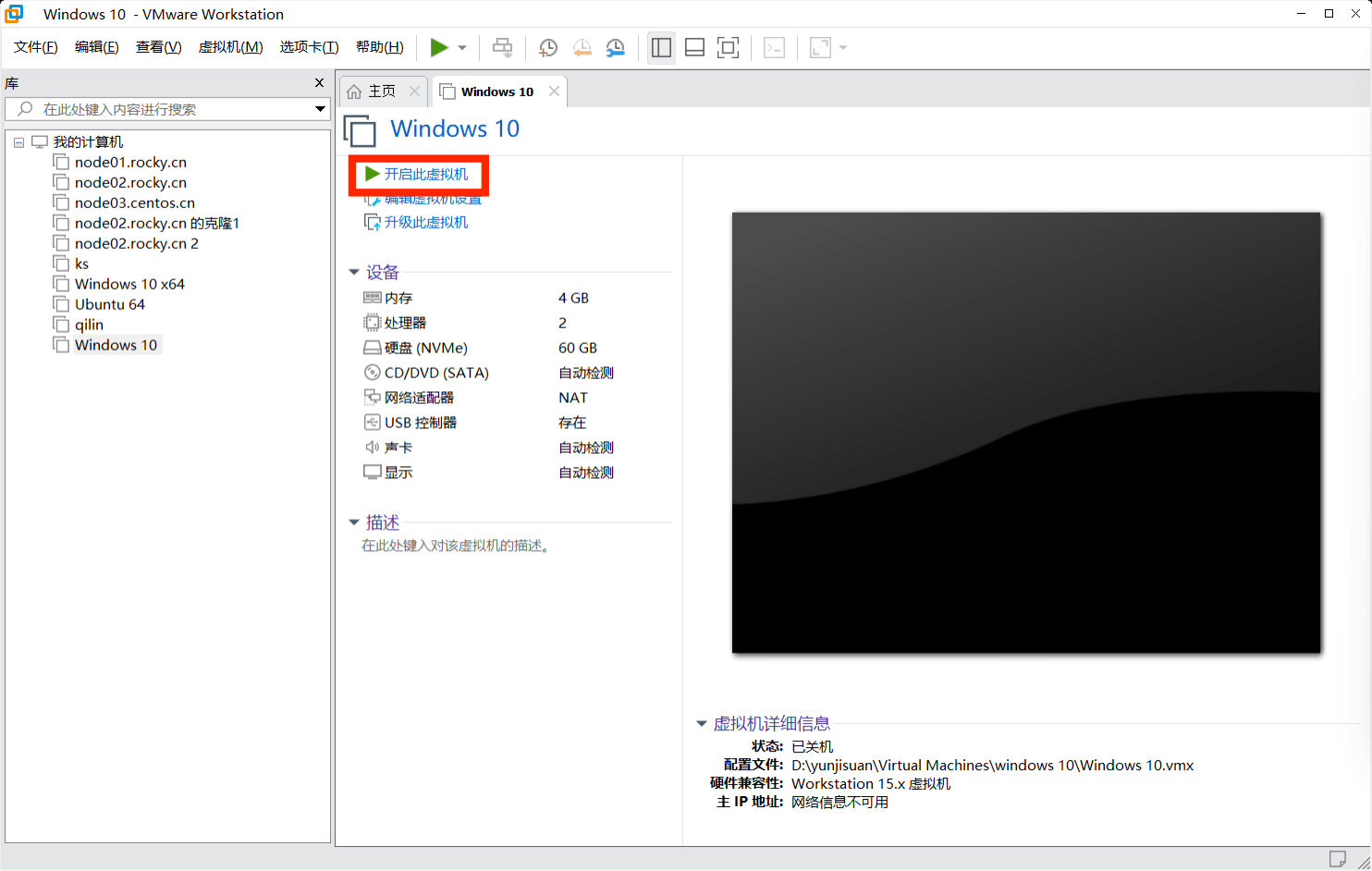
5,点击开启虚拟机
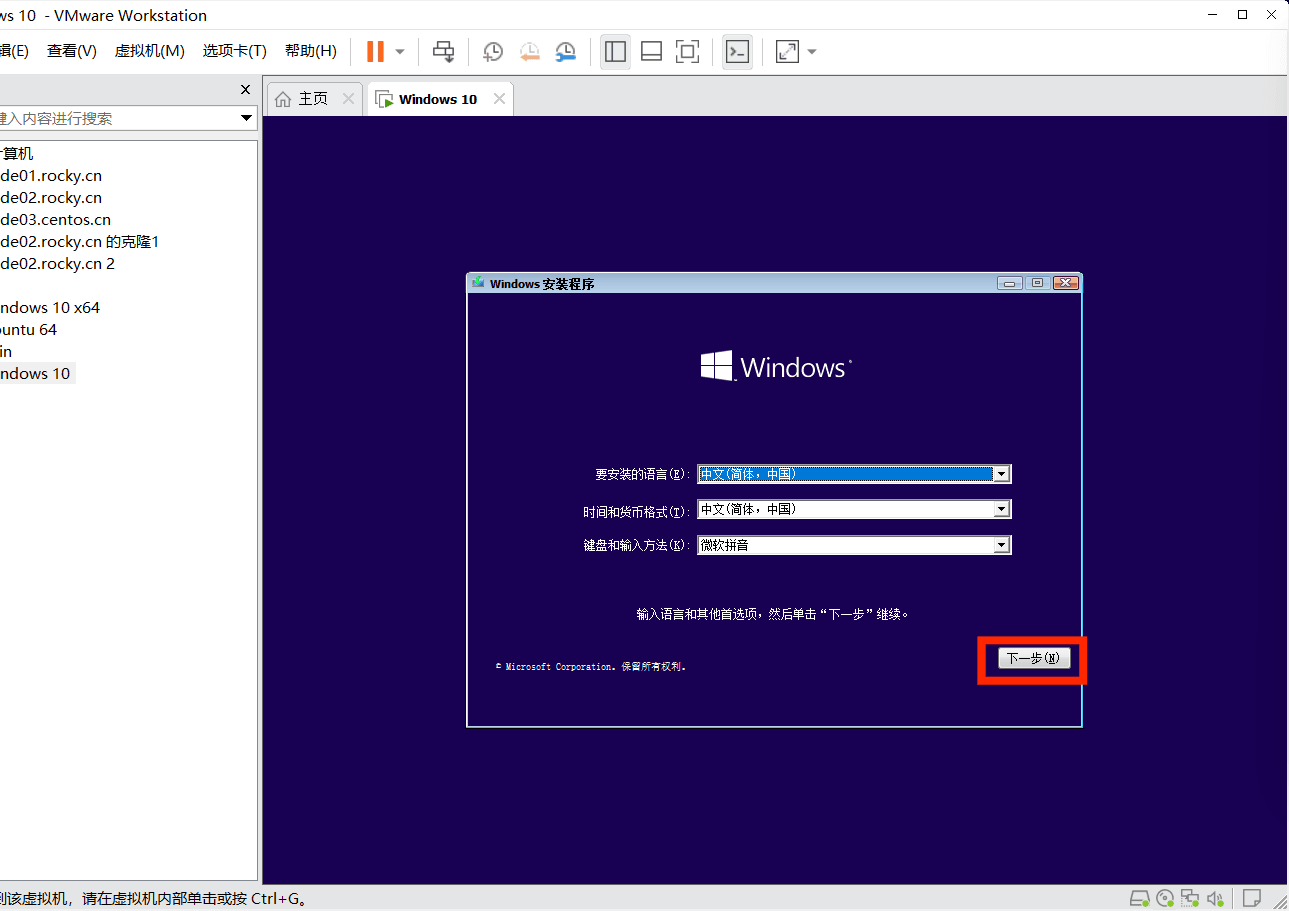
6,点击下一步
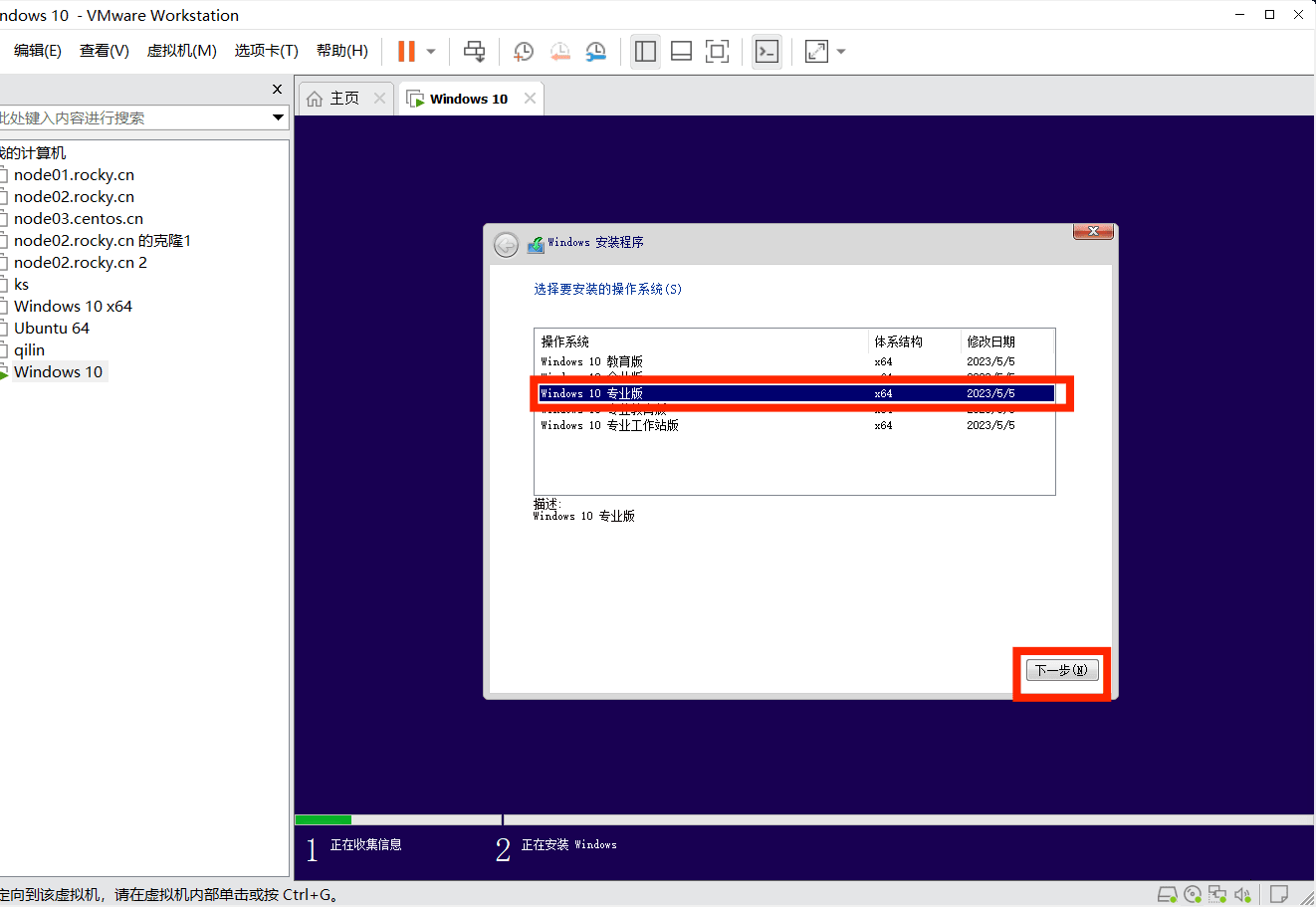
7,选择专业版
点击下一步
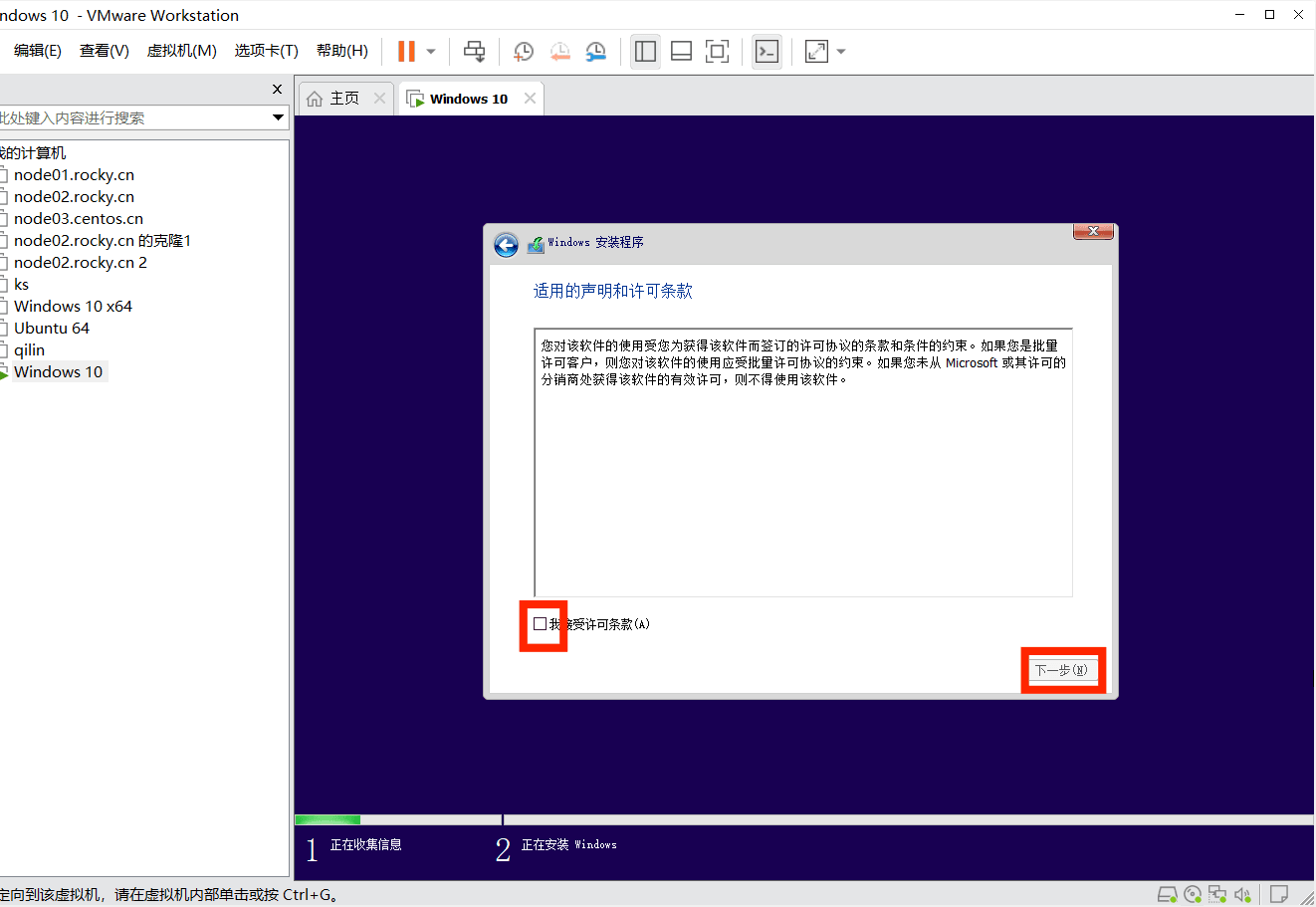
8,勾选条款
点击下一步
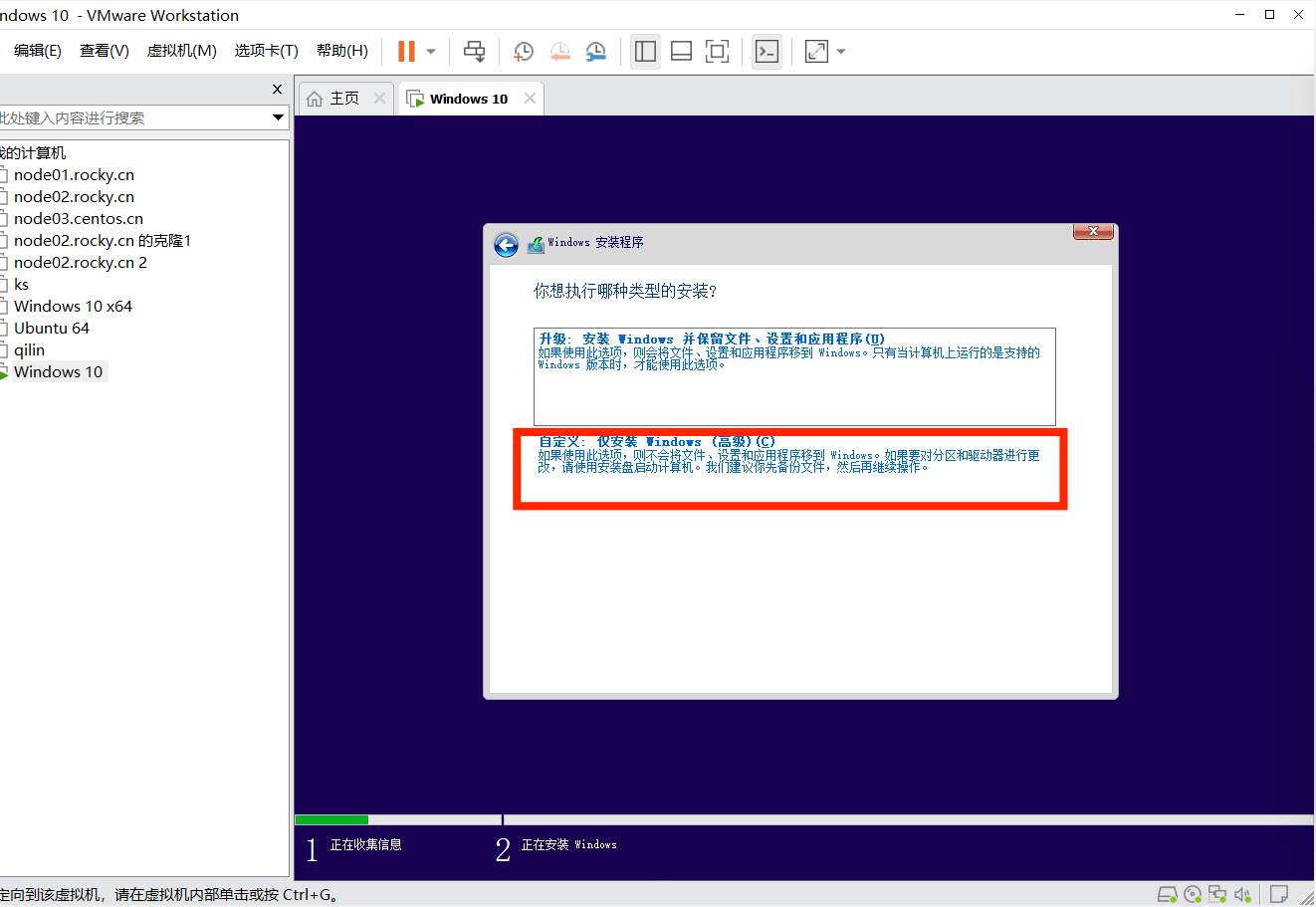
9,双击自定义
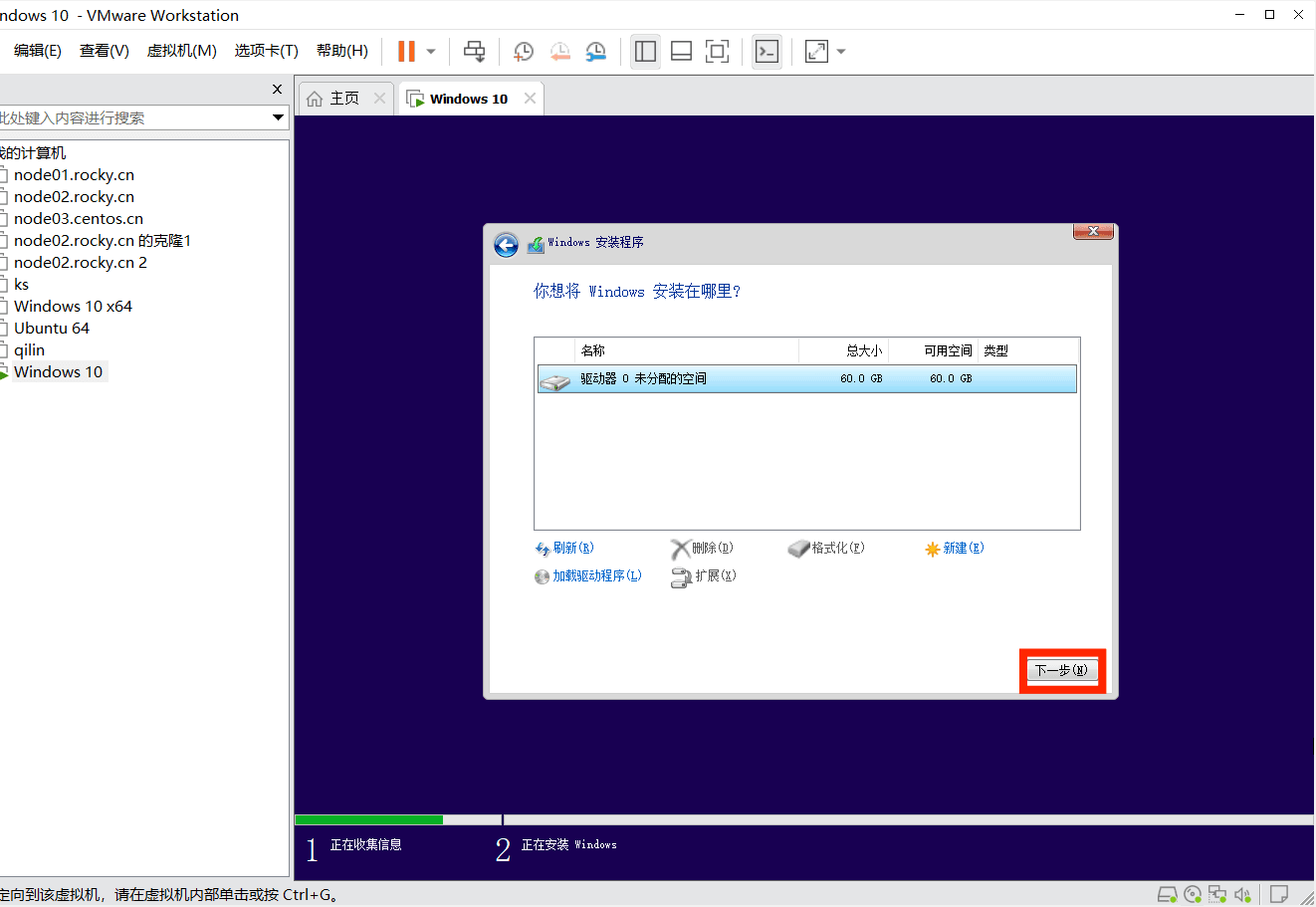
10,点击下一步
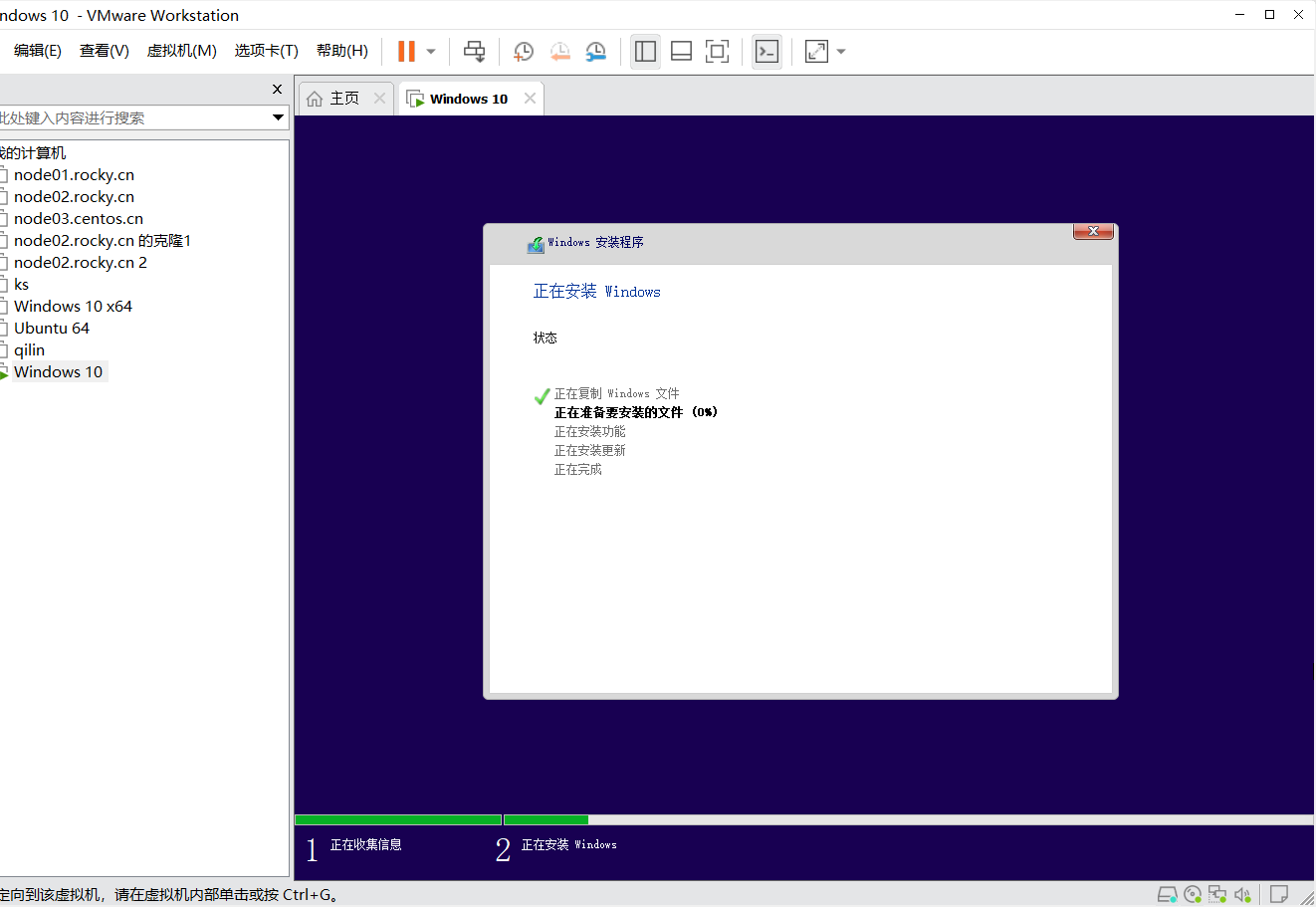
11,等待
12,点击是
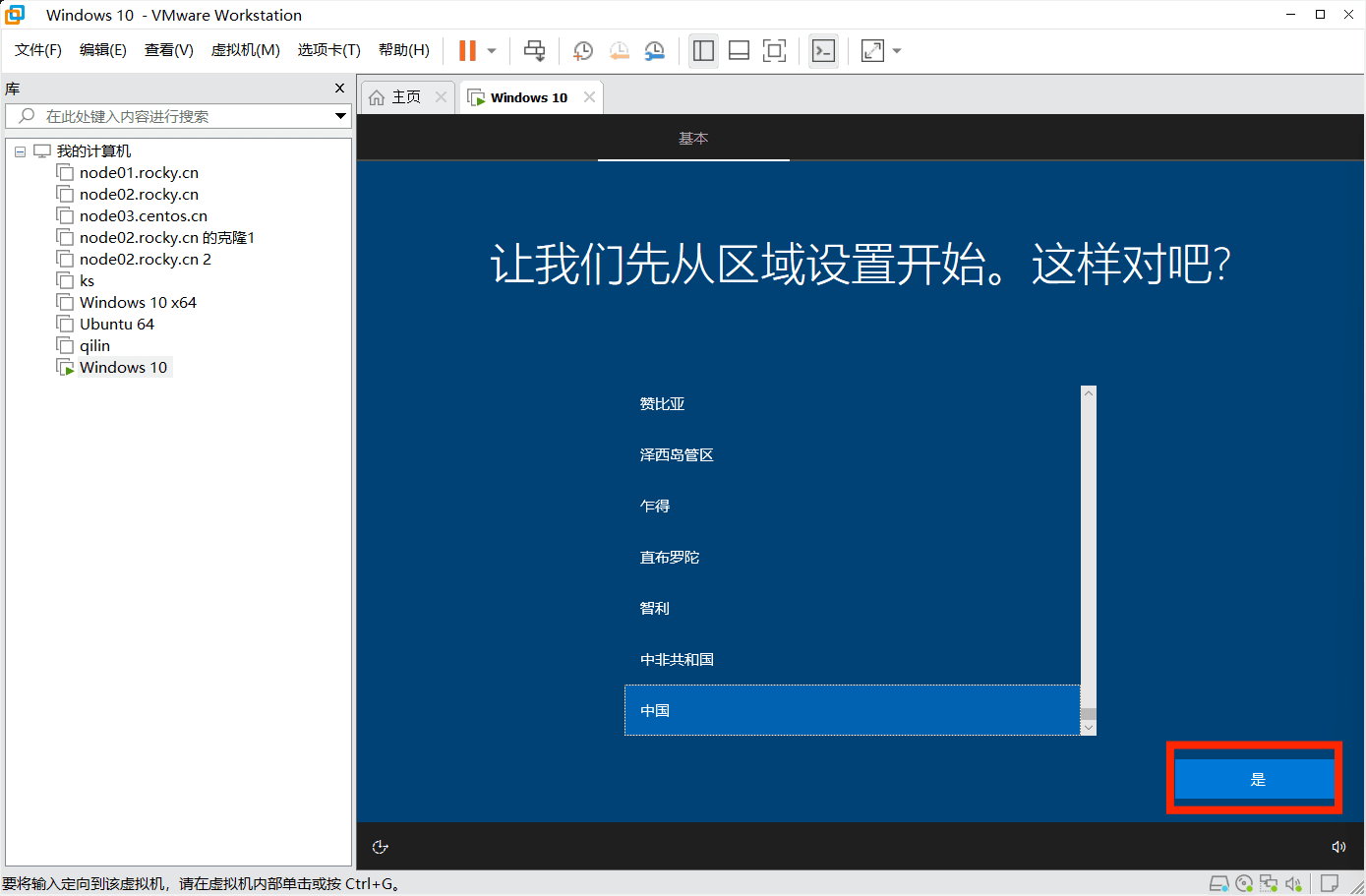
13,点击是
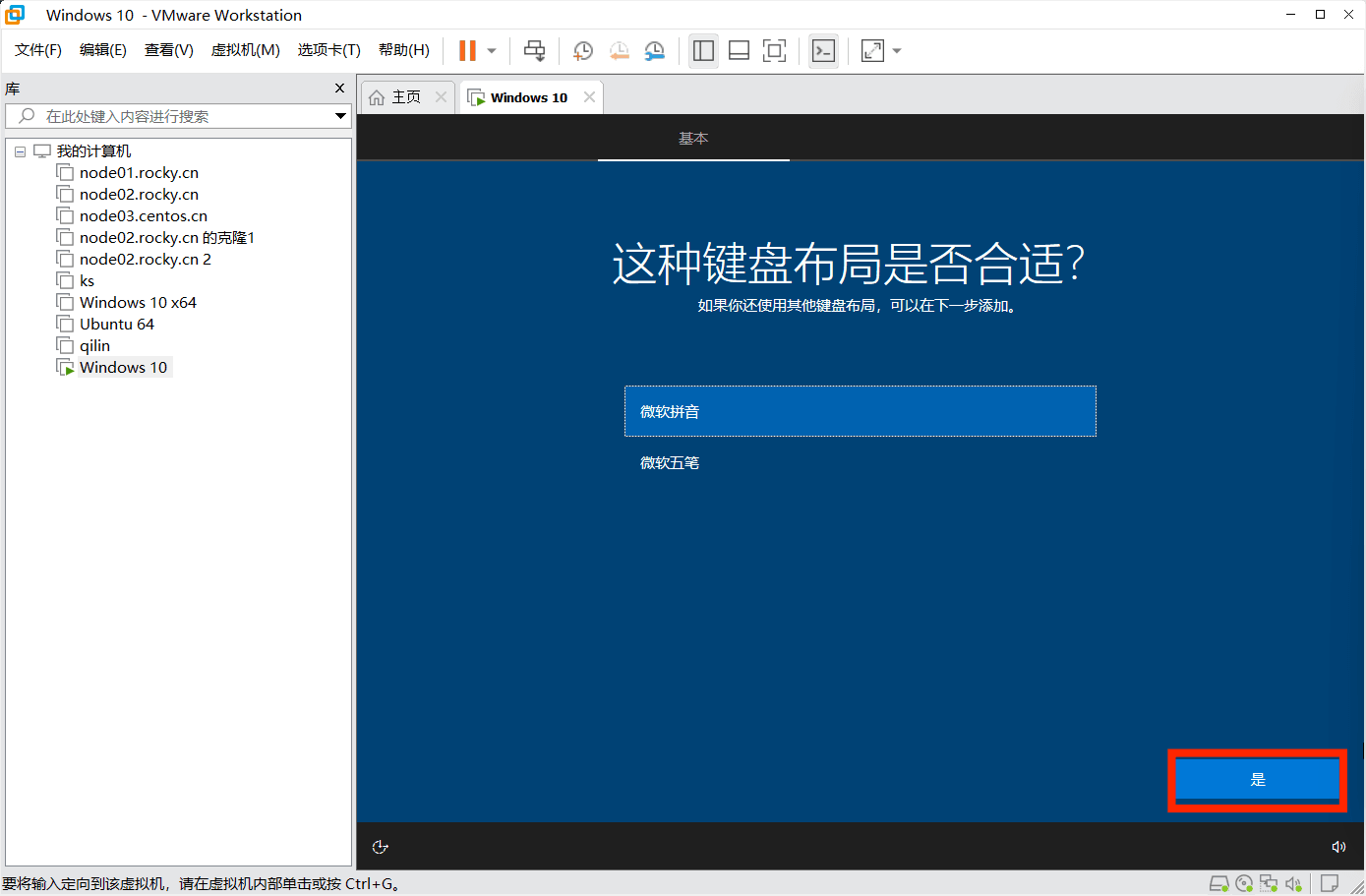
14,点击跳过
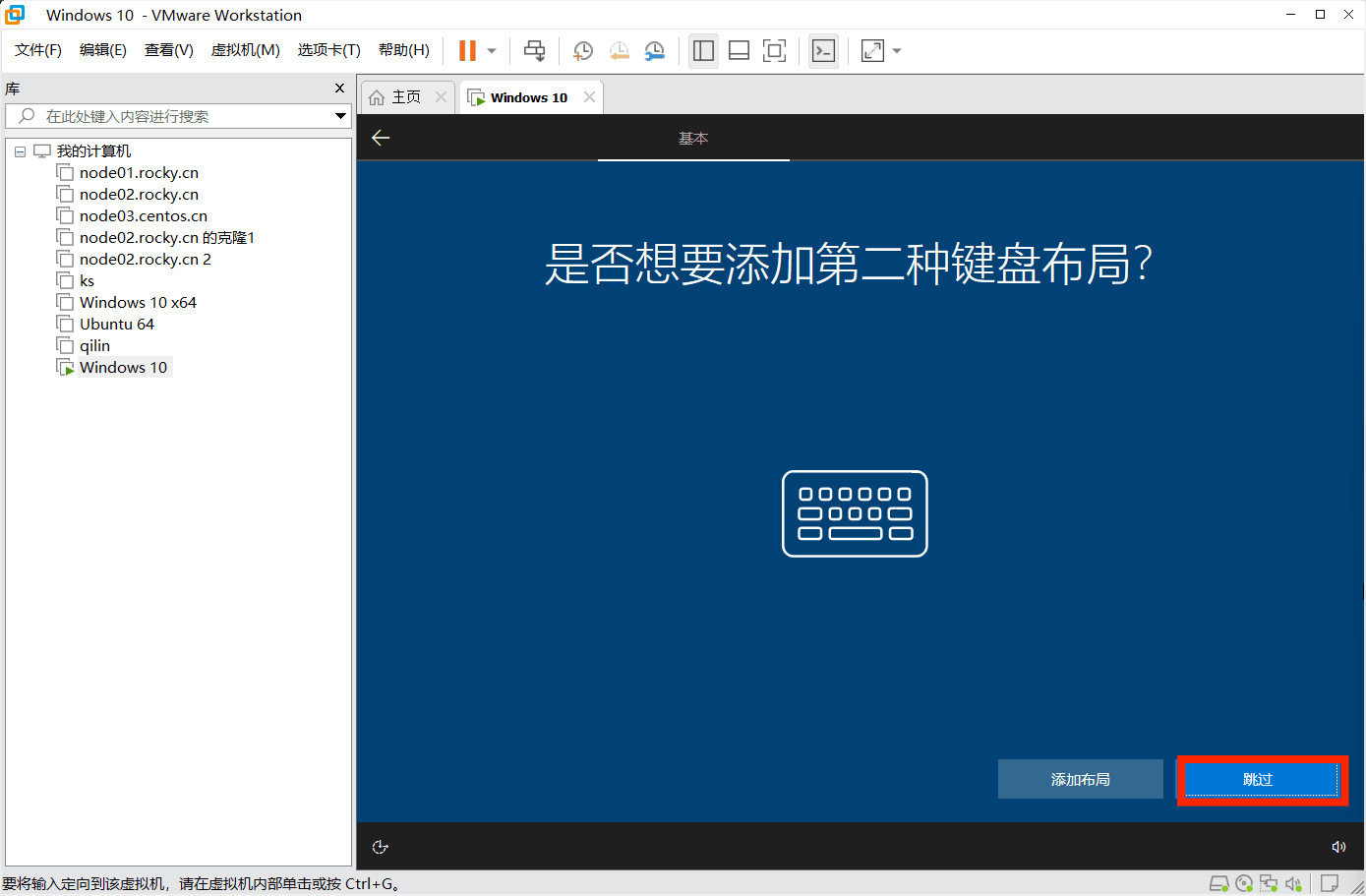
15,选择个人使用设置
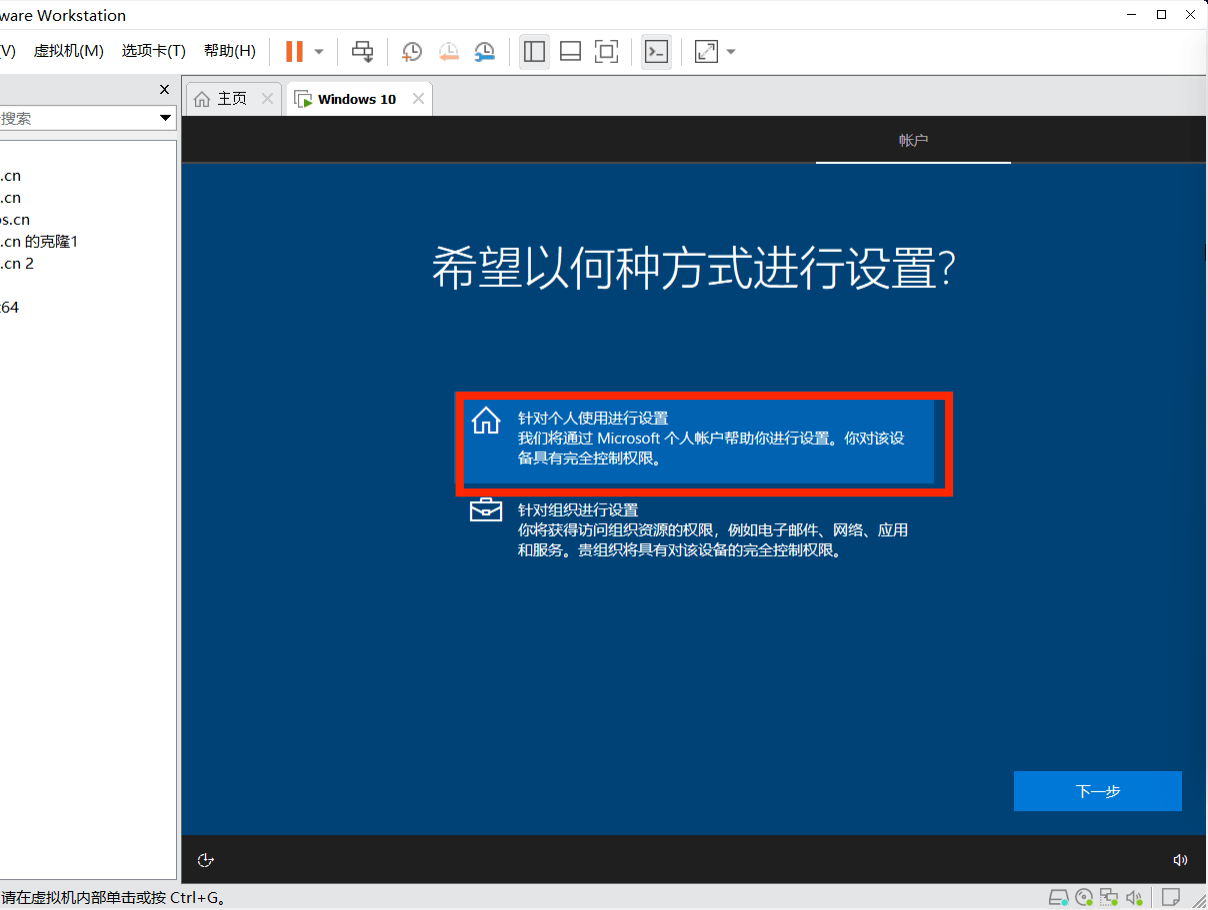
16,点击脱机账户

17,点击有限的体验

18,创建账户
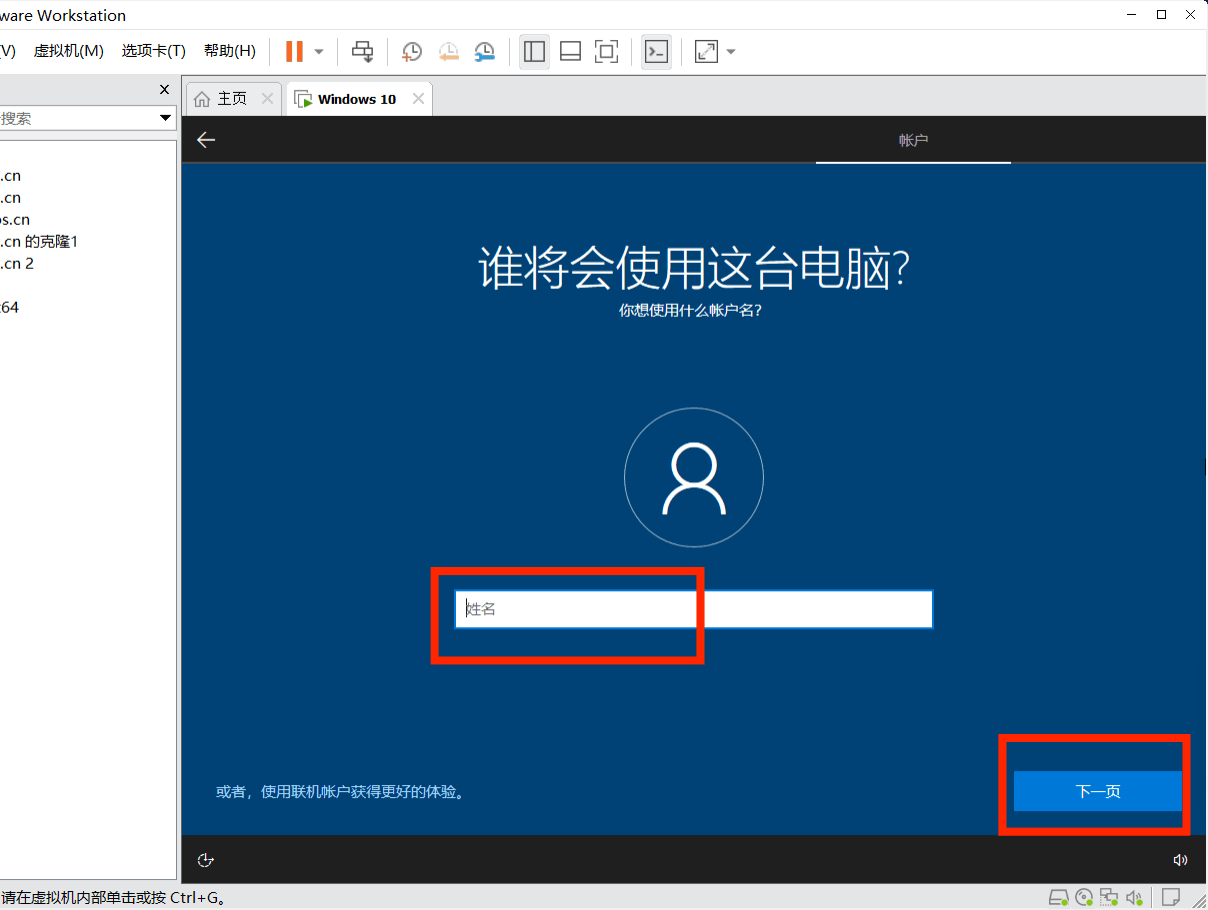
19,设置密码
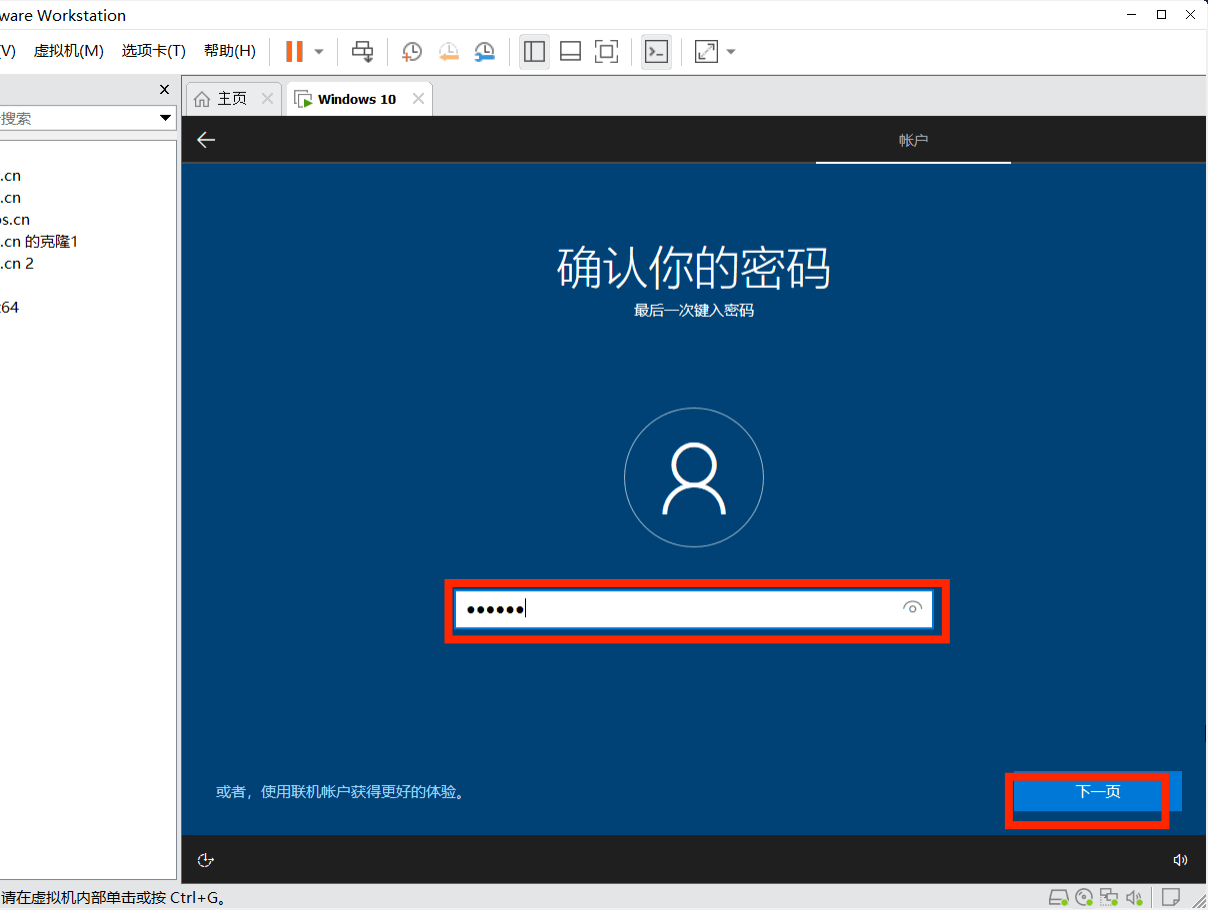
20,设置三个问题和答案
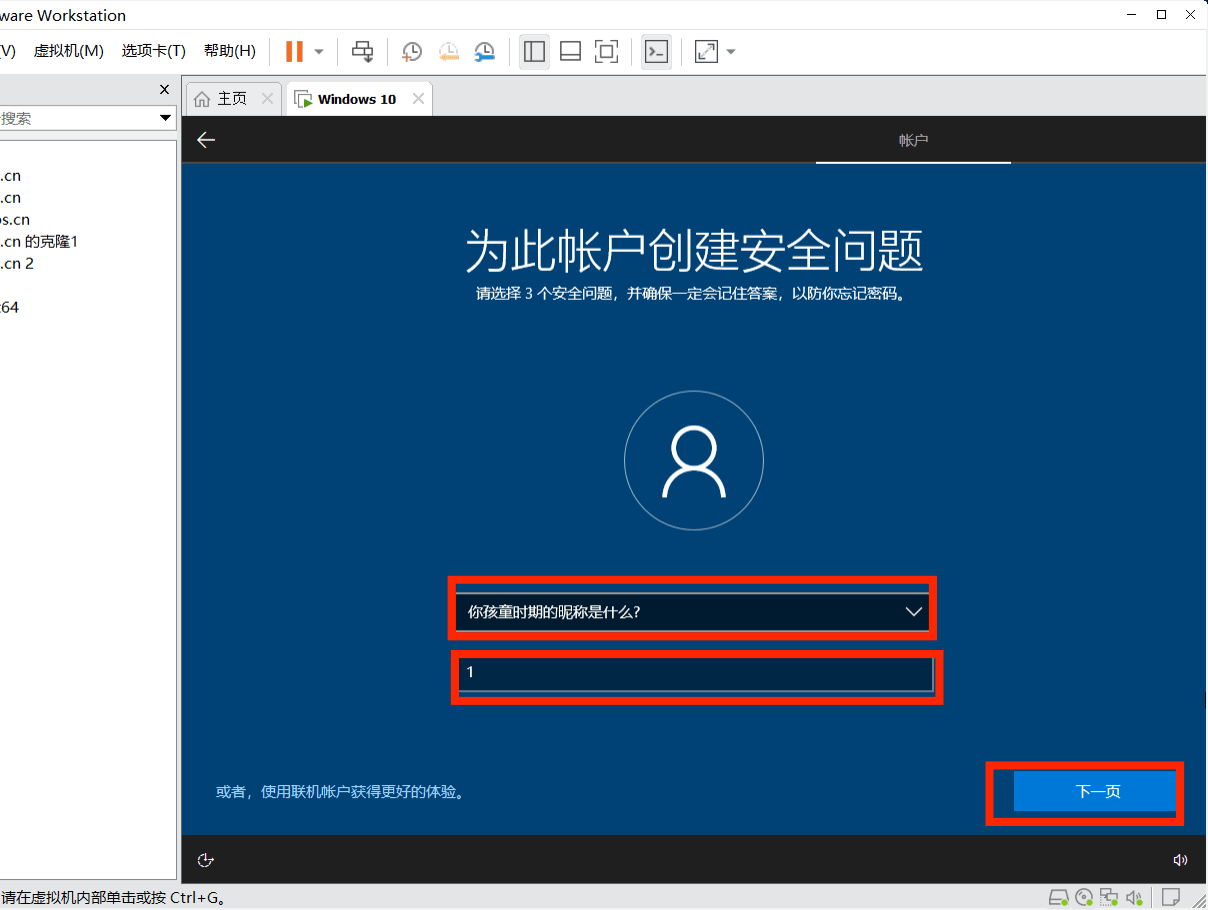
21,选择以后再说

22,将选项全设置为否
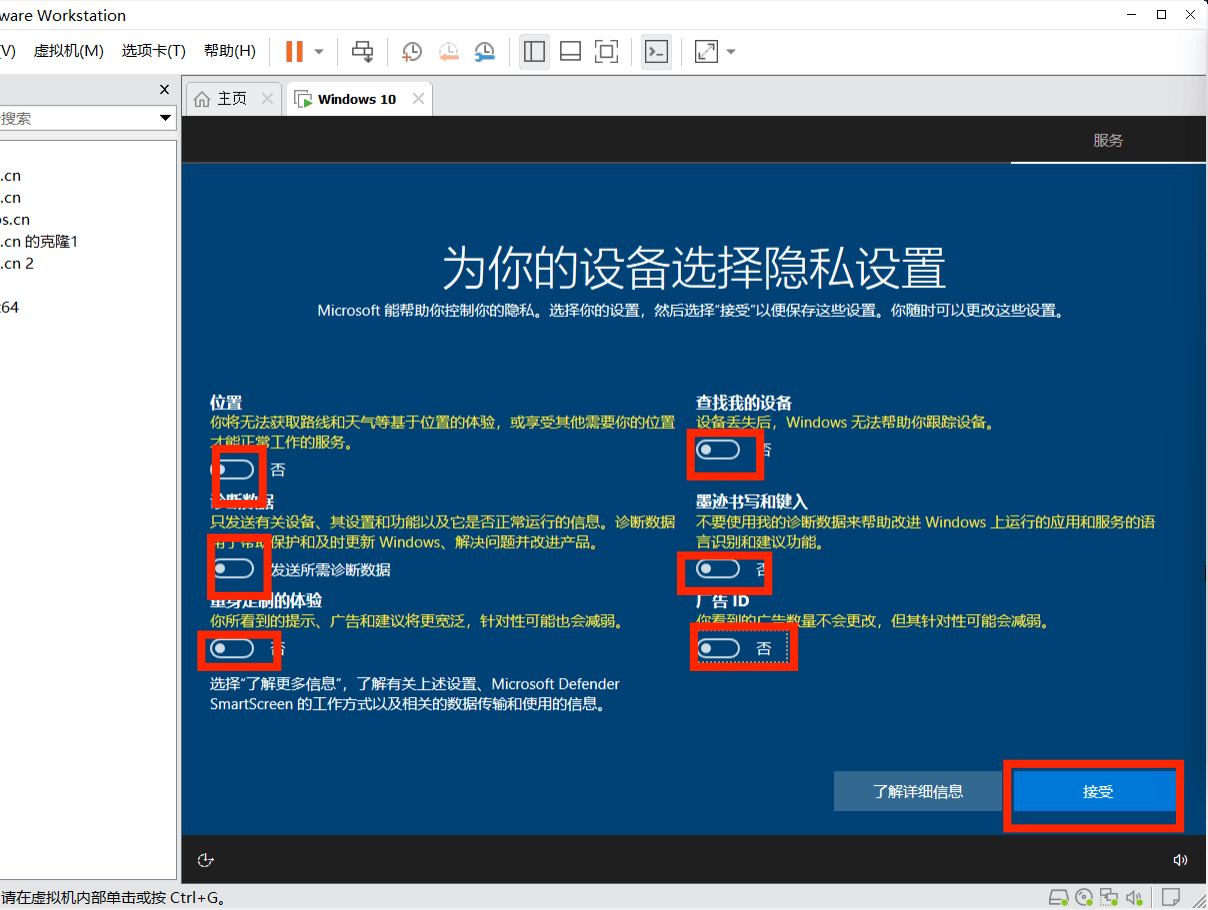
23,点击跳过

24,点击接受
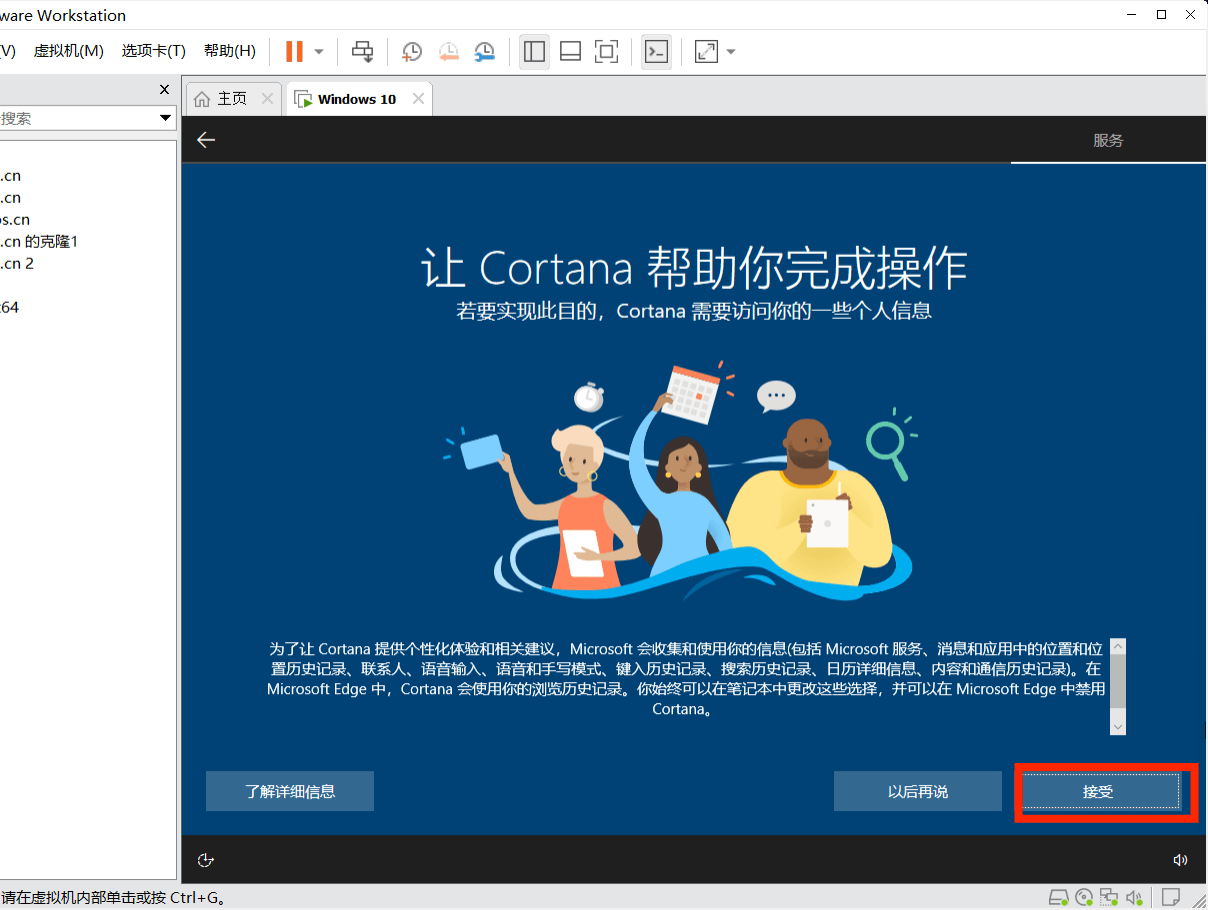
25,点击下一步,点击继续
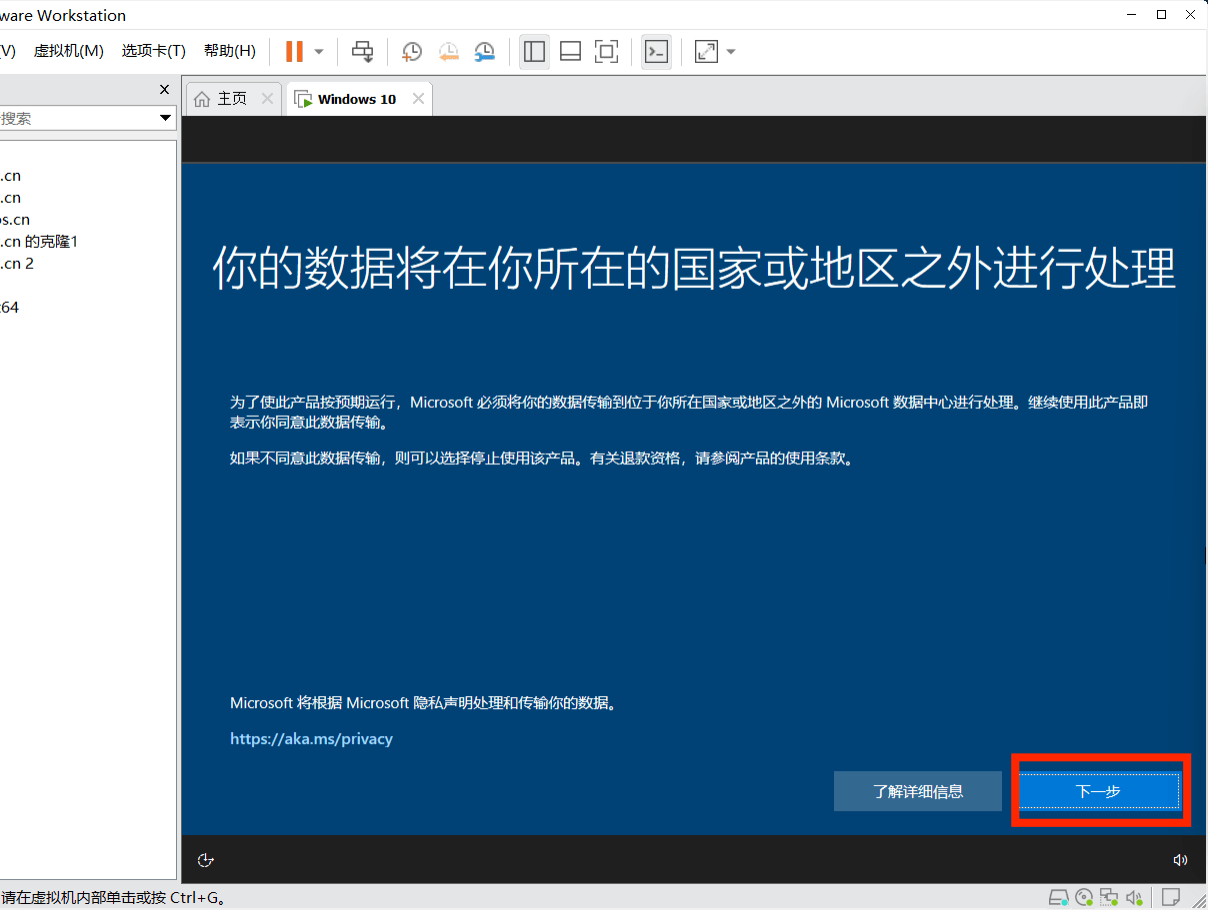
26,大功告成
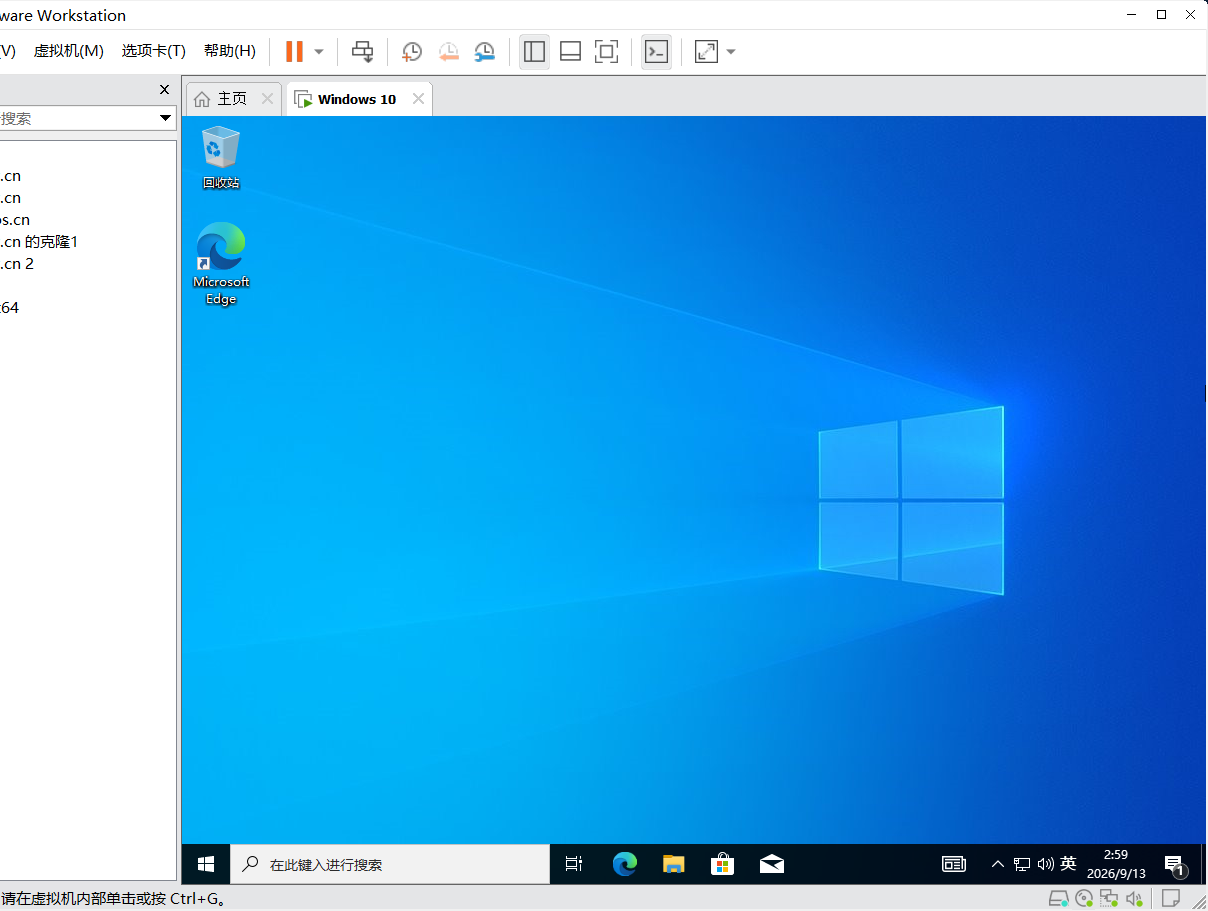
总结
1,在VMware上安装 Windows 10并不难,跟着步骤一步步做就完成了。
2,如果出现了什么问题可以问豆包。

openEuler 是由开放原子开源基金会孵化的全场景开源操作系统项目,面向数字基础设施四大核心场景(服务器、云计算、边缘计算、嵌入式),全面支持 ARM、x86、RISC-V、loongArch、PowerPC、SW-64 等多样性计算架构
更多推荐


 0
0 0
0- 0


 已为社区贡献1条内容

所有评论(0)