Anolis OS 8.10 安装miniconda3 + docker脚本
·
服务器配置:
CPU:32核
内存:62G
硬盘:500G
操作系统:Anolis OS 8.10
1、安装脚本install_all.sh
安装到自定义目录,数据盘/data/下。
#!/bin/bash
set -e

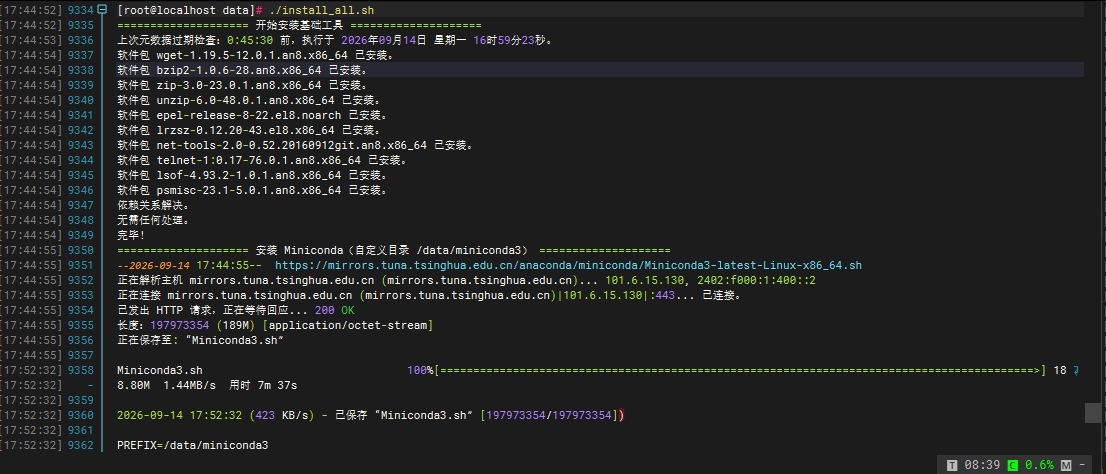
echo "==================== 开始安装基础工具 ===================="
dnf install -y wget bzip2 zip unzip epel-release lrzsz net-tools telnet lsof psmisc

echo "==================== 安装 Miniconda(自定义目录 /data/miniconda3) ===================="
# 创建目录
mkdir -p /data
# 下载miniconda安装包
wget -c https://mirrors.tuna.tsinghua.edu.cn/anaconda/miniconda/Miniconda3-latest-Linux-x86_64.sh -O Miniconda3.sh
# 静默安装到 /data/miniconda3
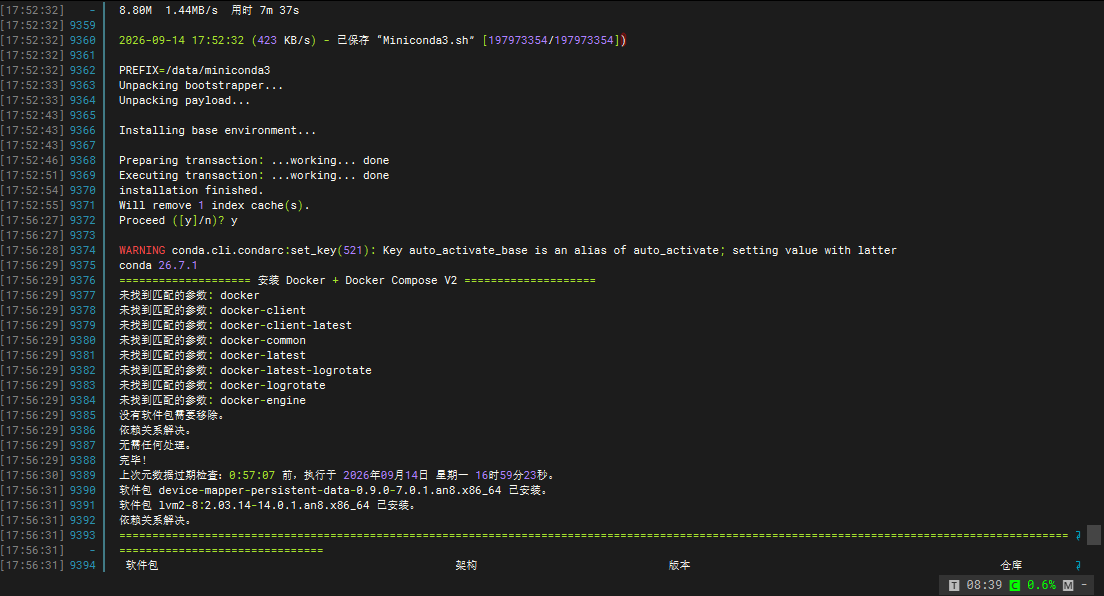
bash Miniconda3.sh -b -p /data/miniconda3
# 写入环境变量到bashrc
echo ". /data/miniconda3/etc/profile.d/conda.sh" >> ~/.bashrc
source /data/miniconda3/etc/profile.d/conda.sh

# conda清华源配置
cat > ~/.condarc << EOF
channels:
  - defaults
show_channel_urls: true
default_channels:
  - https://mirrors.tuna.tsinghua.edu.cn/anaconda/pkgs/main
  - https://mirrors.tuna.tsinghua.edu.cn/anaconda/pkgs/r
  - https://mirrors.tuna.tsinghua.edu.cn/anaconda/pkgs/msys2
custom_channels:
  conda-forge: https://mirrors.tuna.tsinghua.edu.cn/anaconda/cloud
  msys2: https://mirrors.tuna.tsinghua.edu.cn/anaconda/cloud
  bioconda: https://mirrors.tuna.tsinghua.edu.cn/anaconda/cloud
  menpo: https://mirrors.tuna.tsinghua.edu.cn/anaconda/cloud
  pytorch: https://mirrors.tuna.tsinghua.edu.cn/anaconda/cloud
  pytorch-lts: https://mirrors.tuna.tsinghua.edu.cn/anaconda/cloud
  simpleitk: https://mirrors.tuna.tsinghua.edu.cn/anaconda/cloud
EOF
conda clean -i
conda config --set auto_activate_base false
conda --version

echo "==================== 安装 Docker + Docker Compose V2 ===================="
# 删除旧docker相关包,解决Anolis8 podman冲突
dnf remove -y docker docker-client docker-client-latest docker-common docker-latest docker-latest-logrotate docker-logrotate docker-engine

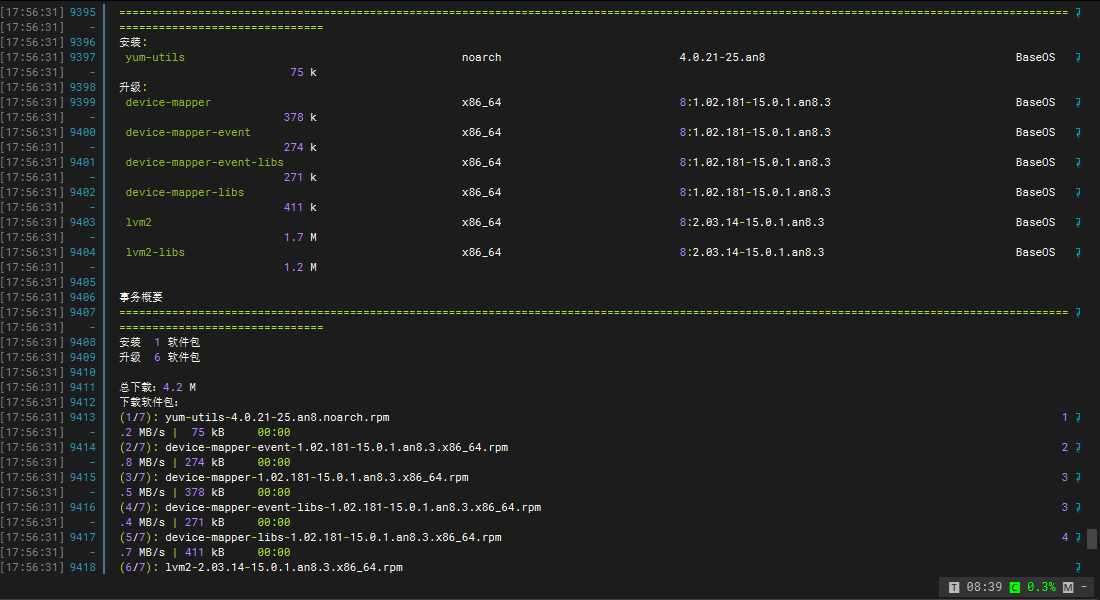
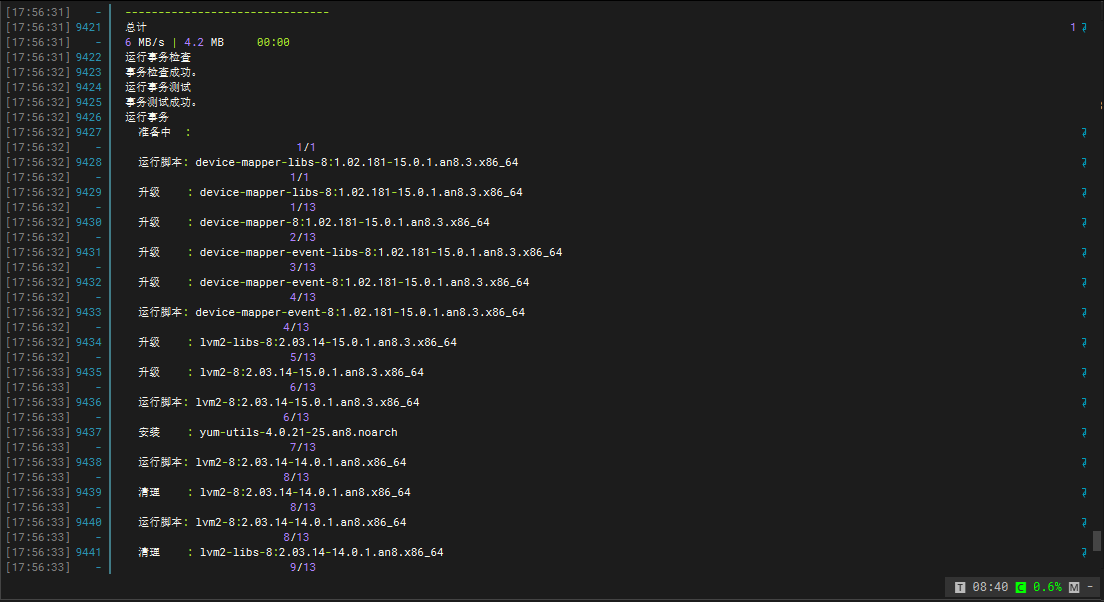
dnf install -y yum-utils device-mapper-persistent-data lvm2
yum-config-manager --add-repo http://mirrors.aliyun.com/docker-ce/linux/centos/docker-ce.repo
sed -i 's@https://download.docker.com@https://mirrors.aliyun.com/docker-ce@g' /etc/yum.repos.d/docker-ce.repo

# 安装docker和compose插件
dnf install -y docker-ce docker-ce-cli containerd.io docker-buildx-plugin docker-compose-plugin --allowerasing

# 先启动一次,之后停止修改数据目录
systemctl enable --now docker
systemctl stop docker
systemctl stop containerd

mkdir -p /data/docker
mkdir -p /etc/docker

# daemon.json 包含全部镜像源 + data-root=/data/docker
cat > /etc/docker/daemon.json <<EOF
{
  "data-root": "/data/docker",
  "registry-mirrors": [
    "https://registry.docker-cn.com",
    "https://docker.mirrors.ustc.edu.cn",
    "https://hub-mirror.c.163.com",
    "https://mirror.baidubce.com",
    "https://ccr.ccs.tencentyun.com",
    "https://docker.m.daocloud.io",
    "https://docker.imgdb.de",
    "https://docker-0.unsee.tech",
    "https://docker.hlmirror.com"
  ],
  "log-driver": "json-file",
  "log-opts": {
    "max-size": "100m"
  }
}
EOF

systemctl daemon-reload
systemctl start docker

# 校验docker
docker --version
docker compose version
docker info | grep "Docker Root Dir"

echo "==================== 全部组件安装完成 ===================="
echo "✅ 已安装:miniconda、zip/unzip、lrzsz、net-tools、telnet、lsof、psmisc、docker+compose"
echo "✅ Miniconda3 路径:/data/miniconda3"
echo "✅ Docker数据目录:/data/docker"
echo "💡 生效conda:source ~/.bashrc"
echo "💡 Docker测试:docker run --rm hello-world"
2、给脚本授权及执行脚本
[root@localhost data]# chmod +x *.sh
[root@localhost data]# ls
docker install_all.sh
[root@localhost data]# ./install_all.sh
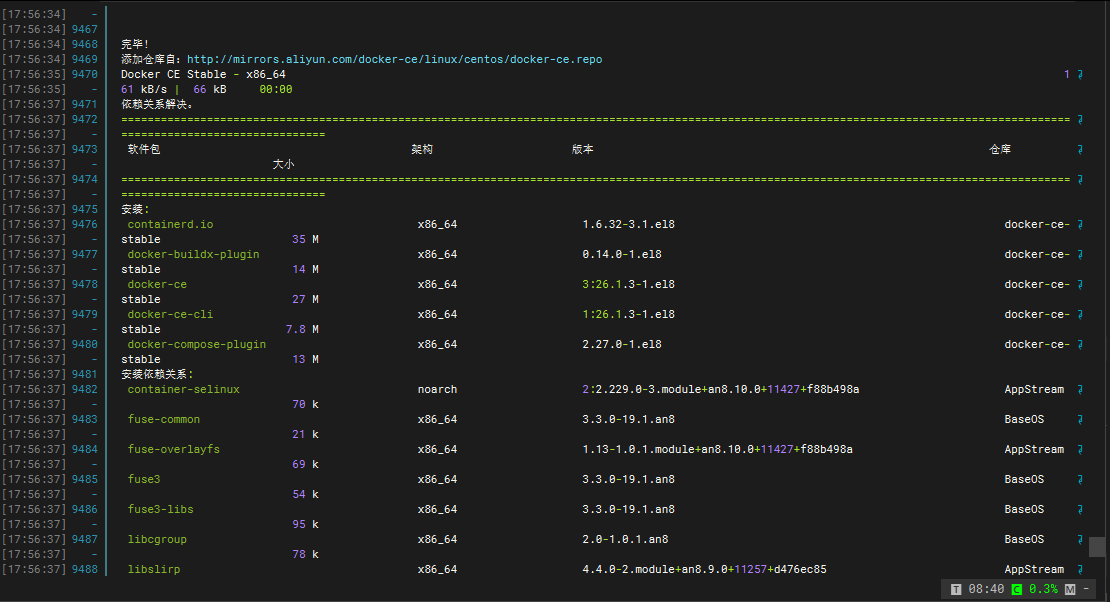
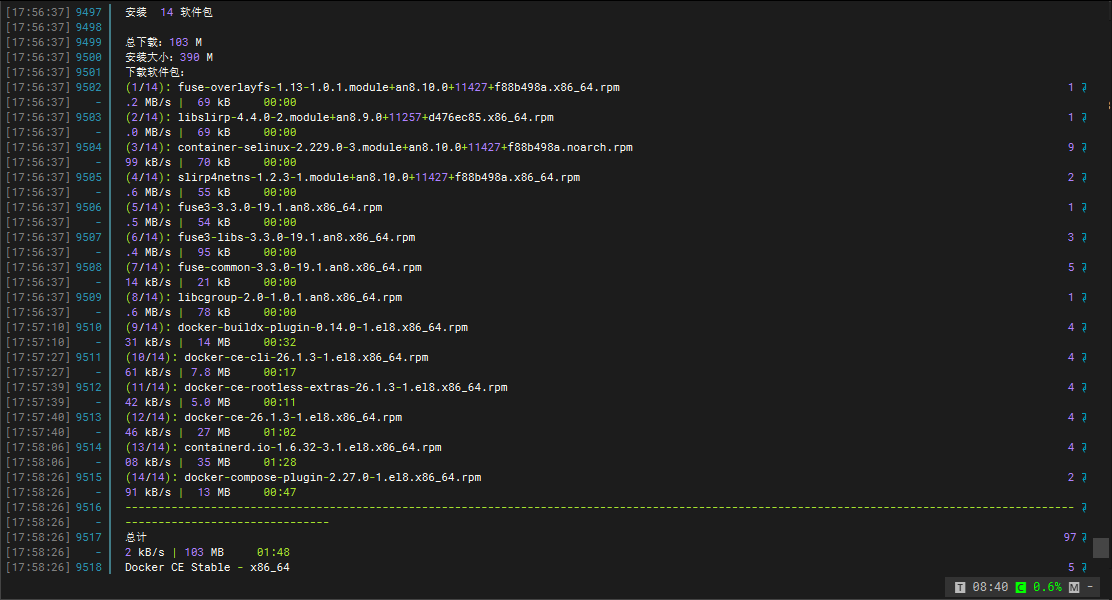
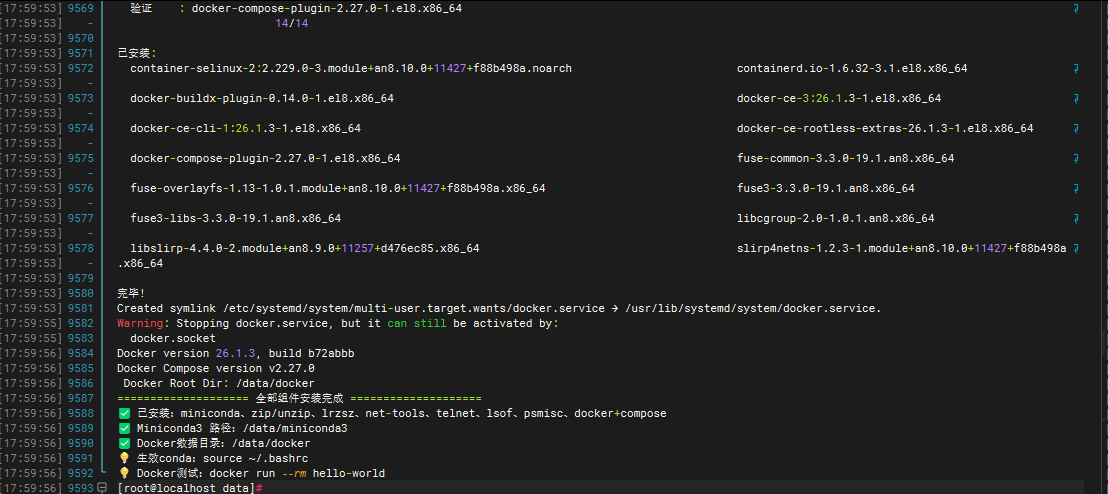
3、安装完整验证命令
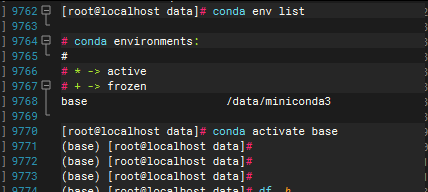
# 激活conda环境
source ~/.bashrc
conda -V

# 查看docker根目录
docker info | grep "Docker Root Dir"

# 测试docker
docker run --rm hello-world


openEuler 是由开放原子开源基金会孵化的全场景开源操作系统项目,面向数字基础设施四大核心场景(服务器、云计算、边缘计算、嵌入式),全面支持 ARM、x86、RISC-V、loongArch、PowerPC、SW-64 等多样性计算架构
更多推荐

 1
1 0
0- 0


 已为社区贡献1条内容

所有评论(0)