达梦数据库DEM监控平台搭建与使用教程
一、概述
在达梦数据库规模化运维场景下,分散管理多套数据库实例、集群会带来监控难、巡检效率低、故障发现滞后等问题。达梦企业管理器 DEM(Dameng Enterprise Manager)是达梦自研的 B/S 架构集中式数据库管理平台,依托 Web 页面统一完成数据库的监控、运维与对象管理,支持单机、DSC 集群等多种数据库架构接入。本文基于麒麟 V10 操作系统,手把手完整演示 DEM 平台全流程部署:包含 Tomcat 服务配置、DEM 应用包部署、主机代理 dmagent 安装,以及数据库实例接入等实操步骤。
二、环境信息
在开始部署前,我们需要明确本次部署的软硬件环境,确保所有组件版本兼容。
2.1 服务器环境与安装包版本
|
项目 |
规格/版本 |
|
操作系统 |
Kylin V10 SP3 |
|
CPU |
x86_64 |
|
内存 |
13GB |
|
磁盘 |
250GB |
|
处理器 |
6*1 |
|
DEM版本 |
dem_setup_20260702_x86_linux_64_9.0.1 |
|
JDK |
1.8.0_402 |
2.2 目录规划
合理的目录规划是成功部署的基础。本次部署的目录规划如下:
|
组件 |
部署路径 |
|
数据库程序目录 |
/home/dmdba/dmdbms/ |
|
数据库实例目录 |
/dmdata/data/DMOA/ |
|
Tomcat 部署目录 |
/dmdata/apache-tomcat-9.0.120/ |
|
dmagent 部署目录 |
/home/dmdba/dmdbms/tool/dmagent |
|
DEM 安装包目录 |
/home/dem/dem_setup_20260702_x86_linux_64_9.0.1 |
三、部署前的准备
①DEM 的核心文件包括两个:
dem.war:DEM 的 Web 部署包
dem_init.sql:DEM 后台数据库的初始化脚本
这两个文件通常位于达梦数据库安装目录的 web 子目录下,也可以从达梦官方渠道单独获取。
②确认 Java 环境
DEM 需要 Java 1.8 及以上版本。在虚拟机上检查:
java -version
如果系统中没有 JDK,可以指定达梦数据库自带的 JDK 目录:
export JAVA_HOME=/home/dmdba/dmdbms/jdk/
四、部署步骤
4.1 安装 TOMCAT
DEM 需要部署到 Tomcat 容器中运行。
1)解压安装包
cd /dmdata
unzip apache-tomcat-9.0.120.zip
2)配置Tomcat
编辑 server.xml 文件,添加 maxPostSize="-1" 参数,以解除 POST 请求大小限制:
vi apache-tomcat-9.0.120/conf/server.xml
找到 <Connector port="8080" protocol="HTTP/1.1"... 行,添加 maxPostSize="-1":
<Connector port="8080" protocol="HTTP/1.1"
connectionTimeout="20000"
redirectPort="8443"
maxPostSize="-1" />
3)修改 JVM 启动参数
编辑 catalina.sh 文件,添加 JVM 启动参数,指定内存大小和达梦数据库的本地库路径:
vi /dmdata/apache-tomcat-9.0.120/bin/catalina.sh
添加以下内容:(在文件开头附近):
JAVA_OPTS="-server -Xms256m -Xmx1024m -Djava.library.path=/home/dmdba/dmdbms/bin"
4)启动 Tomcat
# Tomcat 目录授权
chmod -R 755 /dmdata/apache-tomcat-9.0.120
# 启动 Tomcat/dmdata/apache-tomcat-9.0.120/bin/startup.sh
5)验证 Tomcat 启动
ps -ef | grep tomcat
netstat -tlnp | grep 8080
4.2 部署 DEM
1)在数据库中执行DEM初始化脚本 dem_init.sql
DEM 需要一个达梦数据库作为后台数据库,用于存储元数据和监控数据。
本次部署使用目标端数据库实例(端口 5234)作为 DEM 的后台数据库。
/home/dmdba/dmdbms/bin/disql SYSDBA/Dmdba123@localhost:5234 \`/home/dem/dem_setup_20260702_x86_linux_64_9.0.1/source/resources/dem_init.sql
2)部署 dem.war 到Tomcat
将 DEM 安装包解压到指定目录,并将 dem.war 部署到 Tomcat 的 webapps 目录:
unzip /opt/dem_setup_20260702_x86_linux_64_9.0.1.zip -d /home/dem/
# 部署 dem.war 到 Tomcat
cp /home/dem/dem_setup_20260702_x86_linux_64_9.0.1/source/resources/dem.war /dmdata/apache-tomcat-9.0.120/webapps/
3)配置 DEM 数据库连接 (db.xml)
注意:需要先启动 Tomcat,待 dem.war 解压完成后,再修改 db.xml。
vi /dmdata/apache-tomcat-9.0.120/webapps/dem/WEB-INF/db.xml
配置 DEM 后台数据库连接信息:
<ConnectPool>
<Server>127.0.0.1</Server> <!-- 数据库IP -->
<Port>5234</Port> <!-- 数据库端口 -->
<User>SYSDBA</User> <!-- 数据库用户名 -->
<Password>Dmdba123</Password> <!-- 数据库密码 -->
<InitPoolSize>5</InitPoolSize>
<CorePoolSize>10</CorePoolSize>
<MaxPoolSize>50</MaxPoolSize>
<KeepAliveTime>60</KeepAliveTime>
<DbDriver></DbDriver>
<DbTestStatement>select 1</DbTestStatement></ConnectPool>
4)重启 Tomcat
# 关闭 Tomcat/dmdata/apache-tomcat-9.0.120/bin/shutdown.sh
# 启动 Tomcat/dmdata/apache-tomcat-9.0.120/bin/startup.sh
等待 10-30 秒让 Tomcat 完全启动并解压 dem.war。
5)验证 DEM 登录
访问地址:http://192.168.218.158:8080/dem
- 账号:admin
- 密码:888888
- 输入默认账号密码后,成功进入 DEM 主界面。至此,DEM 搭建完成。
4.3 部署 dmagent
dmagent 是部署在被监控数据库服务器上的代理程序,负责采集监控数据并上报给 DEM 服务器。
1)确认 dmagent 位置
dmagent 通常位于达梦数据库安装目录的 tool 子目录下:
ls -la /home/dmdba/dmdbms/tool/dmagent/
- 配置 dmagent
vi /home/dmdba/dmdbms/tool/dmagent/agent.ini
配置以下核心参数:
# DEM 访问地址center_url = http://127.0.0.1:8080/dem
# 开启收集监控数据功能gather_enable = true
# 开启远程调用功能(部署时需要打开)service_enable = true
# 代理通信端口(必须配置)local_port = 9090
3)注册 dmagent 服务
注意:如果部署集群需要创建系统服务,必须以 root 用户运行。
# 进入 dmagent 目录
cd /home/dmdba/dmdbms/tool/dmagent
# 给 dmagent 目录授权(如需要)
chown -R dmdba:dmdba /home/dmdba/dmdbms/tool/dmagent
chmod -R 755 /home/dmdba/dmdbms/tool/dmagent
# 生成 agent key(密钥值可自定义)
./start.sh INSTALL_SERVICE_KEY 999999999
# 注册系统服务
./service.sh install
# 启动服务
./service.sh start

4)验证 dmagent 运行状态
# 查看 dmagent 进程
ps -ef | grep dmagent | grep -v grep
# 查看端口监听
netstat -tlnp | grep 9090
# 查看 dmagent 日志
tail -100 /home/dmdba/dmdbms/tool/dmagent/log/agent.log
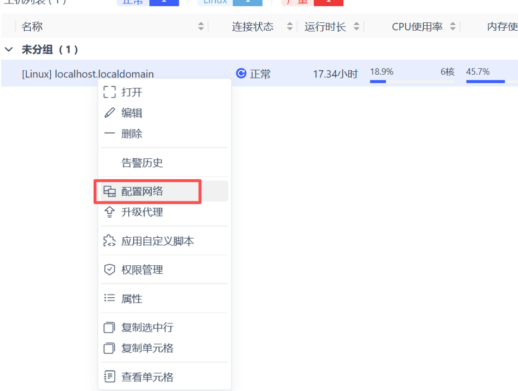
5)配置网络IP
根据实际网络环境,配置 dmagent 与 DEM 服务器之间的网络通信。

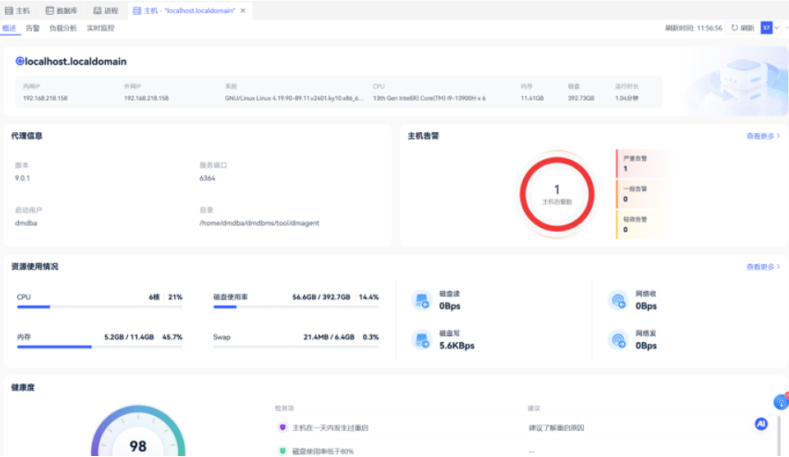
4.4 验证 DEM 与 dmagent 连通
完成上述部署后,需要验证 DEM 与 dmagent 之间的连通性。登录 DEM Web 界面,检查 dmagent 是否已成功注册并在线。
4.5 添加数据库监控
最后一步,在 DEM 中添加需要监控的数据库实例。
1)登录 DEM Web 界面
2)进入 监控及告警 → 资源监控 → 数据库
3)点击 “+” 或 “添加” 按钮
4)选择 “单机” 类型
5)填写数据库连接信息
6)点击 “测试” 验证连接
7)测试通过后点击 “保存并关闭”
至此,DEM 监控平台部署完成,你可以通过 DEM 集中管理并监控你的达梦数据库了。

openEuler 是由开放原子开源基金会孵化的全场景开源操作系统项目,面向数字基础设施四大核心场景(服务器、云计算、边缘计算、嵌入式),全面支持 ARM、x86、RISC-V、loongArch、PowerPC、SW-64 等多样性计算架构
更多推荐
 0
0 0
0- 0


 已为社区贡献4条内容

所有评论(0)