在Linux服务器上通过虚拟机安装操作系统 openEuler 24.03LTS
一.如何选择虚拟机方案
在 Linux 平台上,有几种主流选择,各有侧重:
-
KVM (推荐):Linux 内核原生支持的虚拟化方案,性能接近物理机, openEuler系统本身也深度集成了 KVM,若你后续要在 openEuler 中再建虚拟机,这是最自然的选择
-
VirtualBox:免费、跨平台、图形化界面友好,适合桌面用户快速搭建测试环境
-
VMware Workstation:功能强大、稳定,商业软件(个人使用免费),提供丰富的虚拟硬件配置选项
二.安装前的准备工作
无论选择哪种虚拟机软件,都需要先做好以下准备:
- (1).下载镜像:访问 openEuler社区官网 24.03 LTS SP4 的 ISO 镜像, 根据你的 CPU 架构选择 x86_64 或 aarch64 版本, 推荐下载 Offline Everything ISO,它包含更完整的软件包,方便后续安装桌面环境或开发工具
- (2).校验镜像:下载后,务必使用 sha256sum 命令计算校验值,并与官网公布的值比对,确保文件完整无损
- (3).确认硬件资源:openEuler 官方建议为虚拟机分配至少 4GB 内存和 32GB 硬盘空间, 为了获得更好的体验(特别是安装图形界面后),建议分配 8GB 内存和 120GB 硬盘这里 本操作的虚拟机配置如下:
CPU:8核16线程及以上
内存:32G及以上
系统存储:200G-500G(可支持扩容)
网络带宽:上线10Mb以上,下行20Mb以上
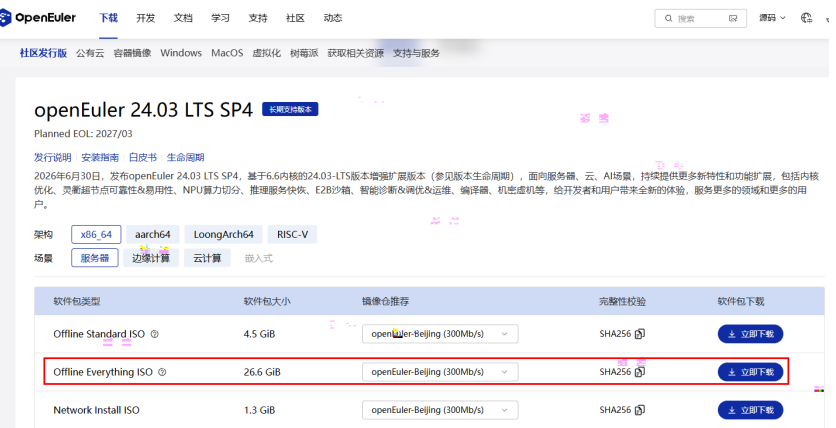
- (4).确认服务器是否满足 openEuler 24.03 LTS SP4 的安装条件: 需要从架构、CPU、内存、硬盘以及硬件兼容性几个方面来核对, 官方提供了明确的最低硬件要求,可以对照检查
官方最低硬件要求: 根据 openEuler 官方文档,安装所需的最低配置如下:
| 部件 | 最低要求 | 推荐配置(获得更好体验) |
|---|---|---|
| 架构 | AArch64 或 x86_64 | - |
| CPU | 2 个 CPU | - |
| 内存 | ≥ 4GB | ≥ 8GB |
| 硬盘 | ≥ 32GB | ≥ 120GB |
注意:官方文档同时指出,CPU 方面已明确验证支持华为鲲鹏 920 系列和 Intel® Xeon® 处理器
如何检查服务器: 可以在服务器上运行以下命令来快速核对关键指标:
- 检查 CPU 架构:
# uname -m

[root@MiWiFi-RC01-srv ~]# uname -a
Linux MiWiFi-RC01-srv 5.14.0-687.42.1.el9_8.x86_64 #1 SMP PREEMPT_DYNAMIC Wed Aug 26 12:55:43 UTC 2026 x86_64 x86_64 x86_64 GNU/Linux
输出
x86_64→ 对应 x86_64 架构输出
aarch64→ 对应 AArch64 架构- 检查 CPU 核心数
# nproc [root@MiWiFi-RC01-srv ~]# nproc 48确认输出的数字是否大于等于 2
- 检查内存大小
[root@MiWiFi-RC01-srv ~]# free -h
               total        used        free      shared  buff/cache   available
Mem:            30Gi       2.8Gi        25Gi        32Mi       2.5Gi        27Gi
Swap:           15Gi          0B        15Gi
查看
Mem行的total列,确认是否大于等于 4GB- 检查硬盘可用空间
[root@MiWiFi-RC01-srv ~]# df -h
文件系统             容量  已用  可用 已用% 挂载点
devtmpfs              16G     0   16G    0% /dev
tmpfs                 16G     0   16G    0% /dev/shm
tmpfs                6.2G   12M  6.2G    1% /run
efivarfs             512K  178K  330K   35% /sys/firmware/efi/efivars
/dev/mapper/rl-root   70G   11G   60G   16% /
/dev/sda2           1014M  530M  485M   53% /boot
/dev/mapper/rl-home  360G  2.7G  358G    1% /home
/dev/sda1            599M  7.7M  592M    2% /boot/efi
/dev/sdb             7.3T   28K  6.9T    1% /mnt/data
tmpfs                3.1G   52K  3.1G    1% /run/user/42
overlay               70G   11G   60G   16% /var/lib/docker/rootfs/overlayfs/aedc213b8cc27c4248124658017163b95865823728a42c119bf90221743bba6d
overlay               70G   11G   60G   16% /var/lib/docker/rootfs/overlayfs/3a67028d3d07553860226940f09f209fb53c20e808bfda40778e756ad47de366
overlay               70G   11G   60G   16% /var/lib/docker/rootfs/overlayfs/a3102aa847e43bfb1000cc5aea2c1f918df700e594436299c22556e26d1a0b14
overlay               70G   11G   60G   16% /var/lib/docker/rootfs/overlayfs/fc9ba428390b885ca4653200ed43fb27591d35d0c3300ed0740a6df50445129b
tmpfs                3.1G   36K  3.1G    1% /run/user/0
tmpfs                3.1G  104K  3.1G    1% /run/user/1000
查看准备用于安装 openEuler 的磁盘分区,确认其
Avail列是否大于等于 32GB
硬件兼容性确认(重要):
除了满足最低配置,硬件兼容性同样关键, openEuler 官方维护了一份兼容性列表,列出了已验证支持的服务器型号和部件, 建议以下链接,核对服务器型号是否在支持列表中:
openEuler 兼容性列表:openEuler兼容性列表 | openEuler社区官网如果服务器是比较新的型号或使用了特殊硬件(如特定的 RAID 卡、网卡),强烈建议先在此列表中查询确认
补充说明:
架构选择:下载 ISO 镜像时,务必选择与你服务器架构匹配的版本(
x86_64或aarch64)启动模式:
AArch64架构的安装包支持 UEFI 模式,而x86_64架构的安装包同时支持 UEFI 和 Legacy 模式,请根据服务器 BIOS 设置进行选择生产环境建议:如果用于生产环境,官方建议的配置会更高,例如推荐使用 ≥16 核 CPU、≥32GB 内存和 ≥100GB SSD,以确保系统运行的稳定性和性能
三.各方案安装要点
方案一:使用 KVM(命令行/图形化管理)
这里我是使用的这种方式, 这是最高效的方式,适合习惯命令行的用户
1.检查虚拟化支持
在宿主机终端运行 ls /dev/kvm, 如果显示 /dev/kvm,说明你的 CPU 和内核已支持 KVM 虚拟化

2.安装虚拟化组件
# 对于 Debian/Ubuntu 系列
sudo apt install qemu-kvm libvirt-daemon-system virt-manager virtinst

# 对于 RHEL/CentOS/Fedora/openEuler 系列
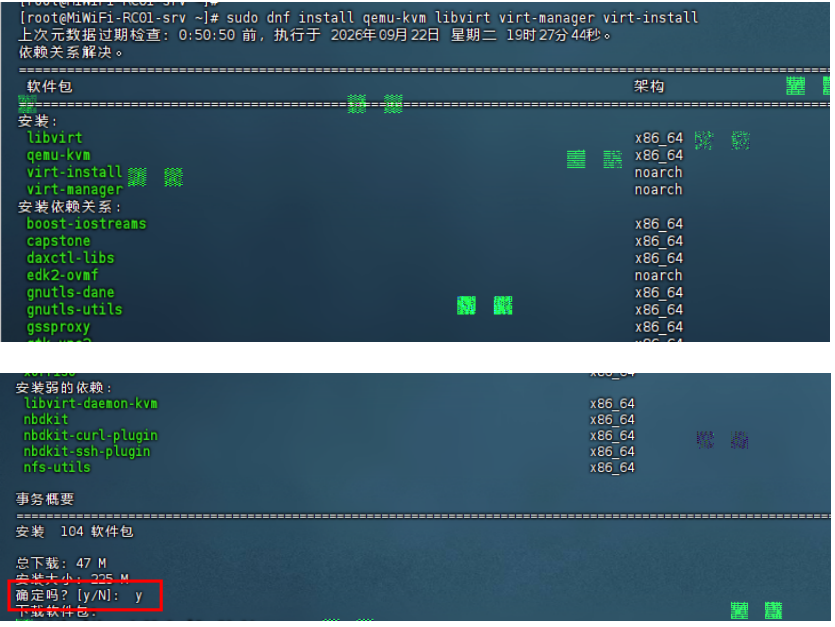
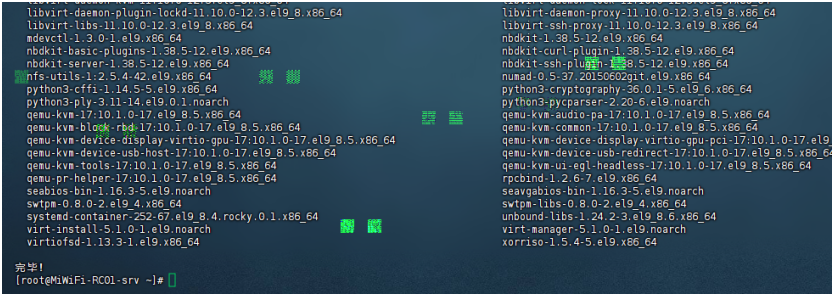
sudo dnf install qemu-kvm libvirt virt-manager virt-install
virt-manager 是一个图形化管理工具,安装后可极大简化虚拟机的创建和管理
查看Liunx 是 Debian/Ubuntu 系列 还是 RHEL/CentOS/Fedora/openEuler 系列, 最直接的方法:
cat /etc/os-release重点看 ID、ID_LIKE、PRETTY_NAME 三个字段, 判断规则如下:
| 系列 | 典型 ID | 典型 ID_LIKE | 包管理器 |
| Debian / Ubuntu | debian、ubuntu | debian | apt / dpkg |
| RHEL / CentOS / Fedora / openEuler | rhel、centos、fedora、openEuler | rhel fedora 等 | dnf / yum / rpm |
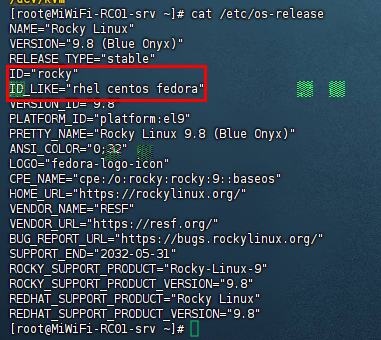
开始进行组件安装:
3.创建并安装
启动 virt-manager,点击“创建新虚拟机”,选择下载好的 ISO 文件,按向导分配内存、CPU 和磁盘,然后启动即可开始安装
启动 virt-manager 本身很简单,但它是一个图形界面程序,所以你的 Linux 必须已经安装了桌面环境(GNOME、KDE、XFCE 等),并且你当前处于图形会话中
(1).前提检查
先确认 virt-manager 和 libvirtd 已经安装并运行, 命令如下:
# 检查 virt-manager 是否安装
command -v virt-manager

# 检查 libvirtd 服务状态
systemctl status libvirtd
实操如下:
[root@MiWiFi-RC01-srv ~]# command -v virt-manager
/usr/bin/virt-manager

[root@MiWiFi-RC01-srv ~]# systemctl status libvirtd
○ libvirtd.service - libvirt legacy monolithic daemon
     Loaded: loaded (/usr/lib/systemd/system/libvirtd.service; disabled; preset: disabled)
     Active: inactive (dead)
TriggeredBy: ○ libvirtd-admin.socket
             ○ libvirtd-ro.socket
             ○ libvirtd.socket
       Docs: man:libvirtd(8)
             https://libvirt.org/
如果没安装, 使用命令进行安装操作, 命令如下:
# Debian / Ubuntu
sudo apt update
sudo apt install virt-manager
# RHEL / CentOS / Fedora / openEuler
sudo dnf install virt-manager
启动 libvirtd:
sudo systemctl enable --now libvirtd
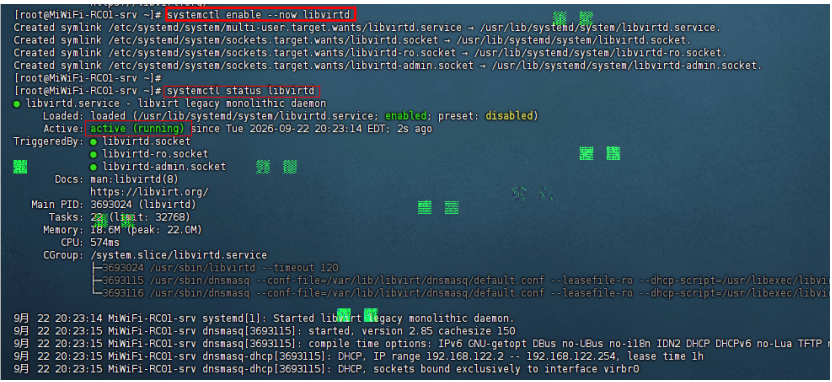
把当前用户加入 libvirt 组,避免每次都要 root:
sudo usermod -aG libvirt $USER sudo usermod -aG kvm $USER然后注销并重新登录,或者执行:
newgrp libvirt

(2).启动 virt-manager
在图形桌面的终端里直接输入:
virt-manager或者指定连接:
virt-manager --connect qemu:///system也可以从应用程序菜单启动:
搜索 “Virtual Machine Manager”
中文界面通常叫 “虚拟系统管理器”
首次启动可能会问你连接哪个 hypervisor,选择 QEMU/KVM 的 qemu:///system 即可
启动virt-manager时遇到如下问题以及解决方案:
- 如果提示 command not found: 说明没安装,回到第 1 步安装
如果提示权限错误: Cannot access storage file, Permission denied, 或者连不上 qemu:///system,通常是用户不在 libvirt 组,执行:
sudo usermod -aG libvirt $USERsudo usermod -aG kvm $USER重新登录后再运行, 临时用 root 也可以:
但不推荐长期这样用sudo virt-manager- 如果报 Cannot open display: 说明当前没有图形环境,或者你在 SSH 里没有转发 X11
- 这里我使用的是ssh操作,就报Cannot open display错误了:

- 本地桌面:确认 echo $DISPLAY 有输出, 在服务器桌面使用echo $DISPLAY有输出,如下:
SSH 远程:用ssh -X user@主机 或 ssh -Y user@主机 登录后再运行 virt-manager
如果服务器没有桌面,建议直接用命令行 virt-install 创建虚拟机,不用 virt-manager
没有图形界面时用 virt-install
sudo virt-install \
  --name openEuler-24.03 \
  --memory 4096 \
  --vcpus 2 \
  --disk size=40 \
  --cdrom /path/to/openEuler-24.03-LTS-SP4-x86_64-dvd.iso \
  --os-variant generic \
  --network network=default \
  --graphics none \
  --console pty,target_type=serial
安装完成后用
virsh管理:virsh list --all virsh start openEuler-24.03 virsh console openEuler-24.03

(3).安装
这里配置如下:
CPU:8核16线程及以上
内存:32G及以上
系统存储:200G-500G(可支持扩容)
网络带宽:上线10Mb以上,下行20Mb以上
通过virt-manager命令打开 虚拟系统管理器, 如下:
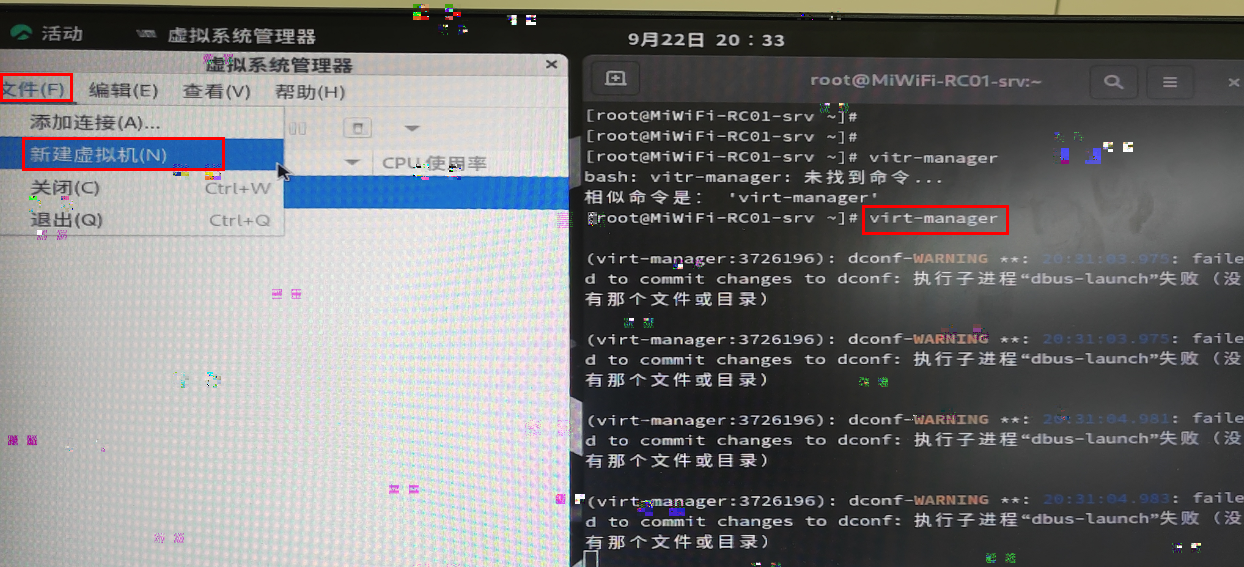
点击左上角 文件 -> 新建虚拟机,然后按照向导一步步走:
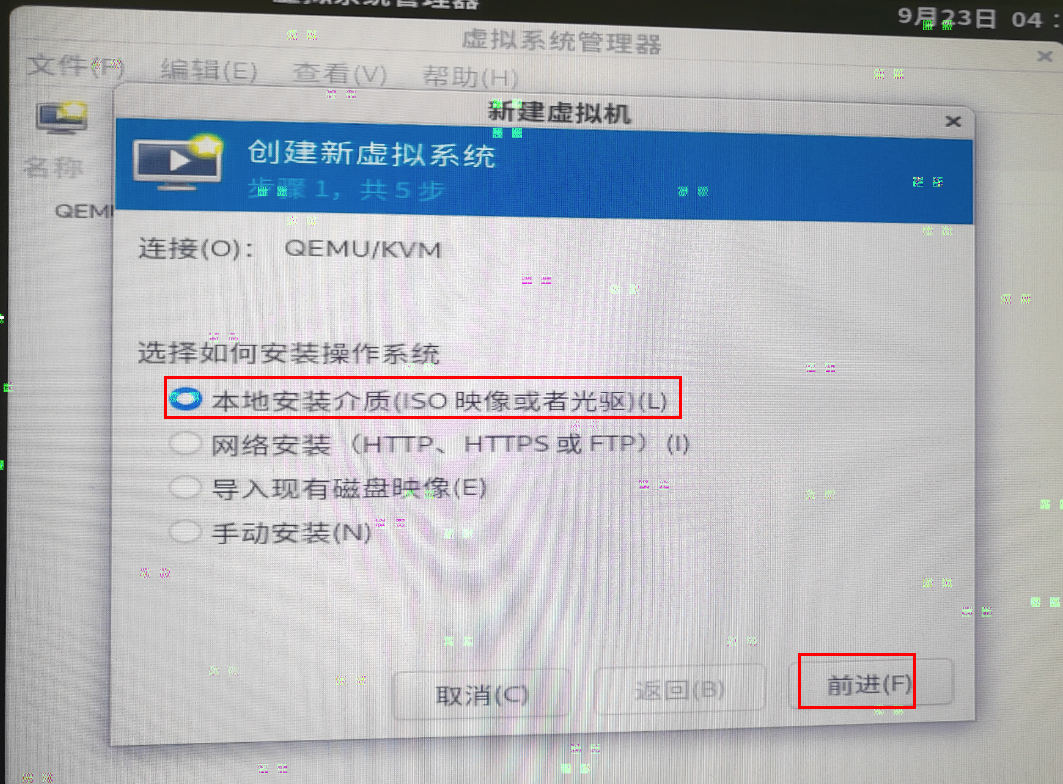
(1). 安装介质
选择 本地安装介质(ISO 镜像或 CDROM)
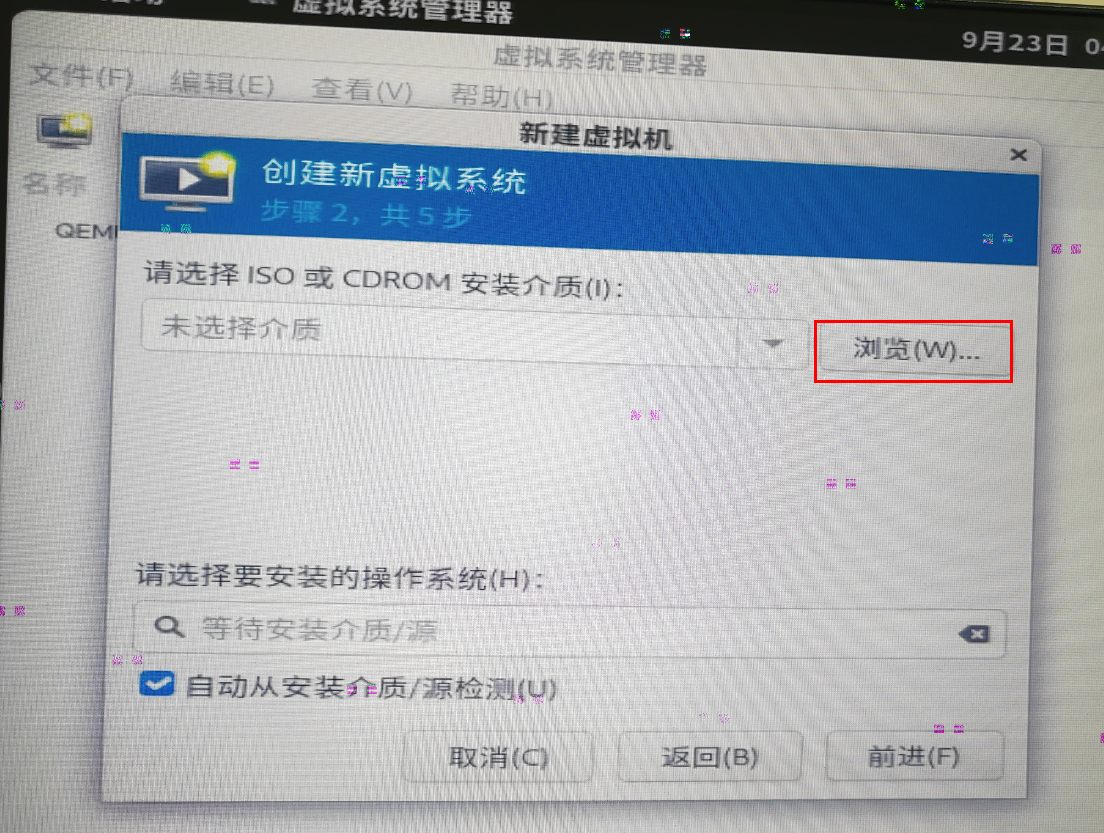
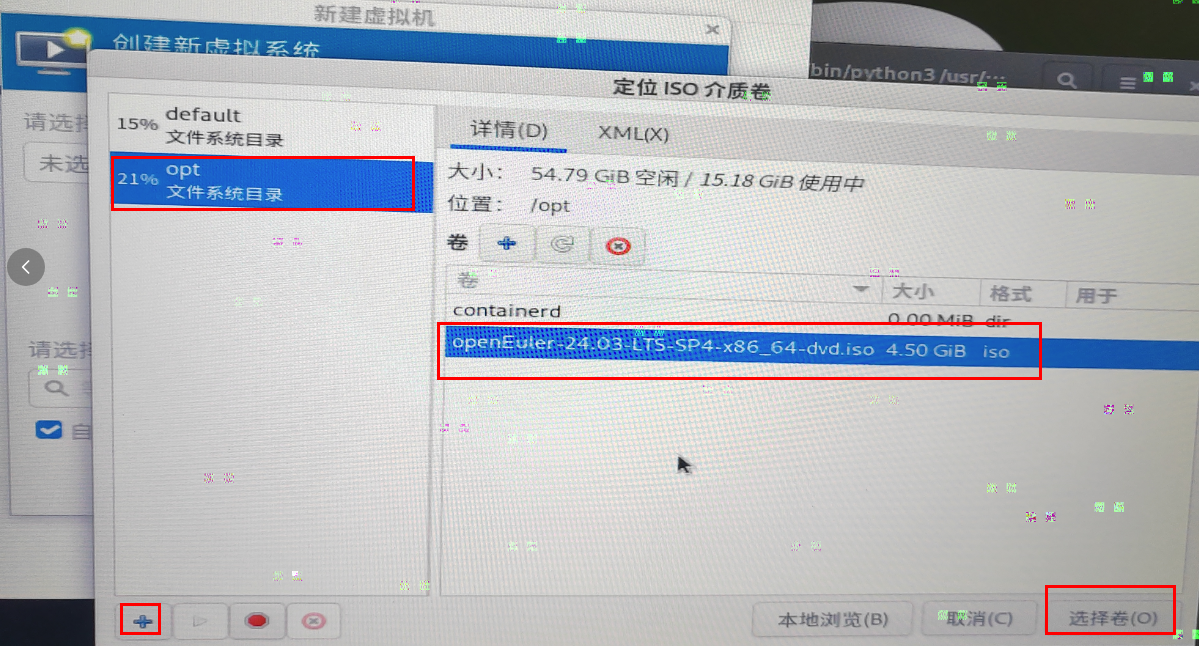
点击“浏览”,找到下载好的
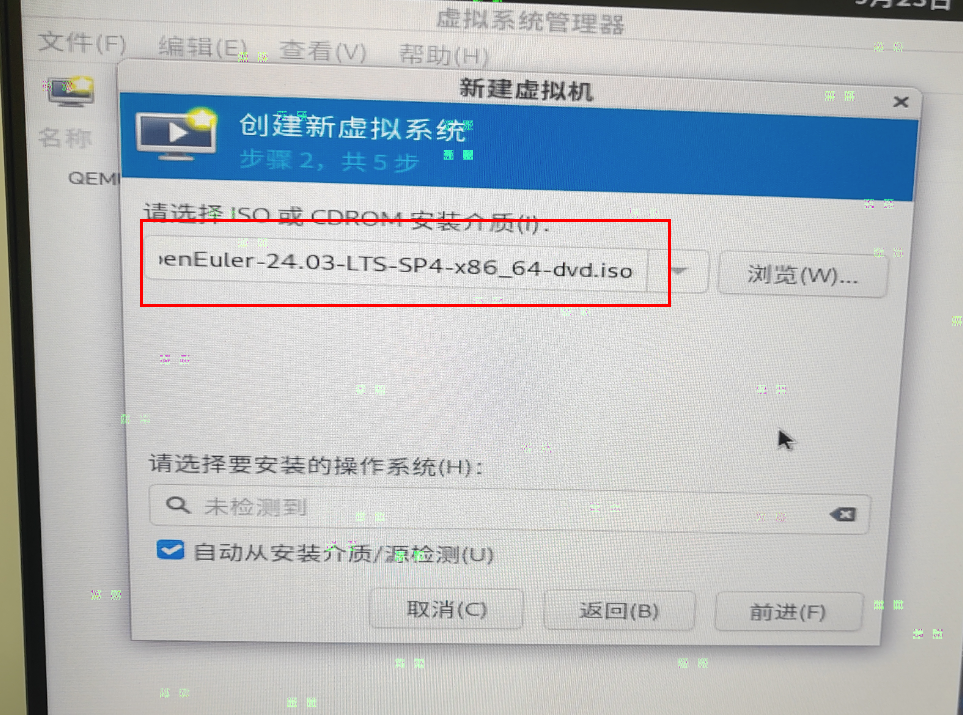
openEuler-24.03-LTS-SP4-x86_64-dvd.iso文件这里iso镜像放在/opt下面:
取消勾选“自动探测操作系统”(如果有的话),手动选择
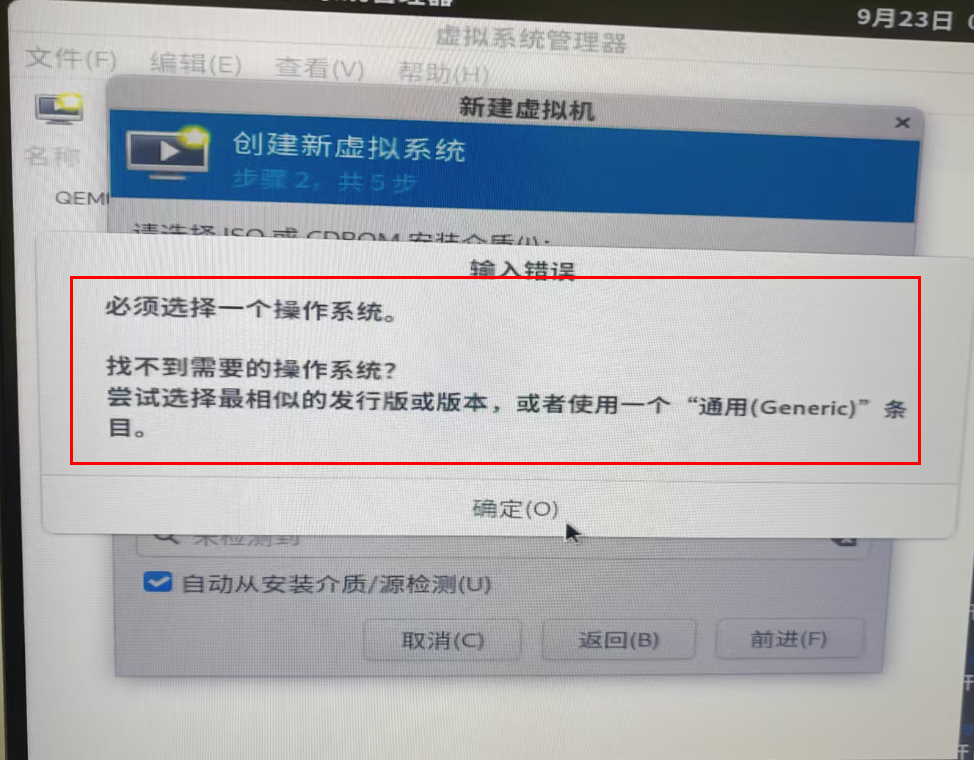
Generic Linux或openEuler(如果有选项)上面点击"前进"后, 报如下提示:
这是一个非常典型的
virt-manager自动识别失败的问题,完全不用慌, 出现这个错误是因为virt-manager底层的libosinfo数据库太旧或者没有收录 openEuler 24.03 这个较新的版本,导致它“未检测到”操作系统,从而卡在第二步无法点击“前进”,可以通过以下步骤来解决:核心解决办法(手动指定操作系统)
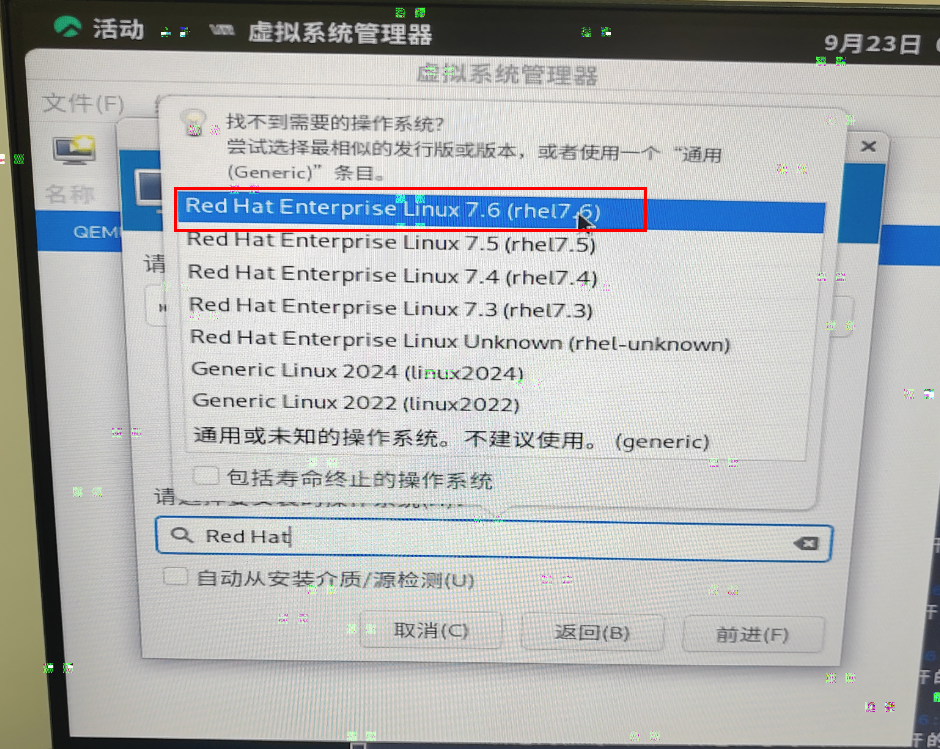
(1).取消勾选“自动从安装介质/源检测”(把那个勾去掉)
(2).在“请选择要安装的操作系统”输入框里,手动输入或选择:
可以输入
Red Hat,选择 Red Hat Enterprise Linux 9 或 CentOS 9(openEuler 和 RHEL 是高度兼容的)或者输入
Generic,选择 Generic Linux(通用 Linux)(3). 点击 前进(F)
这里我的选择如下:
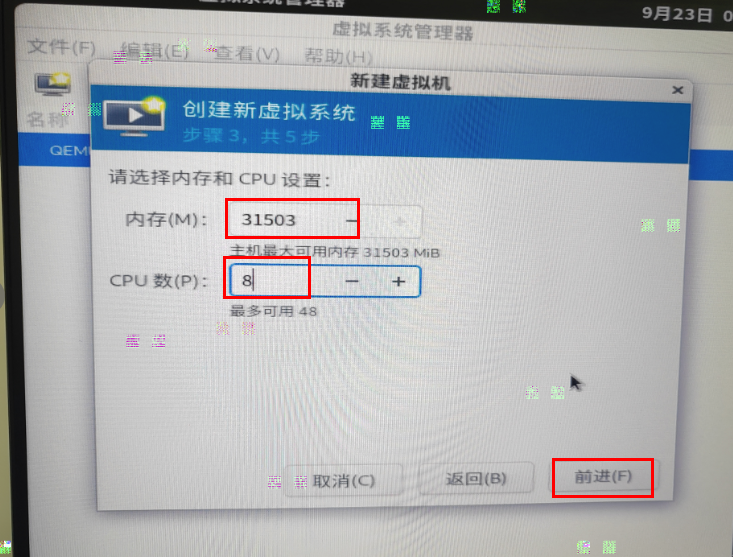
(2). 内存和 CPU
根据机器的配置(48核,30G内存,建议给虚拟机分配):
内存:输入
16384(16GB) 或8192(8GB)CPU:输入
8或16核这里根据上面的配置进行选择:
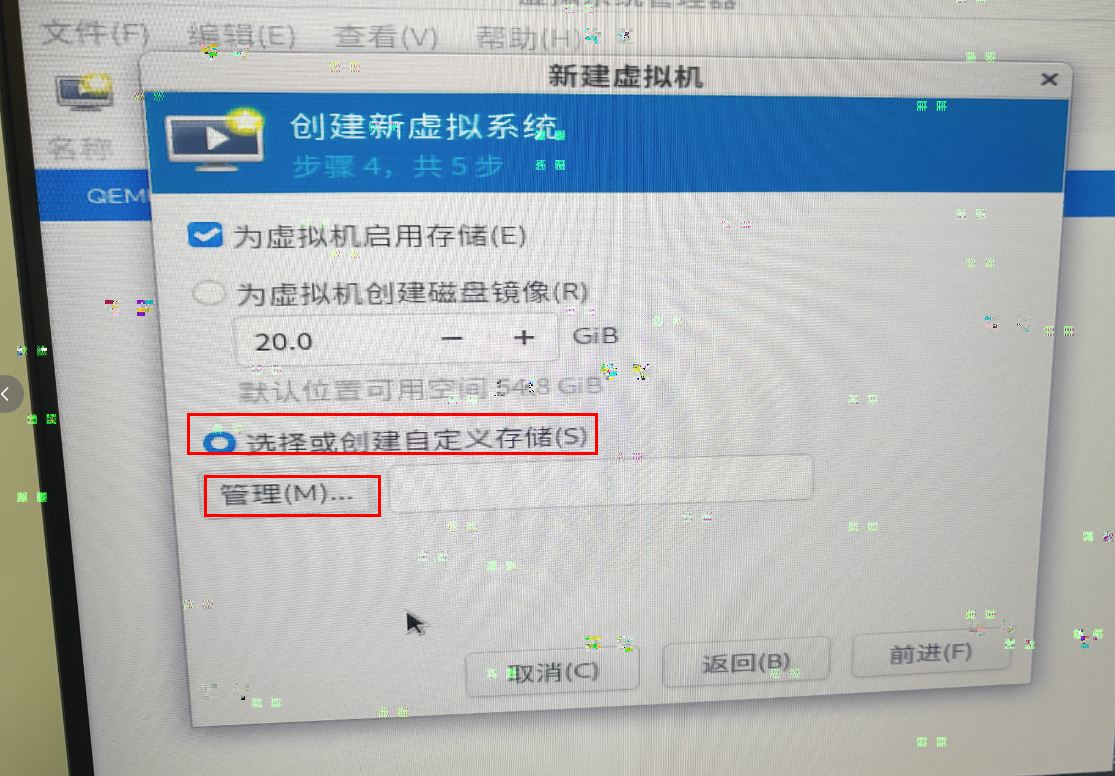
点击 "前进"后, 进入下一步, 配置磁盘镜像:
选择"管理", 进行配置:
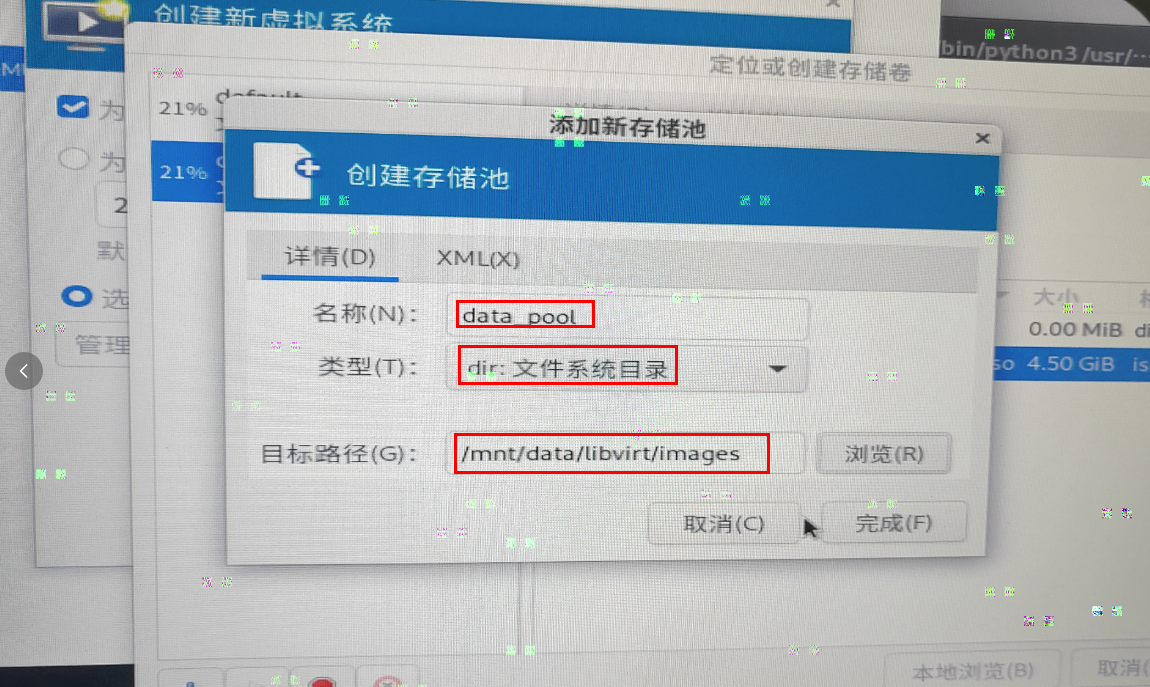
(1).在弹出的存储管理窗口中:
(2).如果左侧没有
/mnt/data的存储池,点击左下角的+号。(3).名称填
data_pool,类型选dir: 文件系统目录。(4).目标路径填
/mnt/data/libvirt/images(前提是之前已经mkdir并授权过)点击完成
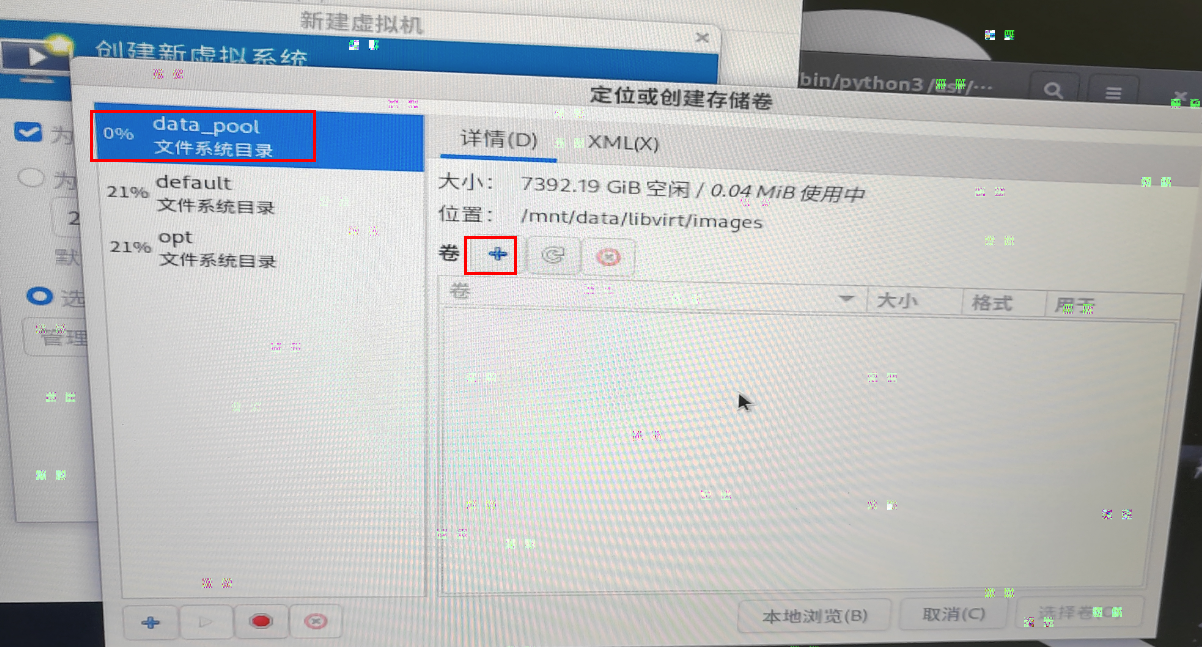
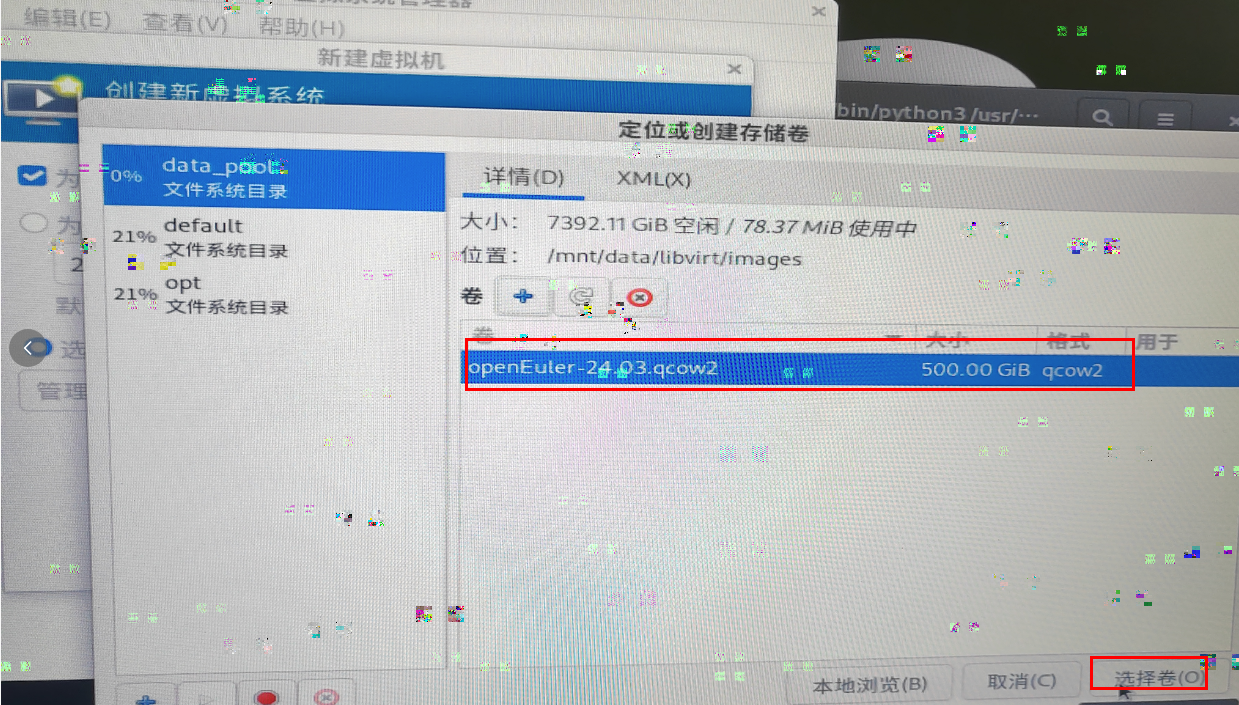
回到新建向导,选择刚刚创建的
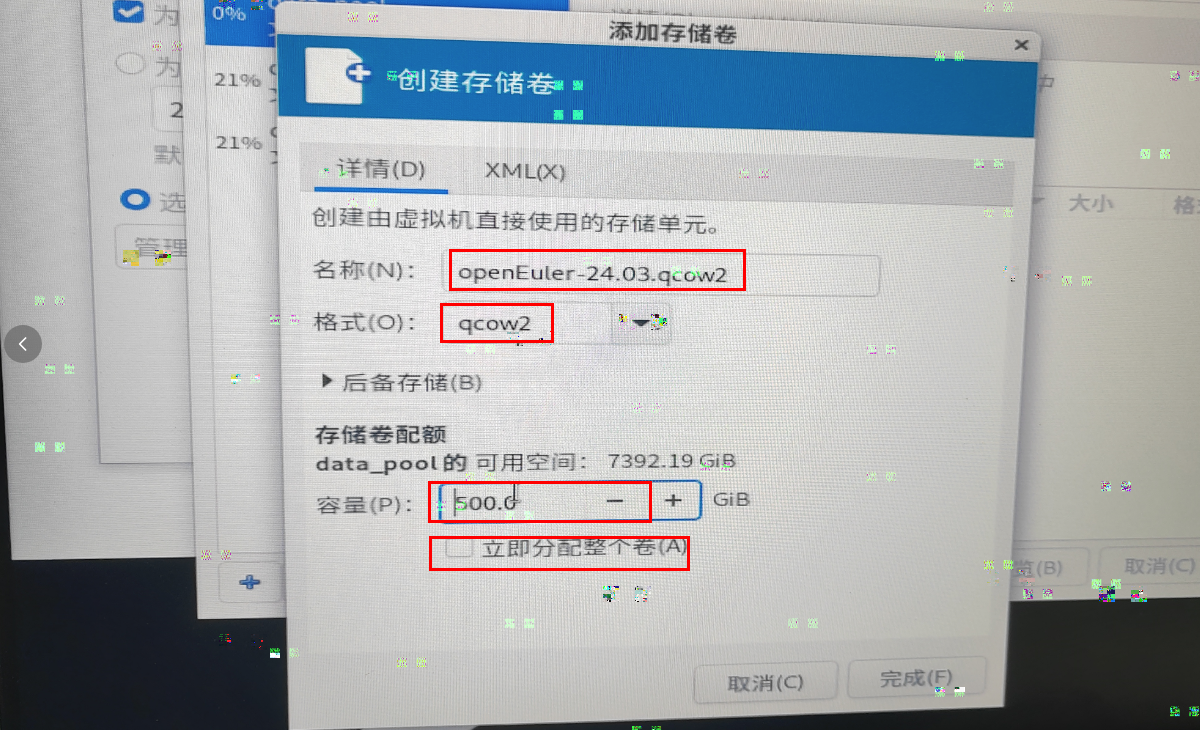
data_pool,并在下方“卷”的名字里输入openEuler-24.03.qcow2格式选择
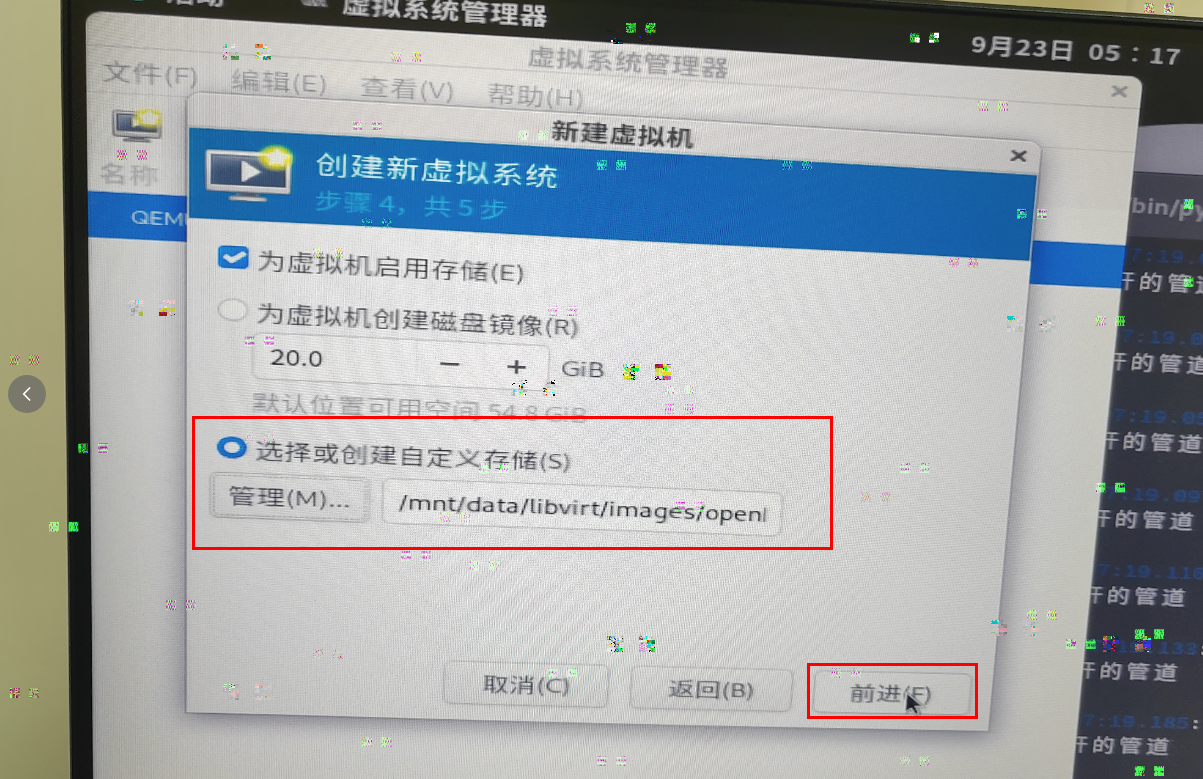
qcow2,容量填写500GiB, 不用勾选 立即分配整个卷(A)(因为有 6.9T 空间,500G 完全没问题,qcow2 是动态分配的,用多少占多少)点击“前进”
步骤图如下:
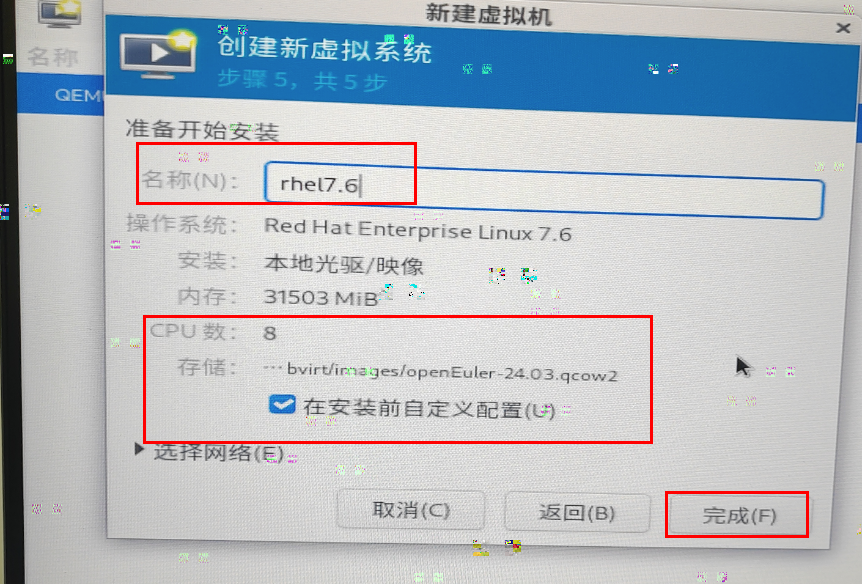
下一步, 勾选“在安装前自定义配置”(这步很重要,可以调整网络和磁盘总线)
(3). 存储(见上面步骤)
选择“为虚拟机创建自定义存储”
输入大小:
200GB 或500GB(存放在/mnt/data盘符下,不要放在默认的/mnt/data/lib/libvirt/images,因为根分区只有 60G 剩余)格式选择
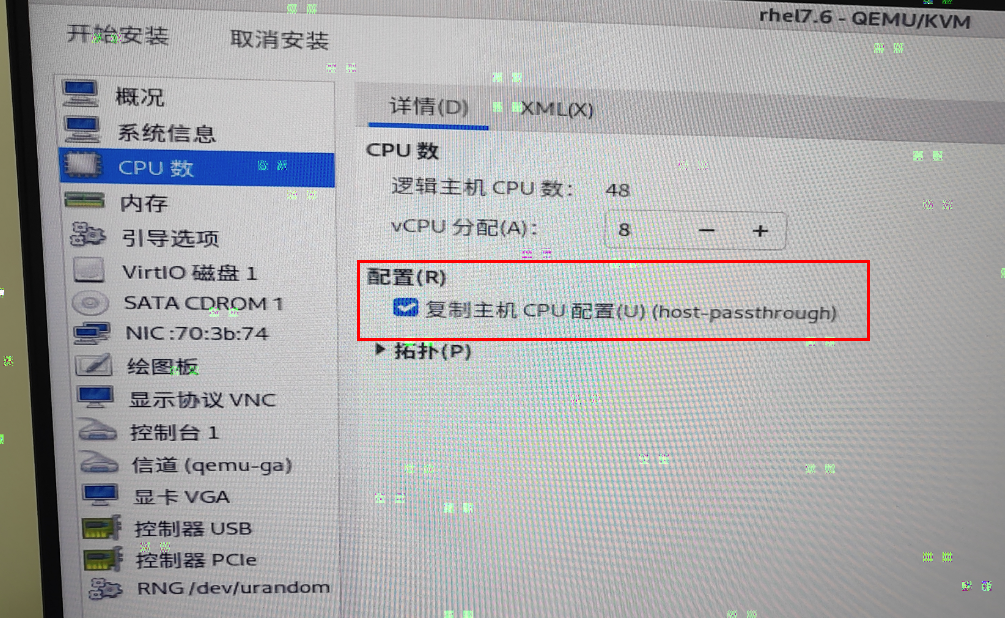
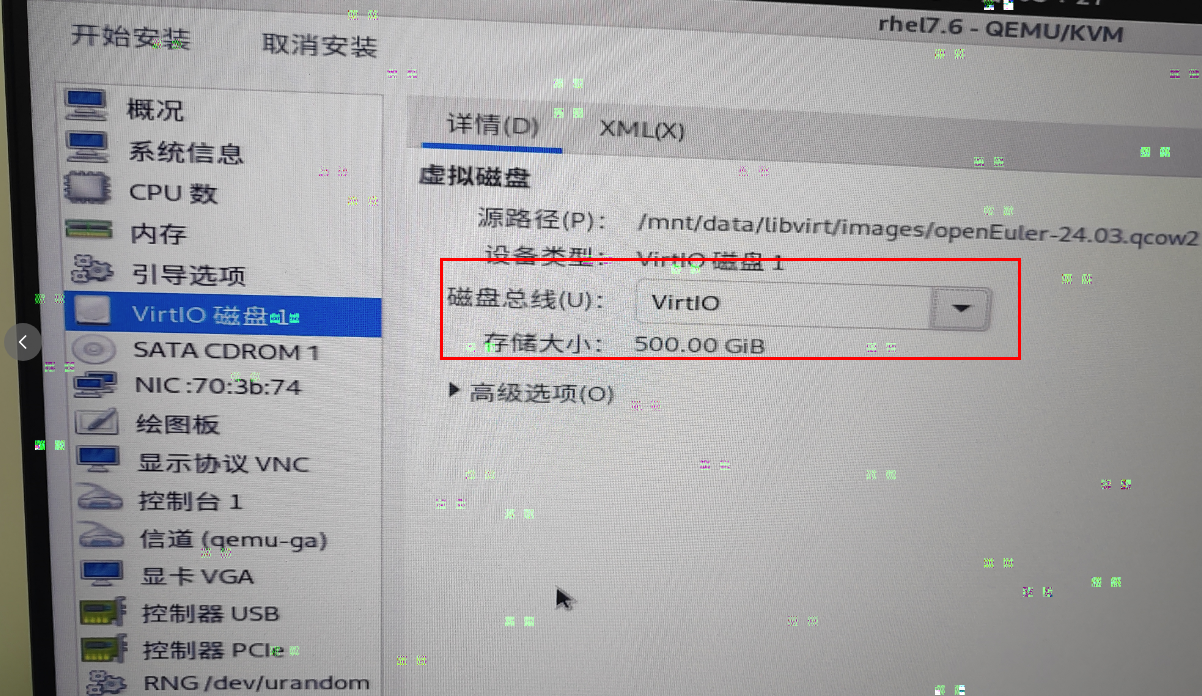
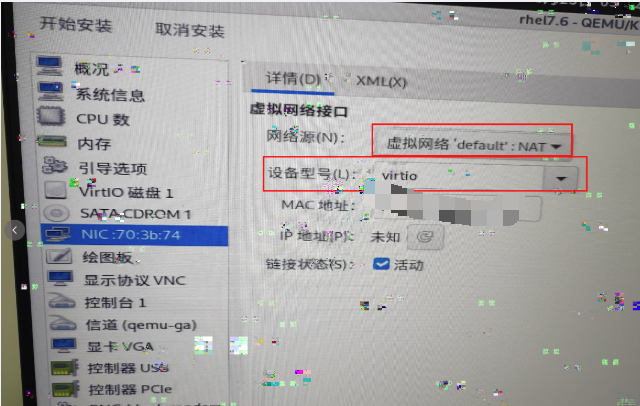
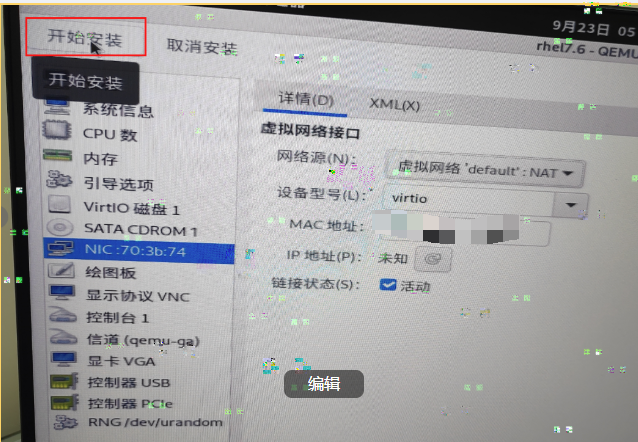
qcow2(4). 点击"完成", 进入下一步, 会自动弹出一个新的窗口(虚拟机的硬件自定义配置界面),在这个新窗口里完成以下最后 3 项检查
概述:确认固件是 BIOS 或 UEFI(openEuler 支持 UEFI)
CPUs:勾选“复制主机 CPU 配置”(即
host-passthrough)网络:选择
虚拟网络 default: NAT,设备型号选virtio磁盘:总线选择
virtio或SCSI
步骤图如下:
点击左上角的“开始安装”
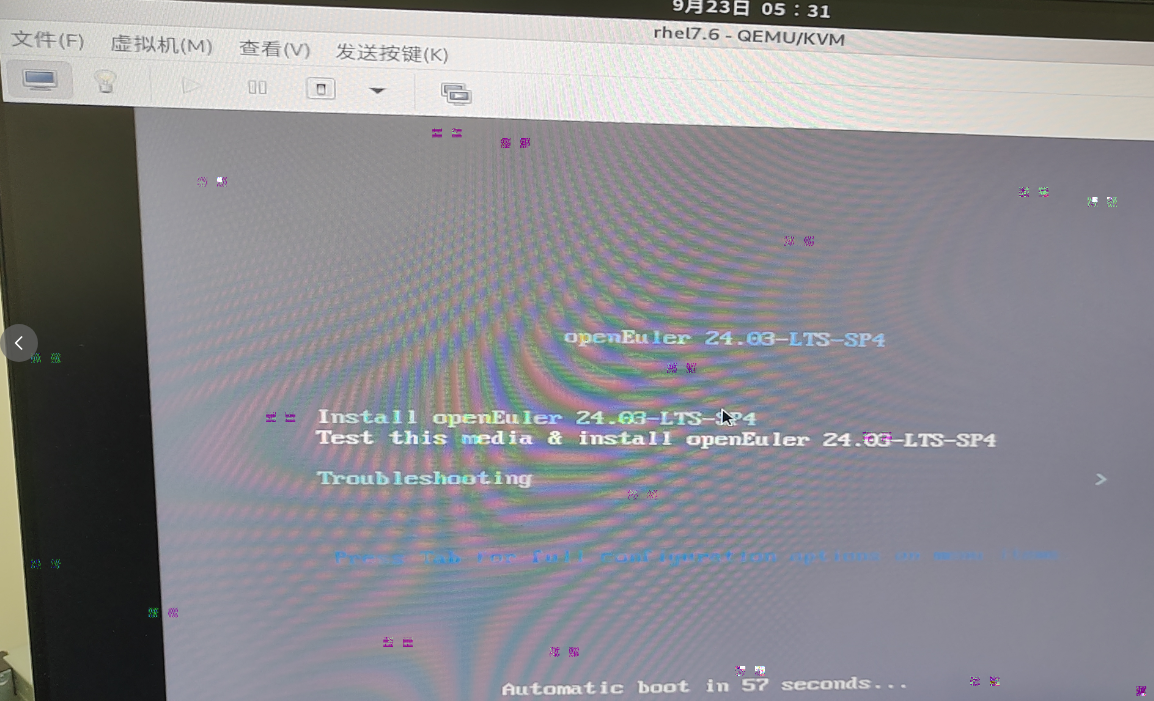
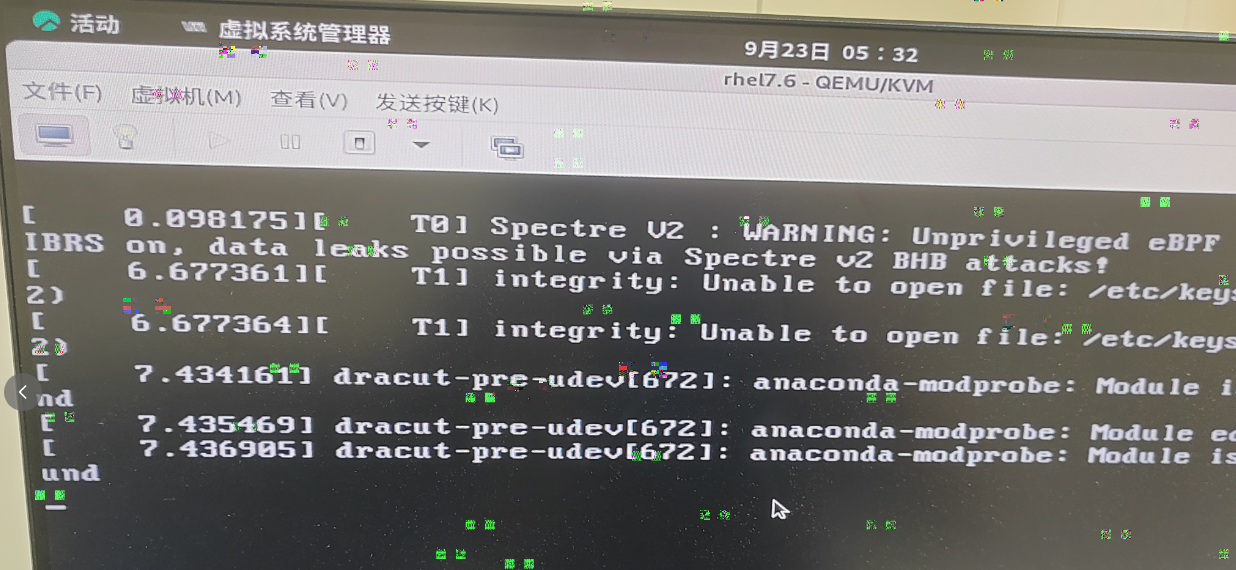
(5). 进入图形化安装界面
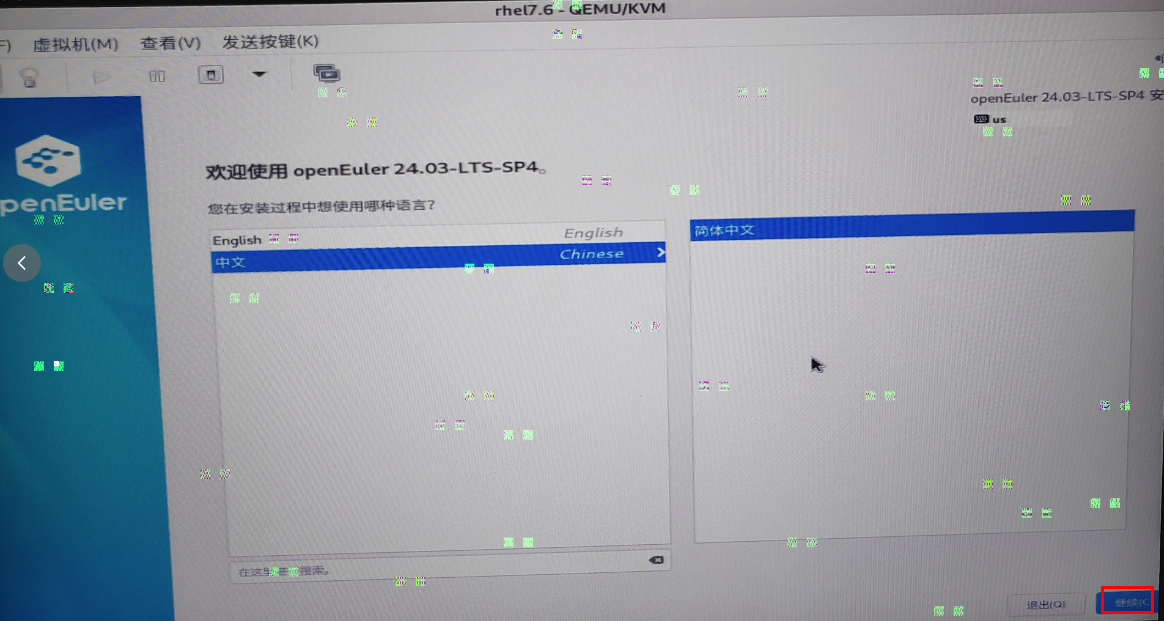
点击“开始安装”后,会弹出一个新窗口(虚拟机控制台)
选择语言
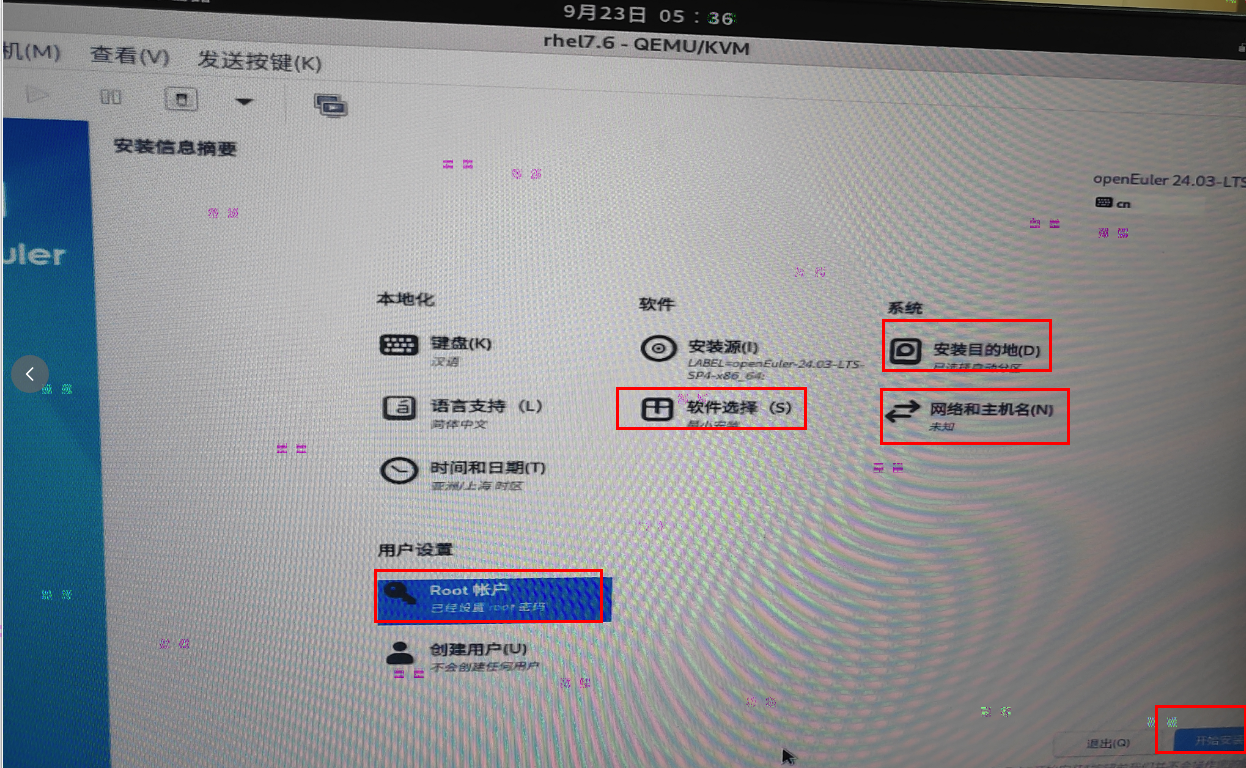
软件选择:建议选“带 GUI 的服务器”或“最小安装”
安装目的地:选择刚分配的虚拟磁盘,点击“自动配置分区”
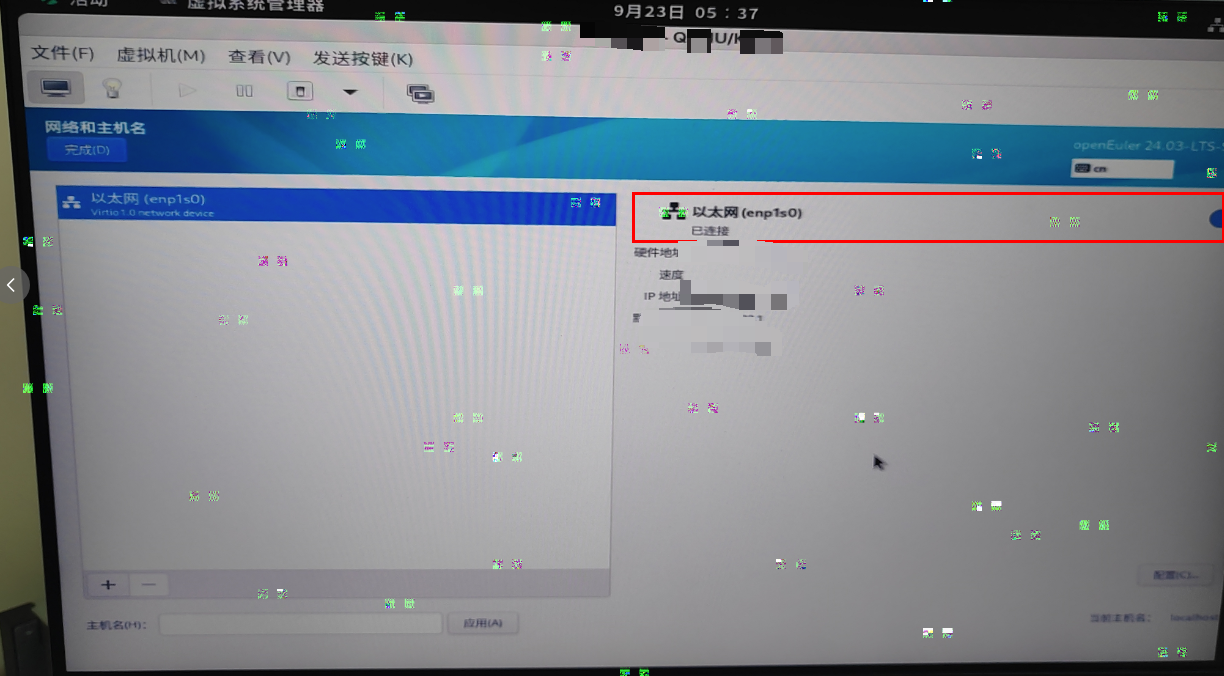
网络和主机名:打开右上角的网络开关
Root 密码和用户创建:设置好密码
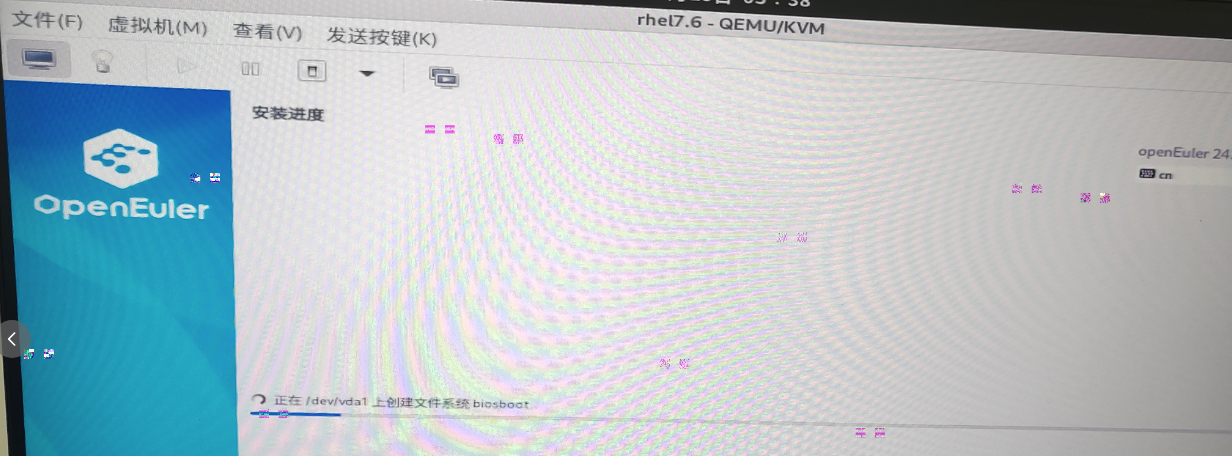
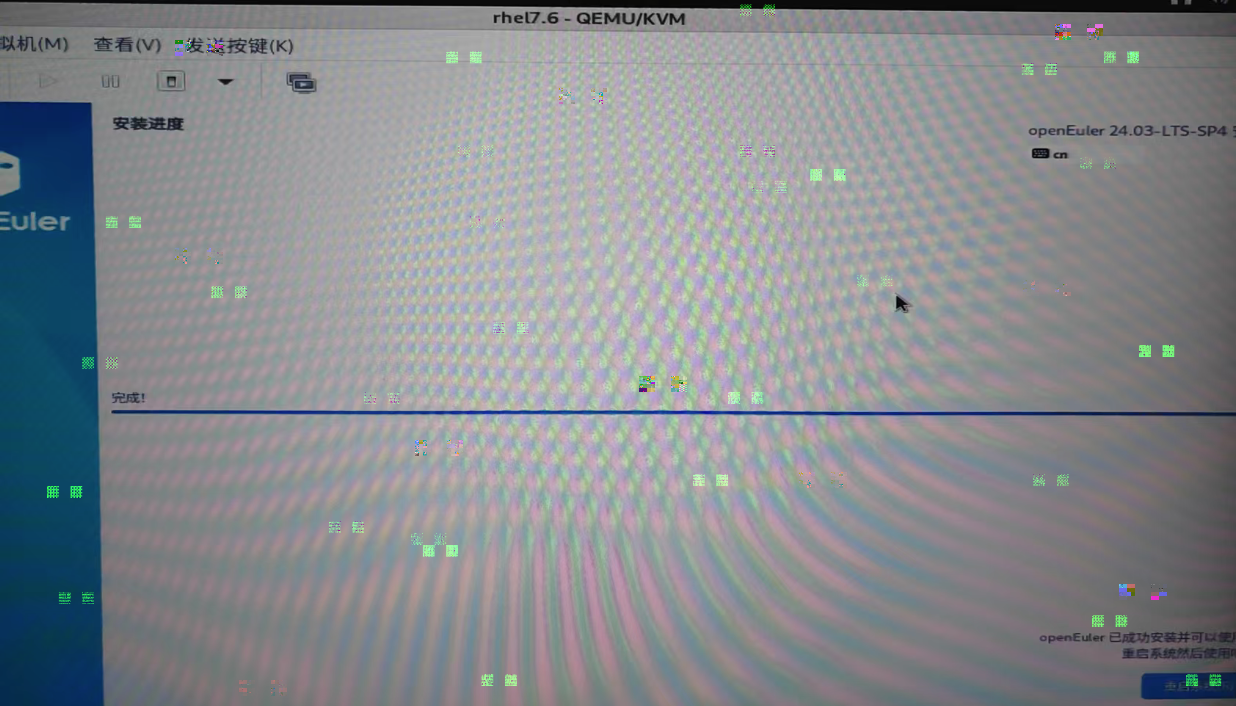
点击“开始安装”,等待进度条完成,然后“重启”
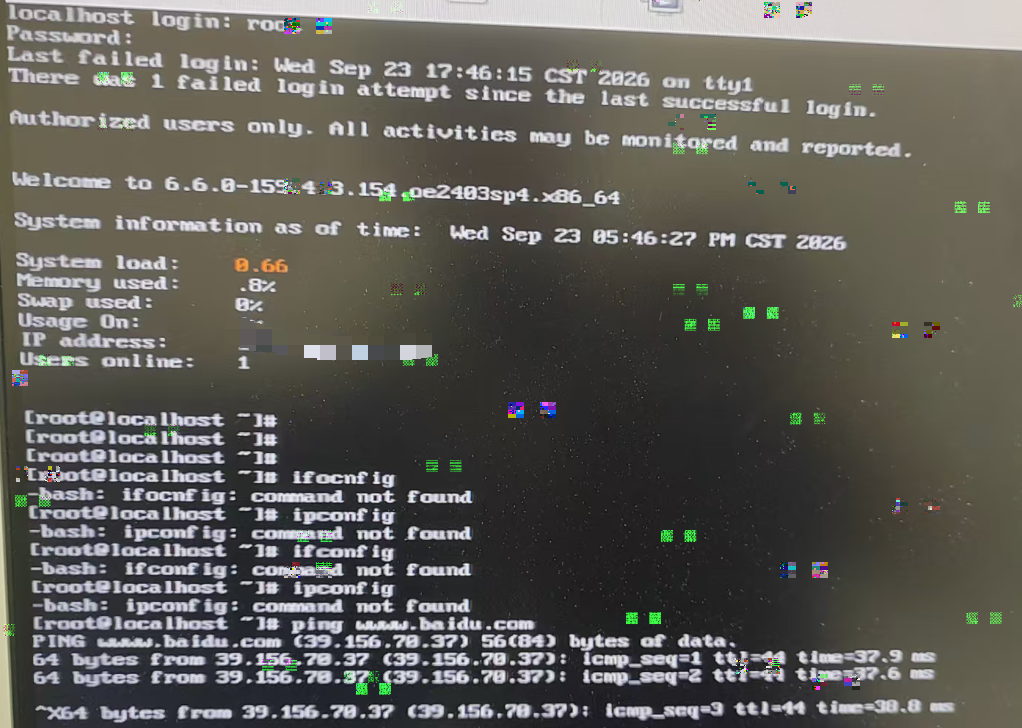
操作成功:
图形化界面设置,使用如下命令:
sudo dnf update
sudo dnf install ukui
sudo systemctl set-default graphical.target
sudo reboot
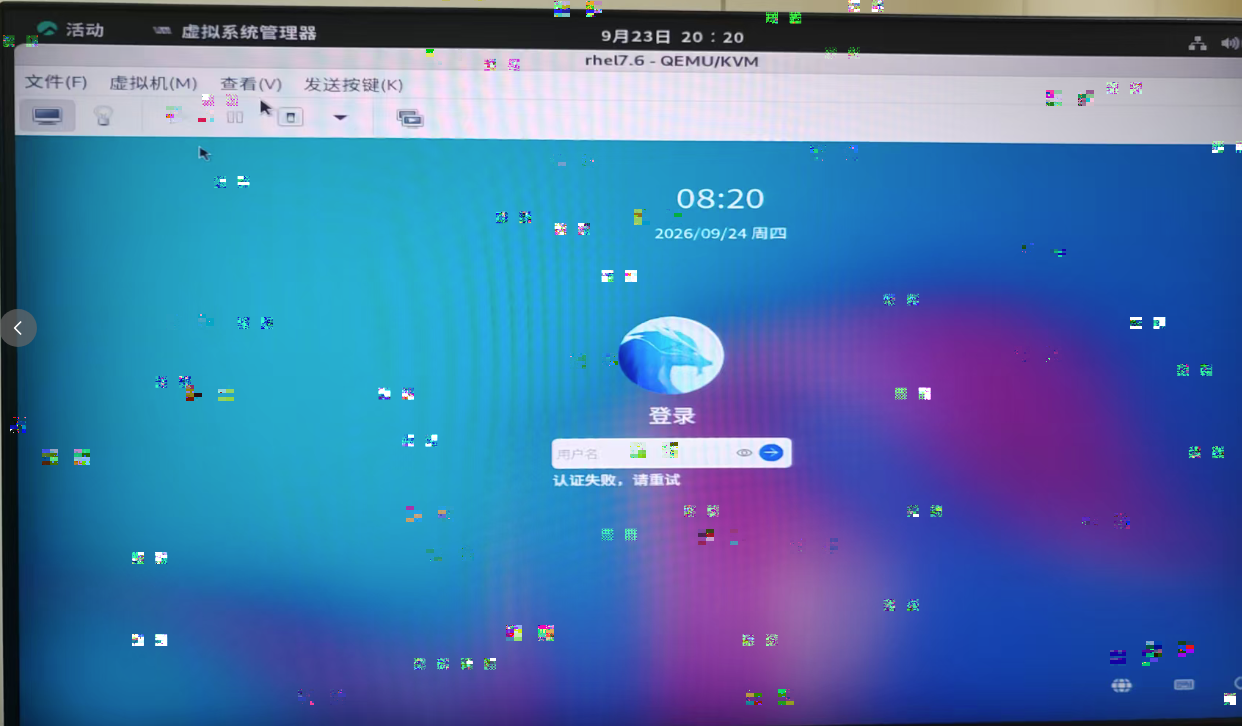
效果图如下:
这里输入密码后,报错: 认证失败
原因:
在 openEuler 中安装 UKUI 桌面后,输入密码无法进入(通常是卡在登录界面、闪退回登录界面或黑屏),核心原因通常是 openEuler 默认禁止 root 用户直接登录图形界面,或者显示管理器(LightDM)未正确配置, 按照以下步骤进行排查和修复:
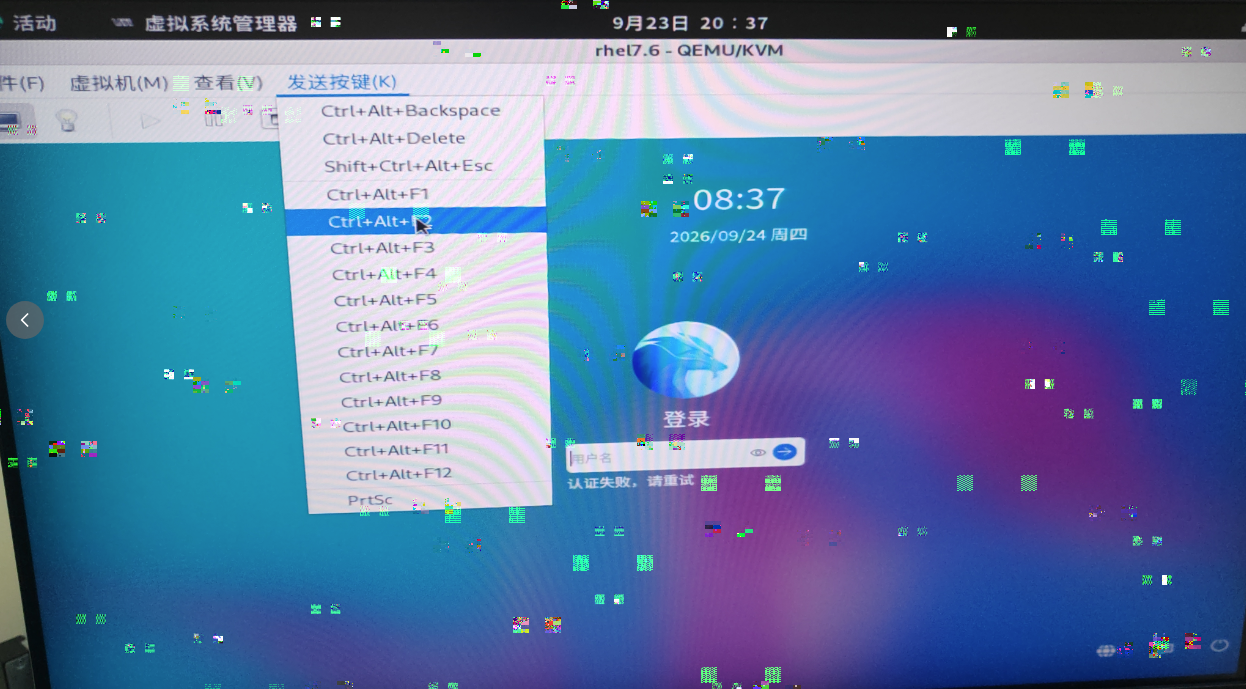
- 1. 切换到命令行终端: 在当前的图形登录界面,选择顶部导航栏->发送键(K), 按下键盘快捷键
Ctrl + Alt + F2(如果没反应,可以尝试 F3 到 F6),即可切换到纯字符终端界面, 输入root用户名和密码进行登录
- 2. 配置 LightDM 允许 root 登录: openEuler 的 UKUI 桌面使用 LightDM 作为显示管理器,默认配置下不允许 root 登录, 需要修改配置文件来开启权限, 执行以下命令,将允许手动登录和禁止访客的配置写入文件:
echo "greeter-show-manual-login=true" >> /usr/share/lightdm/lightdm.conf.d/95-ukui-greeter.conf
echo "all-guest=false" >> /usr/share/lightdm/lightdm.conf.d/95-ukui-greeter.conf
(注:如果系统中没有
95-ukui-greeter.conf这个文件,也可以直接编辑/etc/lightdm/lightdm.conf,在[Seat:*]下方添加greeter-show-manual-login=true并保存)
- 3. 确保 LightDM 服务已启用并重启: 配置修改完成后,需要确保 LightDM 服务已设置为开机自启,并重启该服务使配置生效:
sudo systemctl enable lightdm
sudo systemctl restart lightdm
执行完重启命令后,可以按
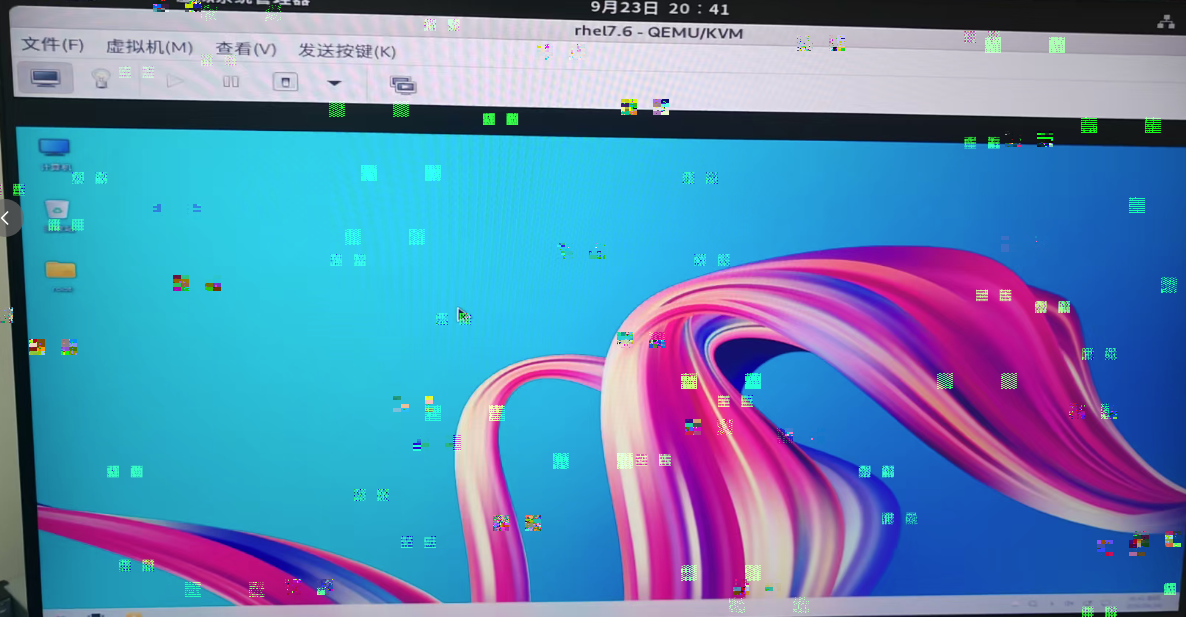
Ctrl + Alt + F1(或 F7)切回图形登录界面,此时应该能看到输入用户名的框,输入root和你的密码即可正常进入桌面

方案二:使用 VirtualBox
图形化操作,对新手友好, 步骤如下:
(1).新建虚拟机:打开 VirtualBox,点击“新建”, 类型选择“Linux”,版本选择“Linux 2.6 / 3.x / 4.x (64-bit)” 或 “Other Linux (64-bit)” 均可
(2).配置关键项:
内存与磁盘:建议内存不低于 4096MB,磁盘不低于 40GB
启用 EFI:在“系统”设置中,勾选“启用 EFI”, 现代计算机基本都使用 UEFI 启动模式,openEuler 对此支持良好
(3).挂载镜像并启动:在“存储”设置中,将下载的 ISO 文件挂载到虚拟光驱,然后启动虚拟机
方案三:使用 VMware Workstation
功能全面,网络和硬件配置选项更丰富, 步骤如下:
(1).新建虚拟机:选择“自定义(高级)”配置
(2).选择客户机操作系统:版本必须选择 “Red Hat Enterprise Linux 9 64-bit” 或 “CentOS 9 64-bit”。切勿选择“其他 Linux”,否则可能导致显卡或网络驱动加载失败
(3).分配资源:CPU 建议 2 核以上,内存 4GB 以上,硬盘 32GB 以上
(4).挂载 ISO:在虚拟机设置中,将“CD/DVD”指向下载的 openEuler ISO 文件,然后启动安装
四.安装后的重要配置
-
安装增强工具:
-
VMware:安装
open-vm-tools-desktop以实现剪贴板共享、文件拖拽和屏幕自适应sudo dnf install open-vm-tools-desktop -y sudo reboot -
VirtualBox:安装 VirtualBox Guest Additions(增强功能包)以获得同样体验
-
-
安装图形桌面:
-
openEuler 默认是最小化安装,没有图形界面, 如果需要桌面环境,可以安装 UKUI:
sudo dnf update
sudo dnf install ukui
sudo systemctl set-default graphical.target
sudo reboot
-
常见问题与排错
安装时卡住或内核崩溃:这通常与虚拟机平台对 CPU 的模拟方式有关, 可以尝试在虚拟机设置中,将 CPU 兼容模式改为“直通”或“主机匹配”模式
UEFI 启动问题:如果安装程序无法启动,可以在 GRUB 引导界面按
e键,在启动参数中删除video=efifb:off,然后按Ctrl+X启动网络配置:为了虚拟机方便与宿主机及外部网络通信,网络模式建议使用 NAT 或 桥接模式

openEuler 是由开放原子开源基金会孵化的全场景开源操作系统项目,面向数字基础设施四大核心场景(服务器、云计算、边缘计算、嵌入式),全面支持 ARM、x86、RISC-V、loongArch、PowerPC、SW-64 等多样性计算架构
更多推荐
 1
1 0
0- 0


 已为社区贡献3条内容

所有评论(0)