windows的另一个操作系统,以及安装docker desktop
公司要上传东西到服务器中,但不清楚为什么不配置,而是使用一个专门的工具进行管理,所以想要使用该工具,就要先下载了解,于是想在本机也就是windows10系统上下载,于是找到了windows的另一种操作,windows中的Linux(我也不知道对不对,欢迎有大佬进行指正)
关于安装教程可以直接访问:微软官方wsl下载教程
其实就是管理员运行powershell命令窗口,然后wsl --install即可,
下载完成后页面会显示安装完成后的窗口
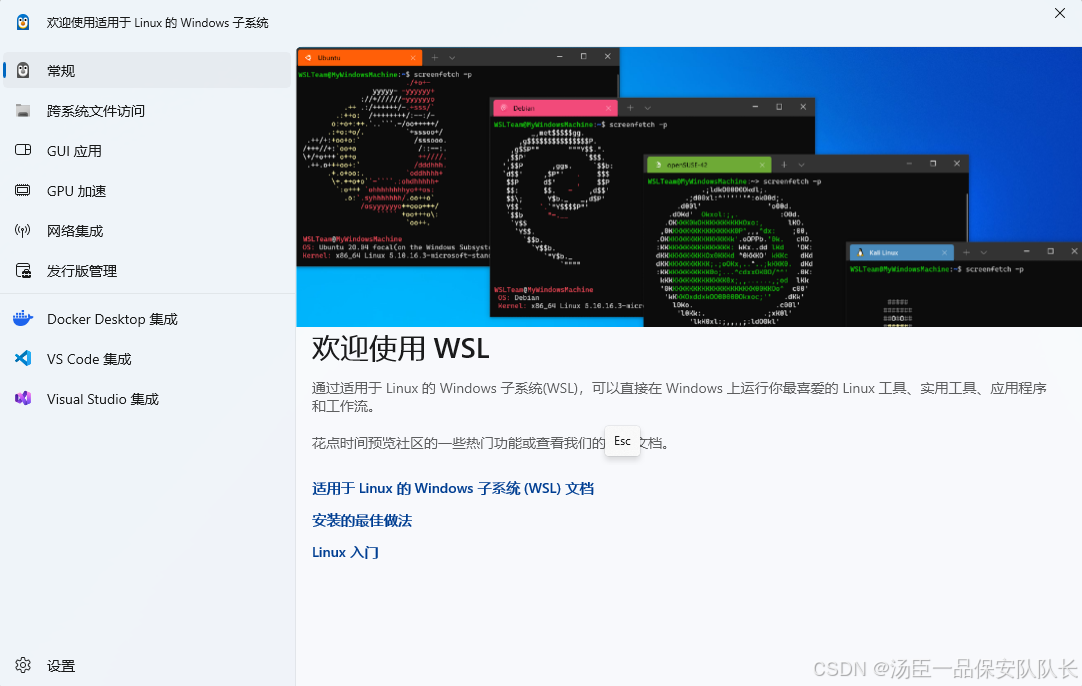
然后就可以正常的操作命令行使用了
然后,窗口中都说了需要docker desktop那正好
访问:获取Docker Desktop | Docker 文档,下载docker desktop,既然我是windows嘛,所以我就下载windows的就行了,下载完成后,有两种方式可以进行安装:
1.双击下载好的Docker Desktop Installer.exe文件,弹出窗口:
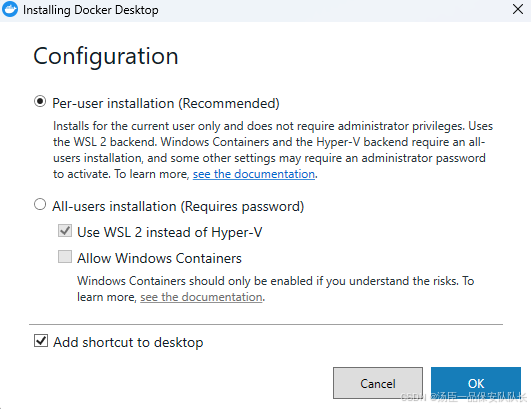
直接点击ok就可以了,因为wsl已经下载好了,安装完成后弹出安装完成弹窗
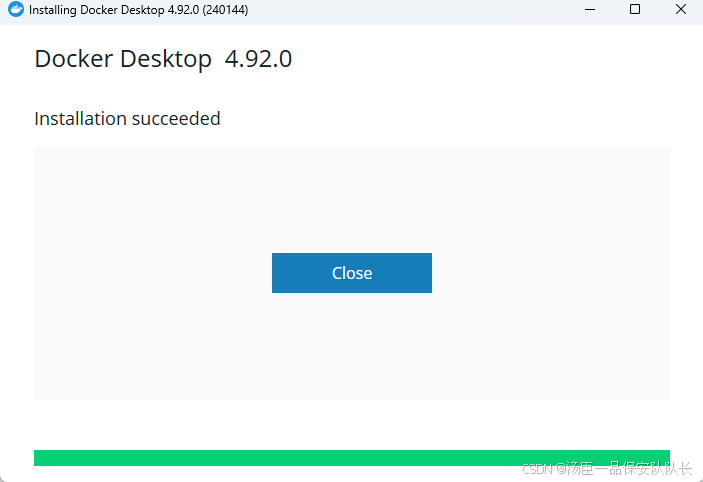
但是因为该方法直接安装,并没有自定义安装路径,所以不太推荐(但我直接点了,因为我只有C盘),安装好后文件在:C:\Program Files\Docker\Docker
另一种方式是:
使用Powershell窗口执行命令:Start-Process 'Docker Desktop Installer.exe' -Wait -ArgumentList 'install', '--installation-dir=D:\docker'
通过 --installation-dir=<Path> 指定安装路径,更多安装命令参考:Install Docker Desktop on Windows | Docker Docs
并且支持修改安装路径:--installation-dir=<path>更改默认安装位置 (C:\Program Files\Docker\Docker)。 PowerShell,需要使用ArgumentList参数
但因为我没有,我就不贴图了(因为我没有对第二种方式进行尝试,如果有问题的话欢迎大家贴出来一起排查,至于原文路径我也放在这:一篇搞定!Docker Desktop + WSL2 从安装配置到核心应用实战-CSDN博客)
然后双击打开安装好的Docker Desktop:

直接点击同意就可以了:

然后该注册注册该登录登录(不是需要你破解),跳过也行,进入到docker页面:

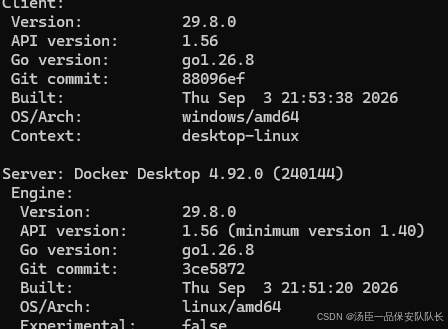
powershell命令窗口,执行:docker version,查看是否有相关信息,出现该信息代表成功:

openEuler 是由开放原子开源基金会孵化的全场景开源操作系统项目,面向数字基础设施四大核心场景(服务器、云计算、边缘计算、嵌入式),全面支持 ARM、x86、RISC-V、loongArch、PowerPC、SW-64 等多样性计算架构
更多推荐
 0
0 0
0- 0


 已为社区贡献1条内容

所有评论(0)