微软更新暂停方法
前言
微软的更新,尤其是强制性安全更新,时常引入未预期的严重Bug,影响范围从单个软件功能到整个操作系统。对于这种情况本人的电脑经常遭此毒害,26年6月份复制粘贴功能失效,处理了半天,最后发现电脑没中毒,应该是微软的补丁导致的间断性失灵,回退系统花费好大功夫。
搜索查找类似情况
-
意外卸载或停用软件:有用户报告,一个名为“Click-to-Run Update Support”的Windows更新在未发出任何警告的情况下,静默卸载了已安装的Office 2016,导致Word、Excel等应用消失。另一个更新(KB5002907)则导致部分Office 2016/2019用户的许可证失效,甚至在极端情况下将Office产品从电脑中完全移除。
-
关键功能中断:2026年9月的“补丁星期二”更新(KB5094126)引发了一系列问题,包括Excel粘贴操作失败、远程桌面(RDP)连接中断、USB音频设备无声等。该更新还破坏了OLE自动化功能,导致第三方软件(如财务系统、牙科管理软件)在调用Office组件时直接崩溃。
-
系统级严重故障:更严重的是,更新可能导致蓝屏死机(BSOD)、黑屏、无法进入桌面,或陷入BitLocker恢复死循环。有用户反馈,安装某安全更新(KB5089549)后,电脑会频繁卡死甚至无法启动。
-
性能与稳定性倒退:有用户报告,更新后一个新服务被强制设为自动启动,导致全新电脑的运行速度“慢如蜗牛”,桌面图标需要反复绘制。此外,持续的WinSxS和SSU组件损坏问题,甚至会导致系统无法通过登录界面。
-
占用系统资源:微软每次更新都会做还原点,导致内存占用,最后硬盘空间沾满,然后不得不加装硬盘,或者删还原点,但是某些还原点删除就无法恢复,遇到蓝屏等问题只能重装系统。
解决方法
电脑够用就行,所以我们将更新设置为长期更新,有需求的补丁更新进行选择性主动更新,这样完美解决。
解决步骤:
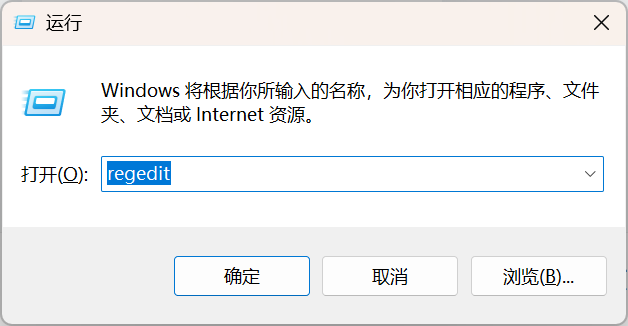
step1: win+R 打开命令行窗口,输入regedit 打开注册表
step2:修找到并修改注册表更新脉冲周期,FlightSettingsMaxPauseDays,如果没有就新建一个。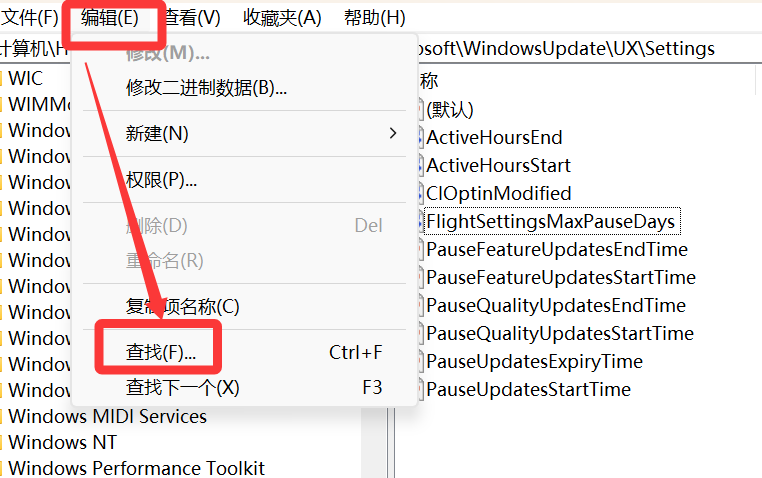
输入FlightSettingsMaxPauseDays 进行查找,也可以按照下面的路径进行索引:
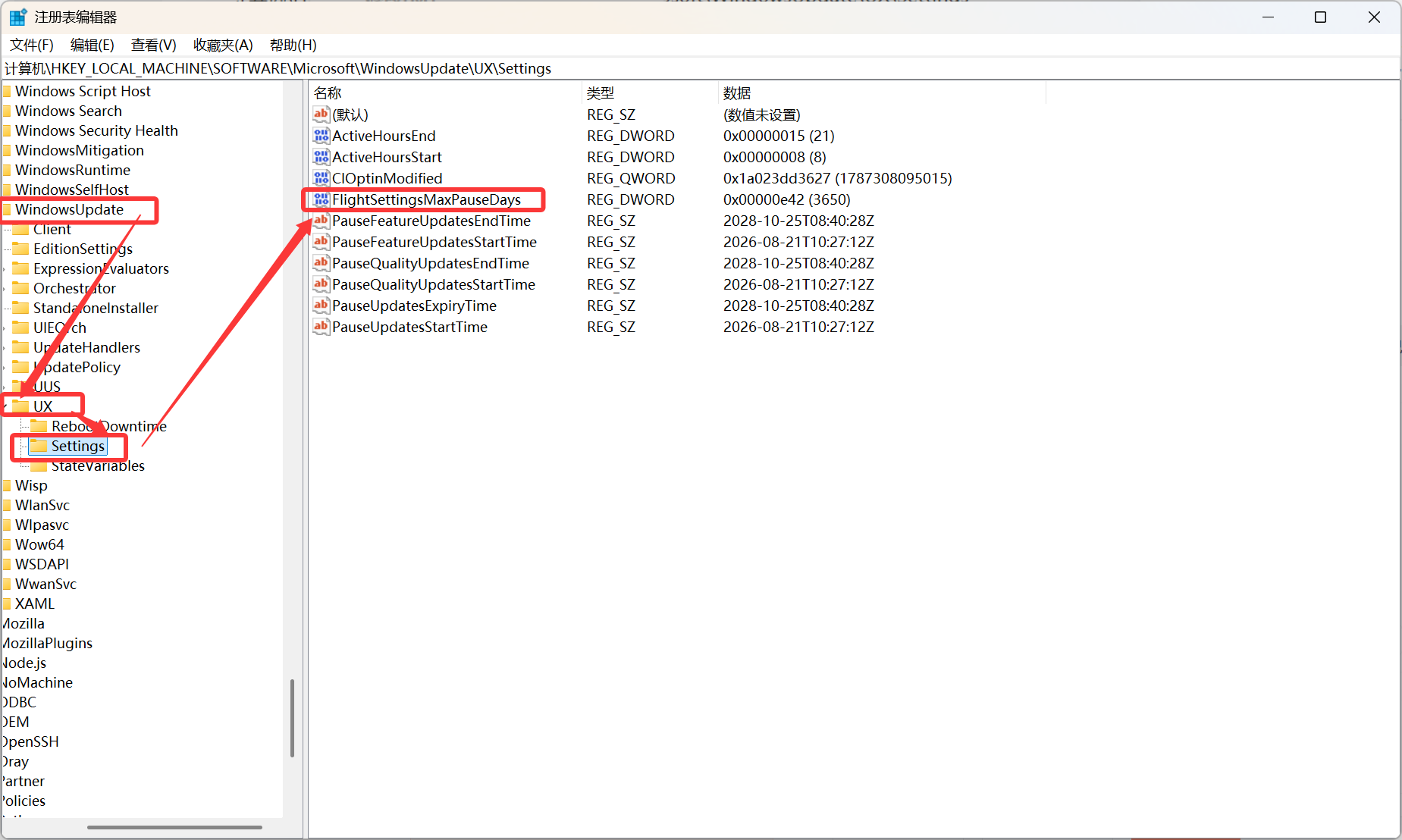
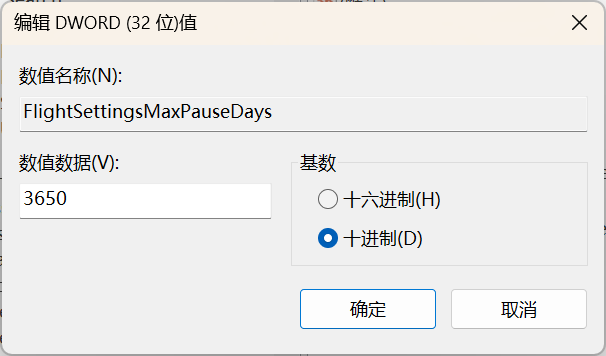
step3:双击这个文件进行修改,我修改的是最大3650天进行强制更新:
step4: 打开设置,找到更新选项,进行更新周期延迟,看看是否能延长到几年后,不行最好重启一下电脑
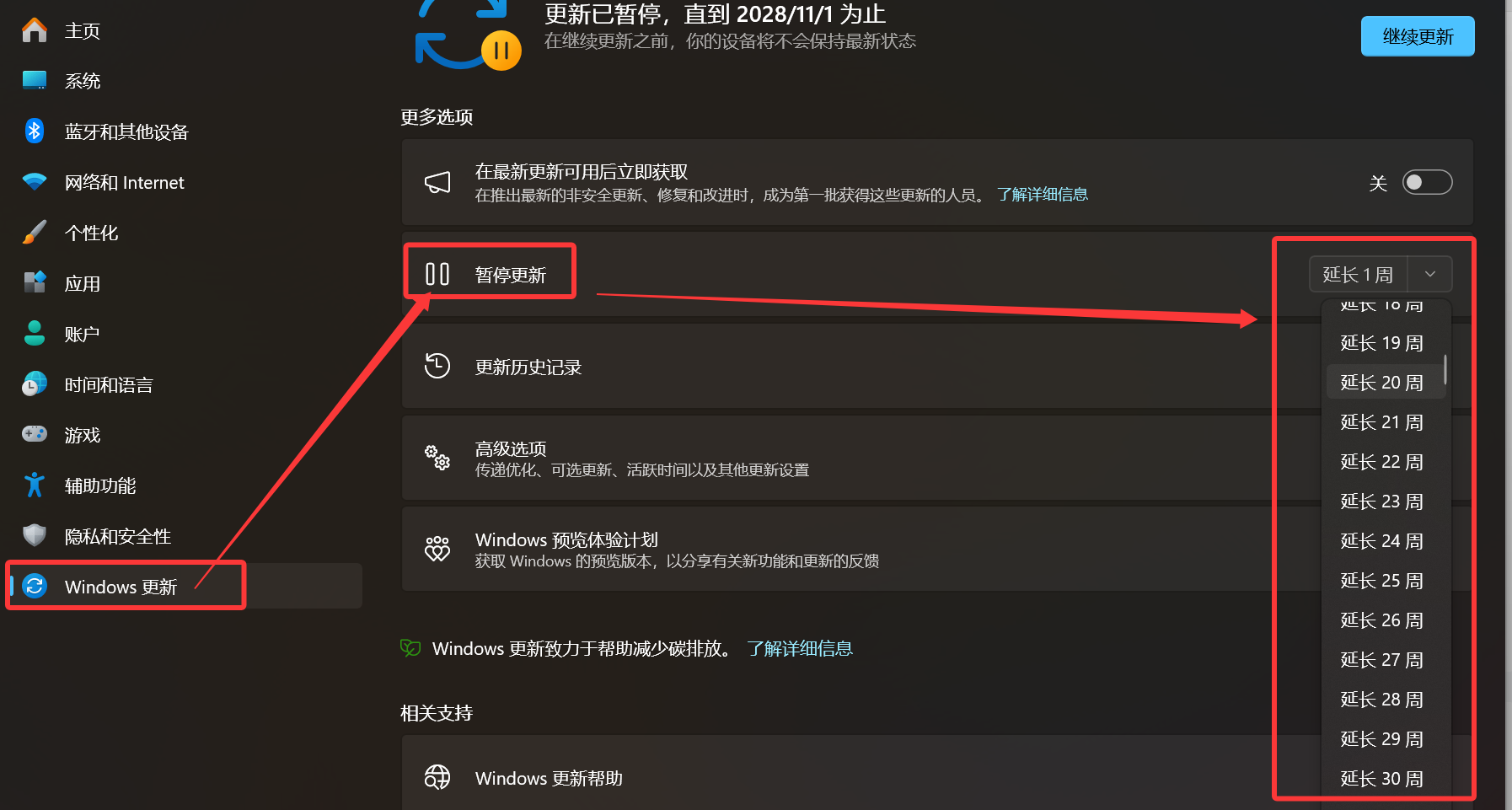
如此就完成了设置。微软强制更新恶心,但是不更新微软潜在的安全漏洞又解决不了,所以按需使用吧,少那个补丁去官网下载那个补丁,也没那个黑客闲的蛋疼攻击你的电脑。

openEuler 是由开放原子开源基金会孵化的全场景开源操作系统项目,面向数字基础设施四大核心场景(服务器、云计算、边缘计算、嵌入式),全面支持 ARM、x86、RISC-V、loongArch、PowerPC、SW-64 等多样性计算架构
更多推荐


 3
3 0
0- 0


 已为社区贡献1条内容

所有评论(0)