JDK的安装与使用以及JDK文档手册的使用
摘要
本实验带你从零掌握 JDK 的安装与使用:根据操作系统和位数选择合适版本并完成安装、配置 JAVA_HOME 与 Path 环境变量、在 CMD 中编译运行第一个 Java 程序,并学会使用 JDK 官方 API 文档查询类与方法,重点理解 java.lang.System 类及 System.out.println() 的作用。
目录
一、实验目的
- 选择适合电脑的 JDK 并完成安装,配置系统环境变量。
- 掌握 JDK 官方 API 文档(参考手册)的使用方法。
- 在 API 文档中找到 java.lang.System 类,理解 System 类的作用。
二、实验环境
操作系统:Windows
JDK 版本:Java 8
三、实验步骤
1.选择适合电脑的 JDK、安装 JDK 并配置系统环境变量
(1)选择 JDK 版本
第一步:先看你的操作系统 + 位数
Windows
-
Win10 / Win11:现在基本都是 64位(x64),下载 JDK8 的 Windows x64 版本
-
极少老电脑32位:选 Windows x86(一般不用)
macOS:选 macOS 版本(区分芯片:Intel / Apple Silicon)
Linux:Linux x64
第二步:选 JDK 版本
版本简单区分:
-
JDK8:最稳定,教学最常用,长期支持
-
JDK11、JDK17:新版,也能用,但API文档地址不一样
-
JDK9/10/12~16:短期版本,不推荐上课用
(2)安装 JDK(这里以 JDK8 为例)
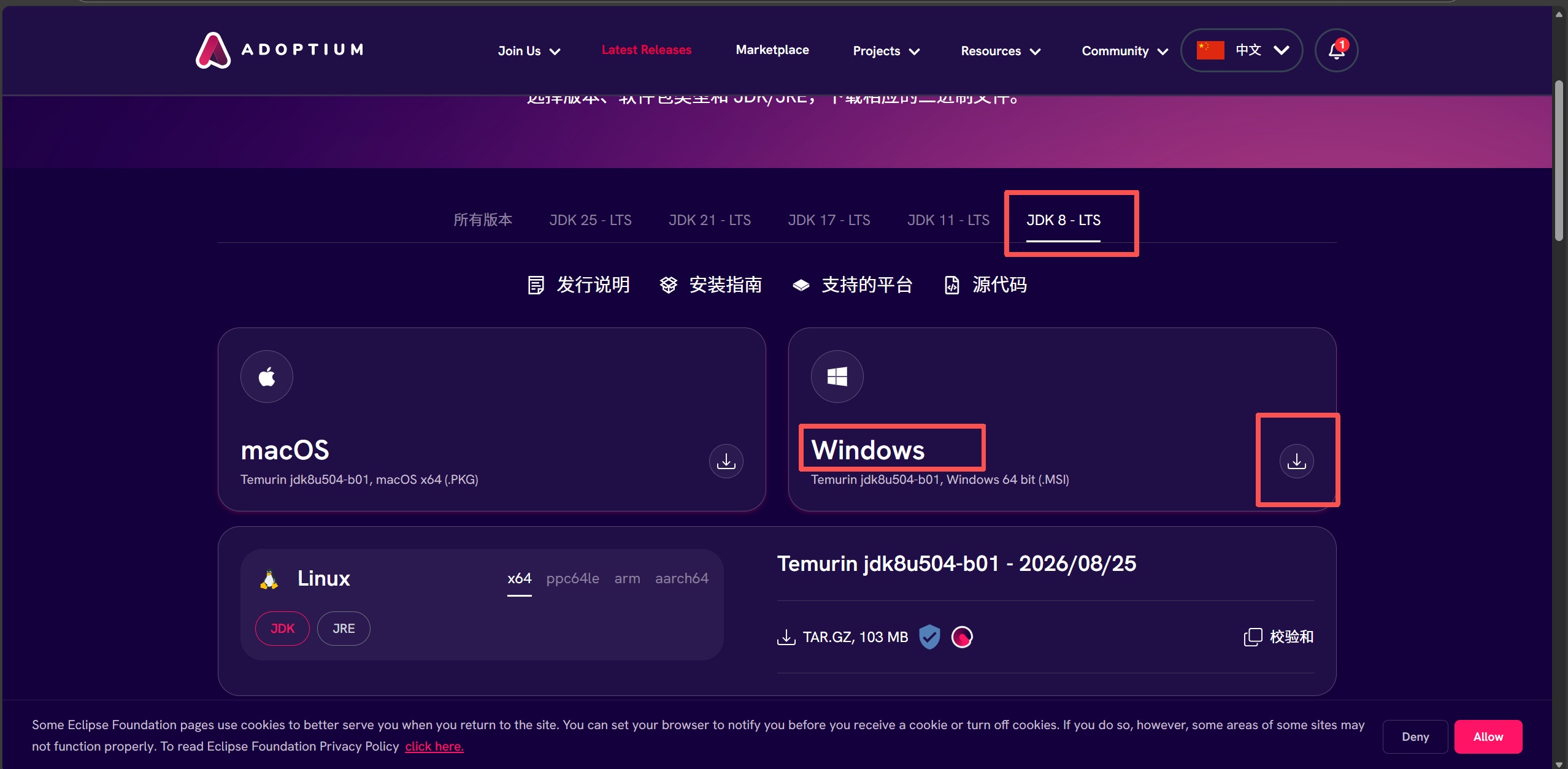
步骤1:打开下载网站
浏览器打开:https://adoptium.net/
进入首页点击“其他下载”
步骤2:选择版本
-
页面顶部:JDK 8-LTS
-
Operating system:选 Windows
-
Architecture:选 x64
-
Package type:选 MSI Installer(新手推荐)
-
点 Download,开始下载。
文件名字类似: temurin-8uxxx-windows-x64.msi
步骤3:安装
-
找到下载好的文件,双击
-
一路点击“下一步”完成安装,务必记住安装路径(路径中不要包含中文或空格)
示例: C:\Program Files\Eclipse Temurin\jdk8 -
安装完成
(3)配置系统环境变量
安装完成后,需要配置环境变量,这样电脑在任意文件夹下都能识别 java 、 javac 命令。
1.右键此电脑 → 属性 → 高级系统设置 → 环境变量。
2.在系统变量区域,新建变量:
变量名: JAVA_HOME
变量值:填写JDK的安装根目录(例如: C:\Program Files\Java\jdk1.8.0_xxx )
JAVA_HOME作用:记录JDK位置,方便后续引用。
3.找到系统变量里的 Path 变量,双击编辑,点击【新建】,添加: %JAVA_HOME%\bin
%JAVA_HOME%会自动读取刚才配置的JDK路径,bin文件夹里面存放javac.exe、java.exe程序。
4.全部窗口点击确定保存。
5.验证环境变量是否生效:
关闭已经打开的CMD窗口,重新打开CMD,输入:
java -version
javac -version
echo %JAVA_HOME%
如果能输出版本信息,没有提示不是内部命令,代表JDK安装和环境变量配置成功。
2.编写并运行第一个 Java 程序
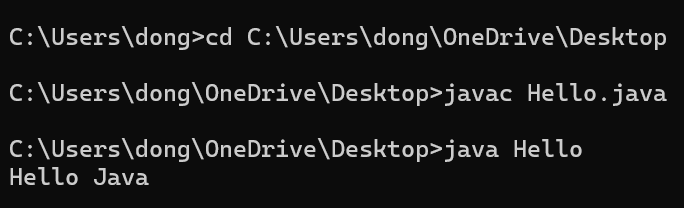
在桌面新建 Hello.java 源代码文件,代码如下:
public class Hello {
public static void main(String[] args) {
System.out.println(“Hello Java”);
}
}
打开CMD,切换到代码所在目录,执行编译命令:
cmd
cd 文件夹路径
javac Hello.java
java Hello
控制台输出: Hello Java ,自动生成 Hello.class 字节码文件,程序运行成功。
3.JDK参考手册(Java API文档)的使用
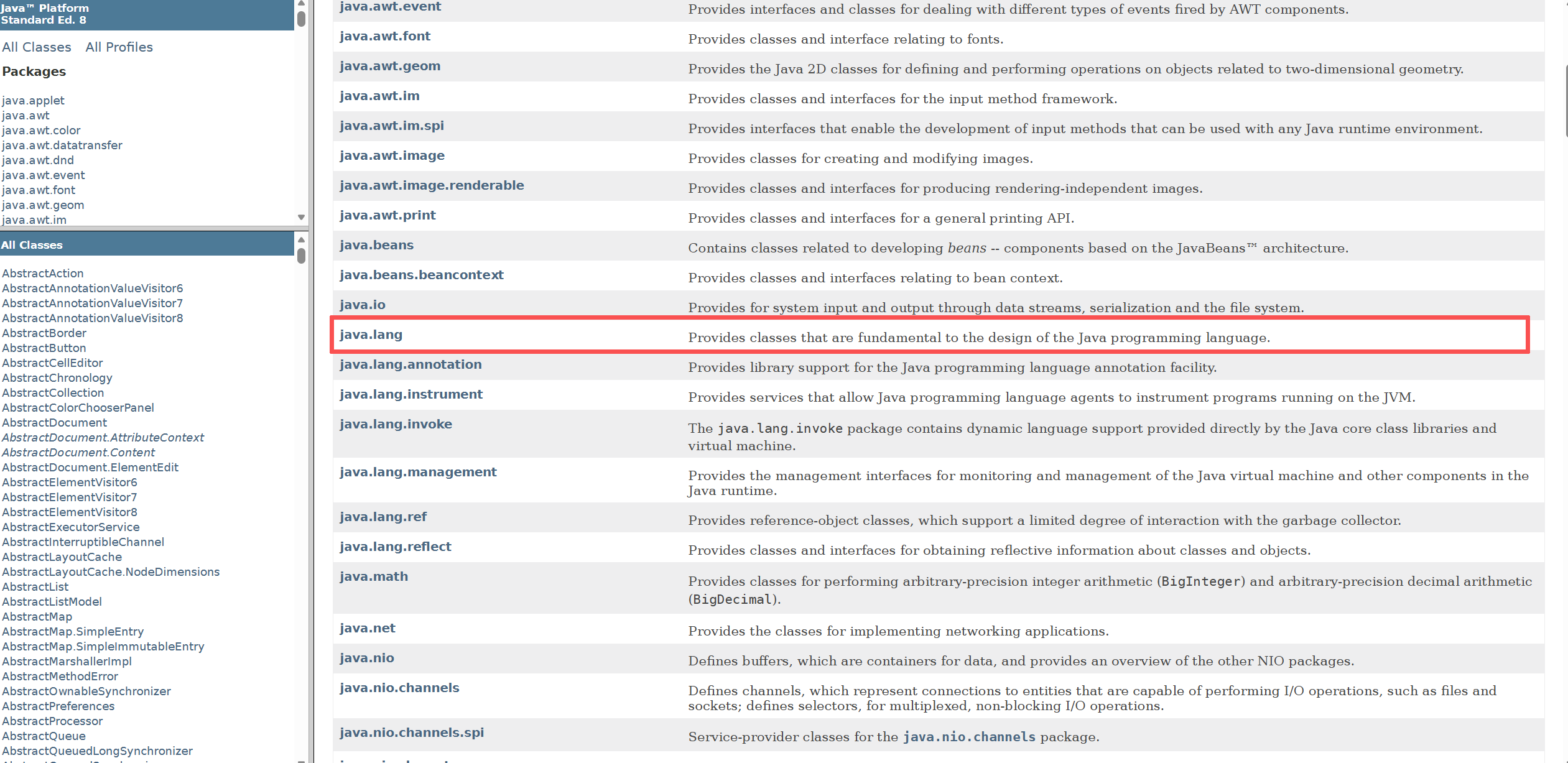
Java API文档就是JDK配套的官方参考手册,里面记录Java自带所有类、接口、方法的介绍,写代码时可以用来查询类的用法。
本次使用Java8官方API文档:https://docs.oracle.com/javase/8/docs/api/
使用步骤:
(1)打开API文档网页,左侧是包列表,在Packages区域找到 java.lang 包并点击进入。
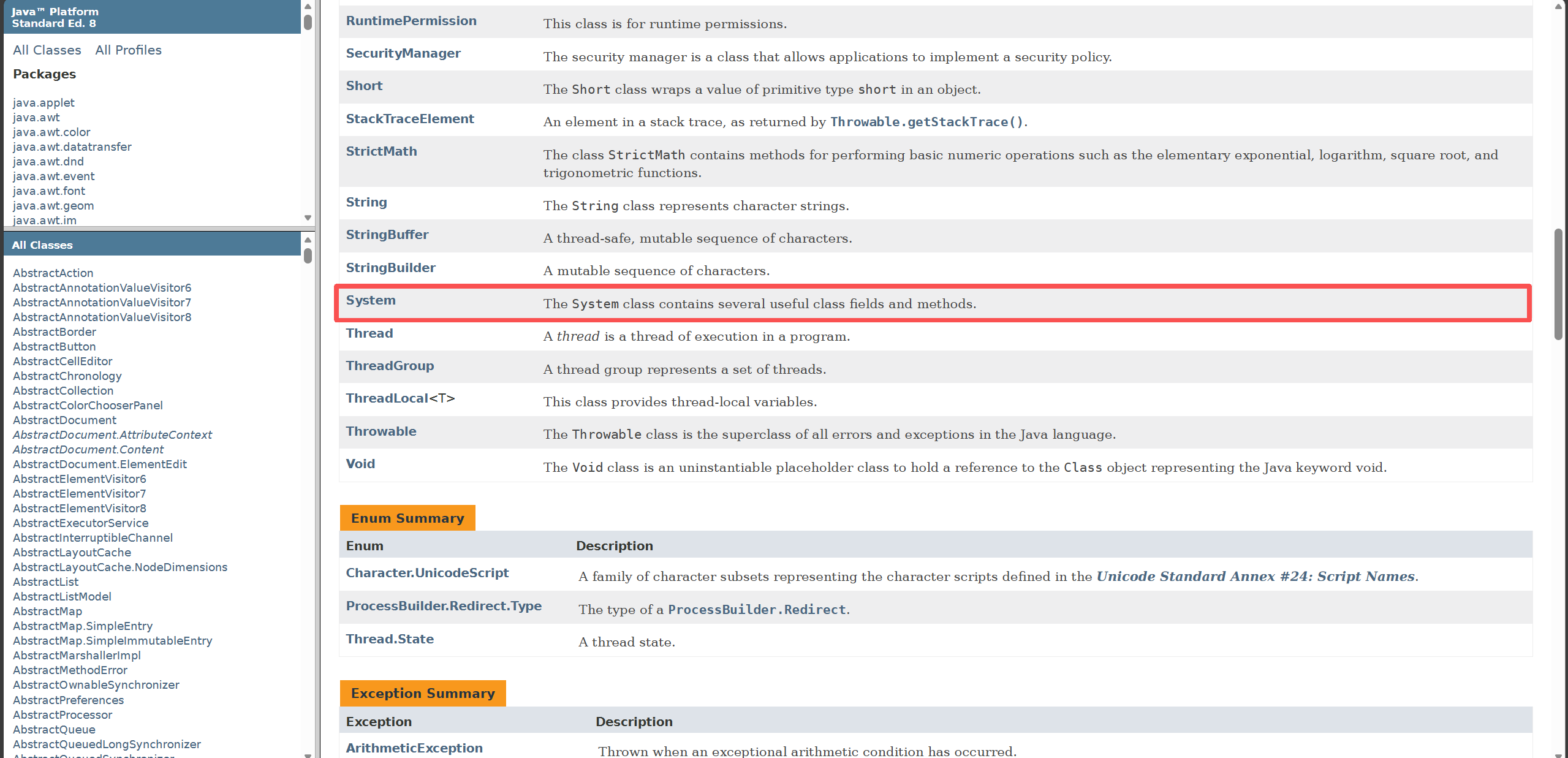
(2)进入 java.lang 包页面后,在Class Summary类列表向下滚动,找到 System 类,点击类名进入详情页面。
4.java.lang.System类介绍
java.lang.System 属于java.lang包,java.lang包会被程序自动导入,代码中不需要手动写import导入。
文档中描述: public final class System extends Object ,System是final类,不能new创建对象,所有成员都是静态,可以直接 System.xxx 调用。
- System.out :标准输出流, System.out.println() 用来在控制台打印文字,就是Hello程序使用的功能。
- System.in :标准输入流,读取键盘输入内容。
- System.err :标准错误输出流,用来打印程序报错信息。
System类还提供获取系统时间、退出程序、数组复制等工具方法。
四、实验总结
本次实验完成JDK版本选择、JDK安装及系统环境变量配置,学会在CMD编译、运行Java程序。
同时学会JDK官方参考手册(API文档)的使用方法:通过包名查找对应的类,阅读类的说明、字段和方法。并且在文档中找到 java.lang.System 类,搞懂 System.out.println() 的来源。
API文档是Java开发非常重要的学习工具,以后写代码遇到陌生的类,都可以查阅官方文档。

openEuler 是由开放原子开源基金会孵化的全场景开源操作系统项目,面向数字基础设施四大核心场景(服务器、云计算、边缘计算、嵌入式),全面支持 ARM、x86、RISC-V、loongArch、PowerPC、SW-64 等多样性计算架构
更多推荐
 5
5 0
0- 0


 已为社区贡献1条内容

所有评论(0)