lvs DR模式配置
LVS DR 模式配置
实验环境
四台linux 服务器 均禁用selinux 永久关闭防火墙
四台角色和地址分别是
lvs 调度器 主机名 lvs.com vm1 网卡 192.168.100.115 保证2G内存
安装 ipvsadm 工具 虚拟地址 192.168.100.20
web1 服务器 主机名 web1.com nte网卡 192.168.100.40 保证2G内存
安装 httpd 服务 安装 nfs rpcbind
web2 服务器 主机名 web2.com net 网卡 192.168.100.50 保证2G内存
安装httpd 服务 安装nfs rpcbind
nfs 存储服务器 主机名 nfs.com net 网卡 192.168.100.30
安装 nfs-utils rpcbind
配置IP关闭防火墙沙盒,一定看好网卡什么模式!
测试可用 调度器访问 虚拟地址
调度服务器的配置
1,加载 ip_vs 模块 并查看
modprobe ip_vs
cat /proc/net/ip_vs
2,配置yum 源本地 安装 ipvsadm
yum -y install ipvsadm
ipvsadm -v
3,关闭调度服务器的重定向参数响应
vim /etc/sysctl.conf
net.ipv4.conf.all.send_redirects = 0
net.ipv4.conf.default.send_redirects = 0
net.ipv4.conf.ens33.send_redirects = 0
sysctl -p
4,配置虚拟ip 地址 用于外网访问
cd /etc/sysconfig/network-scripts/
cp ifcfg-ens33 ifcfg-ens33:0
vim ifcfg-ens33:0
|
TYPE=Ethernet PROXY_METHOD=none BROWSER_ONLY=no BOOTPROTO=static IPADDR=192.168.10.230 NETMASK=255.255.255.0 NAME=ens33:0 DEVICE=ens33:0 ONBOOT=yes |
ifup ens33:0
ifconfig ens33:0
5,添加 虚拟ip 和 真实服务器地址 指定模式
ipvsadm -C
ipvsadm -A -t 192.168.100.111:80 -s rr
ipvsdm -a -t 192.168.100.111:80 -r 192.168.100.40:80 -g -w 1
ipvsadm -a -t 192.168.100.111:80 -r 192.168.100.50:80 -g -w 1
ipvsadm -L -n
ipvsadm-save
5,启动服务保存配置
systemctl enable ipvsadm
ipvsadm-save >/etc/sysconfig/ipvsadm
nfs 服务器配置
1,安装 nfs-utils rpcbind
yum install -y nfs-utils rpcbind
2,设开机自启
systemctl enable nfs
systemctl enable rpcbind
3,创建共享目录 和网页内容
mkdir -p /opt/wwwroot
cd wwwroot/
mkdir web1 web2
echo "<h1>www.web1.com</h1>" web1/index.html
echo "<h1>www.web2.net</h1>" > web2/index.html
4, 设置共享配置文件
vim /etc/exports
/opt/wwwroot 192.168.100.0/24(rw,sync,no_root_squash)
/opt/wwwroot/web1 192.168.100.40/32(rw)
/opt/wwwroot/web2 192.168.100.50/32(rw)
5, 启动服务
systemctl start rpcbind
systemctl start nfs
netstat -anpt | grep rpcbind
6,测试共享目录
showmount -e
两台web 服务器配置
1,调整内核响应参数
vim /etc/sysctl.conf
|
net.ipv4.conf.all.arp_ignore = 1 net.ipv4.conf.all.arp_announce = 2 net.ipv4.conf.default.arp_ignore = 1 net.ipv4.conf.default.arp_announce = 2 net.ipv4.conf.lo.arp_ignore = 1 net.ipv4.conf.lo.arp_announce = 2
|
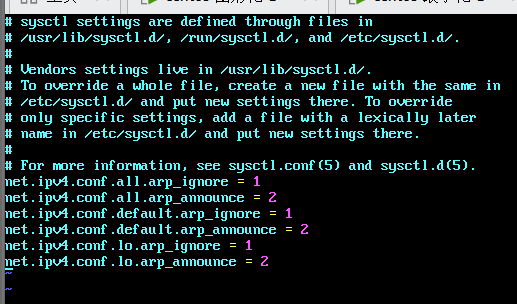
sysctl -p
2, yum 安装httpd
修改配置文件 91 行 /etc/httpd/conf/httpd.conf
yum 安装 nfs-utils rpcbind
启动服务
systemctl start rpcbind
3, 测试共享目录
showmount -e 192.168.100.30
4, 分别挂载共享目录
web1 挂载
mount 192.168.100.30:/opt/wwwroot/web1 /var/www/html
web2 挂载
mount 192.168.100.30:/opt/wwwroot/web2 /var/www/html
5,为两台web 服务器配置响应网页的虚拟地址
cd /etc/sysconfig/network-scripts/
cp ifcfg-lo ifcfg-lo:0
vim ifcfg-lo:0
DEVICE=lo:0
IPADDR=192.168.100.111
NETMASK=255.255.255.255
ONBOOT=yes
ifup lo:0
ifconfig lo:0
6,添加路有记录
vi /etc/rc.local
/sbin/route add -host 192.168.100.111 dev lo:0
route add -host 192.168.10.100.111 dev lo:0
查看
route -n
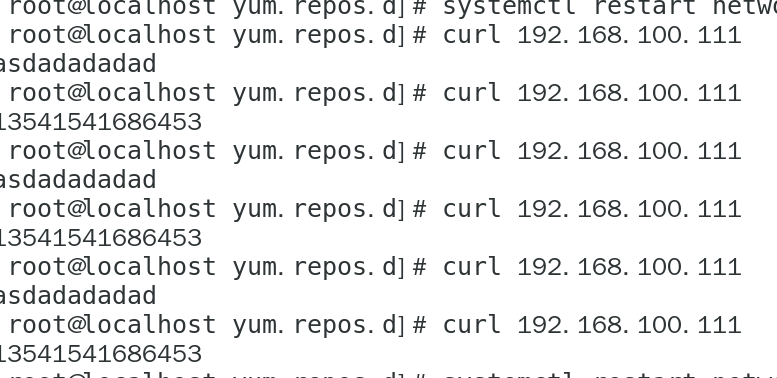
7, 测试 调度器上测试不会成功 因为是自己的虚接口地址 需要用 其他主机机配置vmnet1 网卡测试
或者使用 nfs 服务器 输入 curl 192.168.100.111 验证 (本机也可以用浏览器访问)

openEuler 是由开放原子开源基金会孵化的全场景开源操作系统项目,面向数字基础设施四大核心场景(服务器、云计算、边缘计算、嵌入式),全面支持 ARM、x86、RISC-V、loongArch、PowerPC、SW-64 等多样性计算架构
更多推荐


 19
19 0
0- 0


 已为社区贡献3条内容

所有评论(0)