我的世界无法连接至服务器:登录失败、无效会话怎么解决?
很多玩家在联机时都碰到过这个报错:
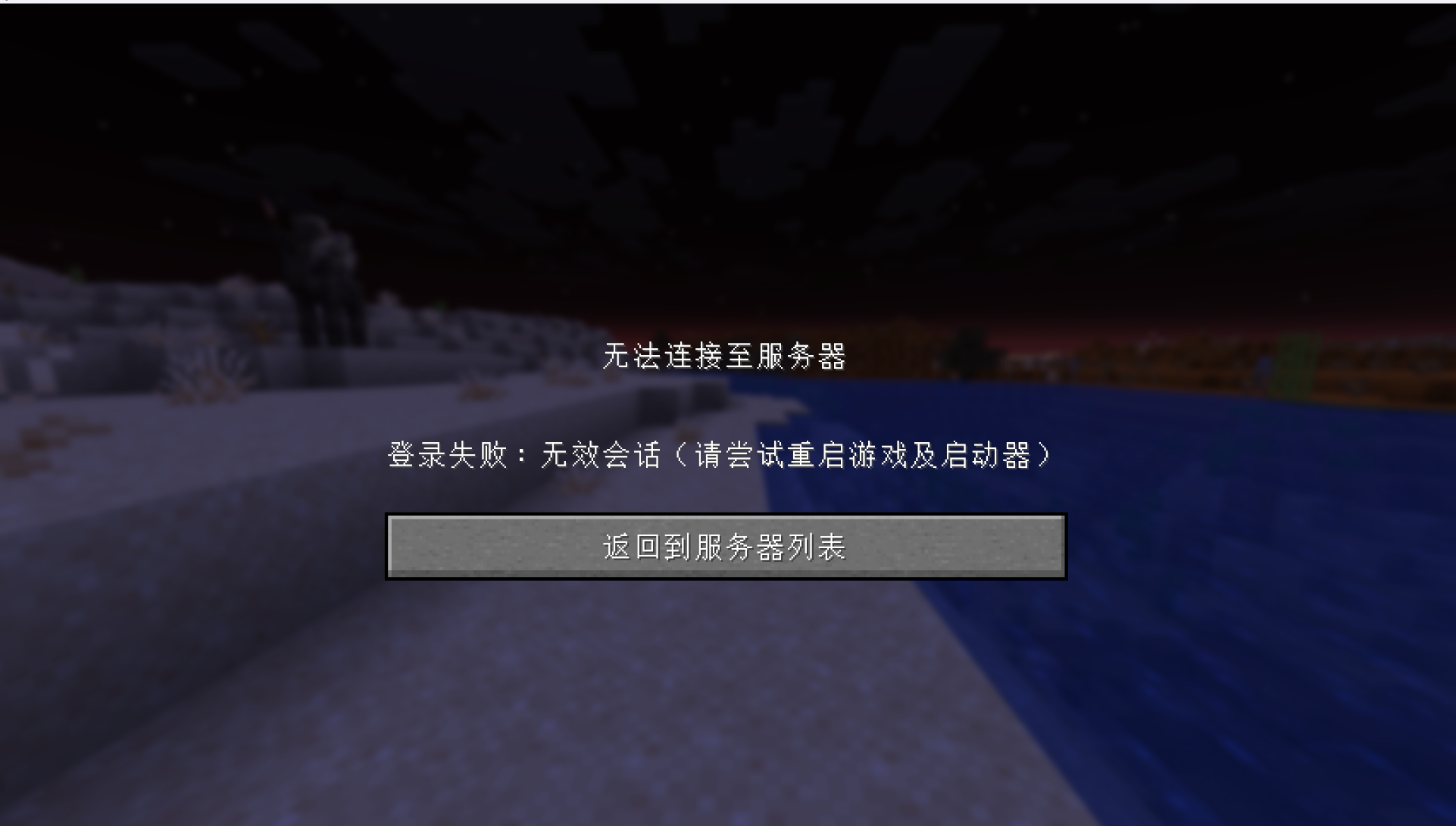
无法连接至服务器,登录失败:无效会话(请尝试重启游戏及启动器)
看起来像是小问题,但如果不清楚原因,确实会一直卡着进不去。
这篇就直接讲清楚:这个报错是什么意思、为什么会出现、以及怎么处理。
一、什么是“无效会话”?
一般出现在下面这几种情况:
- 用离线账号去进需要正版验证的服务器
- 服务器开启了正版验证,但你的登录方式不支持
- 多个客户端重复登录同一个账号,导致会话冲突
所以这个报错本质上不是“游戏坏了”,而是 当前身份验证没有通过。
二、方法一:使用正版账号重新登录
如果你要进入的是 开启正版验证的服务器,那最稳妥的办法就是直接用 正版账号重新登录。
操作步骤
- 打开你当前使用的启动器
- 退出现在的账号
- 使用正版 Minecraft 账号重新登录
- 登录完成后,重启启动器和游戏
- 再次进入服务器
三、方法二:使用更完整的联机模组,并关闭正版验证
下载安装个这样的联机模组,可以支持关闭正版验证
https://www.mcmod.cn/class/4498.html
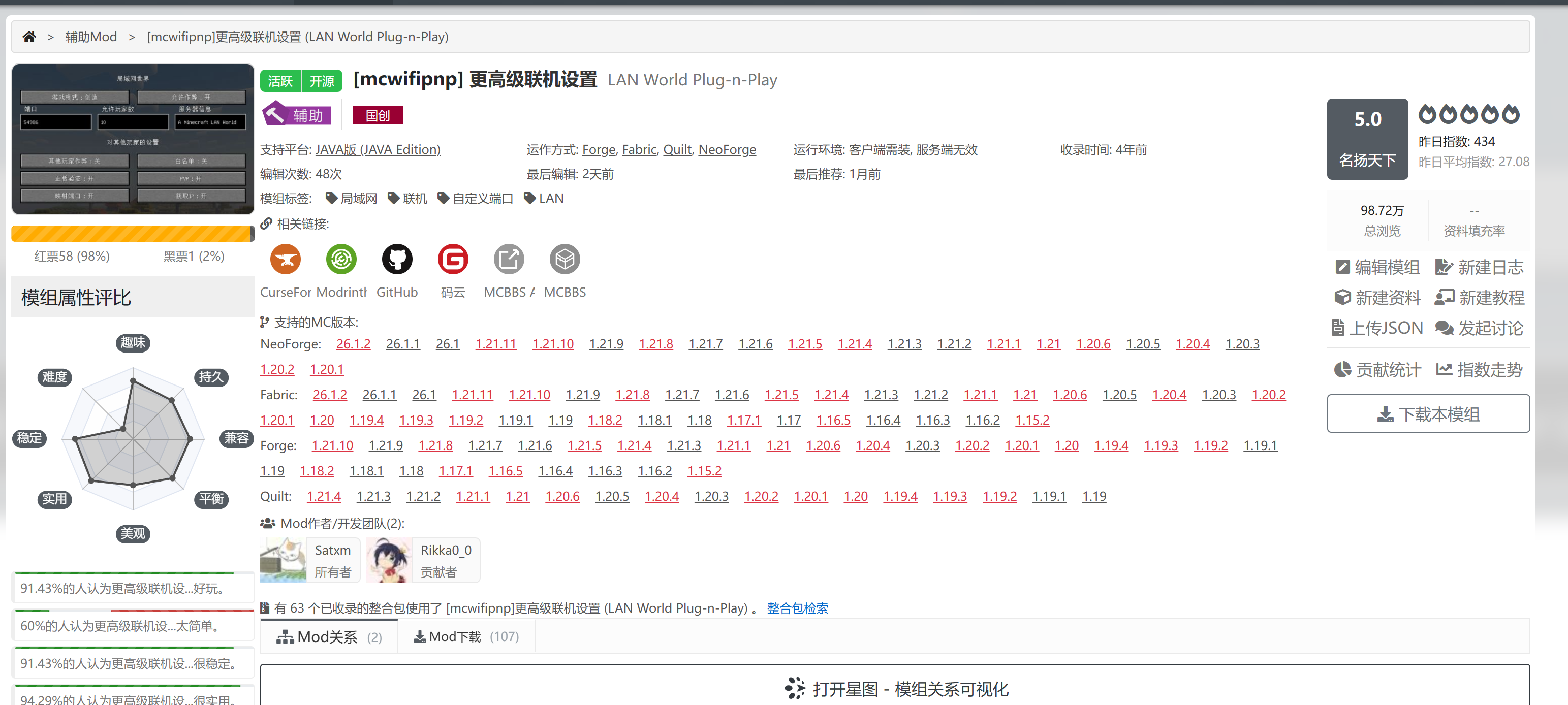
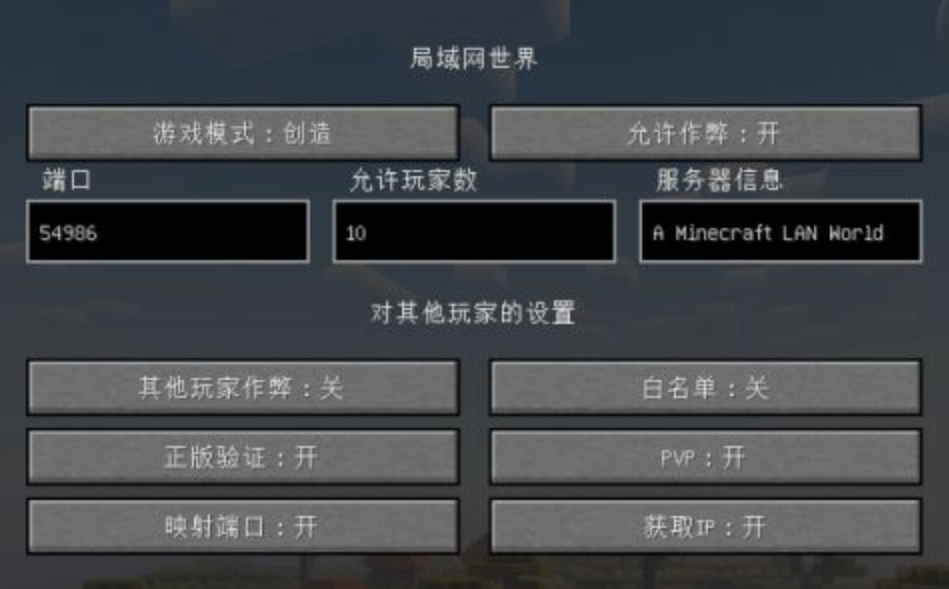
安装后就有这样的窗口,将正版验证关闭即可。
四、方法三:使用皮肤站账号登录,比如 LittleSkin
如果你本来就不是用官方正版账号在玩,而是通过第三方认证方式登录,那么可以试试 皮肤站登录。比较常见的就是LittleSkin。它本身提供的是一套第三方认证体系,很多玩家会配合支持外置登录的启动器一起使用。这个方法比较适合:没有正版账号、平时习惯用外置登录、想保留自己的皮肤、ID 和角色信息、联机环境支持第三方认证。
需要加入的人(你的朋友)按照下面的教程进行注册并拖到pcl
首先进入皮肤站: https://littleskin.cn/
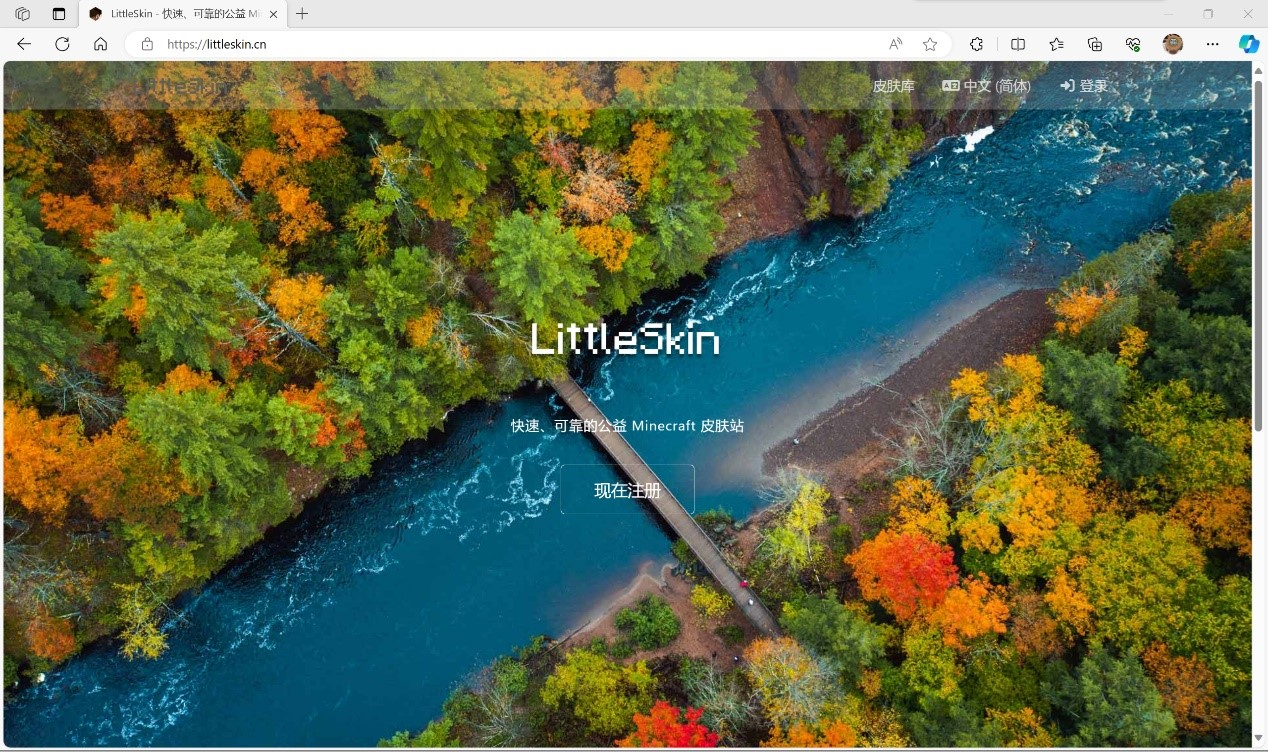
然后注册一个账号,注意各个皮肤站之间的账号并不互通
按如图所示操作(这里用pcl作为演示)
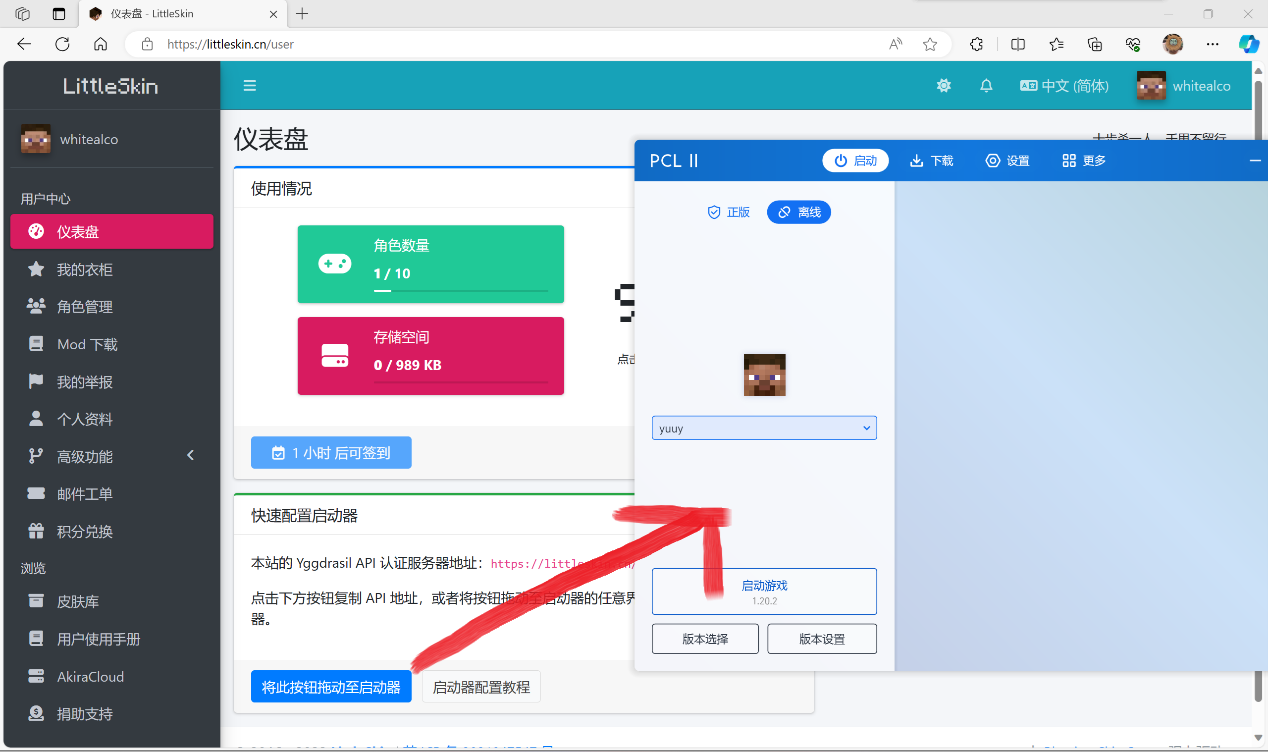
完成上面的操作后,启动器会跳出如图所示
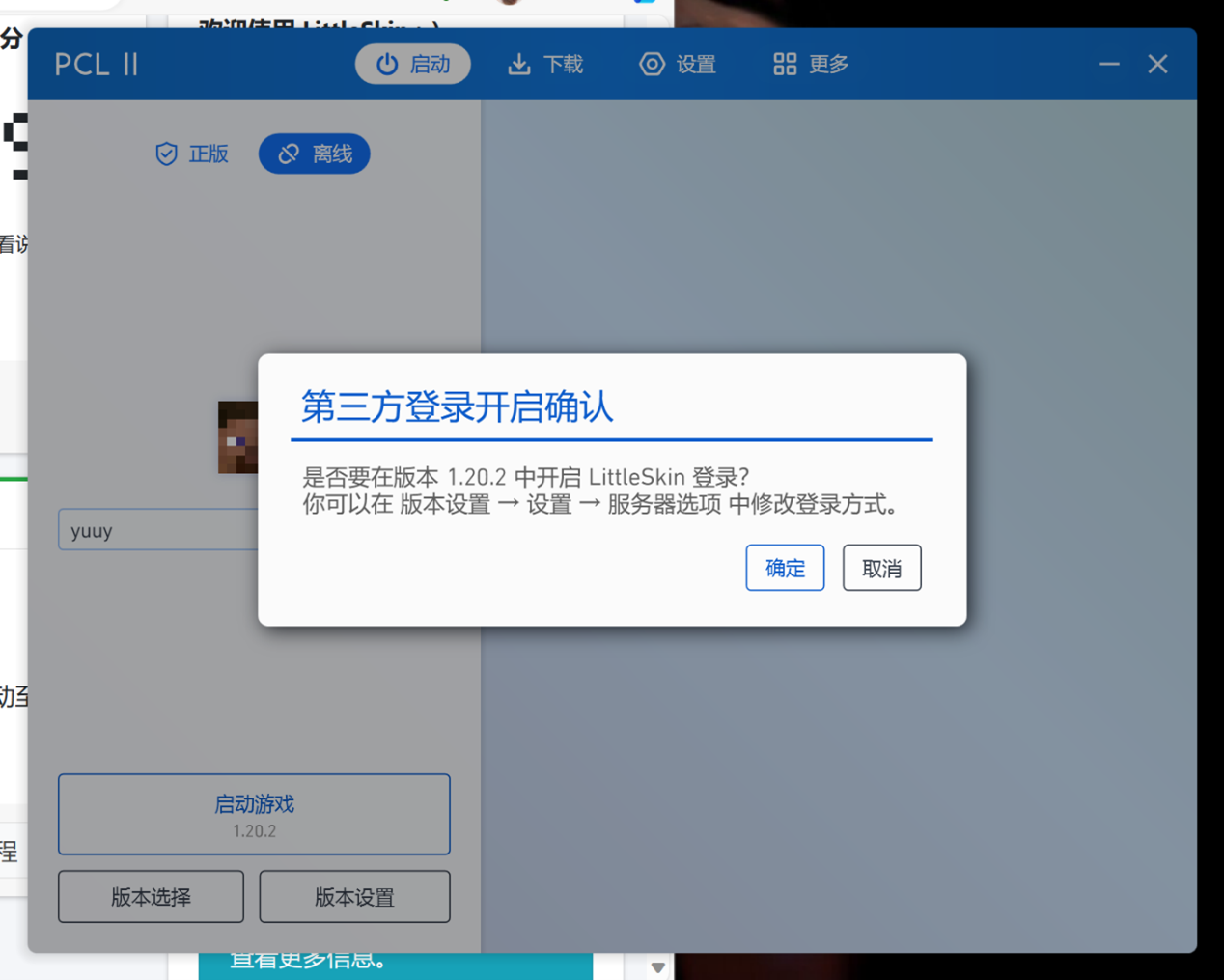
选择“确定”
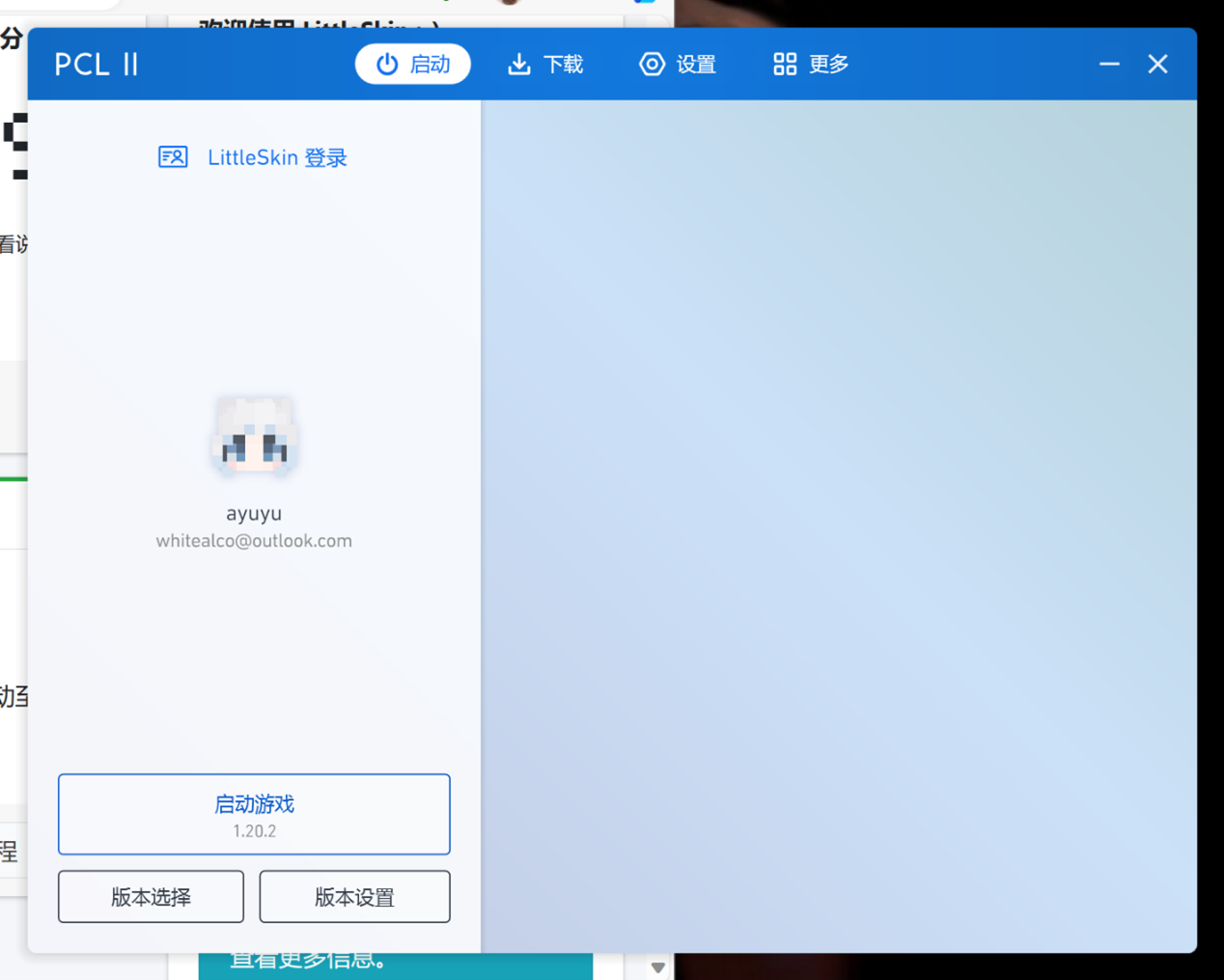
然后开始你的游戏吧。
五、开的服务器如何配置
关闭正版验证: 打开 server.properties 文件,找到 online-mode=true 修改为 online-mode=false 。
online-mode=false六、只是想和朋友联机的话,推荐Katofrp联机工具
很多人碰到“无效会话”,其实不是不会玩 Minecraft,而是联机过程本身太麻烦了。
尤其是下面这些情况最常见:
- 自己不会做端口映射
- 家里网络环境复杂
- 开服后朋友连不上
- 验证方式总出问题
- 模组联机容易报错
如果你只是想和朋友稳定联机,不想一直折腾这些网络和配置问题,可以考虑用更省事的联机工具。
这里也顺便介绍一下我们的联机软件:Katofrp
它比较适合 Minecraft 玩家做:
- 远程联机
- 内网穿透
- 私人房间搭建
- 小范围朋友一起玩
它的特点大概有这些:
- 上手简单,不用自己反复研究网络设置
- 联机过程更直接,省掉一部分环境配置问题
- 比较适合和朋友开生存、模组包、合作地图
- 除了 Minecraft,也能用在其他需要远程连接的场景里
如果你本身不想自己折腾公网、端口、穿透这些东西,直接找个稳定点的联机工具,确实会轻松很多。
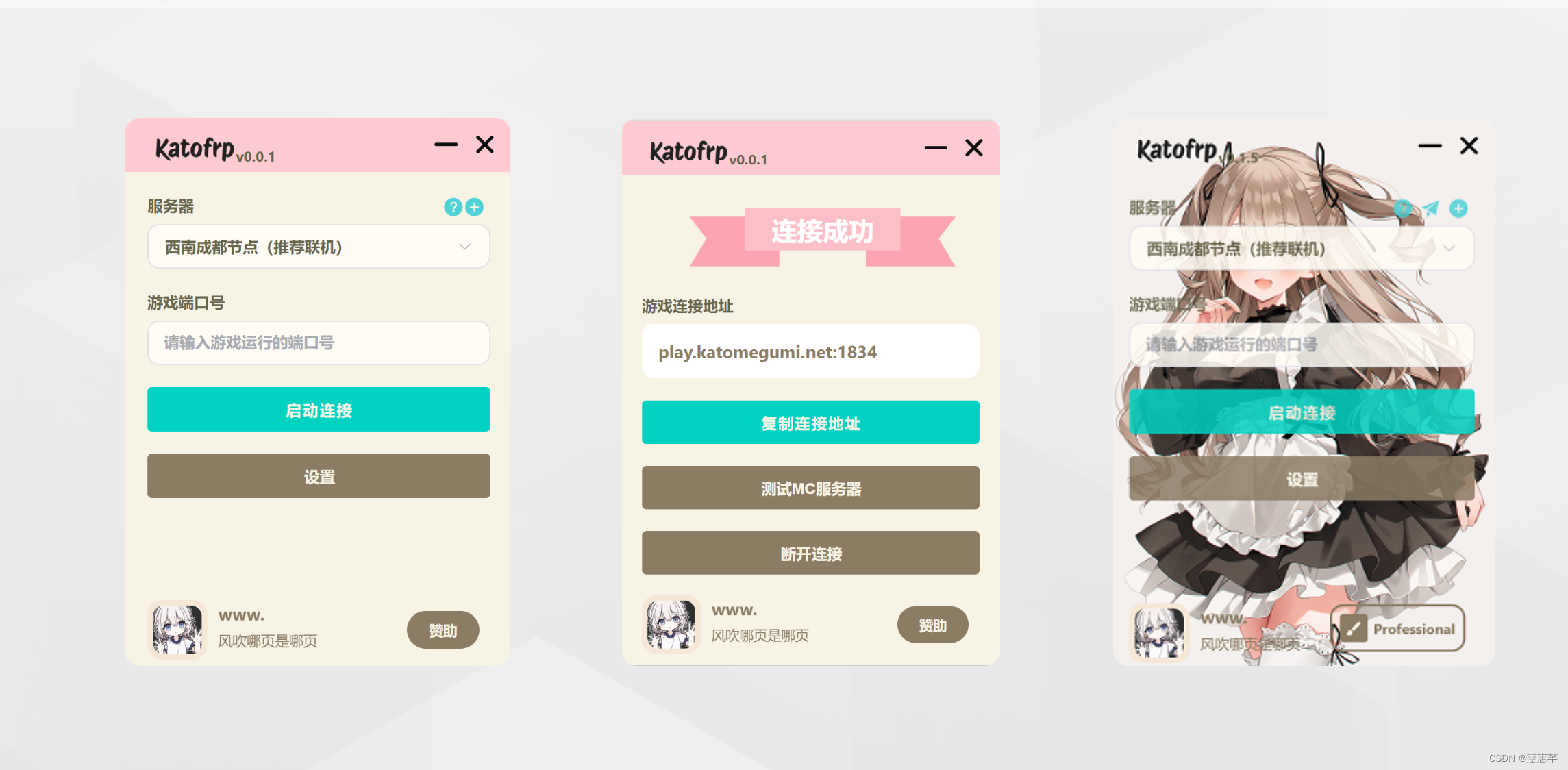
使用方法:https://blog.csdn.net/2301_77977115/article/details/159126151?spm=1001.2014.3001.5501
官网地址:https://frp.katomegumi.net

openEuler 是由开放原子开源基金会孵化的全场景开源操作系统项目,面向数字基础设施四大核心场景(服务器、云计算、边缘计算、嵌入式),全面支持 ARM、x86、RISC-V、loongArch、PowerPC、SW-64 等多样性计算架构
更多推荐


 13
13 0
0- 0


 已为社区贡献2条内容

所有评论(0)