从0到1构建奶牛行为智能监控系统(二)边缘侧部署
这期介绍基于海康摄像头 + Dell R730 的智能监控系统边缘侧的部署
一、硬件配置
本项目使用的硬件:
(1)7个海康摄像头
(2)海康录像机(2T硬盘)
(3)服务器Dell R730
-
1.摄像头、录像机初始化
-
先将摄像头和录像机全部插入交换机的POE端口,蓝色网线插入本地电脑。
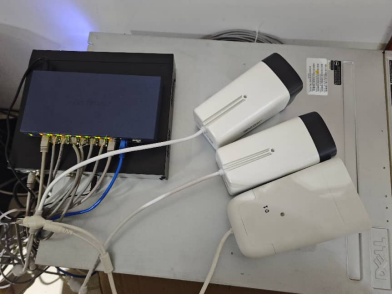
打开HIK摄像机配置工具SADP,配置IP地址,使摄像头地址和录像机地址共网段。
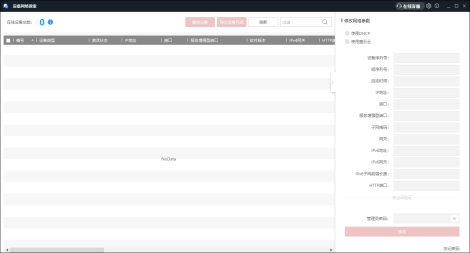
2.在hik录像系统中添加摄像机
配置好同网段后访问192.168.1.168(hik录像机默认地址,具体可以在SADP中查看录像机地址)
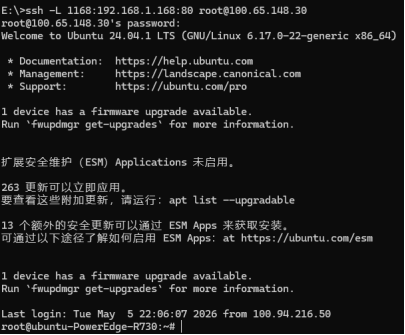
(1)后期交换机插到远程服务器后可以使用本地电脑通过ssh进行端口转发配置
#将远程的192.168.1.168转到本地1168端口
ssh -L 1168:192.168.1.168:80 root@100.65.148.30
本地访问浏览器地址127.0.0.1:1168,这样能借助本地端口查看服务器端口的网页
(2)进入hik登录界面登录,初次需要自己注册账号

登陆后画面(这里是已经配置好了)
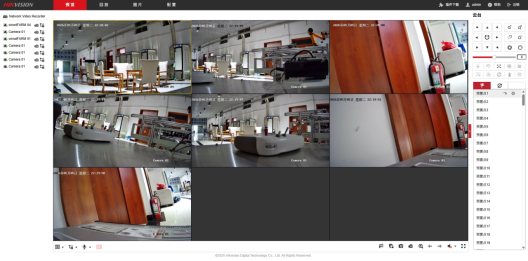
(3)在这个页面进行相机的接入,初次接入需要点击添加,然后将前面在SADP中配置的相机IP和账号密码输入来添加设备(注意这里使用的是相机的账号密码,HIK的录像机和相机本身都可以设置账号密码,设置时最好记录以防后期忘记)
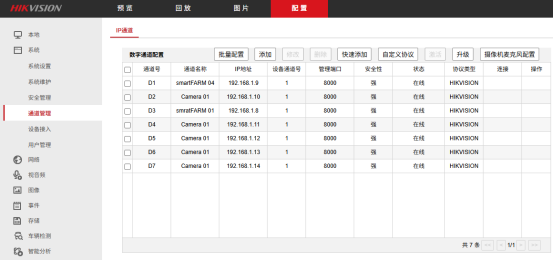
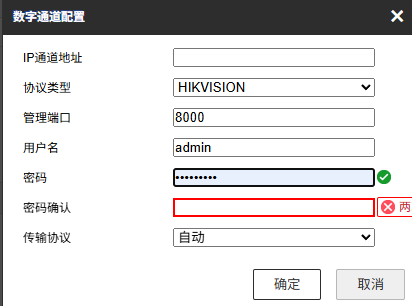
3.相机流设置
这里设置相机录像的流,主码流和子码流都可以设置,本项目中,录像机中录制的是主码流,1080p高清,而推送到云服务器供在线观看的是子码流,码率和分辨率都拉到最低,减少实时观看时的网络压力,远程下载录像时下载录像机中的主码流,可以获得高清视频。
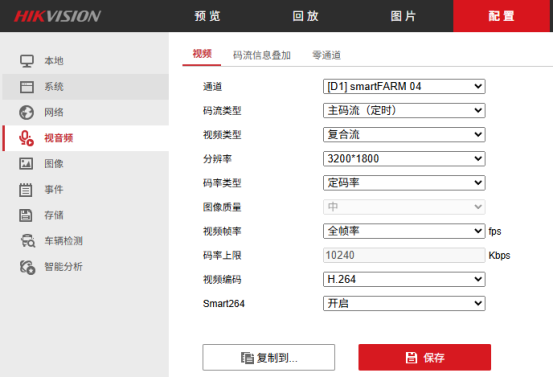
4.录像机设置
录像机插入硬盘后,现在这里进行初始化(这里已经初始化完毕)
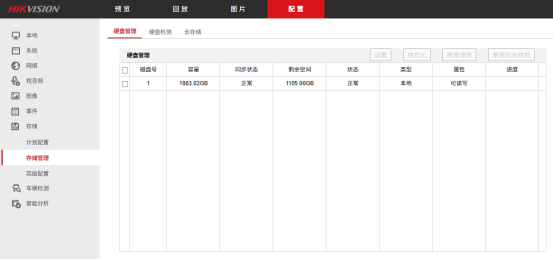
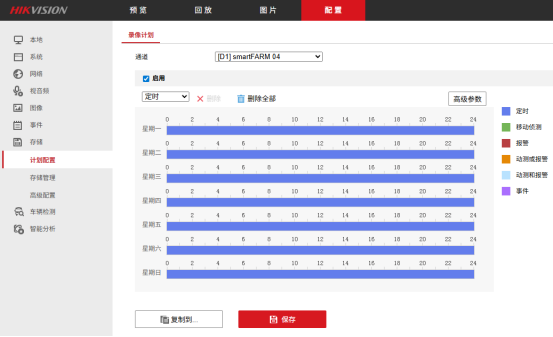
这里进行录像机的设置,每个通道摄像头都设置全天录制。
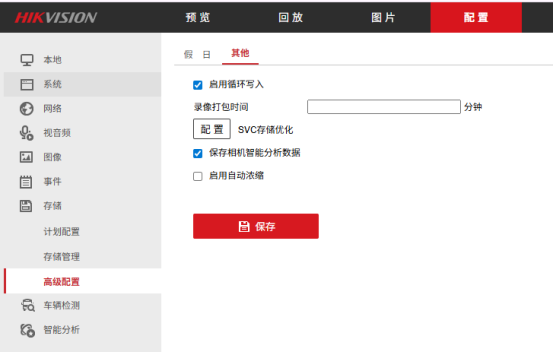
设置循环写入,当硬盘空间满后,最新的录像自动覆盖最老的录像
5.服务器连接
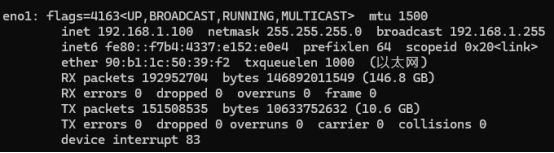
将交换机的网口通过网线插入边缘侧服务器网口,本项目中插入了dell r730的网口1(eno1)配置服务器网口与hik录像机同网段,本机配置了网口1 ip为192.168.1.100,hik 录像机使用的默认地址192.168.1.168。
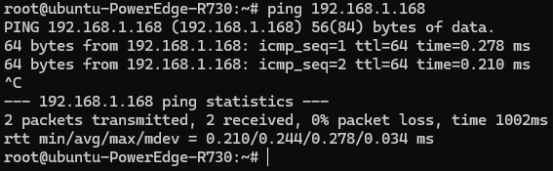
配置好后ping一下录像机的地址,可以ping通
再试一下各相机地址,也没问题
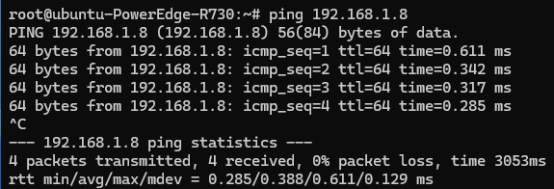
6.相机拍摄测试
通过ffmpeg拍摄一张图像测试系统状态
(1)测试相机拍摄,这里我测试了192.168.1.8这个相机:
ffmpeg -rtsp_transport tcp \
-i "rtsp://用户名:密码@192.168.1.8:554/Streaming/Channels/101" \
-frames:v 1 camera_192_168_1_8.jpg
(2)测试通过录像机获取相机拍摄图像,录像机默认地址192.168.1.168
ffmpeg -rtsp_transport tcp \
-i "rtsp://用户名:密码@192.168.1.168:554/Streaming/Channels/101" \
-frames:v 1 nvr_ch1.jpg
两条测试都通过没问题,监控录像系统已经搭建完毕,下一期再介绍通过mediamtx进行相机推流到云服务器和本地服务器。

openEuler 是由开放原子开源基金会孵化的全场景开源操作系统项目,面向数字基础设施四大核心场景(服务器、云计算、边缘计算、嵌入式),全面支持 ARM、x86、RISC-V、loongArch、PowerPC、SW-64 等多样性计算架构
更多推荐
 21
21 0
0- 0



 已为社区贡献1条内容

所有评论(0)