AutoDL云服务器租用与深度学习环境配置实战指南
本文详细介绍了如何在AutoDL云平台租用GPU服务器并配置深度学习开发环境。主要内容包括:1)AutoDL平台的优势,如丰富GPU型号、按量计费等;2)从注册到开机的完整租用流程;3)使用FileZilla进行文件传输的方法;4)配置VSCode远程开发环境的步骤;5)运行YOLOv5训练任务的实战示例。文章还提供了常见问题解决方案和使用技巧,帮助开发者快速上手云端深度学习开发,充分利用GPU算
AutoDL云服务器租用与深度学习环境配置实战指南
系列说明:深度学习项目开发中,强大的算力是训练模型的基石。本篇聚焦于如何快速上手 AutoDL 平台,租用高性价比 GPU 云服务器,并完成文件传输与远程开发环境的配置,让你能够高效运行 YOLO 等目标检测模型的训练任务。
一、为什么选择 AutoDL 云服务器?
在本地硬件配置有限的情况下,云服务器成为深度学习开发者的首选。AutoDL 作为国内领先的 GPU 云算力平台,具备以下优势:
| 特性 | 说明 |
|---|---|
| 丰富 GPU 型号 | 提供 RTX 3090、RTX 5000、A100 等多种高端显卡 |
| 按量计费 | 开机才计费,不用不花钱 |
| 预装环境 | 支持 PyTorch、TensorFlow 等主流框架镜像 |
| 高速传输 | 支持大文件快速上传下载 |
| 简洁易用 | 网页端一键租用,无需复杂配置 |
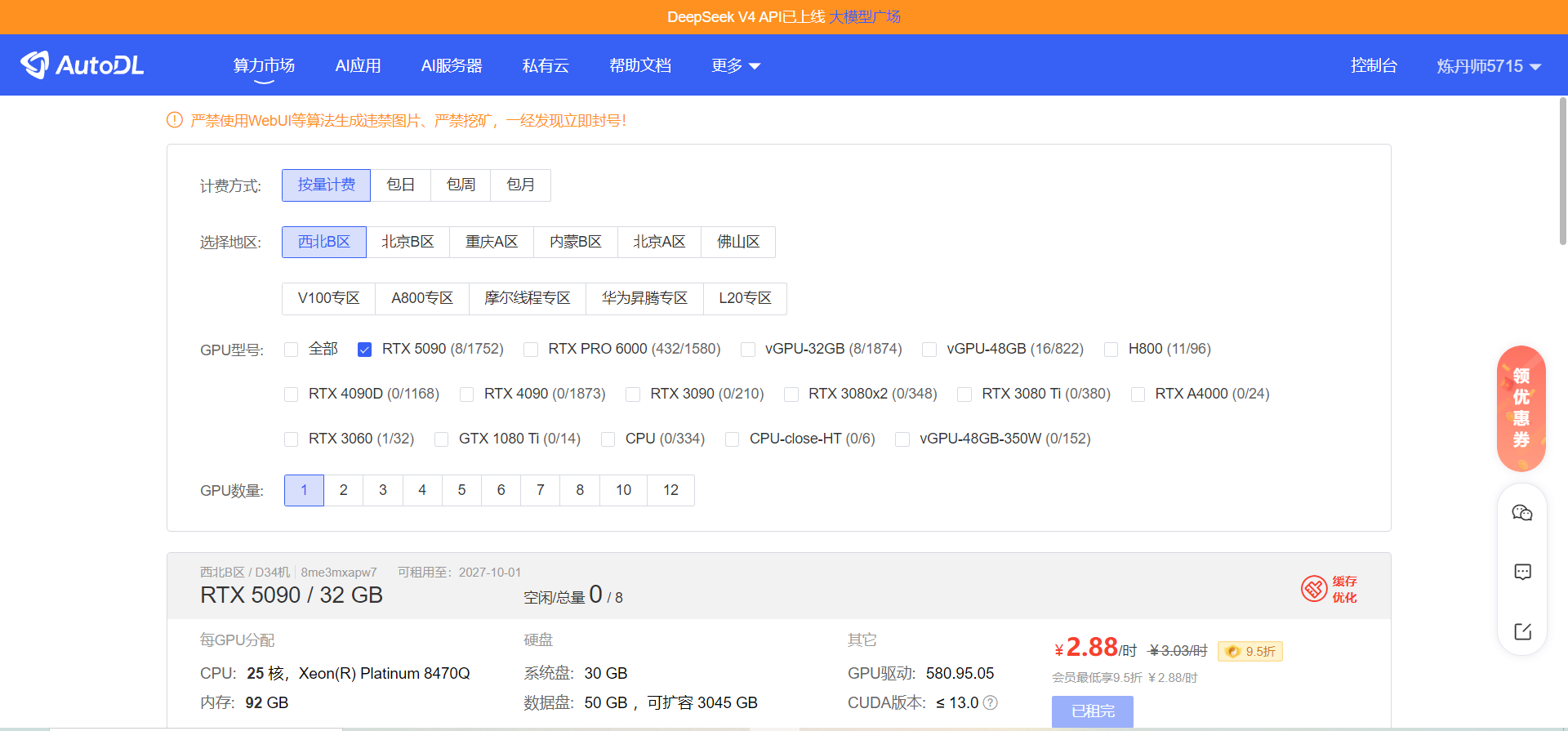
图1:AutoDL 平台首页,清晰展示各类 GPU 资源与价格
二、租用 GPU 服务器:从注册到开机
2.1 账号注册与登录
访问 AutoDL 官网,完成以下步骤:
- 使用手机号或邮箱注册账号;
- 完成实名认证(按平台要求提交身份证信息);
- 充值余额(支持支付宝、微信支付)。
2.2 选择 GPU 与实例配置
登录后进入控制台,点击「租用主机」,进入实例配置页面。
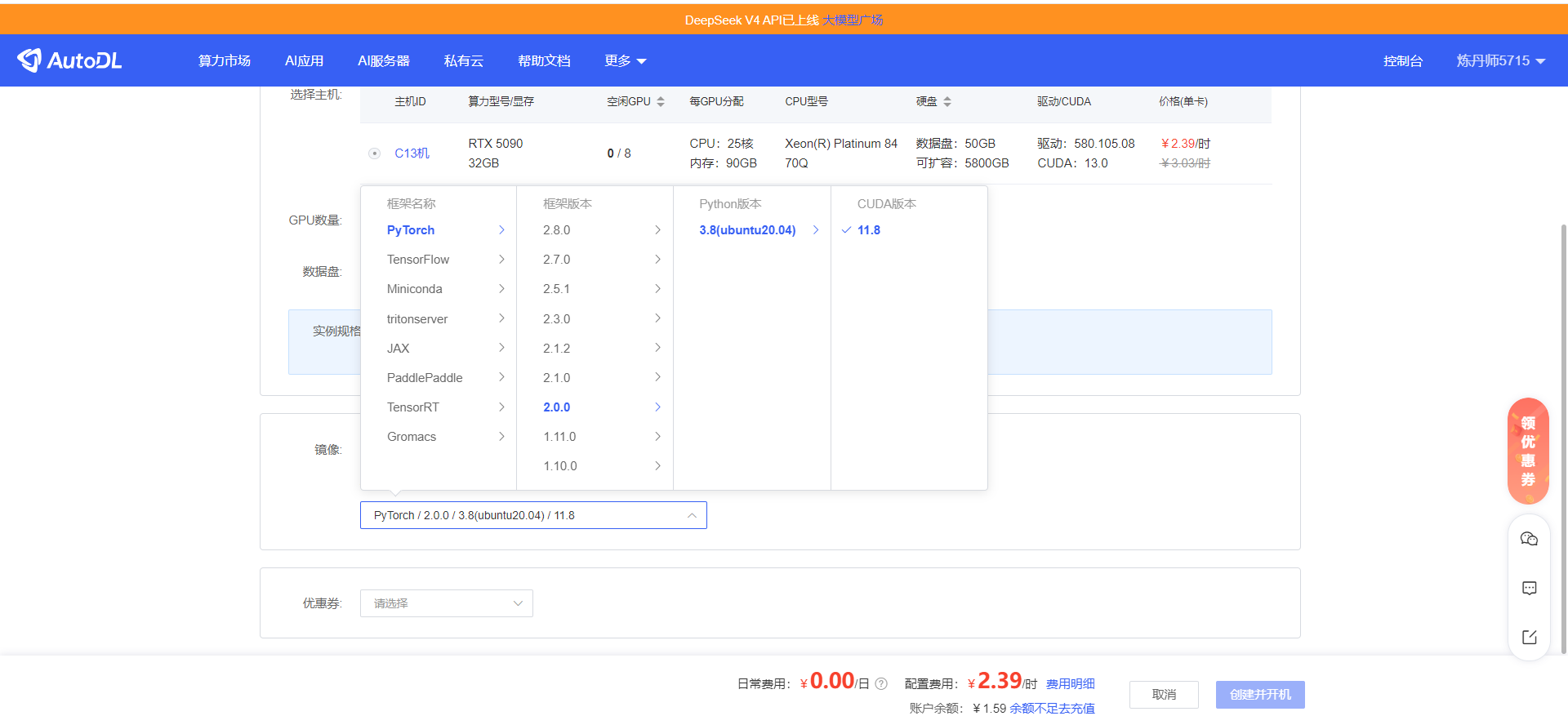
图2:AutoDL 实例配置页面,可选择 GPU 型号、镜像、系统盘等
关键配置项说明:
| 配置项 | 推荐选择 | 说明 |
|---|---|---|
| GPU 型号 | RTX 3090 / RTX 5000 | 性价比高,显存充足 |
| 镜像 | PyTorch 2.0+ / Ubuntu | 预装深度学习环境 |
| 数据盘 | 50GB~100GB | 用于存储数据集 |
| 计费模式 | 按量计费 | 随用随开,灵活控制成本 |
小贴士:首次使用建议选择「社区镜像」,里面包含常用的 JupyterLab、Python 环境,可直接上手。
2.3 开机与连接
配置完成后点击「立即租用」,等待实例启动。启动成功后,你会获得以下连接信息:
- SSH 地址:如
username@hostname.autodl.com - SSH 端口:通常为 22
- 密码:自动生成或自定义
三、文件传输:使用 FileZilla 上传数据集
训练深度学习模型需要上传数据集和代码,FileZilla 是 Windows 下最常用的 SFTP 客户端之一。
3.1 安装与配置 FileZilla
下载安装 FileZilla Client 后,需要配置 SFTP 连接:
- 打开 站点管理器(快捷键
Ctrl+S); - 点击「新站点」,填写以下信息:
- 协议:选择
SFTP - SSH File Transfer Protocol - 主机:填写 AutoDL 提供的 SSH 地址
- 端口:填写对应的端口号(默认 22)
- 登录类型:选择「正常」
- 用户名/密码:填写 AutoDL 提供的信息
- 协议:选择
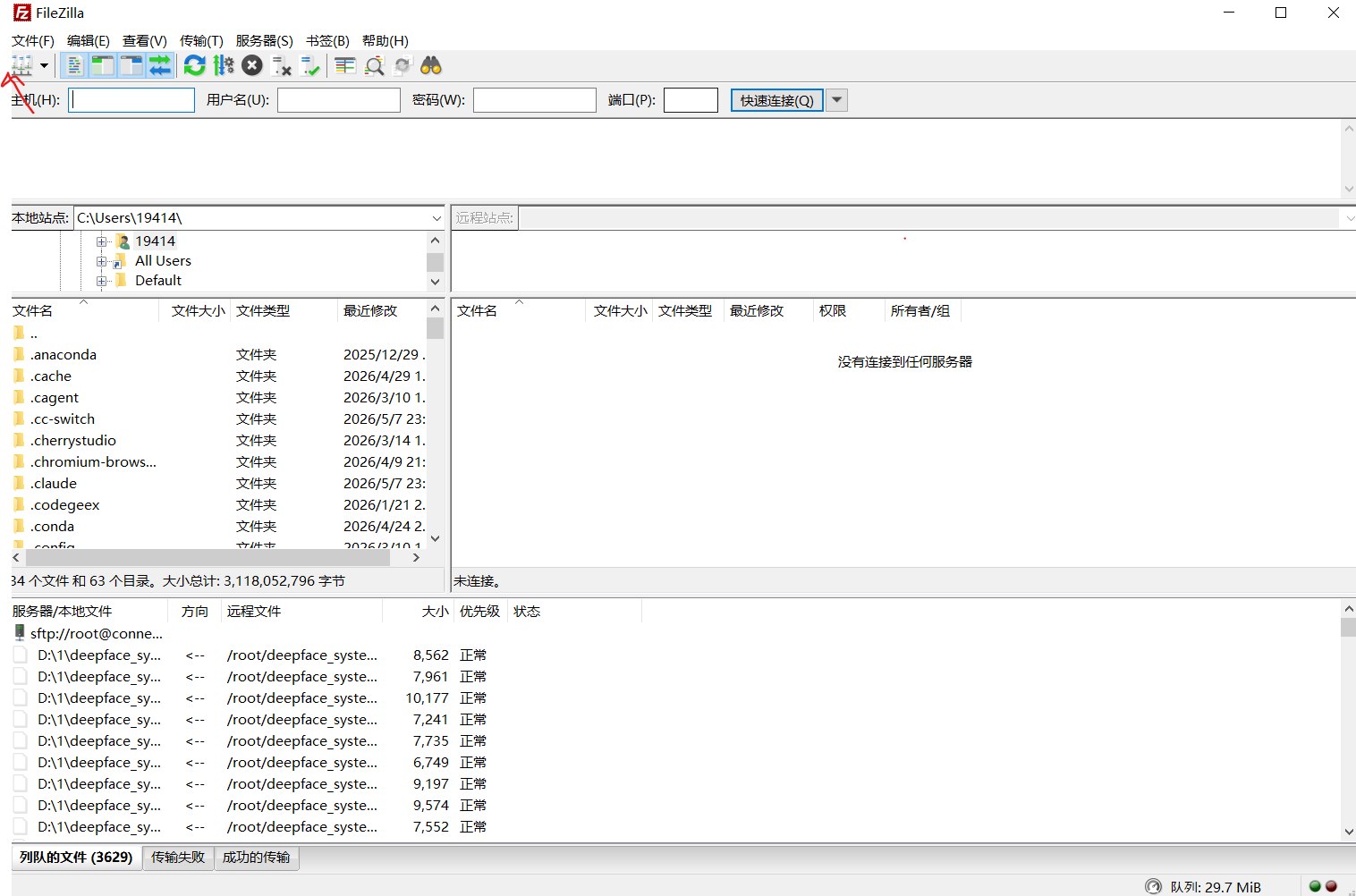
图3:FileZilla 站点管理器配置界面,填写服务器连接信息
3.2 上传文件
连接成功后,左侧为本地文件目录,右侧为服务器目录。只需将本地文件拖拽到右侧目录即可上传。
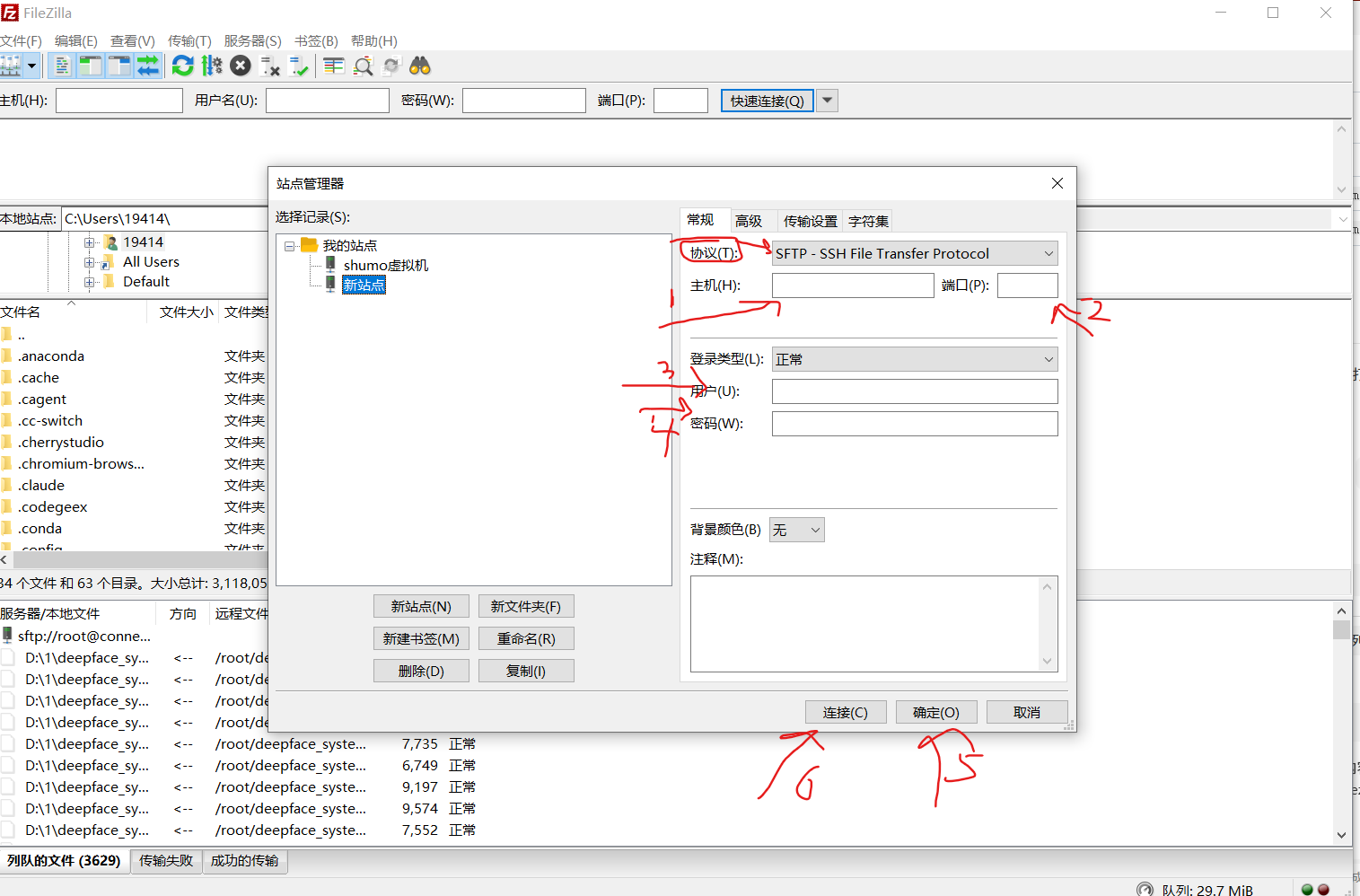
图4:FileZilla 文件传输界面,左侧本地文件,右侧服务器目录
推荐上传结构:
/root/
├── datasets/          # 数据集文件夹
├── yolov5/           # YOLOv5 代码
├── weights/          # 预训练权重
└── outputs/          # 训练输出
传输速度优化:传输大文件时,建议开启「压缩」模式,可提升传输效率。
四、远程开发:VSCode + Remote SSH
FileZilla 解决了文件传输问题,但编写和调试代码还需要一个顺手的编辑器。VSCode 的 Remote SSH 插件让远程开发像本地一样流畅。
4.1 安装 Remote SSH 插件
打开 VSCode,按 Ctrl+Shift+X 打开扩展市场,搜索并安装:
-
Remote - SSH
-
Remote - SSH: Editing Configuration Files
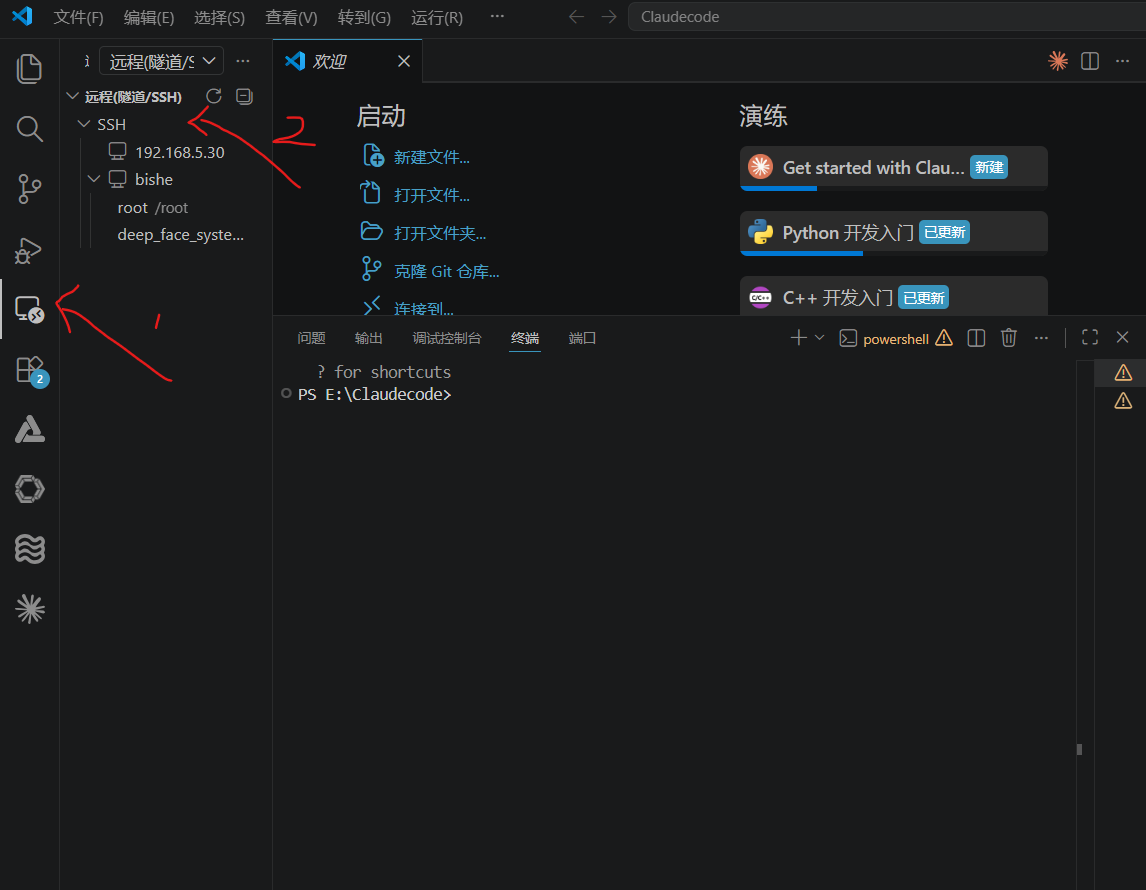
图5:VSCode 扩展市场搜索 Remote SSH 插件
4.2 配置 SSH 连接
安装完成后,按以下步骤配置:
- 按
F1打开命令面板,输入Remote-SSH: Open Configuration File; - 选择
~/.ssh/config配置文件; - 添加服务器配置:
Host autodl-server
    HostName hostname.autodl.com
    User root
    Port 22
    IdentityFile ~/.ssh/id_rsa  # SSH 密钥路径
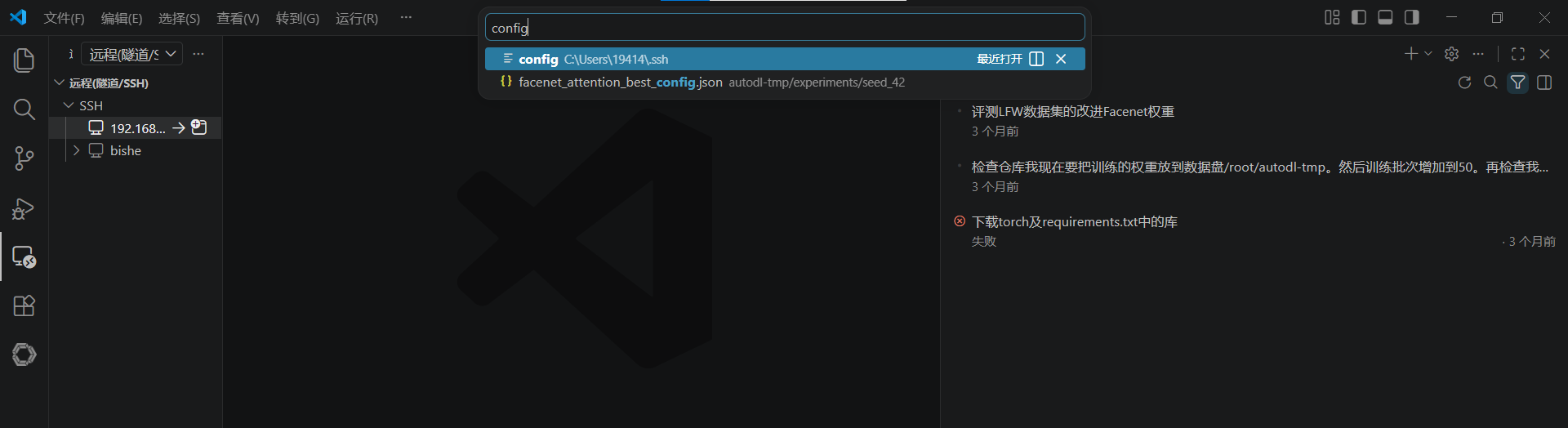
图6:VSCode SSH 配置文件,添加服务器连接信息
4.3 连接远程服务器
配置完成后,按 F1 输入 Remote-SSH: Connect to Host,选择刚才配置的 autodl-server,输入密码即可连接。
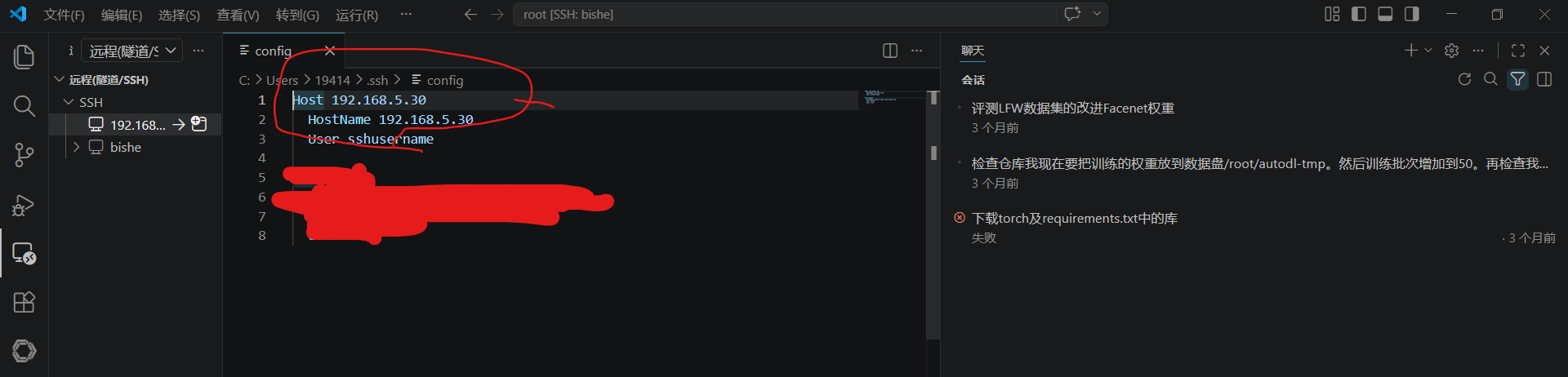
图7:VSCode SSH 连接成功界面,底部显示远程连接状态
首次连接:如果连接失败,检查以下几点:
- SSH 地址、端口号是否正确
- 密码是否输入正确
- 服务器是否已开机
4.4 在远程服务器上开发
连接成功后,你可以在 VSCode 中:
- 打开远程文件夹(
Ctrl+K Ctrl+O) - 安装 Python、YOLO 等插件到远程服务器
- 打开终端直接运行命令
- 使用断点调试功能
五、运行第一个训练任务
环境配置完成后,让我们运行一个实际的训练任务。以下以 YOLOv5 为例:
5.1 安装依赖
# 克隆 YOLOv5 仓库
git clone https://github.com/ultralytics/yolov5.git
cd yolov5

# 安装依赖
pip install -r requirements.txt
5.2 修改数据配置
编辑 data/coco128.yaml 或创建新的数据配置文件:
path: /root/datasets/my_data
train: images/train
val: images/val

nc: 2  # 类别数量
names: ['mask', 'no_mask']  # 类别名称
5.3 开始训练
python train.py --img 640 --batch 16 --epochs 100 --data coco128.yaml --weights yolov5s.pt
| 参数 | 说明 |
|---|---|
--img 640 |
输入图像尺寸 |
--batch 16 |
批次大小,根据显存调整 |
--epochs 100 |
训练轮数 |
--data |
数据集配置文件 |
--weights |
预训练权重 |
显存不够?:如果提示显存不足,尝试减小
--batch值或使用更小的模型(如yolov5n.pt)。
5.4 监控训练过程
训练过程中可以:
- 查看终端输出的 loss 曲线
- 使用 TensorBoard 实时可视化:
tensorboard --logdir runs/ - 检查
runs/exp/weights/目录下的模型权重
六、常见问题与解决方案
| 问题 | 原因 | 解决方案 |
|---|---|---|
| SSH 连接超时 | 服务器未开机或网络问题 | 确认实例已开机,检查本地网络 |
| FileZilla 传输失败 | 密码错误或权限不足 | 检查用户名密码,尝试重新连接 |
| VSCode 插件无法安装 | 远程服务器网络问题 | 使用 pip 手动安装所需包 |
| 训练过程显存不足 | 批次大小过大 | 减小 --batch 值 |
| GPU 利用率低 | 数据加载瓶颈 | 启用多线程数据加载 |
七、小结
本篇详细介绍了从零开始在 AutoDL 平台租用 GPU 云服务器的全流程:
- 注册账号 → 完成实名认证与充值
- 配置实例 → 选择 GPU 型号、预装镜像
- 文件传输 → 使用 FileZilla 上传数据集与代码
- 远程开发 → VSCode + Remote SSH 实现本地般开发体验
- 运行训练 → 快速启动 YOLO 模型训练任务
掌握了这些基础技能后,你就可以将本地开发环境无缝迁移到云端,充分利用 GPU 算力加速深度学习项目的开发与迭代。
附录:AutoDL 使用技巧
A1. 定时开关机
在 AutoDL 控制台设置定时开机/关机任务,合理规划使用时间,节省费用。
A2. 镜像市场
利用社区镜像快速部署常用环境,如目标检测、NLP、图像分割等,减少手动配置时间。
A3. 数据持久化
关机前务必将重要数据下载到本地,或使用 AutoDL 提供的持久化存储功能,避免数据丢失。
A4. 费用监控
定期查看账单详情,设置预算提醒,防止意外超额扣费。
参考资源
- AutoDL 官方文档:https://www.autodl.com/docs
- FileZilla 官方下载:https://filezilla-project.org
- VSCode Remote SSH:https://code.visualstudio.com/docs/remote/ssh

openEuler 是由开放原子开源基金会孵化的全场景开源操作系统项目,面向数字基础设施四大核心场景(服务器、云计算、边缘计算、嵌入式),全面支持 ARM、x86、RISC-V、loongArch、PowerPC、SW-64 等多样性计算架构
更多推荐
 15
15 0
0- 0


 已为社区贡献1条内容

所有评论(0)