KEPServerEX 6 安装与配置完整教程(附操作截图)
一、前言
KEPServerEX 是 Kepware 推出的工业物联网数据采集平台,支持上百种 PLC、仪器仪表协议,可快速实现设备数据的 OPC UA/DA、Modbus 等协议转换,是工业自动化项目中数据采集的常用工具。本文将以 KEPServerEX 6.5.829.0 版本为例,从零讲解软件的安装流程,每一步均附对应操作截图,新手也能轻松上手。
注意:本教程仅用于学习交流,商业使用请购买官方授权许可。
二、安装前准备
- 安装包准备:确保已获取
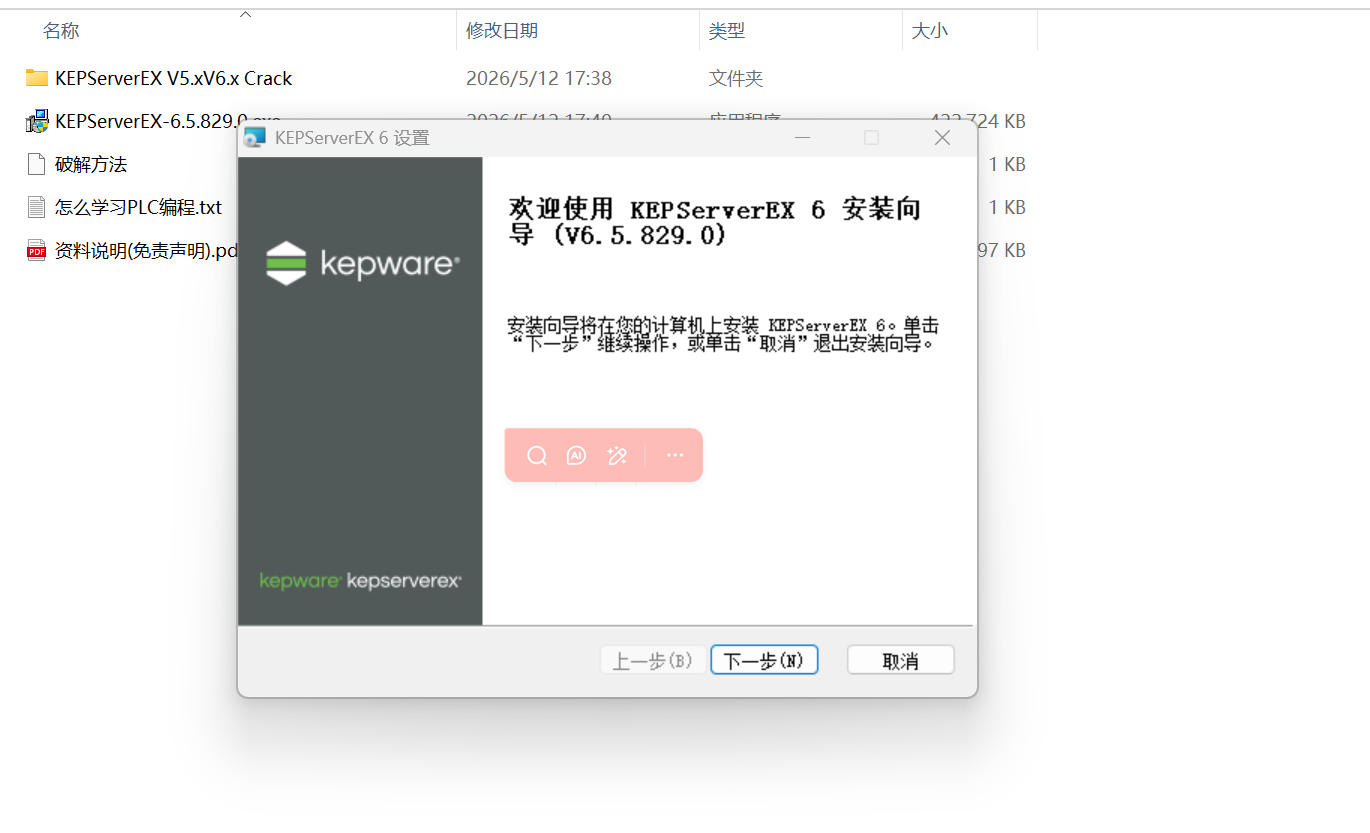
KEPServerEX-6.5.829.0安装包(如图 1 所示,包含主程序、破解工具、说明文档等)。 - 系统要求:Windows 7/10/11 操作系统,推荐 64 位系统;安装路径建议选择非中文目录,避免权限问题。
- 权限设置:安装前请以「管理员身份」运行安装程序,防止因权限不足导致安装失败。
三、详细安装步骤
步骤 1:启动安装向导
双击安装包中的 KEPServerEX-6.5.829.0.exe,等待程序加载后,会弹出安装向导欢迎界面,如下图所示。
- 界面显示软件版本号为
V6.5.829.0,点击【下一步 (N)】进入安装流程。
步骤 2:接受用户许可协议
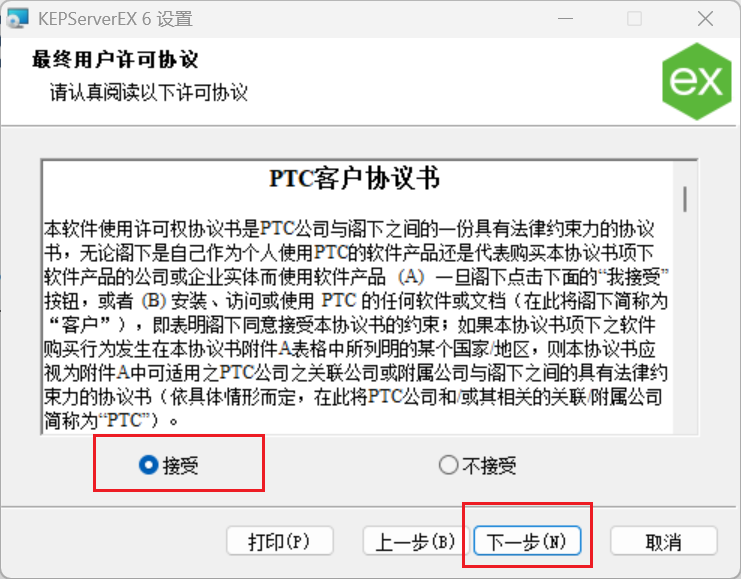
进入「最终用户许可协议」界面,需先勾选【接受】选项,再点击【下一步 (N)】继续安装。
- 协议为 PTC 官方用户许可条款,勾选接受后即表示同意协议约束。
步骤 3:设置软件安装路径
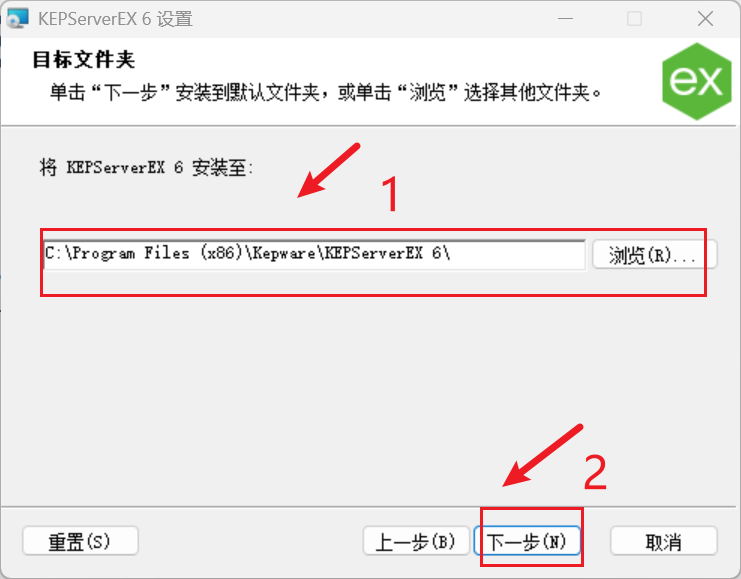
进入「目标文件夹」配置界面,可自定义软件安装路径,也可直接使用默认路径:
- 默认路径:
C:\Program Files (x86)\Kepware\KEPServerEX 6\,建议新手直接使用默认路径,避免后续服务启动异常。 - 如需修改,点击【浏览 (R)...】选择目标文件夹,修改完成后点击【下一步 (N)】。
步骤 4:设置应用程序数据路径
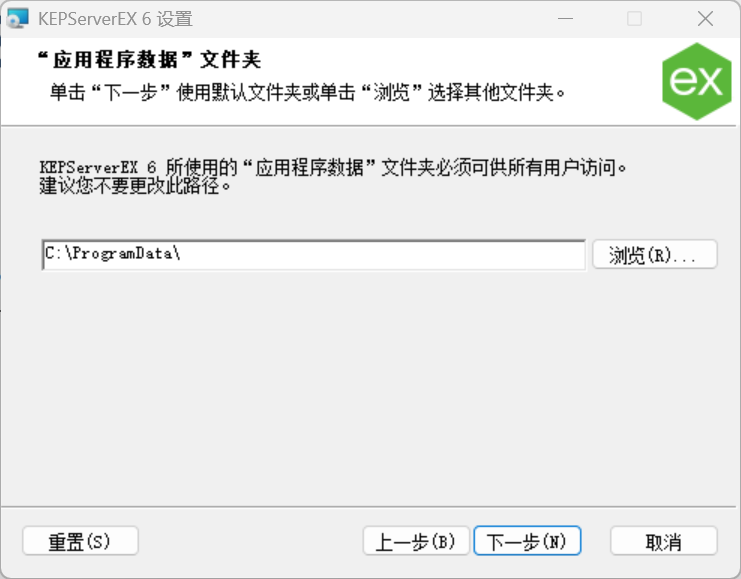
进入「应用程序数据文件夹」配置界面,界面提示此路径必须可供所有用户访问,强烈建议不要修改默认路径:
- 默认路径:
C:\ProgramData\,该路径为系统公共数据目录,可确保多用户场景下软件正常运行。 - 直接点击【下一步 (N)】继续即可。
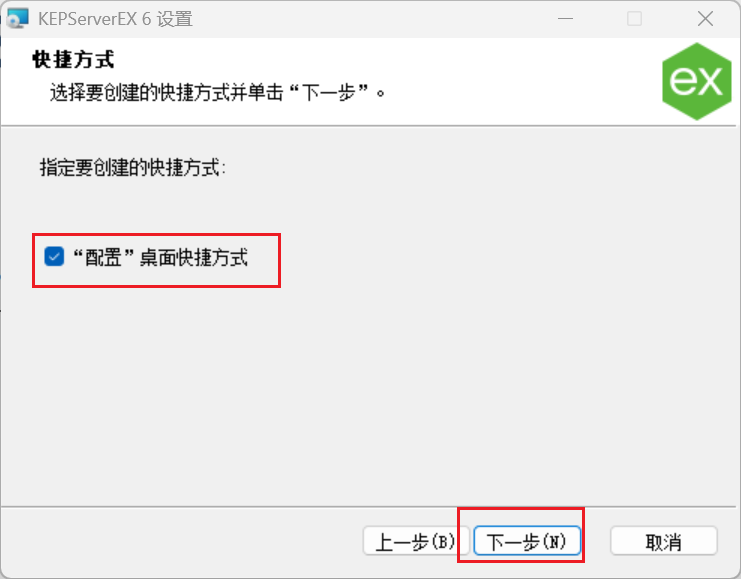
步骤 5:创建桌面快捷方式
进入「快捷方式」配置界面,勾选【“配置” 桌面快捷方式】选项,方便后续快速启动软件,点击【下一步 (N)】继续。
- 勾选后,安装完成后桌面会生成软件配置工具的快捷方式,无需手动查找安装目录启动程序。
步骤 6:选择安装功能
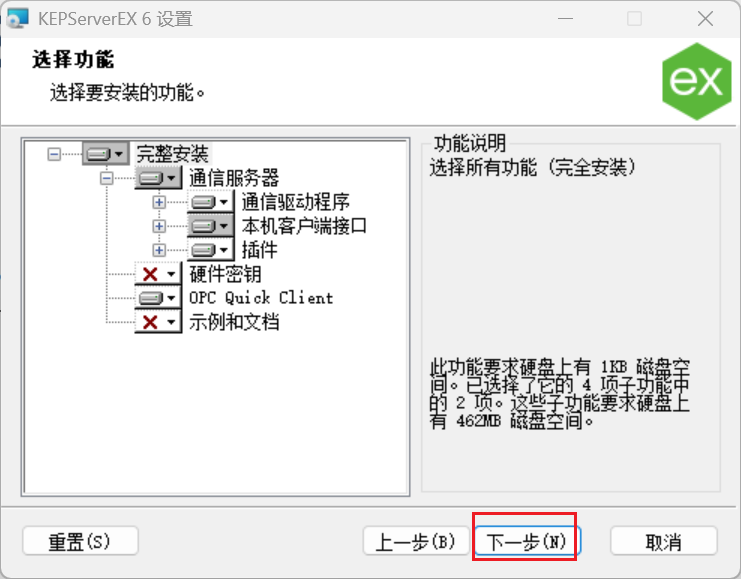
进入「选择功能」配置界面,默认已勾选「完整安装」,包含以下核心组件:
- 通信服务器、通信驱动程序、本机客户端接口、插件、OPC Quick Client
- 建议保持默认配置,直接点击【下一步 (N)】;如无需硬件密钥、示例文档,也可取消对应选项的勾选。
步骤 7:确认外部依赖项
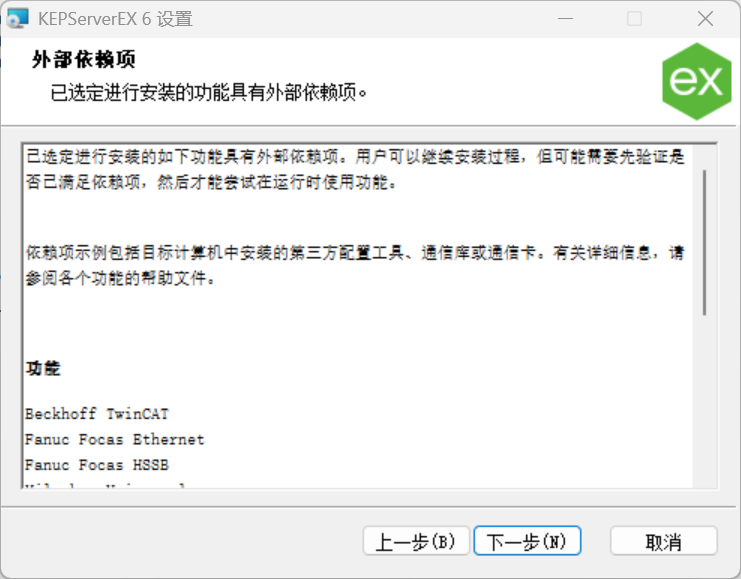
进入「外部依赖项」界面,此界面会列出当前安装功能需要的第三方依赖项(如 Beckhoff TwinCAT、Fanuc Focas 等):
- 若你的设备无需对应协议,可直接忽略依赖项提示,点击【下一步 (N)】继续安装;
- 若后续需要使用对应协议,需提前安装对应厂商的驱动工具。
步骤 8:配置管理员账户密码
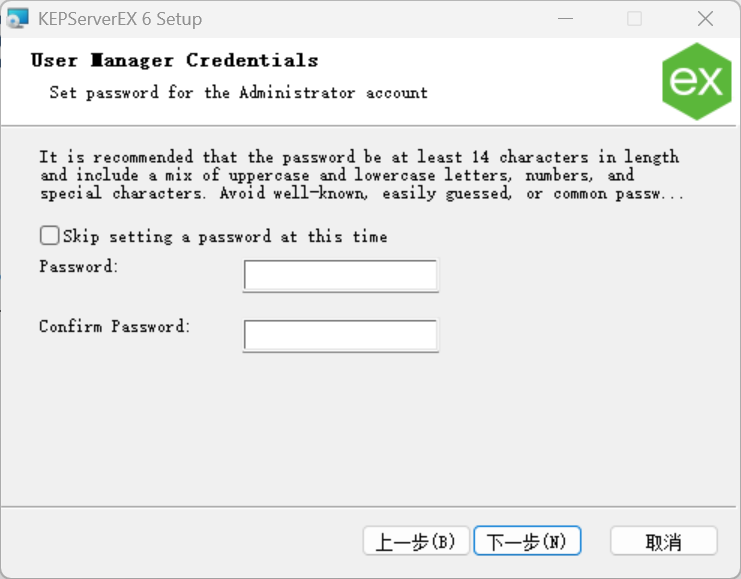
进入「User Manager Credentials」界面,需设置管理员账户密码,用于软件的权限管理:
- 密码建议设置为至少 14 位,包含大小写字母、数字和特殊字符;
- 也可勾选【Skip setting a password at this time】跳过设置,后续在软件内配置;
- 输入完成后点击【下一步 (N)】继续。
步骤 9:确认安装准备就绪
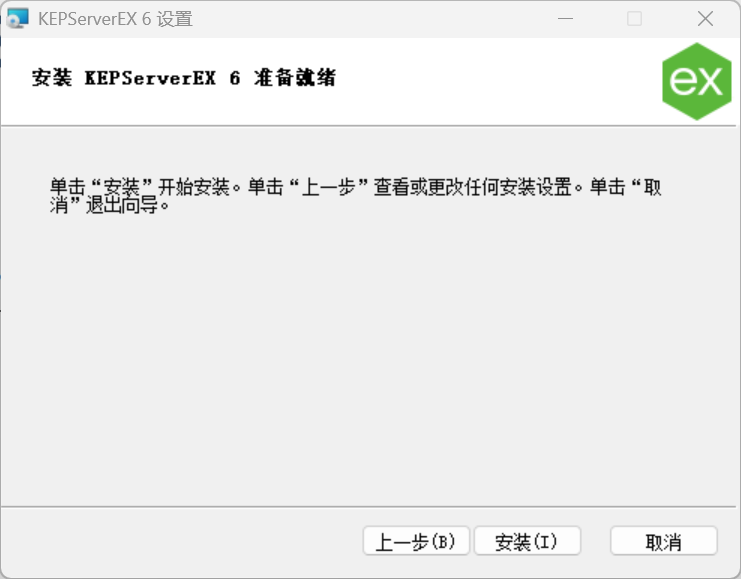
进入「安装 KEPServerEX 6 准备就绪」界面,所有安装配置已确认完成:
- 如需修改之前的配置,可点击【上一步 (B)】返回修改;
- 确认无误后,点击【安装 (I)】开始安装程序。
步骤 10:等待安装完成
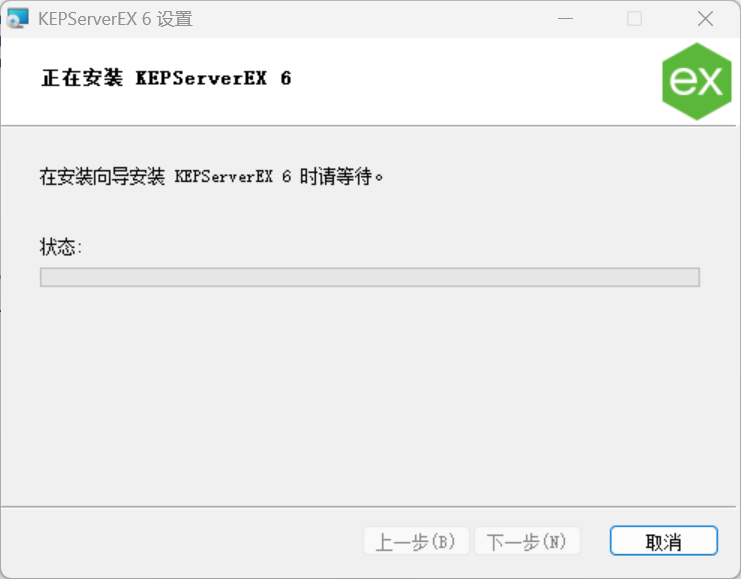
点击安装后,进入「正在安装 KEPServerEX 6」界面,进度条会显示安装进度,等待进度条走完即可:
- 安装过程约需 2-5 分钟,请勿关闭安装窗口或中断安装;
- 安装完成后会自动跳转到安装完成界面,点击【完成】即可结束安装。
步骤 11:完成软件安装
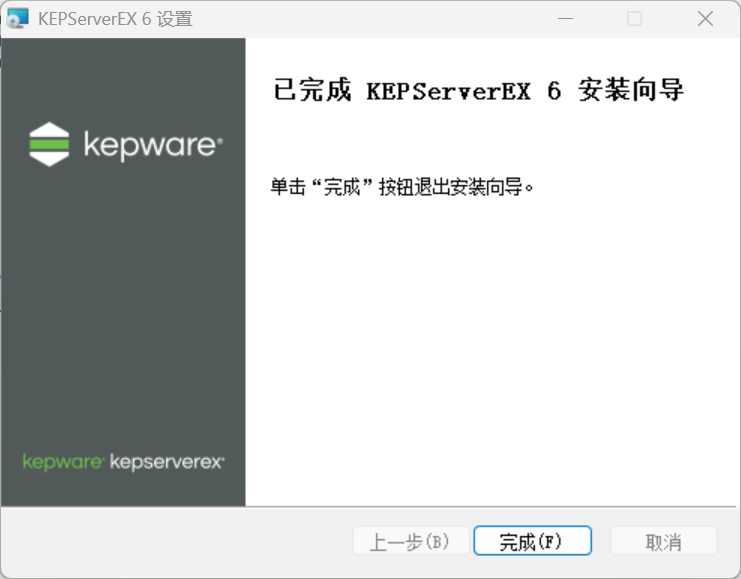
安装进度条走完后,会弹出「已完成 KEPServerEX 6 安装向导」界面,如下图所示:
- 点击【完成 (F)】按钮,即可退出安装向导,软件安装流程正式结束。
- 若勾选了桌面快捷方式,此时桌面会出现「KEPServerEX 6 配置」的快捷方式图标。
四、OPC UA 服务器配置(Prosys Simulation Server)
1、概述
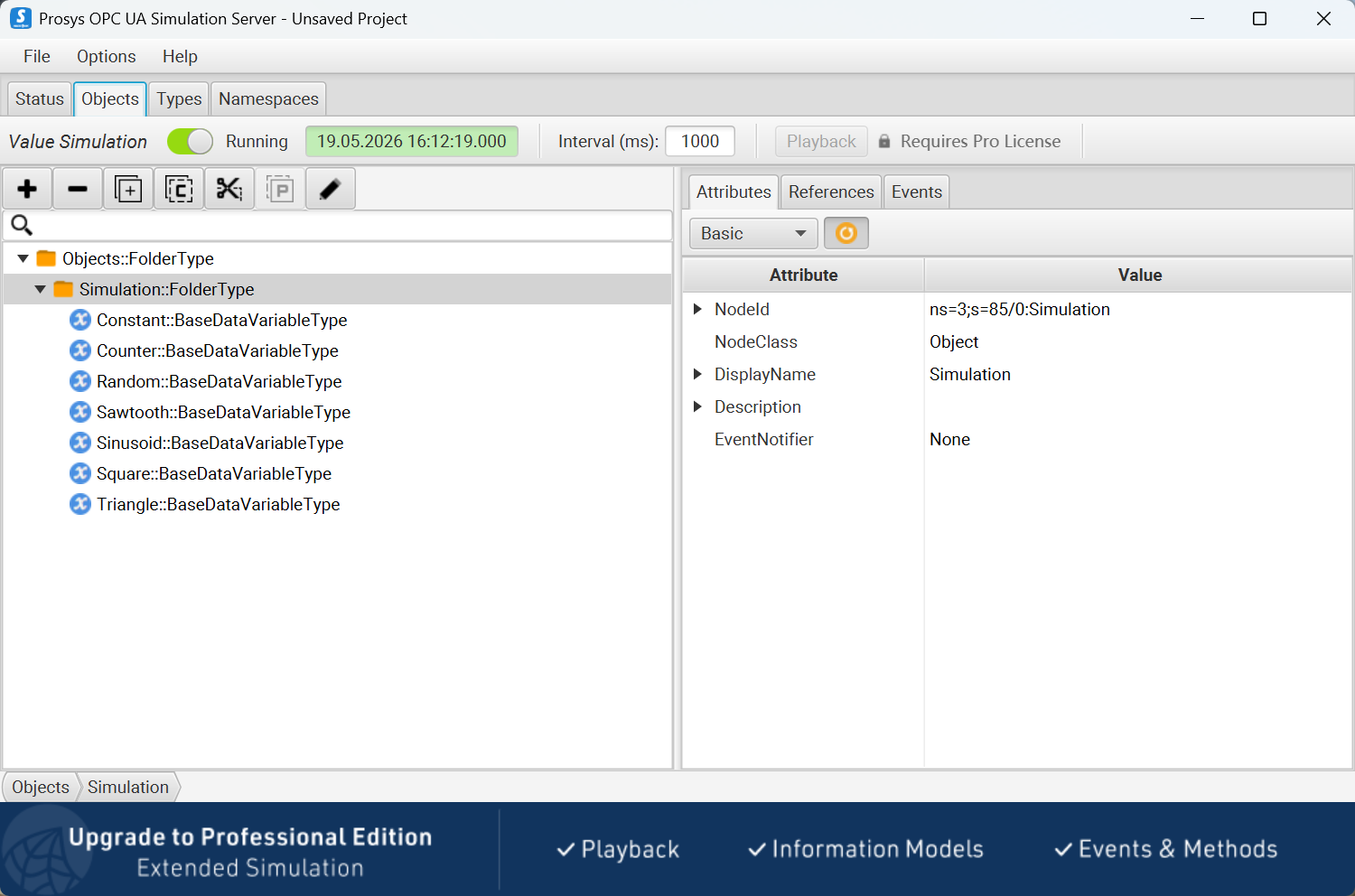
本项目采用 Prosys OPC UA Simulation Server 作为 OPC UA 测试服务器,用于提供标准化的模拟数据节点,供 KEPServerEX 等客户端接入、采集与转发。服务器内置多种工业场景典型数据类型,可快速完成 OPC UA 通信链路验证。
2、服务器启动与状态确认
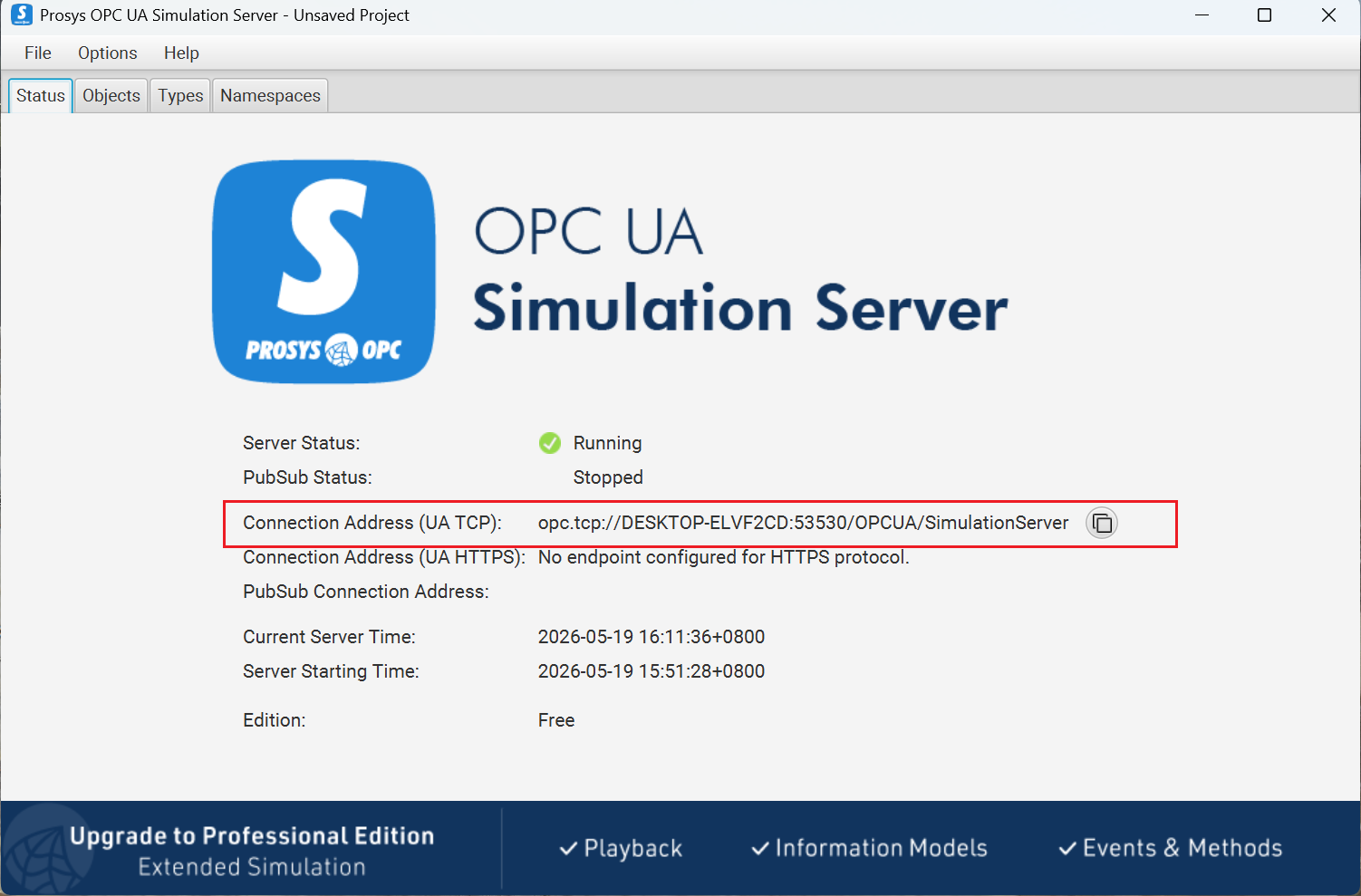
- 启动服务打开
Prosys OPC UA Simulation Server软件,在「Status」标签页中,确认Server Status显示为 Running,表示服务器已正常启动并处于监听状态。
三、内置模拟节点说明
切换到「Objects」标签页,服务器默认提供以下模拟数据节点,可直接用于测试:
表格
| 节点名称 | 数据类型 | 说明 |
|---|---|---|
| Constant | Double | 固定值常量,用于静态数据测试 |
| Counter | Long | 递增计数器,用于动态变化数据测试 |
| Random | Double | 随机值数据,用于数据波动场景测试 |
| Sawtooth | Double | 锯齿波变化数据,用于周期性变化测试 |
| Sinusoid | Double | 正弦波变化数据,用于模拟传感器周期信号 |
| Square | Double | 方波变化数据,用于开关量 / 状态变化测试 |
| Triangle | Double | 三角波变化数据,用于线性变化信号测试 |
所有节点均位于 Simulation 文件夹下,客户端可通过标准 OPC UA 协议直接访问。
五、OPC UA Client 通道与设备配置(实操演示)
下面以 OPC UA Client 协议为例,演示如何配置通道、添加设备并导入数据标签,快速实现与 OPC UA 服务器的数据对接。
步骤 1:启动软件并新建通道
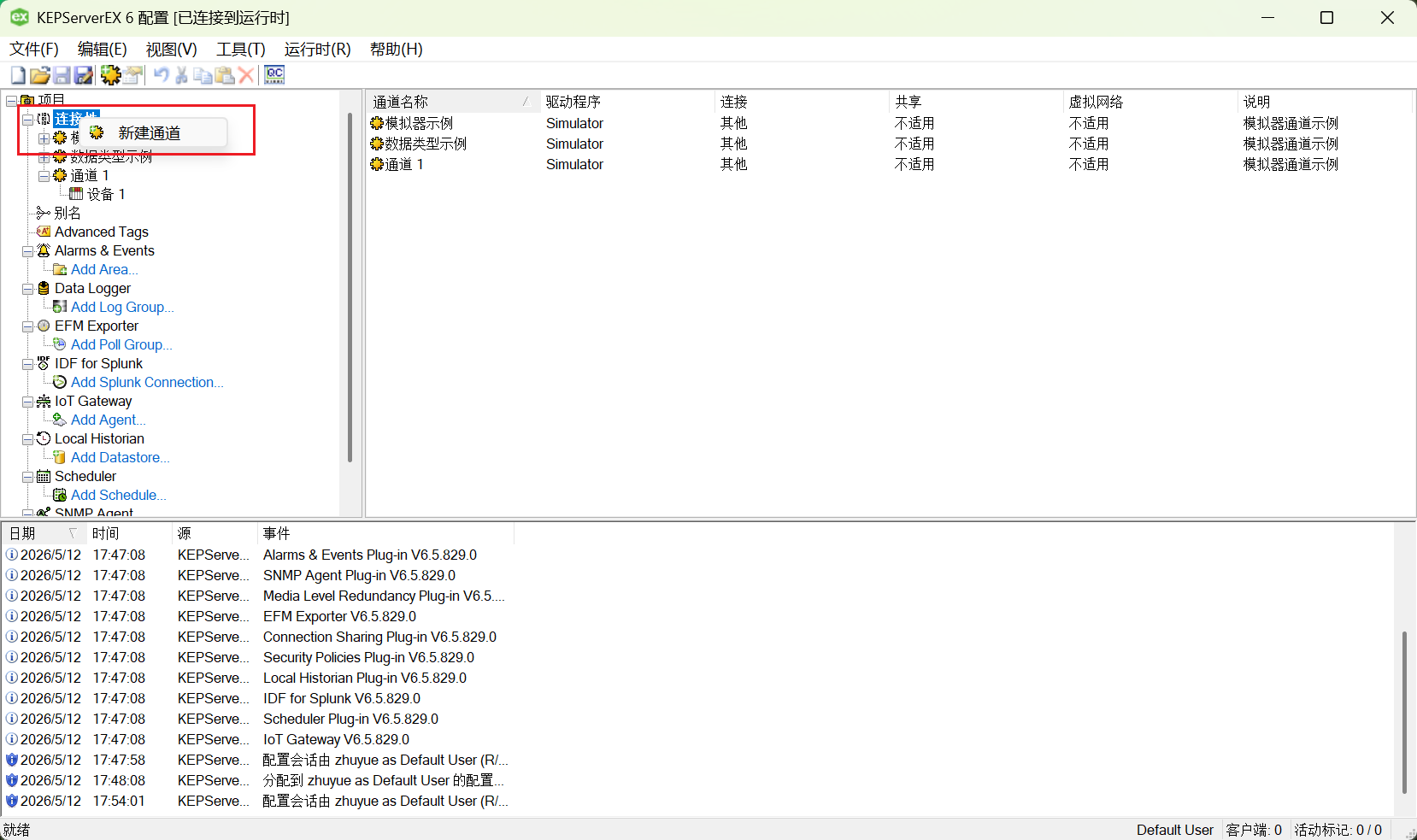
双击桌面快捷方式打开「KEPServerEX 6 配置」工具,进入主界面:
- 在左侧「项目」导航栏中,右键点击【连接性】,选择【新建通道】,进入通道创建向导。
- 也可以直接点击「连接性」下的加号按钮,快速新建通道。
步骤 2:选择通道协议类型
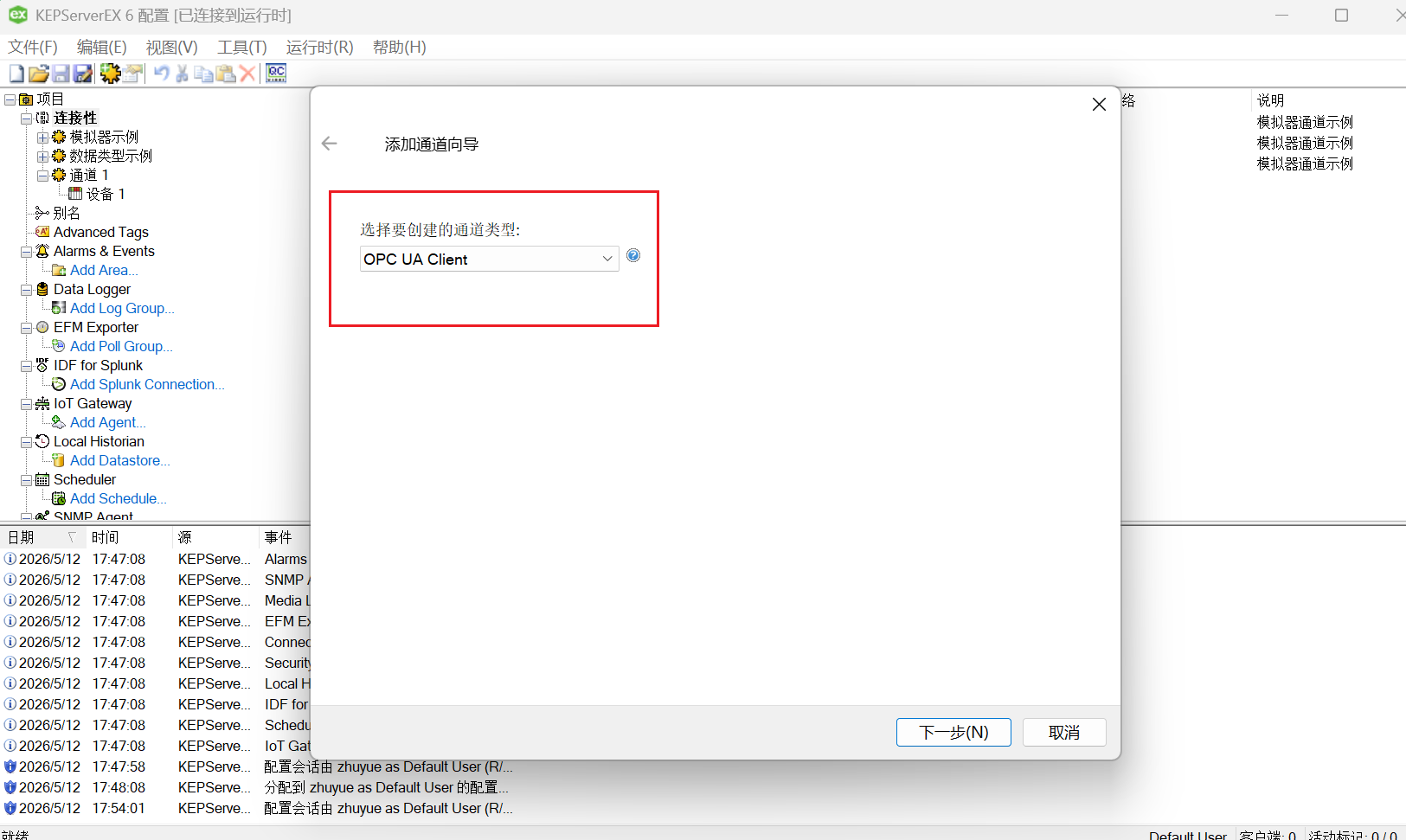
进入「添加通道向导」界面,首先需要选择通道对应的通信协议:
- 在「选择要创建的通道类型」下拉菜单中,选择 OPC UA Client(本次演示以 OPC UA 协议为例,其他协议配置流程类似)。
- 点击【下一步 (N)】继续配置。
步骤 3:设置通道名称
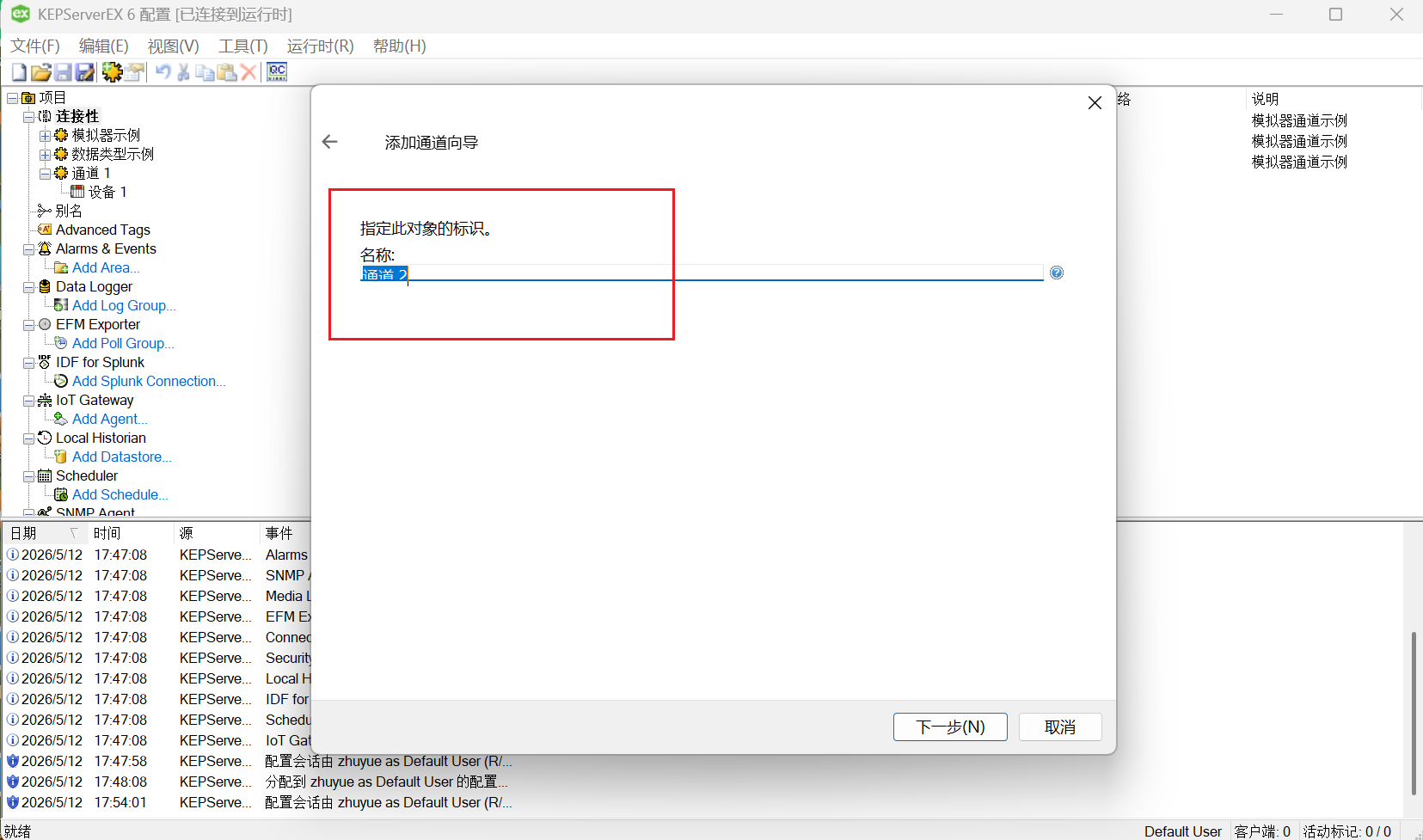
进入「指定此对象的标识」界面,为新建的通道设置名称
- 在「名称」输入框中,填写通道的标识名称(如 “通道 2”,也可根据项目场景自定义命名,方便后续管理)。
- 点击【下一步 (N)】继续。
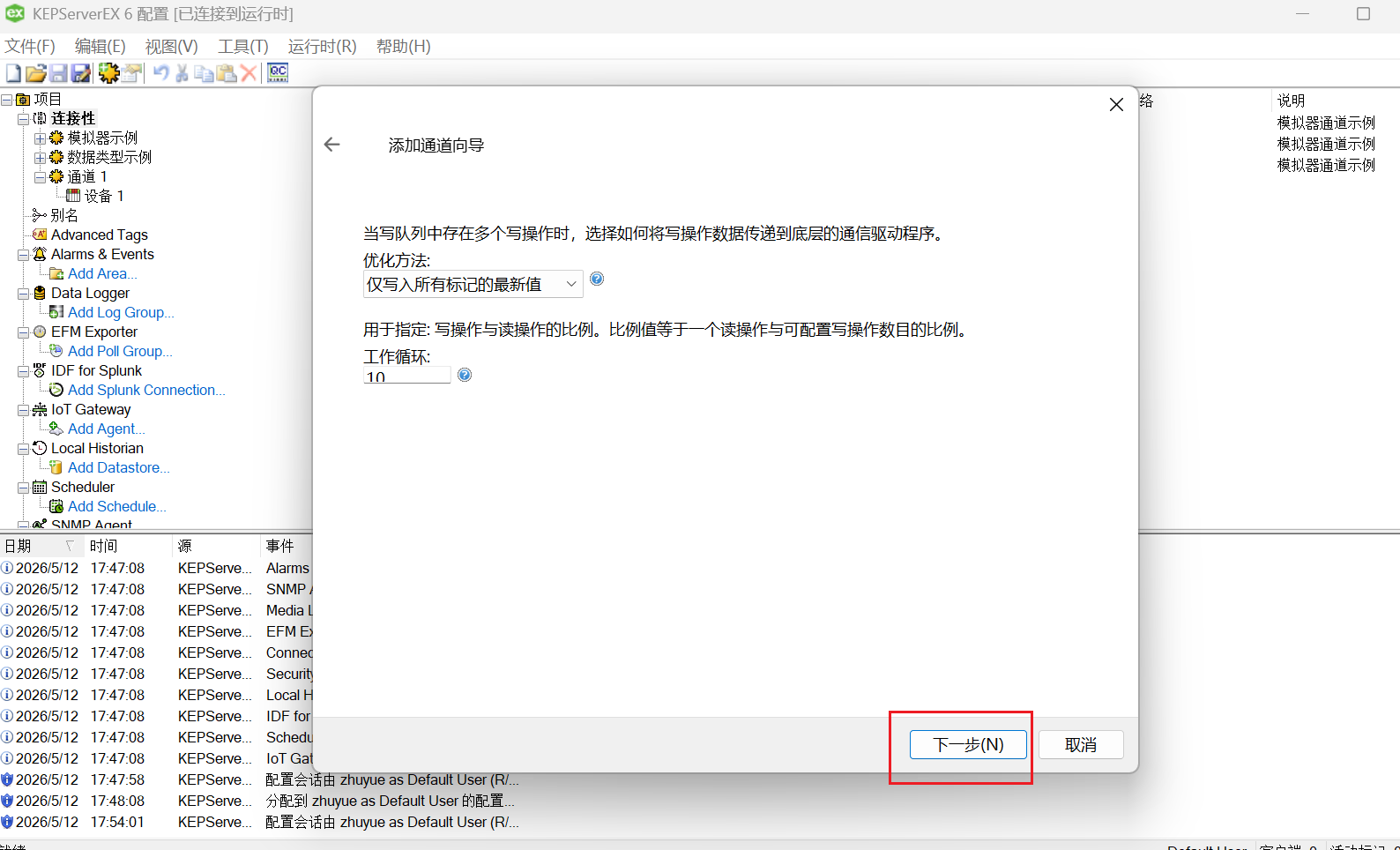
步骤 4:配置通道高级参数
进入通道高级配置界面,主要设置数据读写优化参数:
- 优化方法:默认选择「仅写入所有标记的最新值」,该模式会优先处理最新的写请求,适合大多数工业场景。
- 工作循环:默认值为 10,代表读操作与写操作的比例为 10:1,可根据设备读写需求调整,新手建议保持默认。
- 配置完成后,点击【下一步 (N)】继续。
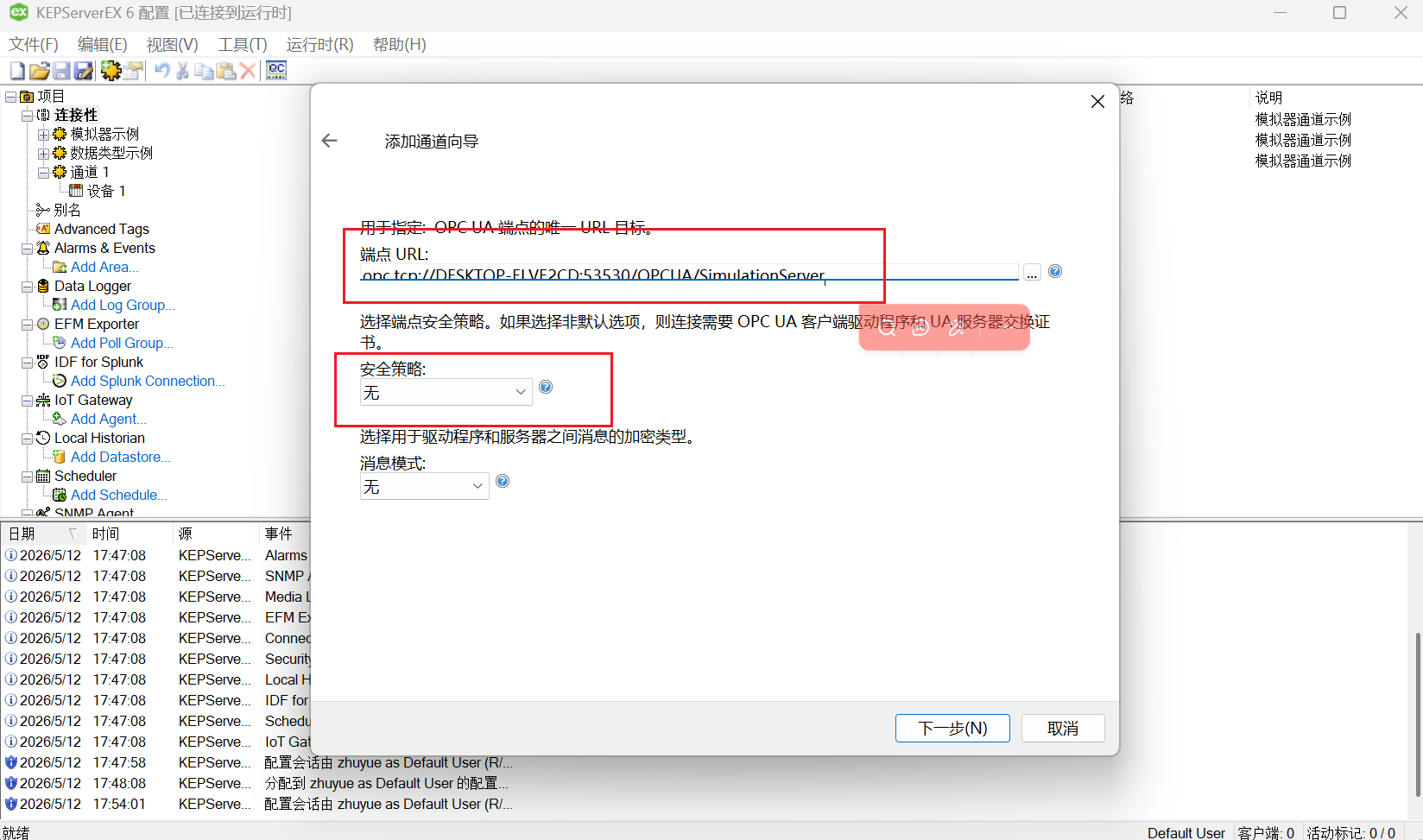
步骤 5:配置 OPC UA 服务器连接信息
进入 OPC UA 服务器连接配置界面,需填写关键的连接参数:
- 端点 URL:填写目标 OPC UA 服务器的访问地址,格式为
opc.tcp://服务器IP:端口/OPCUA/服务名,例如图中的opc.tcp://DESKTOP-ELVF2CD:53530/OPCUA/SimulationServer。 - 安全策略:根据服务器配置选择,测试场景可选择「无」,正式环境建议选择与服务器匹配的安全策略(如 Basic256Sha256)。
- 消息模式:与安全策略对应,测试场景选择「无」即可。
- 配置完成后,点击【下一步 (N)】完成通道创建。
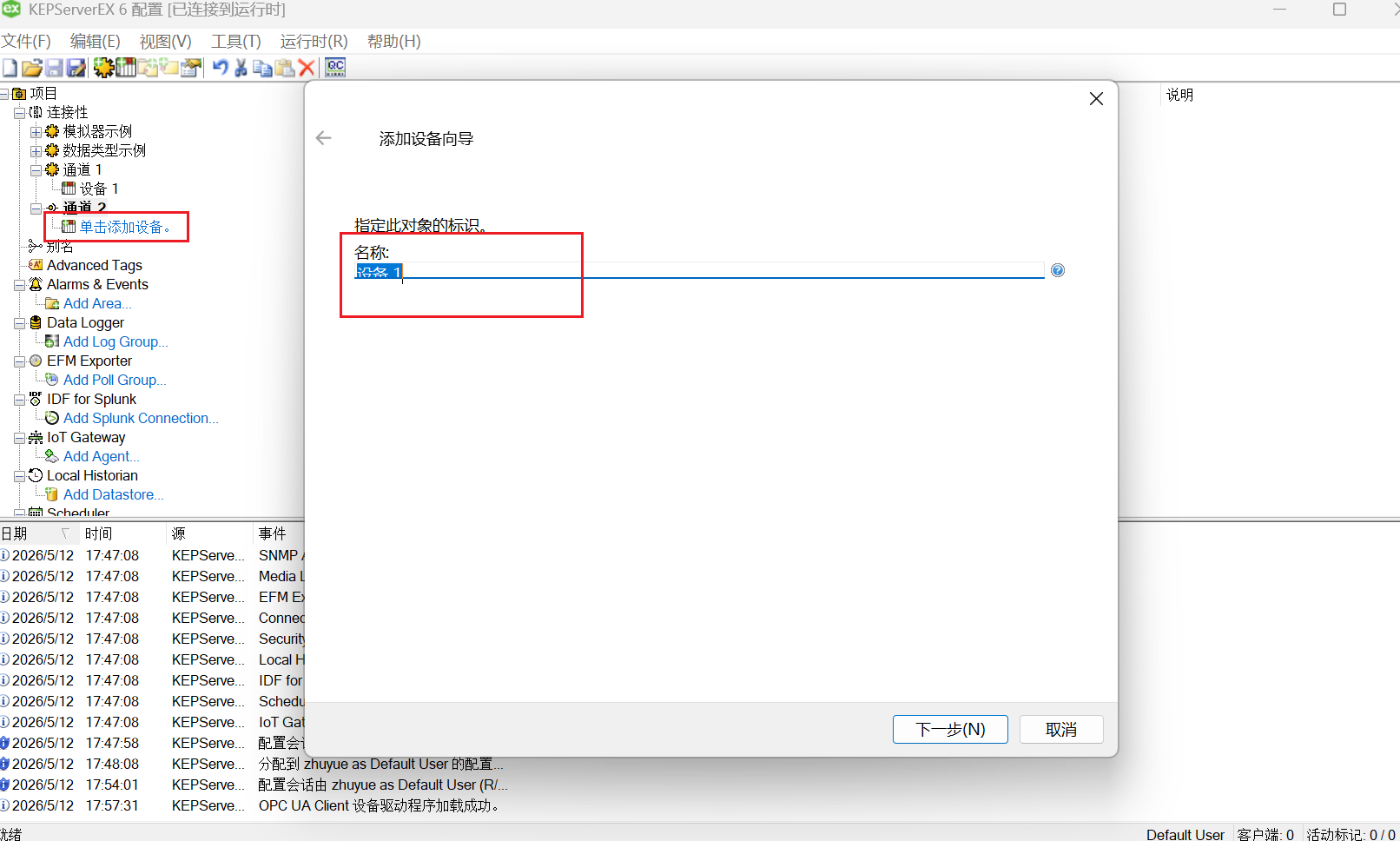
步骤 6:在通道下添加设备
通道创建完成后,需要在通道下添加具体的设备:
- 在左侧导航栏中,右键点击刚创建的「通道 2」,选择【新建设备】,进入添加设备向导。
- 在「指定此对象的标识」界面,填写设备名称(如 “设备 1”,可根据实际设备类型自定义命名)。
- 点击【下一步 (N)】继续配置。
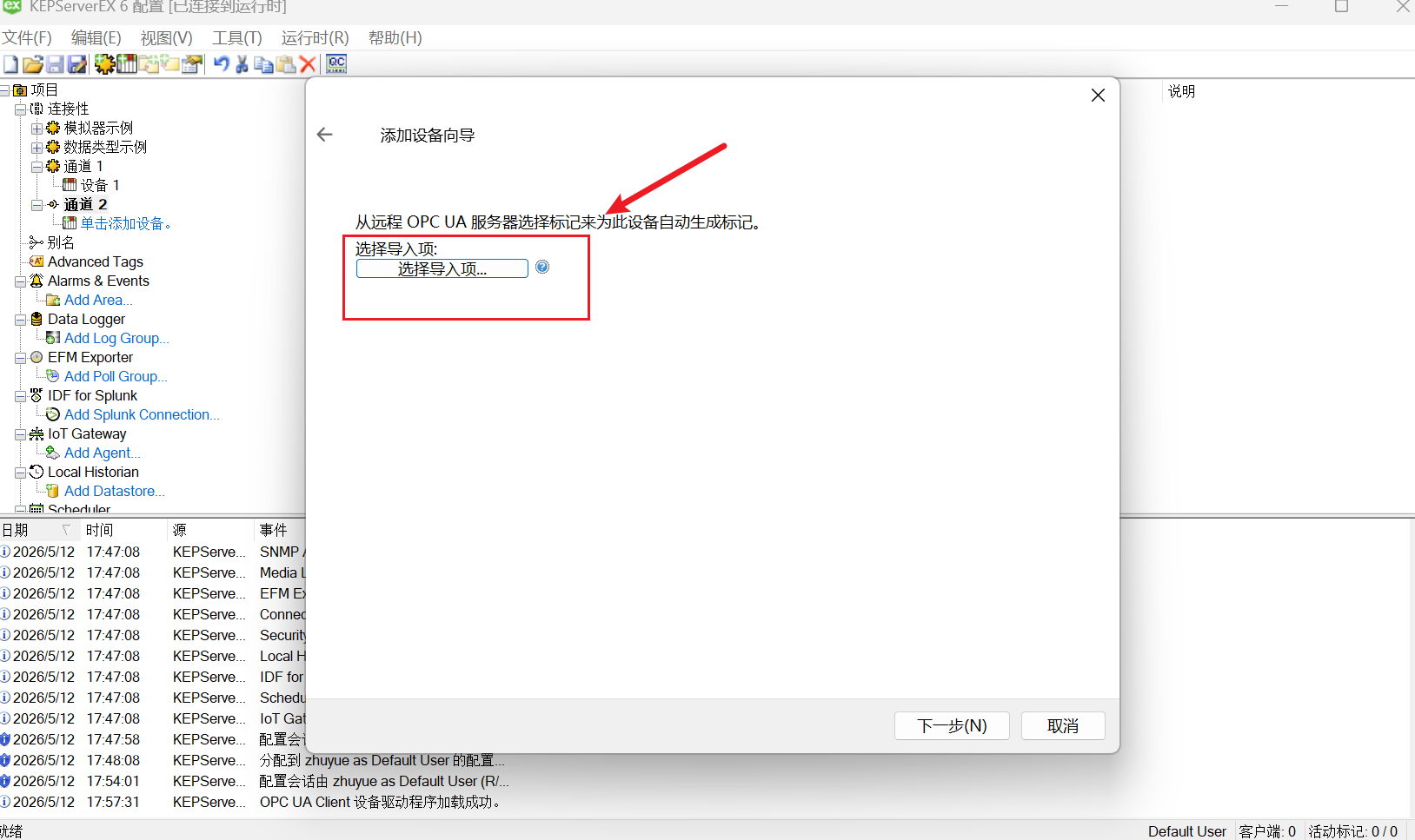
步骤 7:导入 OPC UA 服务器数据标签
进入设备配置的关键步骤 —— 导入服务器数据标签:
- 界面提示「从远程 OPC UA 服务器选择标记来为此设备自动生成标记」,点击【选择导入项...】按钮,进入标签选择界面。
- 导入标签可快速同步服务器的所有变量,无需手动逐个创建标签,大幅提升配置效率。
步骤 8:选择需要导入的 OPC UA 节点
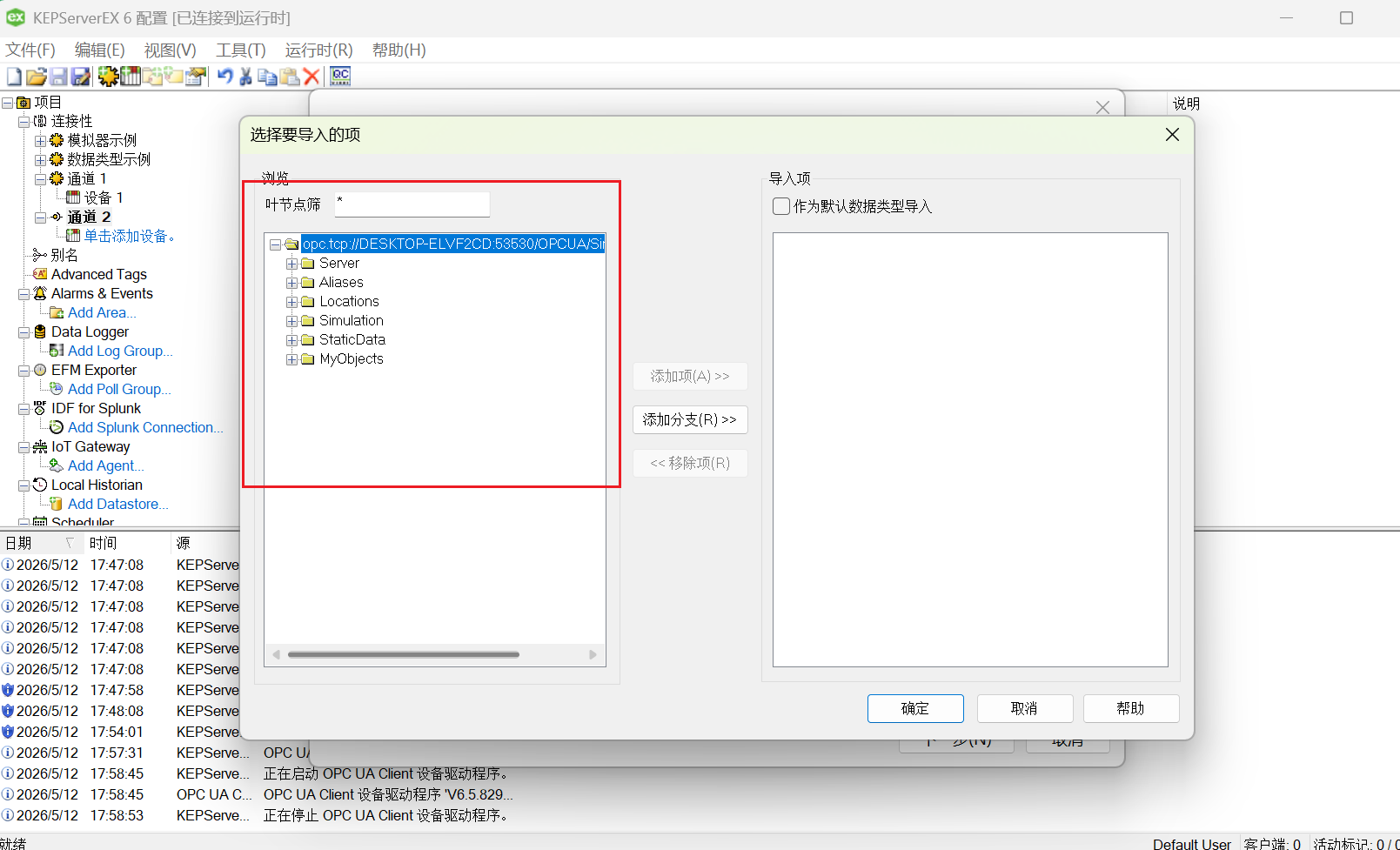
进入「选择要导入的项」界面,可浏览并选择目标 OPC UA 服务器的节点:
- 左侧「浏览」区域会显示服务器的所有节点树(如
Server、Simulation、StaticData等),可勾选需要导入的节点,也可直接导入整个分支。 - 点击【添加项 (A)】或【添加分支 (R)】将选中的节点添加到右侧「导入项」列表中,配置完成后点击【确定】即可自动生成标签。
步骤 9:确认导入节点并生成标签
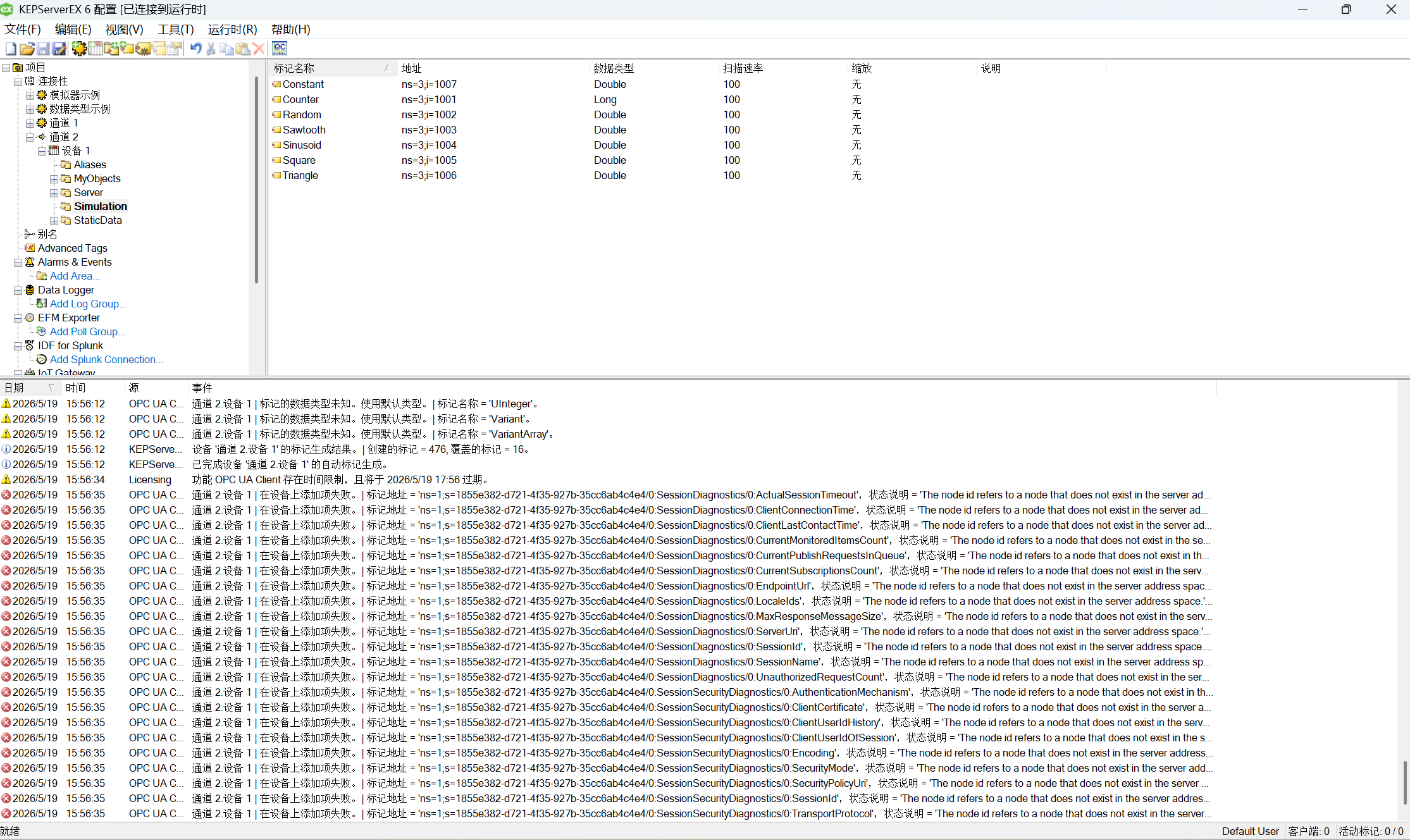
- 在「选择要导入的项」窗口中,确认右侧「导入项」列表里的所有 OPC UA 节点(来自
通道2.设备shturl.cc/I等)都已添加完成。 - 点击窗口右下角的【确定】按钮,软件会自动将选中的 OPC UA 节点批量生成为本地标签。
- 生成完成后,回到 KEPServerEX 主界面,在「标记名称」列表中,可以看到导入的标签已显示,如你第一张图里的
Constant、Counter等。
步骤 10:用 Quick Client 验证标签数据
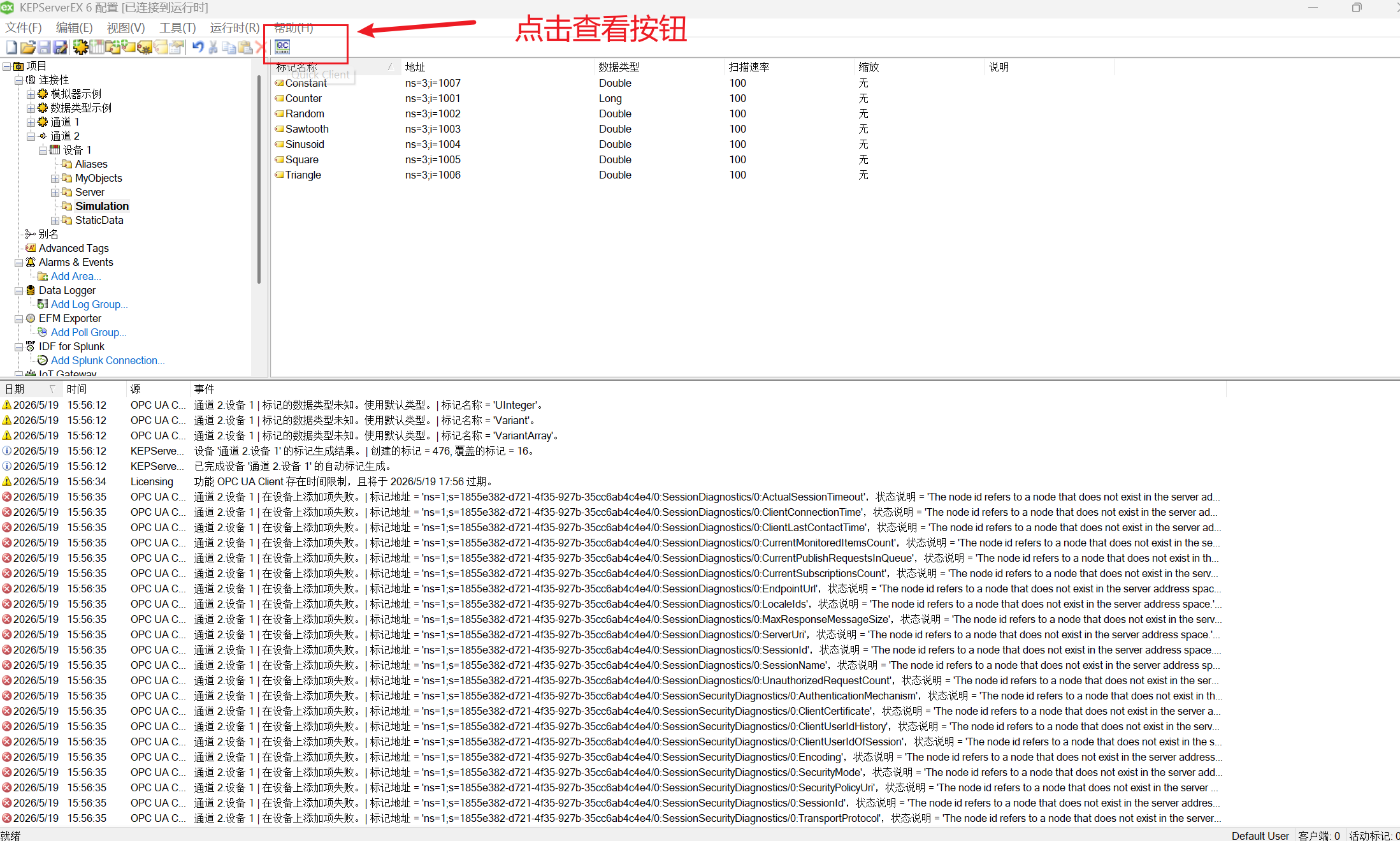
- 点击工具栏上的【Quick Client】图标(第二张图红框标记的按钮),打开 OPC Quick Client 测试工具。
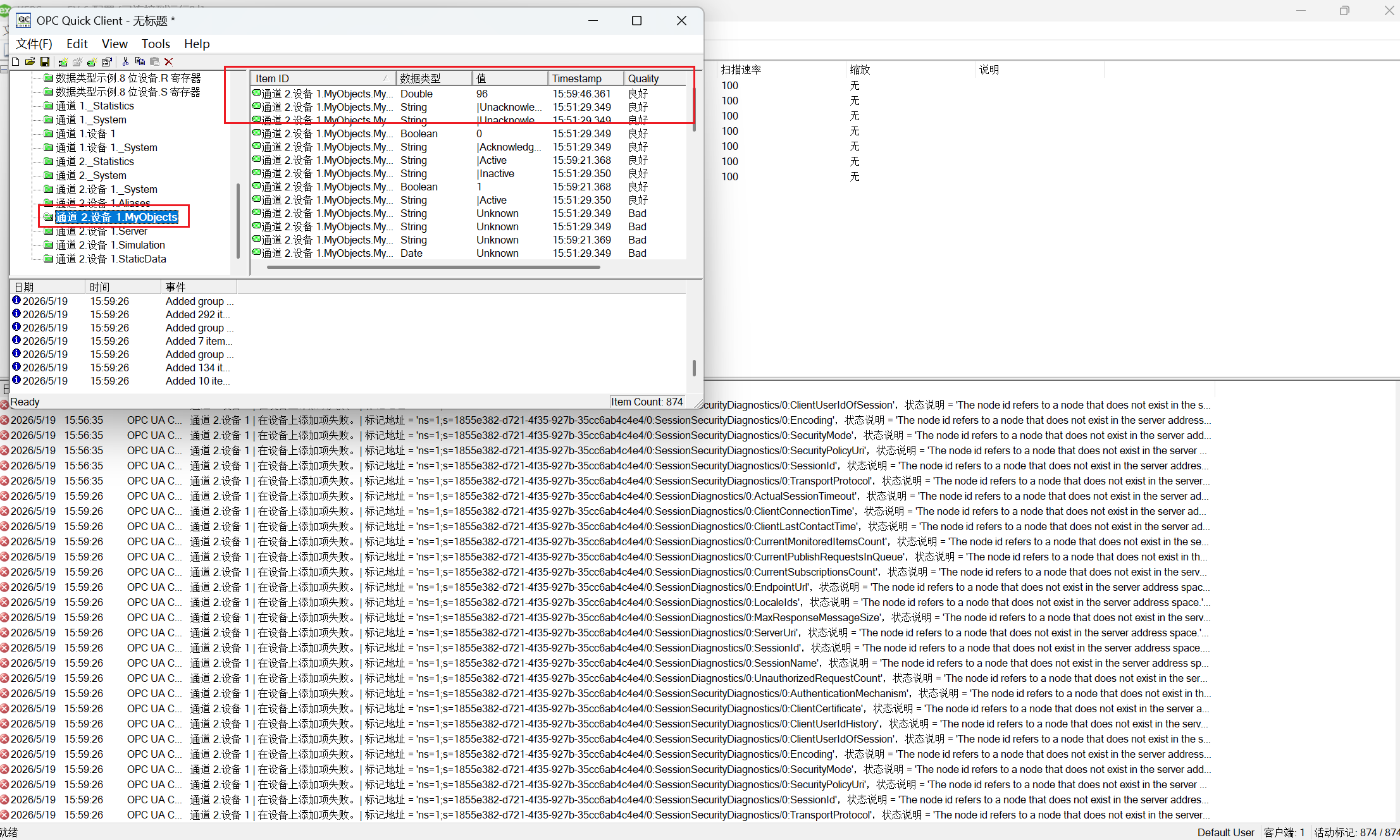
- 在左侧节点树中,找到并展开
通道2.设备shturl.cc/I,可以看到所有导入的标签。 - 查看右侧数据区:
- 「Item ID」列显示标签完整路径
- 「值」列显示当前数据值(如
91、Ununknown...等) - 「Quality」列显示为「良好」,说明数据通信正常,标签配置生效。(对应你第三张图的状态)
步骤 11:排查日志报错,优化配置
- 回到 KEPServerEX 主界面底部的「事件」日志窗口,查看
OPC UA C相关报错:- 报错信息
The node id refers to a node that does not exist in the server address space,说明导入的部分节点在目标 OPC UA 服务器中不存在。
- 报错信息
- 处理方案:
- 对照 Quick Client 中的「Quality」列,筛选出「Bad」质量的标签,确认这些节点确实无效。
- 回到「标记名称」列表,删除无效的标签,或重新执行步骤 8,只导入目标服务器中实际存在的节点。
- 完成后再次通过 Quick Client 验证,确保所有需要的标签 Quality 均为「良好」,日志不再报错。
六、配置流程总结
1、流程回顾
- OPC UA 服务器:启动 Prosys 模拟服务器,获取连接地址,确认模拟数据节点正常。
- KEPServerEX 客户端:新建 OPC UA 通道,连接服务器,导入数据节点生成标签。
- 验证与排错:用 Quick Client 验证数据质量,删除无效节点,解决日志报错。
2、核心要点
- 连接地址、安全策略必须与服务器一致
- 仅导入服务器中实际存在的节点
- 数据质量为「良好」才代表通信正常
3、后续扩展
可直接替换为现场真实 OPC UA 设备,流程完全通用;正式项目建议启用加密与证书验证,提升安全性。

openEuler 是由开放原子开源基金会孵化的全场景开源操作系统项目,面向数字基础设施四大核心场景(服务器、云计算、边缘计算、嵌入式),全面支持 ARM、x86、RISC-V、loongArch、PowerPC、SW-64 等多样性计算架构
更多推荐


 15
15 0
0- 0


 已为社区贡献1条内容

所有评论(0)